设置 Zia Insights
本页内容:
概述
Log360 Cloud 中的 Zia Insights 使用 AI 驱动的可操作洞察,针对事件、警报和日志提供支持, 自带密钥(BYOK) 模型,支持与 Azure OpenAI 服务的集成。
本页详细介绍启用 Log360 Cloud 中 Zia Insights 所需的配置。内容涵盖创建 Azure OpenAI 资源、部署兼容模型、获取必要凭据(如端点 URL 和 API 密钥),以及将 AI 服务与 Log360 Cloud 集成。
先决条件
开始设置之前,请确保以下事项:
- Log360 Cloud 的 Zia Insights 功能仅面向 专业版和 MSSP 计划订阅用户.
- 您必须拥有可访问 Azure OpenAI 服务的有效 Azure 订阅。
- 您需要从 Azure 门户获取以下凭据:
访问 Log360 Cloud 中的 Zia Insights
- 登录 Log360 Cloud。
- 转到 设置 选项卡,选择 管理员.
- 导航至 Zia 并选择 Insights.
- 要 启用 Log360 Cloud 中的 Zia Insights,请点击 立即配置.
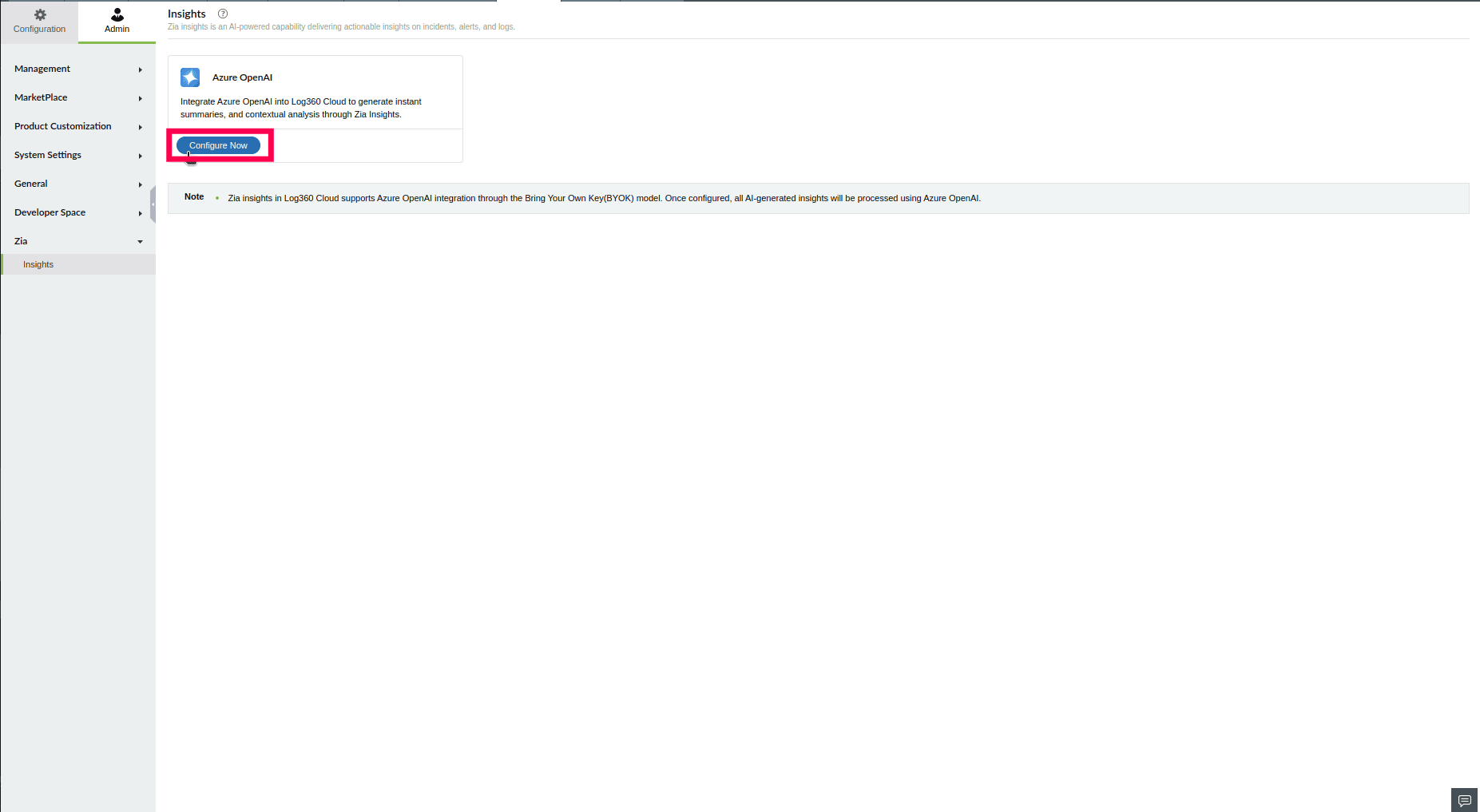
图 1:在 ManageEngine Log360 Cloud 中配置 Azure OpenAI
- 输入从 Azure 门户获得的以下详细信息:
- 点击 保存 以完成初始设置。
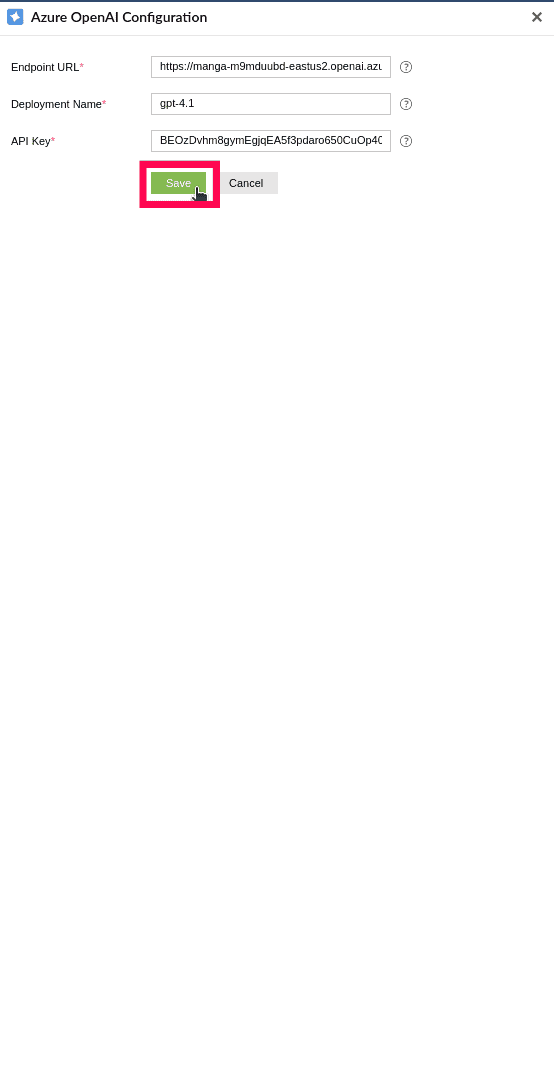
图 2:在 ManageEngine Log360 Cloud 中配置 Azure OpenAI
- 在弹出窗口中,阅读数据隐私通知,选中 我已了解 复选框以确认条款,然后点击 继续 以完成 OpenAI 集成。
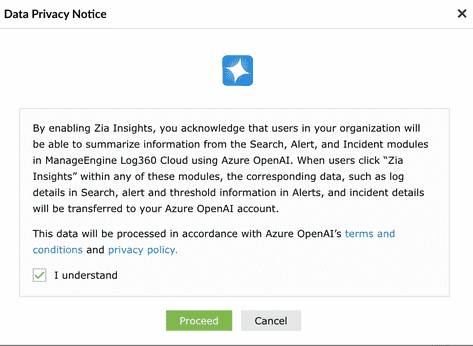
图 3:在 ManageEngine Log360 Cloud 中集成 Azure OpenAI
- 集成完成后,Zia Insights 将被启用。

图 4:在 ManageEngine Log360 Cloud 中集成 Azure OpenAI
注意:
- 要禁用或重新启用 Zia Insights,请使用 Azure OpenAI 选项旁的切换开关。
- 禁用时会弹出确认窗口。
- 点击是以禁用 Zia Insights。
- 若要删除 Azure OpenAI 配置,请在点击是之前选中“删除现有 Azure OpenAI 配置”复选框。
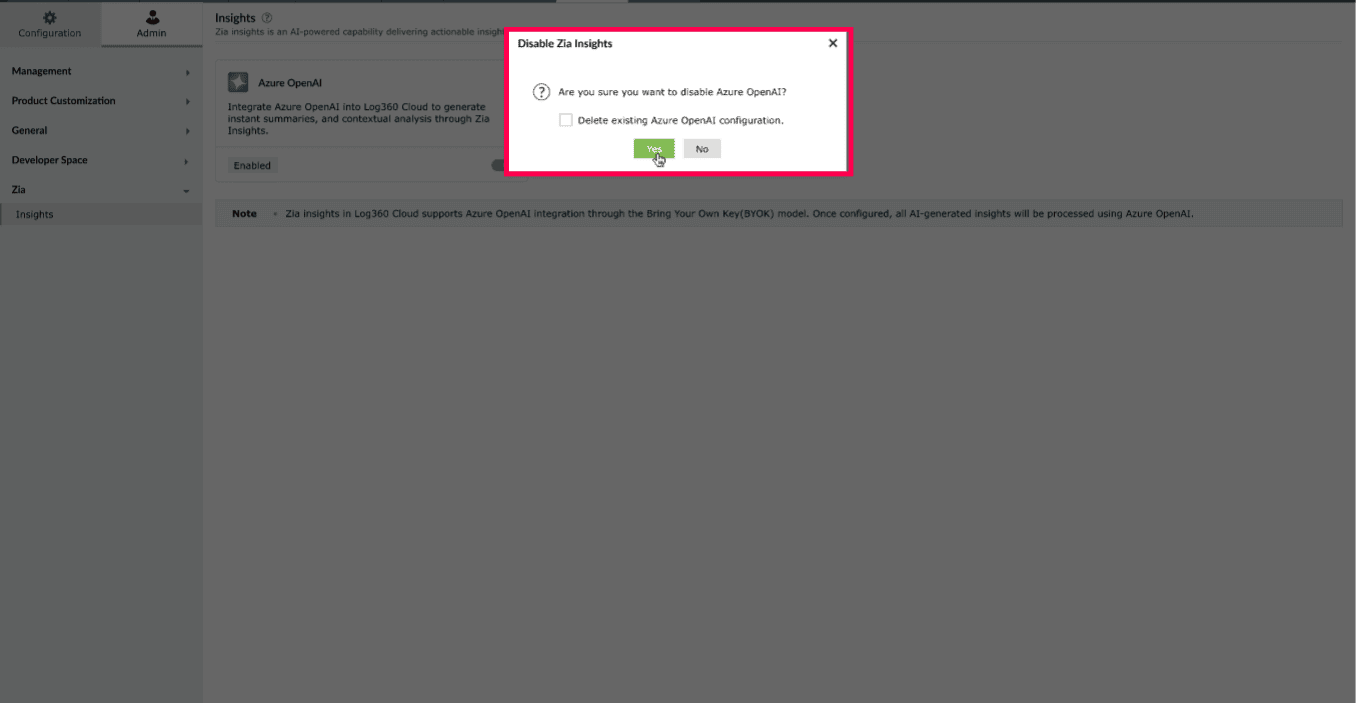
图 5:在 Log360 Cloud 中禁用和删除 Azure OpenAI 配置
创建 Azure OpenAI 资源
如果您尚未拥有 Azure OpenAI 资源,请按照以下步骤操作:
注意:如果您已有 Azure OpenAI 资源,请参阅
本文档 获取 API 密钥和端点 URL。
- 登录 Azure 门户并点击 创建资源.
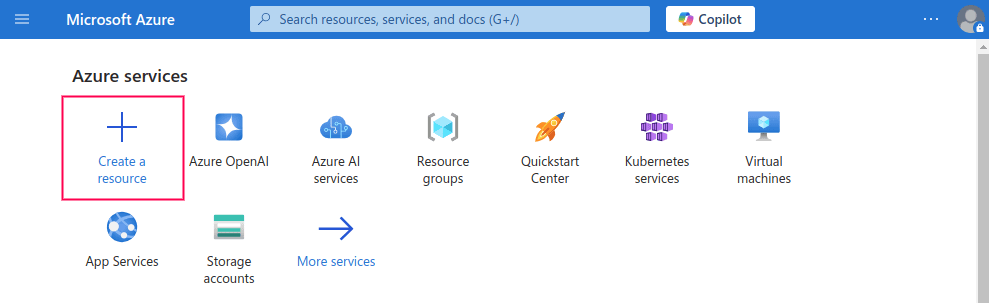
图 6:在 Microsoft Azure 中创建资源
- 选择 Azure OpenAI 作为资源类型。
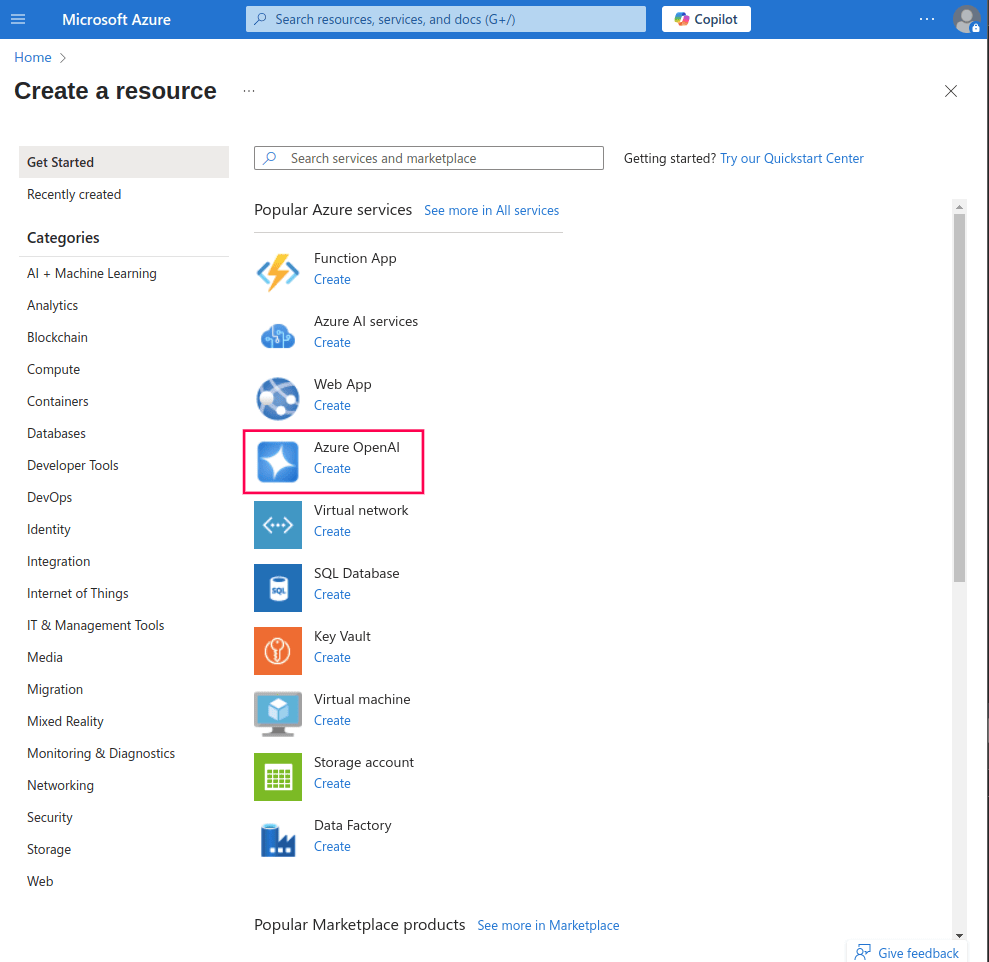
图 7:创建 Azure OpenAI 资源
- 选择您喜欢的 订阅 名称。
- 选择一个现有的 资源组 或创建新的。
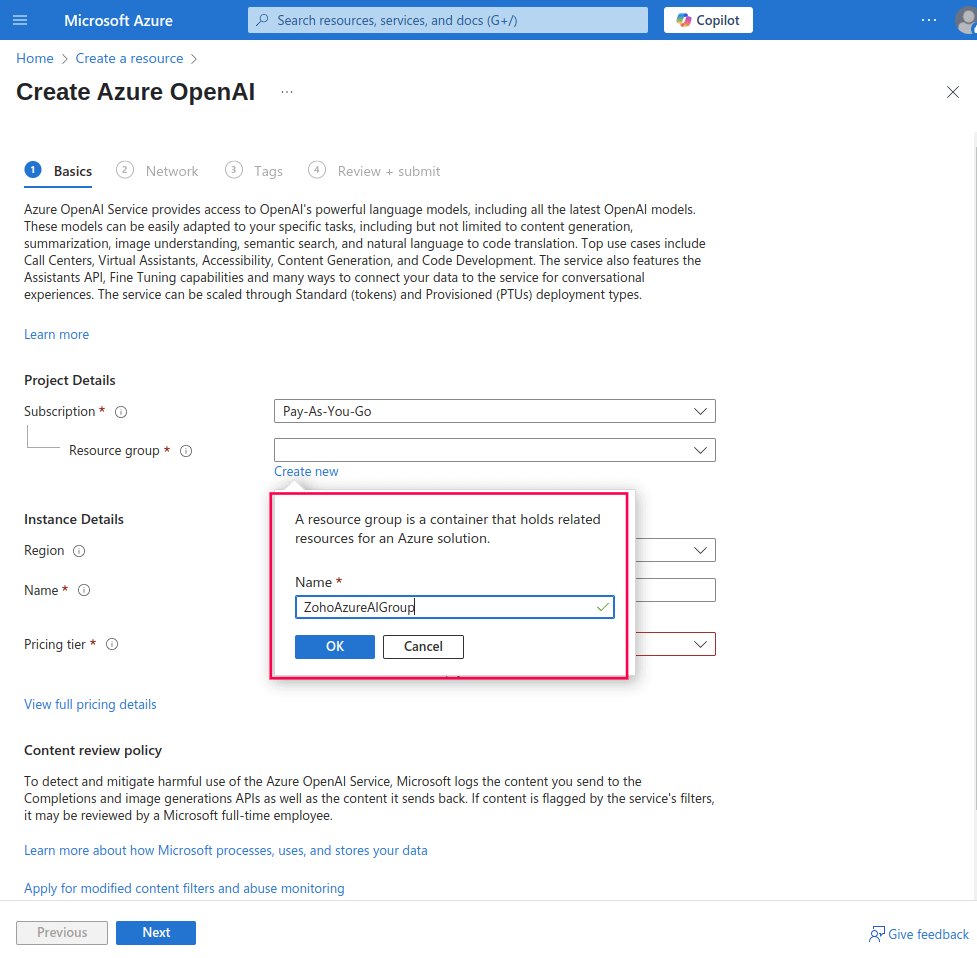
图 8:在 Microsoft Azure 中创建资源组
- 选择您需要的 区域 和 价格层级.
- 输入适合的 名称 用于该资源。
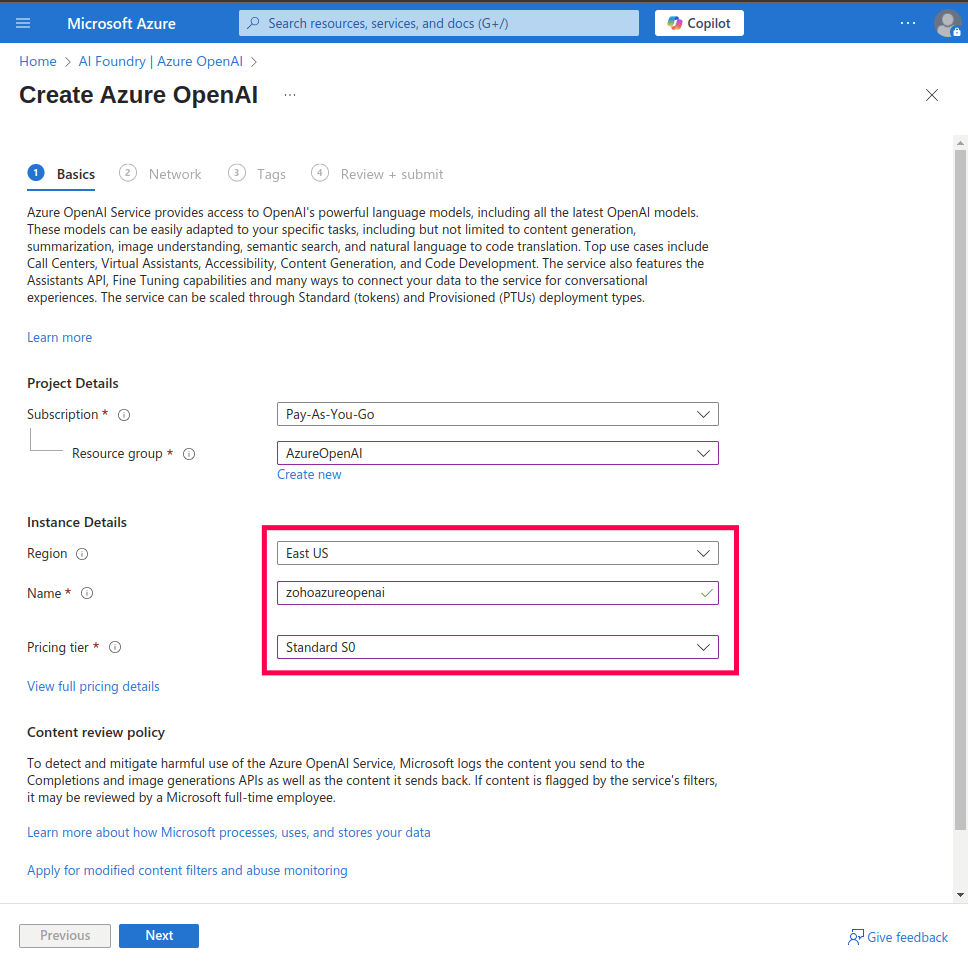
图 9:Azure OpenAI 服务实例详情
- 在 网络设置中,选择 所有网络,包括互联网,都可以访问此资源.
注意:Azure OpenAI 资源必须对互联网公开,以便 Log360 Cloud 能够访问端点。
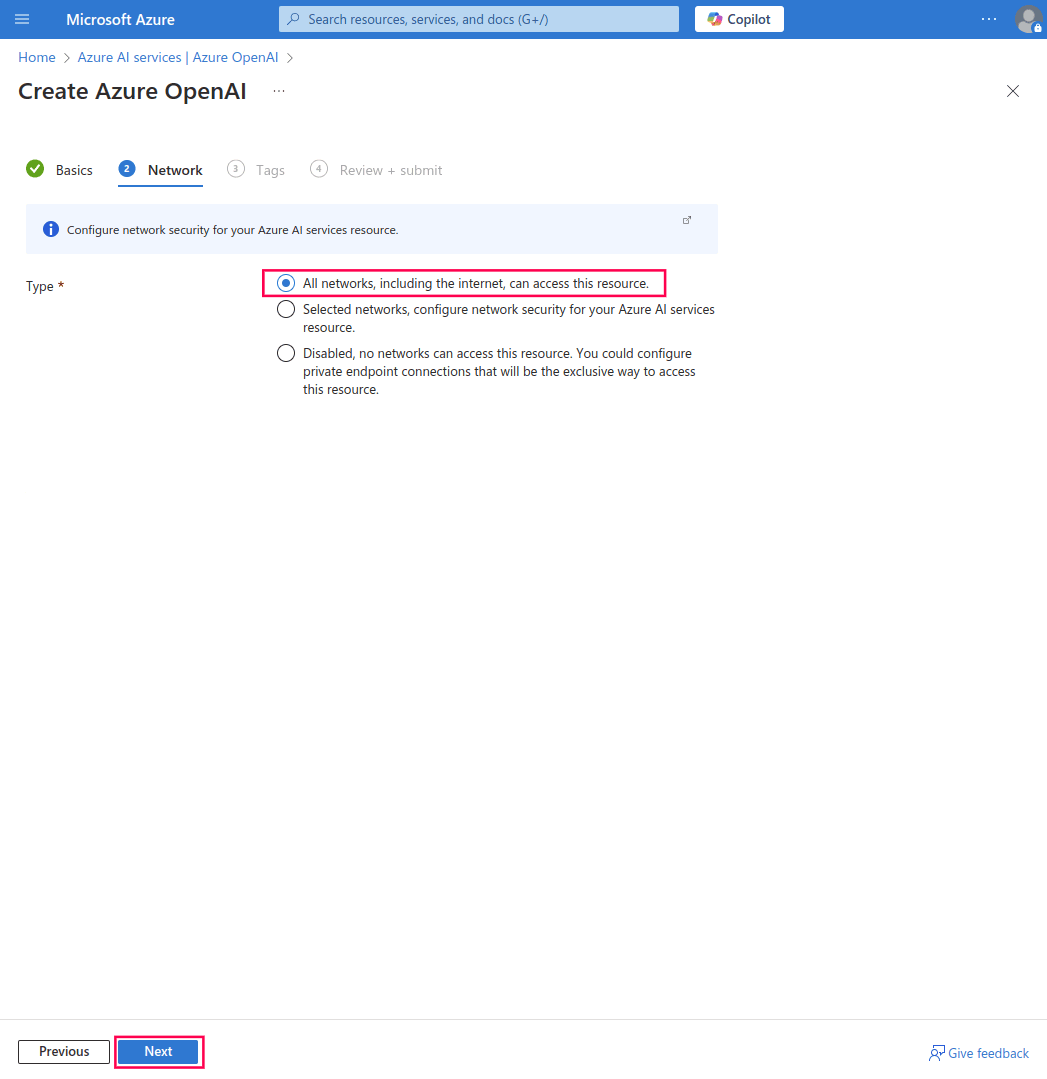
图 10:为 Azure AI 服务资源配置网络安全
- 点击 下一步 配置标签(可选)。
- 点击 下一步 再次点击以移动到 审核 + 提交 页面。
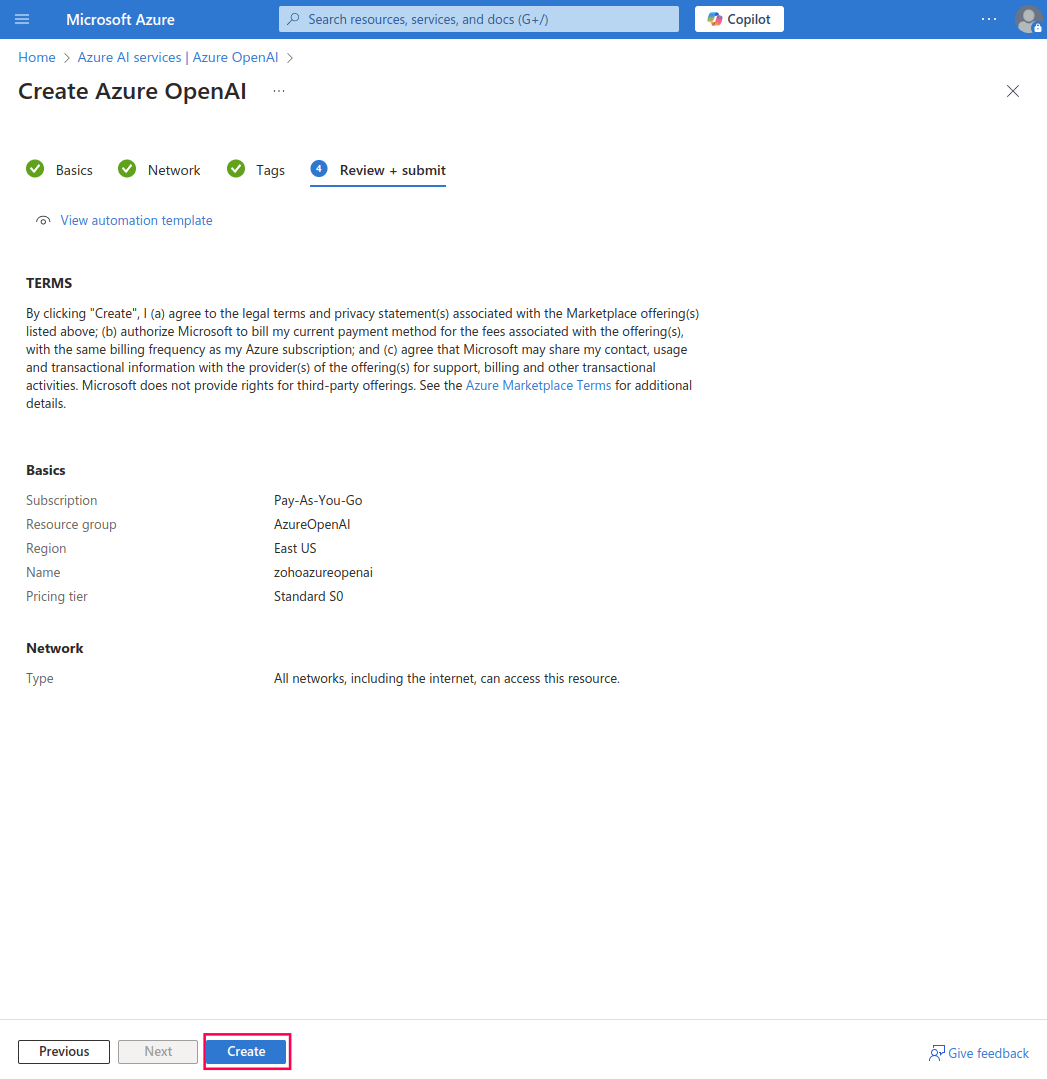
图11:创建资源的最终审核
- 审核您的设置并点击 创建 以配置资源。
获取端点 URL 和 API 密钥的步骤
如果您已有端点URL和API密钥,请跳至 下一部分。如果没有:
- 登录Azure门户并导航到您的 Azure OpenAI资源.
- 在左侧面板中,资源管理 部分,点击 密钥和端点 。这将打开控制台。 。这将打开 在此窗口中,您将找到
- Azure OpenAI资源的 端点 URL 和 API密钥 。复制这些详细信息以在Log360 Cloud中使用。
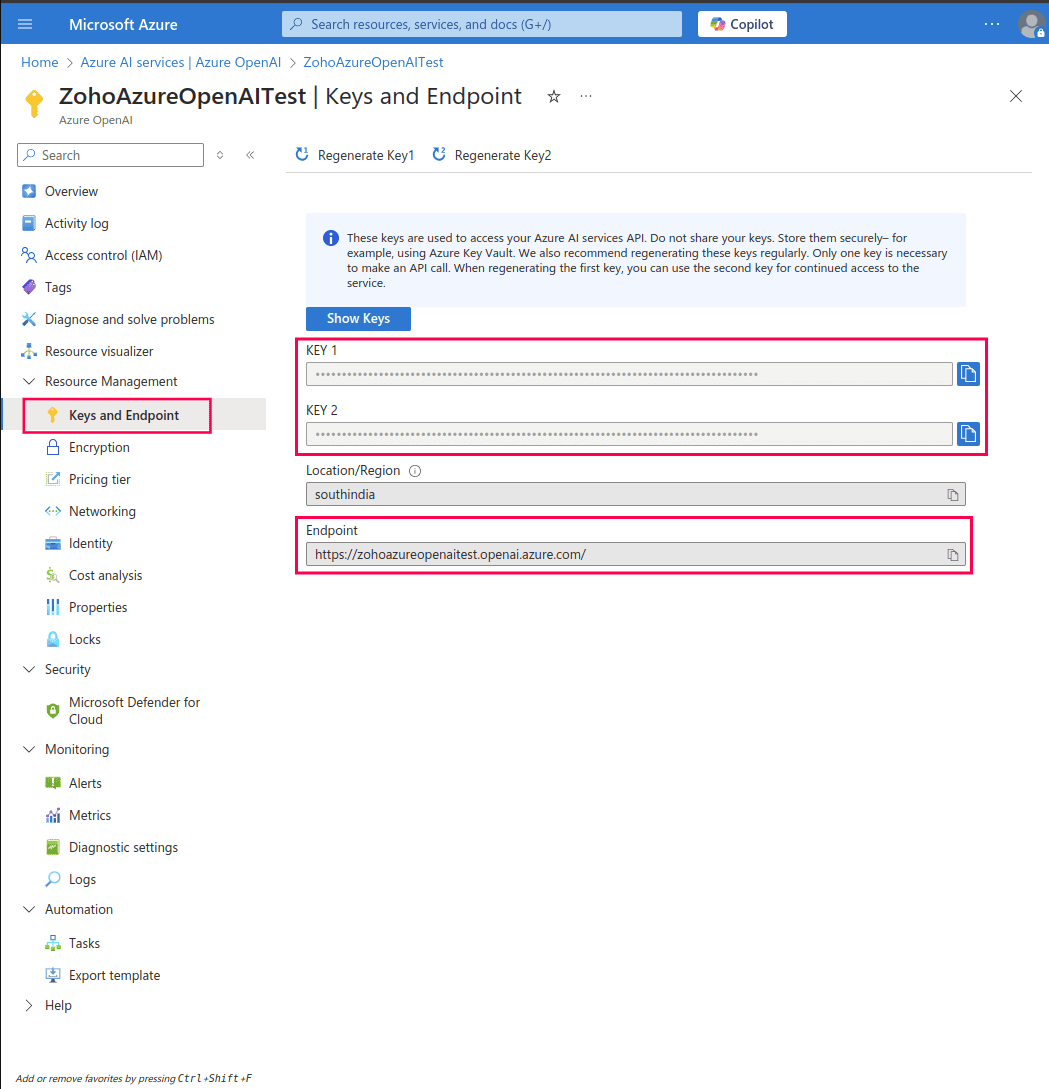
图12:获取Azure OpenAI资源的API密钥和端点URL
在 Azure OpenAI 中部署模型
A 已部署模型 是已激活并可在您的Azure OpenAI资源中使用的AI模型(如GPT-4o或GPT-4.1)的一个版本。Log360 Cloud将与已部署模型交互,以从您的日志和警报中生成AI驱动的洞察。
注意:如果您已有已部署模型,可直接在与Log360 Cloud集成时使用其部署名称。确保模型为以下类型之一:
- Chat Completion API模型(模型GPT-4o及更新版本)。为了更佳效果,使用最新可用模型,如GPT-4.1或更新版本。
- 非推理模型,排除诸如o1-preview和o1-mini版本
如果您没有已部署模型,请按照以下步骤操作。
部署模型的步骤
- 导航到您的Azure OpenAI资源并点击 访问Azure AI Foundry门户.

图13:在Azure AI Foundry门户中部署模型
- 在Azure AI Foundry门户, 导航到 部署 部分,点击 部署模型,选择 部署基础模型.
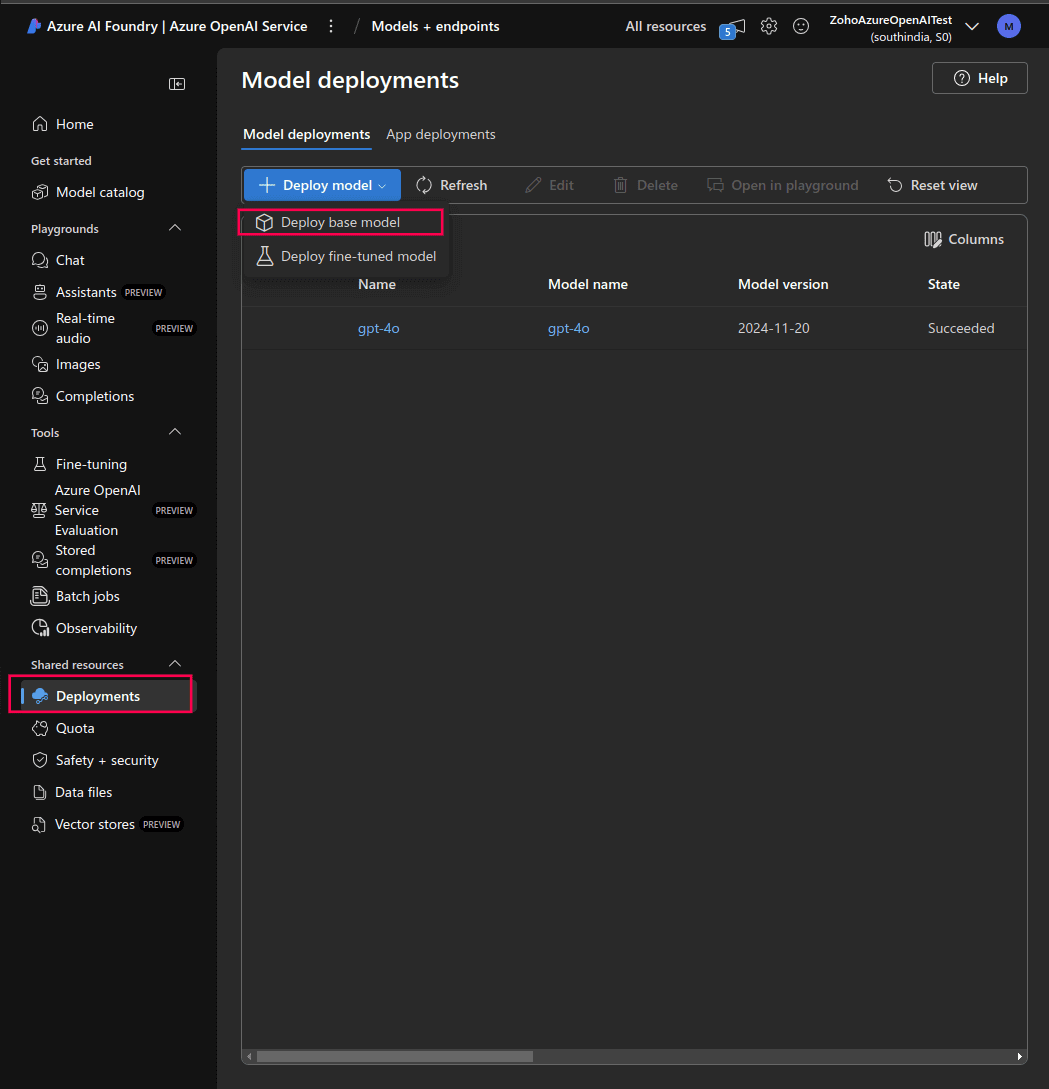
图14:在Azure AI Foundry门户中部署模型
- 选择符合以下限制的模型:
- 必须支持Chat Completion API(模型GPT-4o及更新版本)。为了更佳效果,使用最新可用模型,如GPT-4.1或更新版本。
- 避免使用推理模型 如o1-preview和o1-mini,因为它们不支持系统提示。
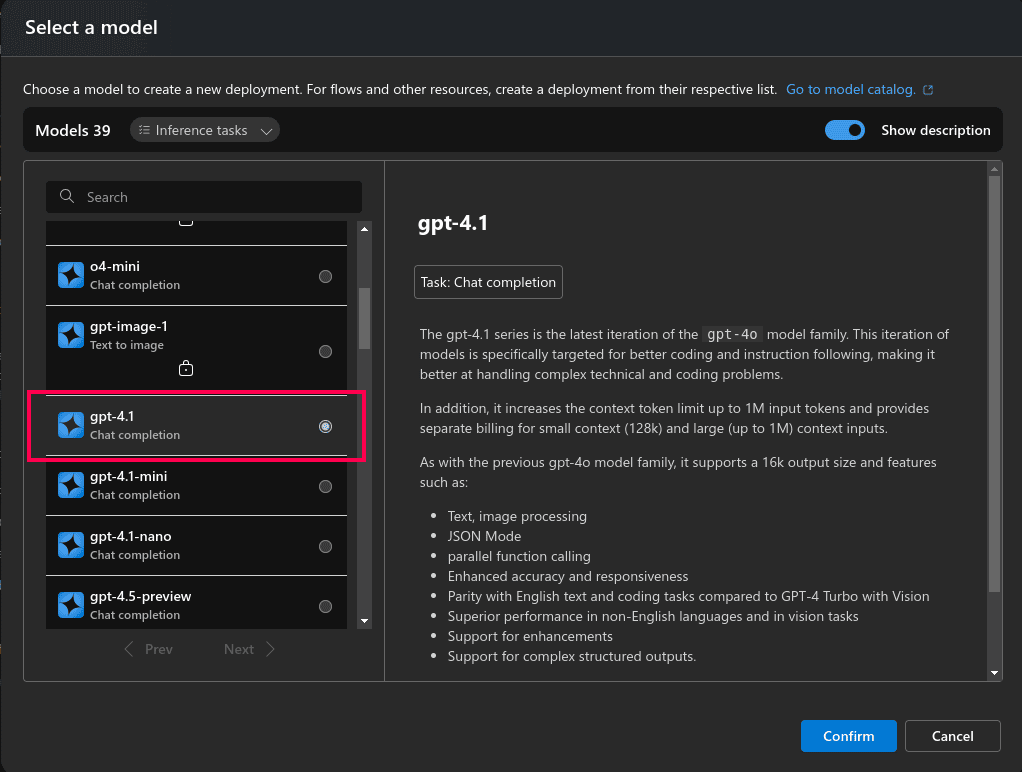
图15:Azure AI Foundry门户中可部署的模型
- 输入一个 部署名称 (默认使用模型名称)。
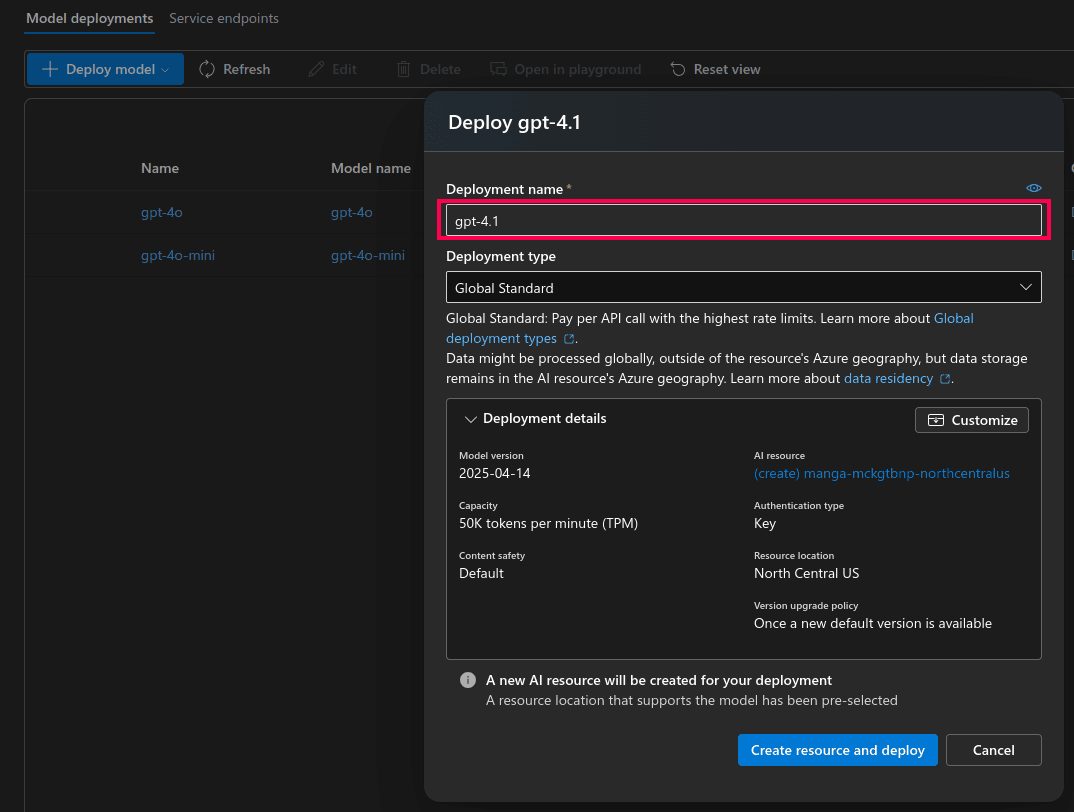
图16:Azure AI Foundry门户的部署设置
- 根据您的数据处理需求选择 部署类型 。 了解更多关于部署类型的信息.
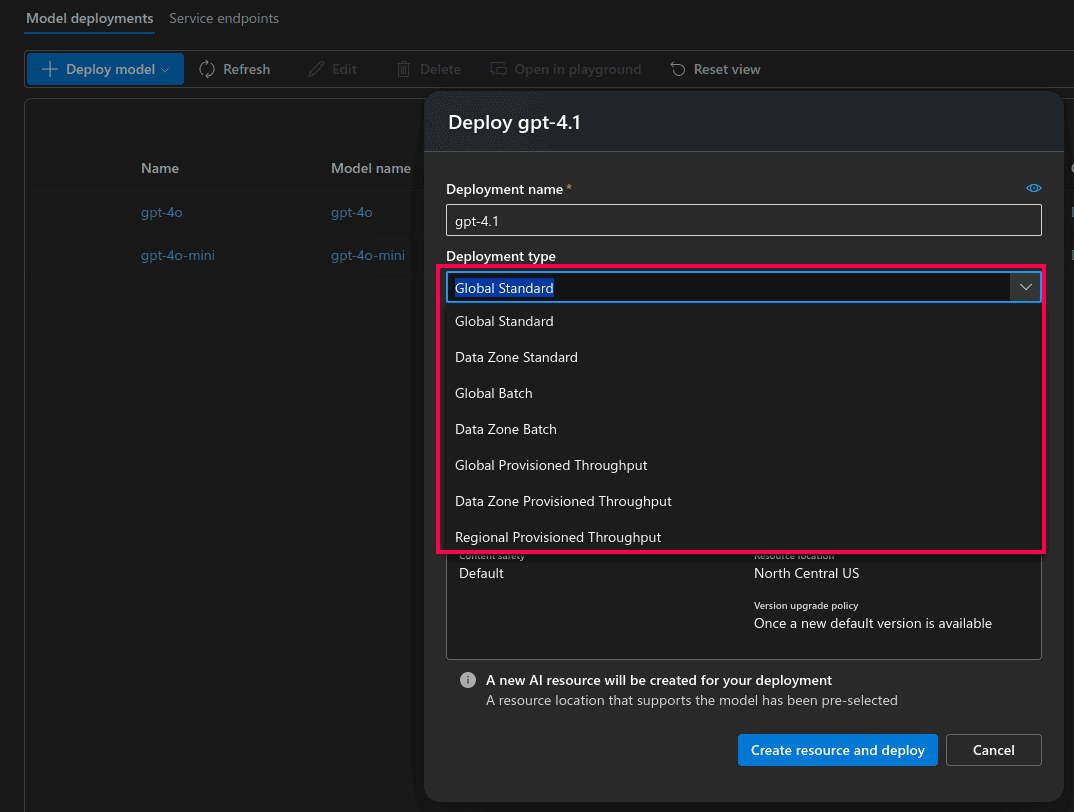
图17:Azure AI Foundry门户的部署设置
- 点击 创建资源并部署 以完成模型部署。
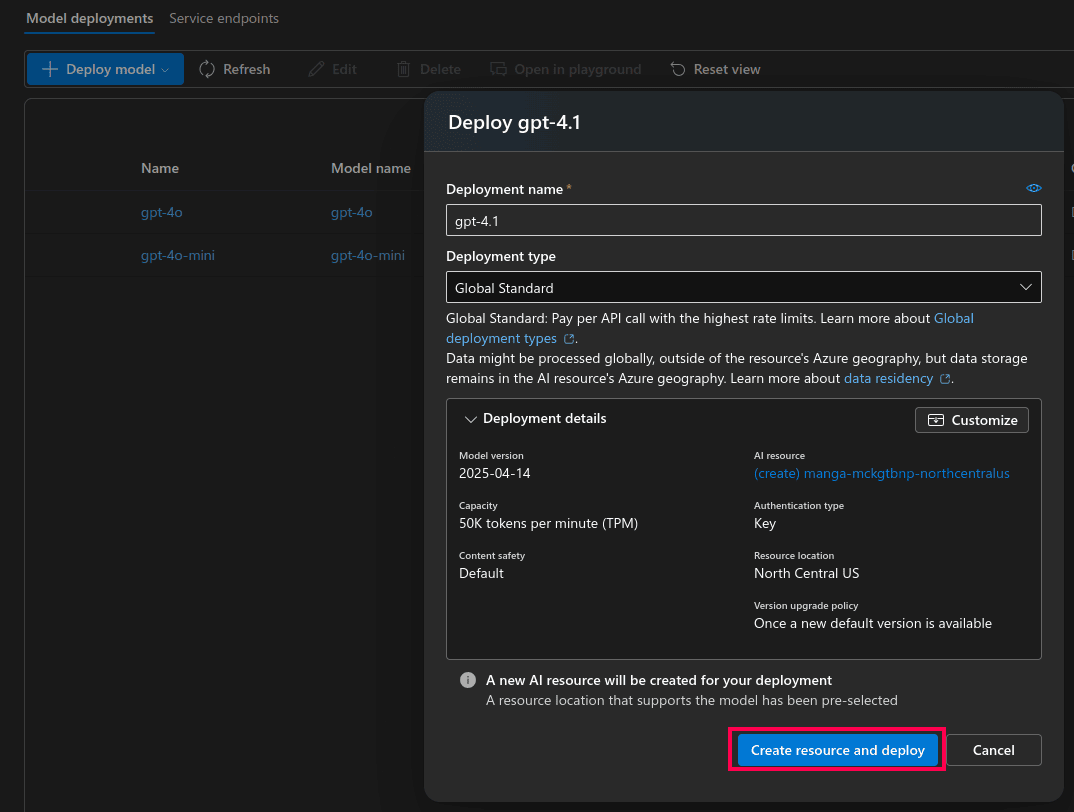
图18:Azure AI Foundry门户的模型部署
注意:完成这些步骤并获取凭证后,参阅此
部分 以访问Log360 Cloud中的Zia Insights。
另请阅读
本文档详细说明了启用ManageEngine Log360 Cloud中Zia Insights所需的配置步骤,包括Azure OpenAI资源创建、模型部署和集成设置。要利用Zia Insights的功能,请参阅以下文章:
