客户门户
MSSP 可以创建和管理客户门户,作为客户安全查看其账户所有功能信息的一种选项。
添加管理员门户用户
添加新客户时,门户管理员用户将使用客户的电子邮件 ID 创建。
- 导航至 设置 -> 配置 -> 常规 -> 管理客户.
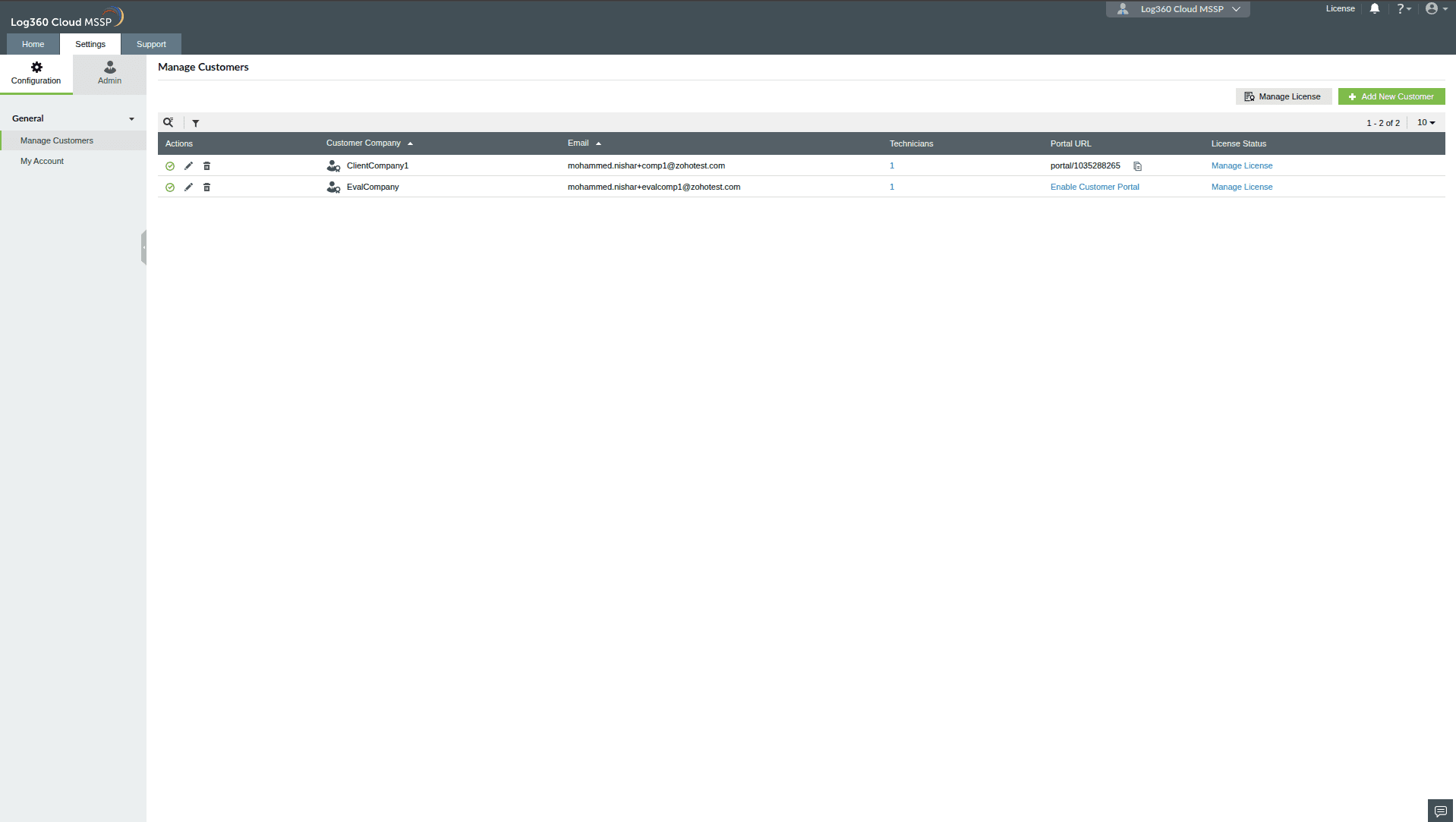
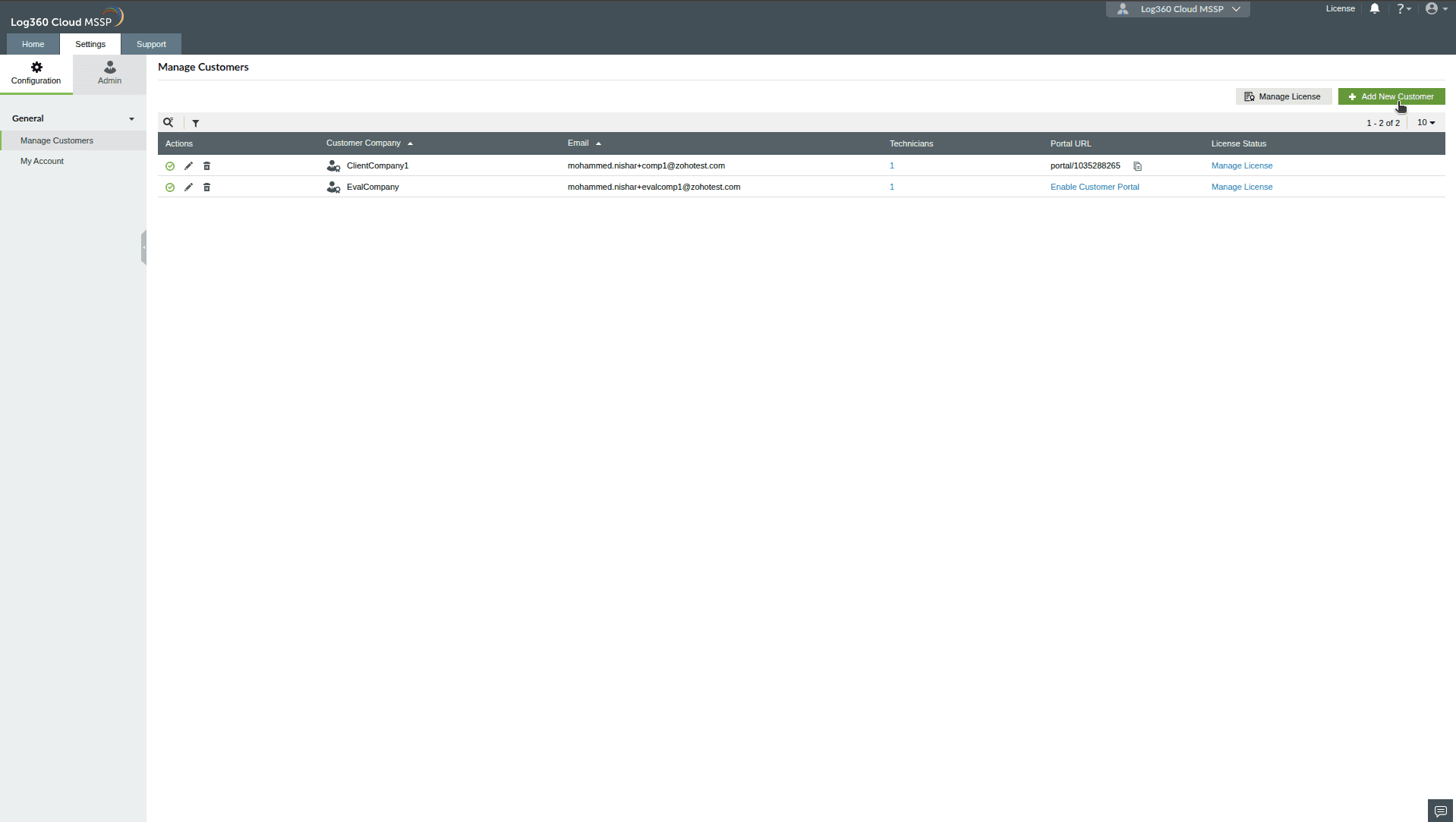
- 点击 添加客户 按钮位于右上角。
- 填写所需的客户信息。
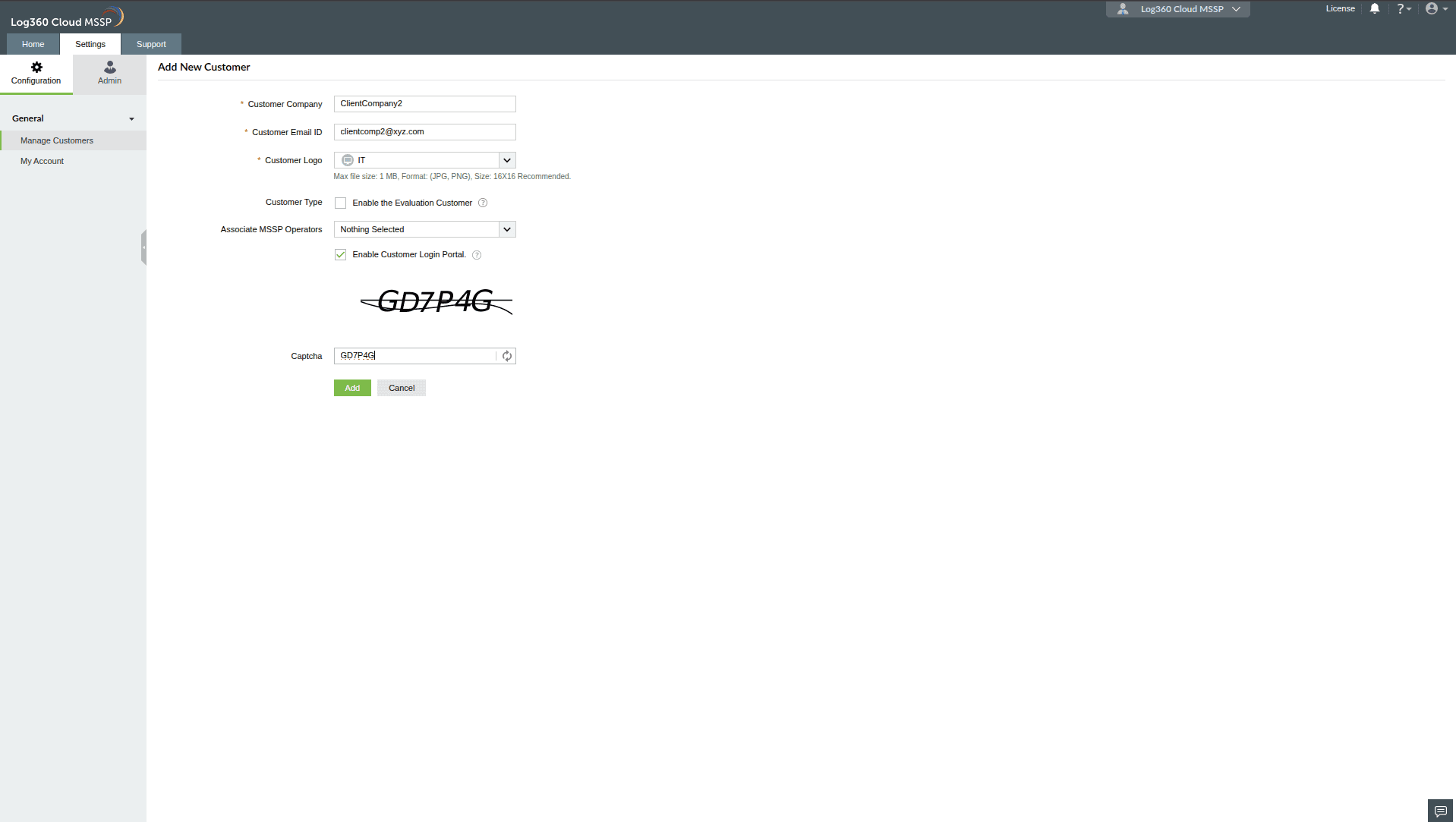
- 勾选 启用客户登录门户 复选框,如果您希望为此客户创建门户。
- 点击 添加 创建带有门户的客户账户。
- 客户门户将以所提供的客户电子邮件 ID 作为登录凭证创建。
- 邀请电子邮件将发送给门户管理员用户进行确认。
注意:用户确认邀请后即可访问门户。此用户具有管理员权限,可添加其他用户。了解更多门户用户管理信息
这里.
添加其他门户用户
MSSP 和门户管理员均可添加其他门户用户。了解更多请参见 门户用户管理部分.
启用或禁用客户门户
- 导航至 设置 -> 配置 -> 常规 -> 管理客户.

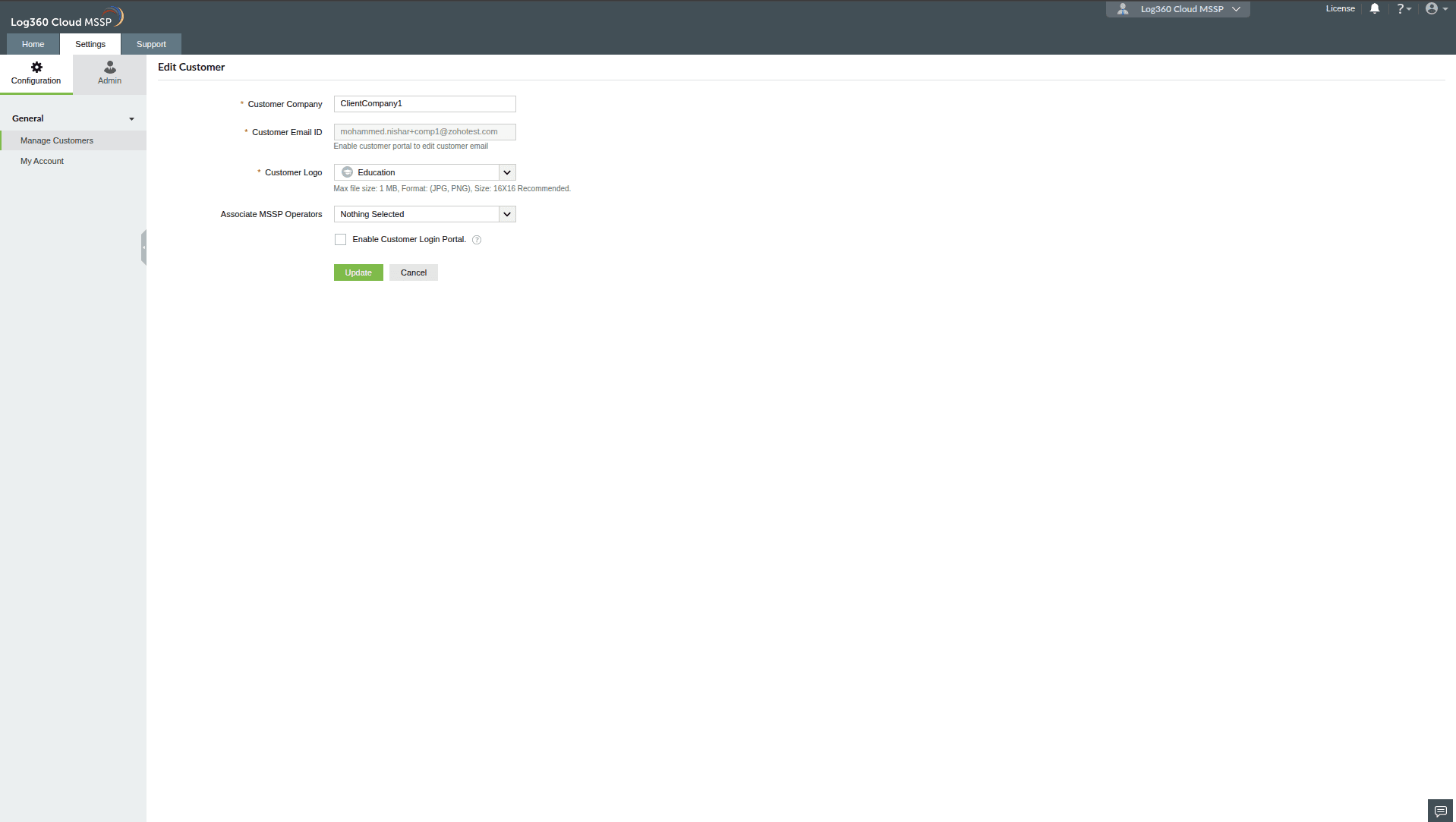
- 点击 编辑 相关客户的图标。
- 在客户编辑页,勾选或取消勾选 启用客户门户 复选框以根据需要启用或禁用门户。
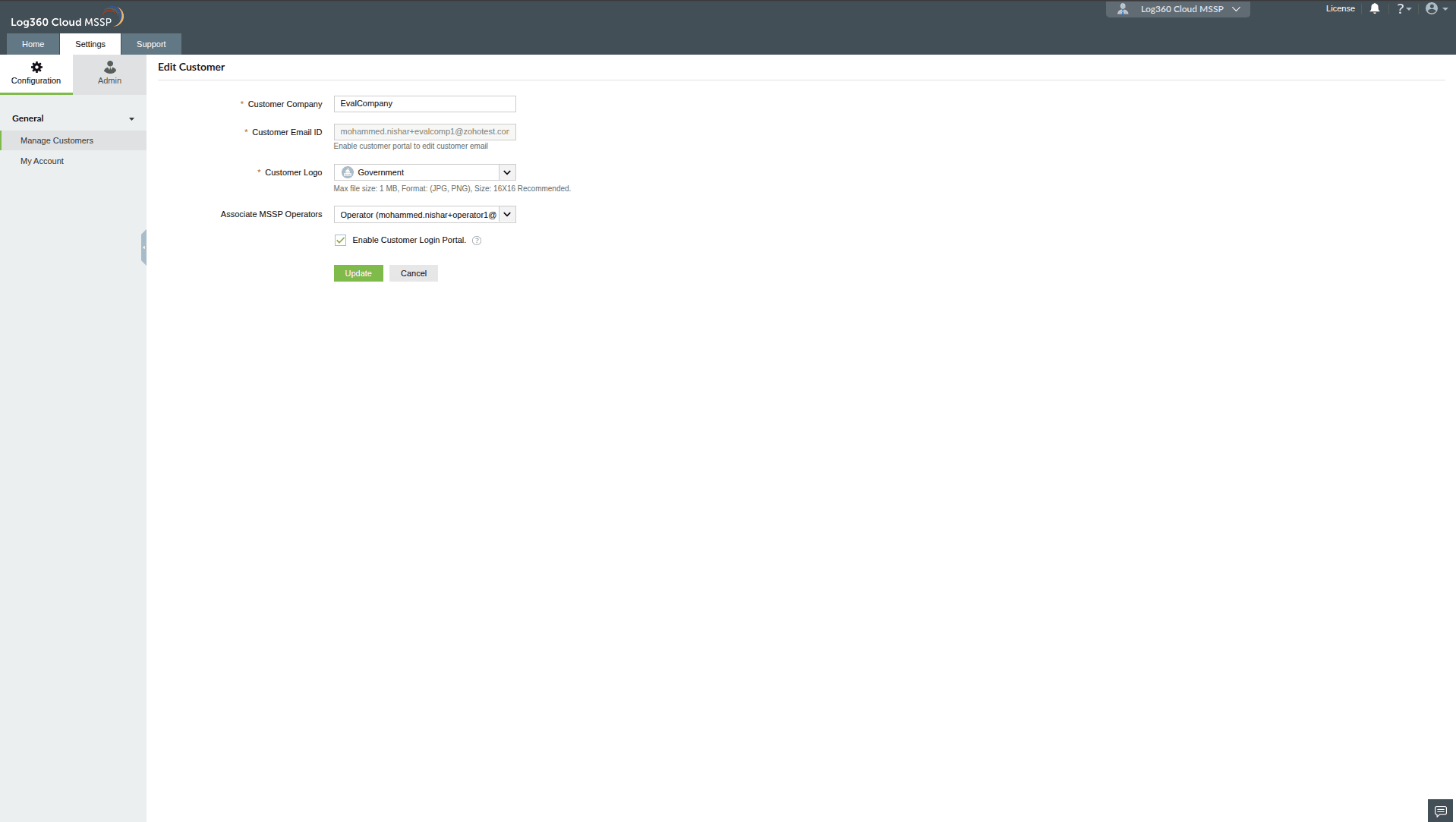
- 点击 更新 以应用更改。
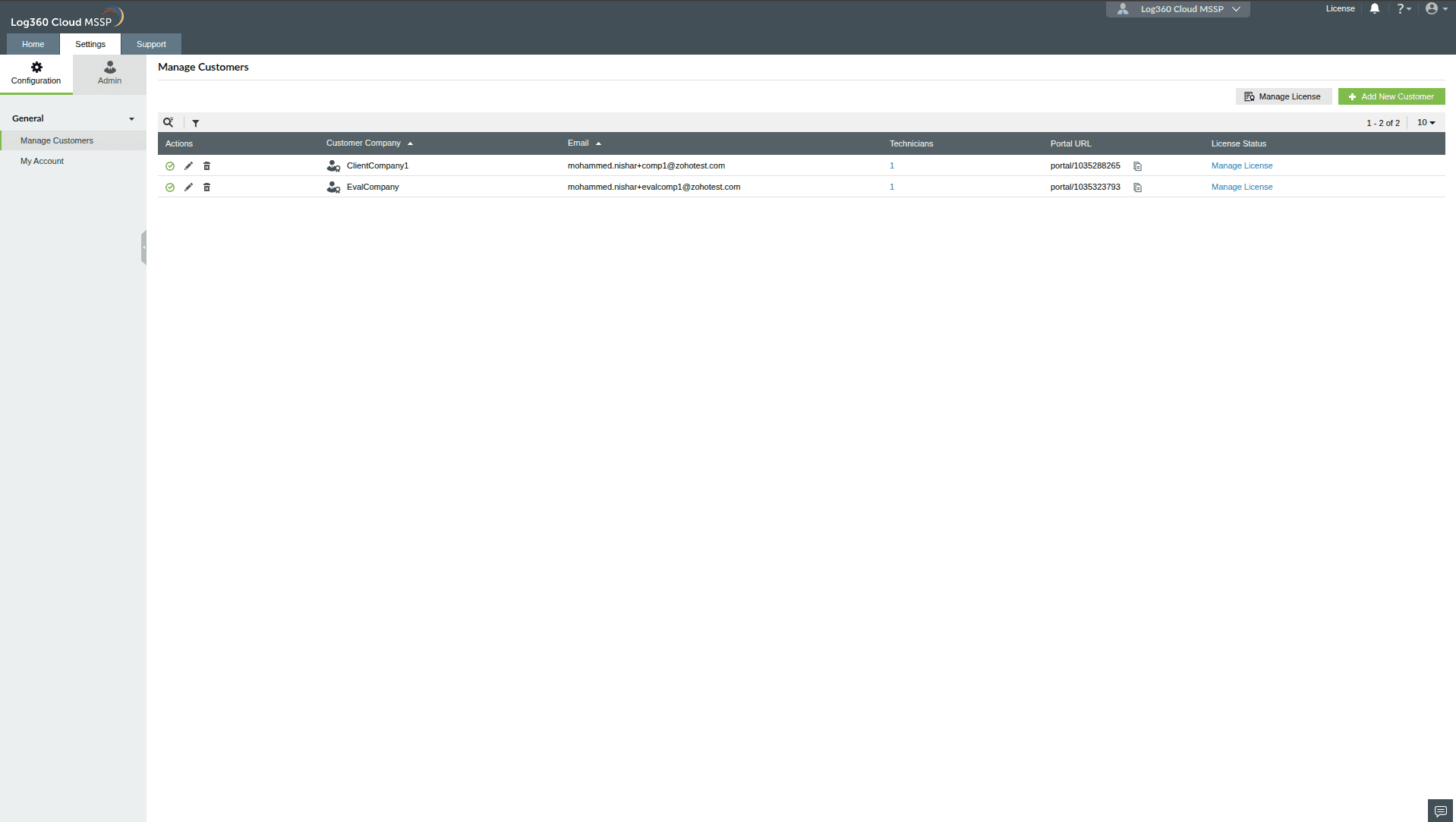
另外,您也可以点击 启用客户门户 具体客户的链接在 管理客户 表格中启用门户。
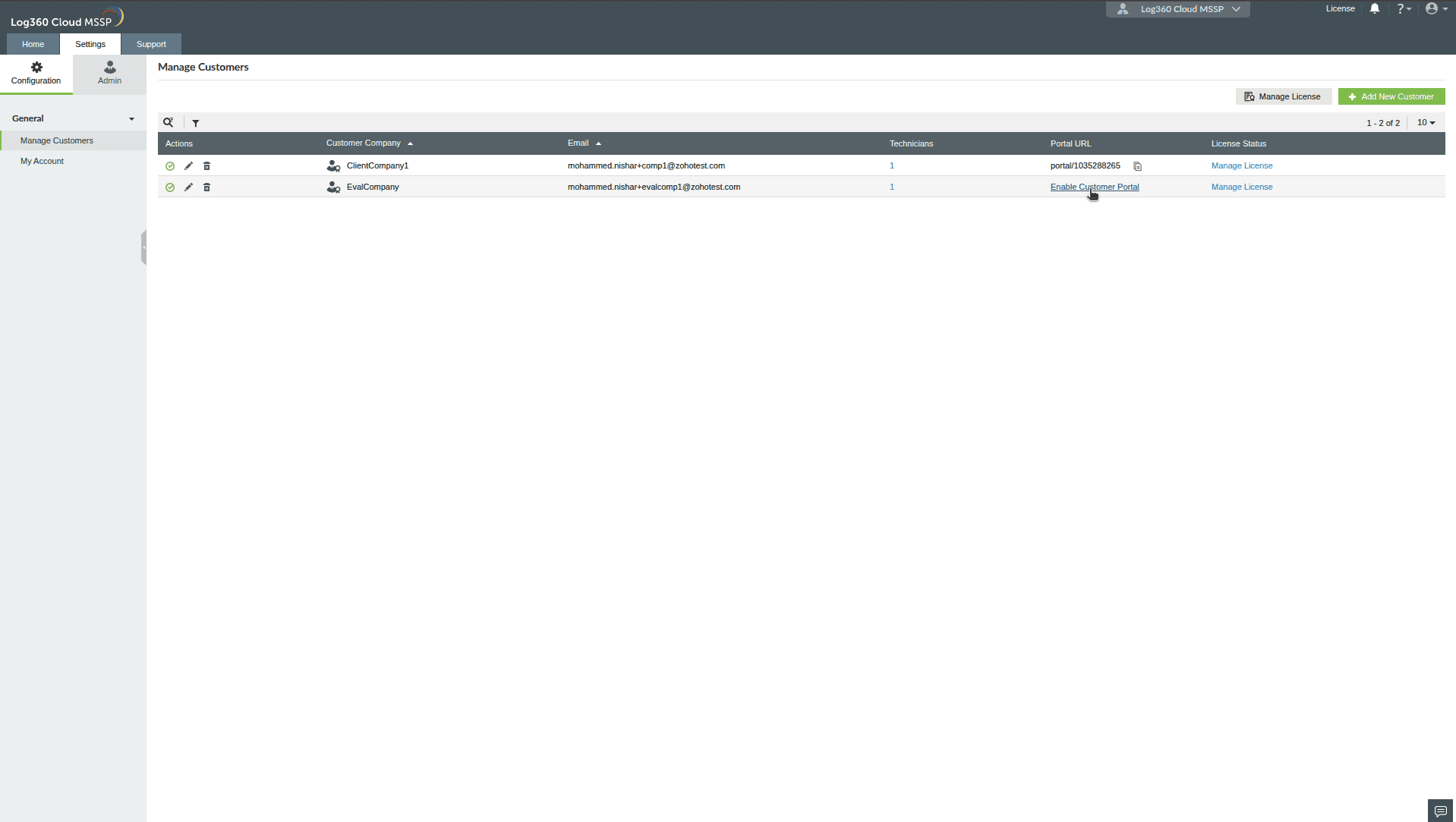
注意:
- 如果客户门户尚未创建,启用它将自动创建新门户。
- 如果客户被禁用,客户门户也将被禁用。
更改管理员用户
更改门户管理员用户的方法:
- 导航至 设置 -> 配置 -> 常规 -> 管理客户。
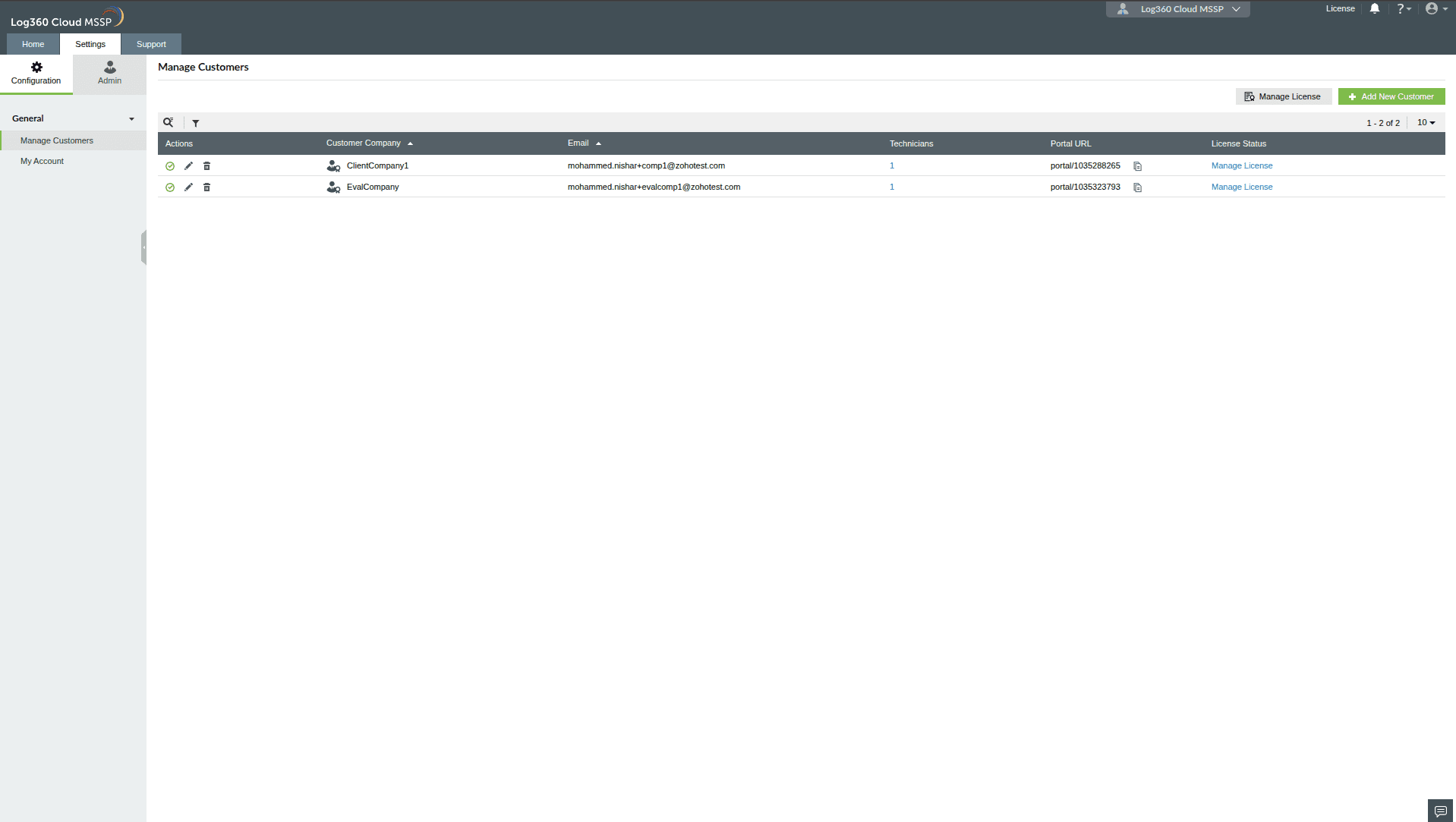
- 点击 编辑 相关客户操作列中的图标。
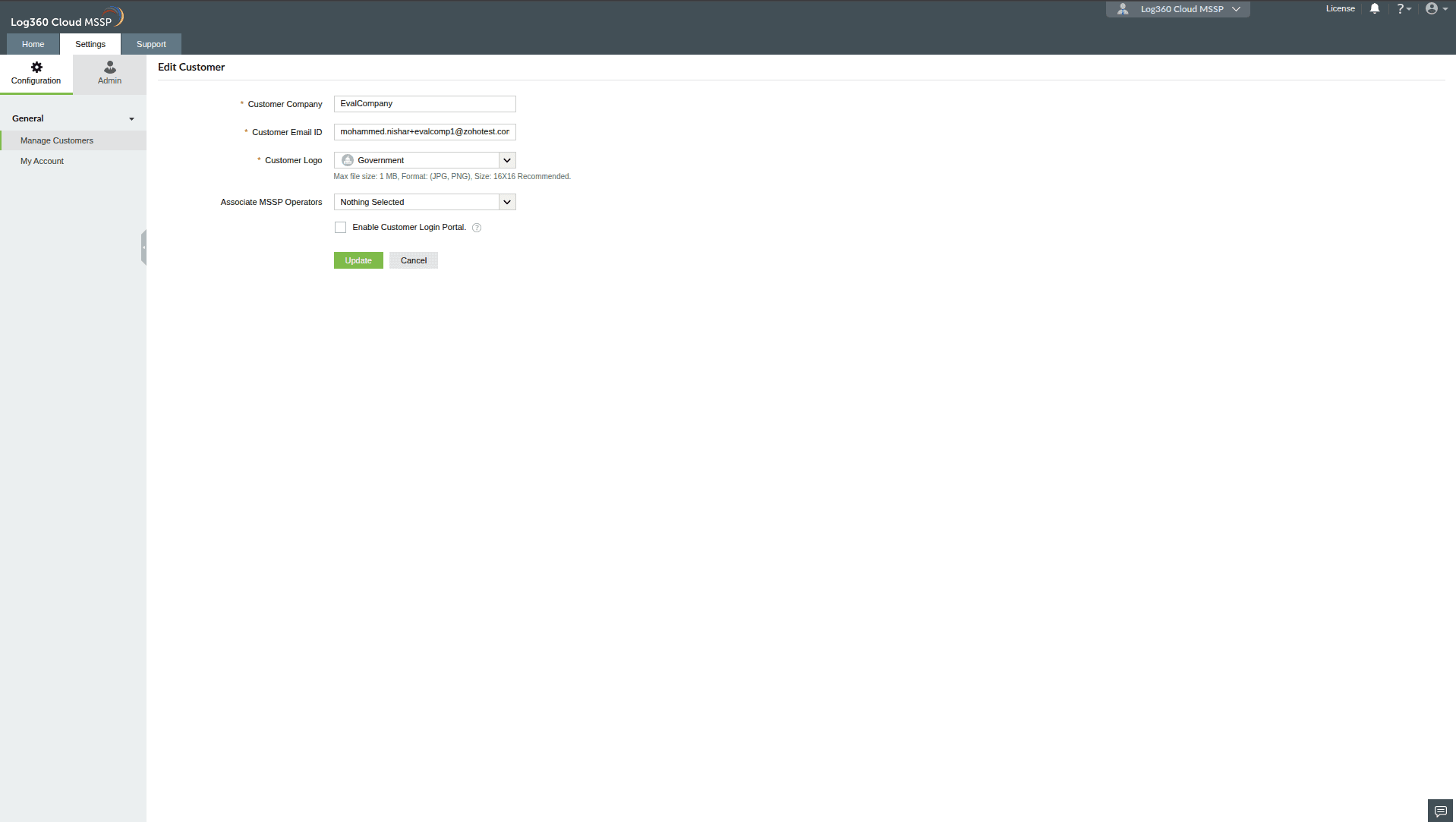
- 在编辑客户页面,更新 客户电子邮件 ID。
- 点击 更新.
- 新管理员用户将收到登录门户的邀请。
- 之前的管理员用户将失去管理员权限,成为普通门户用户。
注意:如果门户被禁用,无法更改门户管理员电子邮件 ID。
访问客户门户
- 导航至 设置 -> 配置 -> 常规 -> 管理客户.
- 找到 门户 URL 对应客户的。
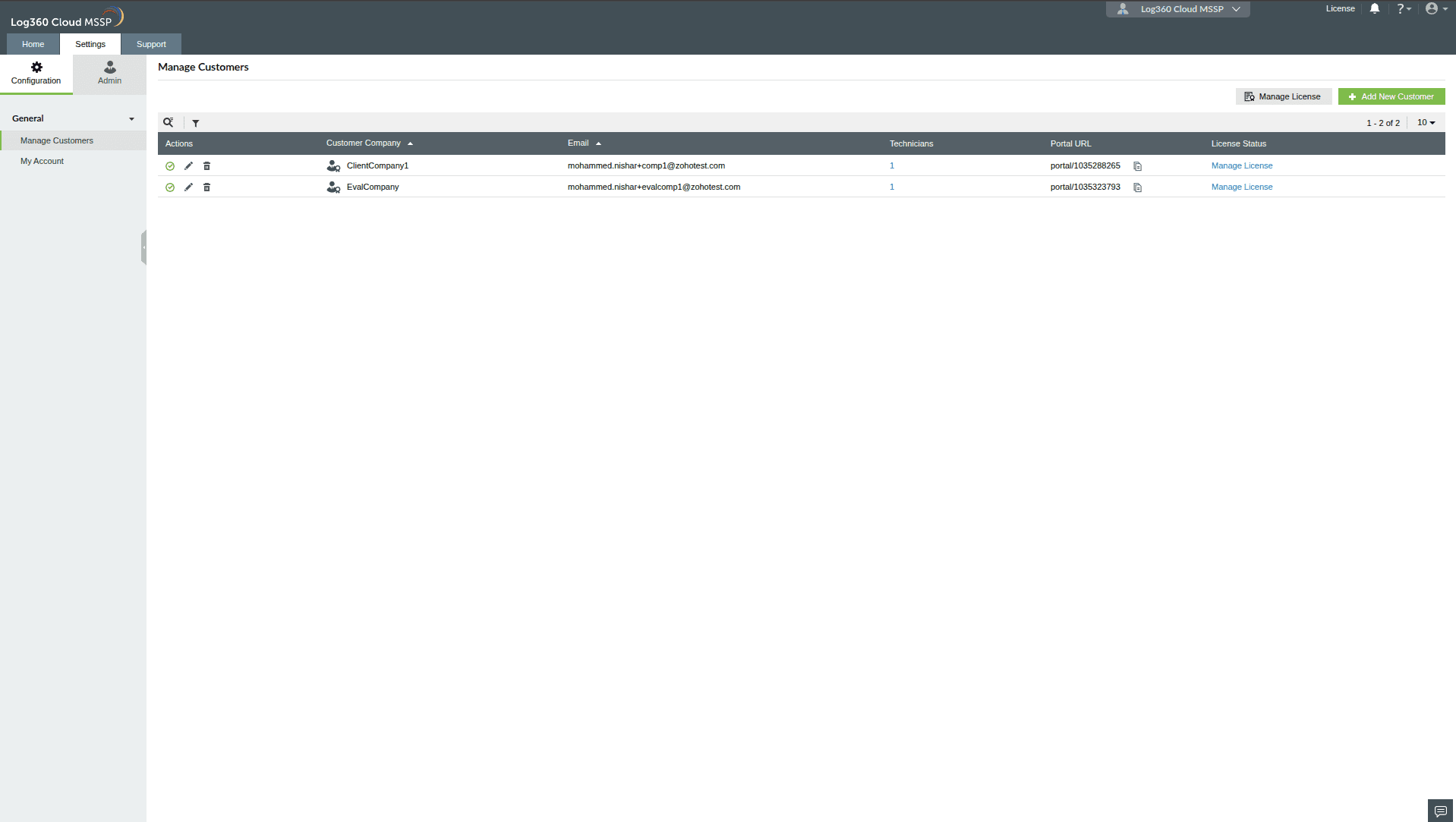
- 点击 URL 旁的复制图标复制它。
- 然后可通过复制的 URL 访问门户。

注意: 欢迎邮件连同 门户 URL 将在所有门户用户接受邀请后发送。
