仪表盘
Log360 Cloud 具有可自定义的仪表板,允许您填充经常访问的信息。仪表板由多个选项卡组成,每个选项卡包含众多小部件。除了默认的“事件概览”和“网络概览”选项卡外,您还可以创建选项卡并添加所选的小部件。默认选项卡也可以根据您的需求进行自定义。
注意:仪表板中的 AD 概览选项卡和 AD 汇总选项卡允许用户基于域查看和筛选 Active Directory 日志。选择一个域将筛选该域下配置用于日志收集的域控制器的日志。
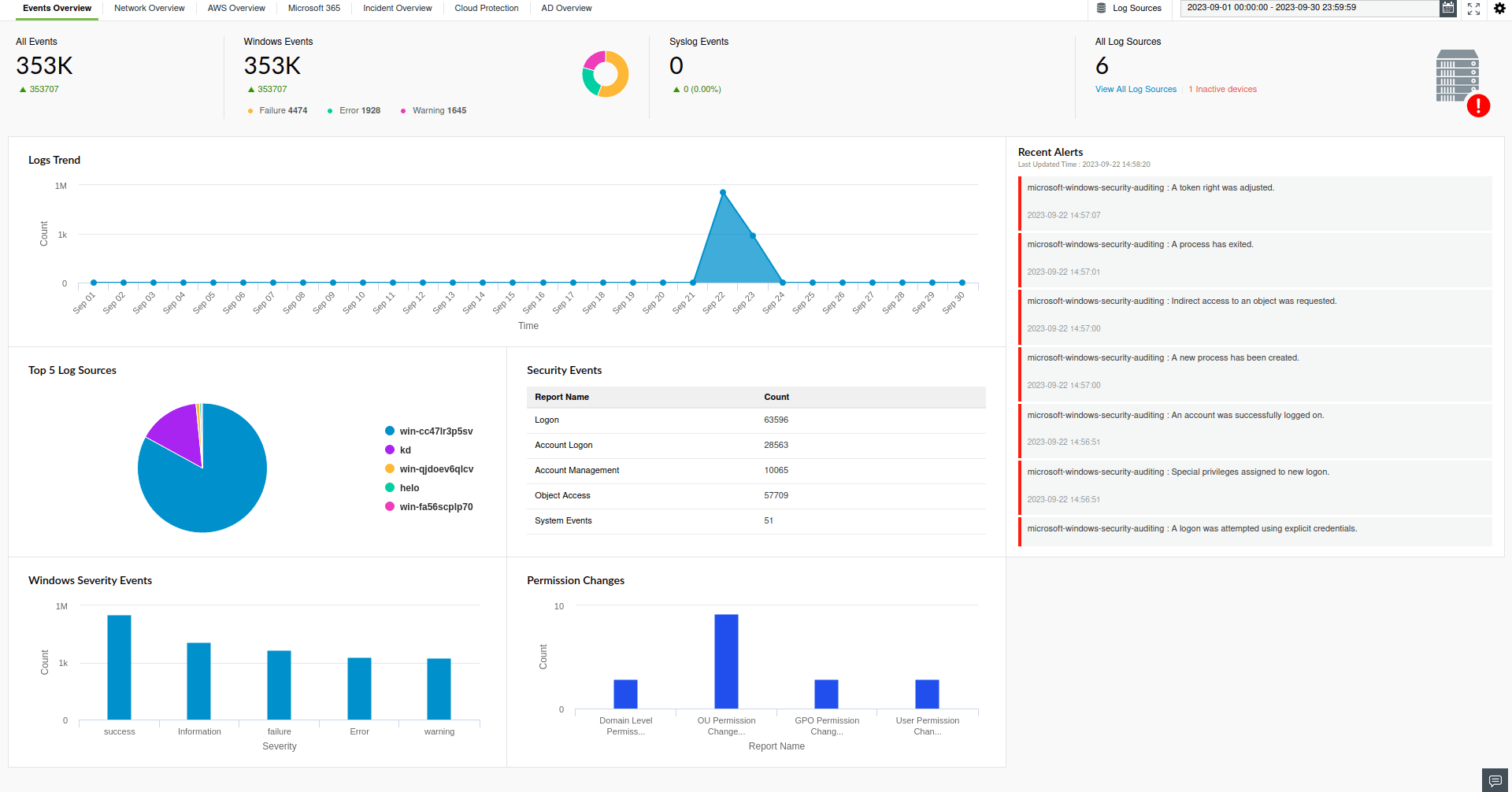
自定义仪表板时,您有以下选项:
要查看基于哪些日志源设备构建仪表板的设备列表,请点击 日志源 仪表板右上角。
添加新选项卡
要向仪表板添加新选项卡,
- 在 Log360 Cloud 仪表板中,点击右上角的
 图标并选择 添加选项卡.
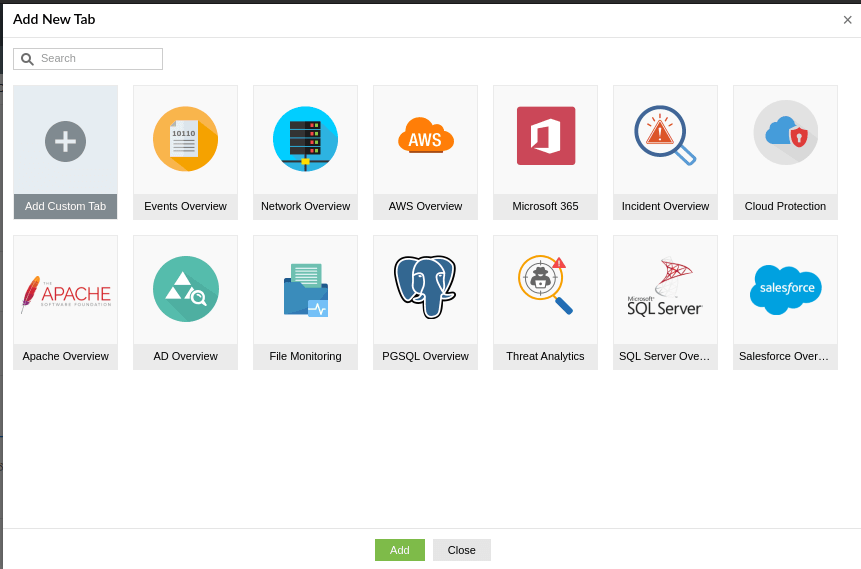
- 弹出框中,您会看到
- 两个默认选项卡——事件概览和网络概览。
- 添加自定义选项卡选项
- 点击 添加自定义选项卡 输入选项卡名称,然后点击 添加.
- 导航到新选项卡,点击 添加小部件 开始添加您选择的小部件。
要添加新小部件,
- 在 Log360 Cloud 的仪表板中,导航到要添加新小部件的选项卡并点击右上角的 图标。
- 点击 添加小部件 在弹出框中选择小部件、小部件类型、图表类型、图表颜色和小部件显示名称。
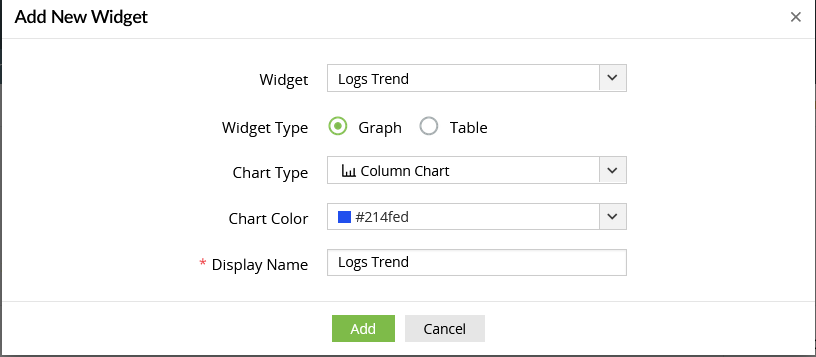
- 输入所有信息后,点击 添加.
将报告固定到仪表板。
您还可以选择 将报告固定为新小部件。任何报告都可以固定到仪表板。
要固定报告,
- 导航到想要固定到仪表板的报告。
- 在报告右上角,点击“更多”,选择 固定到仪表板.
编辑仪表板
要删除仪表板上的选项卡,
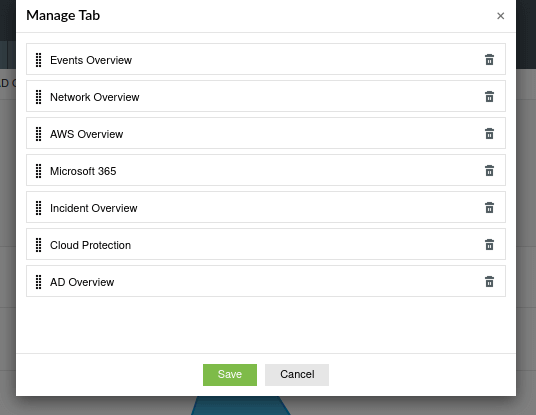
要编辑仪表板中选项卡的顺序,
- 在 Log360 Cloud 仪表板中,点击右上角的图标,选择 管理选项卡.
- 要重新排序选项卡,点击
 图标,拖放选项卡至您要放置的位置。
重新排序和调整小部件大小
要重新排序选项卡中的小部件,
- 在 Log360 Cloud 仪表板中,导航到要重新排序小部件的选项卡,点击右上角的 图标,选择 重新排序小部件.
- 拖动小部件到任意位置后放开。
- 您也可以通过拖动小部件右下角调整其大小。
编辑和删除小部件
要编辑选项卡中的小部件,
- 在 Log360 Cloud 仪表板中,点击对应小部件的
 图标。
图标。
- 选择 编辑小部件,更新必要信息后点击 更新 完成小部件编辑。
要从选项卡中删除小部件,
- 在 Log360 Cloud 仪表板中,点击对应小部件的 点击对应要删除小部件的图标。
- 选择 删除小部件 并在弹出框中点击 是 确认。
全屏查看仪表板
要全屏查看仪表板,
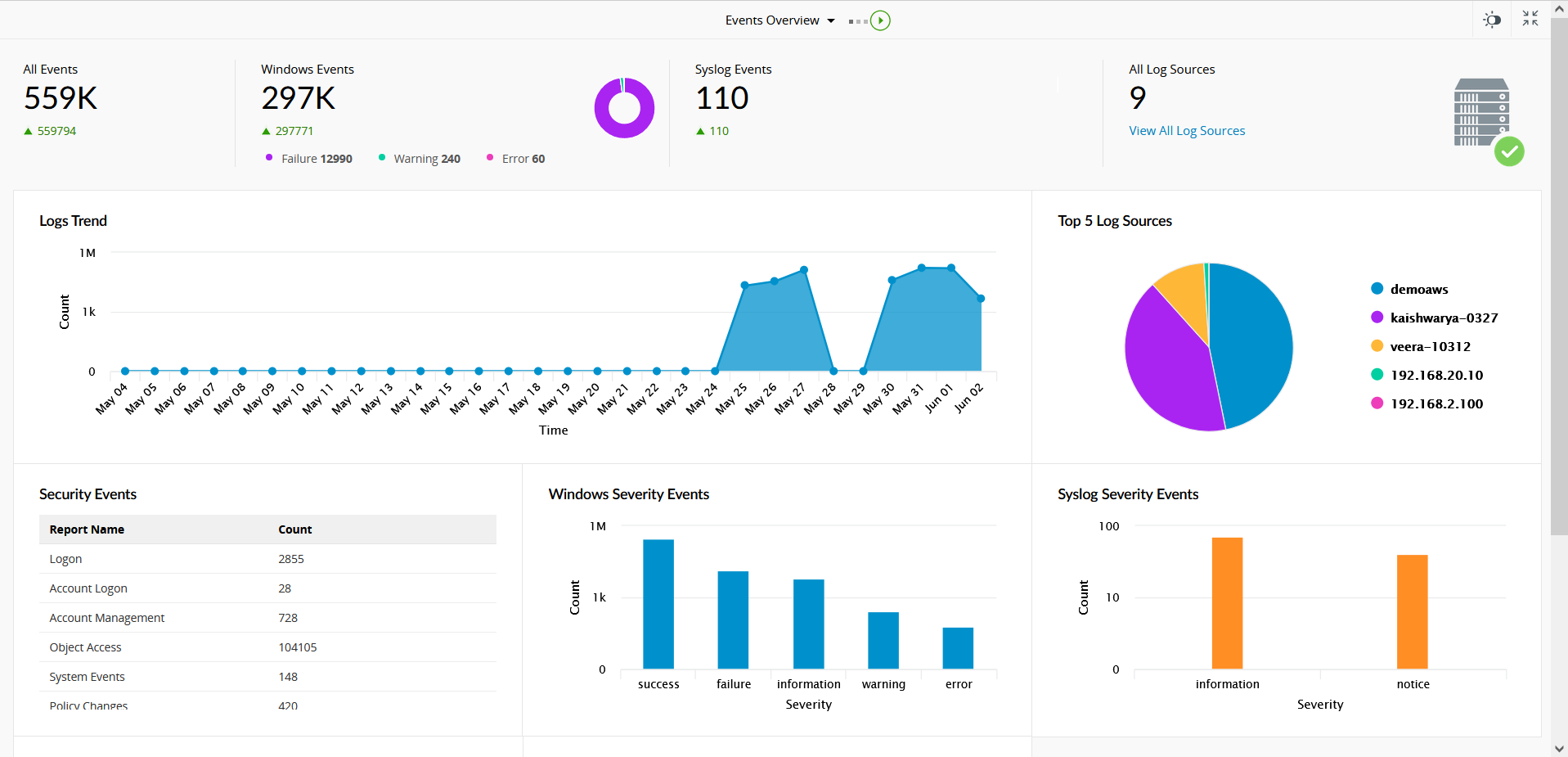
- 在 Log360 Cloud 仪表板中,点击右上角的
 图标。
图标。
- 在全屏视图中,您可以点击选项卡名称旁的播放图标查看幻灯片放映。
- 您还可以通过点击右上角的切换按钮切换至暗黑模式。
- 要返回正常视图,点击
 图标。
图标。
配置嵌入式仪表板
嵌入式仪表板通过支持为特定选项卡或小部件创建外部共享链接,增强数据共享功能。这允许仪表板内的精准和有针对性的访问数据,促进跨多平台的集中协作和简化决策过程。嵌入式仪表板功能允许用户为仪表板中的特定选项卡或小部件创建外部共享链接。
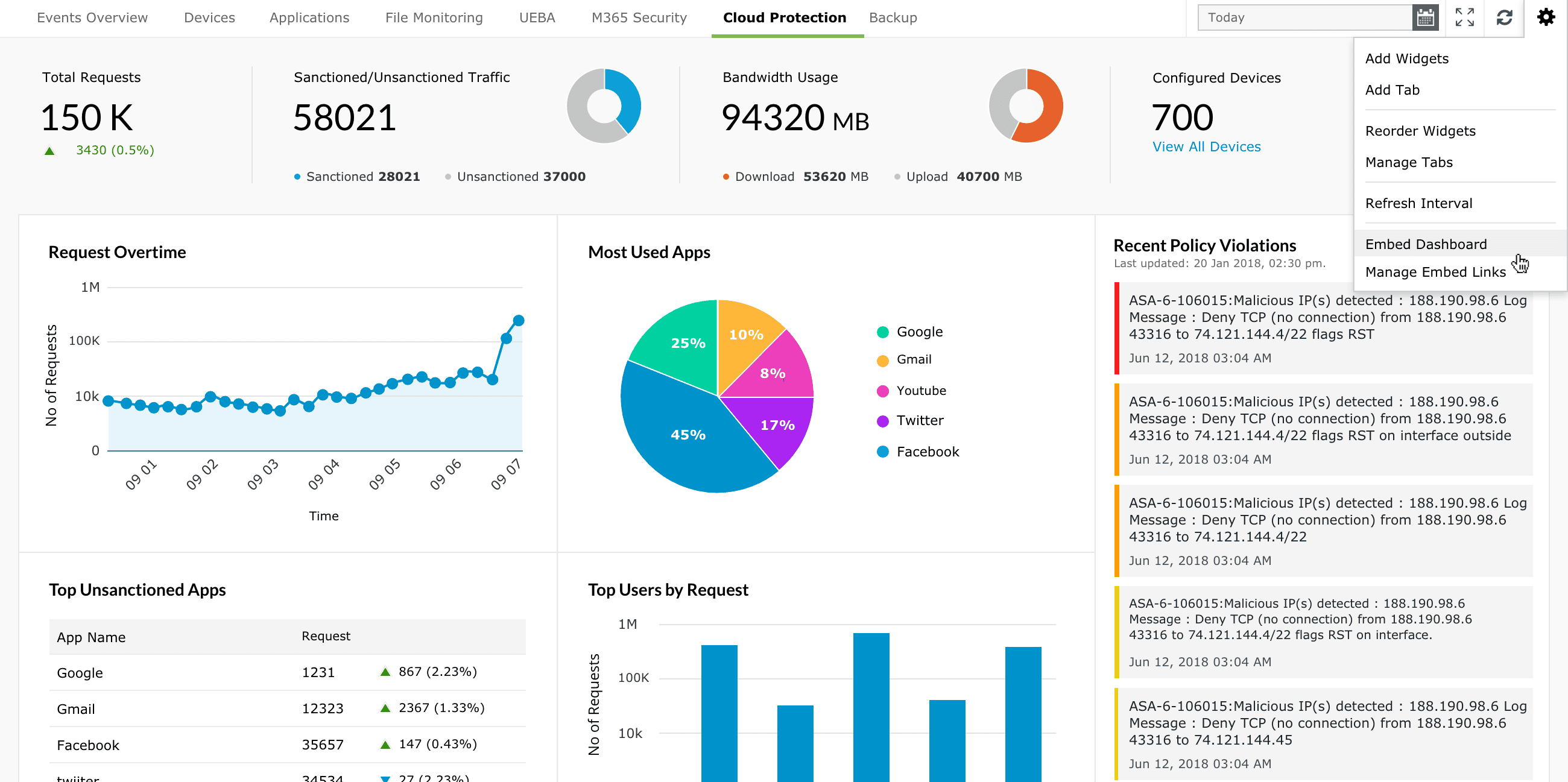
要嵌入仪表板,
- 进入 Log360 Cloud 中所需的仪表板选项卡,点击设置图标。
- 选择 嵌入仪表板.
- 输入 链接名称 并选择时间范围、刷新间隔和过期时间。

- 点击 创建链接.
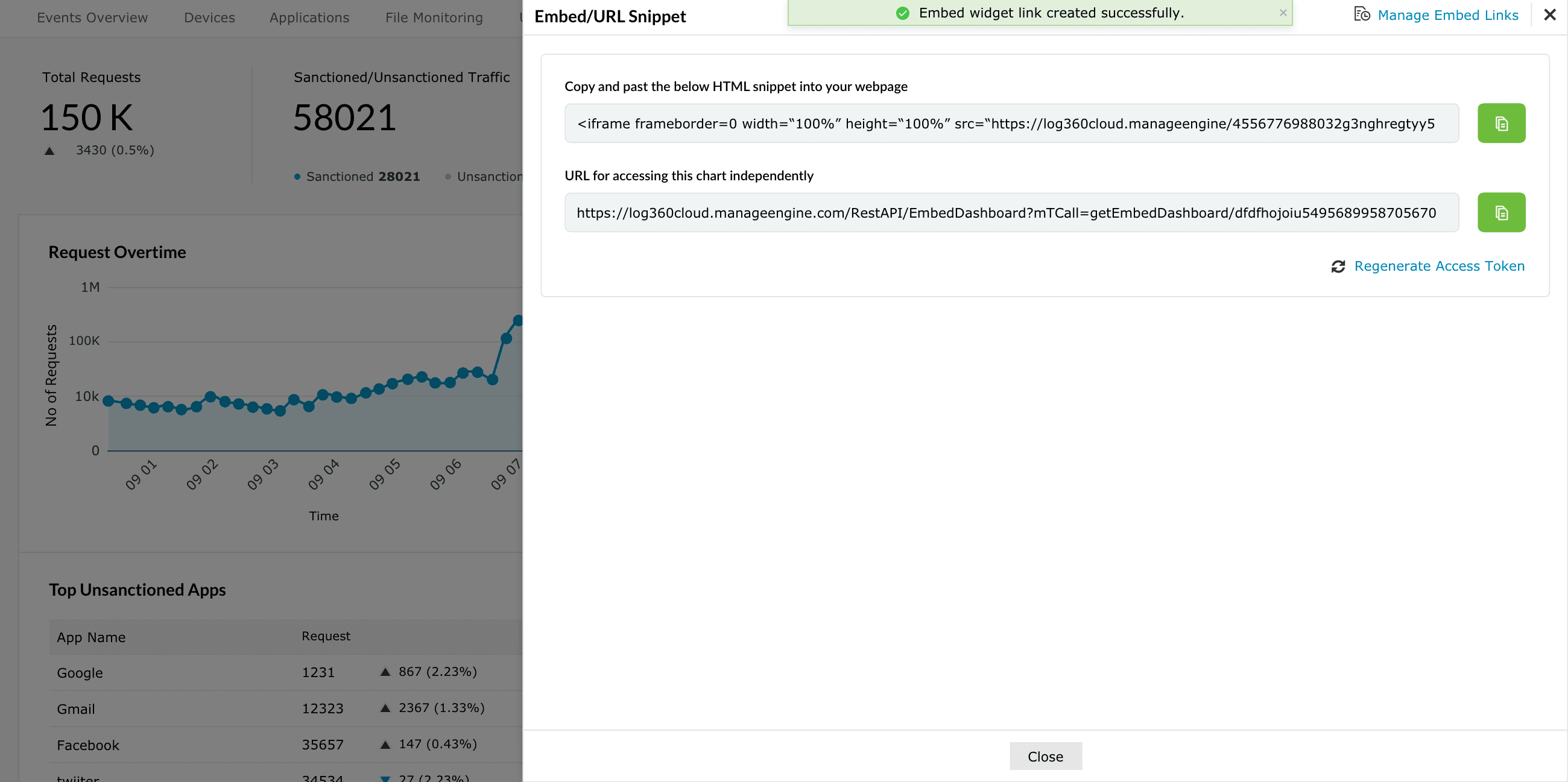
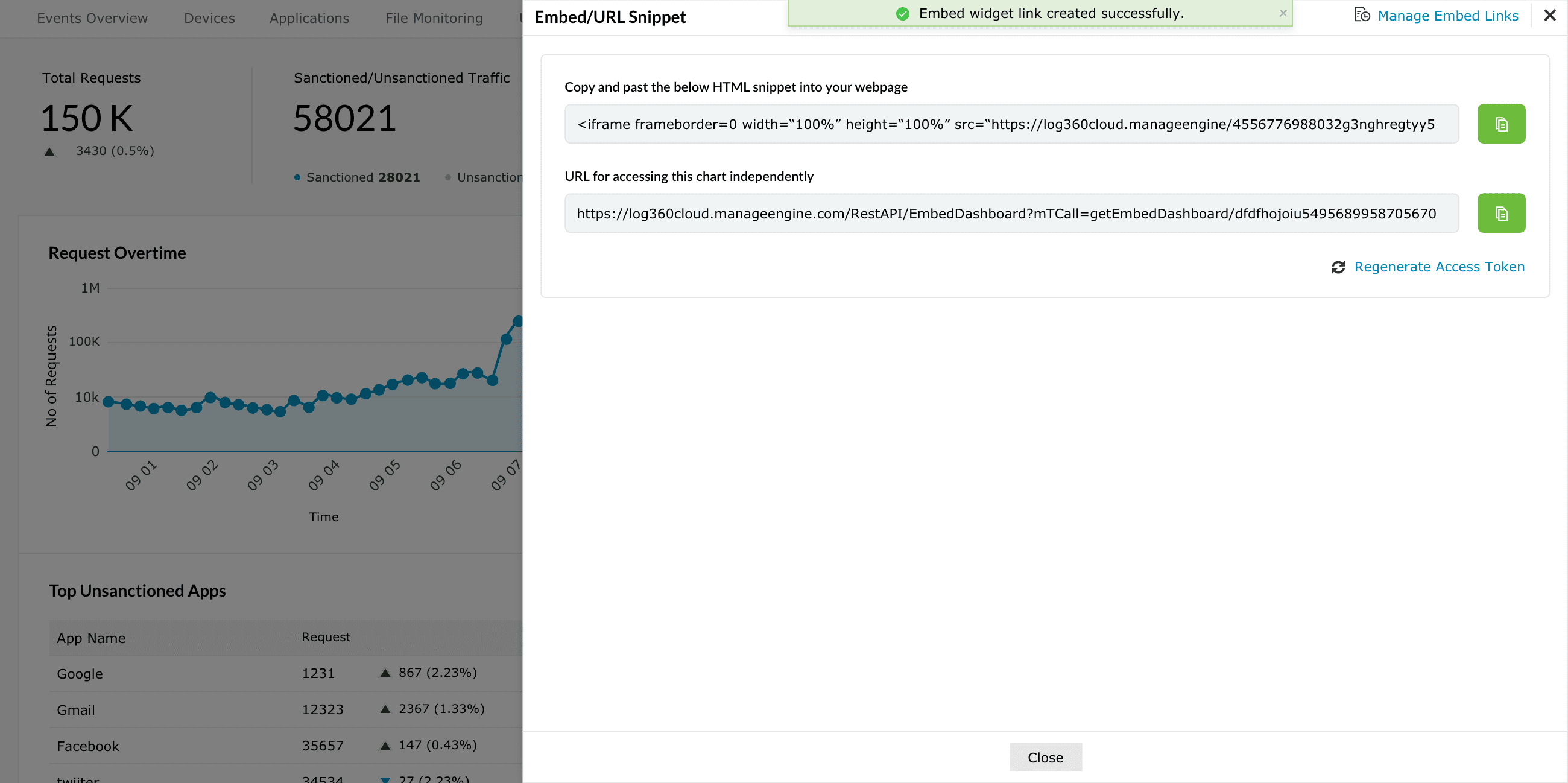
- 您现在可以将提供的HTML代码片段复制并粘贴到您的网页中,或使用提供的URL独立访问此图表。
嵌入小部件,
- 在 Log360 Cloud 仪表板中,点击对应小部件的 对应您想要嵌入的小部件的图标。
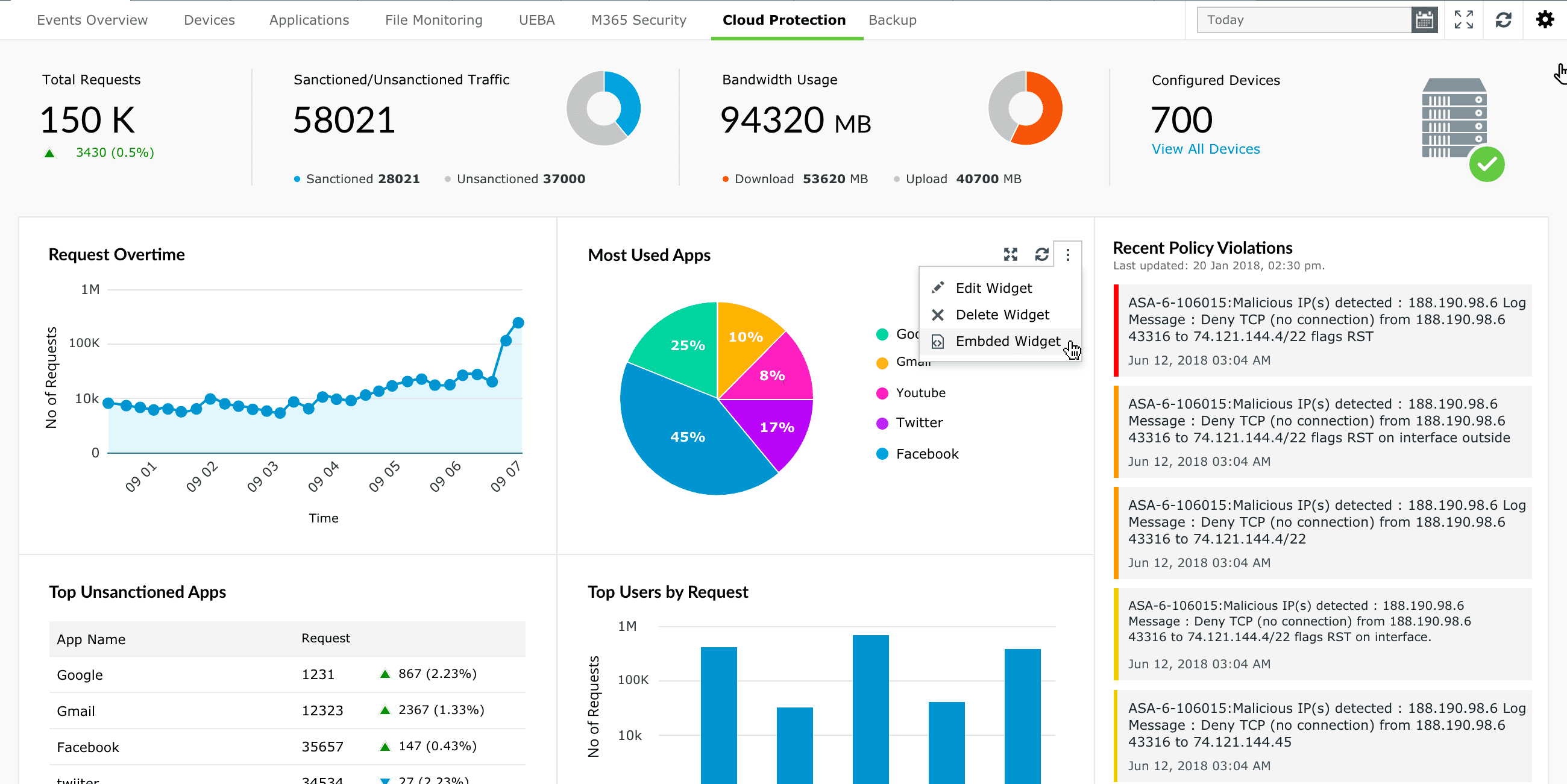
- 点击 嵌入小部件 选项。
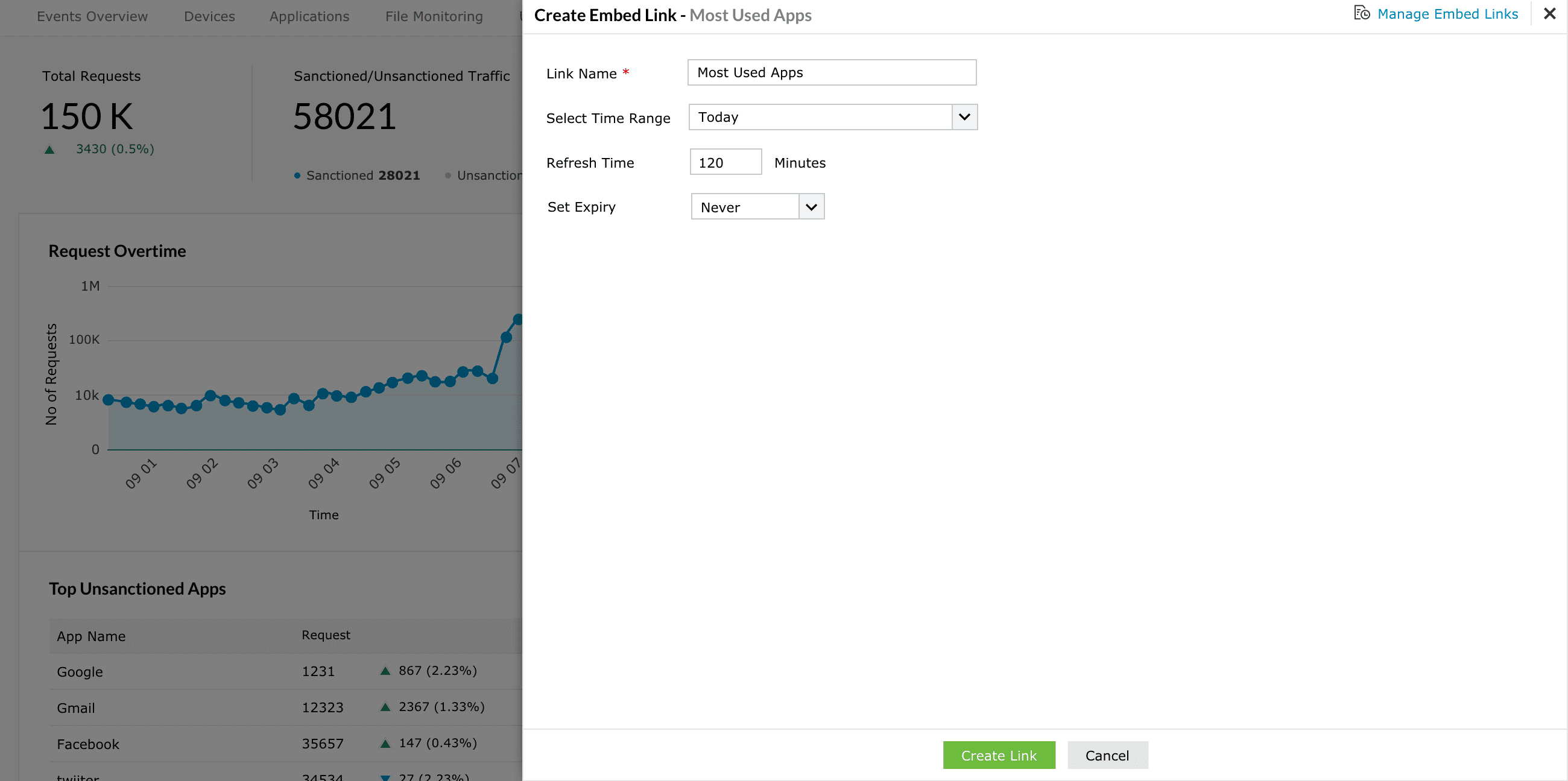
- 提供一个唯一的 链接名称.
- 选择所需的 时间范围 从下拉菜单中选择。
- 输入 刷新时间 (设置范围为60-1440分钟)且 设置过期时间 (设置范围为1-365天)从下拉菜单提供的选项中选择。
嵌入小部件链接现已成功创建。
注意:
- 嵌入小部件将按指定间隔自动刷新。
- 生成的外部共享链接仅在过期日期之前有效。
要管理嵌入链接,
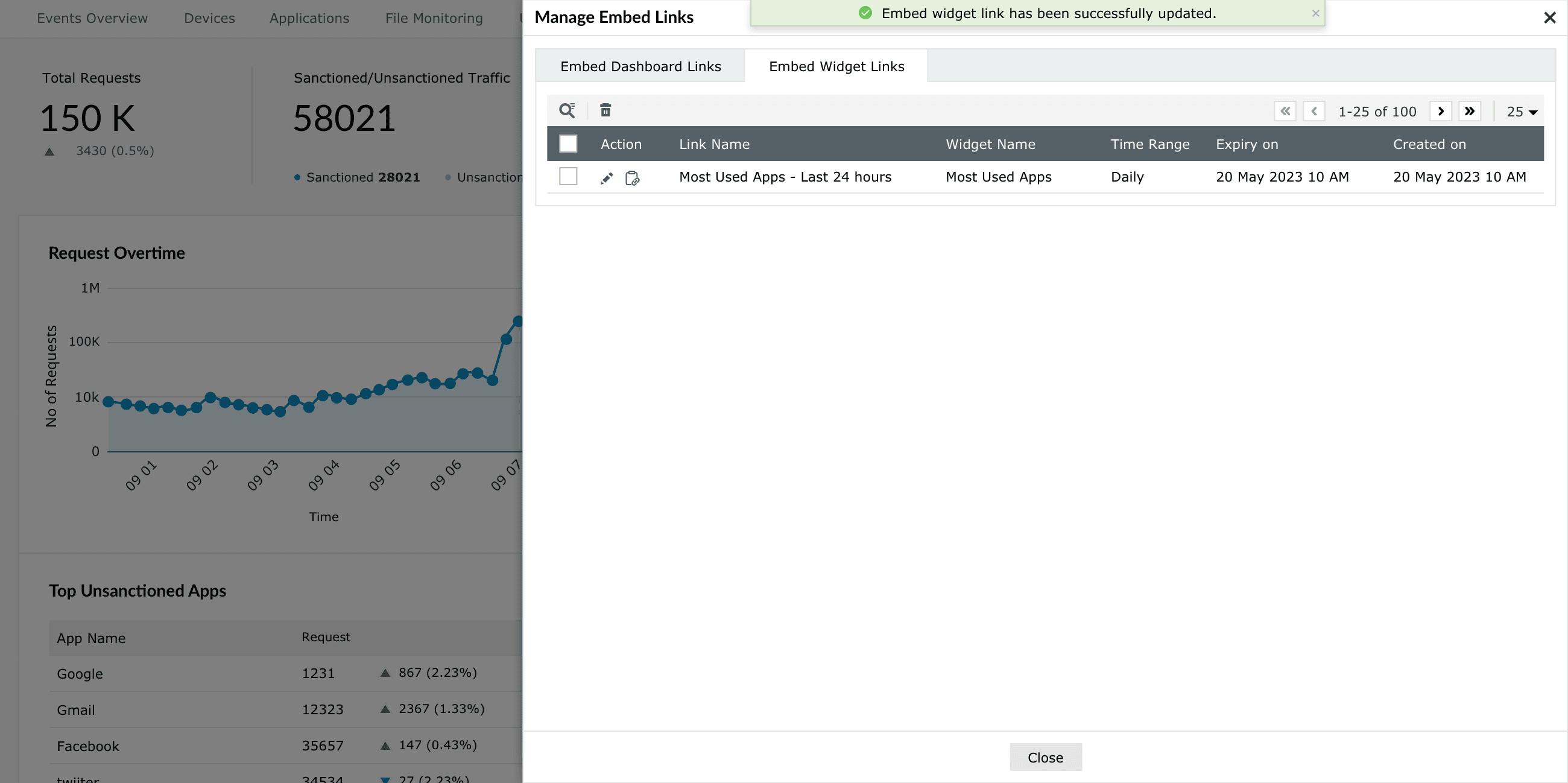
- 在 Log360 Cloud 仪表板中,点击右上角的 图标并选择 管理嵌入链接.
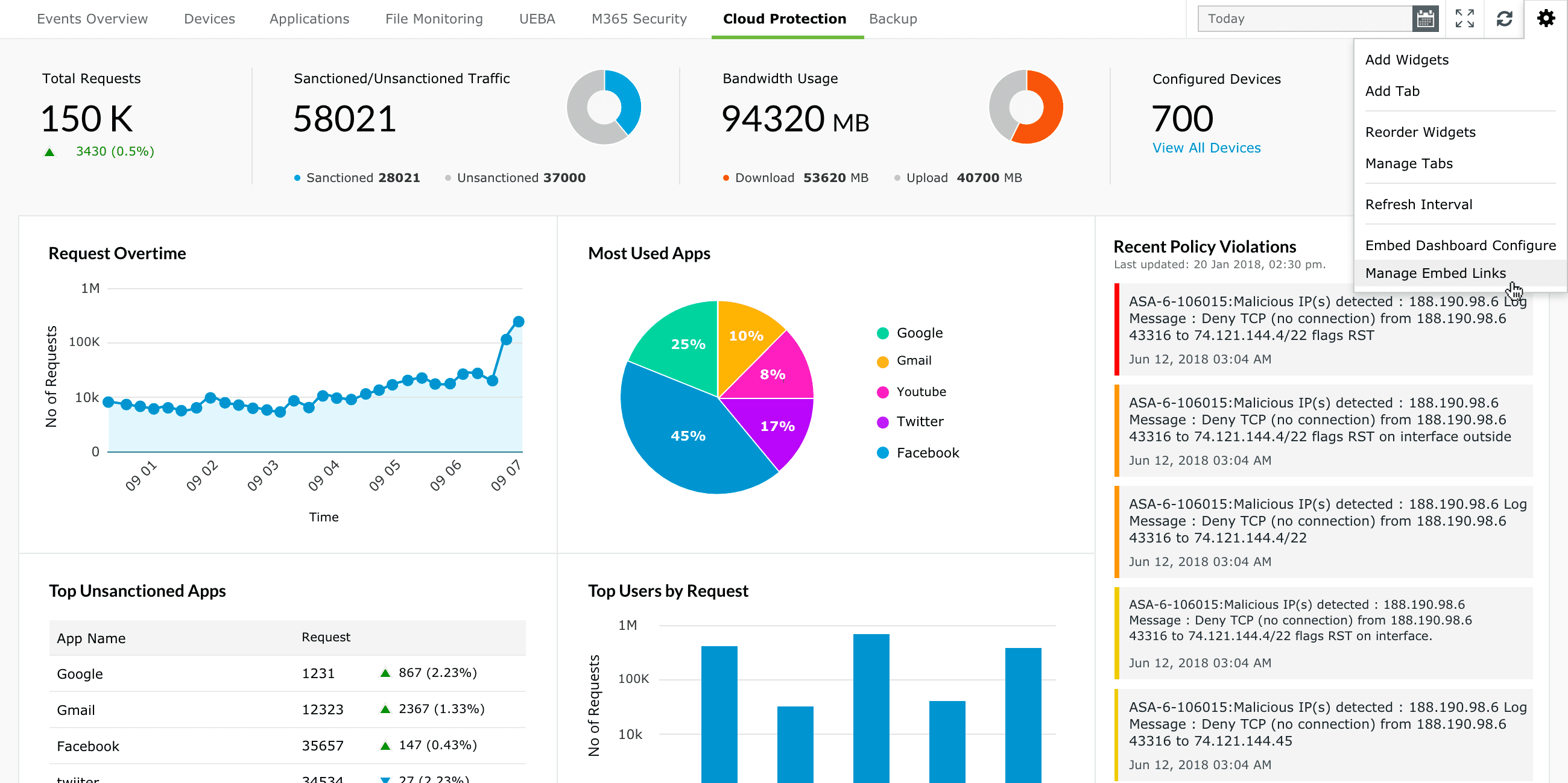
- 这将显示一个包含所有活动仪表板链接的表格。
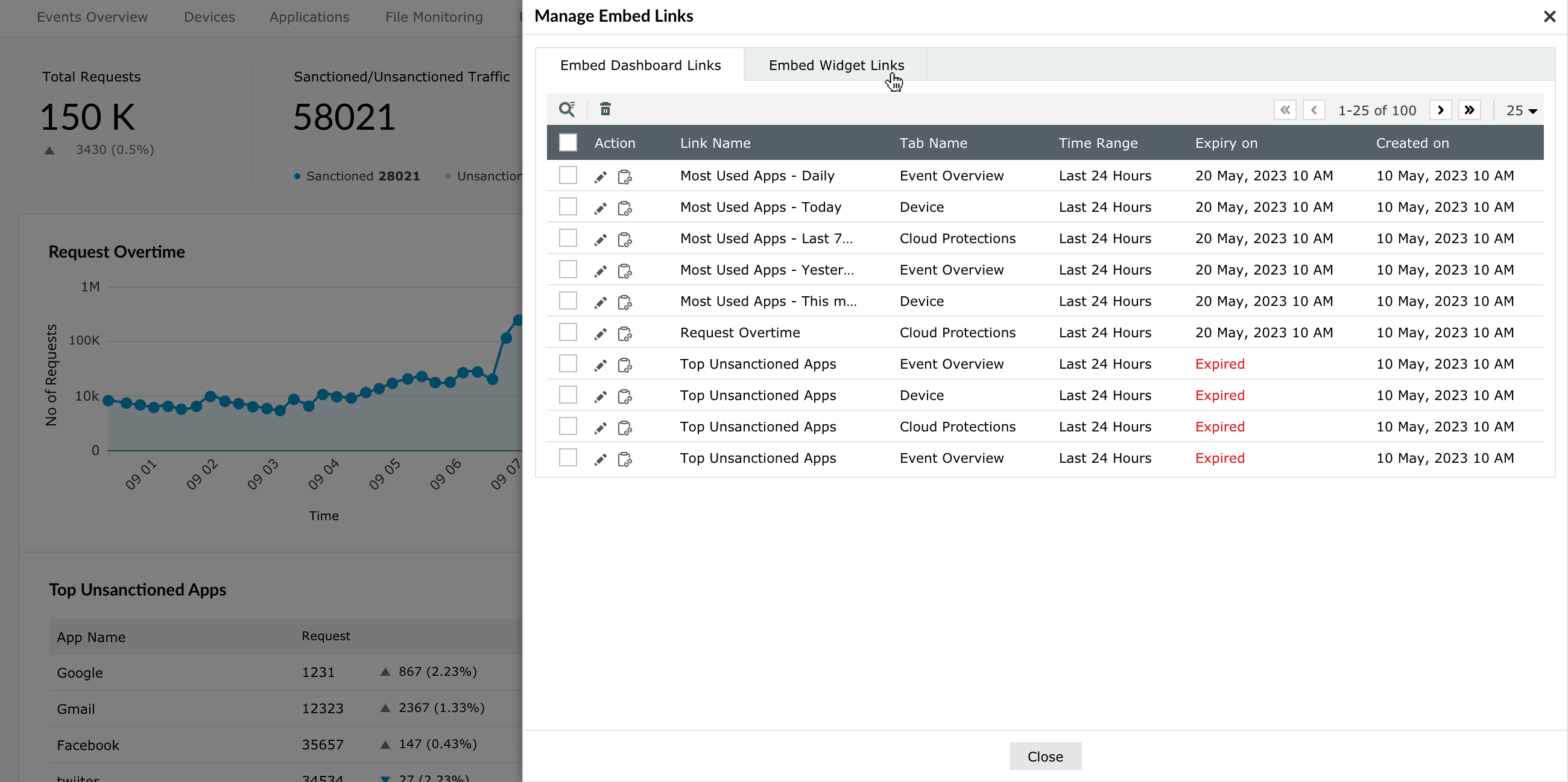
- 要编辑特定链接,找到所需条目并点击 编辑 选项。
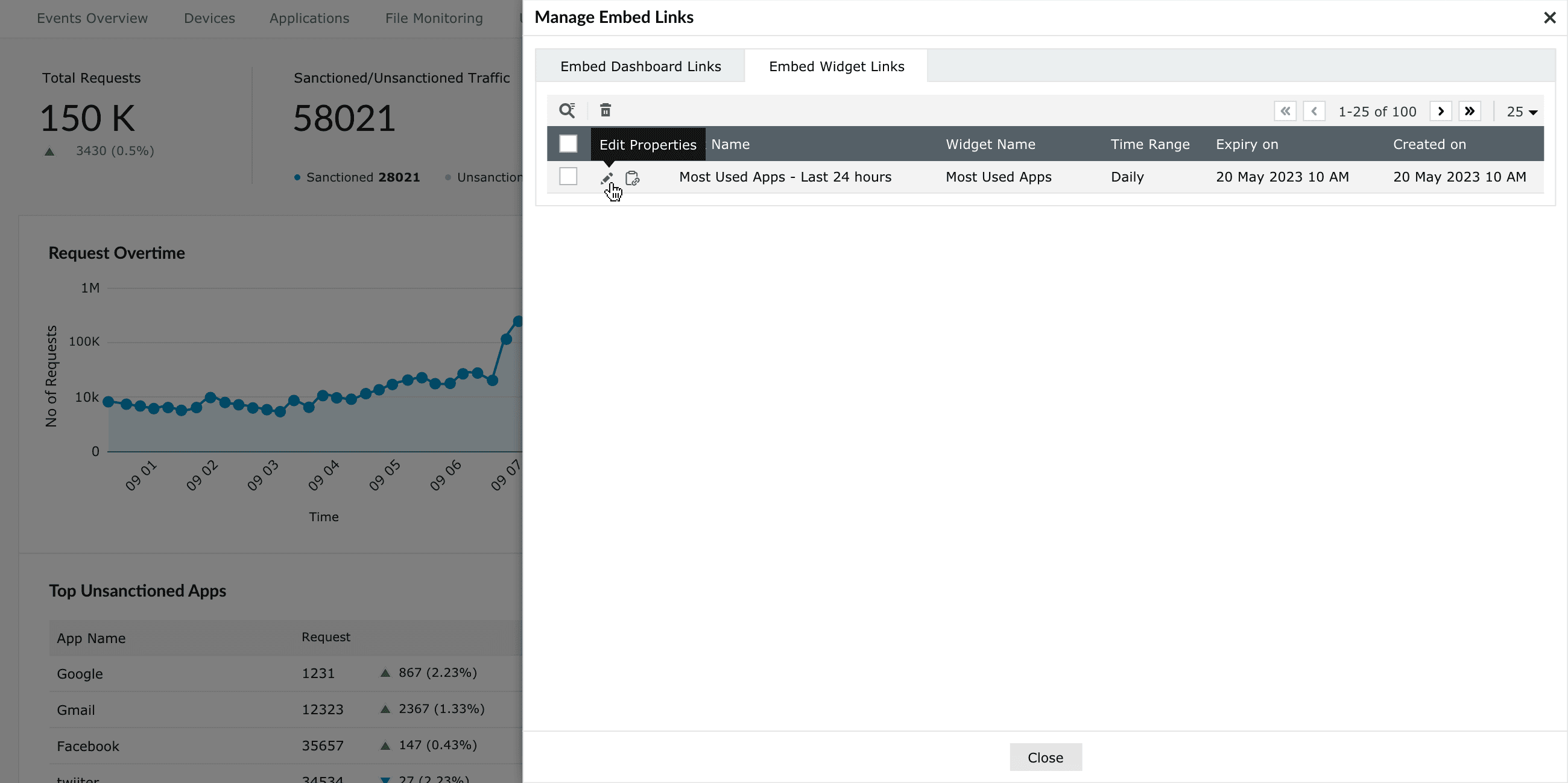
- 会弹出一个窗口,允许您修改所选链接的属性。进行必要的更改。
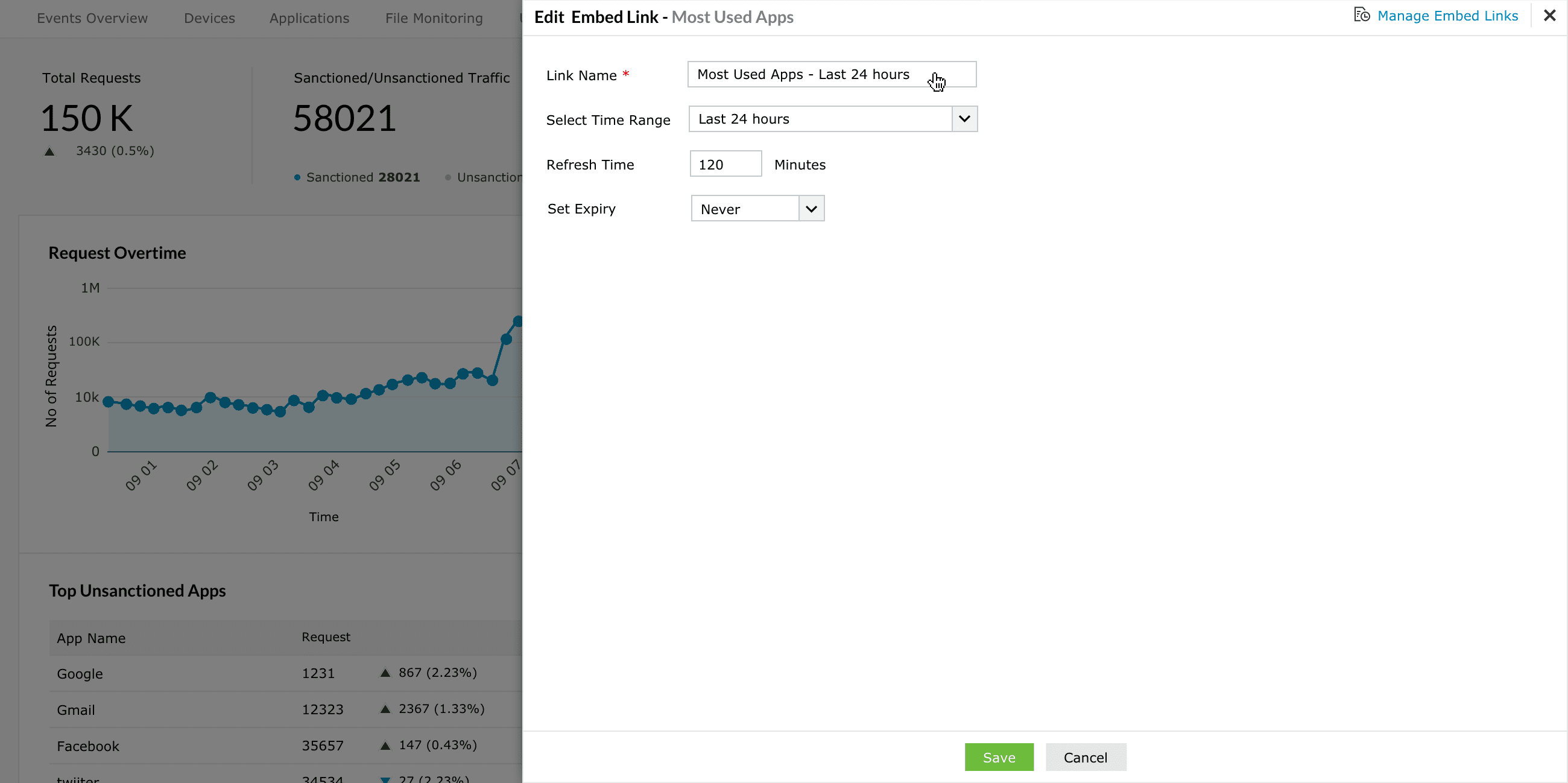
- 完成后,点击 保存 以确认活动仪表板链接的更新属性。

 图标。
图标。