添加 FireEye 设备
注意:确保在您的网络中至少有一台 Windows 设备安装了 Log360 Cloud 代理。按提供的步骤配置代理
这里.
- 在 Log360 Cloud 控制台中,导航至 设置 -> 配置设置 -> 日志源配置 -> 应用程序 -> 安全应用程序 -> 添加安全应用程序
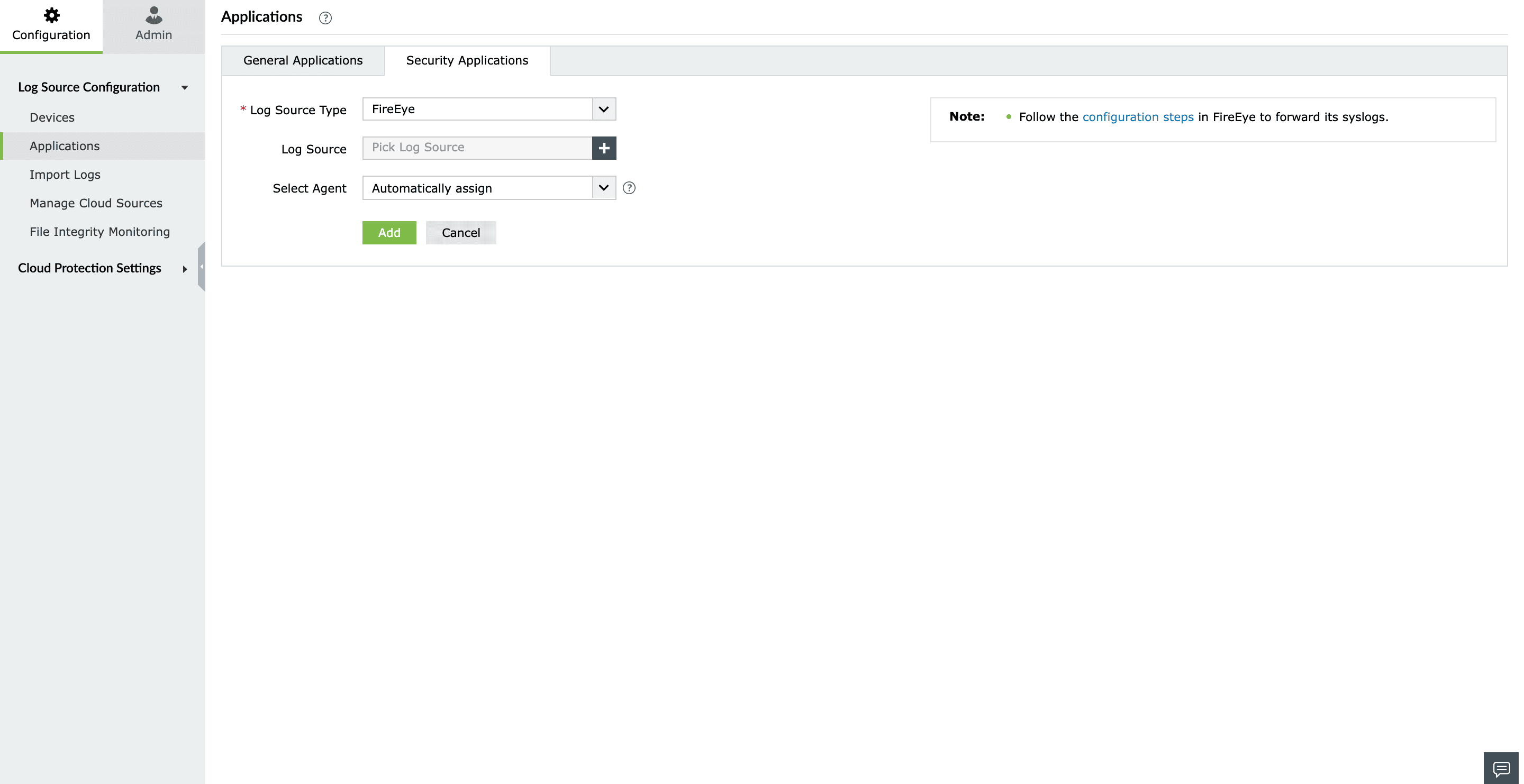
- 选择附加类型为 FireEye
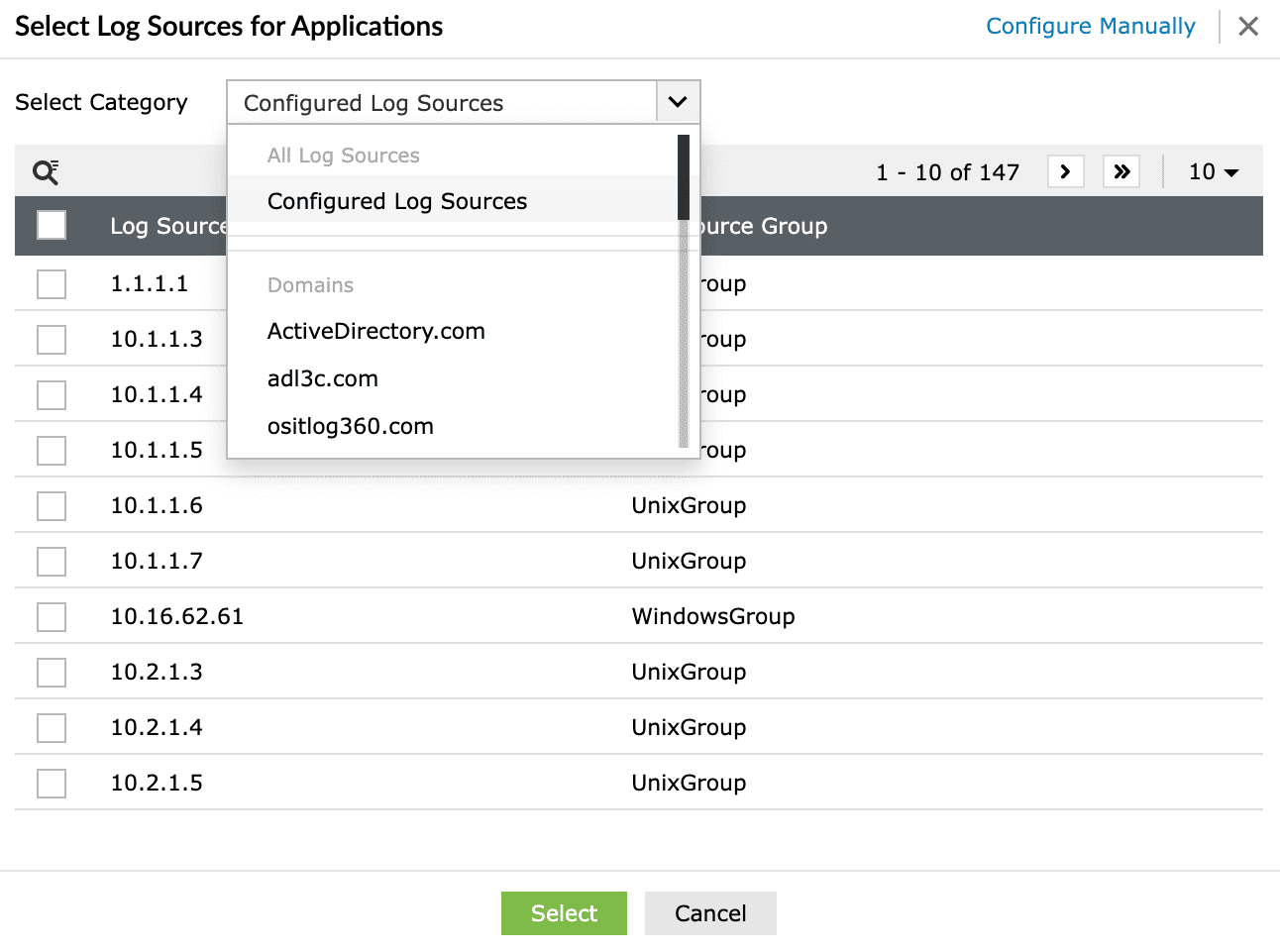
- 点击"+" 图标展开列表以添加新设备。
- 从下拉菜单中选择添加已配置设备、工作组设备、域设备等。
- 要手动添加新设备,请点击 手动配置 并输入 日志源.
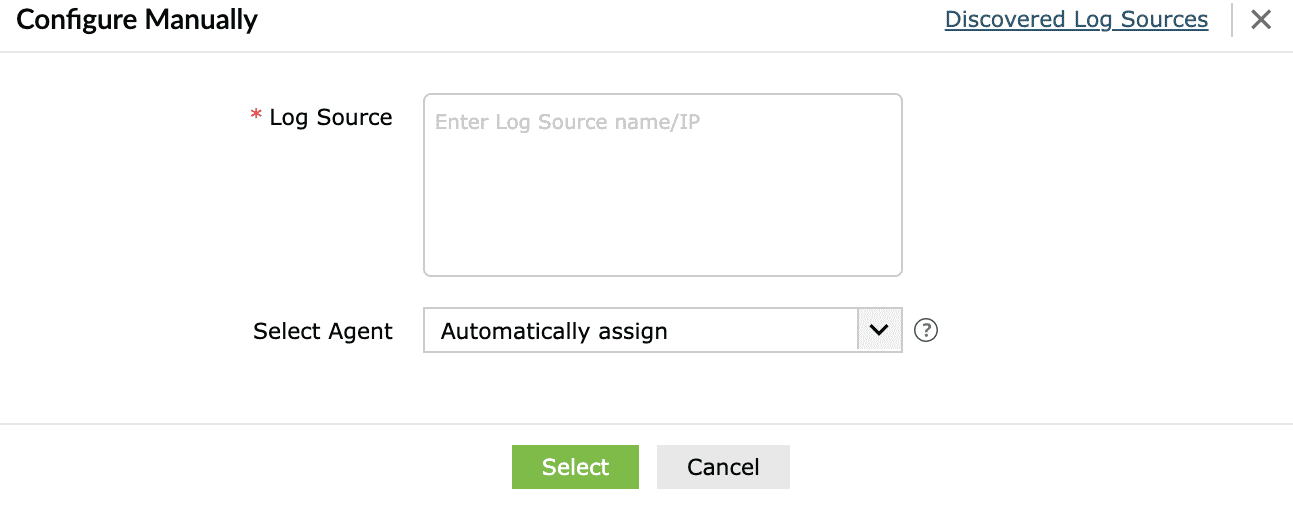
- 点击 选择 并且 添加 以添加日志源。
- 使用 选择代理 下拉菜单选择作为日志转发代理的设备。
- 应用程序现已添加监控。
在 FireEye 设备上配置 Syslog 服务
- 以管理员身份登录 FireEye 设备 管理员.
- 导航至 设置 > 通知,选择 rsyslog 和 事件类型.
- 点击 添加 Rsyslog 服务器.
- 在弹出的对话框中,输入 Log360 Cloud 代理服务器的 IP 地址或主机名。在指定字段中,选择 UDP 作为协议,格式选择 CEF (默认)。
- 点击 保存.
