帮助文档

其他报告选项

以下是对报告用户可能有用的几个附加功能:

向报告导出添加注释

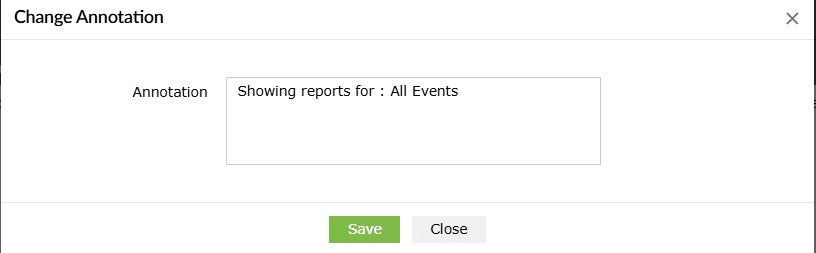
您可以为报告添加自定义注释。这些注释将显示在PDF、HTML和XLSX报告导出中。

添加注释的方法,

  • 导航到您想要添加注释的报告。
  • 在报告的右上角,点击“更多”,选择“更改注释”。
  • 计划导出

  • 根据需求更新注释。点击 保存.
  • 计划导出

该报告的所有导出都将包含自定义注释。

重置并显示全部

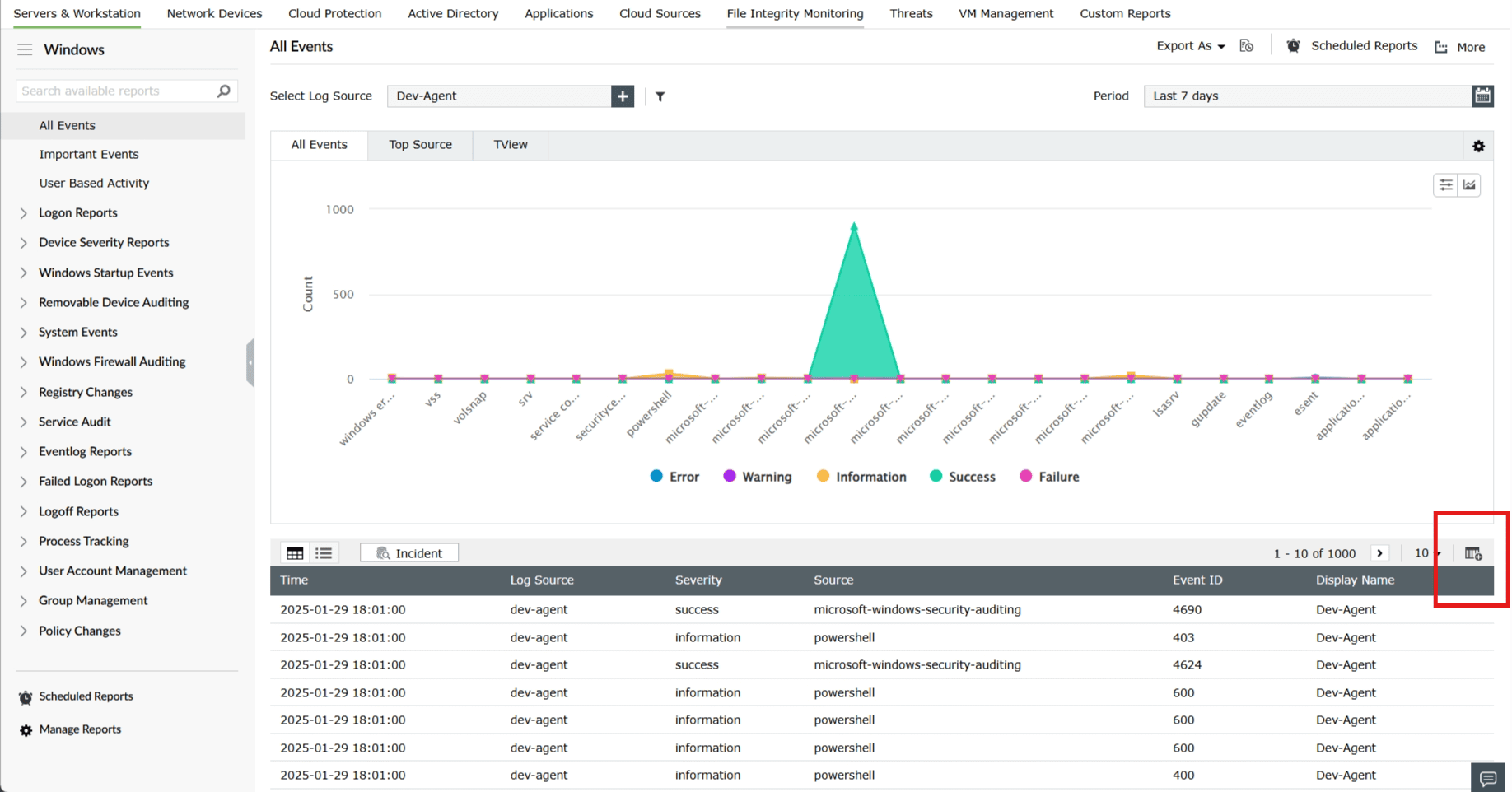
  1. 选择添加或删除列
  2. 计划导出

  3. 现在您可以 全选重置为 默认设置。
  4. 计划导出

    注意:当字段数量少于10时,才会显示“全选”

报告特定导出选项

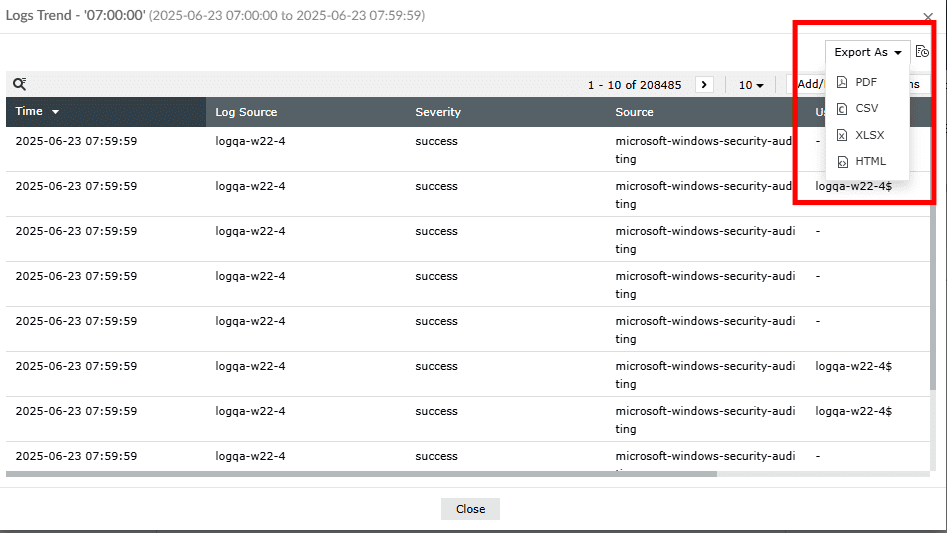
“导出为”功能允许将报告导出为多种文件格式,如PDF、CSV、XLSX(每张表默认导出50,000条记录)和HTML(将数据导出为HTML文件,便于浏览器查看)

此功能可用于:
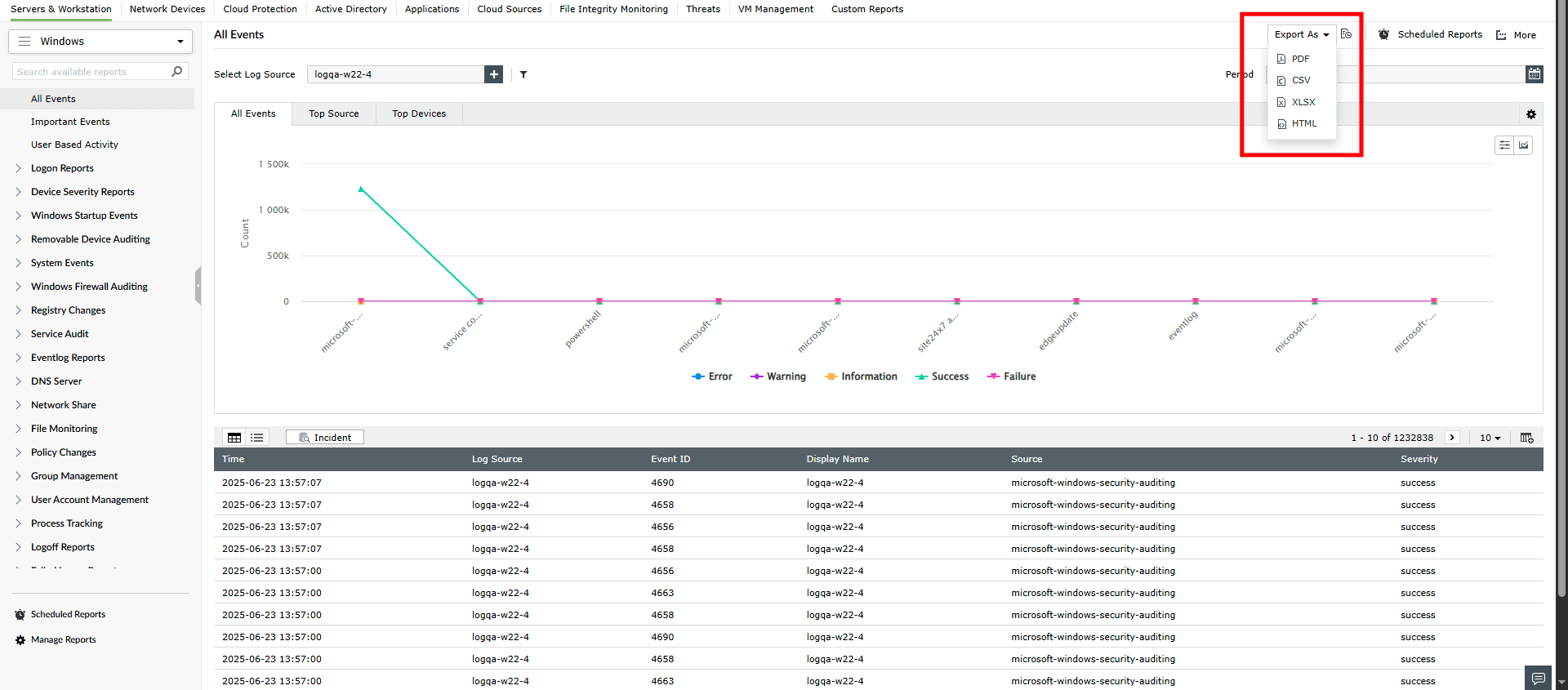
  • 报告标签页
  • 计划导出

  • 仪表盘钻取部分
  • 计划导出

    注意:XLSX和HTML导出仅包含表格数据,不包括图表。

日历功能

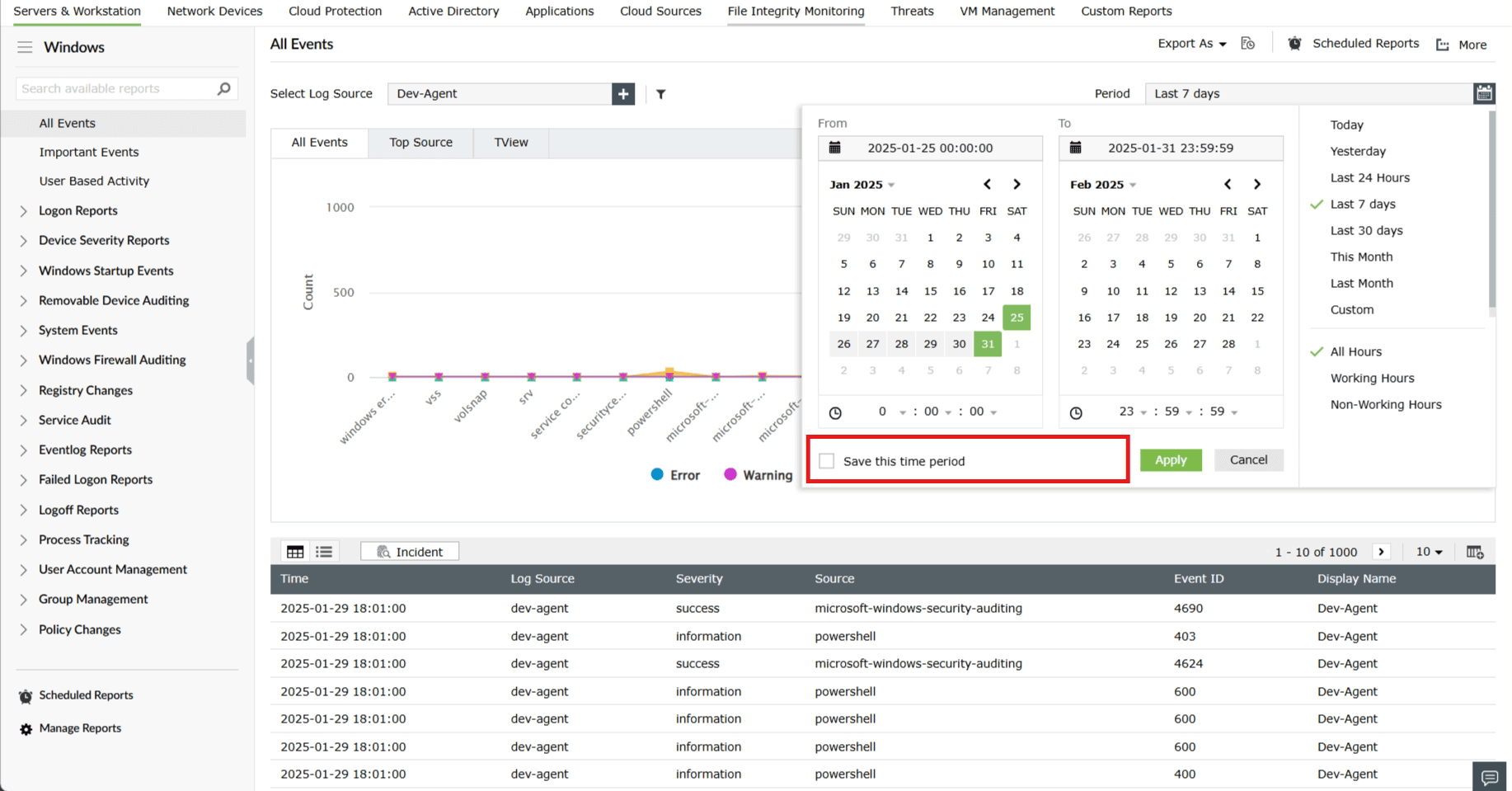
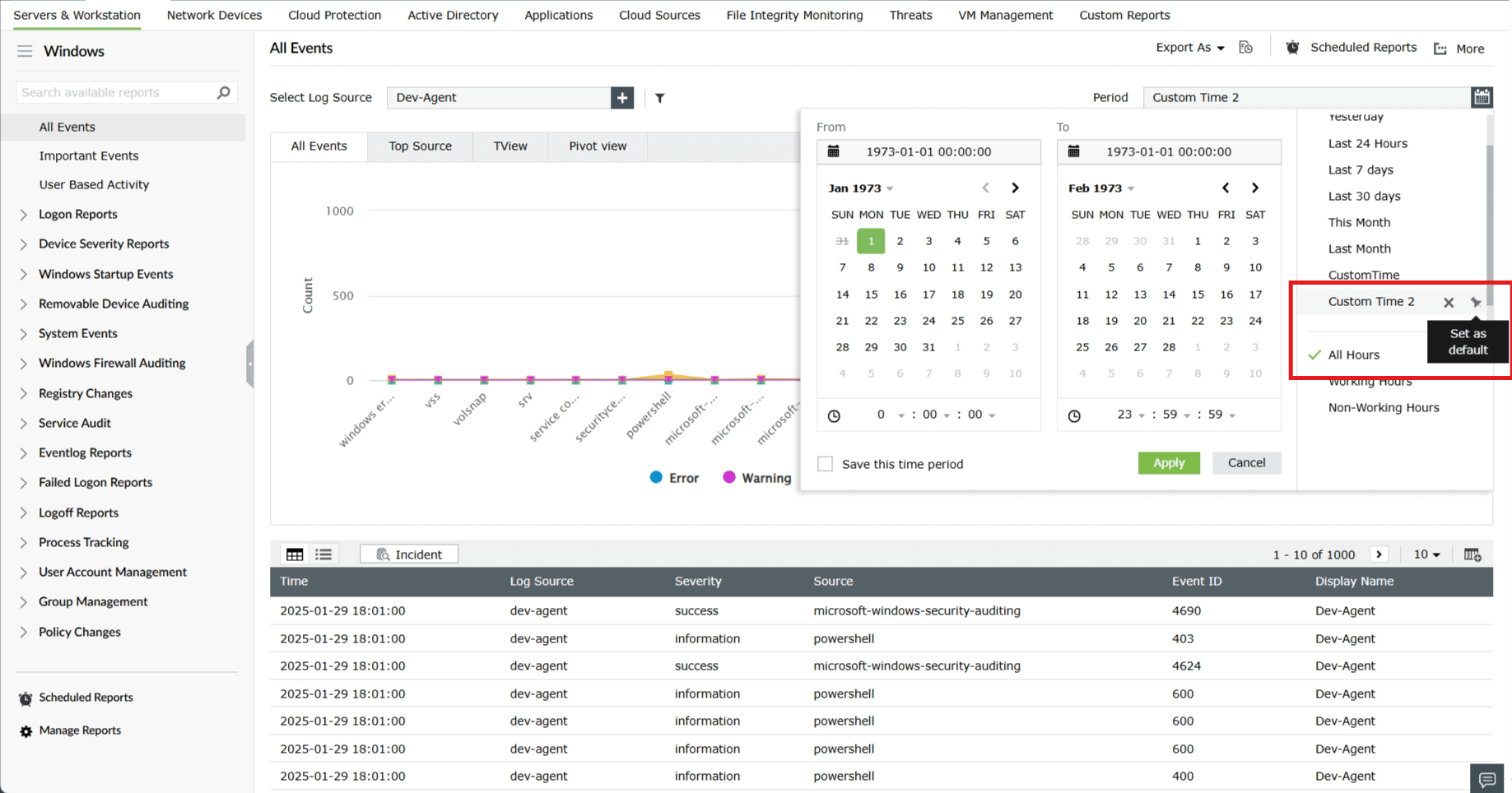
日历功能 功能引入了增强的日期范围管理选项。此功能在处理特定日期数据时提供更大的灵活性和效率。

注意:日历功能在报告和仪表盘中均可使用。

日期范围可通过以下两种方式管理:

  1. 自定义范围:
    • 通过选择 自定义范围 选项创建新的日期范围。
    • 计划导出

    • 可以轻松删除不再需要的自定义范围。
    • 计划导出

  2. 固定日历范围:
    • 将特定日历范围固定到报告。
    • 每次访问或重新加载报告时,固定范围将自动加载,确保一致性并节省时间。

    计划导出

字段单位

计划导出

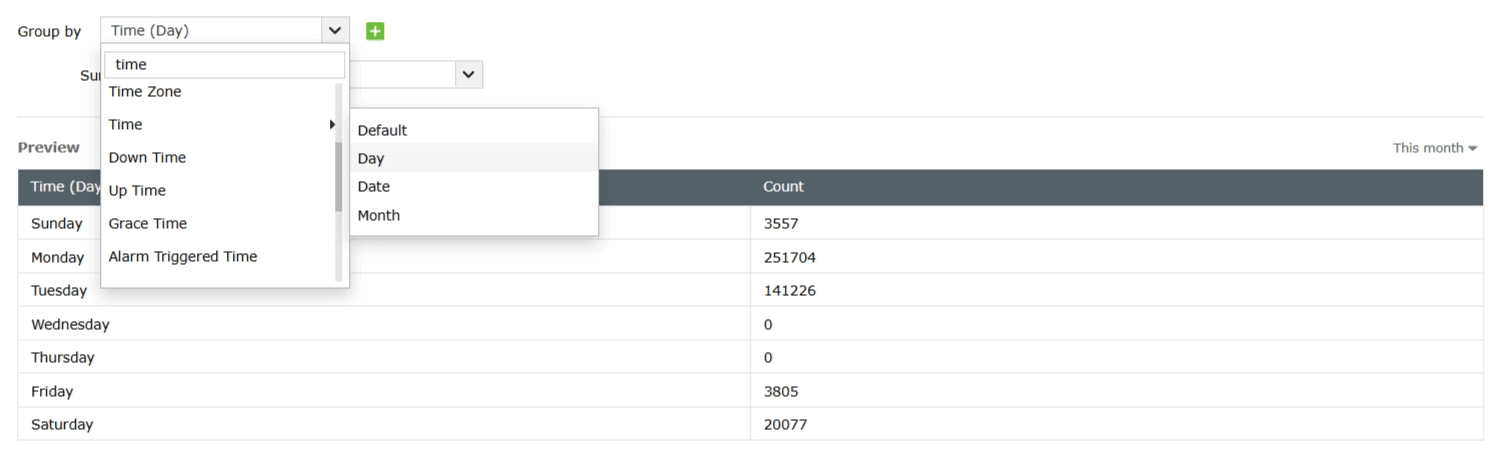
在创建 自定义报告 或者 报告视图 基于 汇总 或者 透视视图时,字段可用以下单位: 时间 用于确定时间单位:

- 时间将按天显示(按星期几)。

日期 - 时间将按日期显示(按月份日期)。

月份 - 时间将按月份显示(按年月)。

默认 - 时间单位会根据日期范围选择器中选定的时间范围动态调整。例如,如果时间范围超过一小时,时间将以小时显示;若范围超过一天,则以日期显示,依此类推。

注意:如果自定义报告或报告视图基于时间单位“日期”或“天”,查看数据的时间范围限制为最长6个月。