配置存储层
本页内容:
概述
本节详细说明如何在 ManageEngine Log360 Cloud中配置存储层。存储层通过为特定日志类型、来源和可选过滤条件设置不同的策略,帮助您定义自定义的日志保留策略。这确保关键日志能被更长时间保存,同时帮助控制对不太重要数据的存储使用。
配置包括选择要管理的日志、设置归档和搜索存储的保留期限、应用过滤器以及启用每日摄取警报。您还可以创建多个条件组来管理传入日志如何被路由到各个存储层。
配置存储层的步骤
- 登录您的 Log360 Cloud 账户。
- 转到 设置 选项卡并选择 管理.
- 在左侧窗格中,导航至 数据存储 并点击 存储层.
- 在存储层窗口中,点击 添加存储层。
注意:您最多可以在 ManageEngine Log360 Cloud 中创建 20 个存储层。
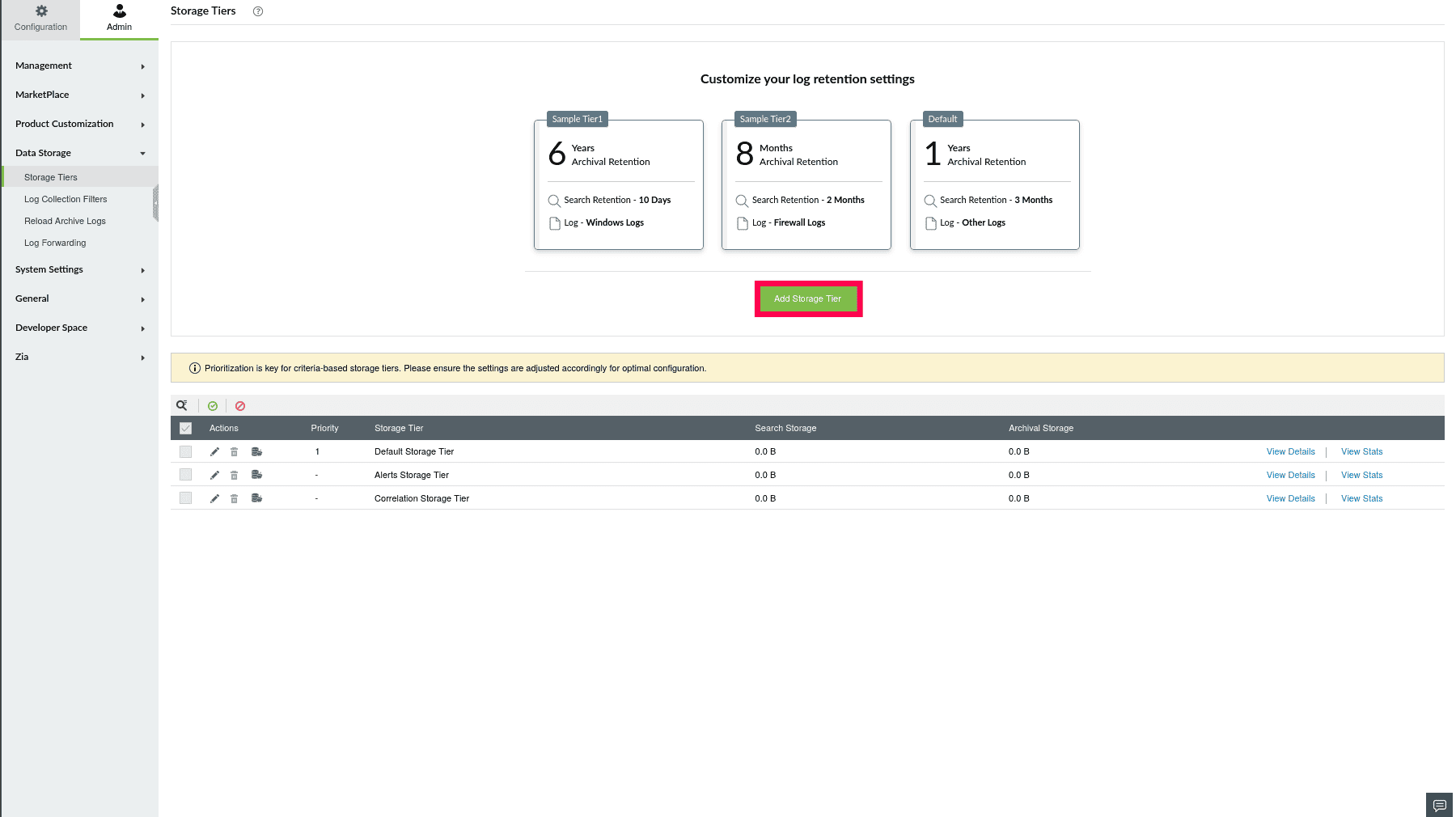
图 1:配置存储层
- 在添加 存储层 窗口中配置以下字段。
- 名称:输入存储层名称(最多 30 个字符)。
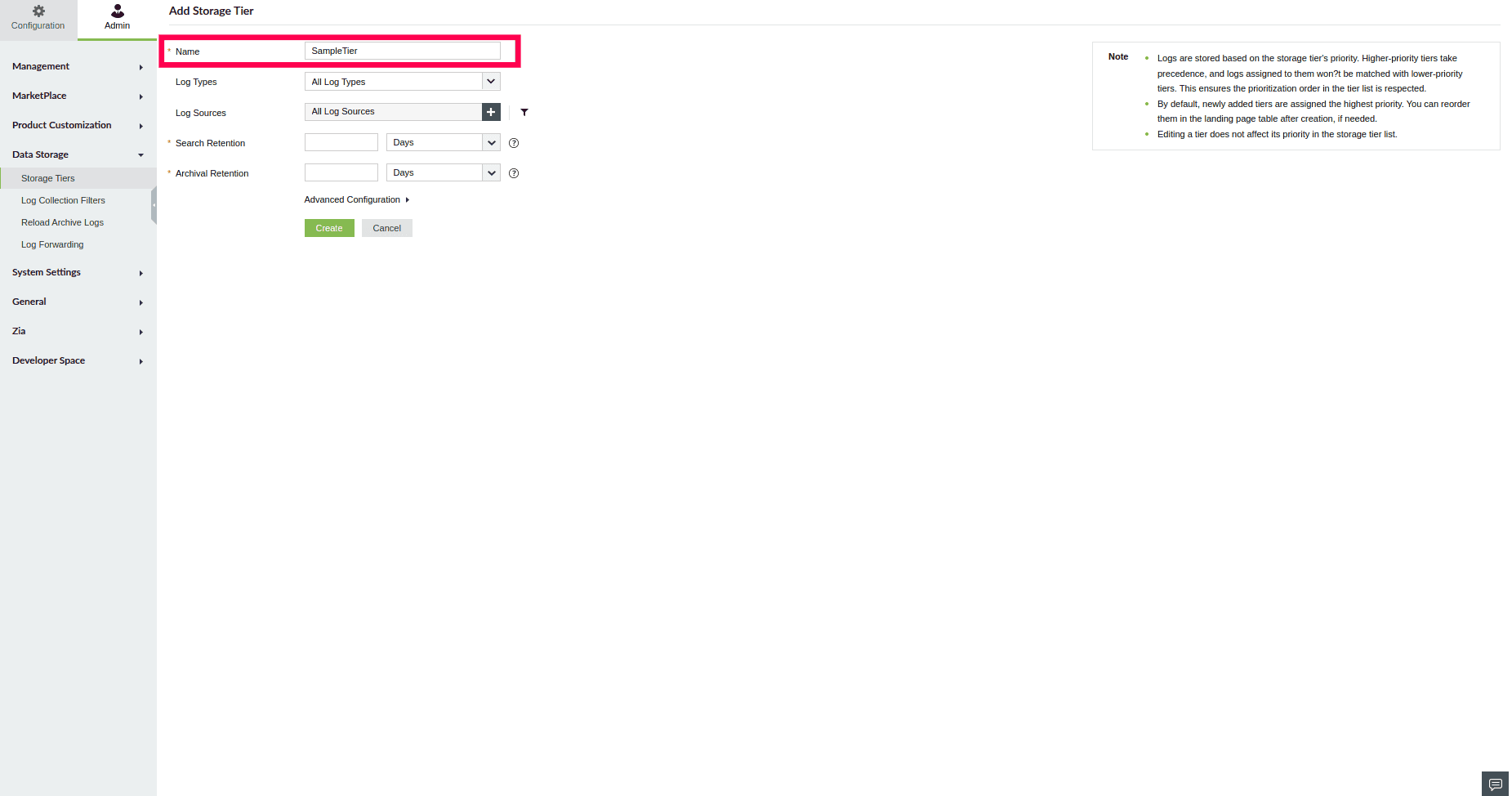
图 2:为存储层命名
- 日志类型: 从下拉列表中选择一个或多个日志类型。
注意:默认选中所有日志类型。您最多可从下拉列表中选择 50 种日志类型。
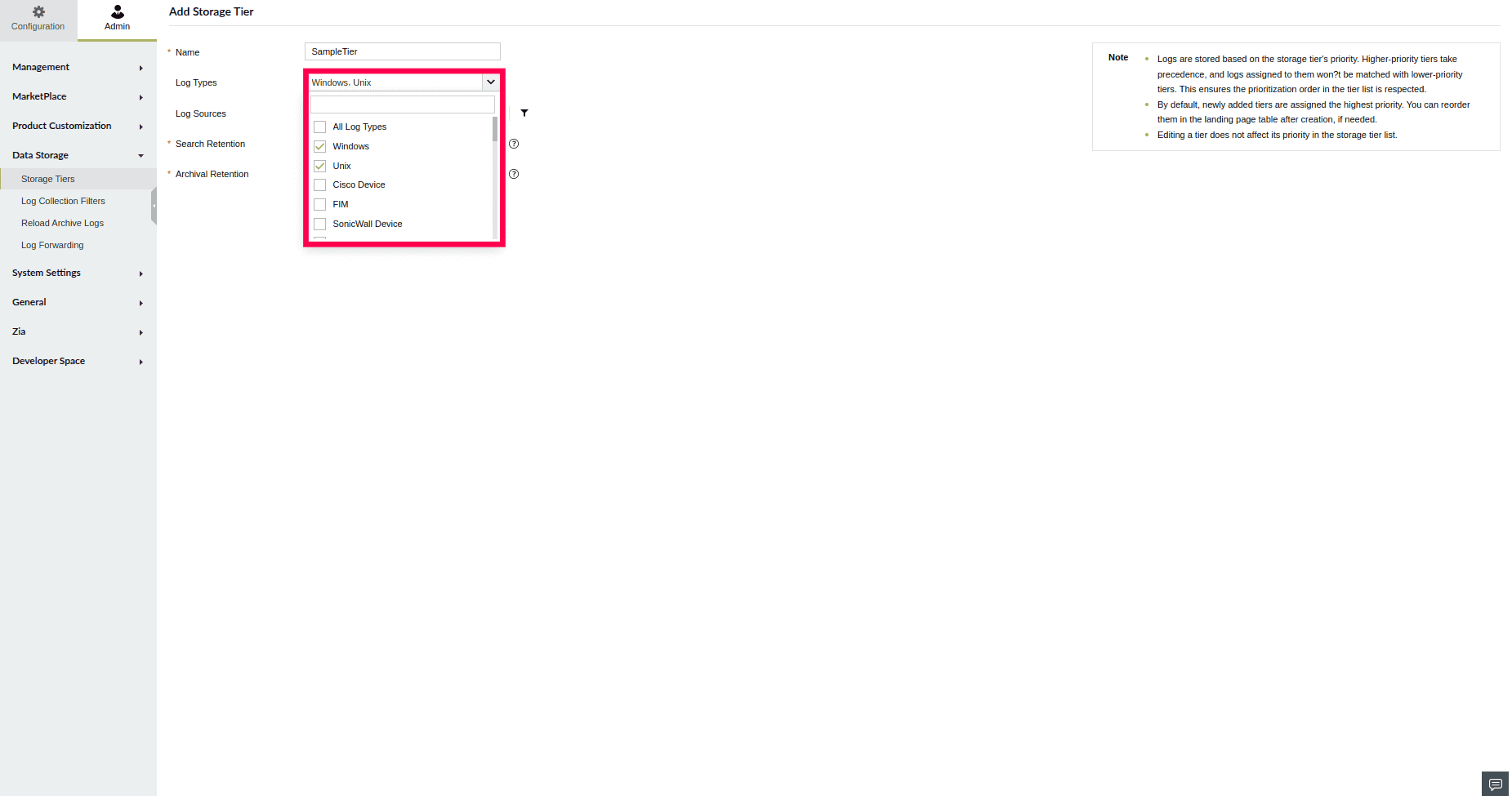
图 3:配置日志类型
- 日志来源:
- 点击
 图标以选择该层应适用的日志来源。
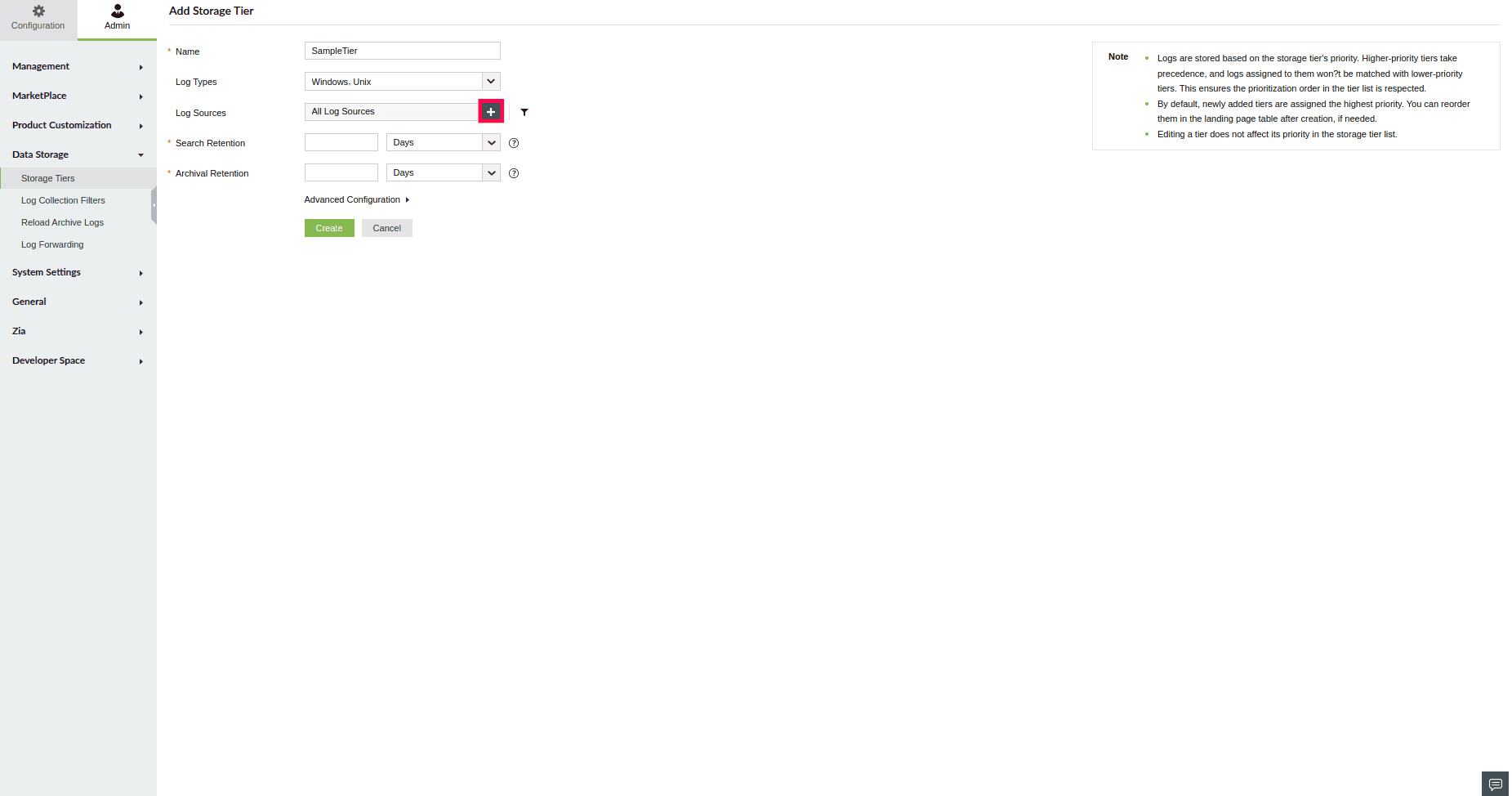
图 4:配置日志来源
- 您可以选择预定义的来源组或单个设备。或者,使用 全选 复选框以包含所有可用日志来源。
- 选择所需的日志来源后,点击 确定 进行保存。
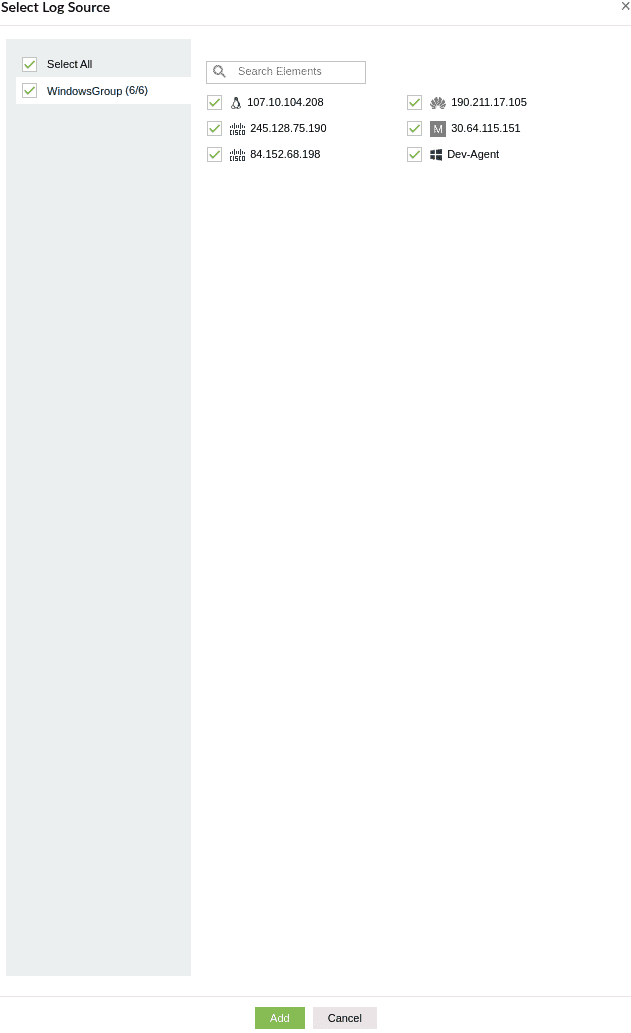
图 5:选择日志来源
注意:默认选中所有日志来源。您最多可选择 10,000 个日志来源。
- 若要进一步缩小选择范围,点击
 图标。
图标。
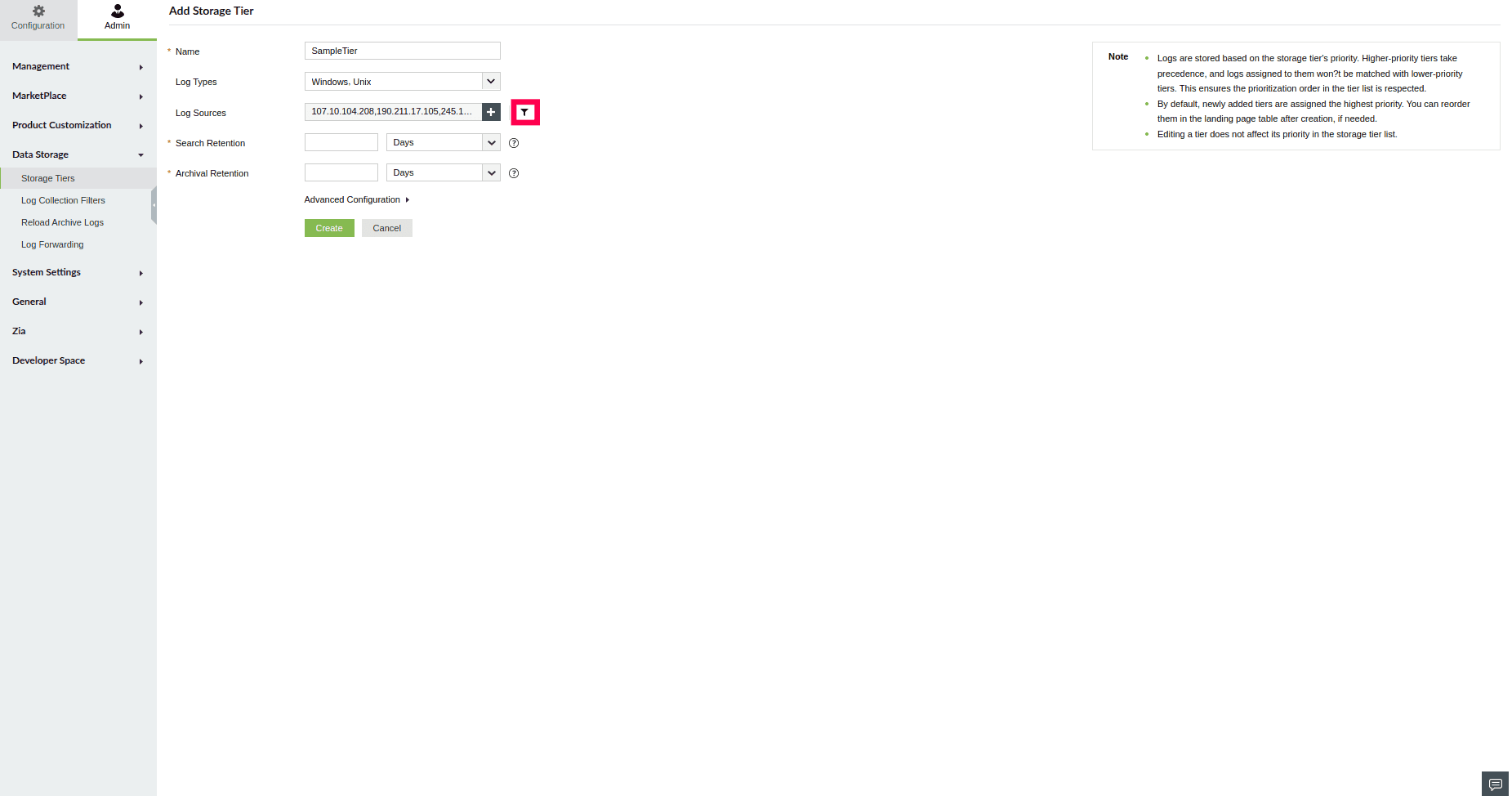
图 6:创建过滤器
- 这将打开 创建过滤器 窗口,您可以定义规则,只包含符合特定属性的日志。
- 从第一个下拉列表中选择一个字段。
- 选择一个条件,如 等于或不等于.
- 在第三个字段中输入您要过滤的字段值。
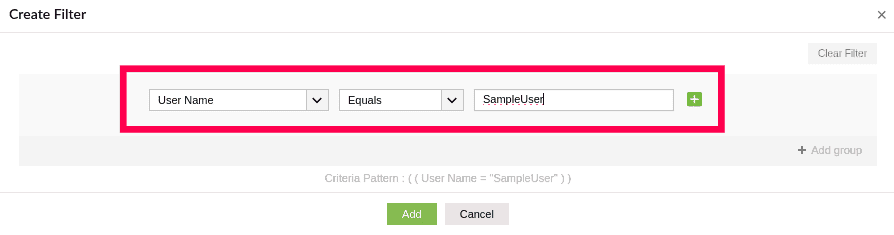
图 7:过滤日志来源
- 若要向同一组添加另一条件,点击
 现有组旁的
现有组旁的
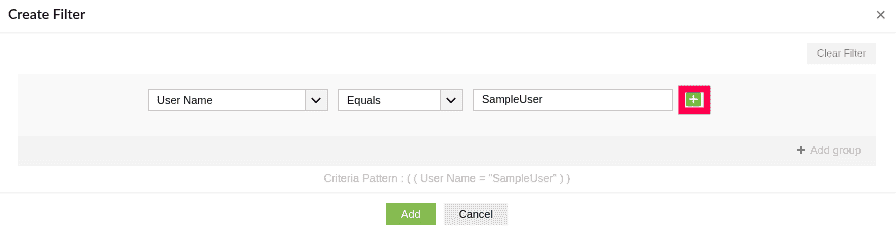
图标。
- 图 8:添加条件 同一组内的所有条件将根据下拉列表中选定的 AND/OR
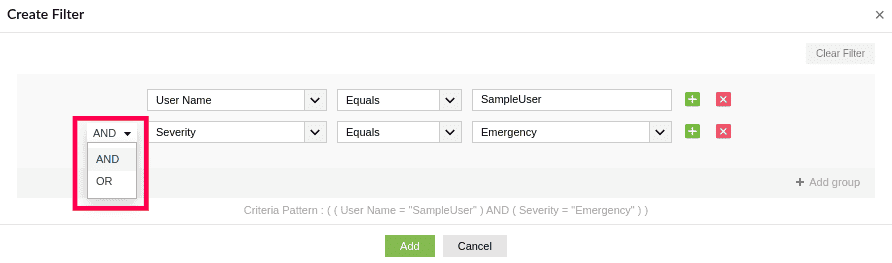
选项一起进行评估。
- 图 9:配置条件 点击添加组
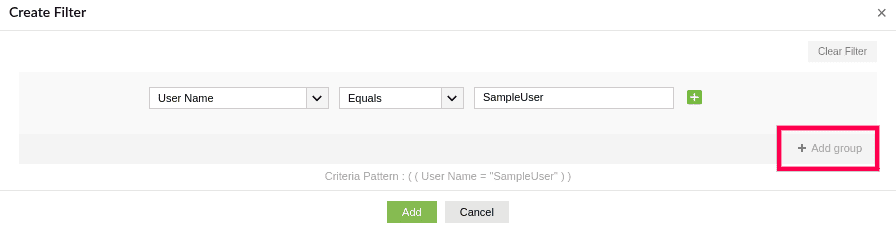
定义另一组条件。
- 图 10:添加组 同一组内的所有条件将根据下拉列表中选定的 当存在多个组时,使用它们之间的下拉列表选择是否应采用
逻辑。 注意:AND 表示组内所有条件必须为真,日志才匹配。 OR
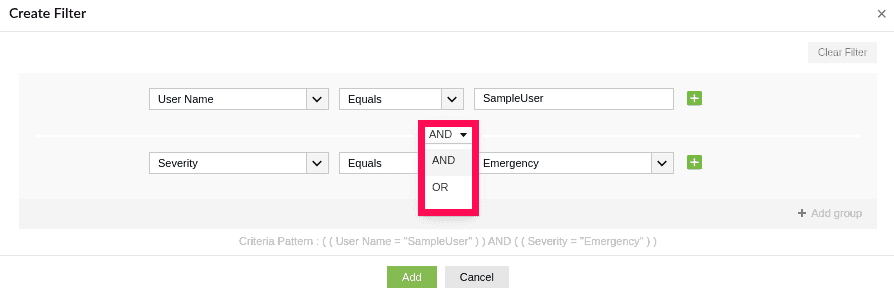
表示组内至少有一个条件为真,日志才匹配。匹配该组条件集的日志将被路由至相应的存储层。
图 11:配置组 注意: 您最多可以在过滤器配置中添加 5 个组 。每个组最多可包含.
- 10 个条件 您可以通过点击相应条件旁的 图标
 删除特定条件, 并通过点击关联组的 图标 图标
  删除整个组。
注意:以下示例详细说明了如何使用带 AND/OR 逻辑的组和多条件应用过滤器。
示例:通过排除噪声 Windows 事件过滤重要的 Windows 日志
组 1(组内条件间为 AND 逻辑):
- 条件 1:日志来源类型 = Windows
- 条件 2:事件 ID 介于 4620 和 4780 之间
- 条件 3:严重性等于 Critical、Success、Failure
组 2(条件之间为 OR 逻辑):
- 条件 1:事件 ID 不等于 4662
- 条件 2:事件 ID 不等于 4658
- 条件 3:事件 ID 不等于 4690
这些组使用 AND 逻辑连接,因此只有满足组 1 中所有条件且满足组 2 中至少一个条件的关键 Windows 日志才会被路由到存储层,确保排除无关的事件 ID。
如果不满足条件,日志将存储在 默认存储层.
- 搜索保留: 定义日志在可搜索存储中保持可用的时长。输入数值,并使用旁边的下拉菜单选择单位,如天、周、月或年。
- 归档保留: 定义日志在归档存储中保留的时长。与搜索保留类似,输入持续时间并从下拉菜单中选择单位。
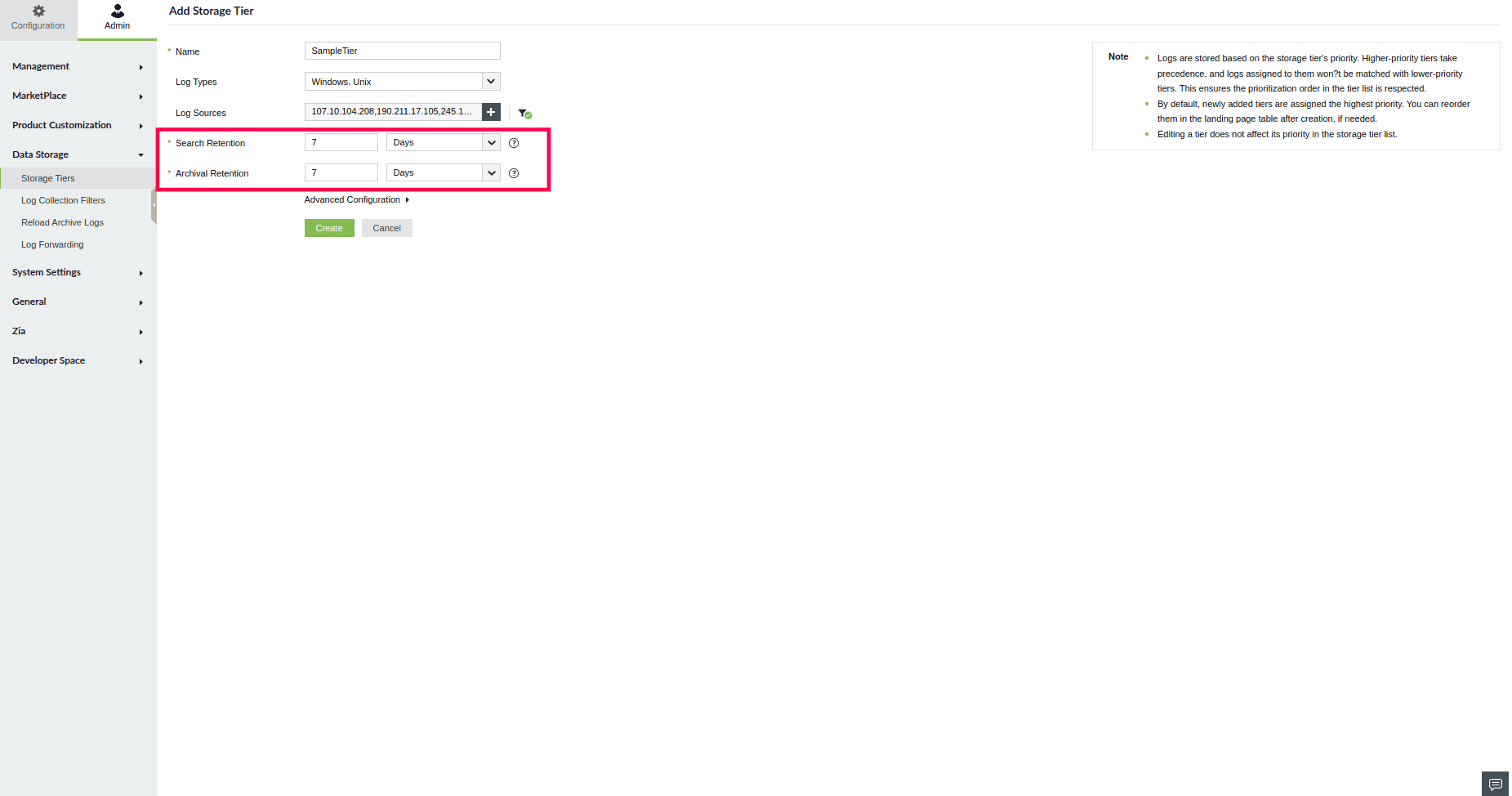
图 12:配置搜索和归档保留
图 11:配置组 搜索保留期必须短于归档保留期。
- 点击 高级配置 (可选)以:
- 启用 “ 当每日摄取量超过时通知 ”复选框,为此层设置每日摄取限制。
- 输入阈值,单位为 GB(千兆字节),当日志量超过指定限制时接收电子邮件警报。默认分配为 1 GB。
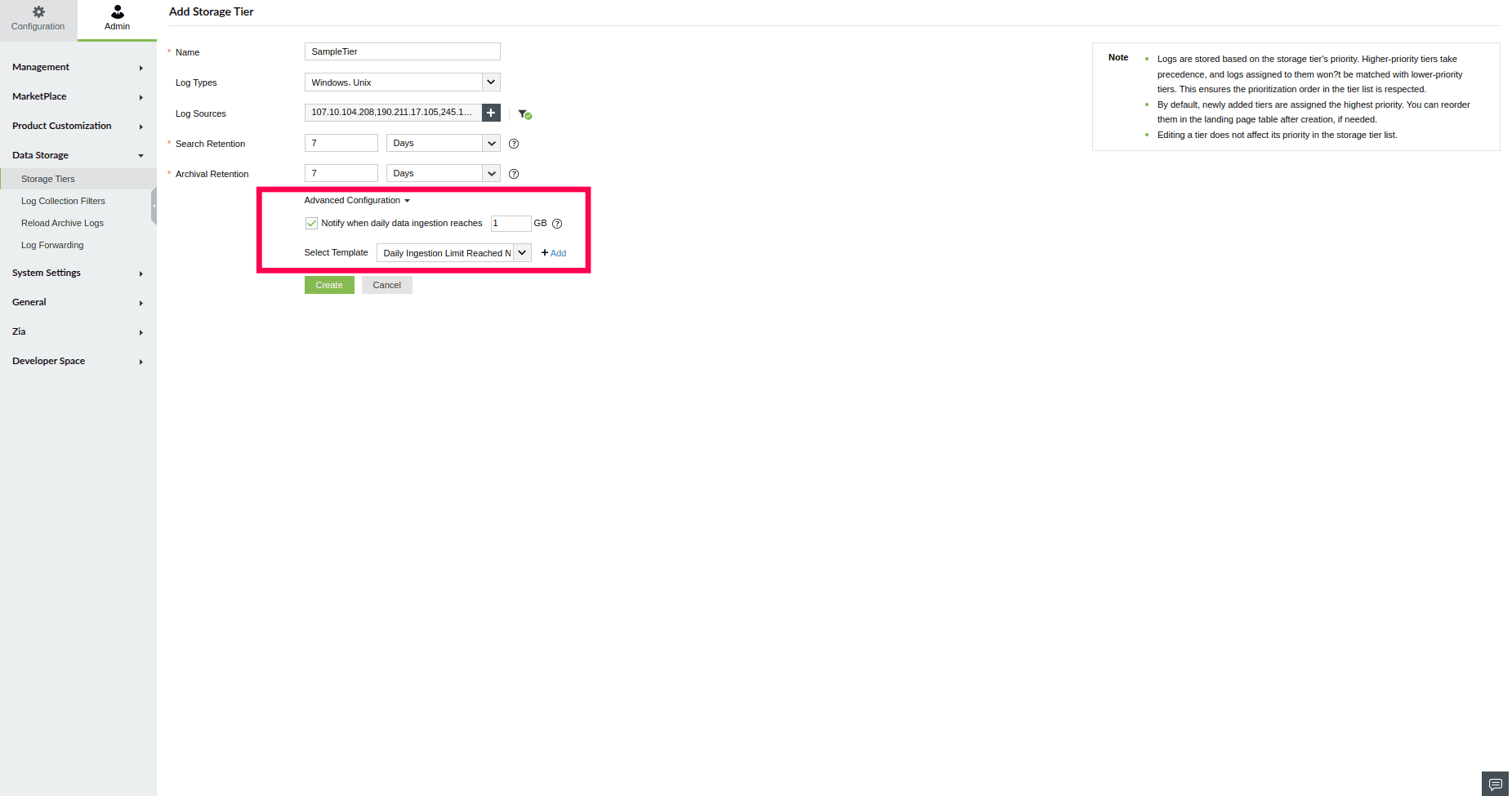
图 13:高级配置
- 从 选择模板 下拉菜单中,选择达到阈值时使用的电子邮件通知模板。
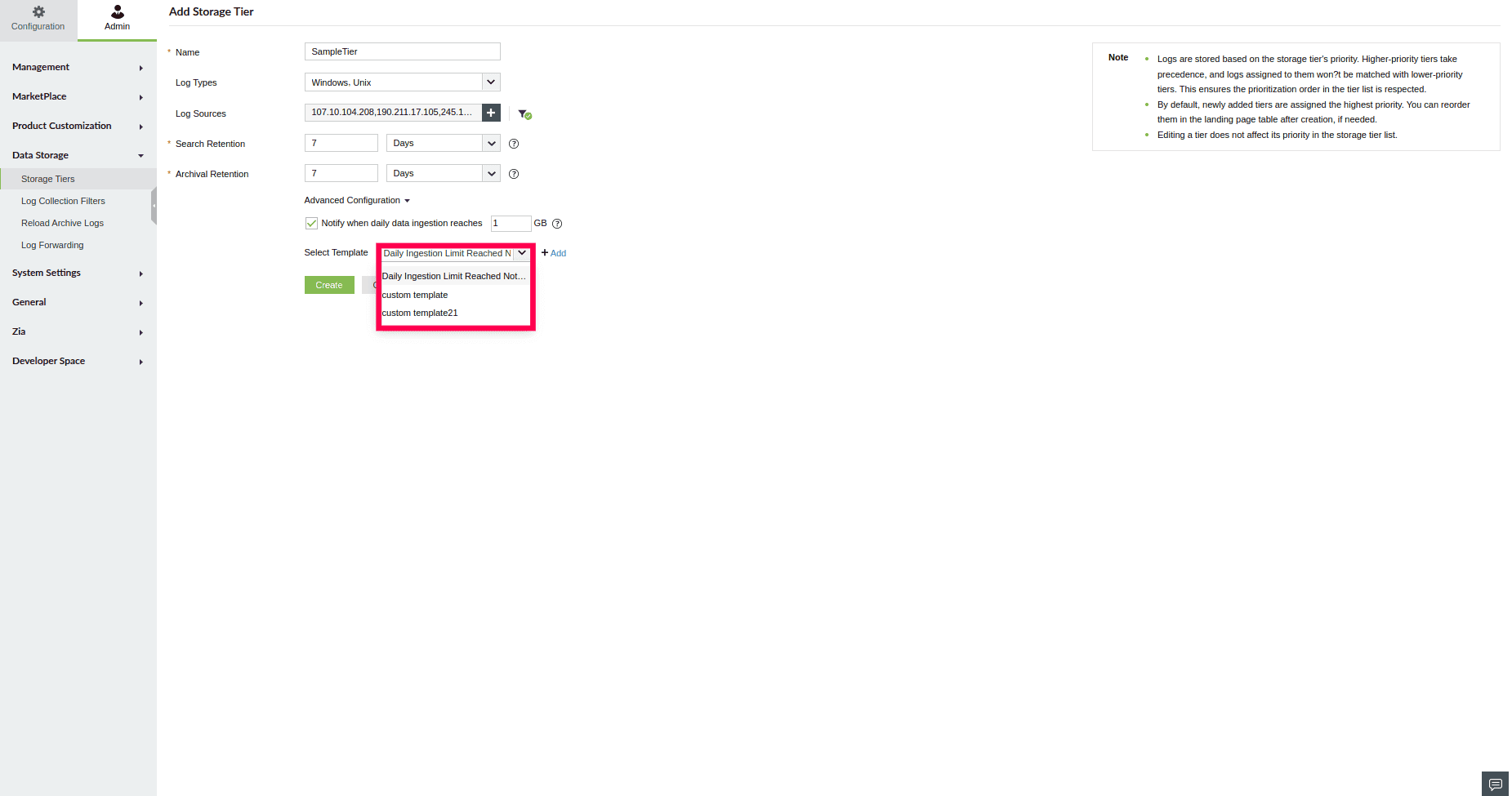
图 14:高级配置
注意:您也可以点击

图标创建自定义模板(如有需要)。当您选择创建新模板时,任何未保存的层配置更改将不会保留。您需要
重新输入所有之前的层设置 后再点击
创建。请按照以下步骤创建自定义模板。
- 在弹出窗口中,点击 继续 以继续。
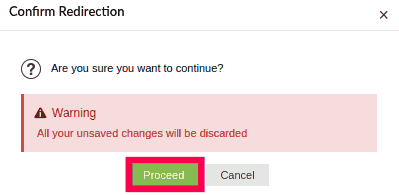
图 15:配置邮件通知模板
- 在 创建模板 窗口中,输入模板名称和可选描述。
- 从 模块 下拉菜单中,选择相应模块,如 Storage Tiers。
- 使用 通过通知 下拉菜单选择通知发送方式:电子邮件、短信或两者。
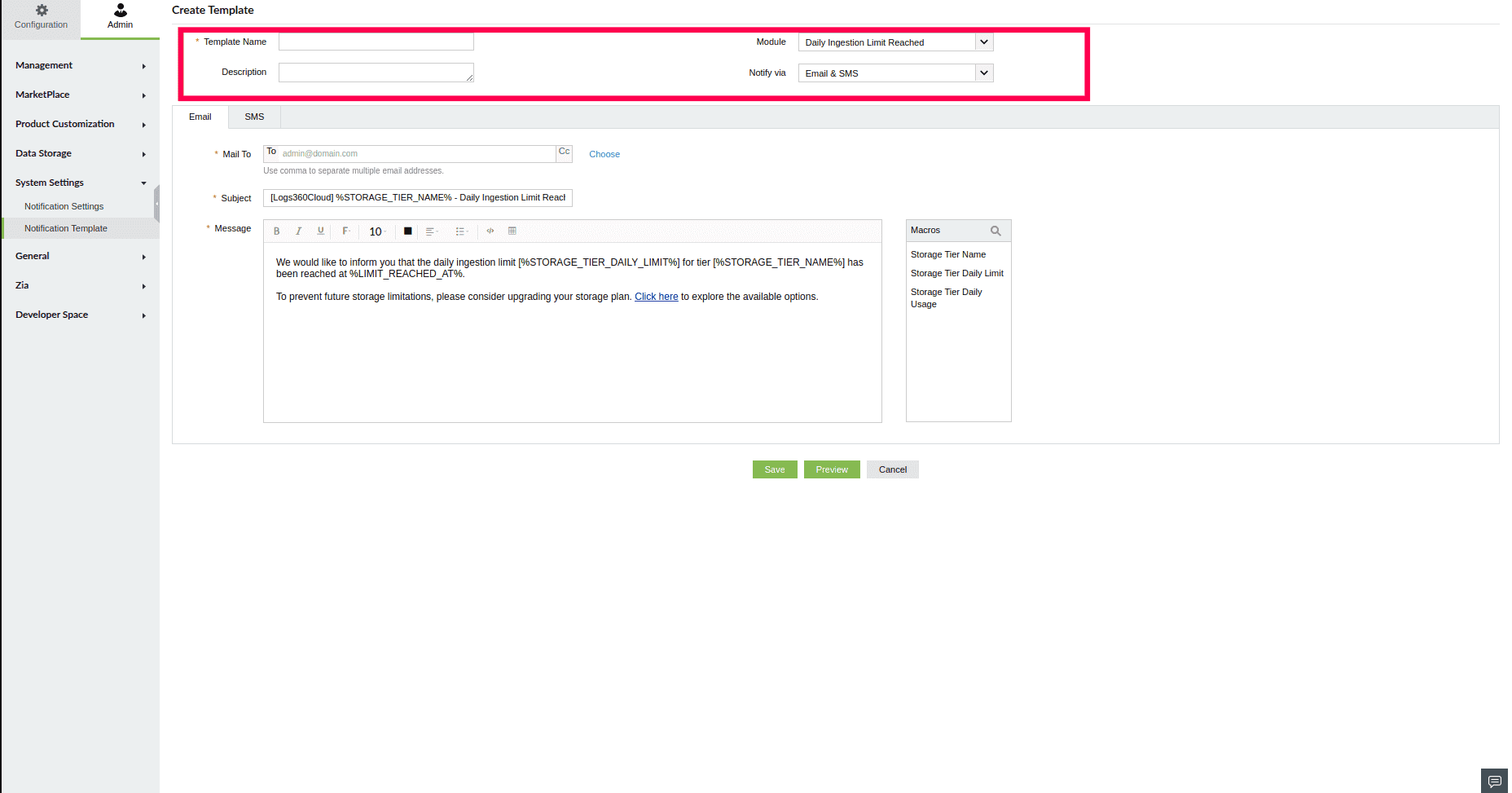
图 16:创建模板
- 在电子邮件标签页下:
- 在 收件人 字段中,输入收件人电子邮件地址。
- 输入主题行。
- 在 消息 字段中撰写通知内容。可从右侧列表插入宏。
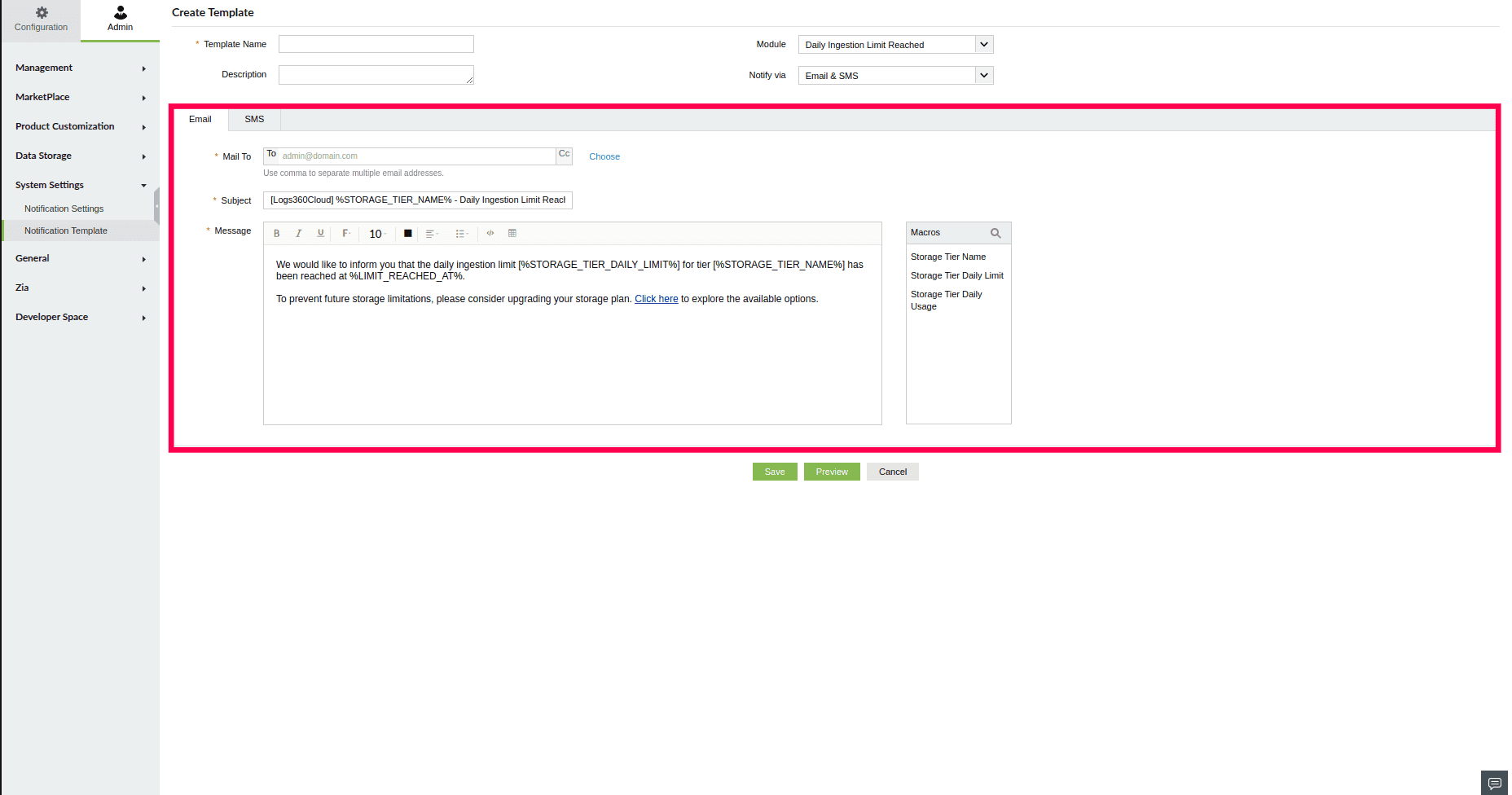
图 17:电子邮件通知的邮件模板
- 若要配置短信通知,请切换到短信标签页:
- 在 发送至 字段中,输入带国家码的手机号码。多个号码用逗号分隔。
- 在 消息 字段中,输入短信内容。此处也可使用宏。
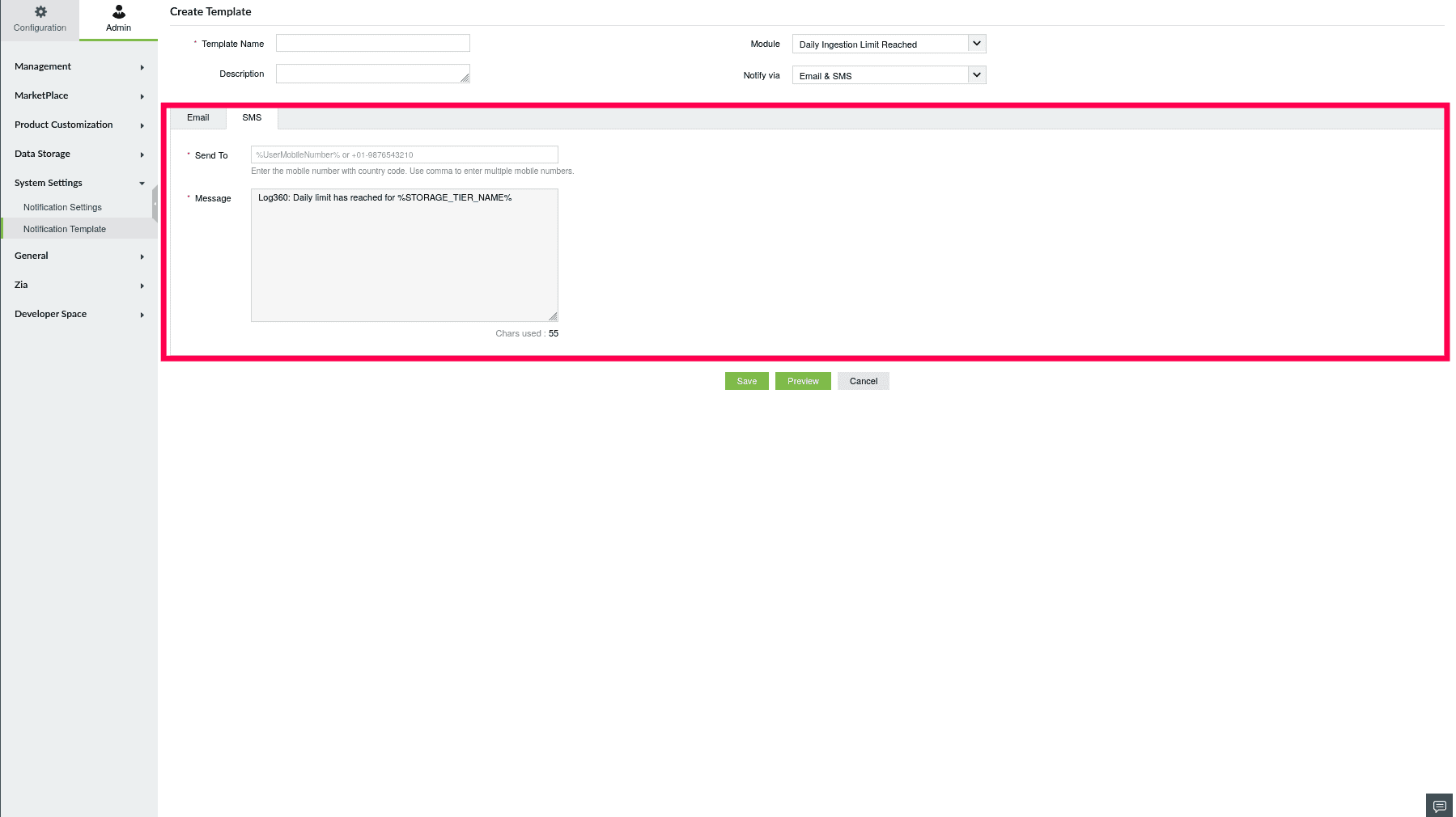
图 18:短信通知的短信模板
注意:配置通知模板时,请使用电话号码格式:+01-XXXXXXXXXX。
- 模板配置完成后,点击 保存 以保存模板。
- 您也可以点击 预览 以查看保存前消息的显示效果。
- 配置完成后,点击 创建 添加该存储层。
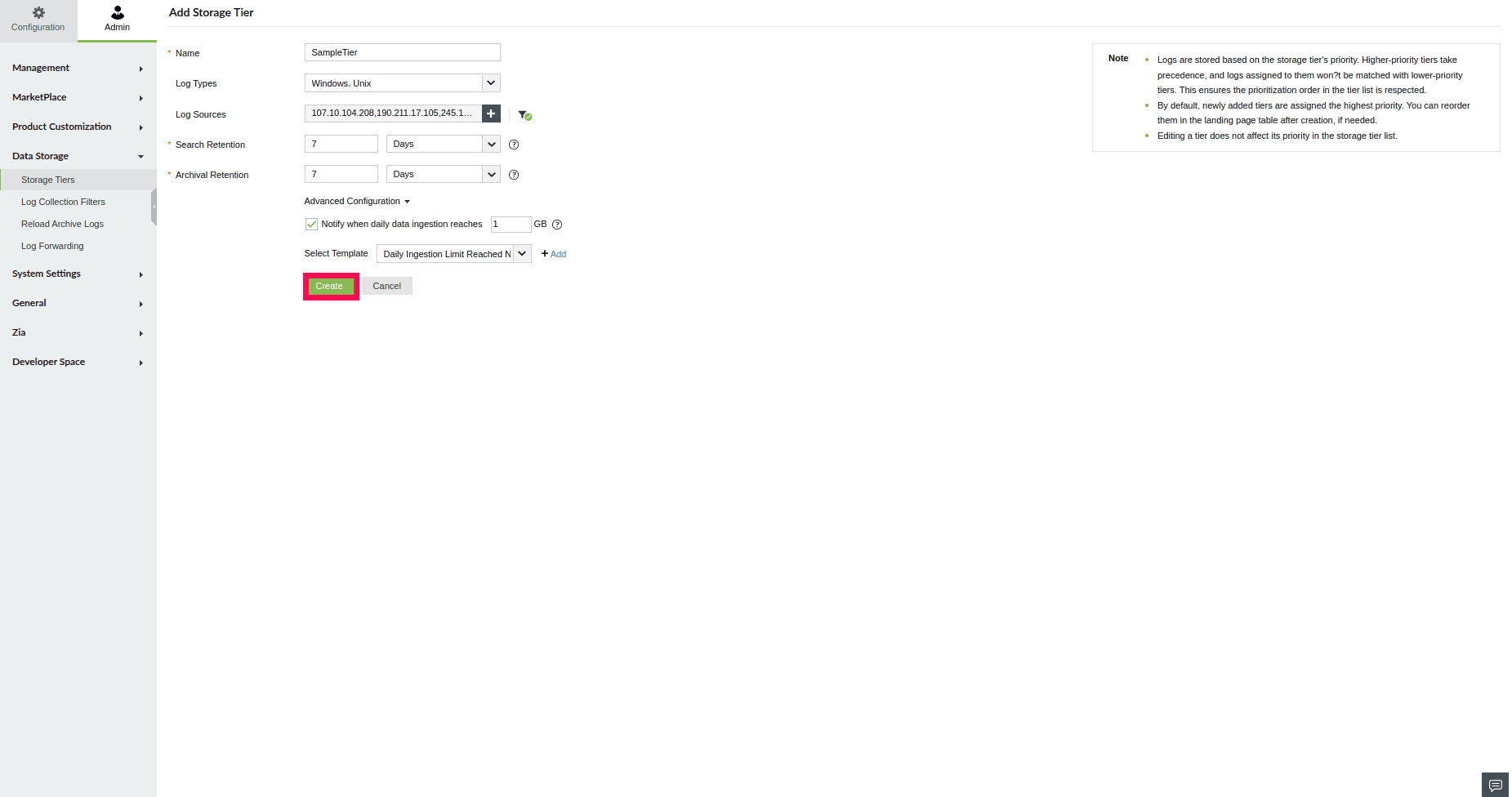
图 19:添加存储层
- 它将列在 Storage Tiers 表中,您可以查看和管理所有配置的存储层。
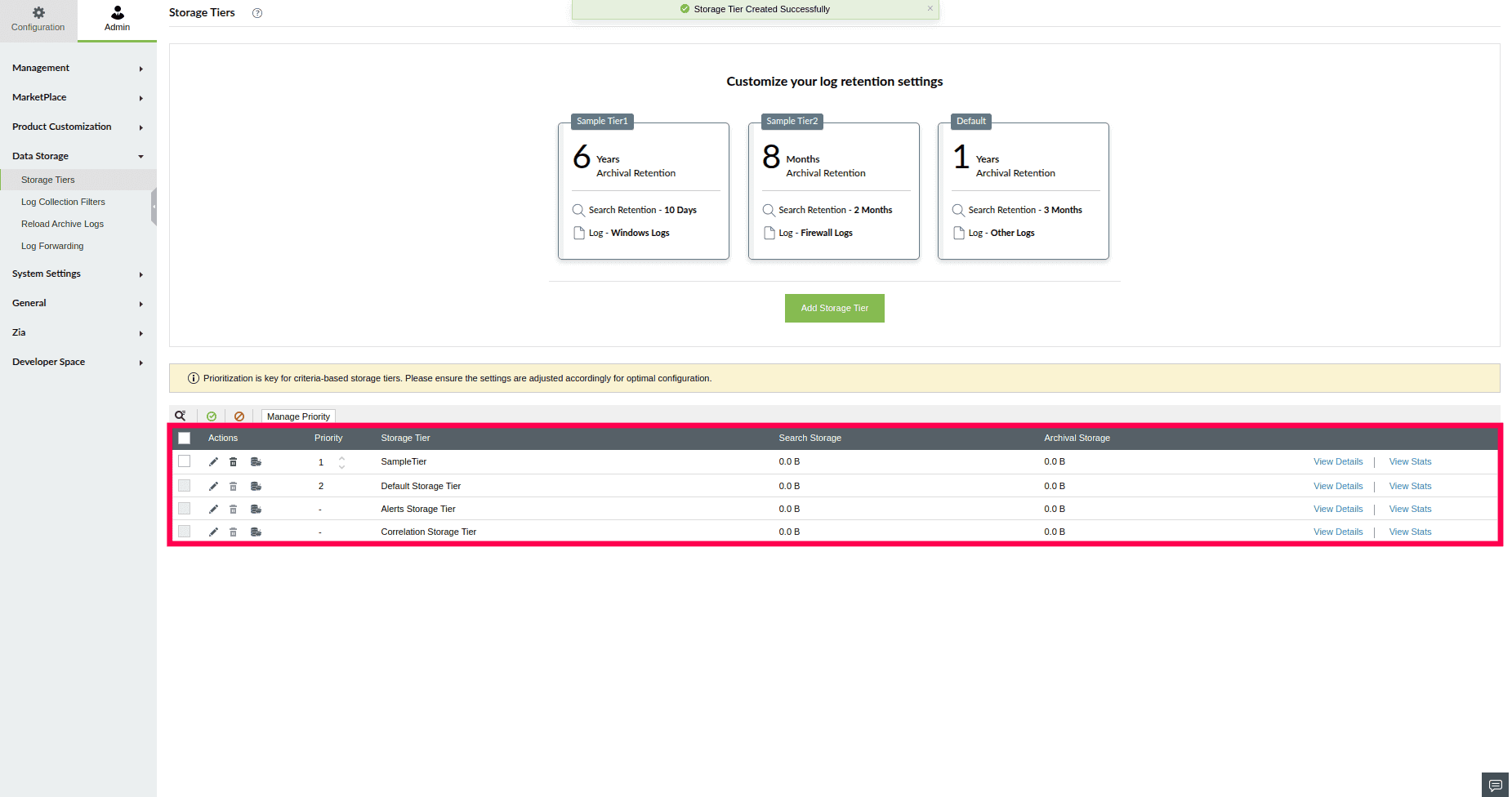
图 20:已配置的存储层列表
注意:层设置仅适用于创建该层后接收的日志。现有日志不会追溯重新分类。默认情况下,新建的存储层被分配为高优先级。
另请阅读
本页详细介绍了如何在 ManageEngine Log360 Cloud 中设置和配置存储层。要利用并使用 Stats Analysis 和 Storage Tiers 的功能,请阅读:
