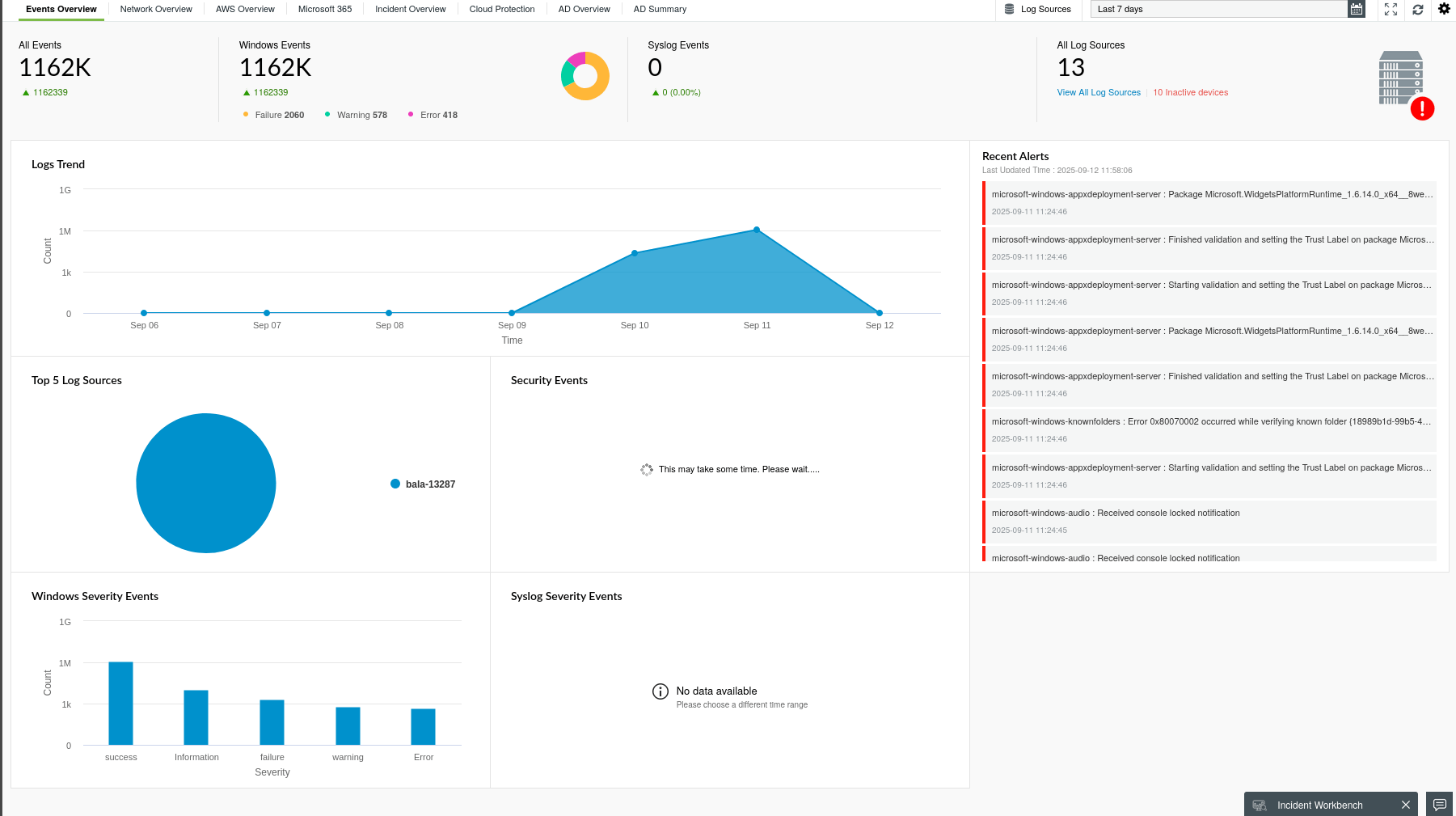
Log360 Cloud MSSP 版提供一个近乎实时的仪表板,可一目了然地展示所有客户的资源分配和使用数据。此仪表板默认仅管理员可访问。

该仪表板上的小部件说明如下:
| 小部件名称 | 小部件功能 |
|---|---|
| 顶部面板 |
总来源数:所有客户合计的日志来源总数。 轻量级代理:部署在所有客户环境中的轻量级代理总数。 云账户:配置在客户环境中的云来源总数。 所有客户:显示客户总数。 查看所有客户 选项可让您查看所有客户的列表。 |
| 前五名客户日志上传趋势 | 该小部件展示所有客户的每月日志上传趋势。x 轴表示时间范围,y 轴表示每个客户上传日志数据的容量(单位:GB)。每个客户在折线图中以不同颜色表示。 |
| 来源汇总 | 该小部件显示每个客户环境中的日志来源数量和类型。 |
| 存储汇总 | 显示总存储空间中未分配和已分配的百分比。 |
| 客户使用的存储(前 10 名,按使用量排序) | 显示各个客户已使用和分配的存储量。 |
自定义仪表板时,您有以下选项:
 图标并选择添加标签页。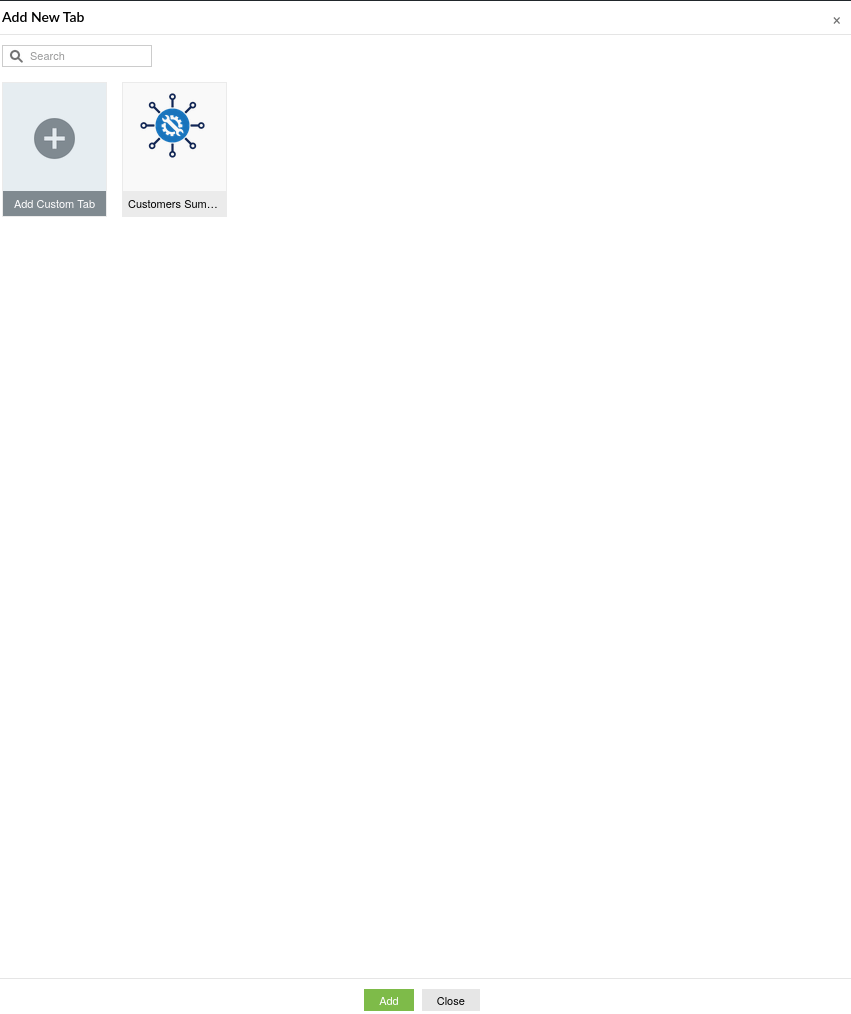
图标。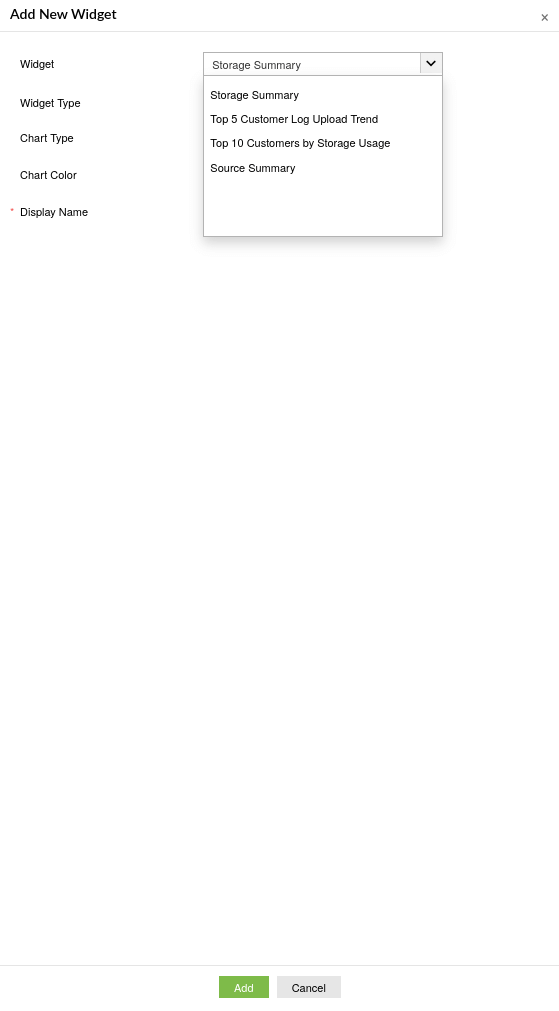
图标,然后点击 调整小部件顺序.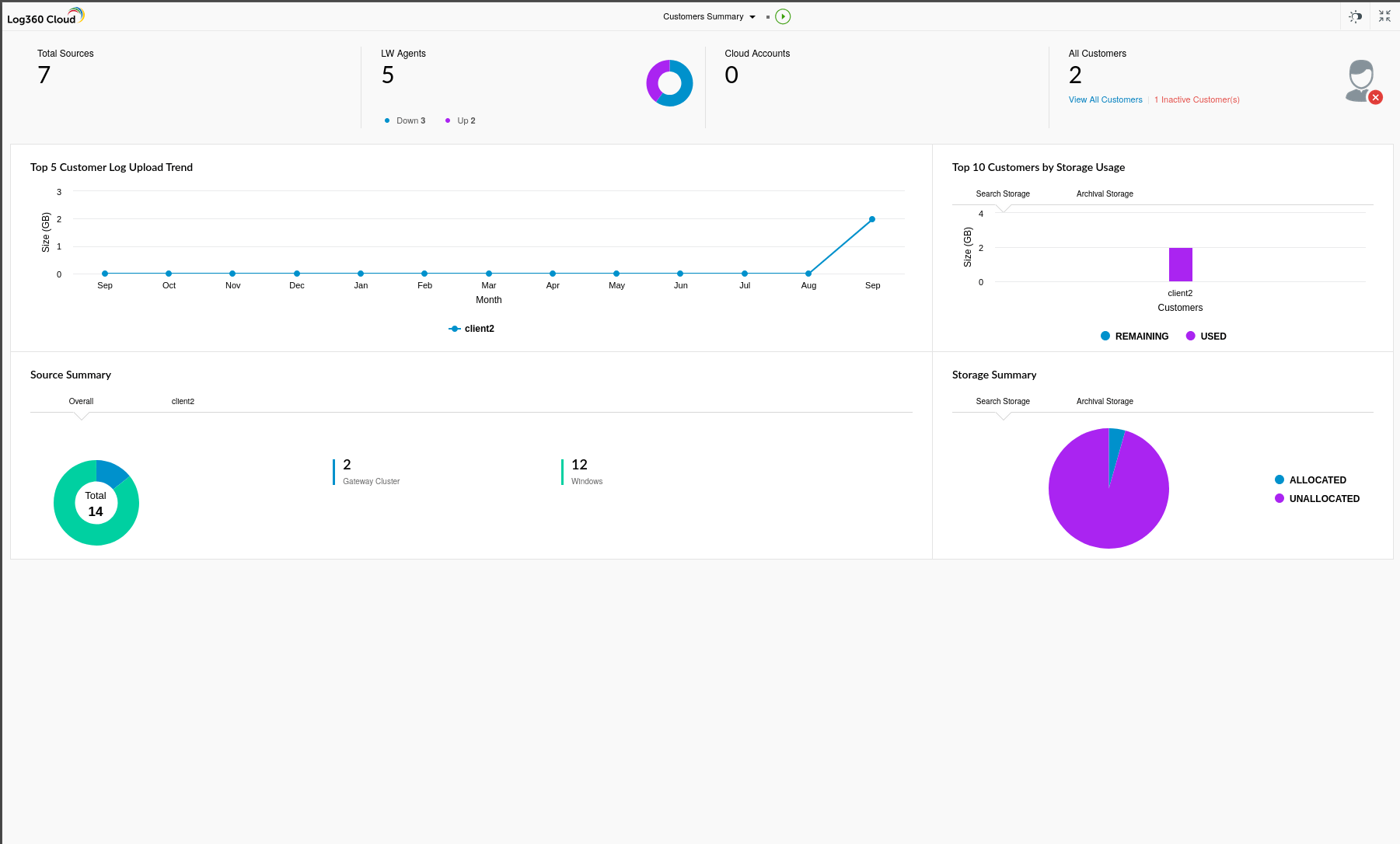
 图标。
图标。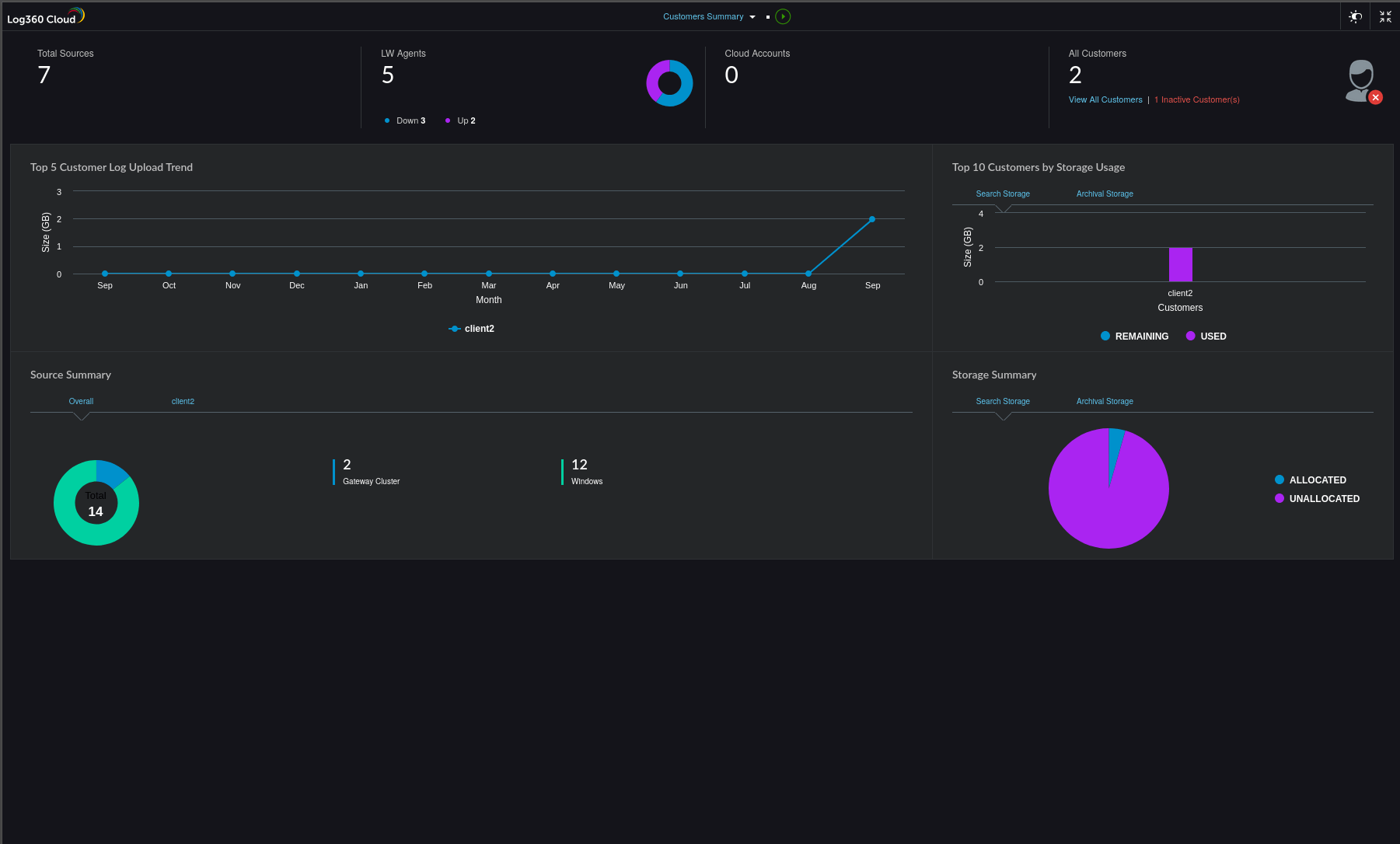
 图标。
图标。每个 MSSP 客户都有一个近乎实时的仪表板,以图表形式展示安全数据。该仪表板帮助您快速识别异常,调查威胁和攻击模式,并从日志趋势中获得洞察。
要导航到客户仪表板,点击 Log360 Cloud MSSP 顶部灰色面板上的下拉菜单,选择您想查看的客户,如下图所示。

该仪表板仅对有权限查看客户数据的技术员开放。由于其可自定义,技术员可添加小部件以监控满足客户需求的参数。