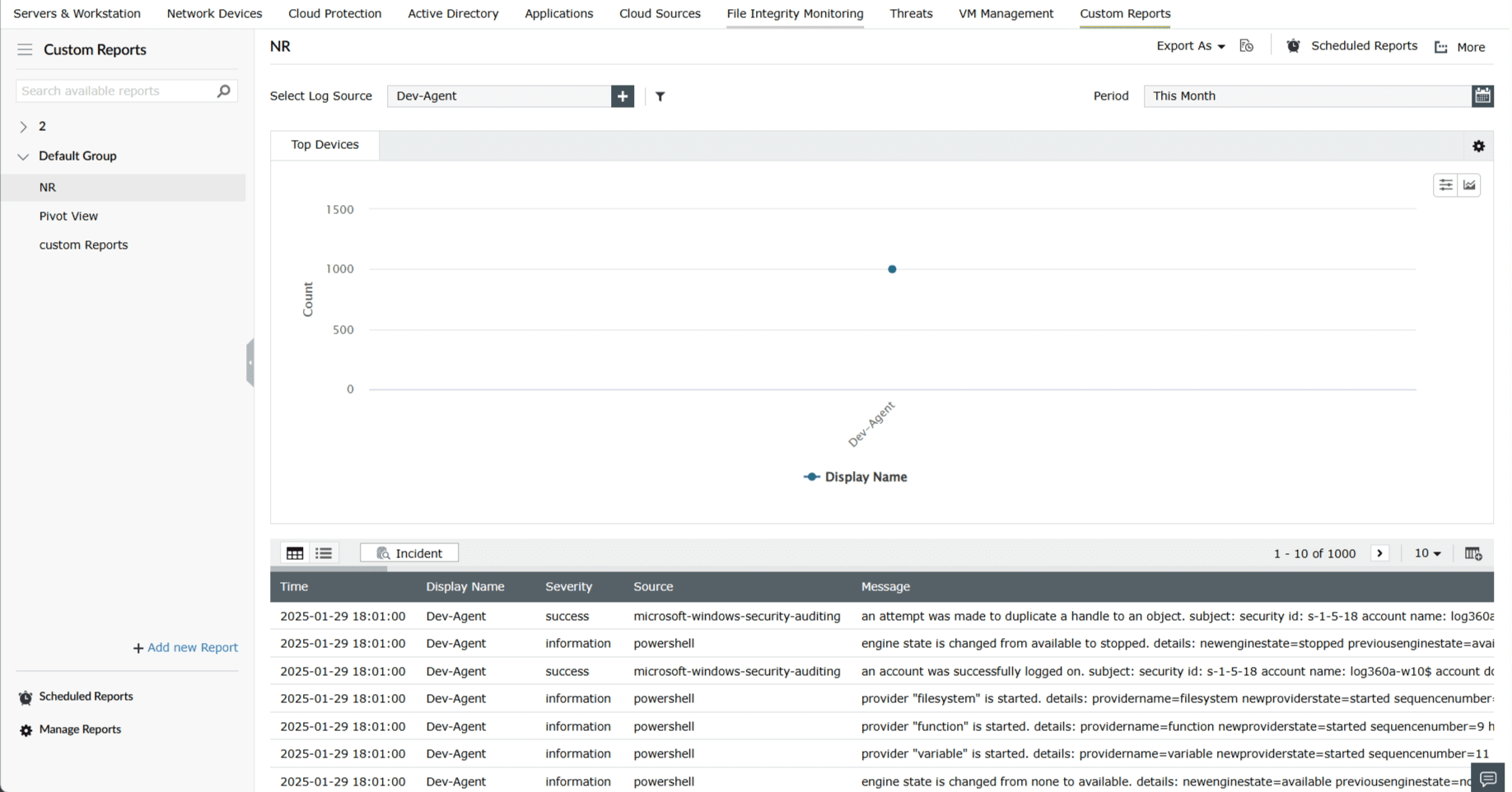
此视图以简单表格形式显示数据。您只需制定选择日志生成报告的条件。您可以生成同一表格视图报告的不同视图。要创建新视图,请参阅 管理报告视图 部分。
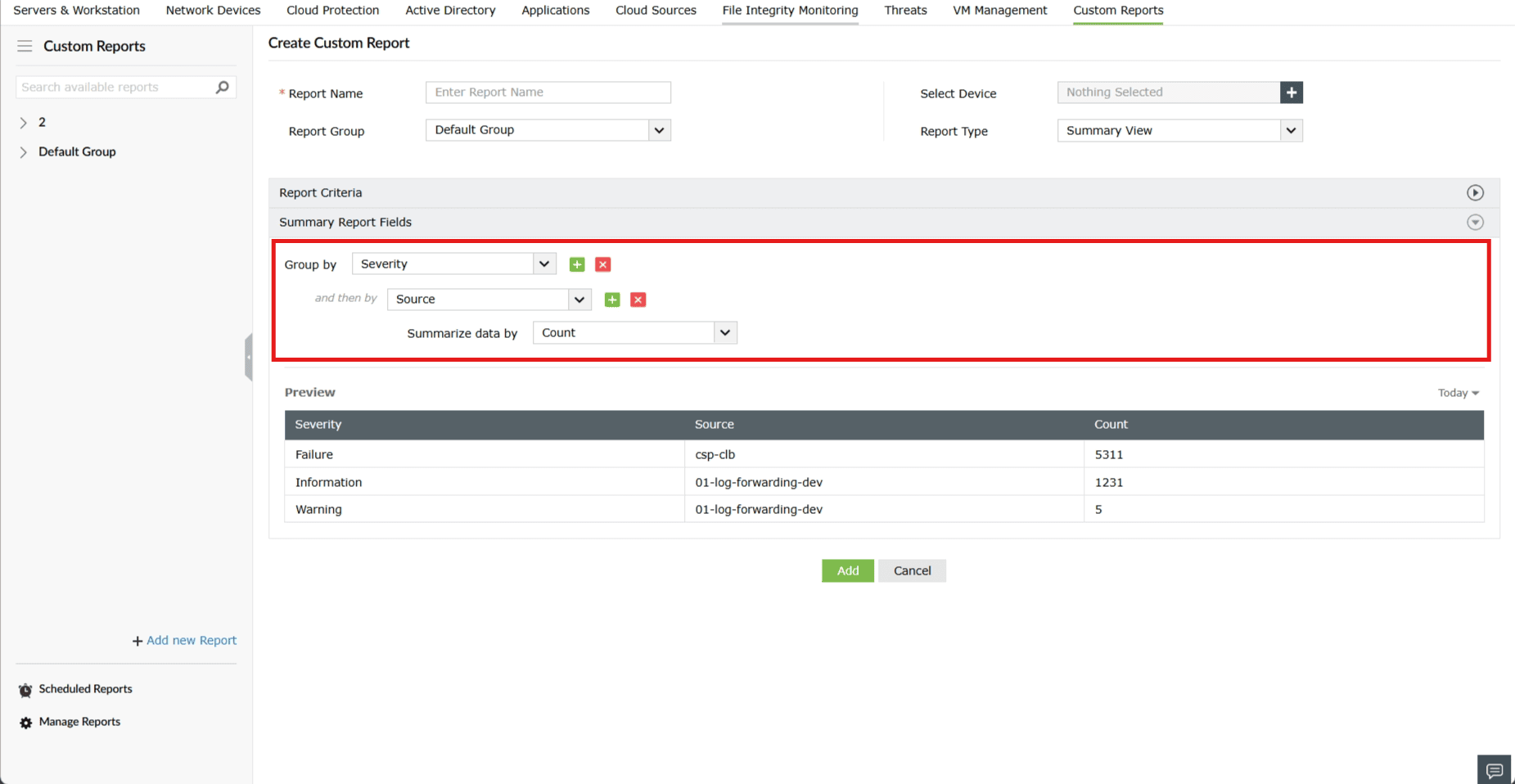
此视图为您提供日志数据的更细粒度表示。它允许您基于多个条件选择数据进行展示。制定报告条件后,您需要选择字段以生成汇总视图报告。
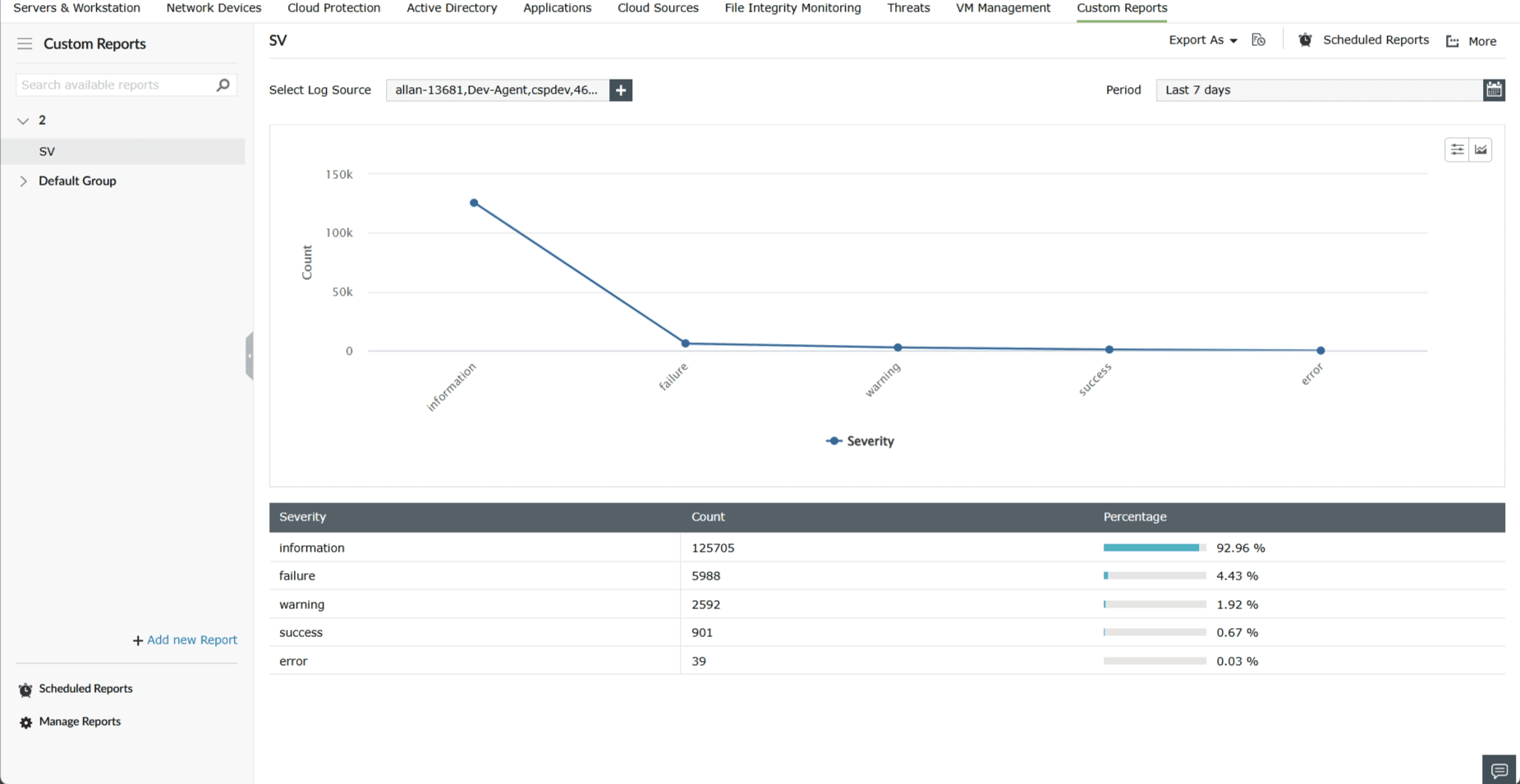
注意: 当您应用一个条件时,将生成图表。应用多个条件时,不会生成图表,但数据将以表格形式显示。
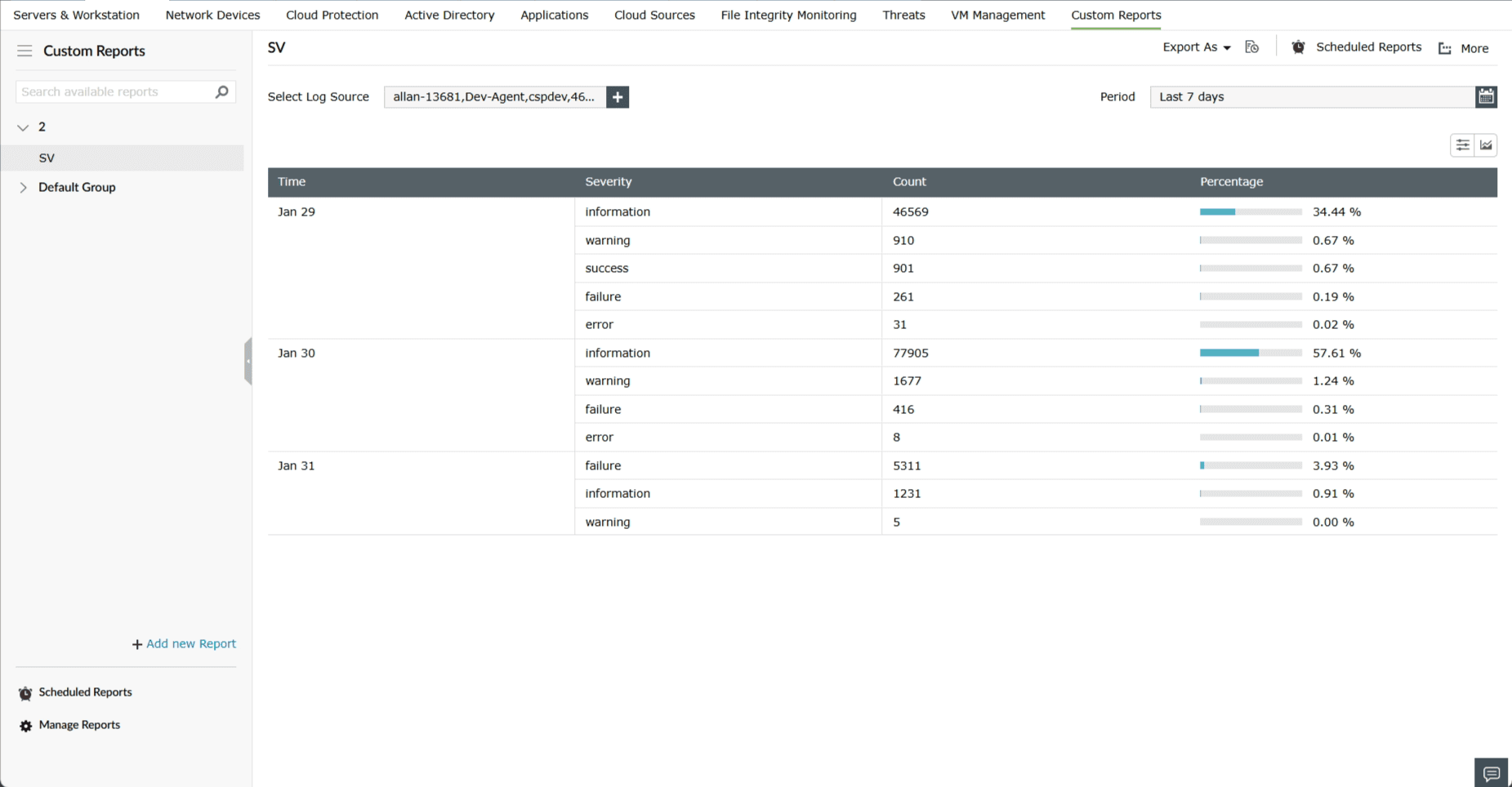
此视图提供日志数据更细粒度的表示。您可以按一个或多个字段(使用 分组依据 选项)对数据进行分组,并使用 数据汇总方式 选项按计数、总和、平均值或其他指标进行汇总。
此选项存在于汇总视图和透视视图配置中。您可以按以下指标汇总数据:
计数:
显示指定分组内匹配日志条目的数量。
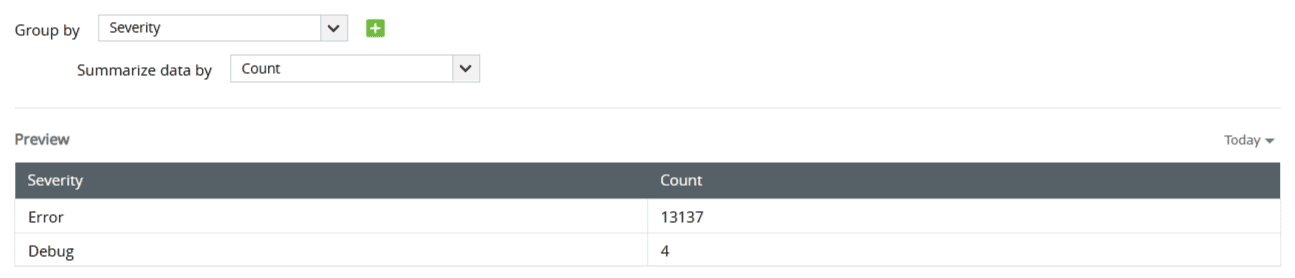
唯一计数:
显示基于某字段的唯一值计数。
例如:确定设备中唯一进程ID的数量。
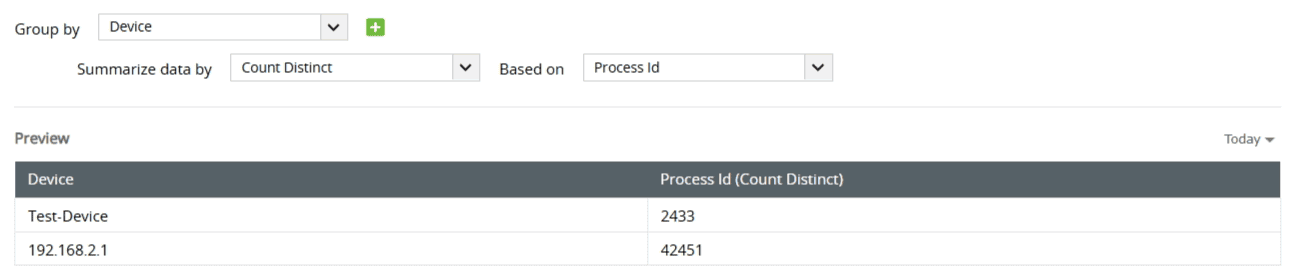
最后值:
显示所选时间范围内字段的最新值。
例如:获取设备最近日志的 EventId。
第一个值:
类似于“最后值”,但显示所选时间范围内字段的最初值。
注意:不会为第一个和最后值生成图表,但对应数据会显示在表格中。
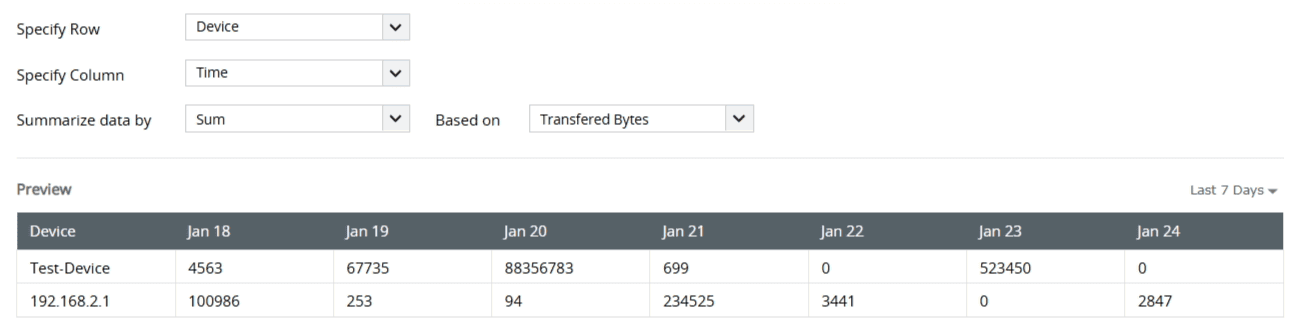
总和:
显示选定数值字段中的数值总和。
例如:查找每个设备按天汇总的传输字节总数。
平均值:
显示所选数值字段的平均值。
当您需要监视生成报告的字段中特定值时,此视图非常有用。选择报告条件后,您可以选择要监视的字段以及该字段中的值。每个值将作为单独列显示“计数”。
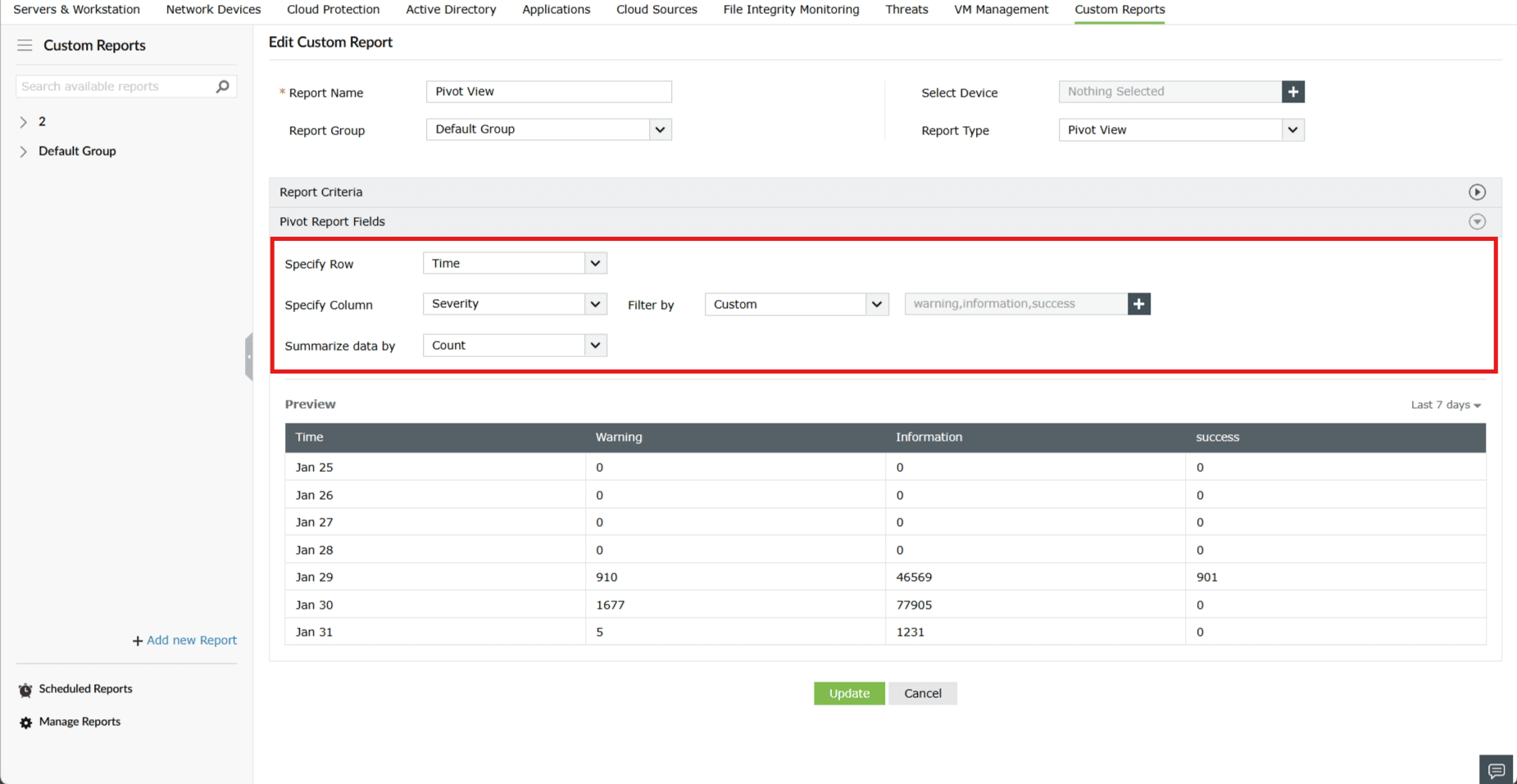
注意: 最多可选择五个值进行监视。
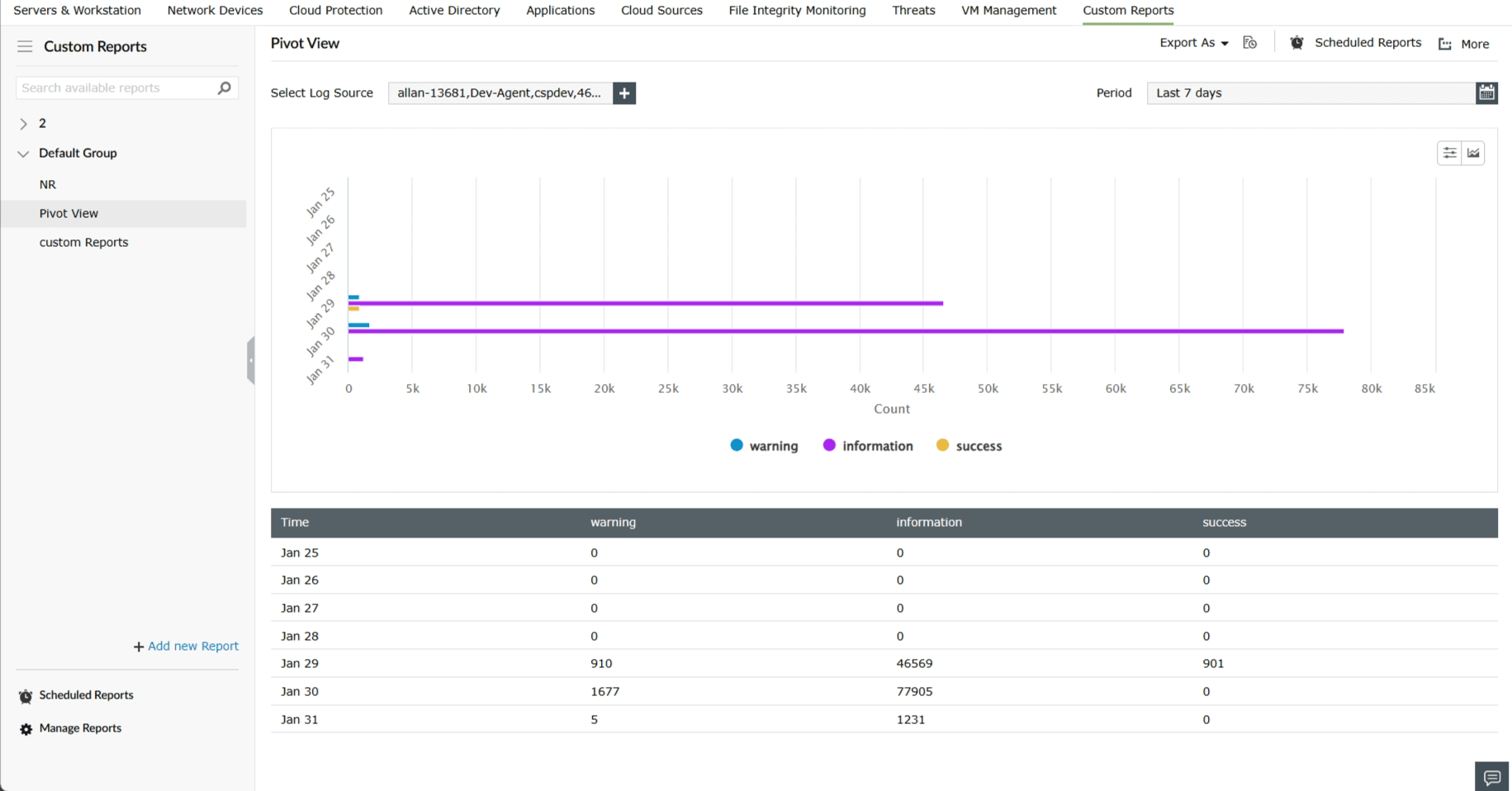
透视视图允许您使用行和列以表格形式组织和汇总数据。您可以通过选择最多五个自定义值或选择前五或后五值来过滤列字段值。此视图特别适合跟踪特定数据点,每个选定值显示为单独列,选定指标显示在 数据汇总方式 选项下。
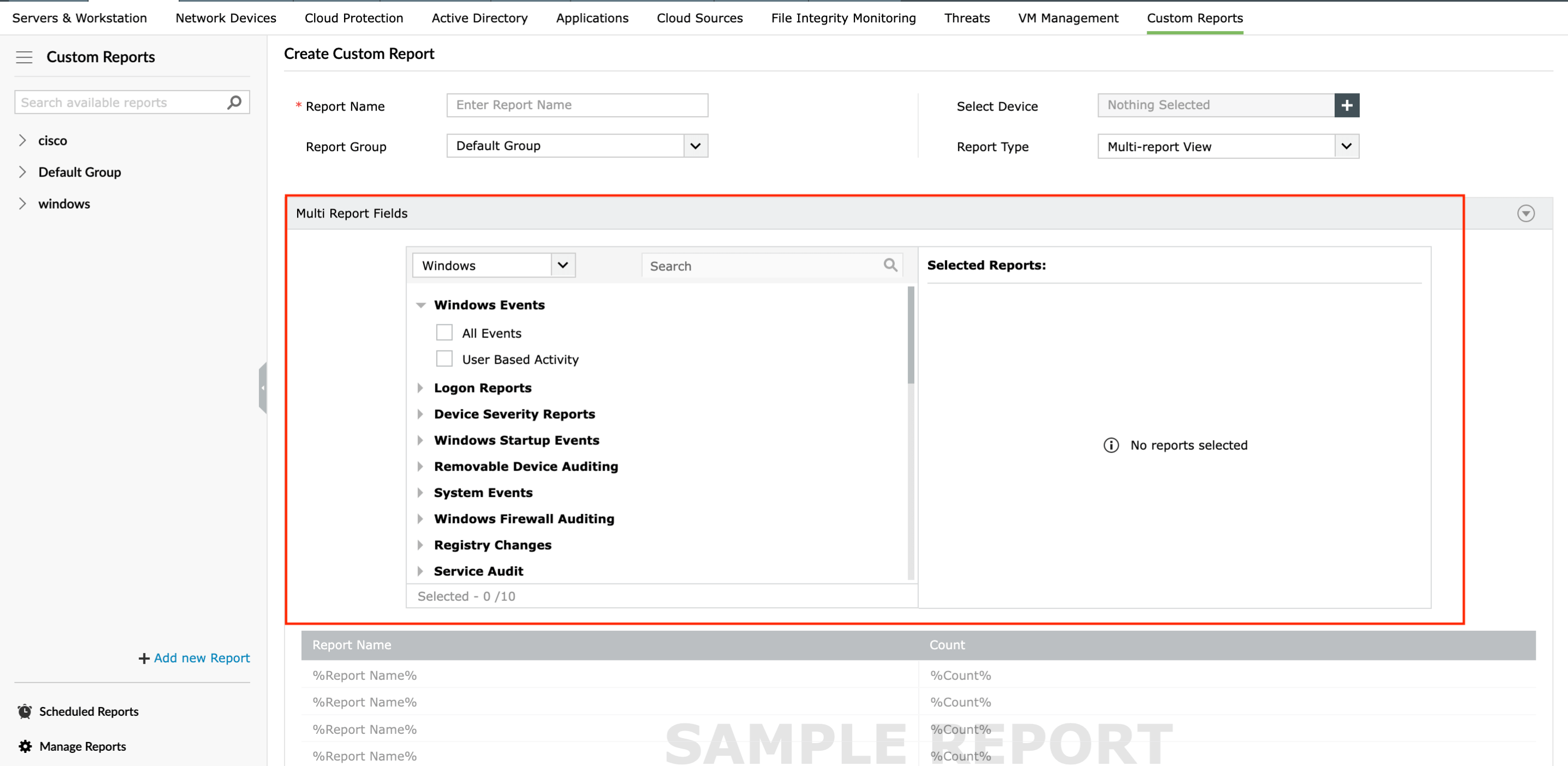
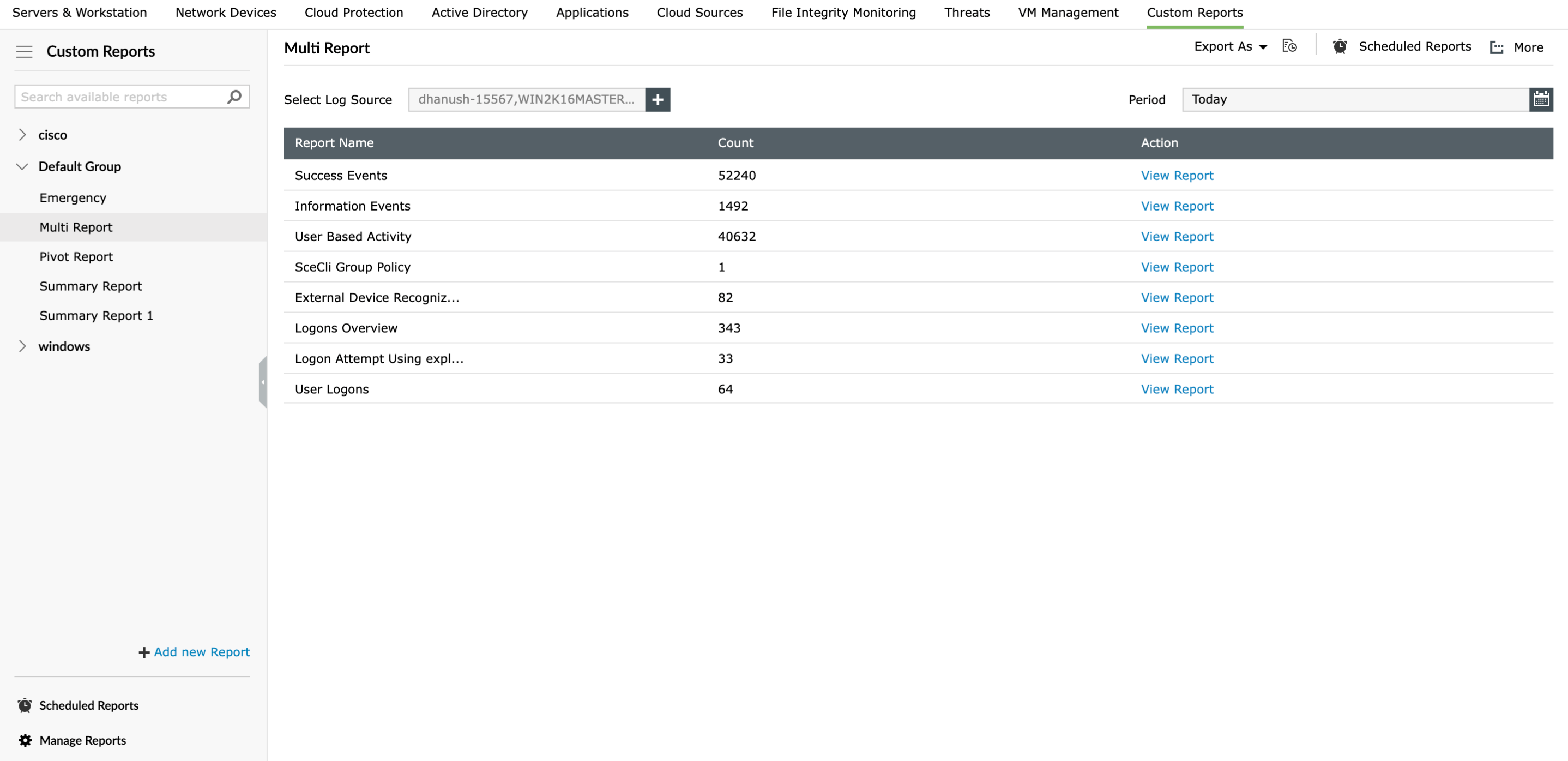
此视图适用于一次监视多个报告。它将为您提供已添加到多报告视图中的报告的整体视图。在此视图中,每个报告都有一个 查看报告 按钮,用于导航到原始报告。
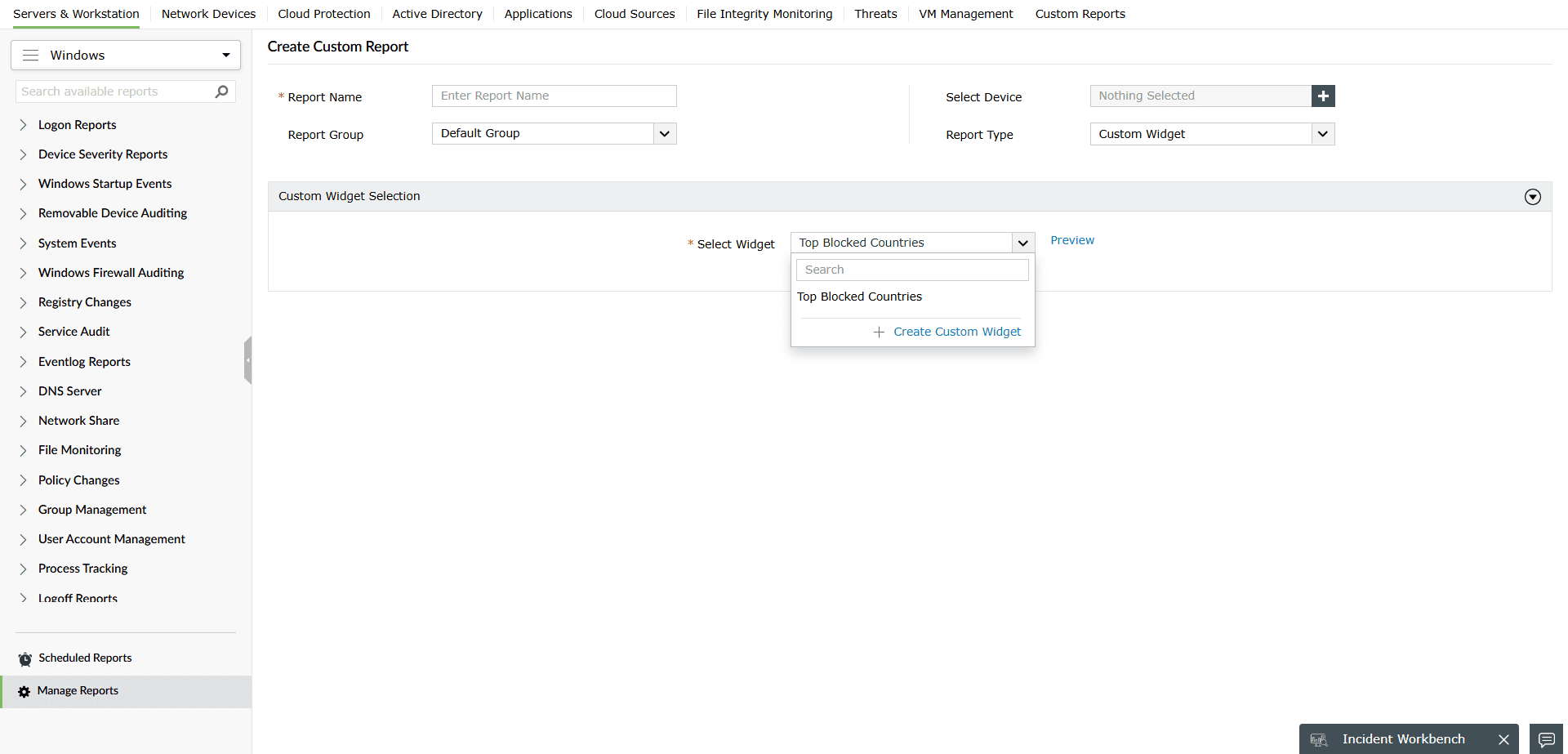
您可以基于可用的自定义组件创建自定义报告,或创建一个 自定义组件 并使用它。