Dropbox
Dropbox是一个基于云的文件存储和协作平台,使用户能够安全存储、同步及跨多个设备共享文件。它为企业和个人提供随时随地轻松访问文件的能力,确保无缝协作和数据保护。
Dropbox扩展范围
Dropbox审计日志监控扩展使组织能够持续监控和分析Dropbox审计日志,确保对关键活动的全面可见性。通过捕获和评估用户操作、访问模式和安全变更等事件,此扩展有助于降低风险、确保合规并提升运营效率。它使组织能够检测异常登录尝试,识别潜在内部威胁,并在不断变化的安全挑战中保持领先。
审计的Dropbox事件
安全事件
- 勒索软件和管理员警报
- 认证和会话
- 密码和双因素认证(TFA)
- 加密和密钥管理
文件和文件夹事件
集成和应用
成员和群组
设备管理
法律保全
报告管理
共享
展示
团队策略
- Web会话策略
- 密码和双因素认证策略
- 共享和智能同步策略
- 展示和签名策略
- 成员和团队策略
- 第三方策略
- 文件/文件夹及备份策略
- 治理策略
团队简介
签名
可信团队
配置Dropbox集成
设置Dropbox账户和应用
- 登录您的Dropbox账户并导航至 Dropbox开发者控制台.
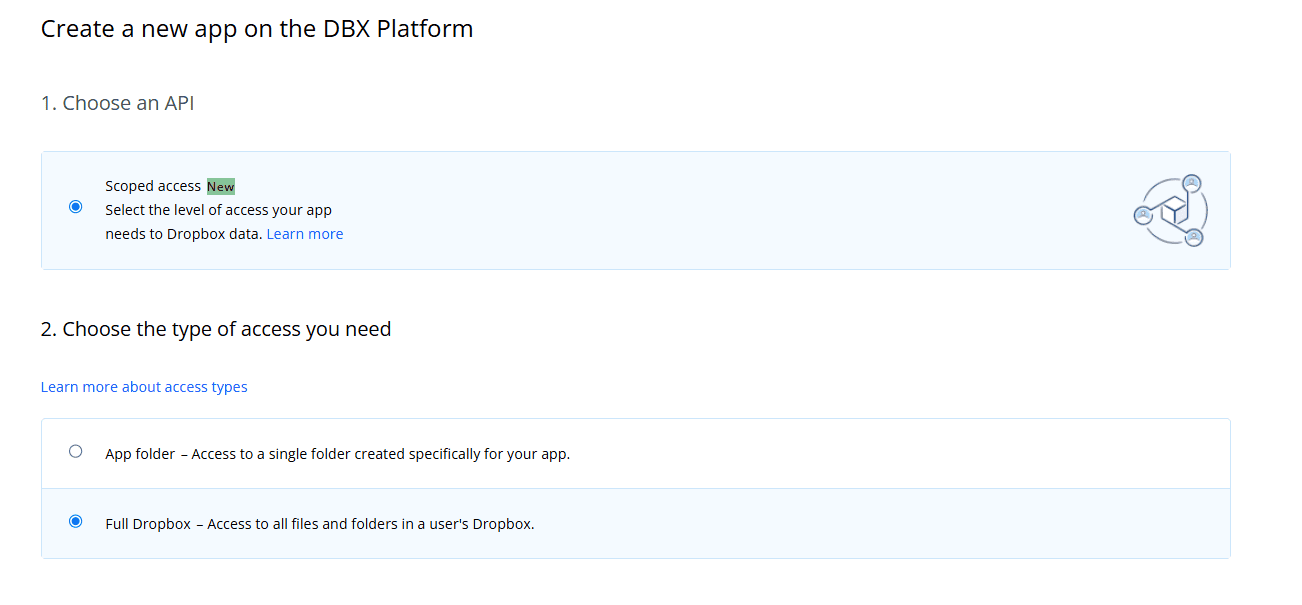
- 点击 创建新应用 并选择 范围访问.
- 选择 完整Dropbox访问权限 作为访问类型。
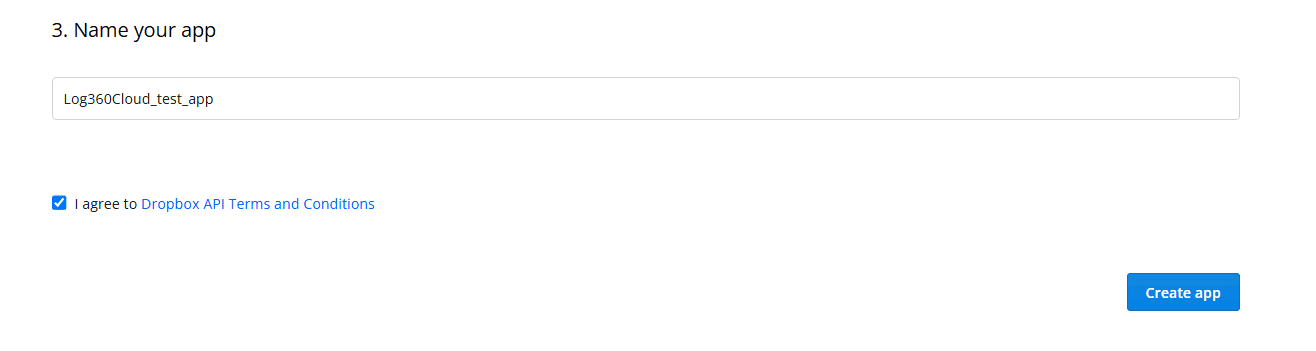
- 提供您的应用名称,接受Dropbox条款和条件,然后点击 创建应用.
- 应用创建完成后, 应用设置 页面将显示。
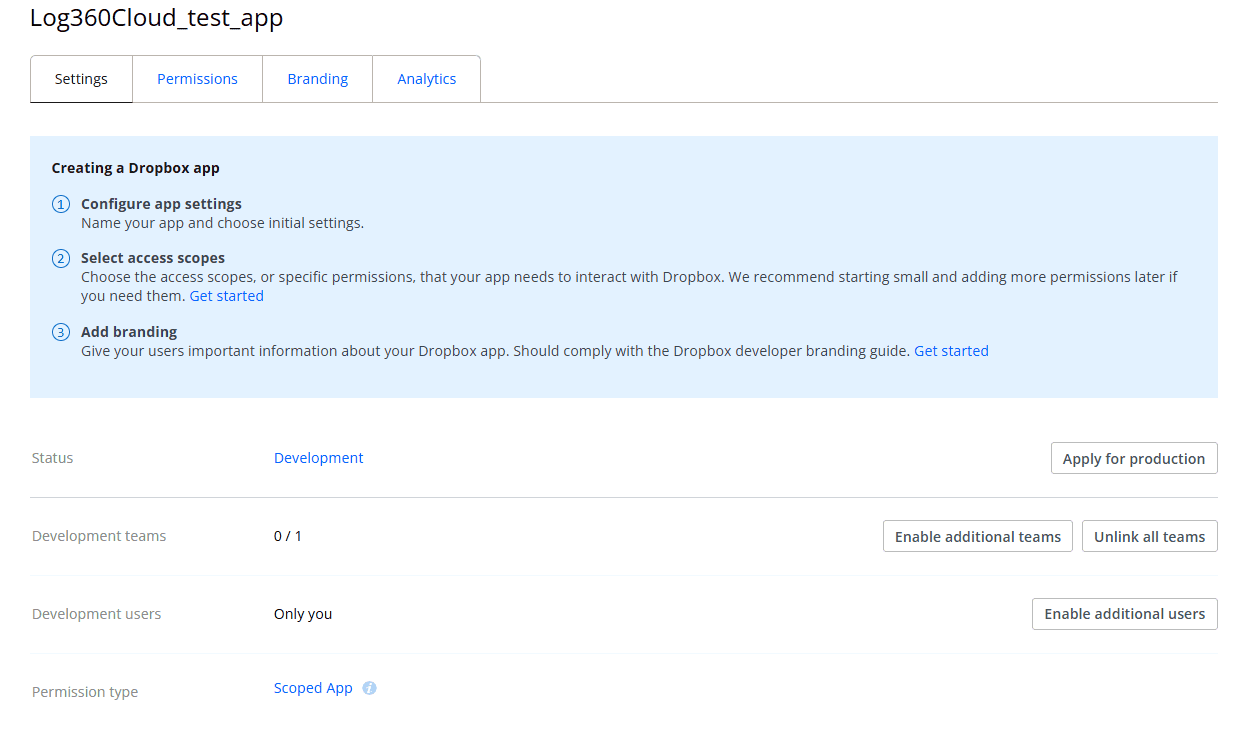
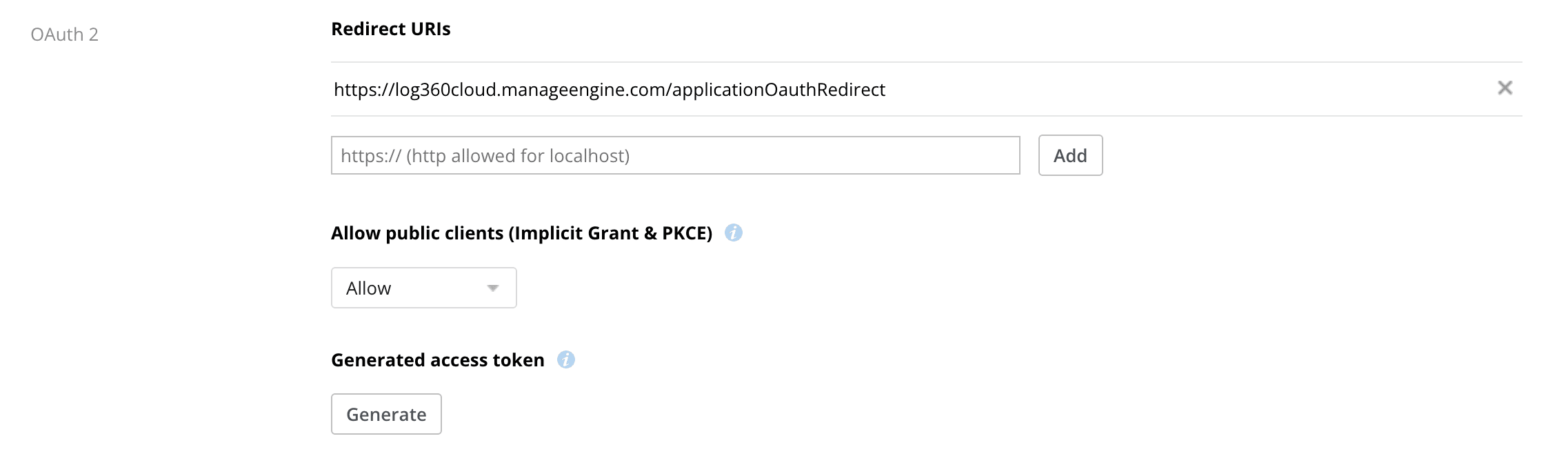
- 在 应用设置 标签页中,输入指定的 重定向URL 于 重定向URIs 文本框内。
- 导航至 权限 标签页,向下滚动并启用 team_data.member 和 events.read 权限。
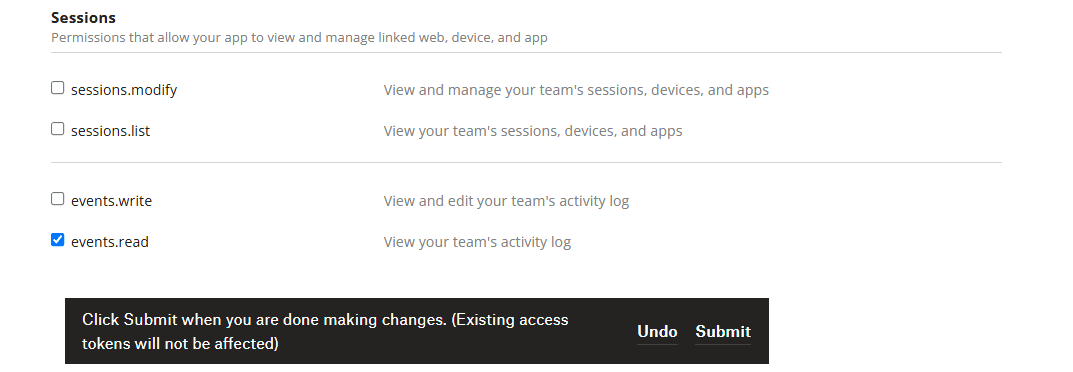
- 点击 提交 以完成Dropbox应用配置。
- 在设置标签页,复制 客户端ID 和 客户端密钥 这些值分别位于 应用ID 和 应用密钥 字段中。配置Log360 Cloud时将需要使用这些值。
在Log360 Cloud中配置Dropbox
- 在Log360 Cloud中,导航至 设置 → 市场.
- 定位并安装 Dropbox 扩展 来自 Marketplace。
- 要验证安装,前往 设置 → Marketplace → 已安装扩展 并确认已列出 Dropbox。
- 点击 管理 在 Dropbox 扩展下打开 管理配置 页面。
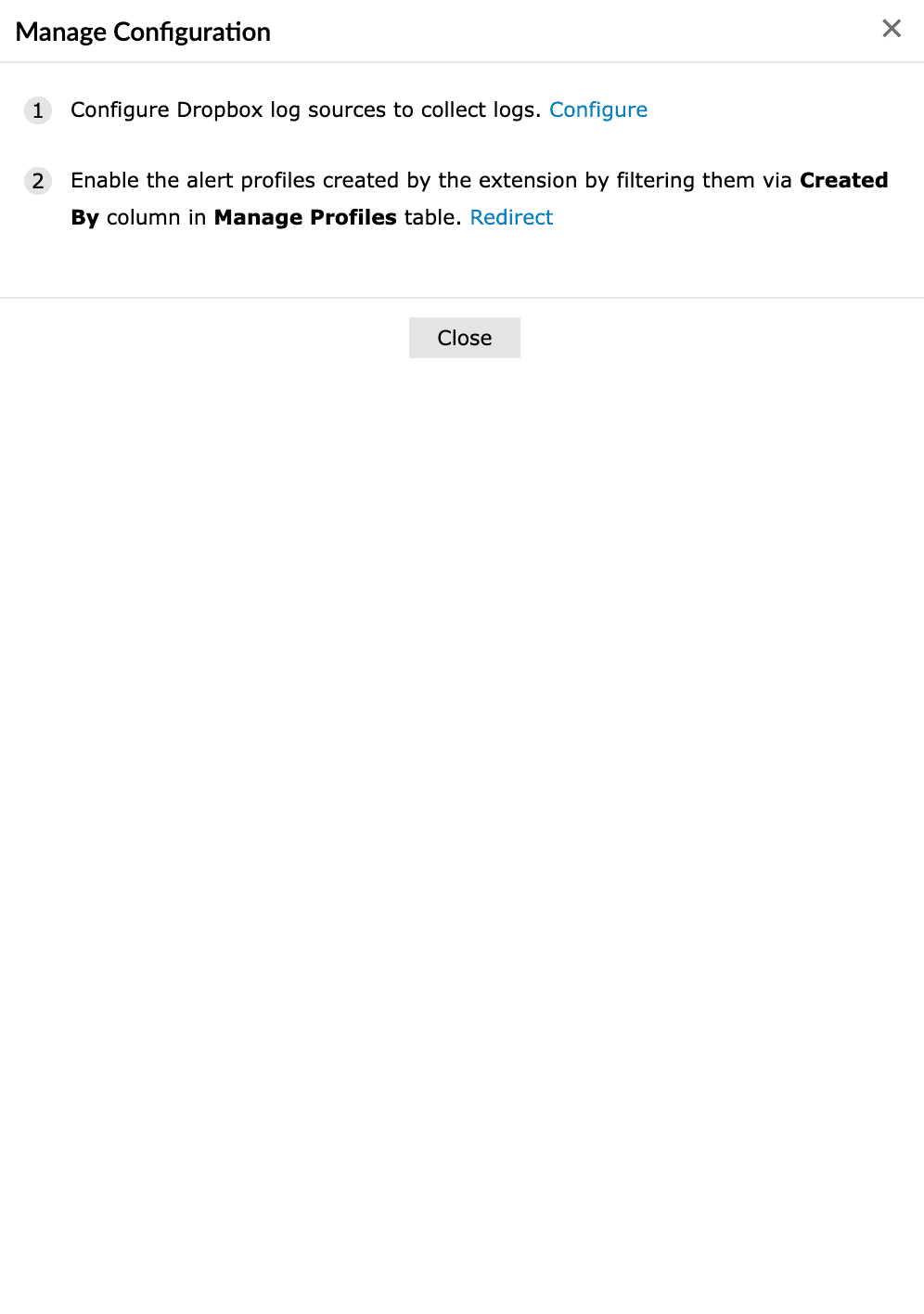
- 点击 配置 以打开配置页面并导航至 设置 → 配置 → 日志源配置 → 应用程序 → 其他应用程序.
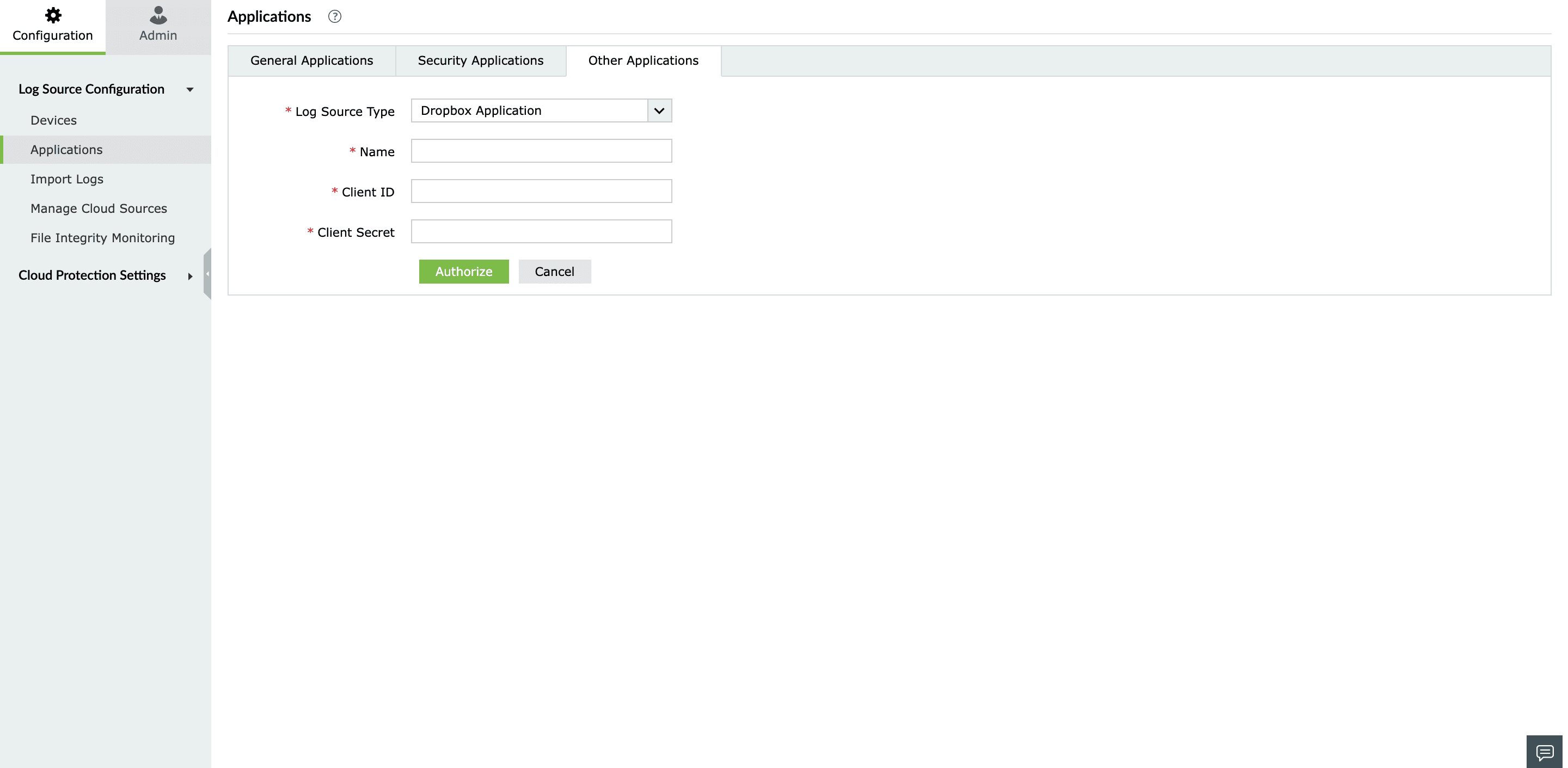
- 输入 客户端ID 和 客户端密钥 从 Dropbox 开发者控制台获取的
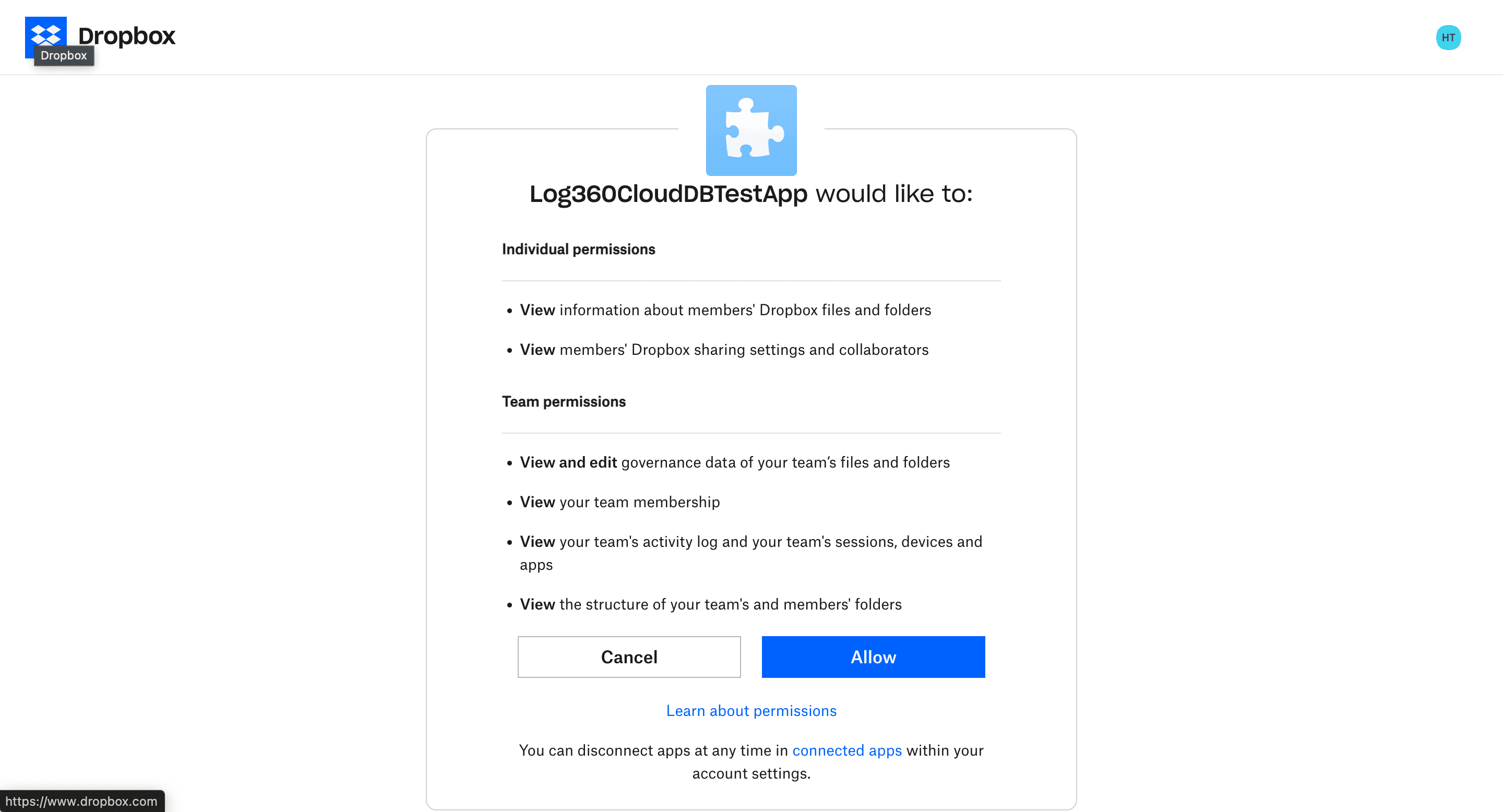
- 点击 授权。将弹出一个请求同意的窗口。
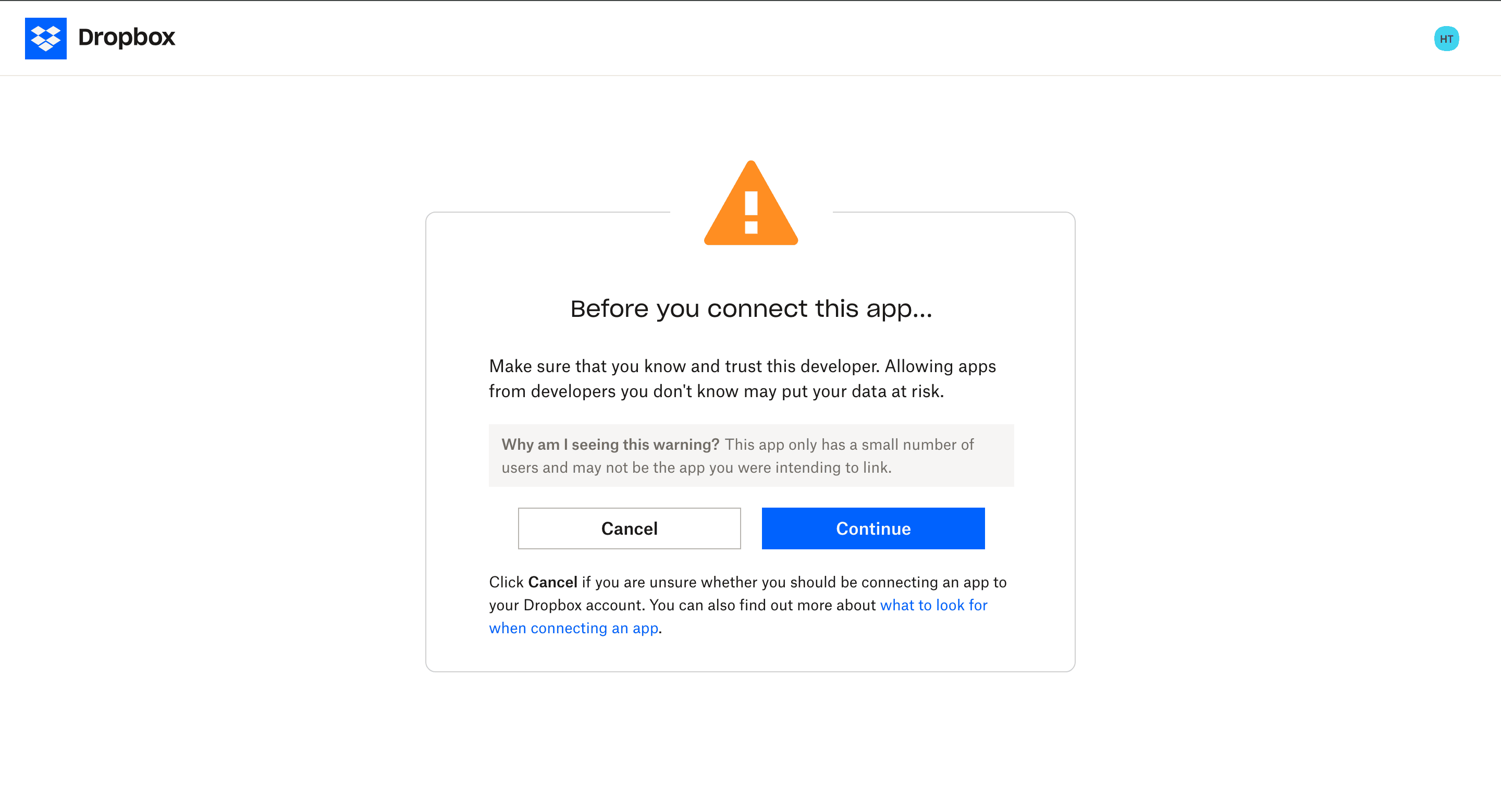
- 接受同意请求以完成配置。
访问 Dropbox 报告
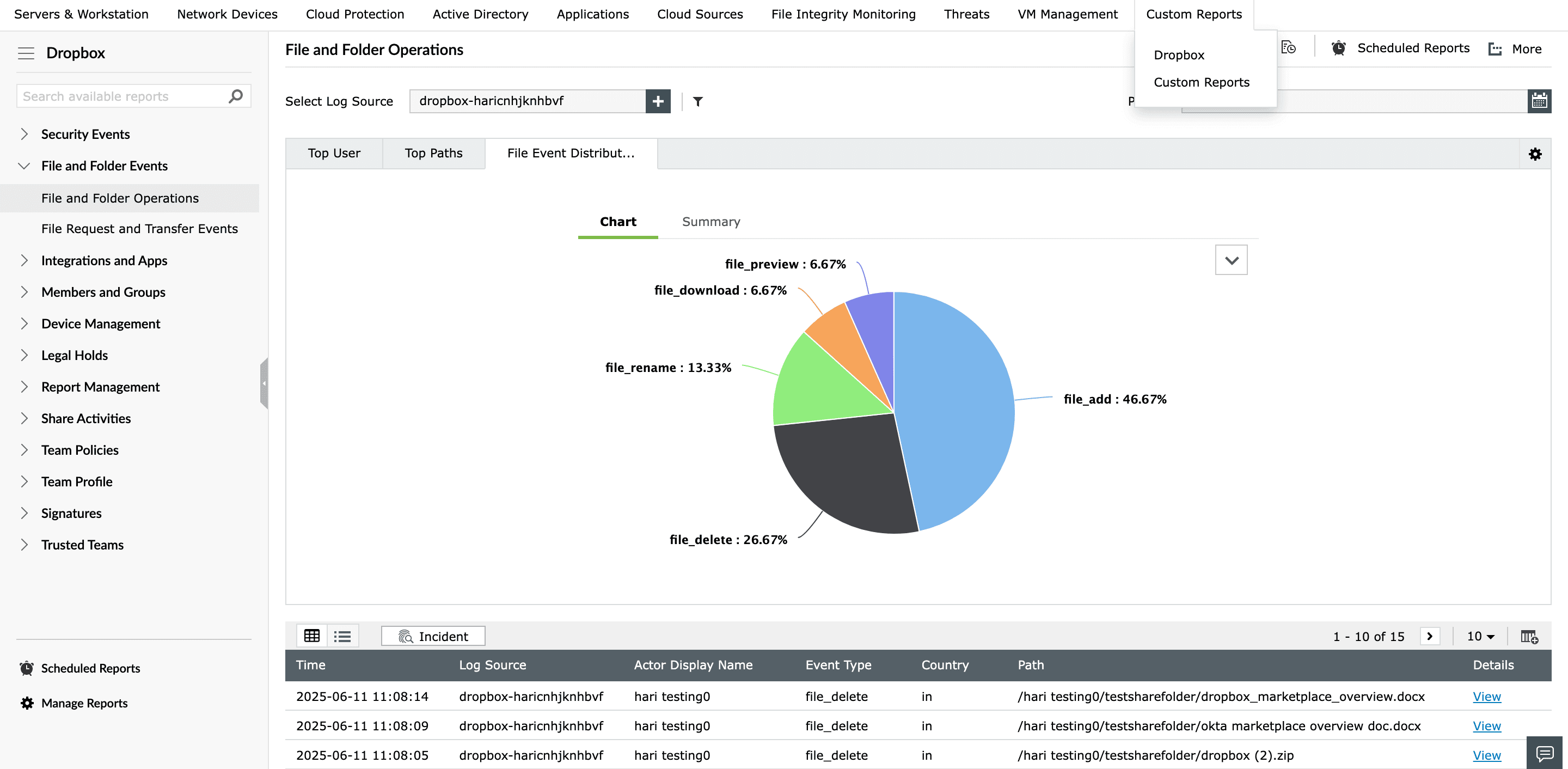
- 导航至 报告 → 自定义报告 → Dropbox 查看与 Dropbox 相关的报告。
配置 Dropbox 警报
- 配置日志源后,前往 设置 → Marketplace → 已安装扩展.
- 点击 管理 Dropbox 扩展下打开管理配置页面。
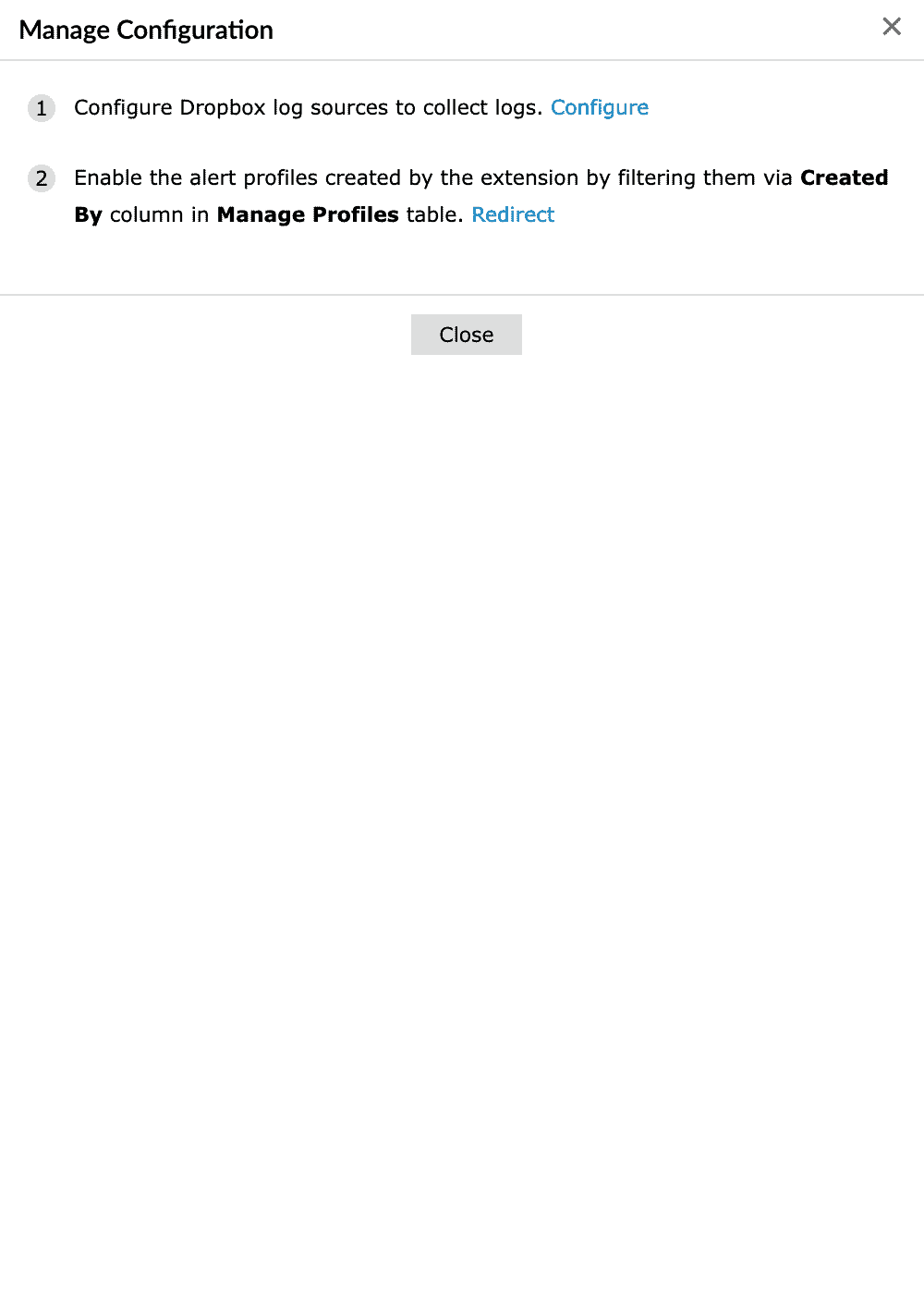
- 点击 启用 位于 警报配置文件 旁边以打开 警报 标签。浏览可用的 Dropbox 警报配置文件并启用所需的配置文件。
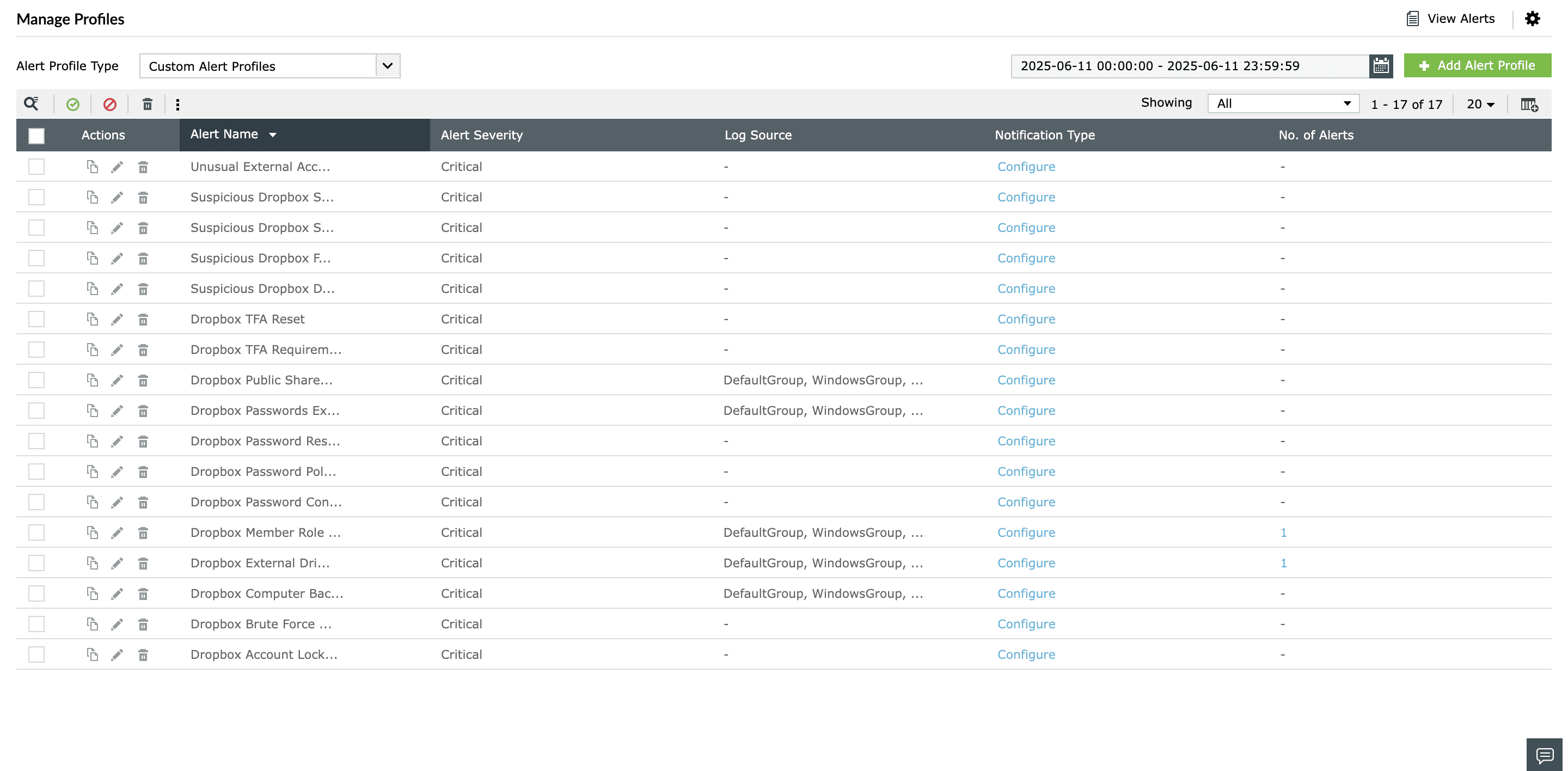
- 或者,转到 警报 标签,选择 扩展 位于 警报配置文件来源,并选择Dropbox 位于 扩展名称.
- 启用所需的警报配置文件。
搜索 Dropbox 日志
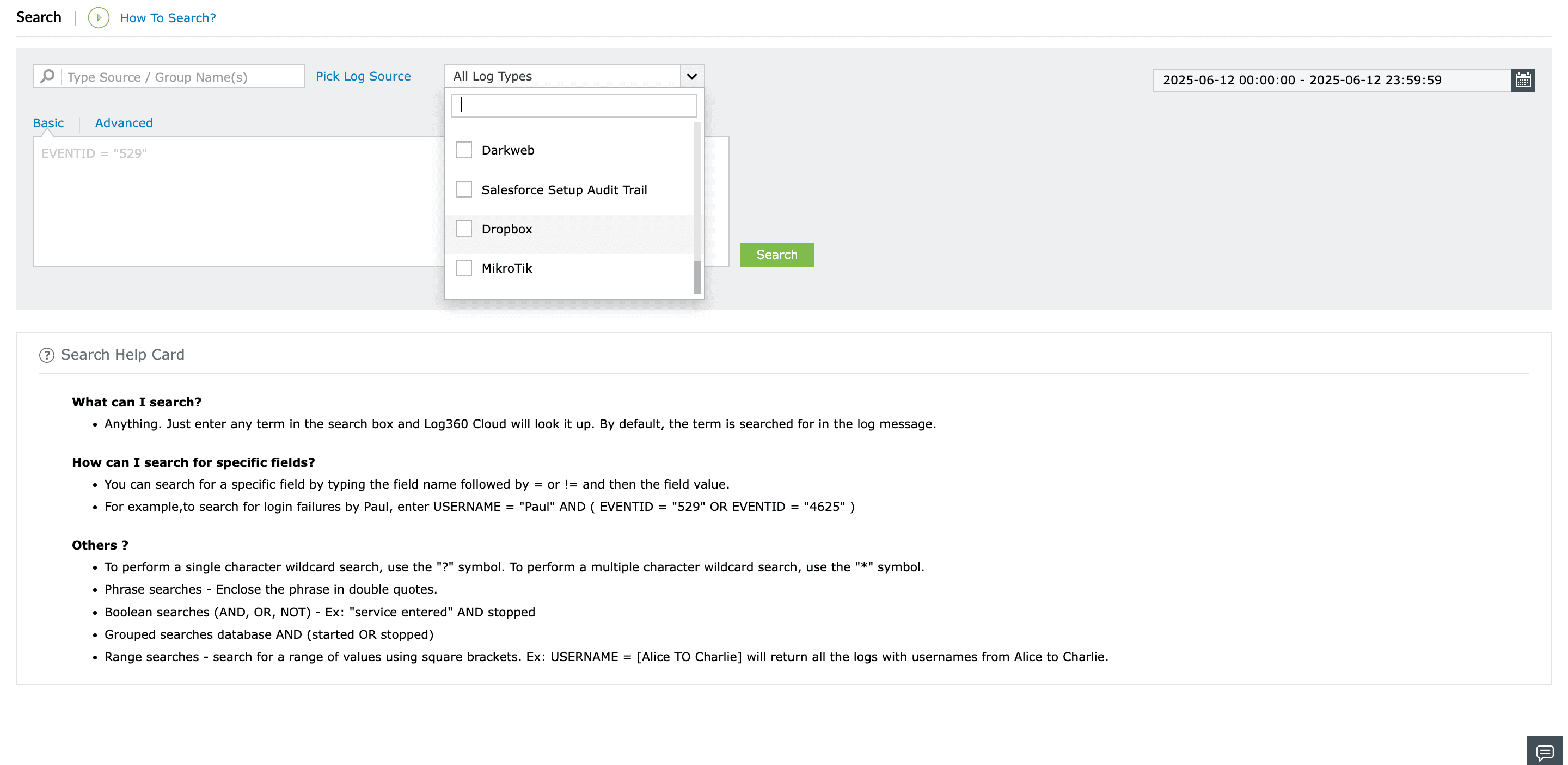
- 要搜索 Dropbox 日志,选择 Dropbox 位于 扩展组 作为日志源。
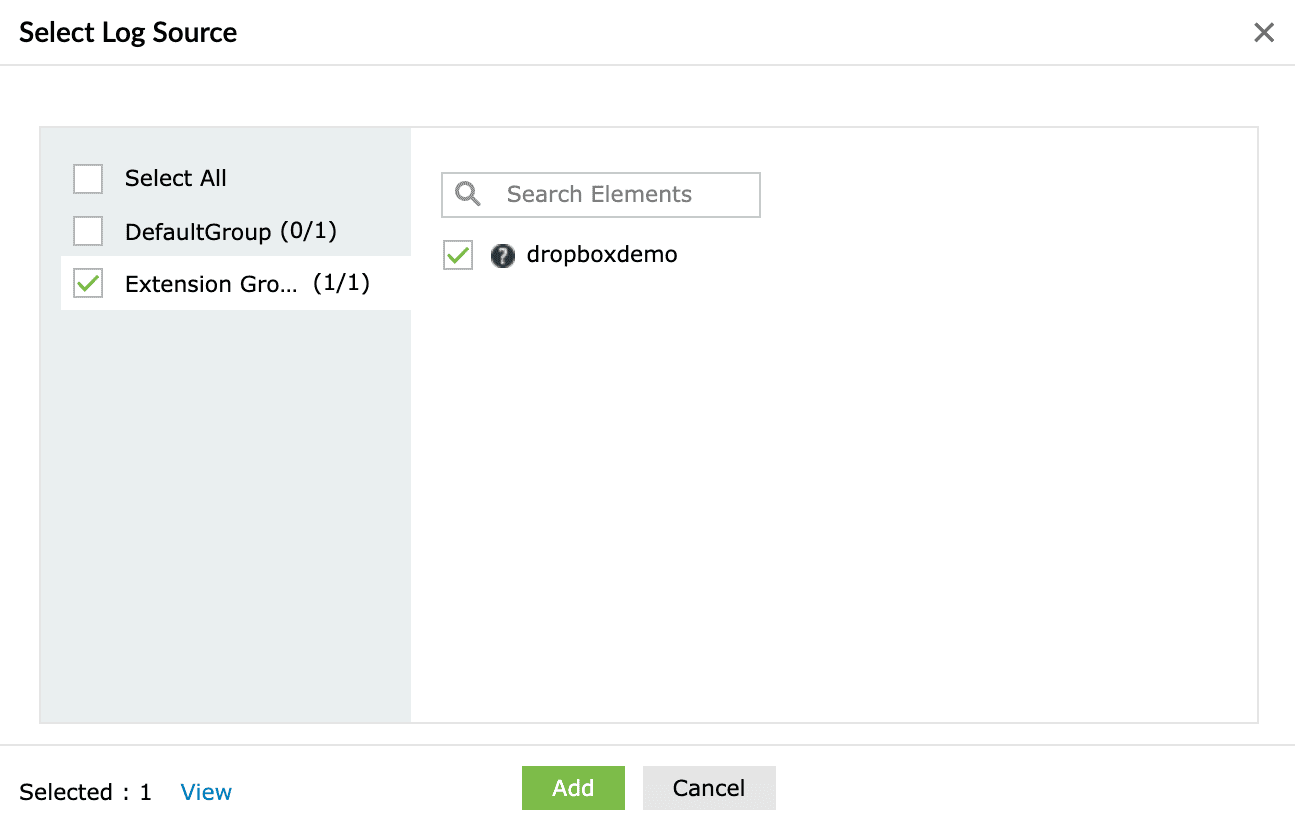
- 或者,通过选择 Dropbox 作为日志类型来过滤日志。