Windows 文件集群审计
A Windows 故障切换集群 指一组独立服务器协同工作以维持应用程序和服务的高可用性。如果其中一台服务器发生故障,集群中的另一节点将接管其工作负载,几乎无或无停机时间。
ManageEngine Log360 Cloud 审计文件服务器集群,以确保网络环境的安全、无停机和合规。
审计事件
Log360 Cloud 审计以下文件活动:
- 创建
- 读取
- 重命名
- 写入
- 删除
- 移动
- 复制和粘贴
- 权限更改
- 所有者更改
- 读取失败尝试
- 写入失败尝试
- 删除失败尝试
前提条件
在 GPO 中,启用以下策略:
启用策略步骤:
- 打开 组策略管理编辑器.
- 导航至 计算机配置,然后 Windows 设置.
- 打开 安全设置,然后转到 本地策略.
- 启用以下内容:
- 审核:强制审计策略子类别设置(Windows Vista 或更高版本)覆盖审计策略类别设置
- 从网络访问此计算机 位于 用户权限分配
注意:
用户必须属于 本地管理员组 或具有 管理权限 以访问用于设置 SACL 和本地安全策略的管理共享。Auditpol.exe 必须在运行 Windows 6.0 或更高版本的机器上可用。
所需服务和防火墙规则(Windows 6.0 或更高版本)
服务:
防火墙入站规则:
- 文件和打印机共享(SMB-In)– 本地端口 445
- 文件和打印机共享(NB-Session-In)– 本地端口 139
- Windows 管理工具(WMI-In)
- Windows 管理工具(DCOM-In)
- Windows 管理工具(异步-In)
配置节点机器上的 DCOM 权限
- 运行 dcomcnfg 。
- 展开: 组件服务 → 计算机 → 我的计算机。
- 右键点击 我的计算机,选择 属性。
- 转到 COM 安全 选项卡。
- 在 访问权限中,点击 编辑限制。
- 在 启动和激活权限中,点击 编辑限制。
配置节点机器上的 WMI 权限
- 打开 WMI 控制台 (wmimgmt.msc)。
- 右键点击 WMI 控制(本地) → 属性。
- 转到 安全性 选项卡。
- 展开命名空间(例如 root),选择 MSCluster。
- 点击 安全性 并确保用户具有 远程启用 权限。
在 Log360 Cloud 中配置 Windows 文件集群
- 打开 Log360 Cloud 并选择 设置 选项卡。
- 导航至 配置,然后转到 文件完整性监控.
- 在 文件完整性监控中,点击 Windows 文件集群.
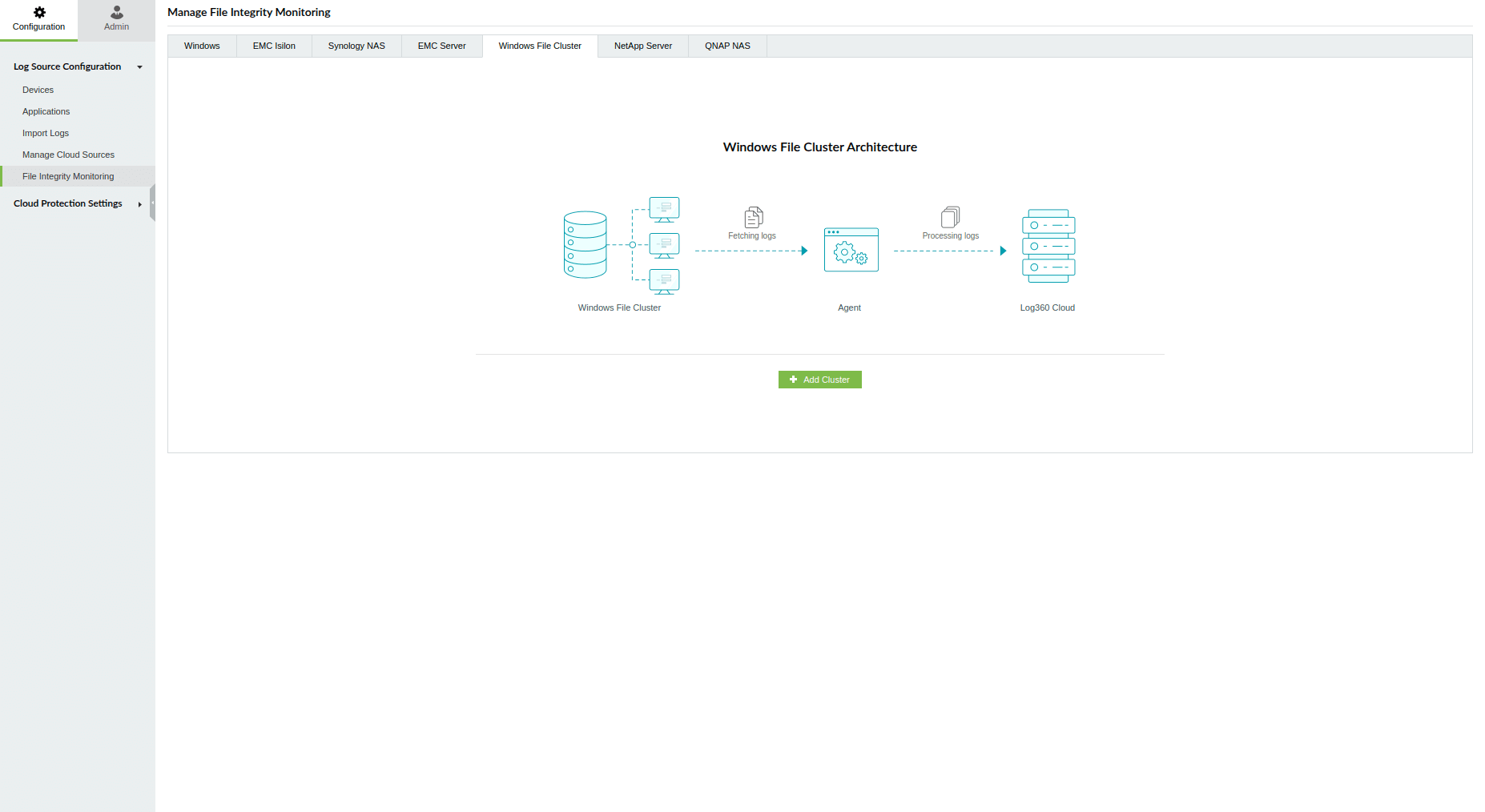
- 选择 集群域,输入 集群名称 和 凭据 (如果已经配置,请使用域凭据),然后点击 验证集群.
注意:
- 确保集群名称 不是 作为域名输入。
- 验证 IP 地址是否映射到 集群名称, 而不是域名,在 DNS 中。

- 如果集群验证成功,将显示所有关联节点。
- 默认情况下,所有节点均已选中
- 您可以取消选择不需要配置的节点
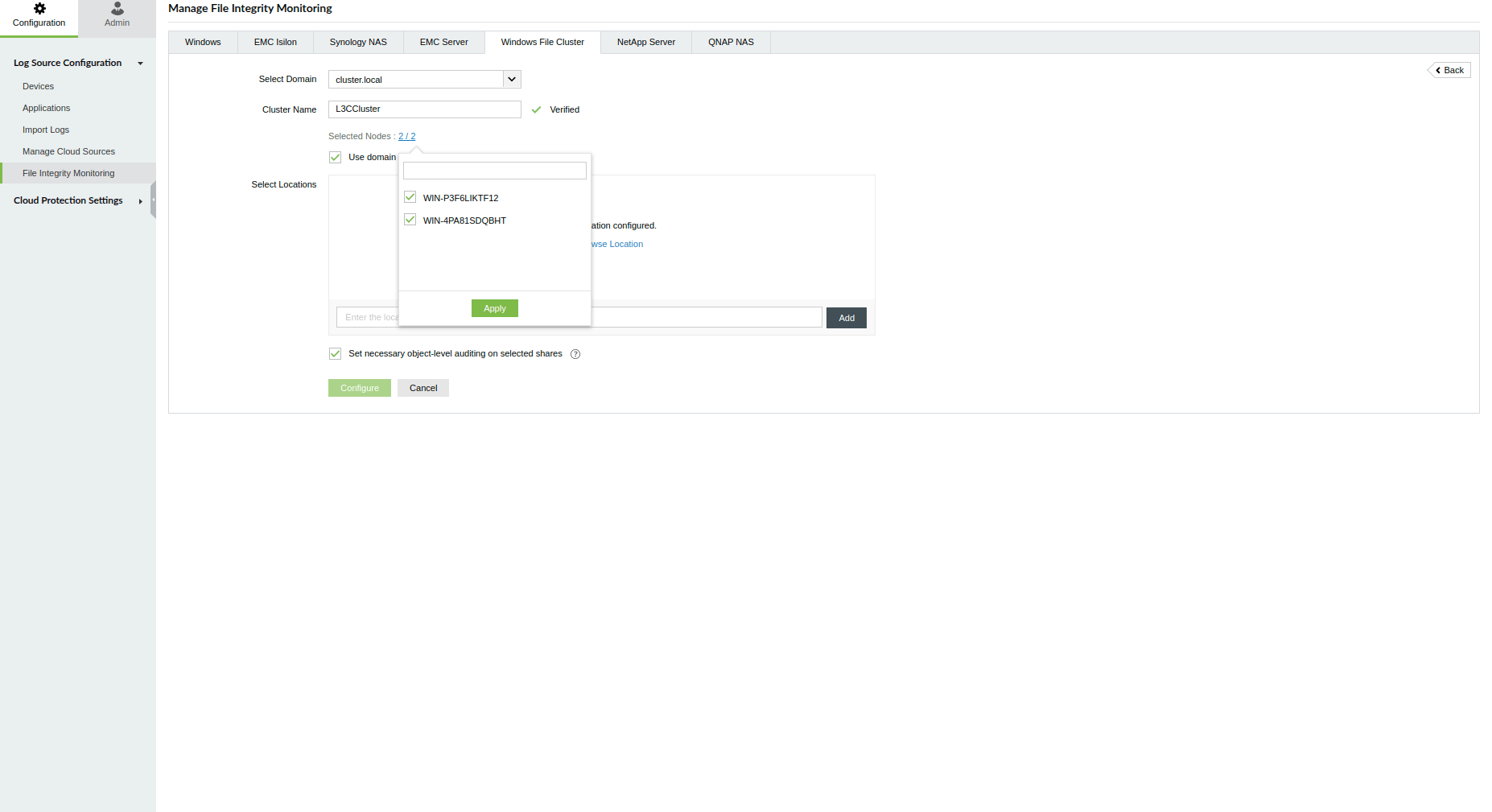
注意:
选中的节点仅用于日志收集。
至少 必须选择一个节点 进行配置。
节点将作为 隐藏设备 添加(如果尚未配置为 Windows 或扩展应用 Windows 设备)。
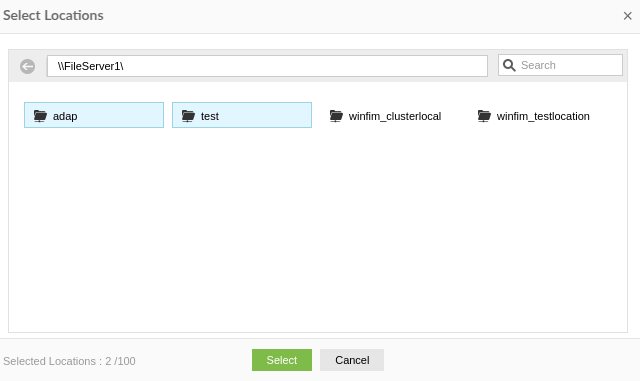
- 浏览并选择要监控的特定文件和文件夹
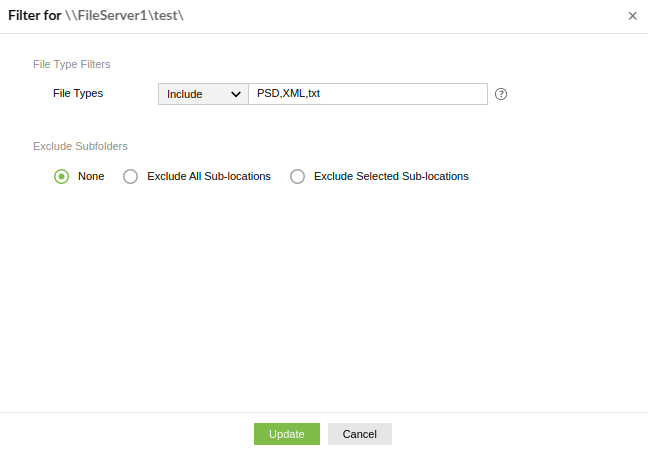
- 使用 过滤器 以:
- 包含/排除特定文件类型
- 排除主位置内的特定子位置
- 排除 所有 主位置内的子位置
- 点击 配置 以完成设置。如果成功,集群即已配置。
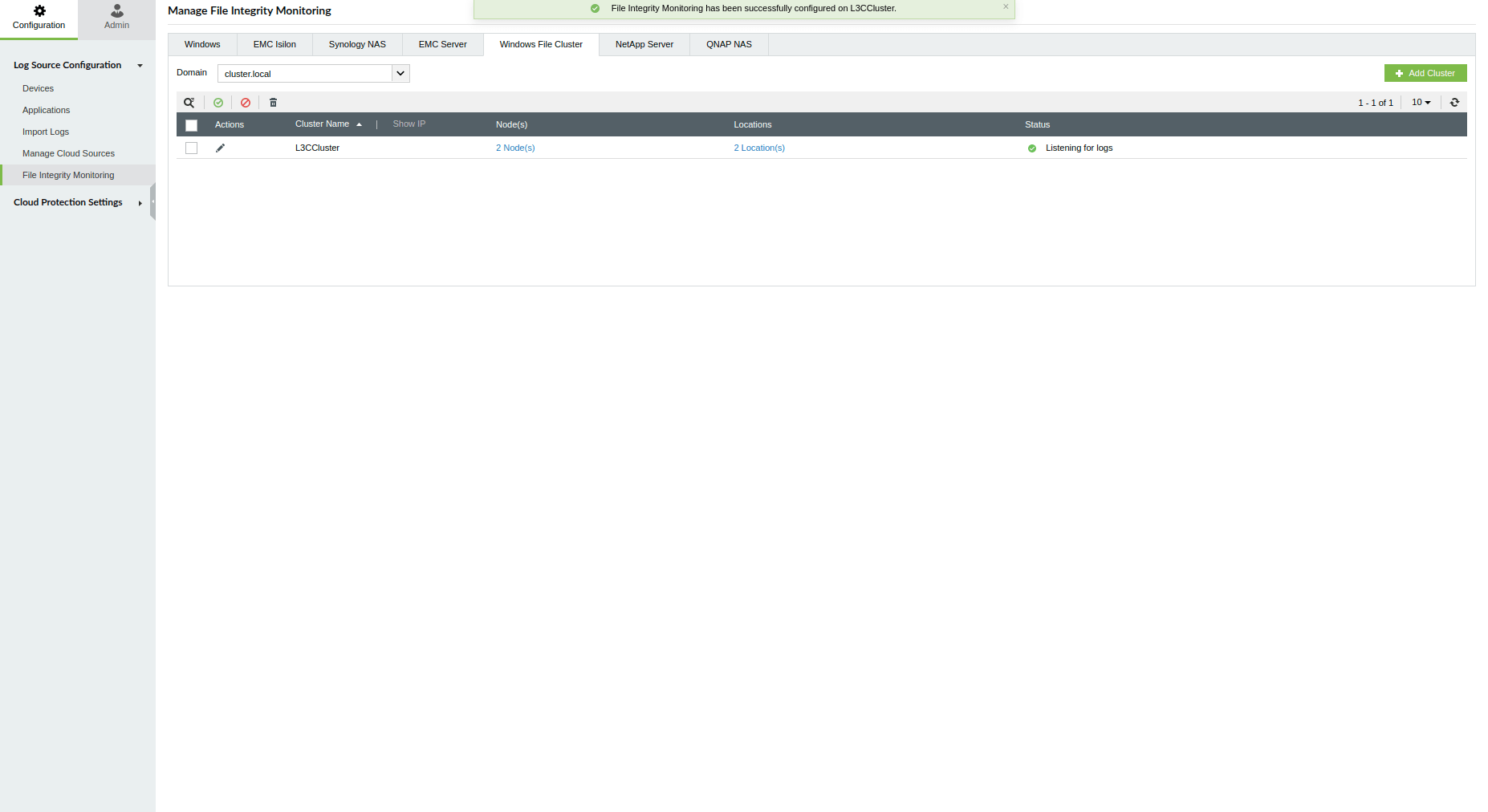
- 通过点击 已配置节点 数量来编辑节点配置。
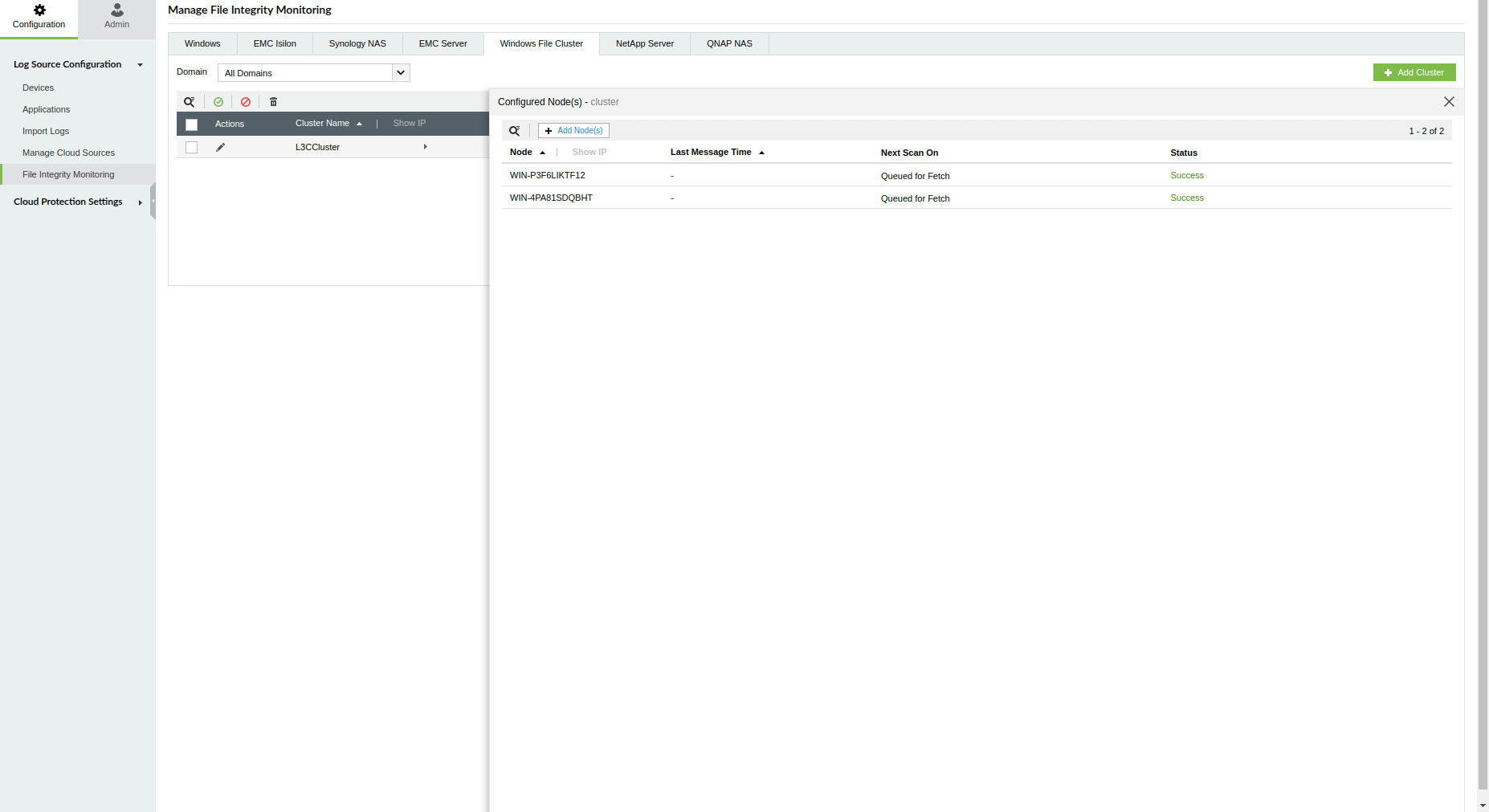
- 使用 添加节点 来发现并配置新的或未配置的节点。
故障排查
集群验证 / 添加节点
错误信息: 连接到 <cluster_name> 失败,原因是无效的集群名称
原因: 代理无法解析集群名称。
解决方案:
- 检查提供的集群名称拼写
- 验证是否选择了正确的域
- 确保集群处于正常运行状态
错误信息: 连接到 <cluster_name> 失败,原因是集群不可访问
原因: 代理无法访问集群
解决方案:
错误信息: 凭据无效
原因: 提供的凭据没有适当访问权限或不正确
解决方案:
错误信息: 访问被拒绝
原因: 提供的凭据没有足够权限获取集群详细信息
解决方案:
浏览位置
问题: 位置不可访问
原因: 代理无法访问指定的位置或位置无效
解决方案:
错误信息: 访问被拒绝
原因: 提供的凭据没有足够权限获取指定位置详细信息
解决方案:
错误信息: 无法检查位置是否存在 / 集群不可访问
原因: 代理无法访问集群
解决方案:
错误信息: 凭据无效
原因: 提供的凭据没有适当访问权限或不正确
解决方案:
集群状态
问题: 没有配置节点
原因: 配置的节点可能已从设备标签页中删除
解决方案:
问题: 全部/<count> 节点不活动
原因: 所有或 n 个节点未处于成功日志收集模式
解决方案:
- 从节点表中检查相应节点状态,并根据指定错误进行处理
