日志源组管理
添加日志源组
要添加日志源组,请执行以下步骤。
- 打开 Log360 Cloud 并选择 设置 选项卡。然后导航至 日志源组 位于 管理.
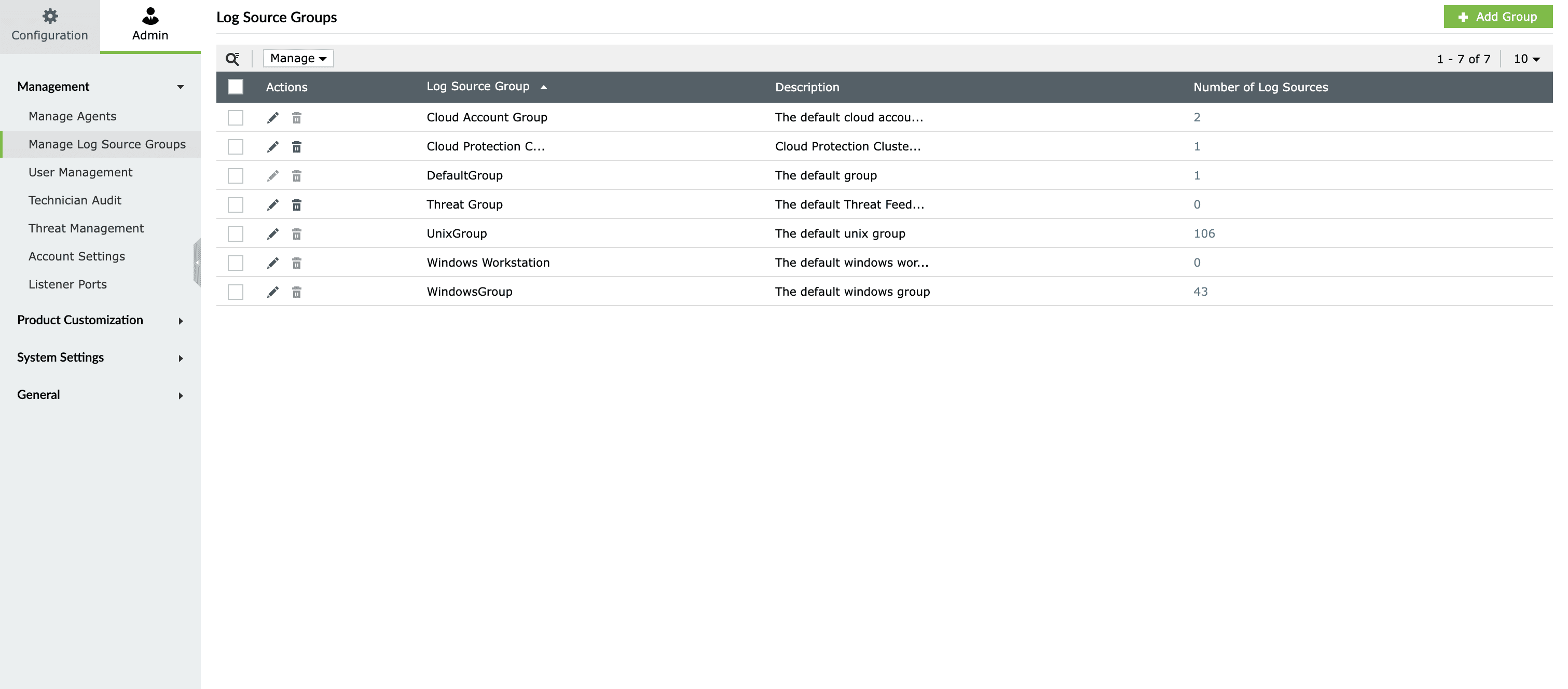
- 点击 + 添加组 按钮。
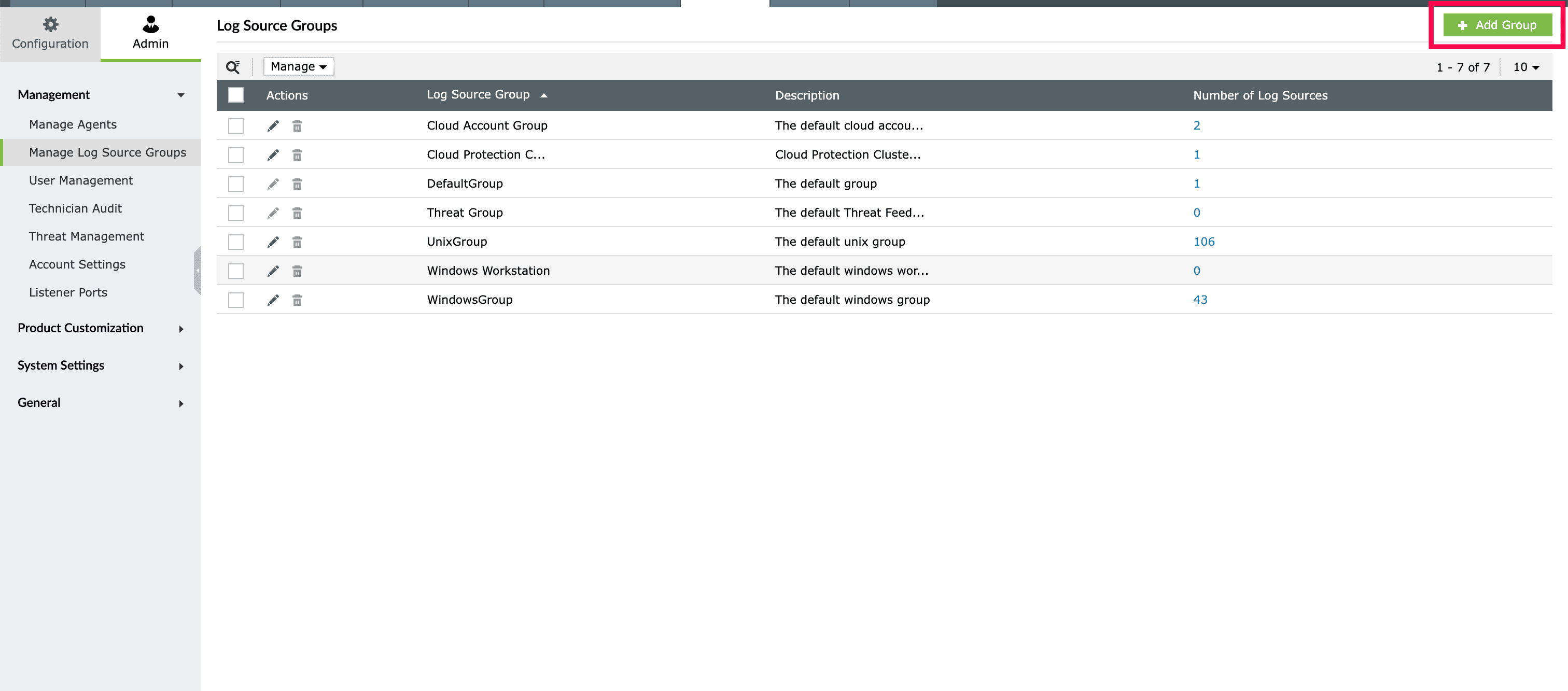
- 在弹出的窗口中,提供合适的 组名称 和 描述 在相应的字段中。
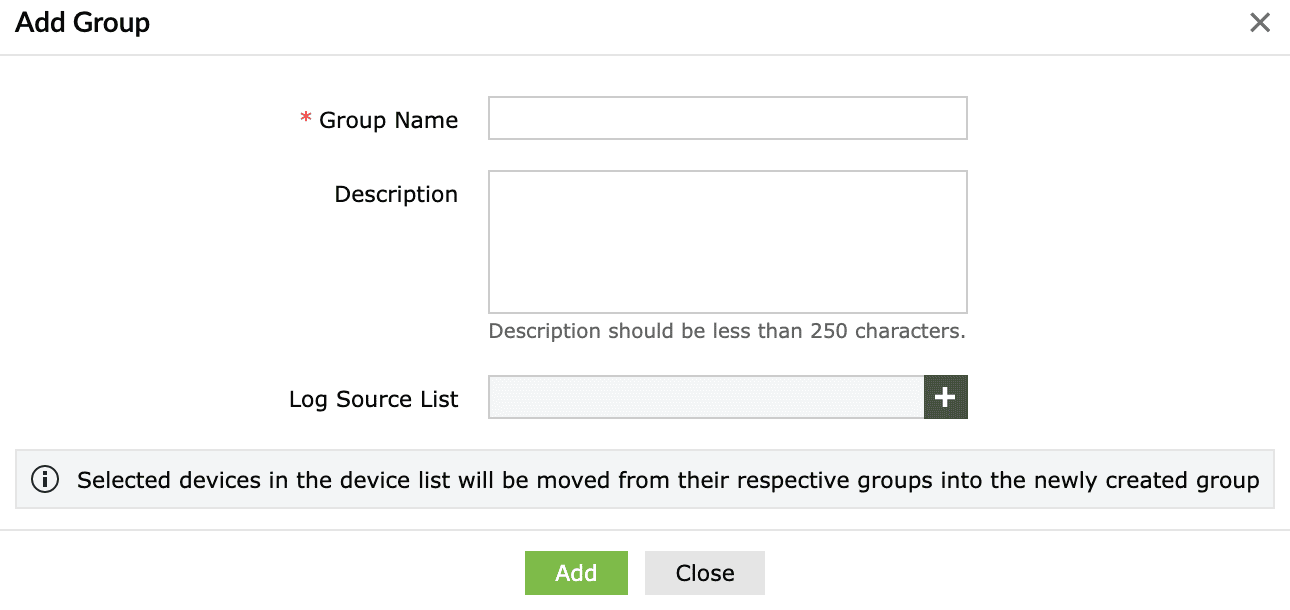
- 在 日志源列表中,点击
 图标选择日志源。选中所需日志源对应的复选框,然后点击 确定.
- 点击 添加 按钮。
编辑日志源组
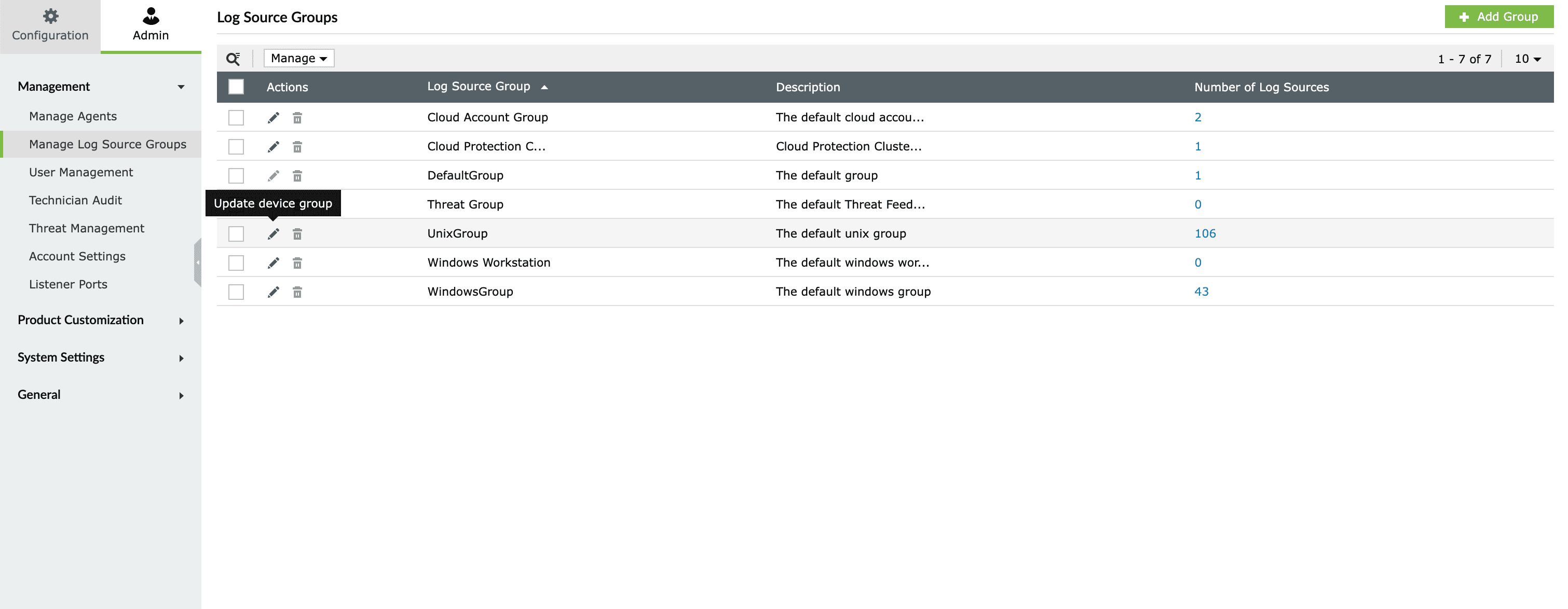
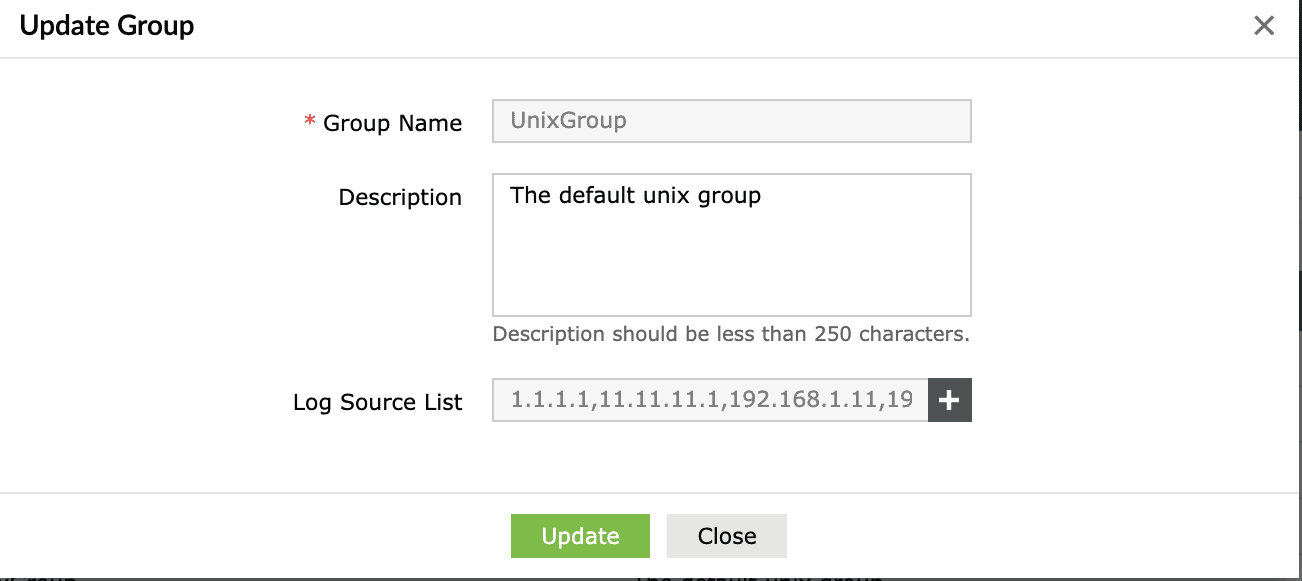
要编辑现有日志源组,请执行以下步骤。
更新
删除日志源组
- 打开 Log360 Cloud 并选择 设置 选项卡。然后导航至 日志源组 位于 管理.
- 点击
 要删除日志源组,请执行以下步骤。
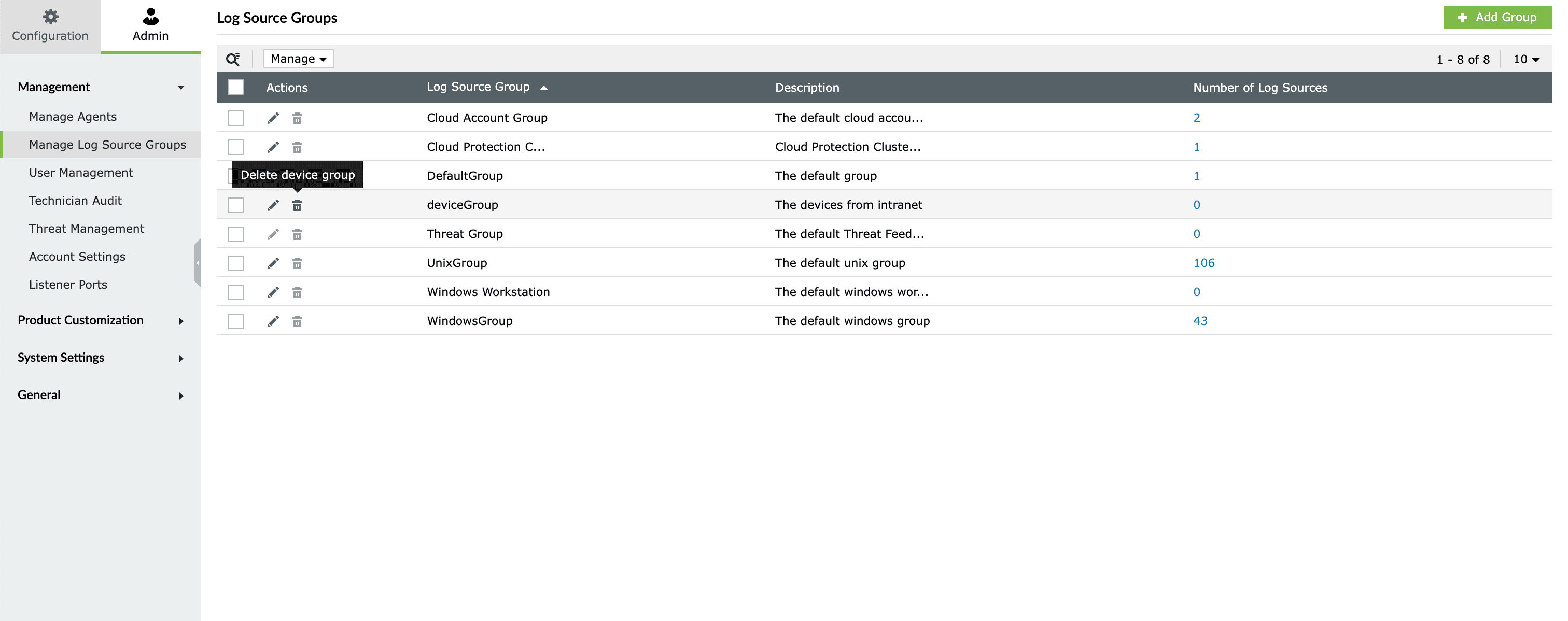
- 点击要删除的日志源组对应的 图标。 点击
是
以确认操作。
- 打开 Log360 Cloud 并选择 设置 选项卡。然后导航至 日志源组 位于 管理.
- 更新日志源组的监控间隔
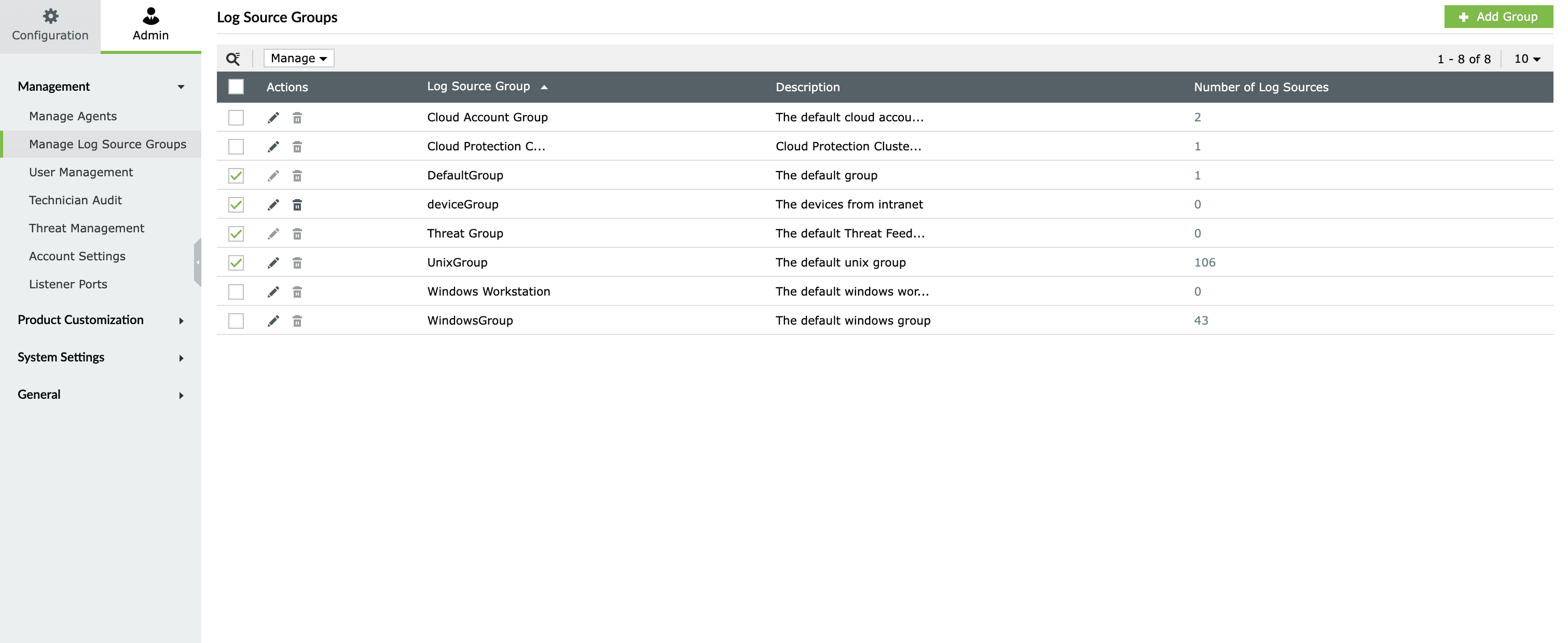
- 点击 要更新日志源组的监控间隔,请执行以下步骤。 选择要更新的日志源组,勾选对应的日志源组名称。 管理 按钮并从下拉列表中选择

- 监控间隔 图标。.
- 。 图标选择日志源。选中所需日志源对应的复选框,点击确定。.
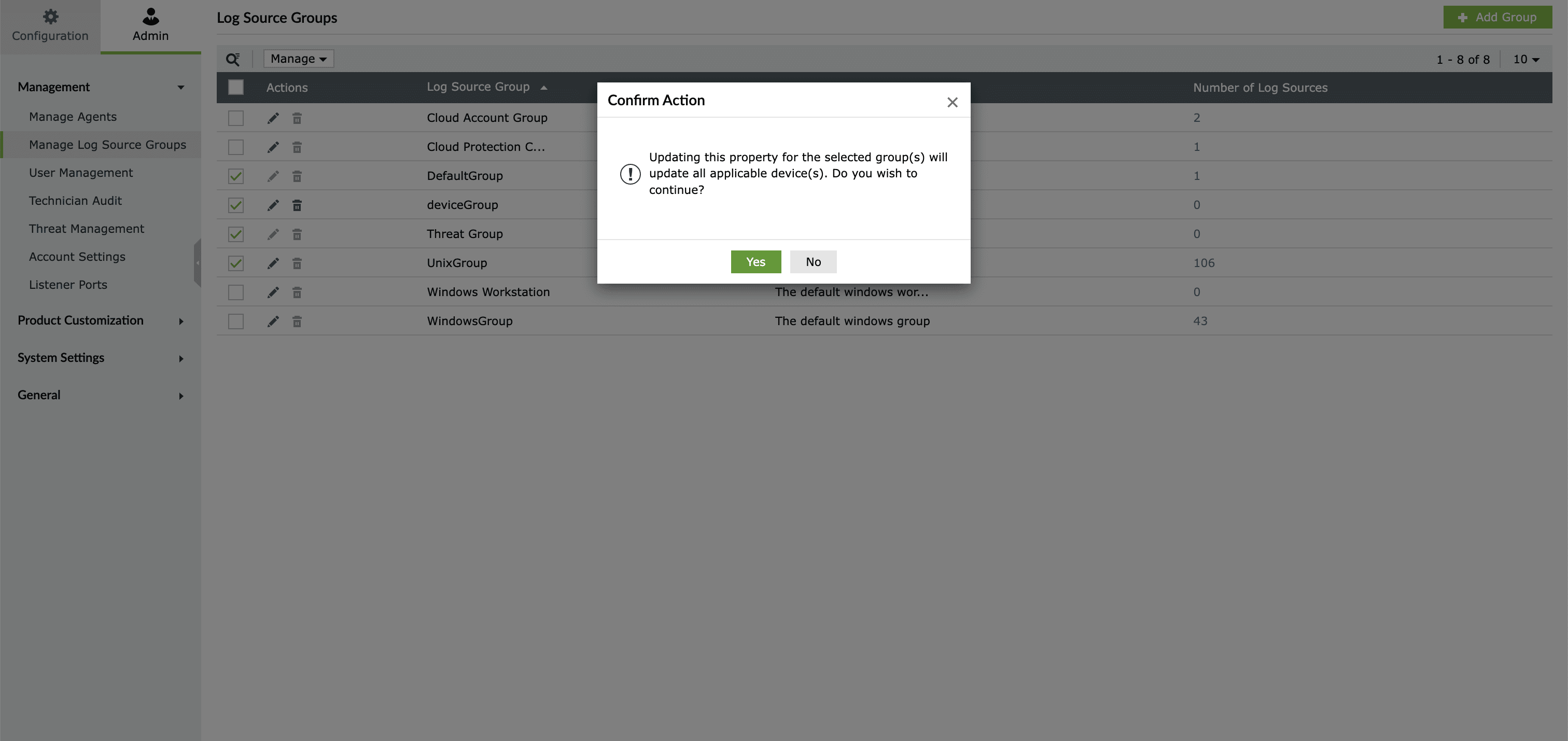
点击确认操作。
在弹出窗口中,选择实时或计划模式,然后点击
现在,所选日志源组的监控间隔已成功更新。
- 打开 Log360 Cloud 并选择 设置 选项卡。然后导航至 日志源组 位于 管理.
- 更新日志源组的监控间隔
- 点击 要更新日志源组的监控间隔,请执行以下步骤。 选择要更新的日志源组,勾选对应的日志源组名称。 更新日志源组的凭证 按钮并从下拉列表中选择
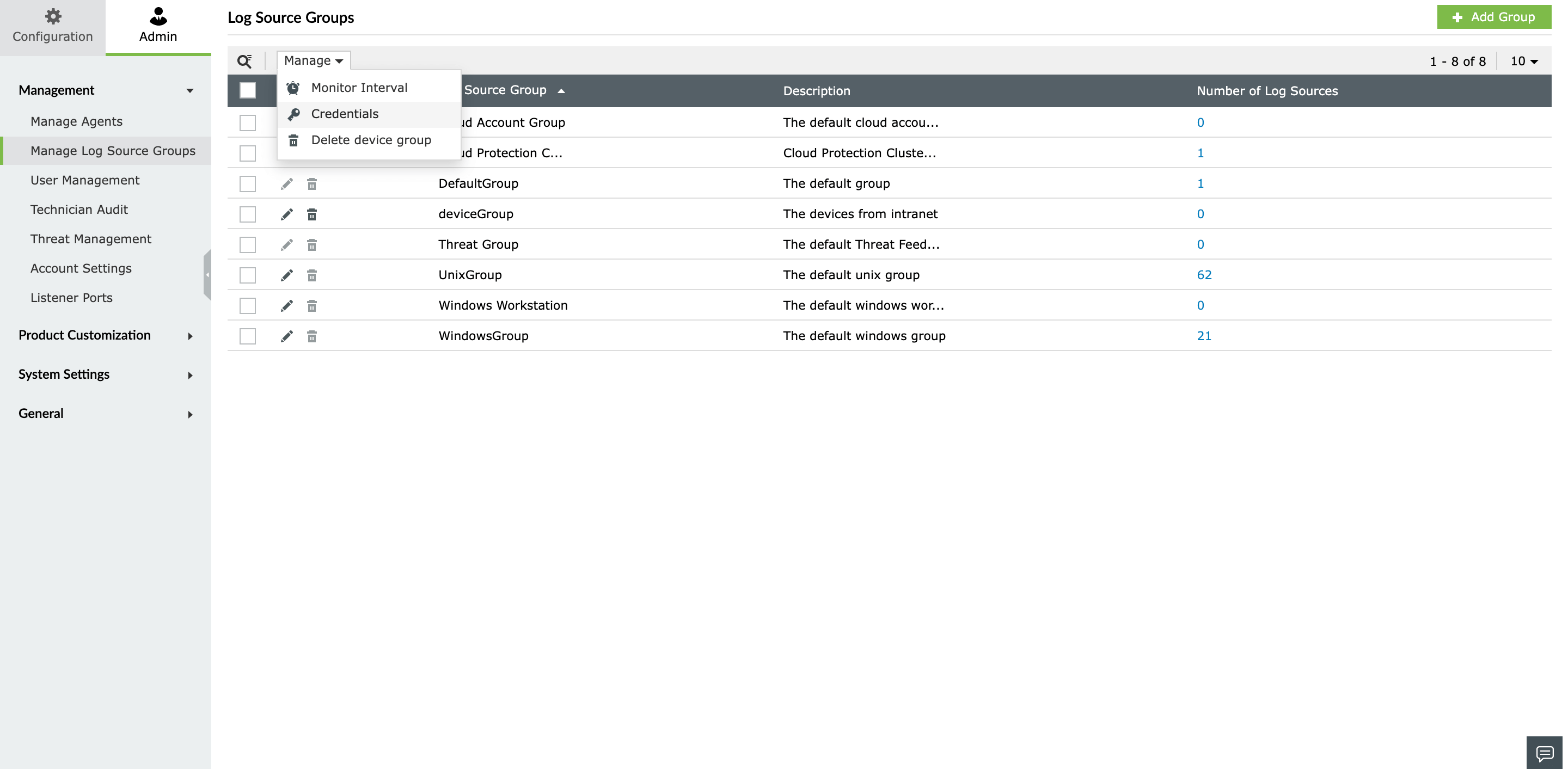
- 监控间隔 图标。.
- 要更新日志源组的凭证,请执行以下步骤。 图标选择日志源。选中所需日志源对应的复选框,点击确定。.
凭证

 点击所需日志源组对应的