添加ManageEngine ITOM解决方案
注意:确保Log360 Cloud代理已安装在网络中的至少一台Windows设备上。配置代理,请遵循提供的步骤
此处.
- 登录到您的 Log360 Cloud仪表板.
- 导航到 设置 -> 配置设置 -> 日志源配置 -> 应用程序 选项卡。
- 在右侧窗格中,点击 通用应用程序 选项卡以查看正在监控的应用程序列表。
- 要添加新应用程序,点击 添加通用应用程序.
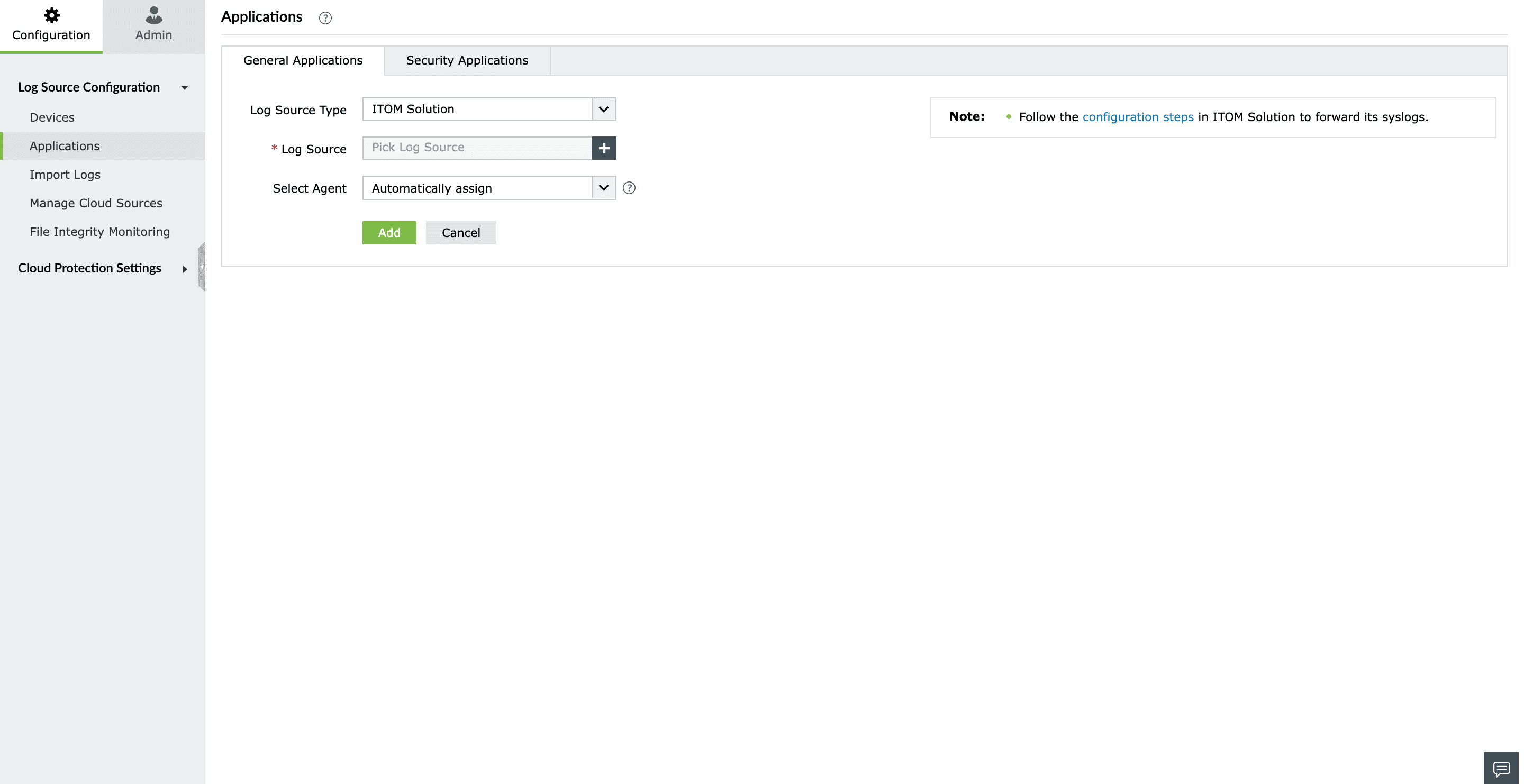
- 选择 ManageEngine ITOM解决方案 从 应用类型 下拉框中。
- 单击“+”图标展开列表以添加新设备。
- 从下拉菜单中选择添加已配置设备、工作组设备、域设备等。
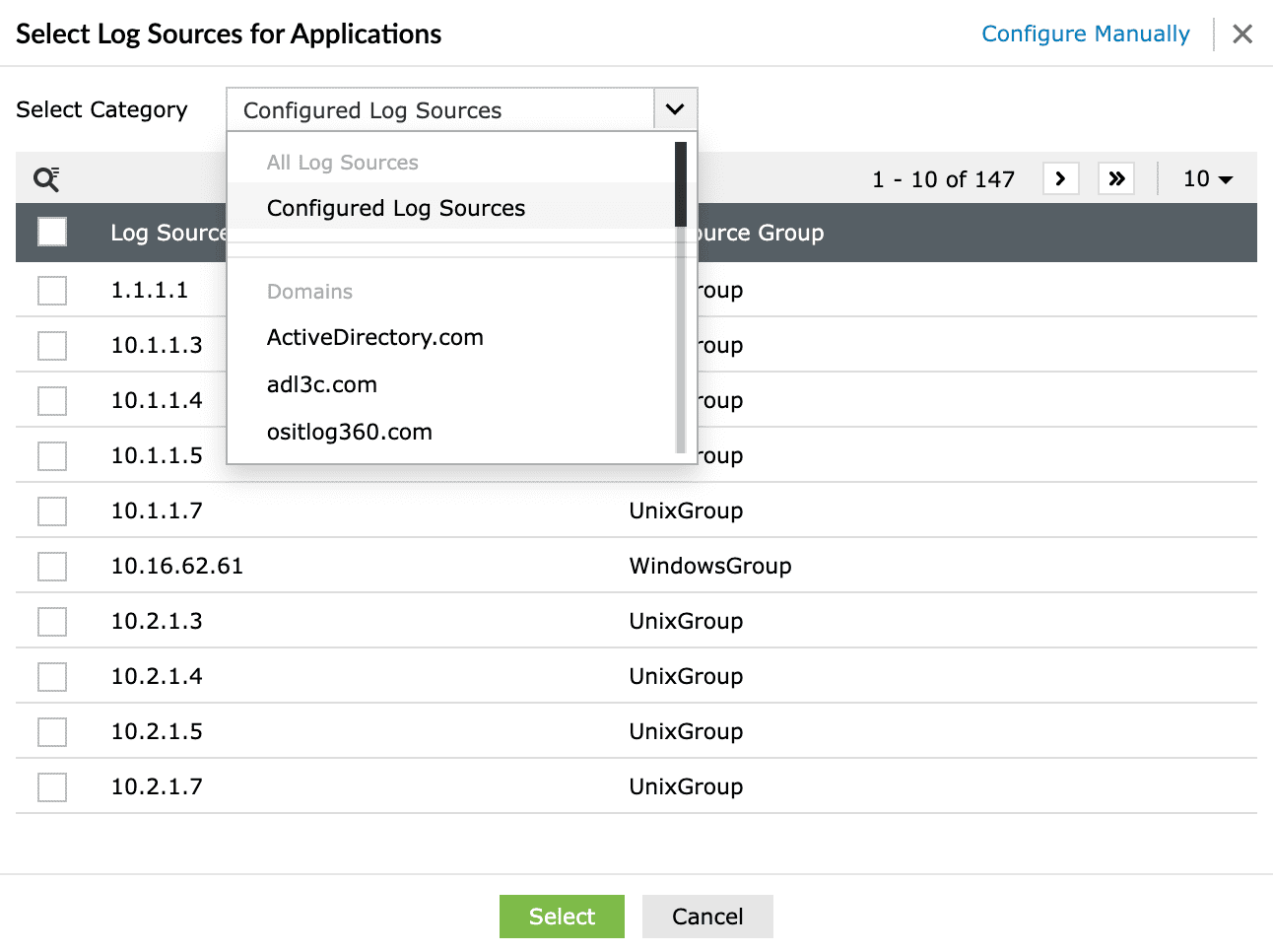
- 要手动添加新设备,点击 手动配置 并输入 日志源.
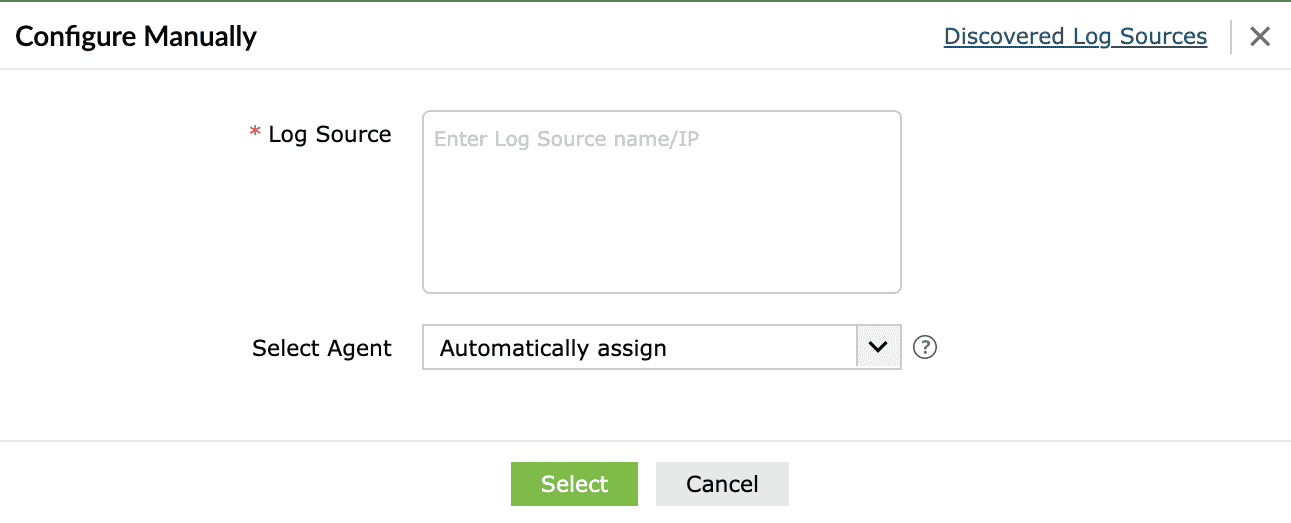
- 点击 选择 和 添加 以添加日志源。
- 使用 选择代理 下拉菜单选择将日志转发的代理设备。
- 应用程序现在将被添加以进行监控。
配置ManageEngine OpManager
配置ManageEngine OpManager的步骤如下。
- 登录OpManager。
- 导航到设置 -> 通知。
- 点击添加。
配置文件类型
选择Syslog配置文件并输入以下详细信息。
- 目标主机 - Log360 Cloud代理服务器的IP地址或主机名。
- 目标端口 - Log360 Cloud代理服务器监听的任意端口。
- 严重性和设施必须是默认值,即$severity和kernel。
为了让Log360 Cloud解析来自OpManager的日志,OpManager Syslog配置文件中的消息变量应按以下格式输入:
必填消息变量
- ALARM_MESSAGE:$message
- ALARM_ID:$alarmid
- ALARM_CODE:$alarmid
其他重要消息变量
- ALARM_SOURCE:$displayName
- ALARM_CATEGORY:$category
- ALARM_SEVERITY:$stringseverity
- ALARM_TRIGGER_TIME:$strModTime
- ALARM_EVENT_TYPE:$eventType
- 实体:$entity
- 最近轮询值:$lastPolledValue
- 点击下一步。
条件
- 点击条件复选框。
- 启用所有严重性通知并点击下一步。
设备选择
- 选择“按设备”选项,选择“剩余设备”下列出的所有设备,然后点击下一步。
调度
预览
