使用统计分析
本页内容:
概述
本节介绍如何访问和使用 ManageEngine Log360 Cloud 中的统计分析。统计分析清晰展示了日志数据在存储层中的分布,帮助您监控趋势,识别高流量来源,并按大小或数量深入查看细节。您可以应用筛选条件并导出报告,以聚焦相关数据,有效优化存储及存储层配置。
查看统计分析
- 登录您的 Log360 Cloud 账户。
- 转到 设置 选项卡并选择 管理员.
- 在左侧窗格中,导航到 数据存储 并点击 存储层.
- 在存储层页面,选择 查看统计 以分析所选存储层的趋势。
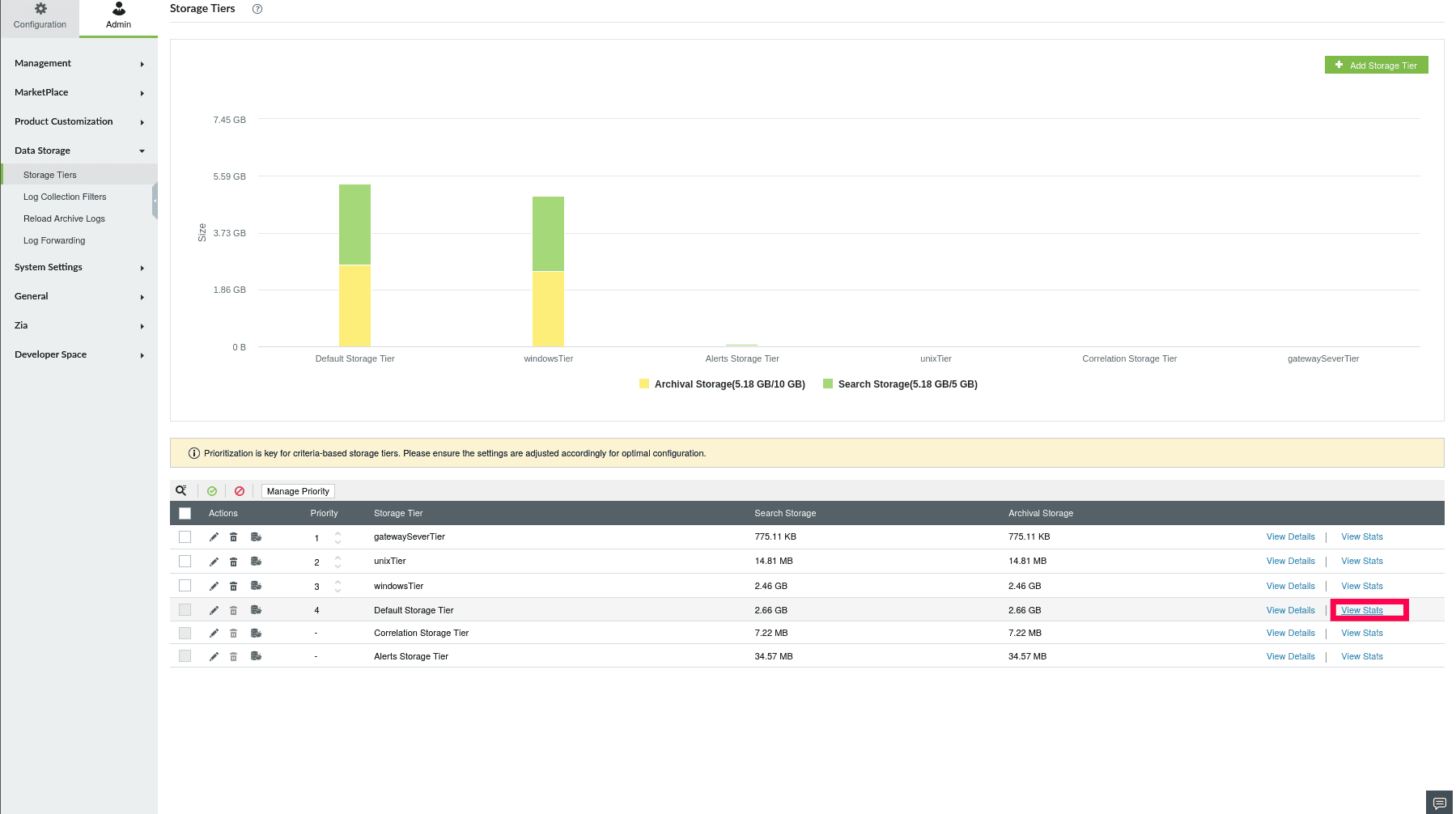
图 1:查看存储层统计
- 点击 查看统计后, 统计分析 页面将打开。
- “存储趋势” 选项卡显示 一个 图表, 显示所选存储层按照日志类型分类的日志趋势: 已删除、已归档 及 可搜索 的日志。
注意:统计分析页面的“查看统计”图表与存储层页面的图表提供不同视角,各自突出不同的使用情况。
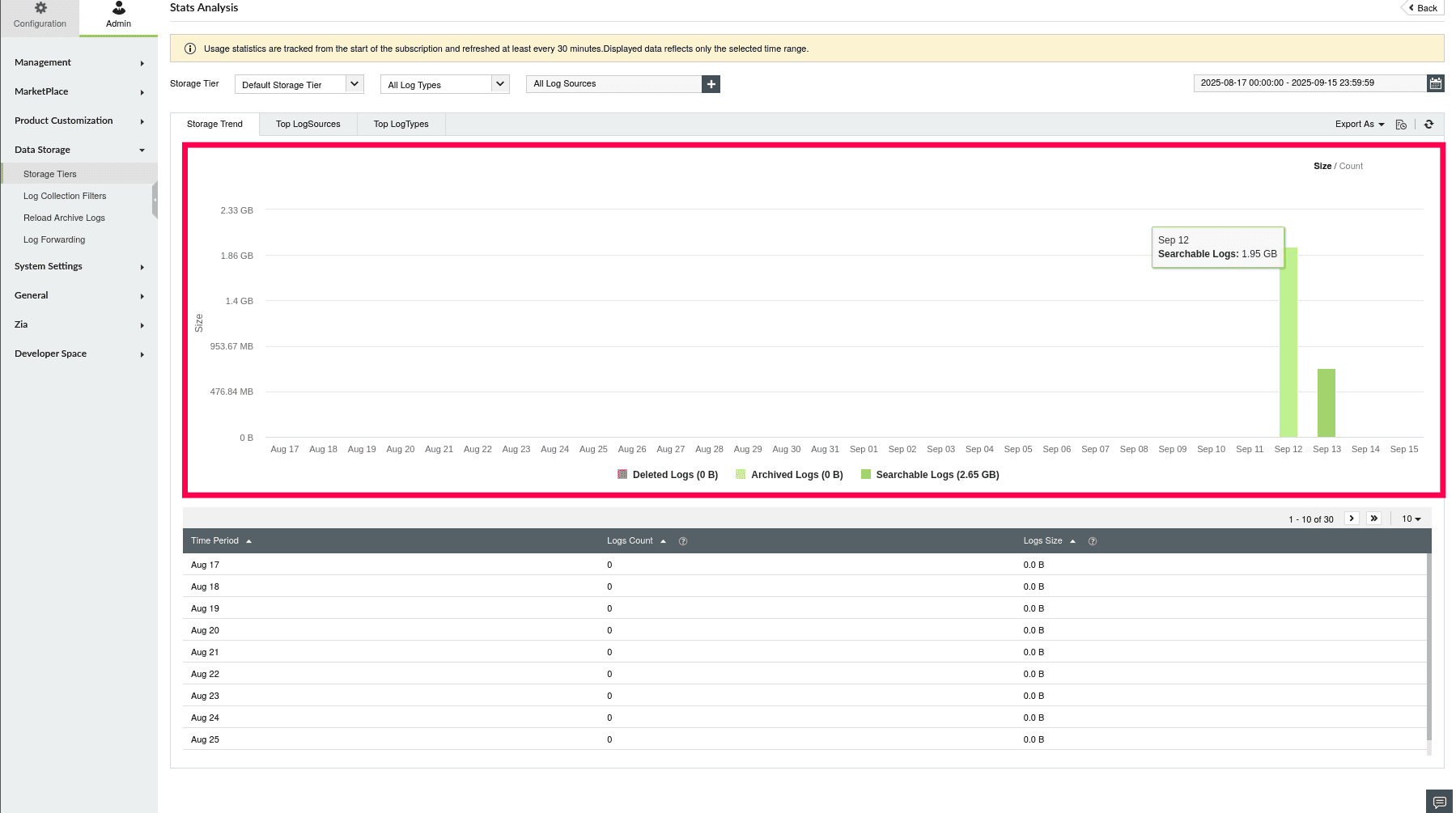
图 2:查看存储层统计
- 点击图表中的柱状条可查看所选月份按 天 分组的数据。
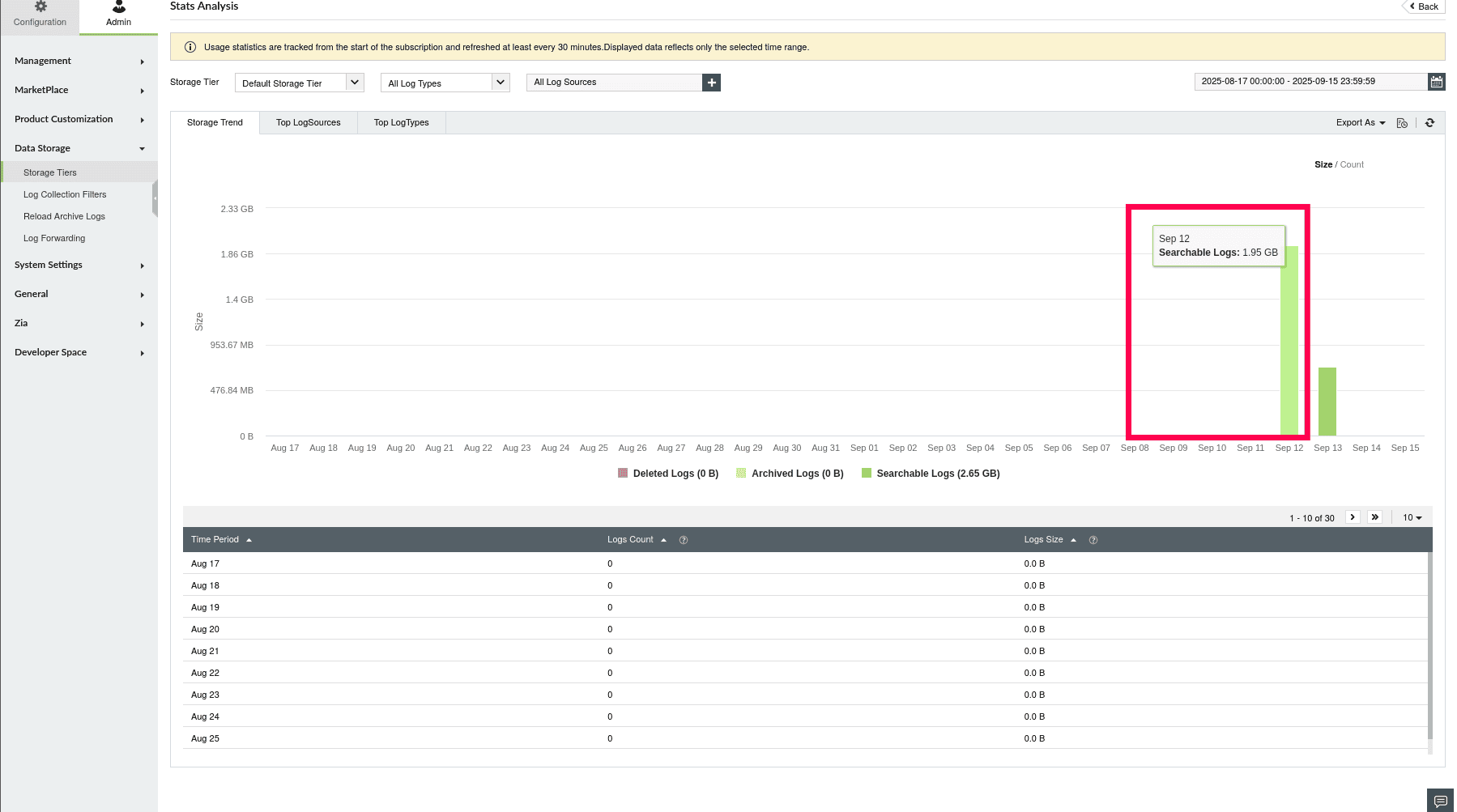
图 3:每日日志趋势及指标
- 点击每日视图中的柱状条可查看所选日期按 小时 分组的数据。
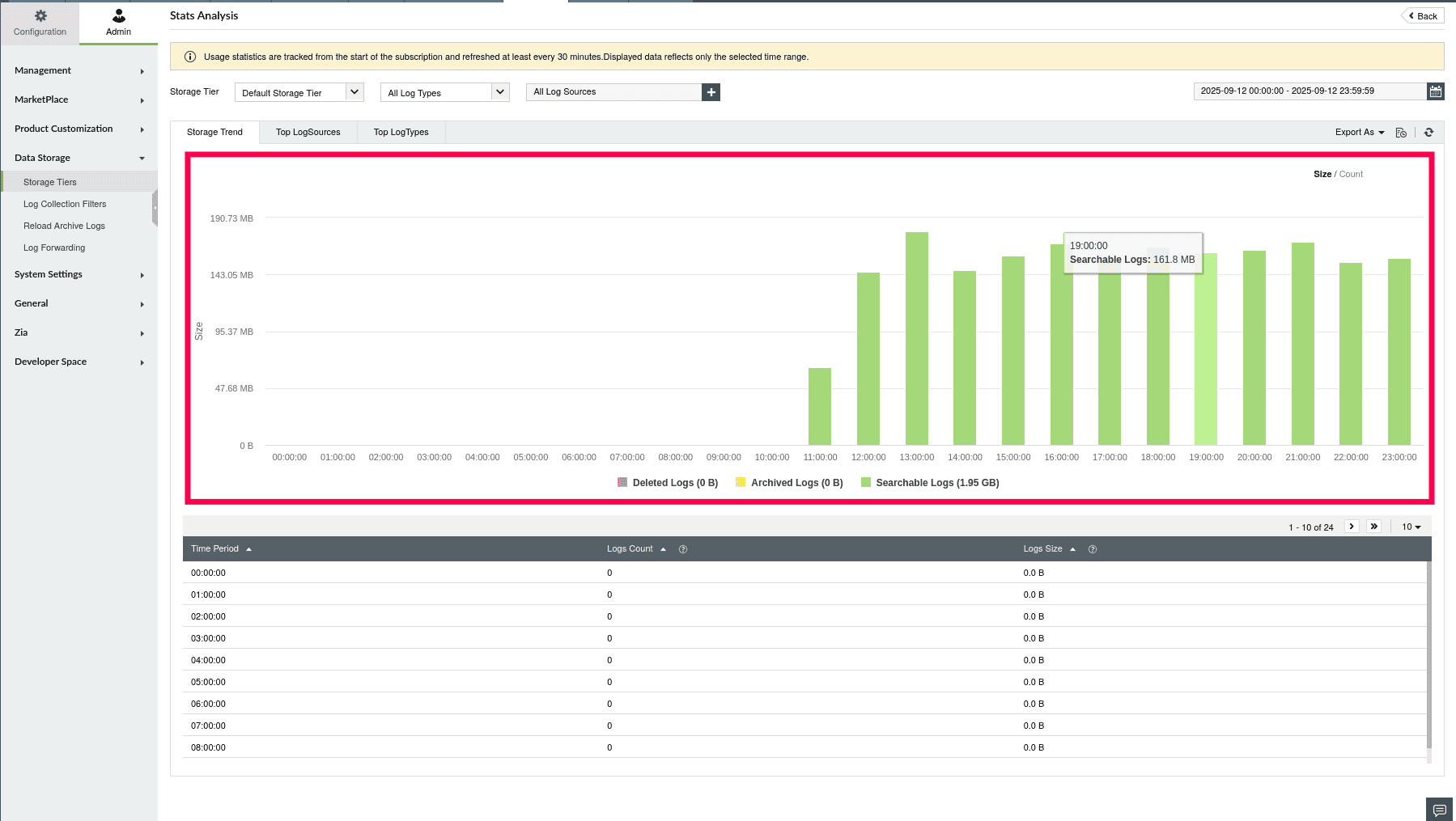
图 4:每小时日志趋势及指标
注意:图表支持从年到月、月到天、天到小时的钻取视图。
- 图表下方, 表格 显示所选时间段的详细指标:
- 日志大小 指所有收集日志的 总大小, 包括 归档、已删除、 及 可搜索日志。通常以 MB 或 GB 显示。
- 日志计数 指所有收集日志的 指收集的单个日志条目数量 ,包括 归档、已删除、 及 可搜索日志.
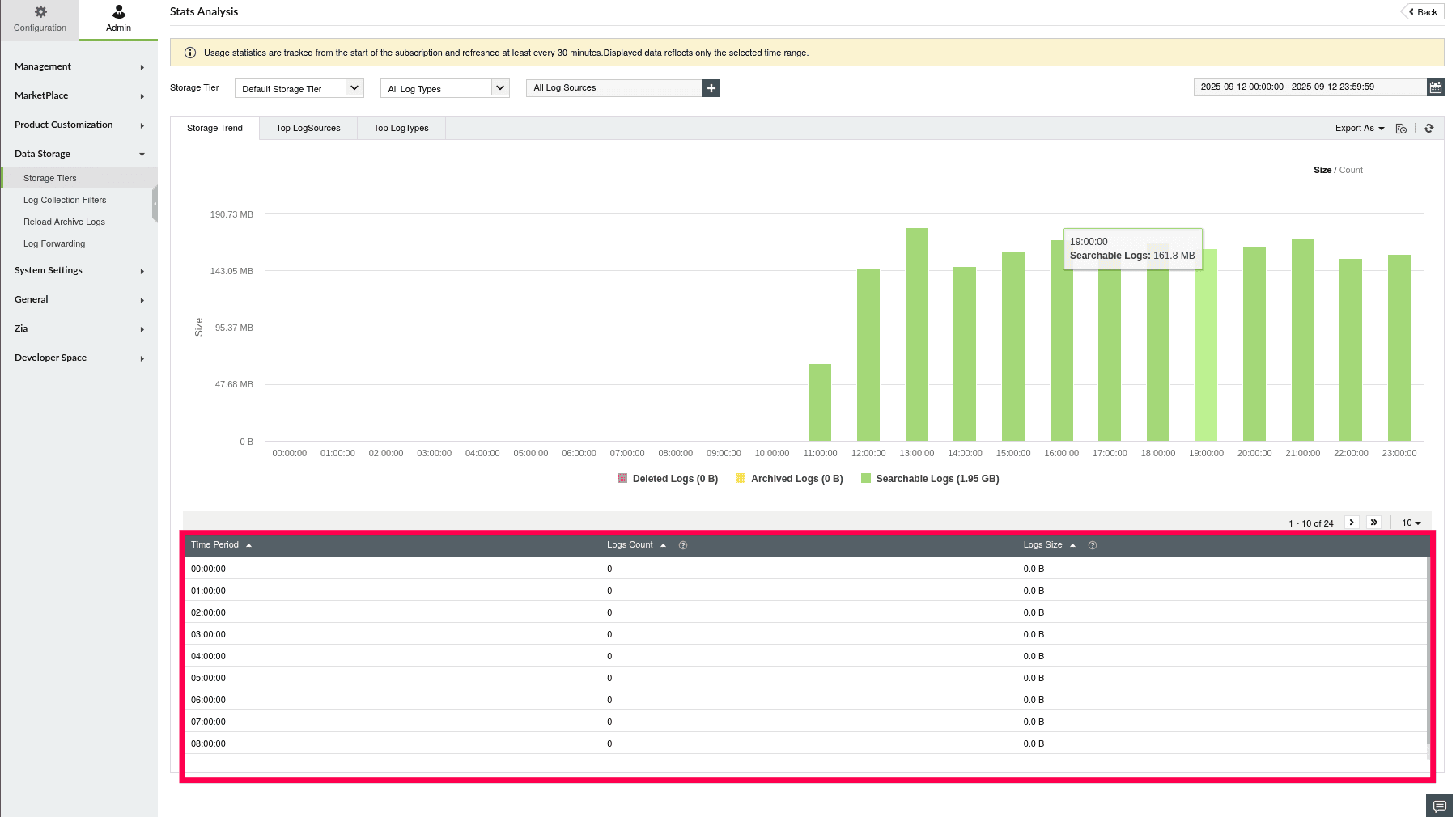
图 5:日志趋势的表格视图
- 表格会根据所选钻取级别(年、月、天或小时)自动更新。
- 切换到 主要日志来源 选项卡查看来自主要来源的日志大小和计数。
- “存储趋势” 图表, 显示每个来源的日志趋势,按 归档、已删除、 及 可搜索日志.
- “存储趋势” 表格 下方列出每个 来源名称,以及相应的 日志大小 及 和日志计数。.
注意:如果已配置的来源、日志类型、规则或配置文件被删除,相关统计日志将归类并显示为“未知”。
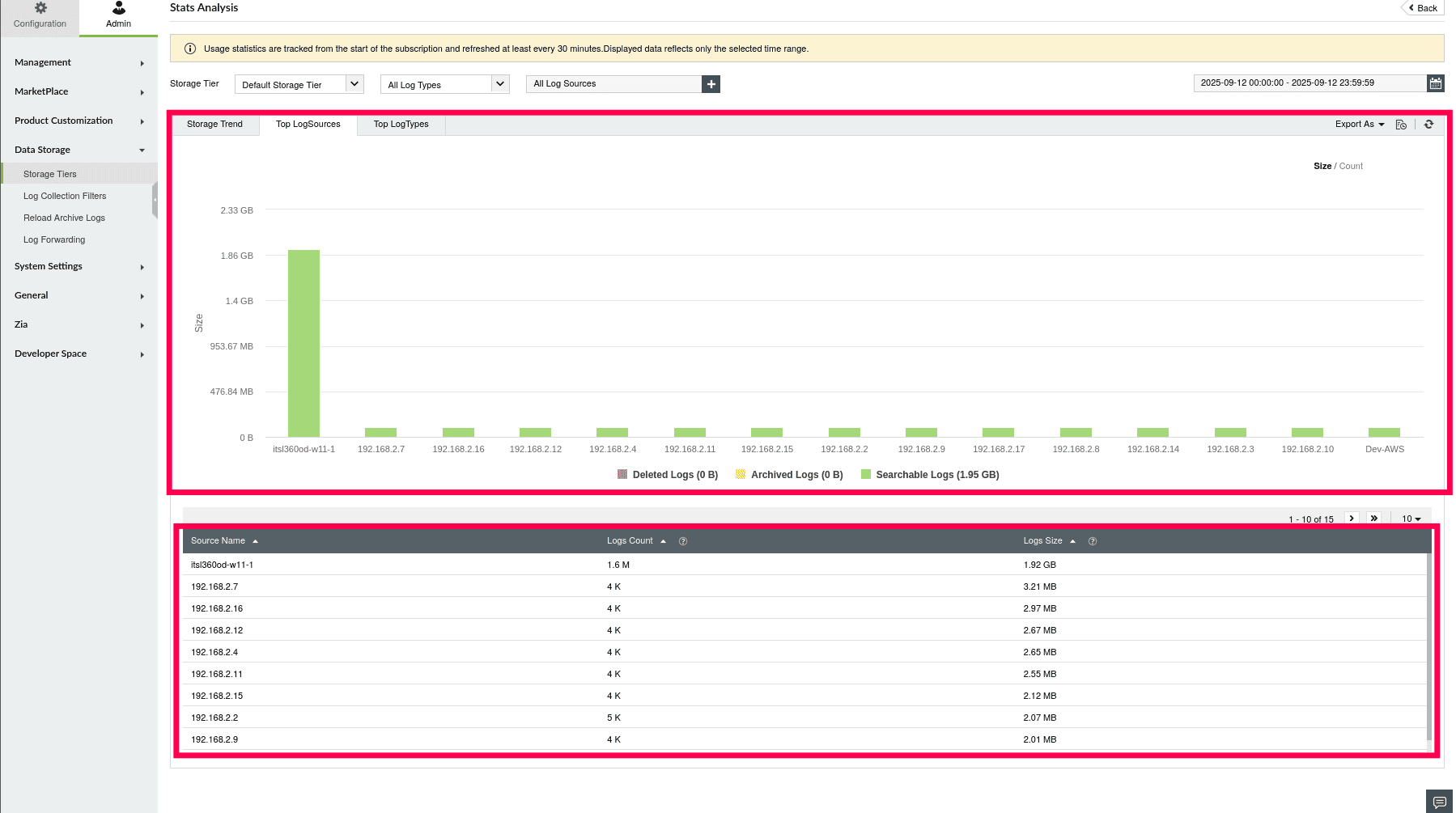
图 6:主要日志来源的日志指标
注意:图表仅显示前30名,表格则包含完整列表。
- 切换到 主要日志类型 选项卡用于分析每种日志类型生成的日志量。
- “存储趋势” 图表, 显示不同类型日志趋势的比较,按 归档、已删除、 及 可搜索日志.
- “存储趋势” 表格 下方显示每种 日志类型 及其 日志大小 及 和日志计数。.
注意:统计分析视图中的可用选项卡和筛选器会根据所选存储层不同而有所差异:
- 对于 默认存储层 及 自定义存储层,您可以查看 主要日志来源 及 主要日志类型并按以下条件筛选统计数据 日志类型 及 日志来源.
- 对于 警报存储层级后, 顶级警报配置文件 选项卡突出显示与最多日志匹配的警报配置。筛选基于 警报配置文件
- 对于 关联存储层级后, 顶级规则 选项卡列出与最多日志条目匹配的规则。筛选基于 关联规则.
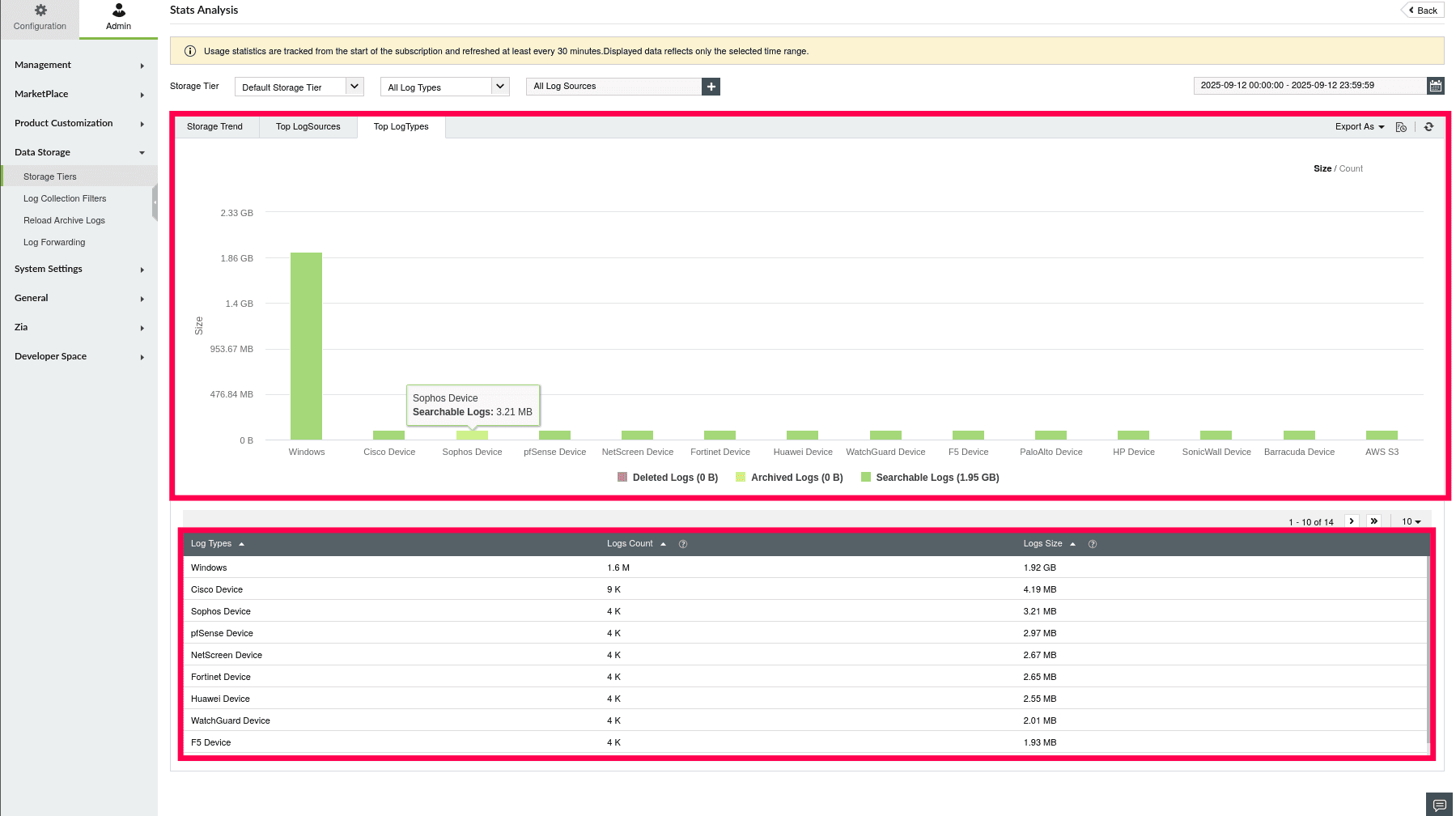
图 7:按顶级日志类型的日志指标
注意:图表仅显示前30名,表格则包含完整列表。
- 点击 计数 图表上方以从 基于大小的 视图切换为 基于计数的 视图。
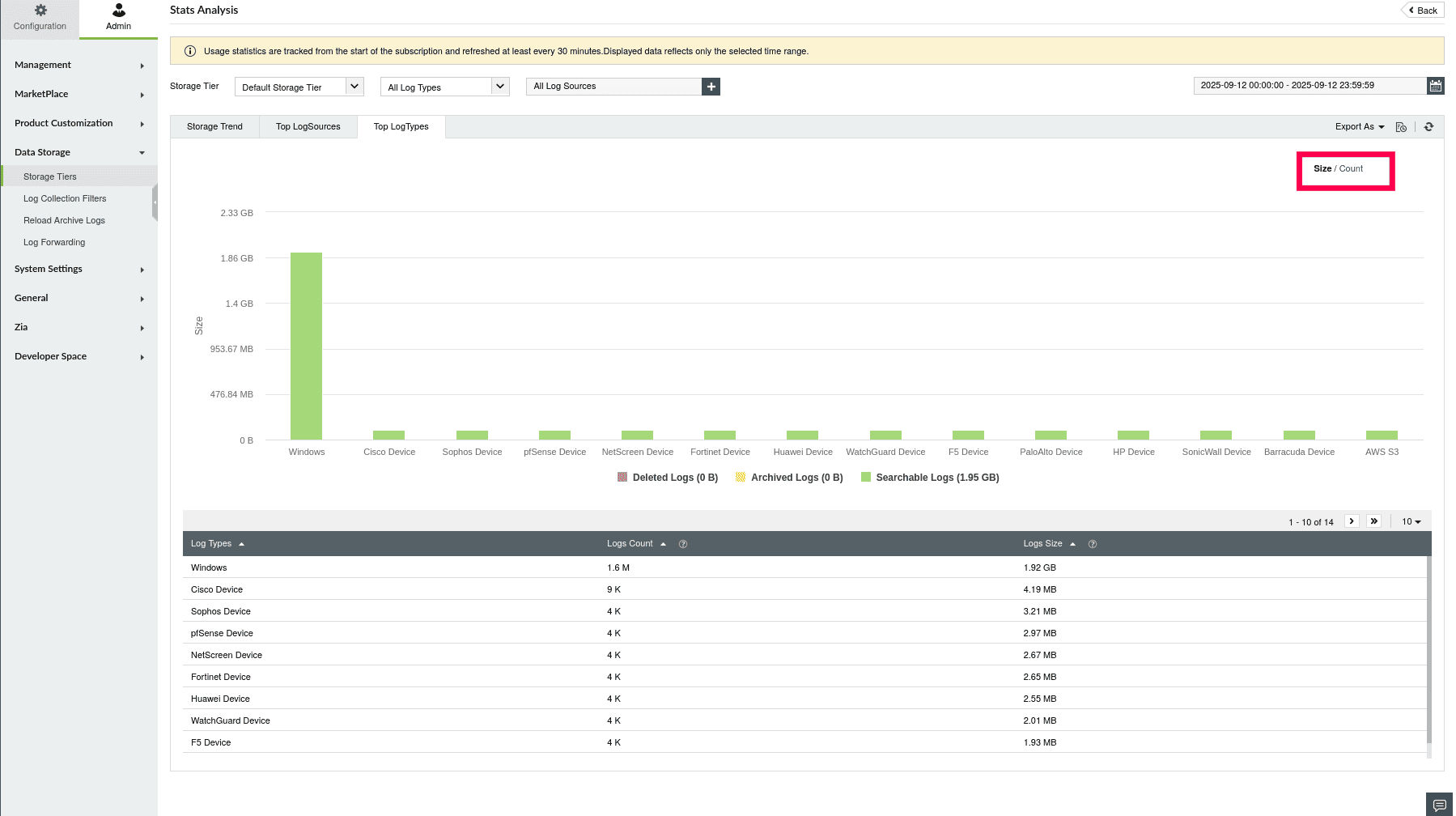
图 8:按计数查看日志
- 这允许您分析日志条目数量,而不是总日志量。
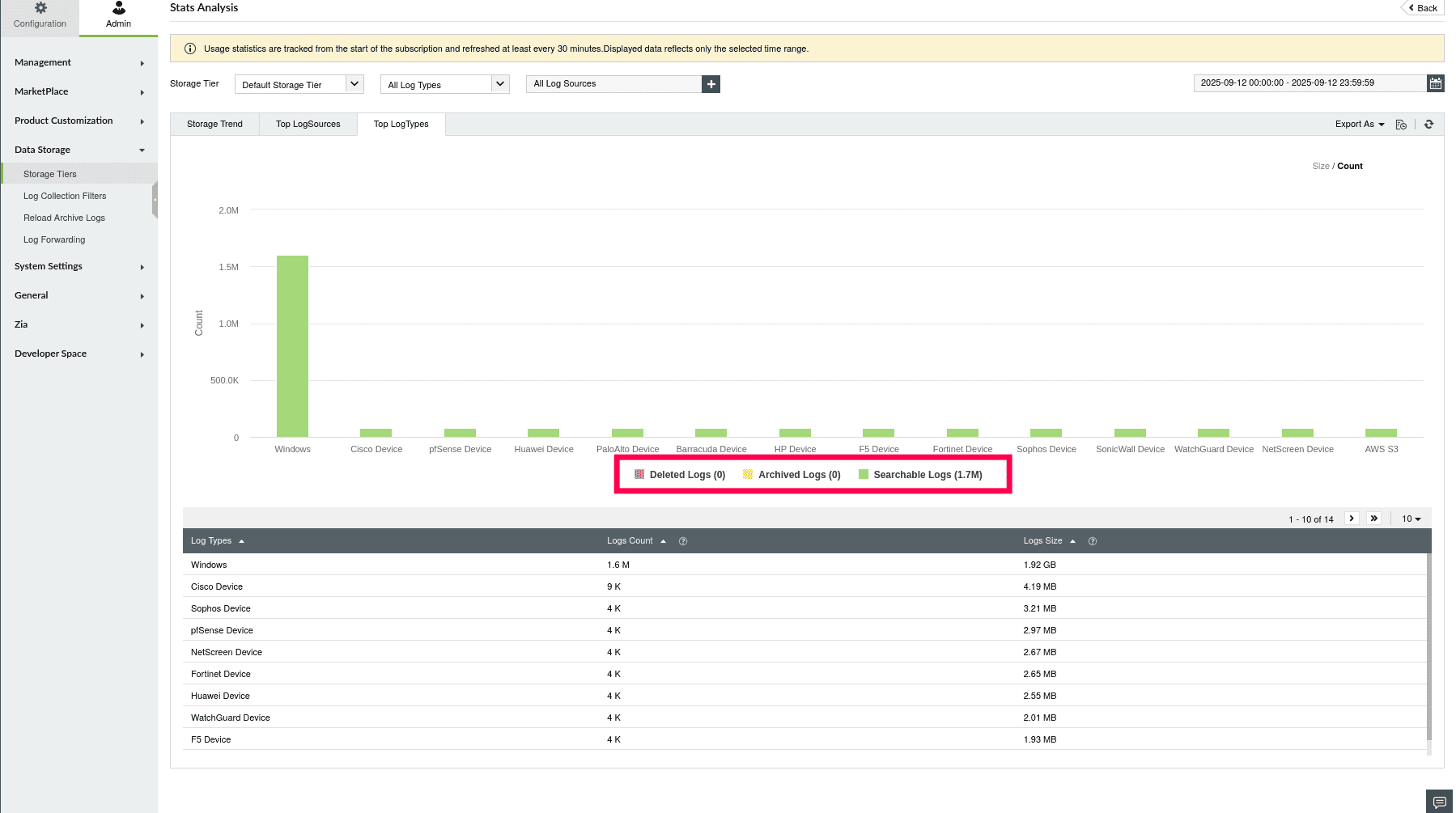
图 9:按计数查看日志
导出统计分析
- 在统计分析页面,点击 导出为 位于图表区域右上角的下拉菜单。
- 选择 导出为 PDF 或 导出为 CSV 以下载统计分析。
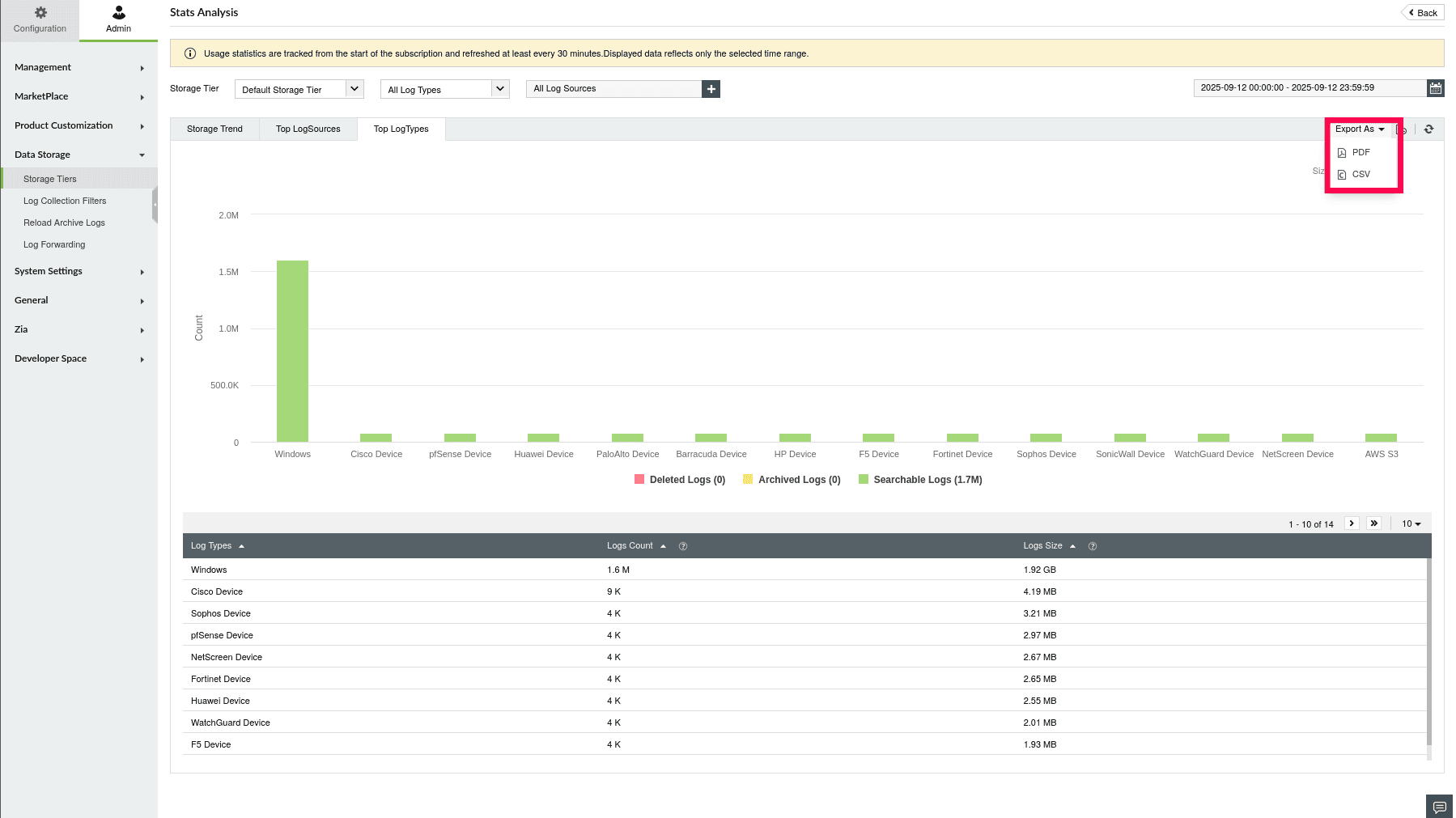
图 10:导出统计分析
- 点击
 图标 查看导出进度状态。
- 将鼠标悬停在条目上。点击 下载 下载文件,或点击 清除 删除条目。
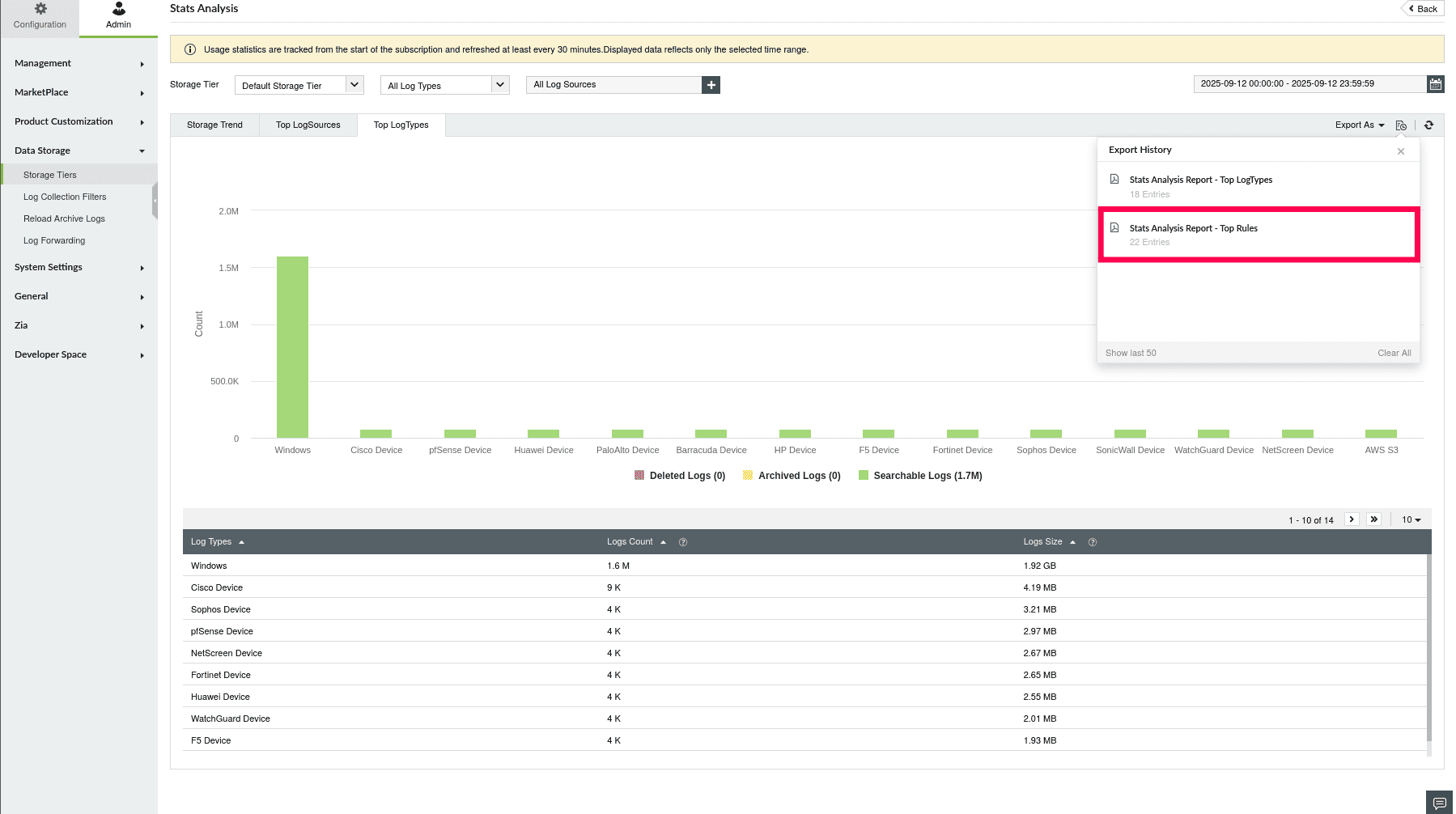
图 11:导出进度状态
筛选默认存储层的统计信息
- 在 统计分析 页面,点击 存储层级.
- 下拉菜单 日志管理中,选择 默认存储层.
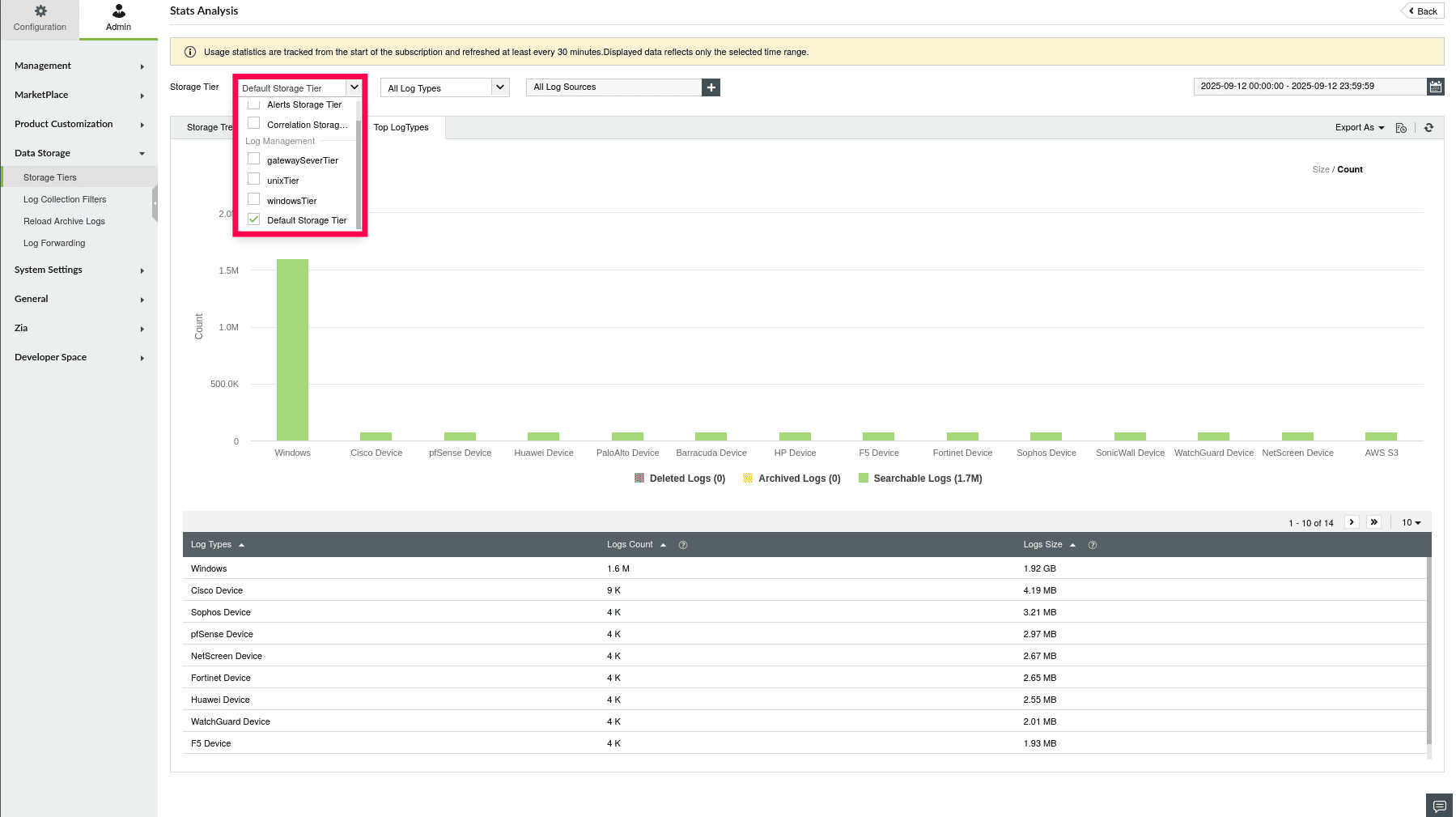
图 12:筛选默认存储层级的统计数据
- 使用 日志类型 下拉菜单选择所需的日志类型。最多可选择 50 种日志类型.
注意:默认情况下,全部日志类型和日志来源均被选中。
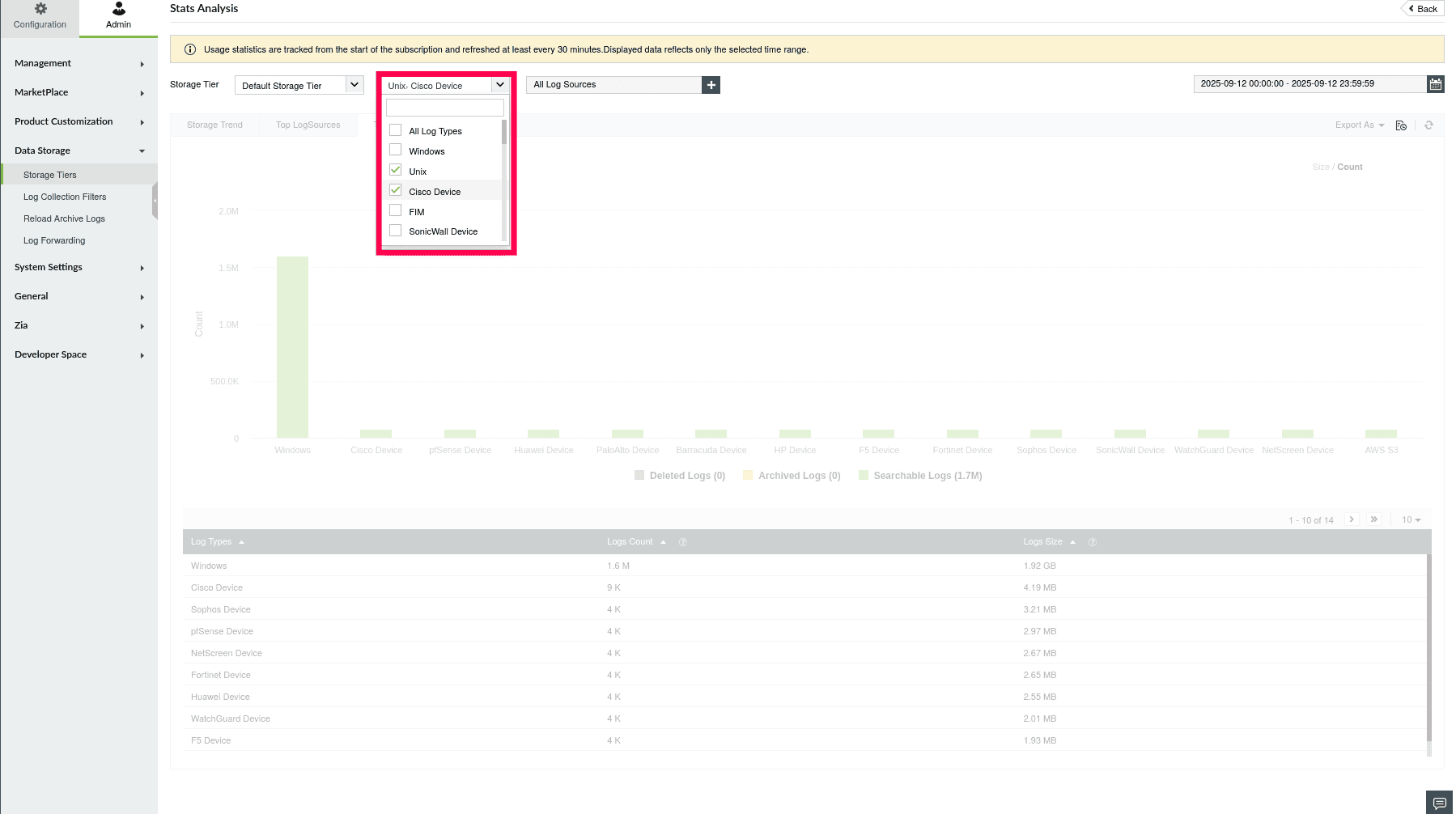
图 13:选择日志类型
- 点击
 图标以选择日志来源。
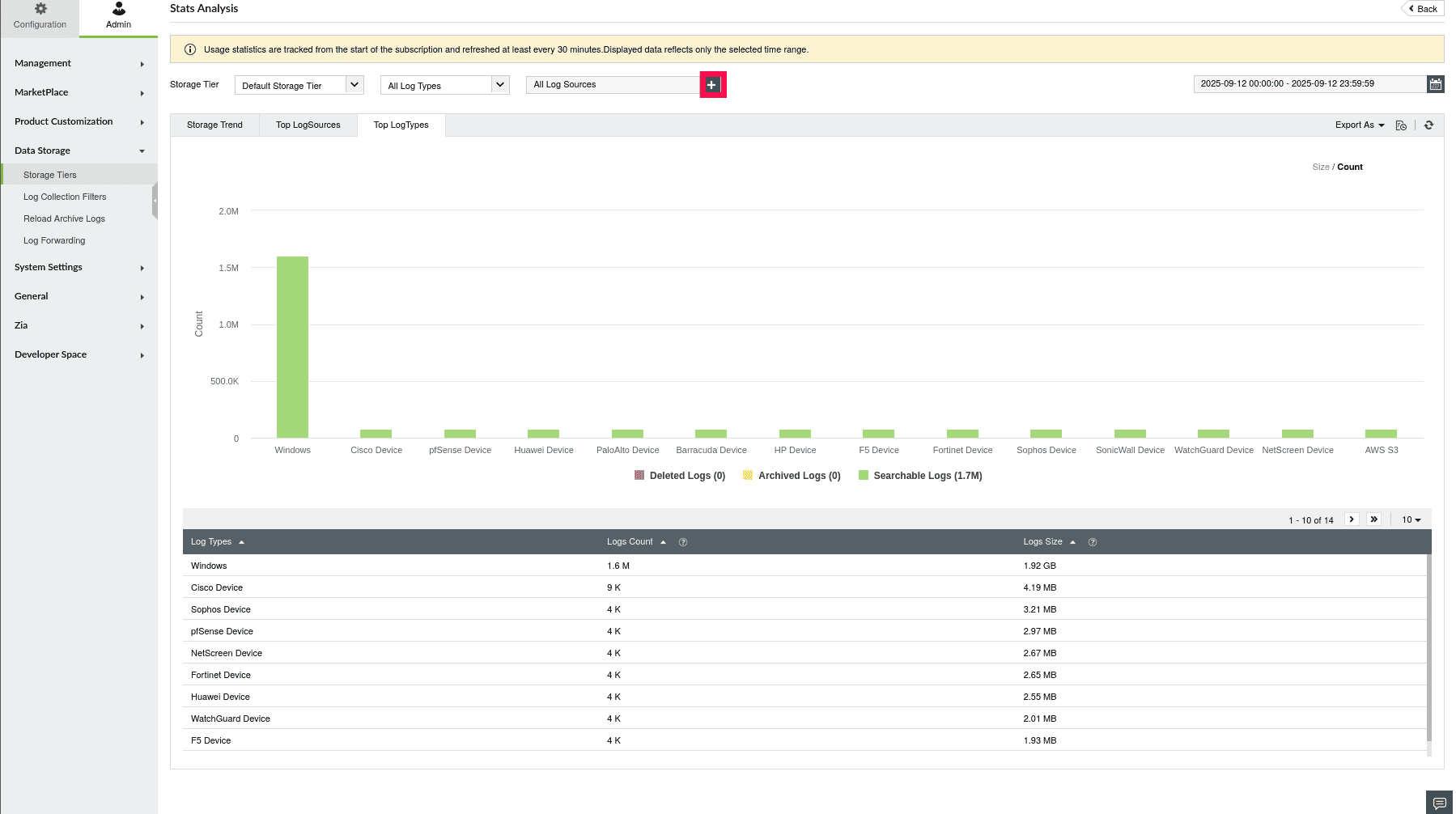
图 14:选择日志来源
- 选择所需来源并点击 确定。最多可选择 300 个日志来源.
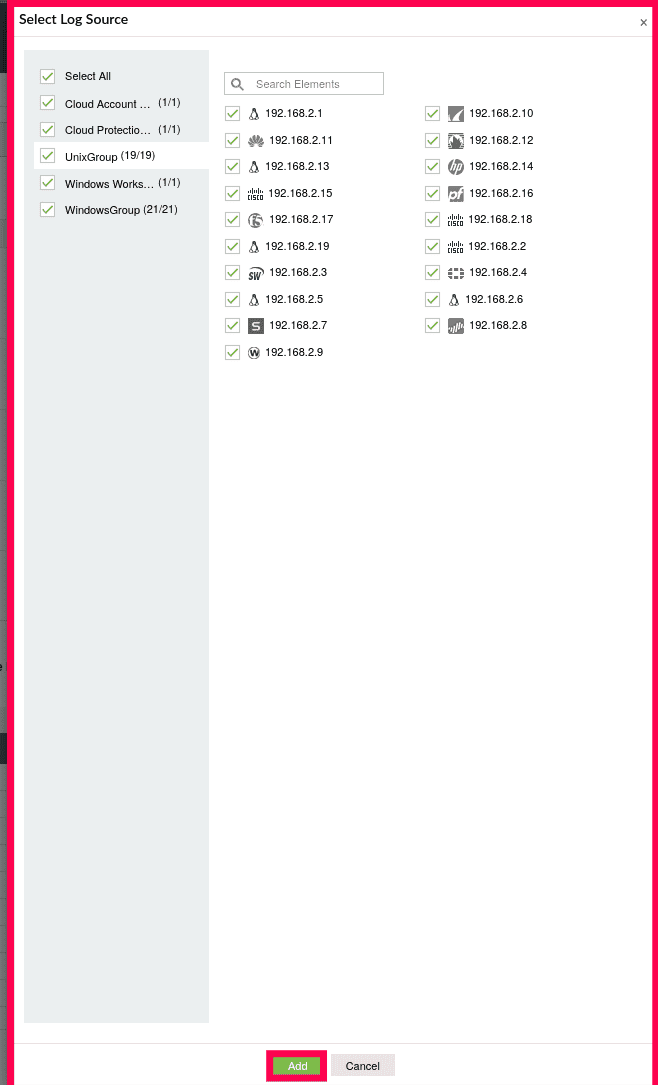
图 15:选择日志来源
- 页面将刷新,显示路由至默认存储层级的日志统计数据。
筛选关联存储层的统计信息
- 在 统计分析 页面,点击 存储层级.
- 下拉菜单 日志分析中,选择 关联存储层级.
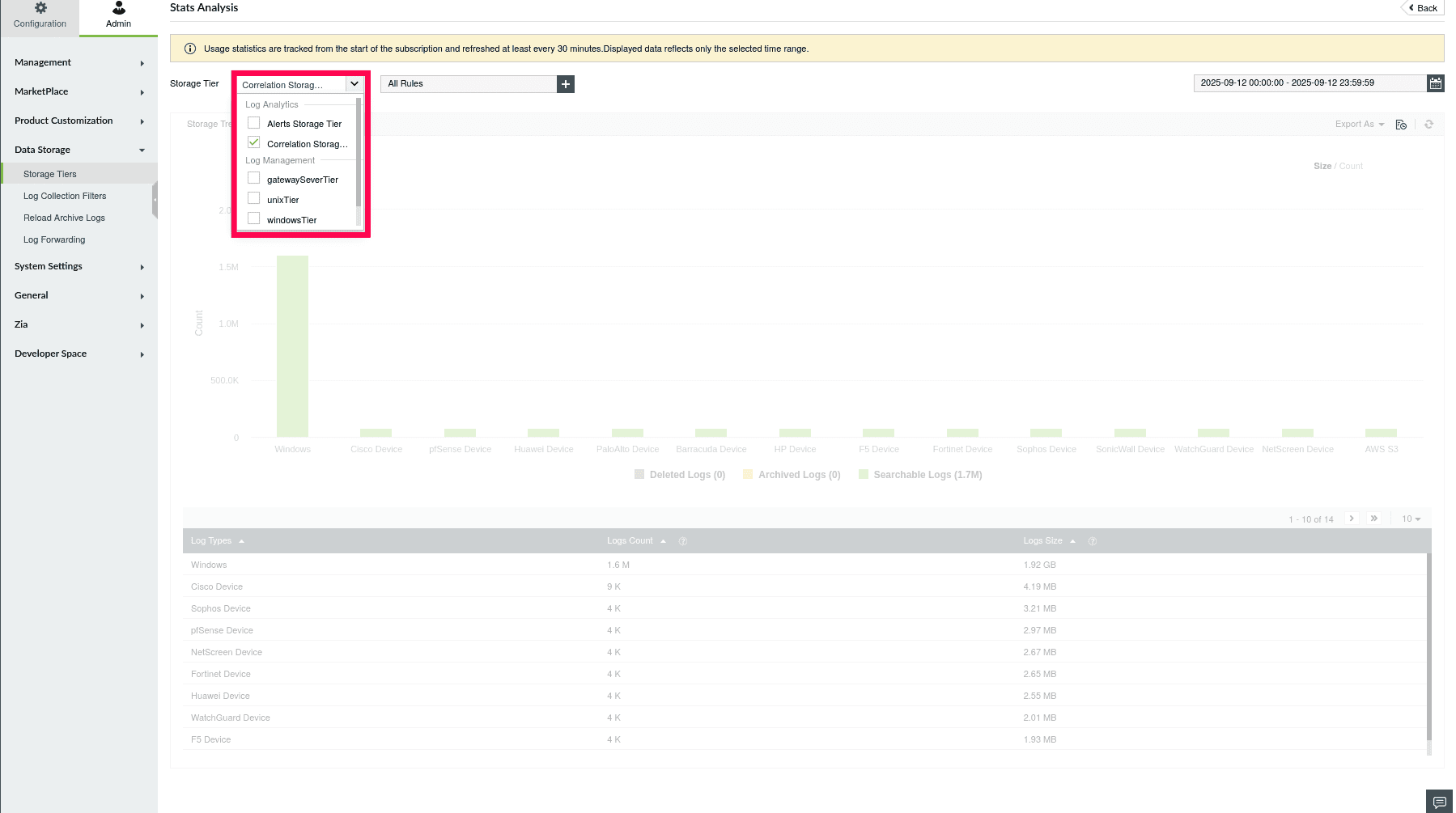
图 16:选择日志来源
- 点击 图标以选择关联规则。
注意:默认情况下,全部关联规则已被选中。
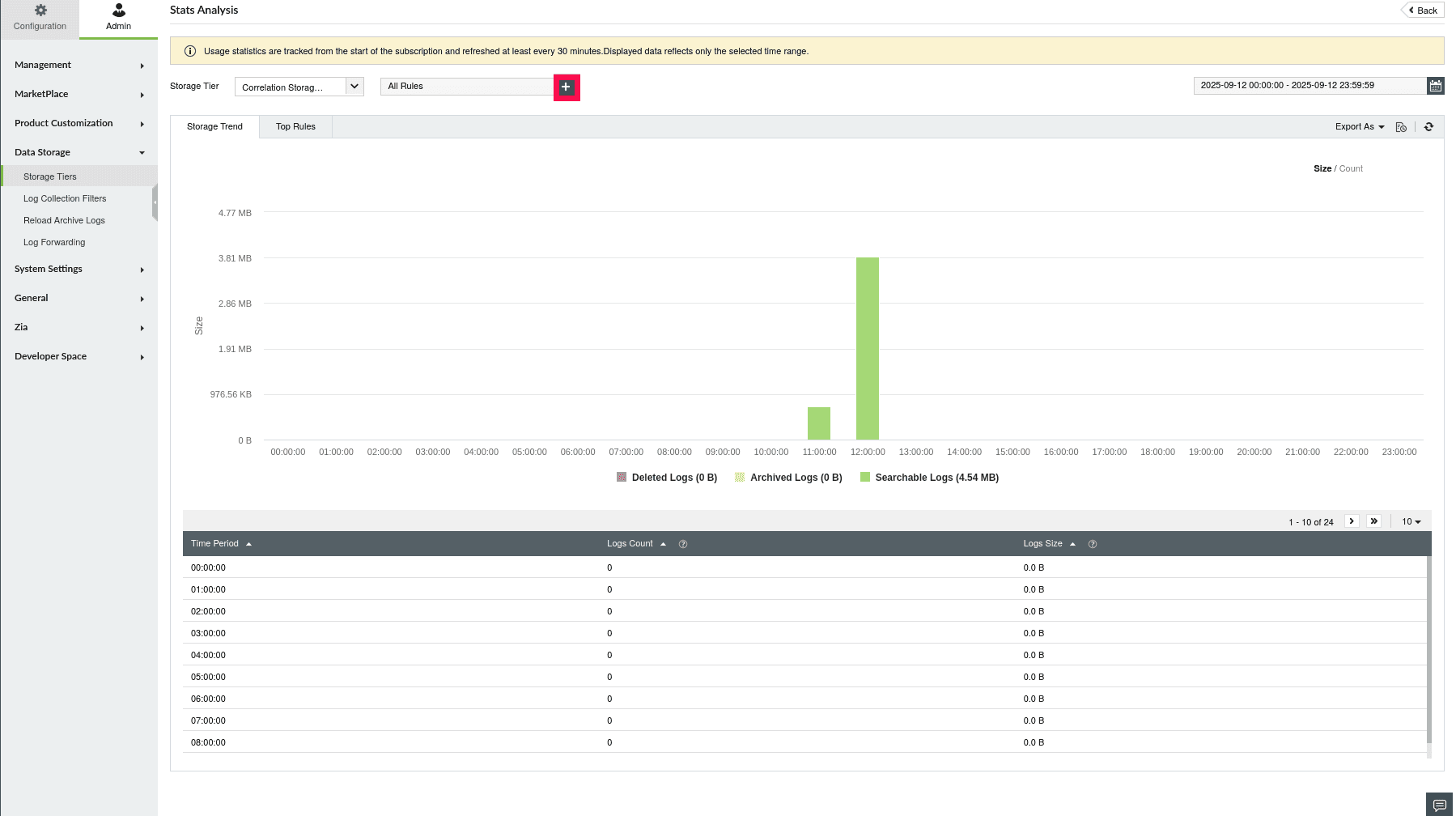
图 17:选择关联规则
- 您还可以使用
 图标按名称搜索特定关联规则。
- 选择所需规则并点击 应用。最多可选择 100 条规则.
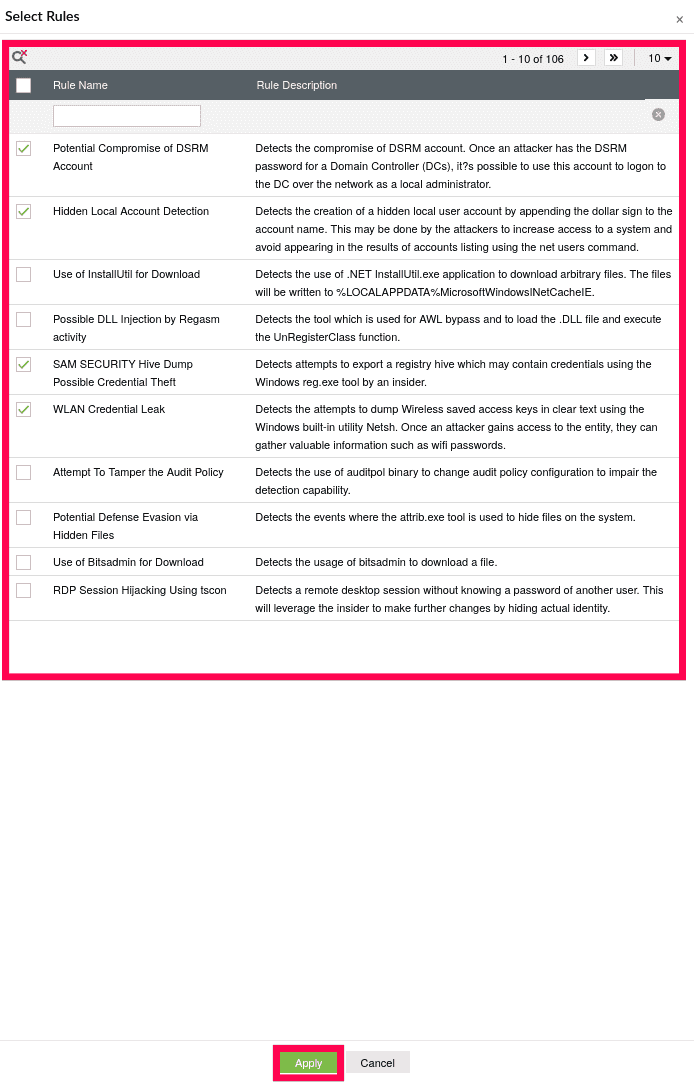
图 18:选择关联规则
- 页面将刷新,显示路由至关联存储层级的日志统计数据。
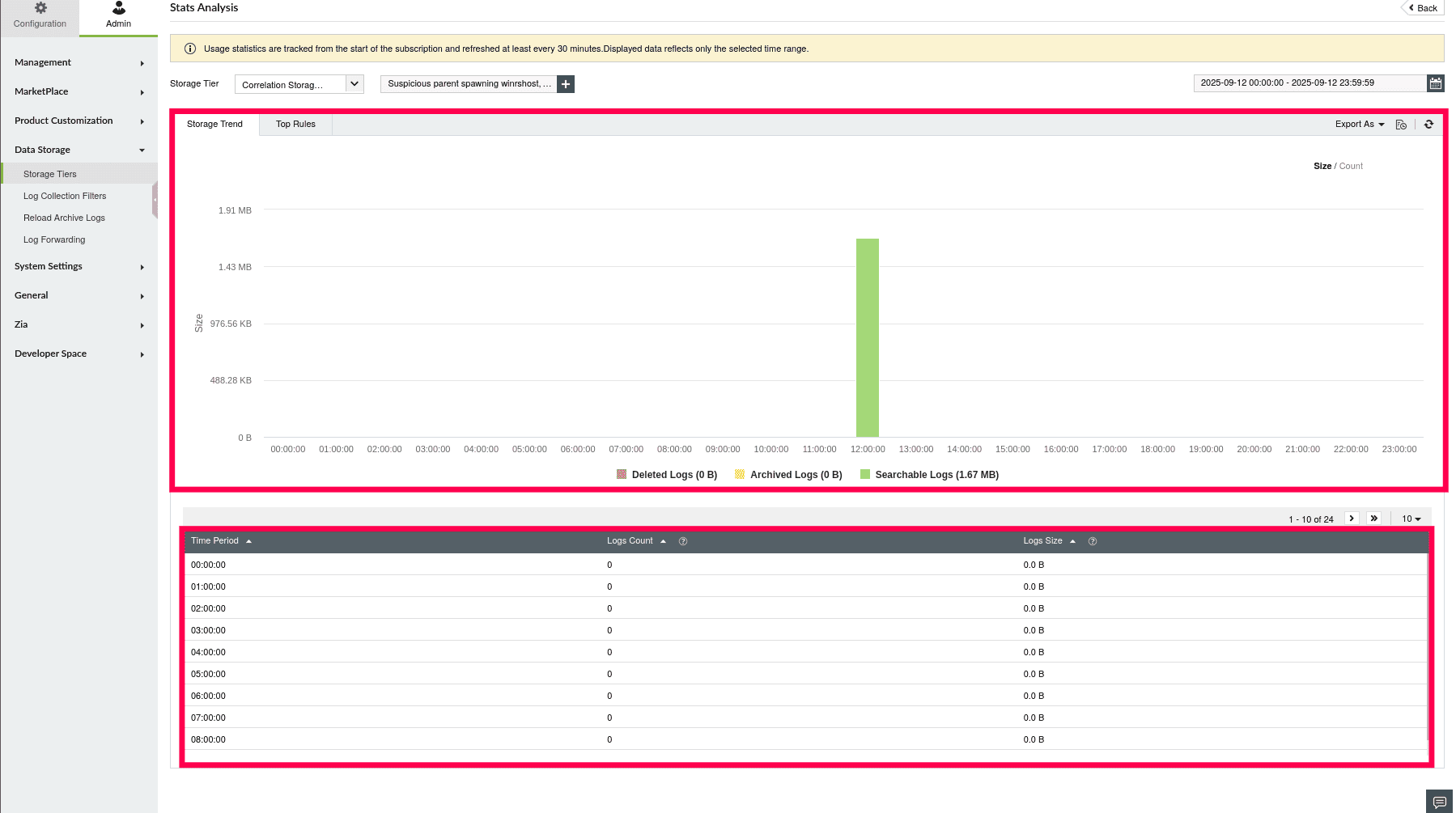
图 19:所选关联规则的统计数据
筛选告警存储层的统计信息
- 在 统计分析 页面,点击 存储层级.
- 下拉菜单 日志分析中,选择 警报存储层级.
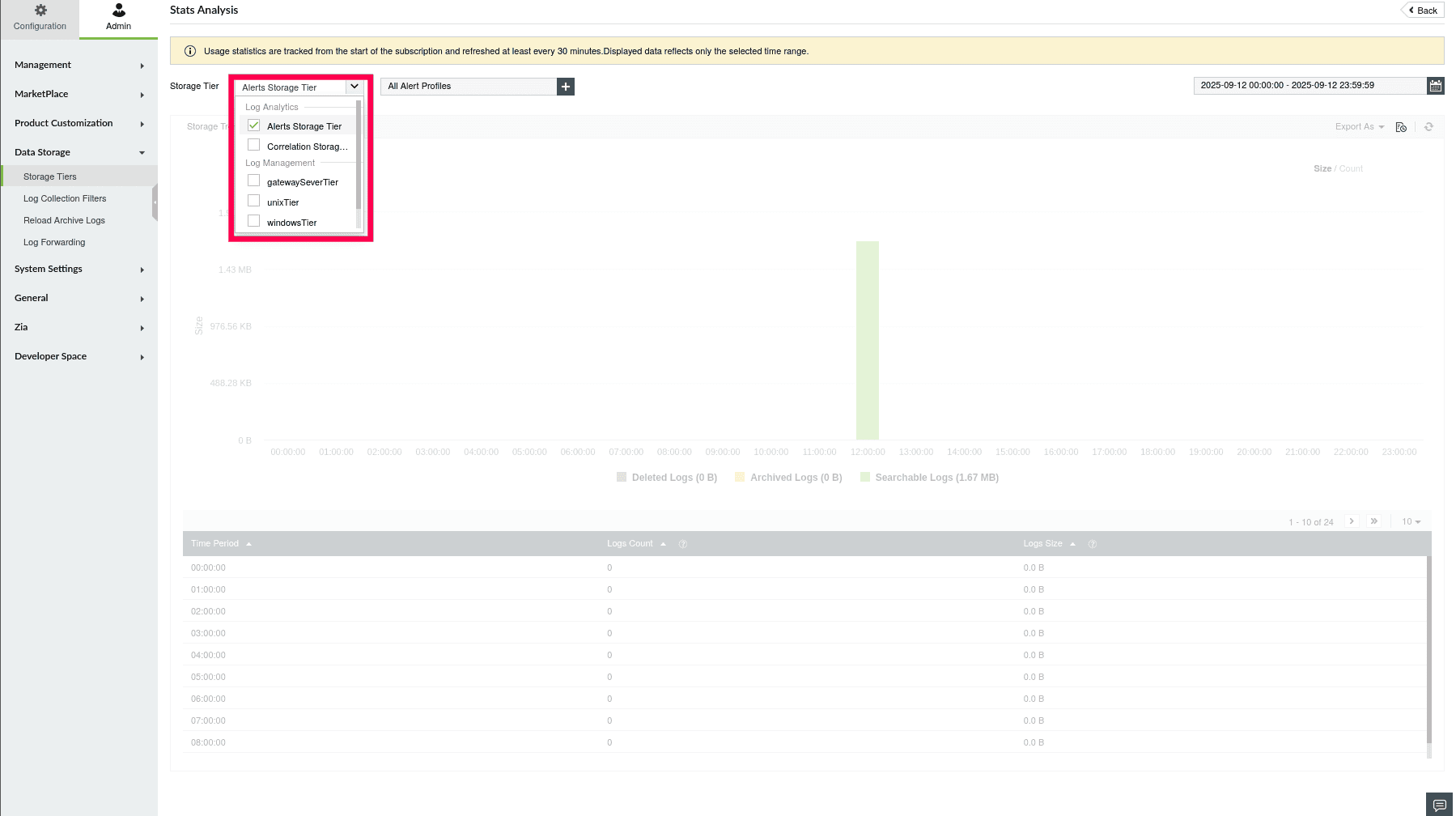
图 20:筛选警报存储层级的统计数据
- 点击 图标以选择警报配置文件。
注意:默认情况下,全部警报配置文件均被选中。
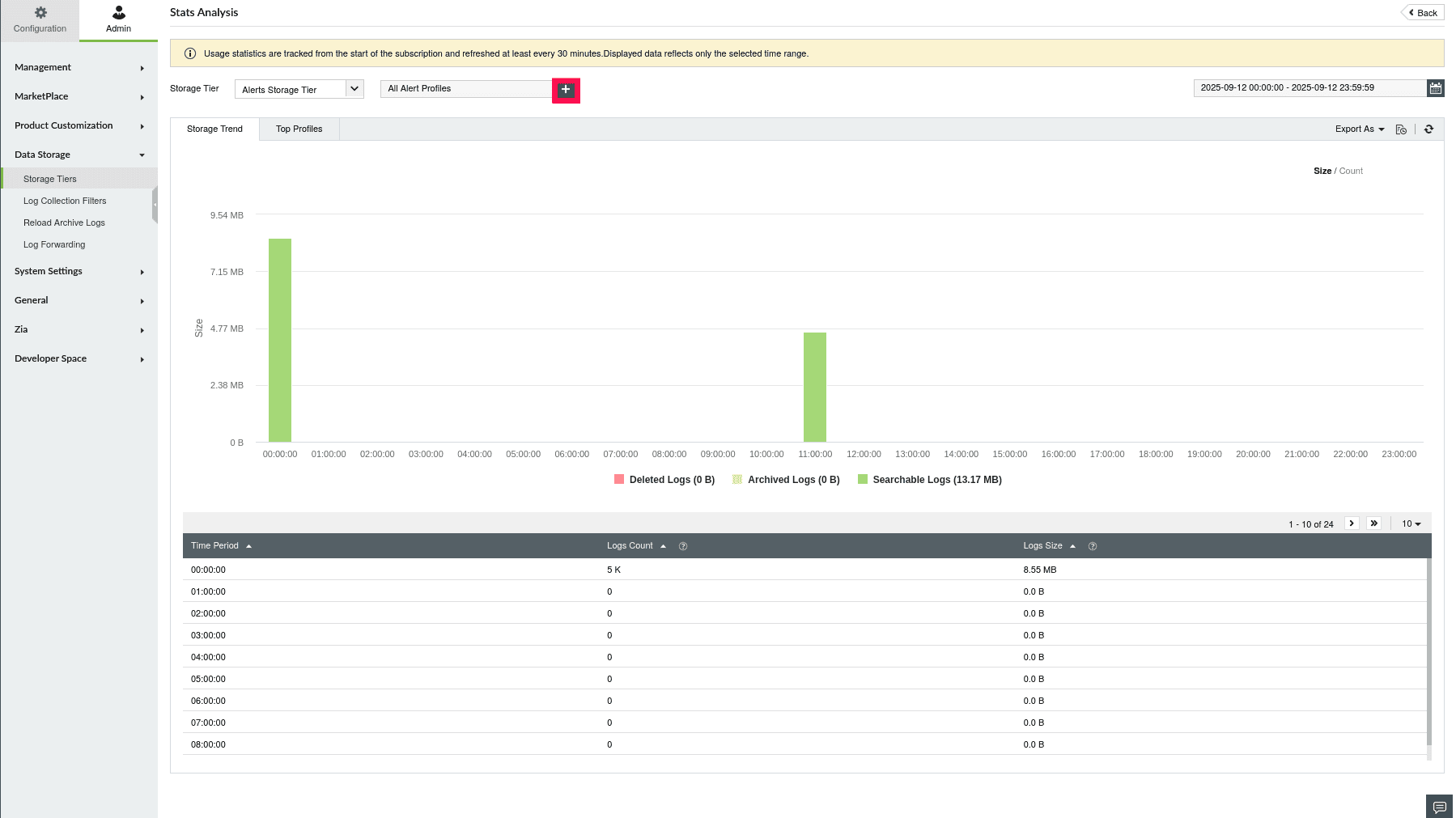
图 21:选择警报配置文件
- 您还可以使用 图标用于按 名称 或 严重性.
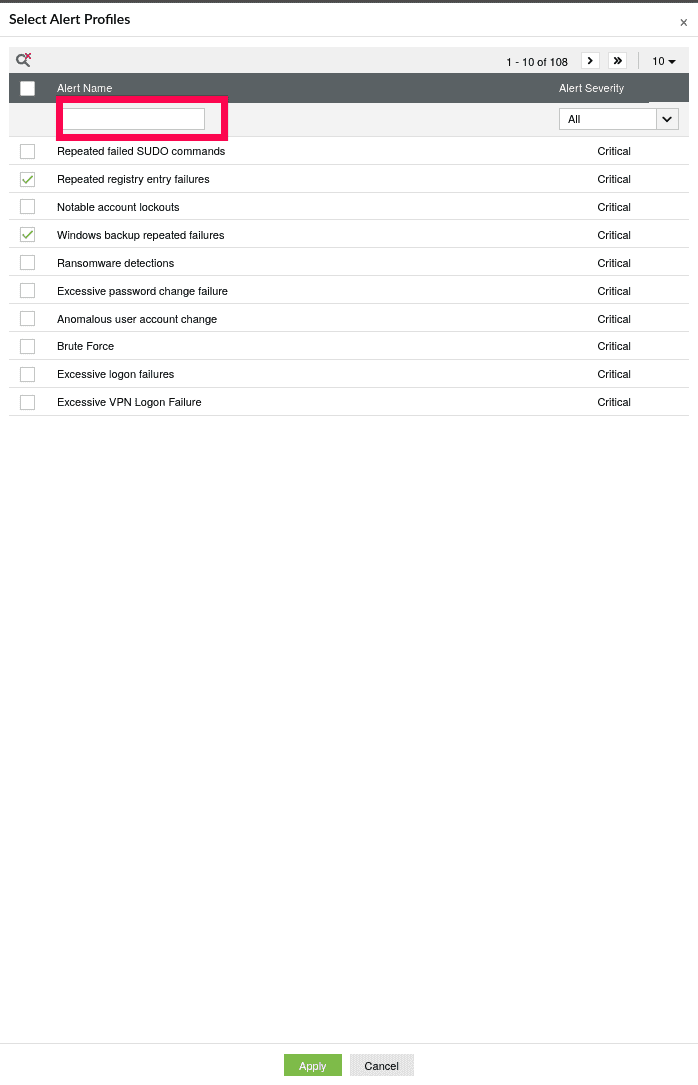
筛选警报配置文件
- 选择所需警报配置文件并点击 应用。最多可选择 100 个警报配置文件.
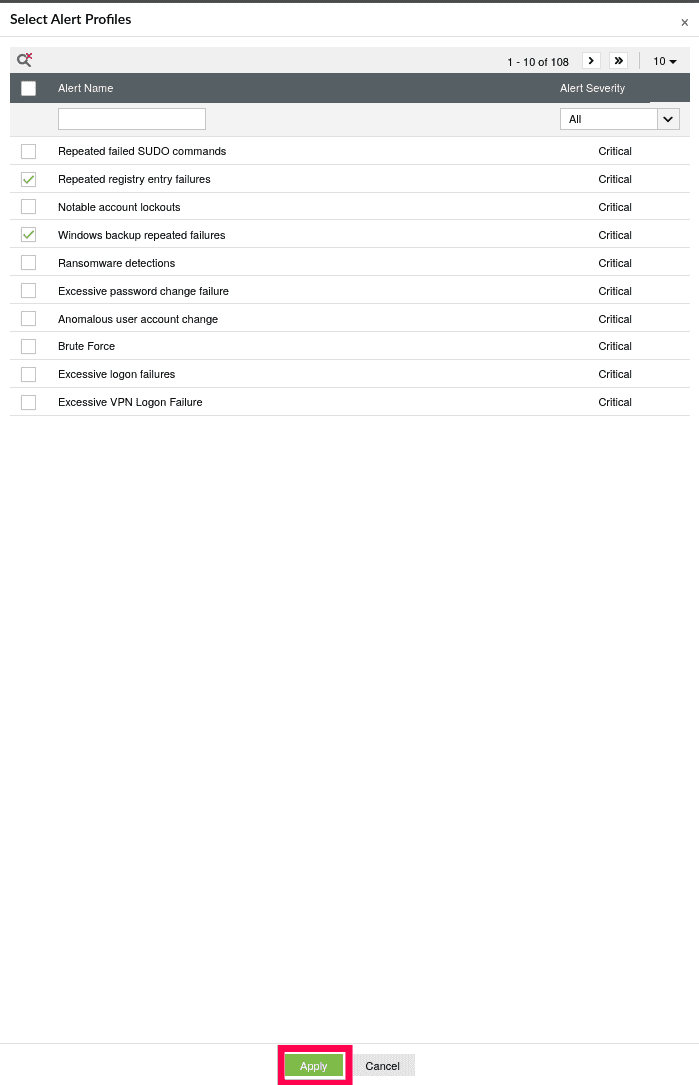
图 23:选择警报配置文件
- 页面将刷新,显示路由至警报存储层级的日志统计数据。
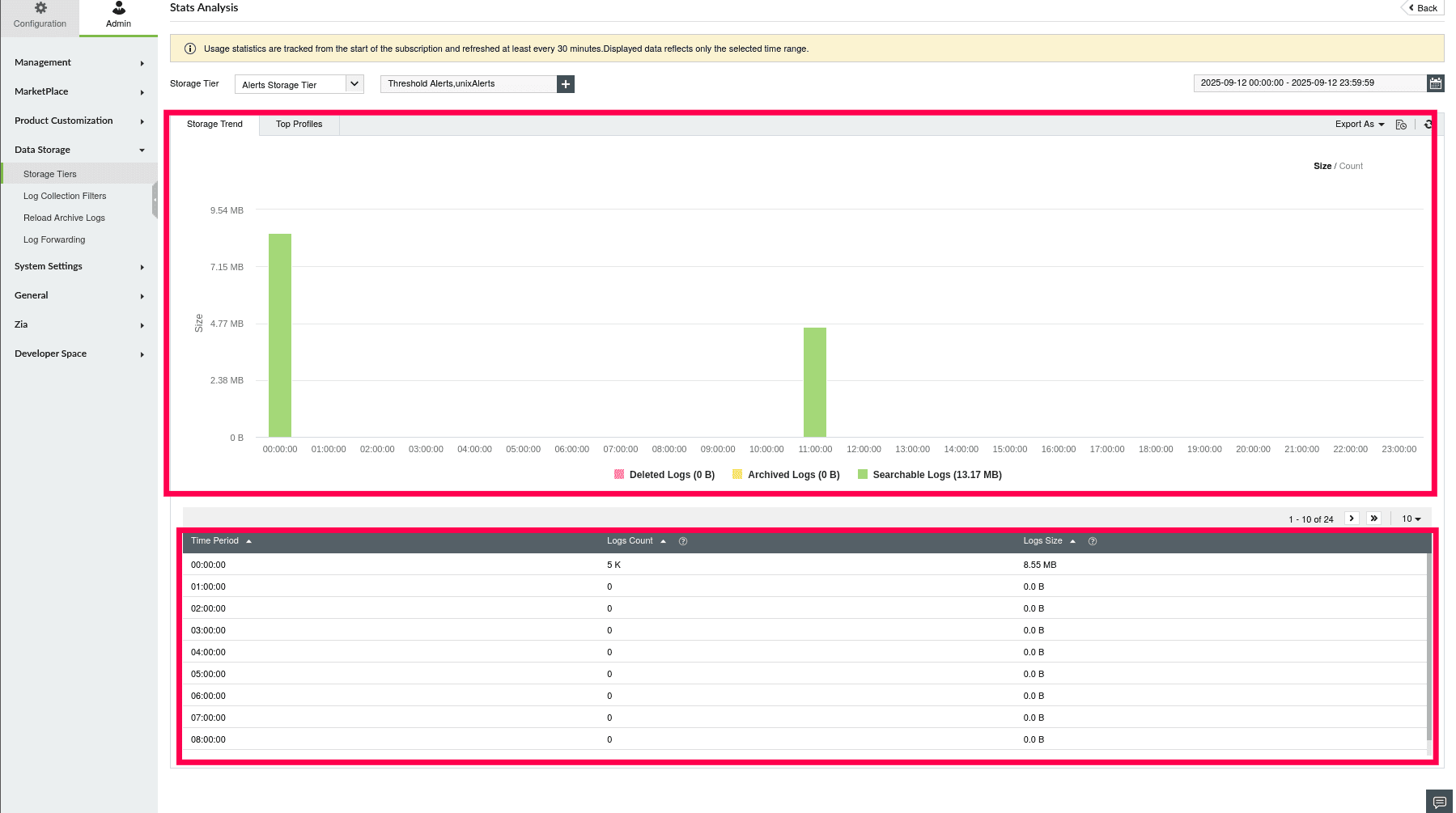
图 24:所选警报配置文件的统计数据
另请参阅
本页详细说明了如何使用统计分析分析 ManageEngine Log360 Cloud 中自定义和内置存储层级的存储趋势。要了解如何配置和管理存储层级,请参阅以下文章:
