导入日志文件
Log360 Cloud 帮助您收集并分析来自服务器、网络设备和应用等不同来源的日志。该解决方案提供可操作的智能,帮助安全团队掌握组织内的安全威胁。
该解决方案为您提供导入日志文件的功能。支持的日志格式包括 Windows 和 syslog 设备格式、应用日志格式以及归档文件日志格式。
支持的日志格式
- IIS Web 日志(不支持通过代理收集的日志)
- IIS FTP 日志
- Apache
- DHCP Windows
- DHCP Linux
- IBM AS400
- IBM Maximo
- SAP erp 审计日志
- Syslog
- Mssql 服务器日志
- Db2 日志
- Mysql
- PGSQL
- 自定义日志格式(可以导入自定义应用日志)
导入日志文件的步骤
导航至 导入配置 页面,使用以下任一菜单选项:
- 设置 → 配置设置 → 日志源配置 → 导入日志
- 首页 → 日志源 → 应用 → 导入日志
从不同位置导入日志文件
Log360 Cloud 允许您通过以下方式导入日志:
注意:
- 使用 上传文件 和 来自云 选项一次只能导入 512 MB
- 存储消耗可能与导入文件不同,因为解析的日志需要存储,这可能导致额外的存储使用。
通过上传日志文件导入日志文件
通过此选项,您可以从任何能够访问 Log360 Cloud 的设备导入日志文件。
注意:日志导入无法安排定期运行。
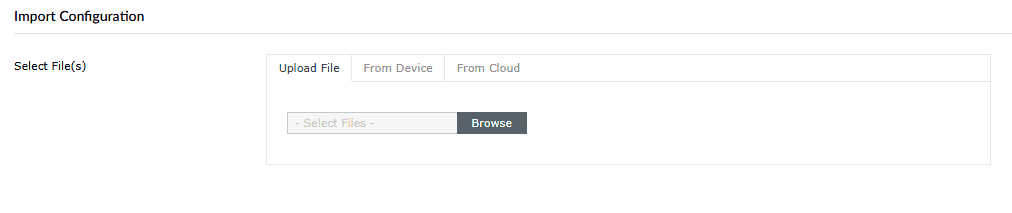
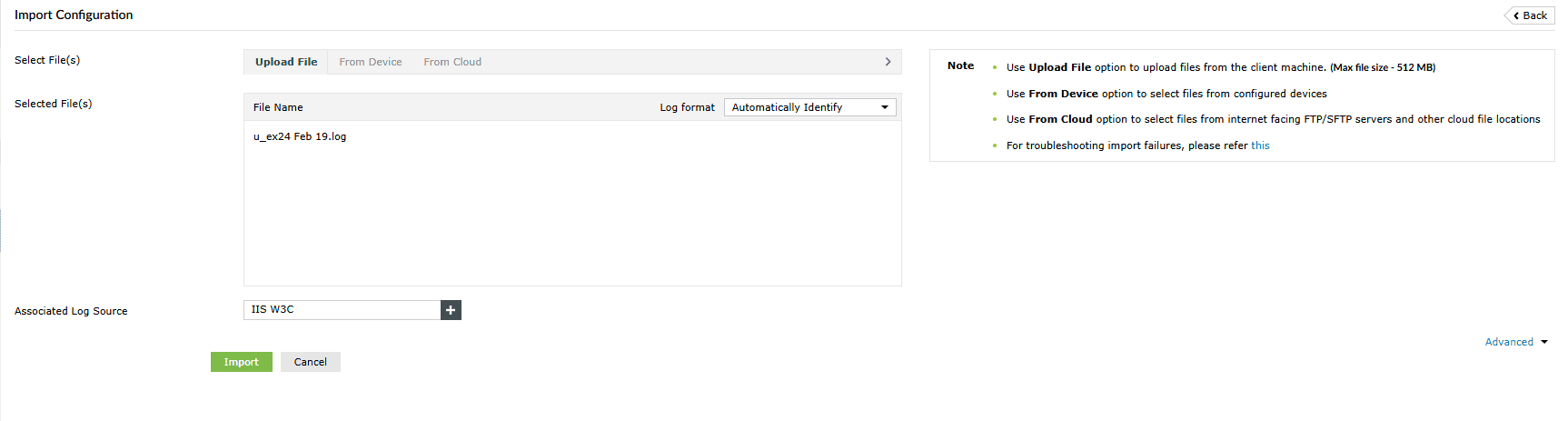
- 在 选择文件 选项中,选择 上传文件.
- 点击 浏览 以从本地设备选择所需文件。
- 如果您知道日志文件的日志格式,请从下拉菜单中选择。如果您不知道日志格式,请选择 自动识别.
- 点击 + 按钮 和 确定 选择日志文件关联的设备。您也可以输入设备名称或从弹出窗口中选择设备。
- 点击 导入.
通过代理从设备导入日志文件
Log360 Cloud 使用代理通过以下协议从设备导入日志文件:
从设备导入日志文件需要身份验证。该身份验证可通过两种方式完成:
- 用户名和密码
- SSH 私钥文件共享(特定于 SFTP 协议)
身份验证类型:密码
- 在 选择文件 选项中,选择 从设备.
- 输入您希望导入日志文件的服务器名称。
- 选择执行日志采集的代理。选择 自动分配 让 Log360 Cloud 分配合适的代理。
- 选择所需协议( SMB-Windows 或 SFTP )并输入端口号。
- 提供 用户名 和 密码。对于 SFTP设置 身份验证类型 为密码。
- 点击 浏览 并选择所需文件。手动添加文件点击右上角的 手动添加文件 选项。点击 确定.
- 浏览并选择 关联设备.
- 您可以选择安排日志导入的具体时间间隔。
身份验证类型:基于 SFTP 的 SSH 私钥文件共享
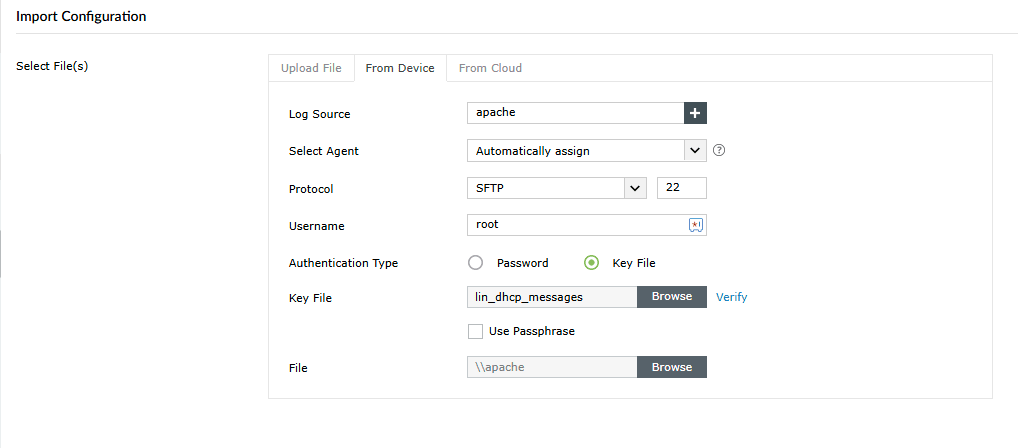
- 选择 从设备 来自 选择文件 列出的选项。
- 输入您希望导入日志文件的服务器名称。
- 选择所需的代理以执行此日志收集。选择“自动分配”以让Log360 Cloud分配适当的代理。
- 选择 SFTP 作为协议并输入端口号。(默认端口值为22)
- 提供用户名并选择 密钥文件 作为 身份验证类型.
注意:Log360 Cloud仅支持OpenSSH密钥文件格式。
- 浏览并从设备中选择密钥文件。您可以参考此 链接 了解如何使用ssh-keygen(一种Secure Shell协议的标准组件)生成密钥文件。
- 如果密钥文件受密码保护,选择 使用密码 复选框并在下方字段输入密码。
- 浏览并选择 关联设备.
- 如果您想定期自动导入日志文件,请启用 定期导入日志 选项。
- 此外,您可以使用给定的时间格式选项构建 文件名模式 用于导入的日志文件。按指定时间存储的文件名将根据文件名模式进行更新。
- 点击 导入 以保存配置。
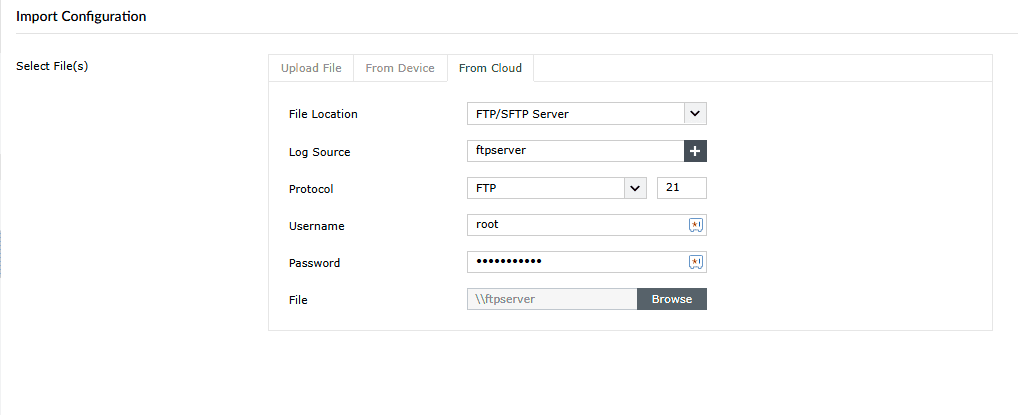
从面向互联网的FTP/SFTP服务器导入日志:
要从面向互联网的FTP或SFTP服务器导入日志,
- 选择 来自云 来自 选择文件 列出的选项。
- 选择 FTP/SFTP服务器 来自 文件位置 选项一次只能导入 512 MB
- 输入用于导入日志文件的服务器名称。
- 选择协议(FTP或SFTP))并输入端口号。
- 提供凭据:
- FTP:用户名和密码
- SFTP:用户名和密码,或密钥文件和密码
- 从服务器选择文件并点击“确定".
- 选择 关联的日志源.
- 要自动导入,请启用“定期导入日志”。
- 此外,使用时间格式选项创建文件名模式。文件名将根据该模式更新。
- 点击“导入”以保存。
从云存储导入日志文件
要从AWS S3存储桶导入日志,您首先需要创建一个具有访问S3存储桶权限的IAM用户。
配置AWS S3存储桶以导入日志,
- 在 “来自云” 选项卡中,选择 “AWS S3存储桶” 来自 “文件位置” 并点击显示的链接以配置AWS账户。
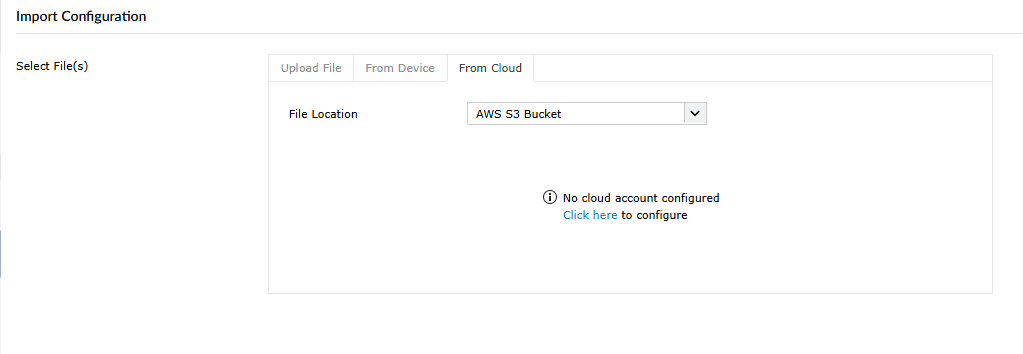
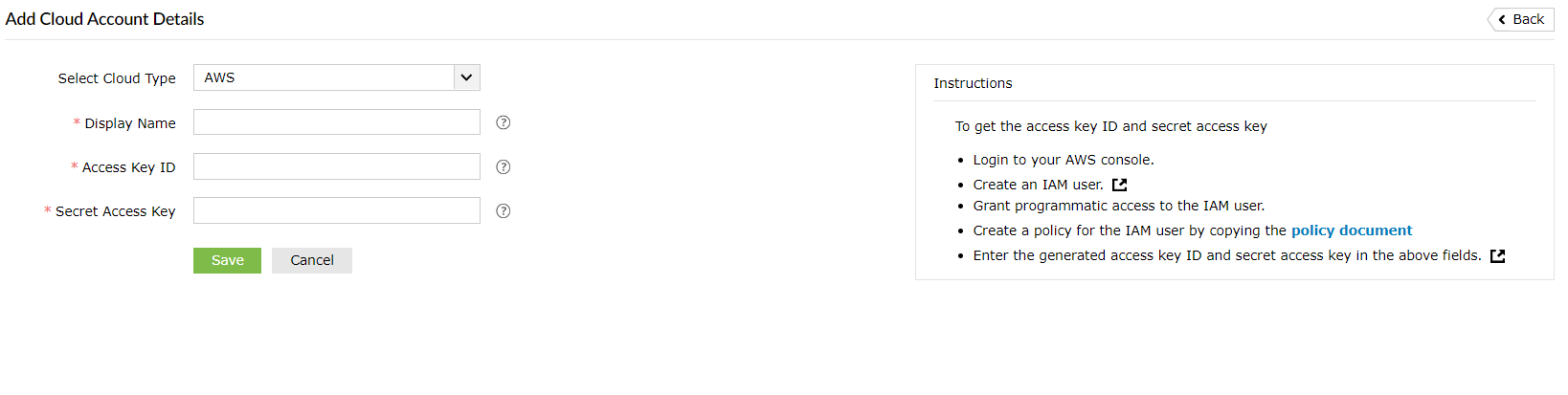
您将被重定向到AWS配置页面。
- 输入 显示名称、访问密钥,以及 密钥秘密 并点击 添加.
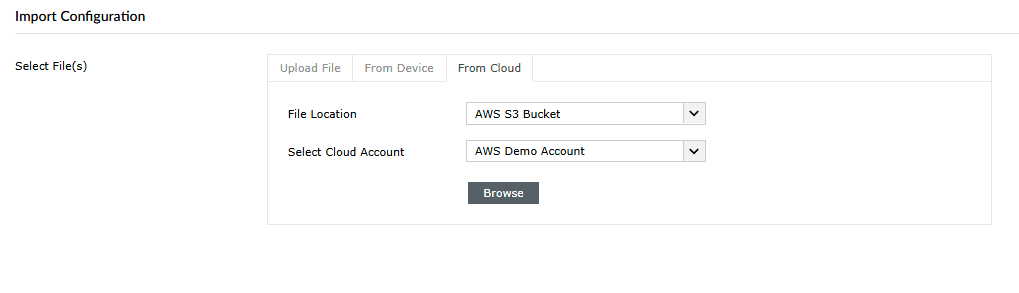
- 添加AWS账户后,它将出现在 “来自云” 选项卡的下拉列表中。
- 从下拉列表中选择AWS账户。
- 点击 浏览 并选择要导入的文件。点击 确定.
- 浏览并选择 关联的日志源.
- 为了定期自动导入日志文件,启用 “定期导入日志”.
- 此外,您可以使用给定的时间格式选项构建 文件名模式 并使用给定的时间格式选项创建文件名模式。按指定时间存储的文件名将根据文件名模式进行更新。
- 点击 导入 以保存配置。
创建文件特定命名约定的步骤
- 从应用程序的日志文件夹或应用配置中识别日志写入模式。
- 在Log360 Cloud中,导航至 设置 → 日志源配置 → 导入日志 → + 导入日志 → 从设备\从云 并填写所需详情。
- 浏览文件并选择要配置日志收集计划的日志文件。
- 所选日志文件的命名应遵循模式(日期、时间或根据需求的任何模式),该模式将在产品创建的后续文件中复制。
- 选择日志文件后,勾选 定期导入日志 复选框以及 指定文件名模式.
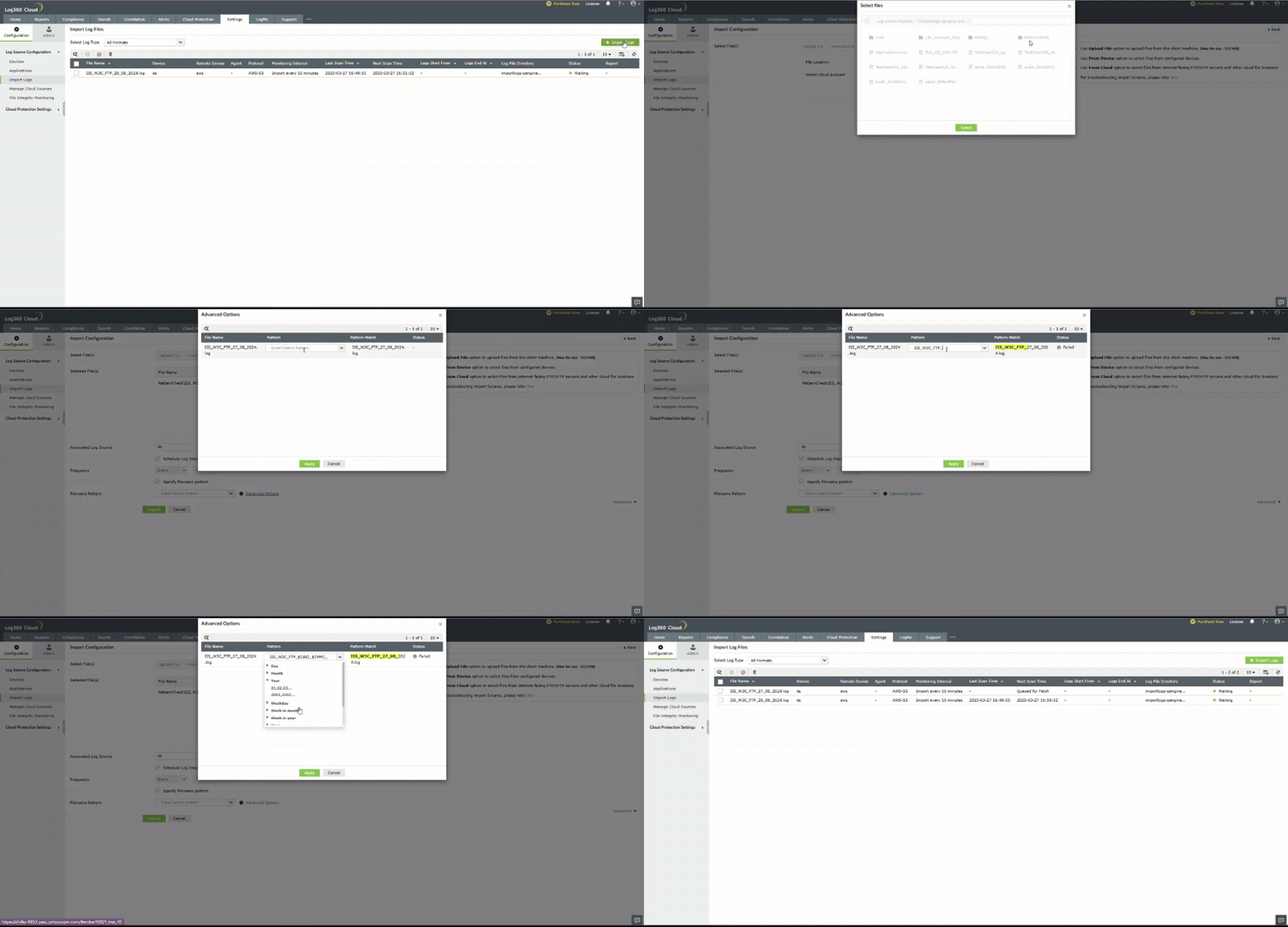
- 点击 高级选项。对于每个选择的文件,将分别显示用于计划模式导入的文本框。
- 在文本框中输入文件名模式,使其与文件名匹配。
例如,假设一个应用程序按日期计划写日志。取2023年11月22日生成的文件名为LOG_22_11_2023。这里前半部分“LOG_”保持不变,后半部分即日期“22_11_2023”每天变化。基于此,从下拉菜单选择模式为“LOG_${DD}_${MM}_${YYYY}”。
- 命名文件时,请在指定模式中包含文件扩展名。例如,如果文件名为catalina_log_2024_03_04.txt,则模式应为catalina_log_${YYYY}_${MM}_${DD}.txt
下拉菜单将提供多个选项,如下图所示。
MySQL日志
Log360 Cloud仅支持MySQL的错误日志和通用日志。MySQL登录失败记录在MySQL通用查询日志中。
要启用MySQL日志,
- 打开 my.cnf 文件(Linux环境)或my.ini文件(Windows环境),并添加以下条目。
- 对于 错误日志:log_error=<错误日志文件名>
- 对于 通用日志:
- >= v5.1.29:general_log_file=<通用日志文件名> general_log=1 (或)ON
- < v5.1.29:log=<日志文件名>
- 重启MySQL实例以使更改生效。
要在Log360 Cloud中导入MySQL日志,
PostgreSQL日志
PostgreSQL日志的格式由postgresql.conf文件中设置的log_line_prefix参数决定。
PostgreSQL日志的默认格式为'%m [%p] ',记录时间戳和进程ID。
复制到剪贴板
log_line_prefix = '%m [%p] '
Log360 Cloud默认支持此格式。
在Log360 Cloud中导入附加字段
如果用户想添加附加字段,则必须更改postgresql.conf文件中的log_line_prefix参数。
log_line_prefix参数必须遵循postgresql.conf文件中给出的格式(键-值对)。
log_line_prefix格式:
log_line_prefix = 'time_stamp=%m or %t process_id=%p application_name=%a database_name=%d connection_from_with_port=%r connection_from=%h session_id=%c transaction_id=%x user_name=%u command_tag=%i sql_state_code=%e session_start_time=%s '
| log_line_prefix参数 |
键 |
值 |
| 带毫秒或不带毫秒的时间戳 |
time_stamp |
%m或 %t |
| 进程ID |
process_id |
%p |
| 应用名称 |
application_name |
%a |
| 数据库名称 |
database_name |
%d |
| 远程主机名或IP地址及远程端口 |
connection_from_with_port |
%r |
| 远程主机名或IP地址 |
connection_from |
%h |
| 会话ID |
session_id |
%c |
| 事务ID |
transaction_id |
%x |
| 用户名 |
user_name |
%u |
| 命令标签:会话当前命令的类型 |
command_tag |
%i |
| SQLSTATE 错误代码 |
sql_state_code |
%e |
| 进程启动时间戳 |
session_start_time |
%s |
SAP ERP 审计日志
要添加 SAP ERP 应用程序进行监控,必须启用审计日志。
启用 SAP ERP 审计日志的方法:
在路径 <SAP_installed path>\sys\profile 的 DEFAULT.PFL 文件中添加
- rsau/enable = 1
- rsau/local/file = <log location>/audit_00
注意:用户在导入时应有权限读取此审计文件。
DHCP 日志
Log360 Cloud 可以读取并生成 Windows 和 Linux 系统的 DHCP 服务器软件报告。它提供各种简化网络管理的报告。
对于 Windows:
注意:一旦共享了 Windows 下的 DHCP 日志位置(即 %windir%\System32\Dhcp),即可自动使用该 UNC 路径每天获取并导入日志至 Log360 Cloud。
配置步骤如下:
- 共享 DHCP 日志文件夹。
- 打开 Log360 Cloud 并转到 设置 → 导入日志 → + 导入日志 → 上传文件\从设备\从云 → 浏览文件并选择 DHCP Windows 日志 来自 日志格式.
- 如需了解如何从不同位置导入日志文件,请参阅此处。
对于 Linux:
Linux 默认的 DHCP 日志位置是 "var/log/syslog" 或 "var/log/messages"(旧版本)。
如果上述文件中没有 DHCP 服务器日志,请按照以下步骤操作。要将 DHCP 服务器日志单独存储在一个文件中,管理员需修改以下配置文件:
- /etc/dhcp/dhcpd.conf - DHCP 服务器配置文件
- /etc/rsyslog.conf - rsyslog 配置文件
- 查找 dhcpd.conf 文件中 "log-facility" 的值。
- 在 rsyslog.conf 文件中查找与上一步识别的 log-facility 相对应的日志文件路径。该路径即为 DHCP 服务器日志文件路径。
在 Log360 Cloud 中配置 DHCP,步骤如下:
- 共享 DHCP 日志文件夹。
- 打开 Log360 Cloud,转到“设置”选项卡 > 导入日志 > 上传文件\从设备\从云 > 浏览文件。
- 如需了解如何从不同位置导入日志文件,请参阅此处。
DB2 审计日志
Db2 数据库系统支持实例级和数据库级的审计。使用 db2audit 工具配置审计过程。该工具也可以用于存档和提取实例级和数据库级的审计日志。审计功能可通过以下六个步骤配置。
- 配置 db2audit 数据路径、存档路径和作用域。
- 创建数据库审计策略。
- 将审计策略分配给数据库。
- 存档活动日志。
- 提取存档日志。
- 将日志导入 Log360 Cloud。
Log360 Cloud 还支持诊断日志。点击此处了解如何生成诊断日志报告。
1. 配置 db2audit 数据路径、存档路径和作用域
该 configure 参数修改实例安全子目录中的 db2audit.cfg 配置文件。即使实例停止,该文件的所有更新仍会发生。实例活动时的更新将动态影响 Db2 实例正在进行的审计。有关配置文件所有可能操作的更多信息,请参阅源文档。
2. 创建数据库审计策略
- 以管理员权限打开 DB2 命令行处理器。
- 运行以下命令连接数据库:
复制到剪贴板
db2 connect toyour_database
注意:将 your_database 替换为您选择的数据库名称。
- 运行以下命令为数据库创建审计策略:
复制到剪贴板
db2 create audit policypolicy_namecategoriesallstatusbotherror typeaudit
注意:将 policy_name 替换为您选择的策略名称。将上述参数替换为您选择的命令参数。有关允许的命令参数详情,请参阅源文档。
- 运行以下命令提交:
复制到剪贴板
现在已创建审计策略。
3. 将审计策略分配给数据库
4. 存档活动日志
您可以存档实例和数据库的活动日志。日志将存档到第一步中配置的存档路径。
- 以管理员权限打开 DB2 命令行处理器。
- 运行以下命令存档活动数据库日志:
复制到剪贴板
db2audit archive databaseyour_database>
注意:将 your_database 替换为数据库名称。
- 运行以下命令存档活动实例日志:
复制到剪贴板
现在,日志将存档到带有时间戳的文件名中。文件名示例如下。
- 实例日志文件:db2audit.instance.log.0.20060418235612
- 数据库日志文件:db2audit.db.your_database.log.0.20060418235612
两个文件都需提取为人类可读的格式后才能导入 Log360 Cloud。
5. 提取存档日志
- 以管理员权限打开 DB2 命令行处理器。
- 运行以下命令提取存档实例日志:
db2audit extract fileC:/IBM/DB2/instancelog.txt from files db2audit.instance.log.0.20060418235612
注意:将 instancelog 替换为您选择的文件名,将 db2audit.instance.log.0.20060418235612 替换为存档实例日志的文件名。
- 运行以下命令提取存档数据库日志:
db2audit extract fileC:/IBM/DB2/databaselog.txt from files db2audit.db.your_database.log.0.20060418235612
注意:将 databaselog 替换为您选择的文件名,将 db2audit.db.your_database.log.0.20060418235612 替换为存档数据库日志的文件名。
两个文件都会被提取到给定的存档路径,可导入 Log360 Cloud。
6. 将日志导入 Log360 Cloud
现在,您需要将提取的数据库和实例日志文件导入 Log360 Cloud。这里有一份关于如何导入日志文件的详细指南。 Log360 Cloud.
诊断日志
Log360 Cloud 还提供诊断日志报告。生成诊断日志报告,请执行以下步骤。
导入故障排除技巧
若要排查导入失败,执行以下步骤:
- 为解决本地导入问题,请在浏览器设置中启用跨站点 cookie。这是因为本地导入使用了内部跨域。启用跨站点 cookie,步骤如下:
- 打开浏览器设置。
- 进入隐私或安全部分。
- 找到 cookie 设置。
- 为本网站启用跨站点 cookie 或允许所有 cookie。
- 确保使用的凭证有效且具有必要权限。
- 确认文件导入所用服务器可访问。
- 检查指定文件的存在及可访问性。
- 检查选中的日志文件格式是否与下拉菜单选择的格式匹配。
- 确保导入的日志文件非空。
- 检查 Log360 Cloud 账户中是否有足够存储空间容纳导入的日志。
- 核实是否购买了必要的订阅计划。
- 从 AWS 存储桶导入时配置合适的策略。
已导入日志文件列表
您可以查看 Log360 Cloud 安装中所有已导入日志文件的列表。这是选择导入日志选项时显示的默认页面。该页面显示导入日志文件的详细信息,包括文件名、设备、监控间隔、导入所用时间、日志格式及日志文件大小。
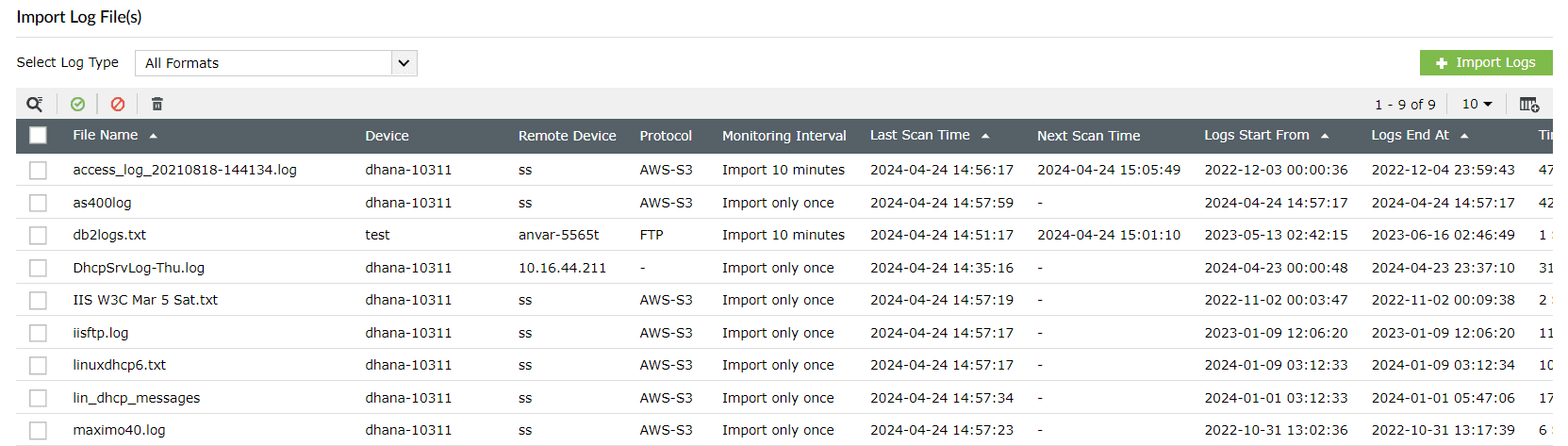
Apache 概览仪表盘:通过修改日志格式解析附加字段
Combined Log Format 是 Apache 日志中常用的一种日志格式。
Combined Log Format 为:
复制到剪贴板
%h %l %u %t \"%r\" %>s %b \"%{Referer}i\" \"%{User-agent}i\"
导入 Combined log 格式的日志文件时,日志文件不会包含响应时间和接收字节字段的值。
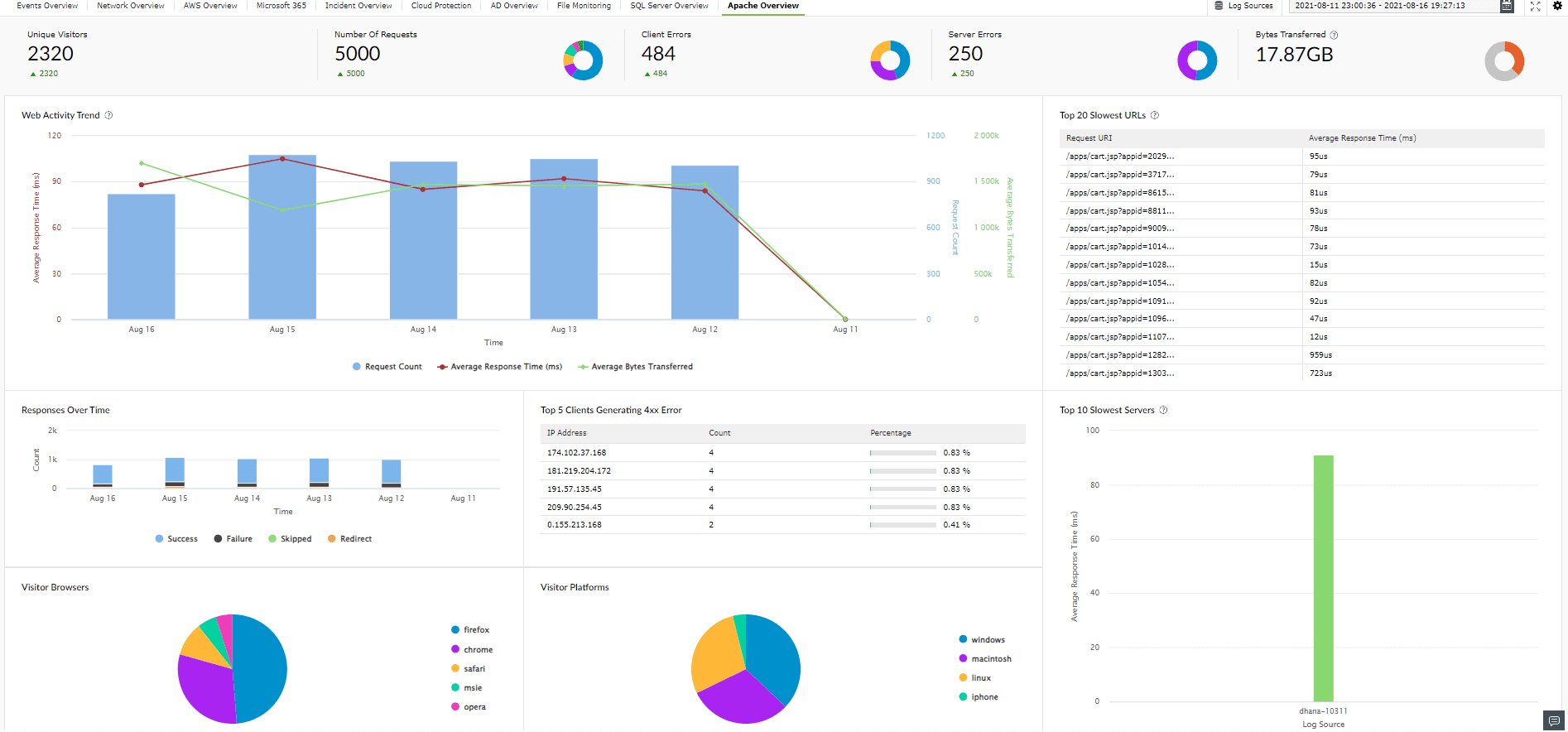
Apache 概览仪表盘中的以下部件仅当 响应时间 和 接收字节 字段被解析时,才能准确显示其值。
- 传输字节数
- 排名前20的最慢URL
- 网站活动趋势
- 排名前10的最慢服务器
为了解析这些附加字段,必须修改日志格式。一旦日志配置了参数“%{ms}T”和“%I”,即可获取附加字段的值。
Log360 Cloudr 默认可以解析修改后的日志格式。
包含响应时间和接收字节数参数的修改日志格式为:
复制到剪贴板
%h %l %u %t \"%r\" %>s %b \"%{Referer}i\" \"%{User-agent}i\" %{ms}T %I
%{ms}T - 处理请求所用时间(毫秒) %I - 接收的字节数,包括头部
修改后的日志格式除了常用的 Combined Log Format 外,还有两个指令。这些指令出现在格式的末尾,因此 Combined Log Format 会像以前版本那样继续被解析。
更改 Apache 日志格式的步骤
注意:配置文件默认位于 Debian/Ubuntu/Linux Mint 的 /etc/apache2/ 或 Red Hat/Fedora/CentOS 的 /etc/httpd/conf
- 定义一个新的日志格式并为其分配标签。
复制到剪贴板
LogFormat "%h %l %u %t \"%r\" %>s %b \"%{Referer}i\" \"%{User-agent}i\" %{ms}T %I" modified
- 标签可用于作为 customLog 指令引用新的格式字符串。
- CustomLog logs/access.log modified
- 重新启动 Web 服务器后,新格式将生效。
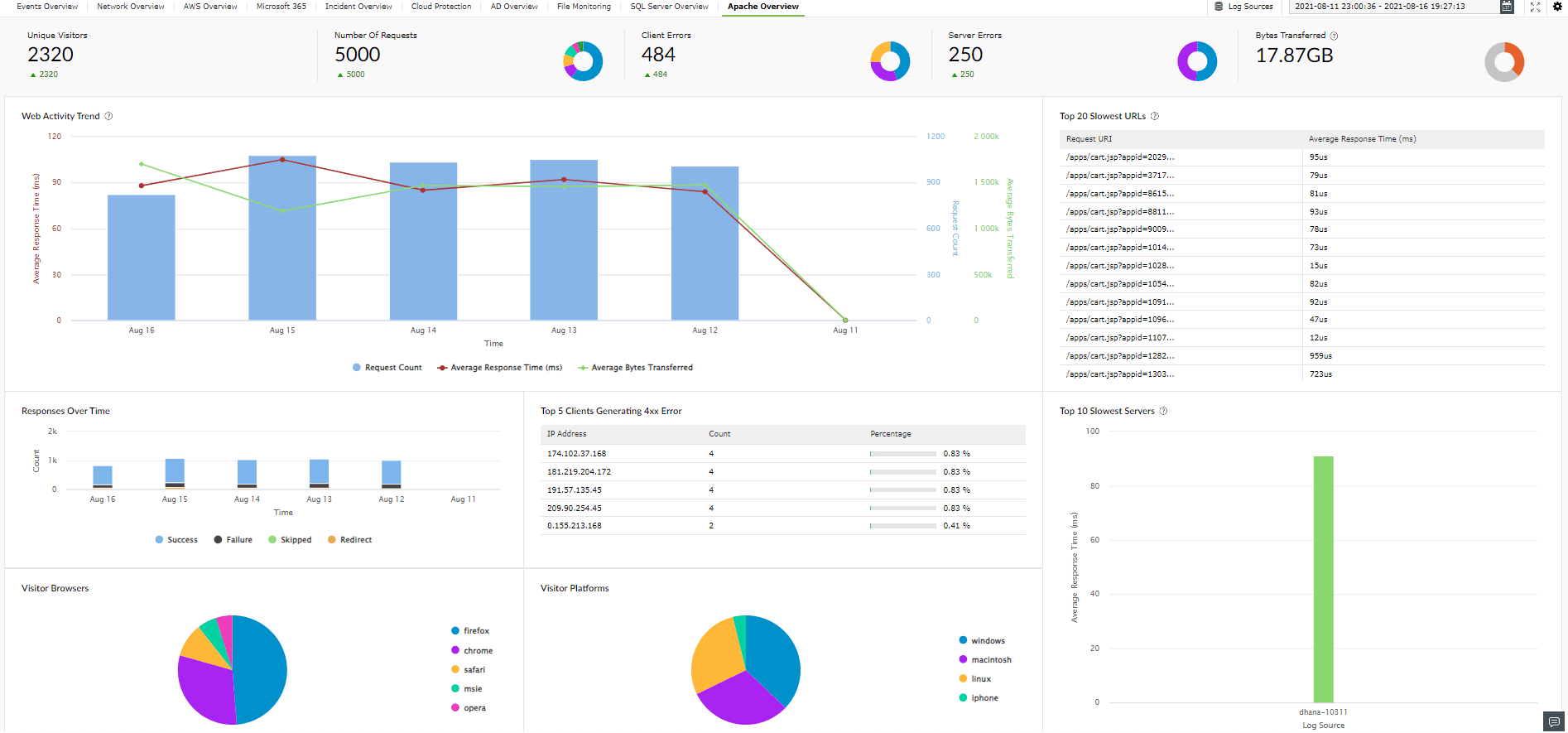
- 导入日志文件后,更新的 Apache 概览仪表板如下所示: