帮助文档

用户管理

本页面描述了在Log360 Cloud中管理用户的各个步骤。
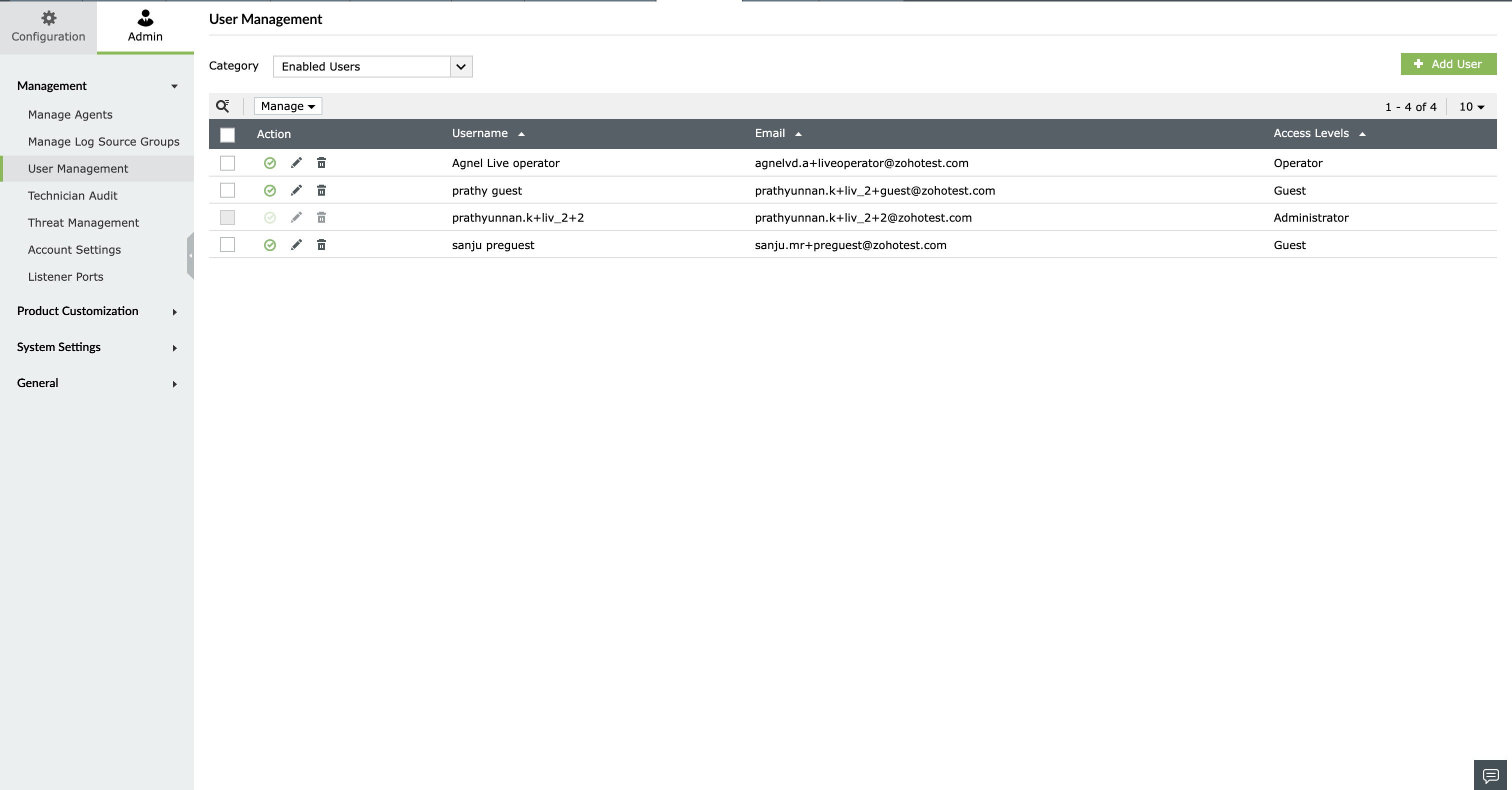
用户管理

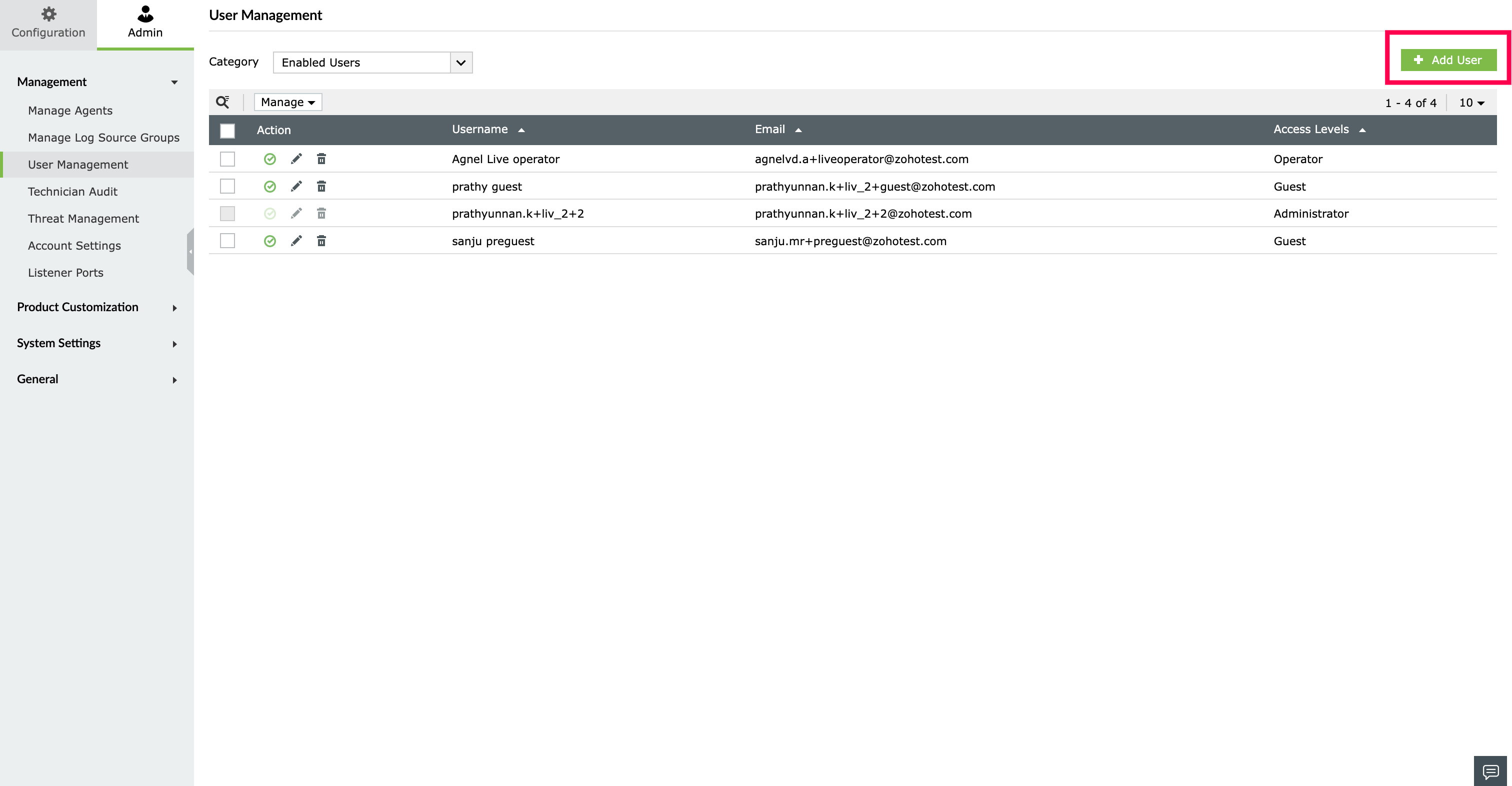
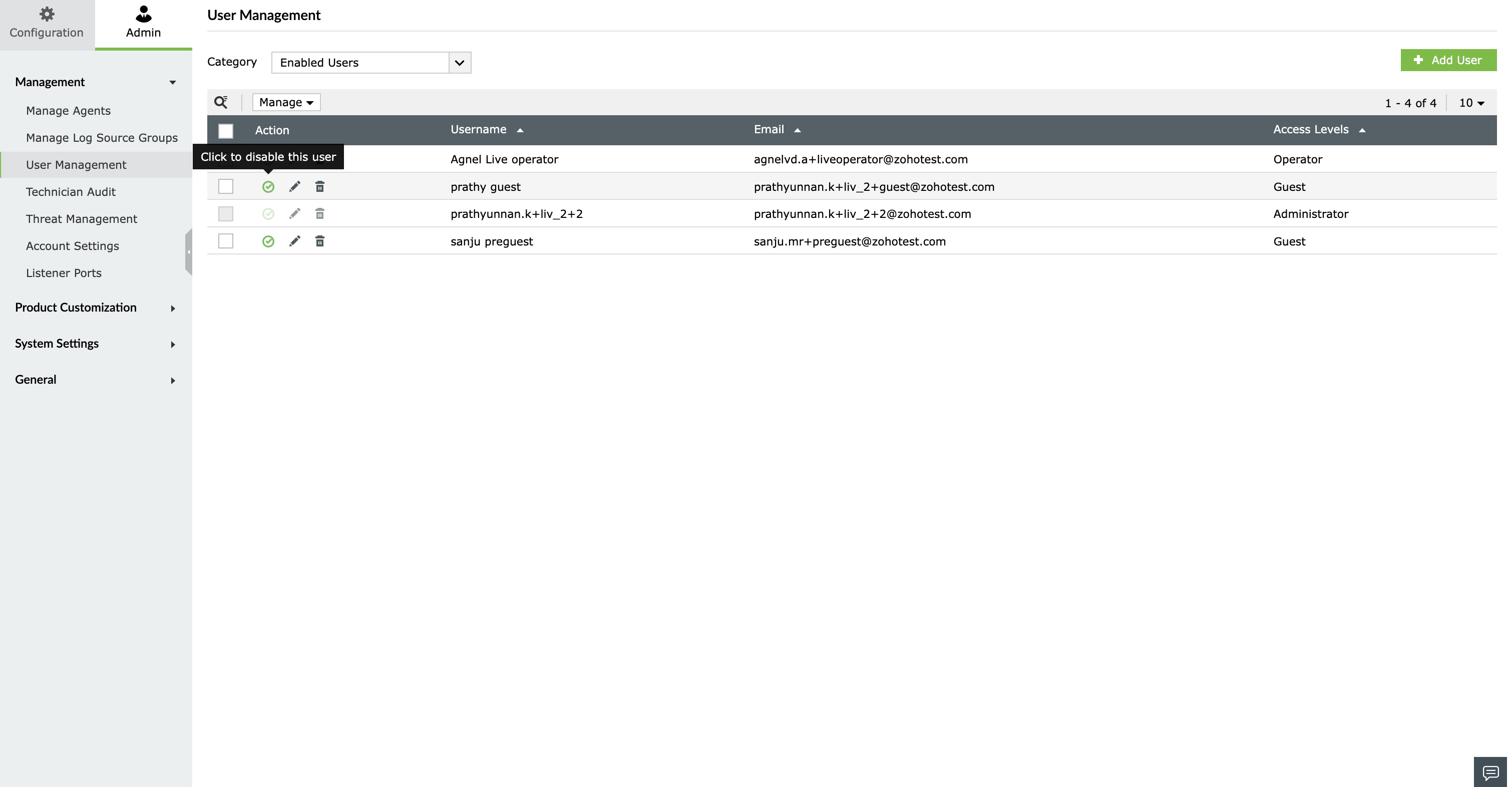
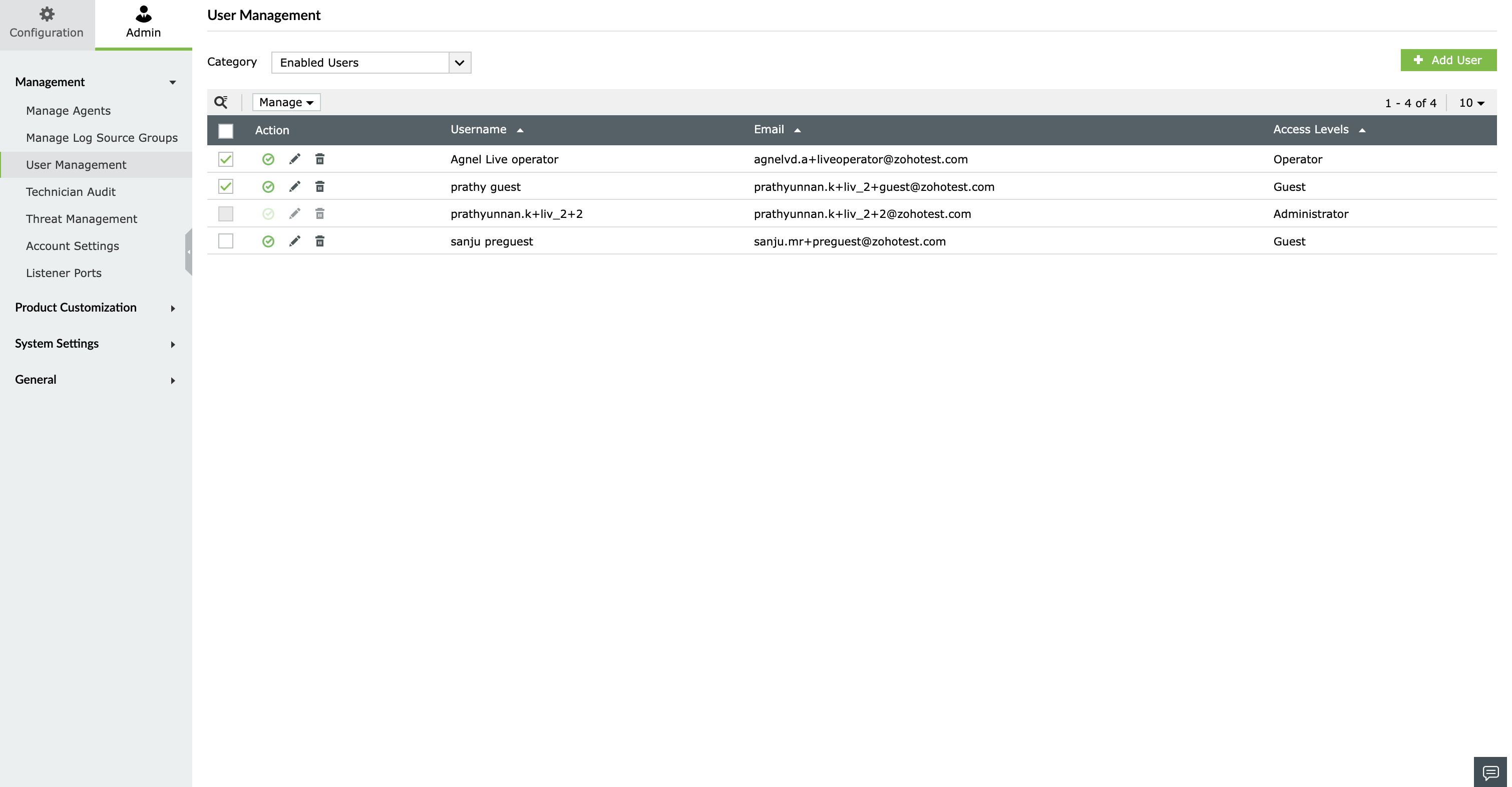
要在Log360 Cloud中管理用户,请导航至 设置 → 管理员 → 管理 → 用户管理.

注意: 如果您使用的是Zoho One账户,则无法通过Log360 Cloud控制台添加用户。要添加用户,请访问 Zoho One 管理面板。有关说明,请参阅 Zoho One 帮助页面.

添加用户

要在Log360 Cloud中添加用户,

  • 点击位于右上角的添加用户。
  • 用户管理
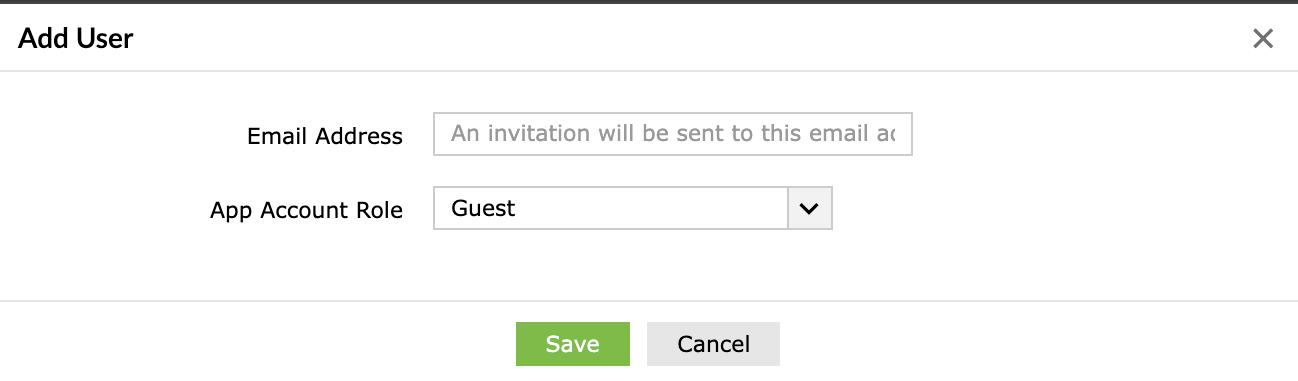
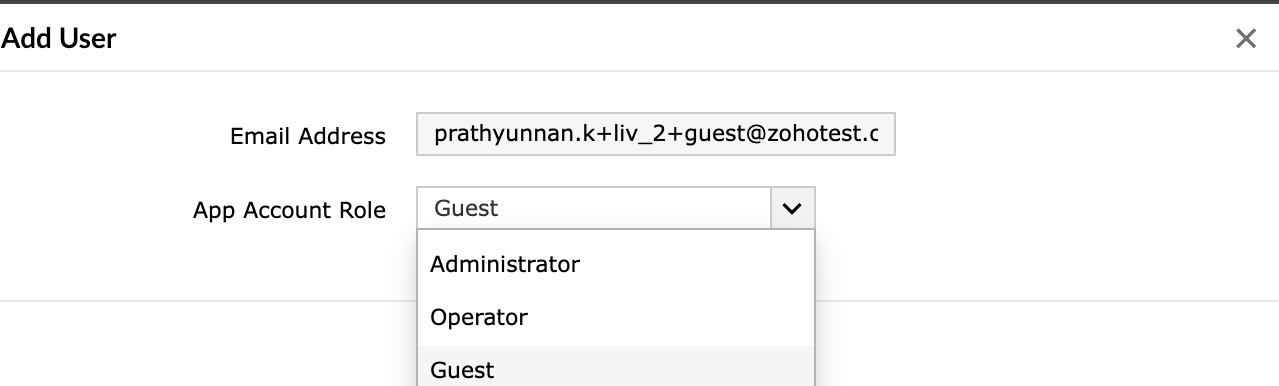
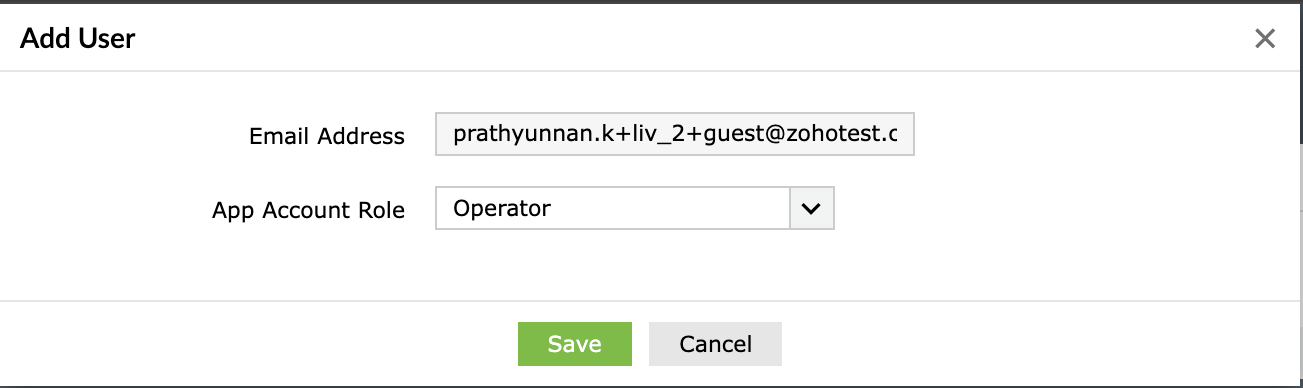
  • 添加用户 对话框中,输入 电子邮件地址.
  • 从下拉列表中选择 应用账户角色(访问级别)
    • 管理员 - 管理员拥有所有权限。
    • 操作员 - 操作员权限较少(他们无法执行诸如许可证修改、用户修改等操作)。
    • 访客 - 访客仅有查看日志的权限。
  • 点击保存。
  • 添加用户

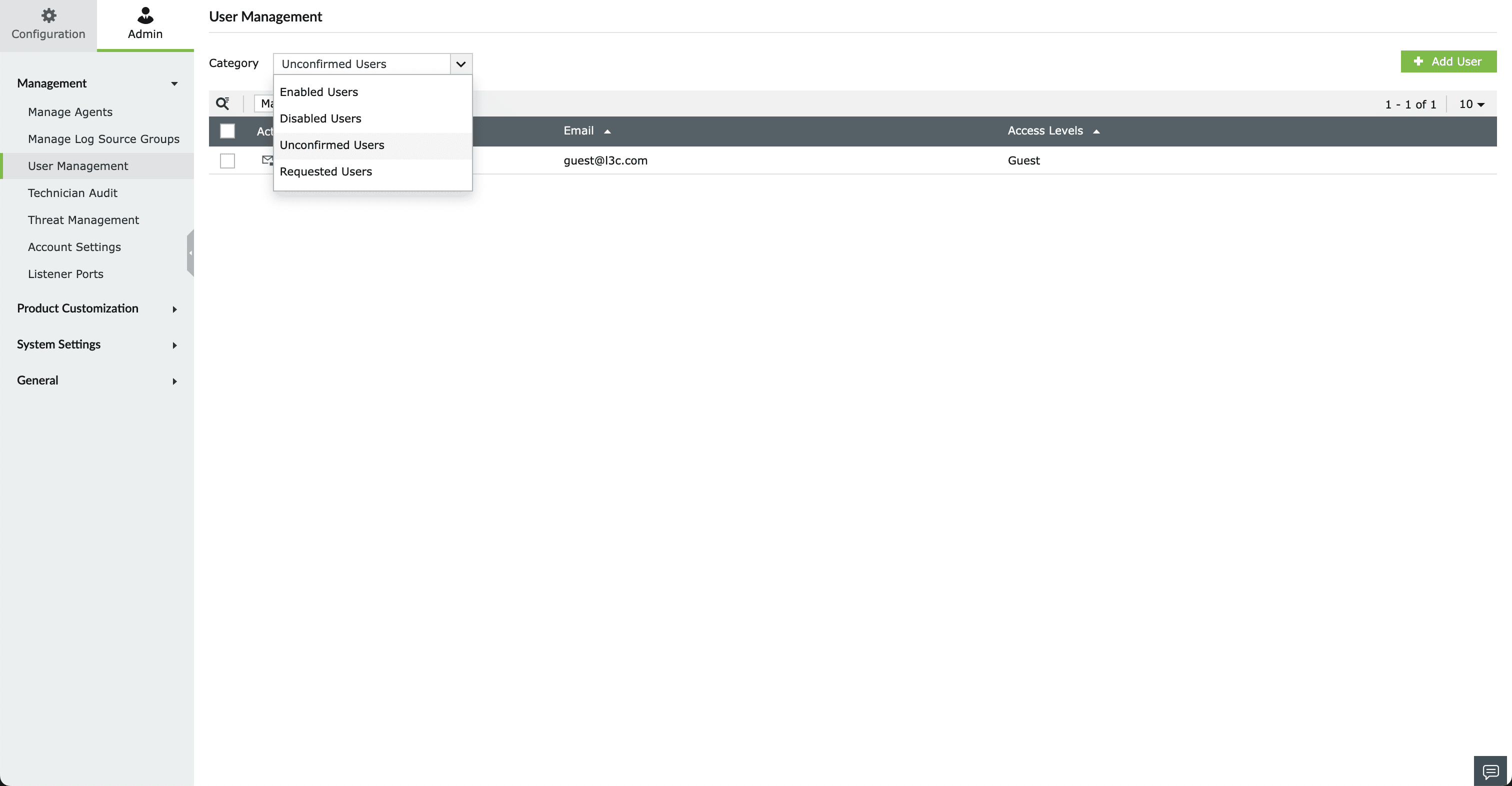
邀请加入组织的邮件将发送到该电子邮件地址。如果用户已存在于组织中,则将直接添加(其已分配的组织角色不会更改)。

用户邀请可以通过导航至 类别 位于用户管理页面左上角,选择 未确认用户

用户管理

删除用户

来跟踪。

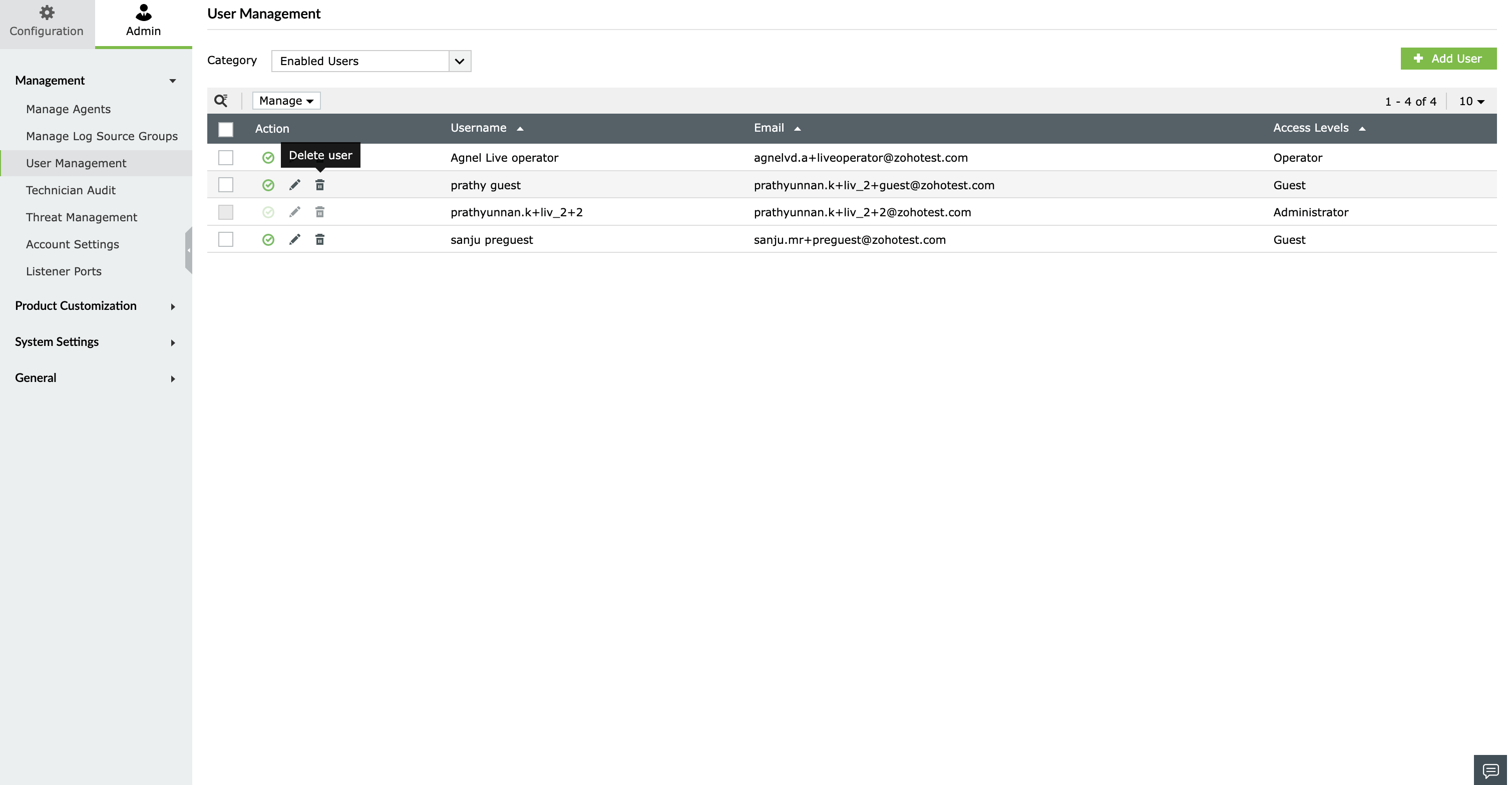
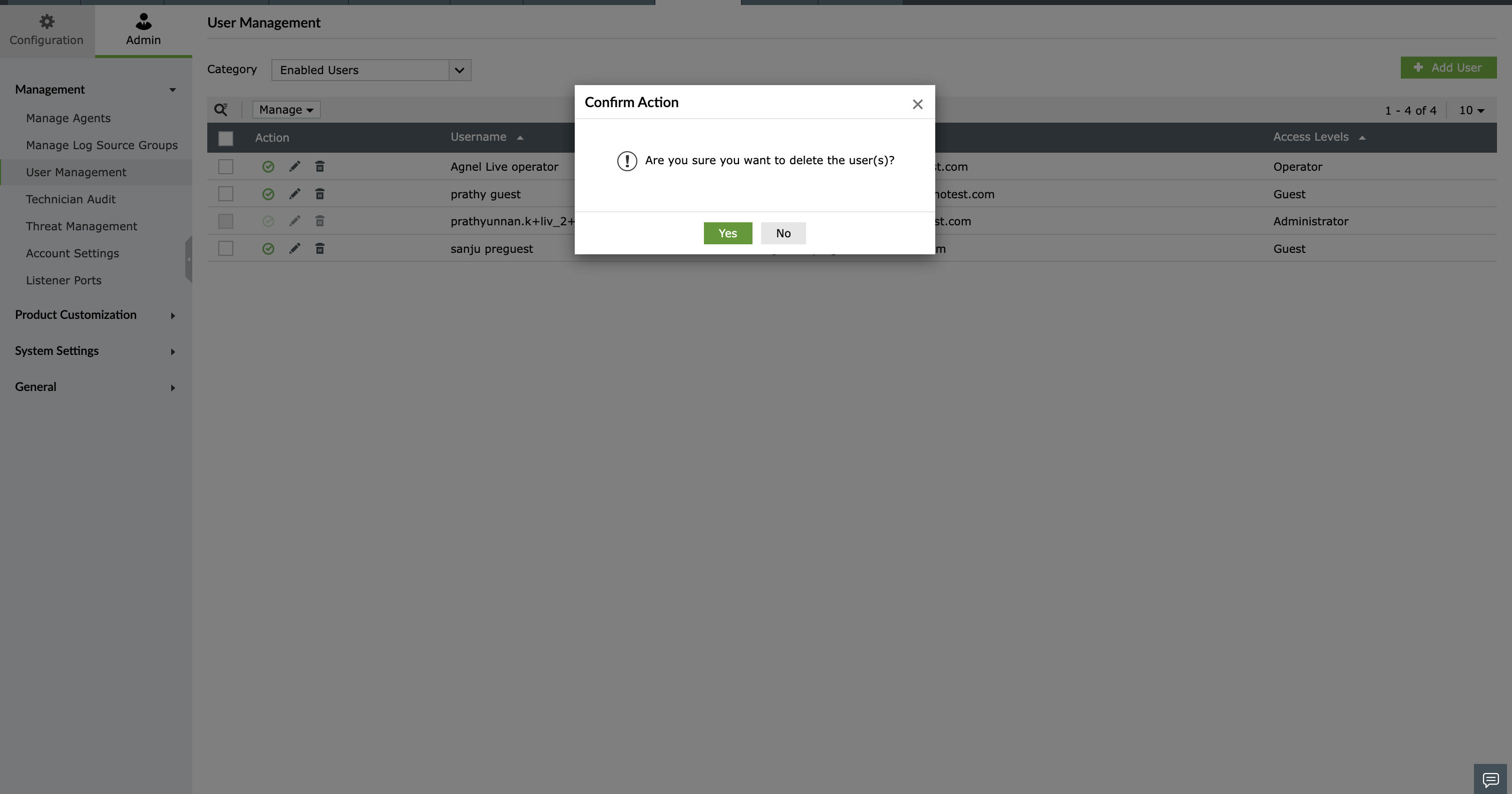
  • 要在Log360 Cloud中删除用户, icon-delete 点击删除图标 位于该用户的 操作
  • 用户管理
  • A 列下。 将显示确认操作对话框,点击是。
  • 删除用户

要在Log360 Cloud中删除多个用户,

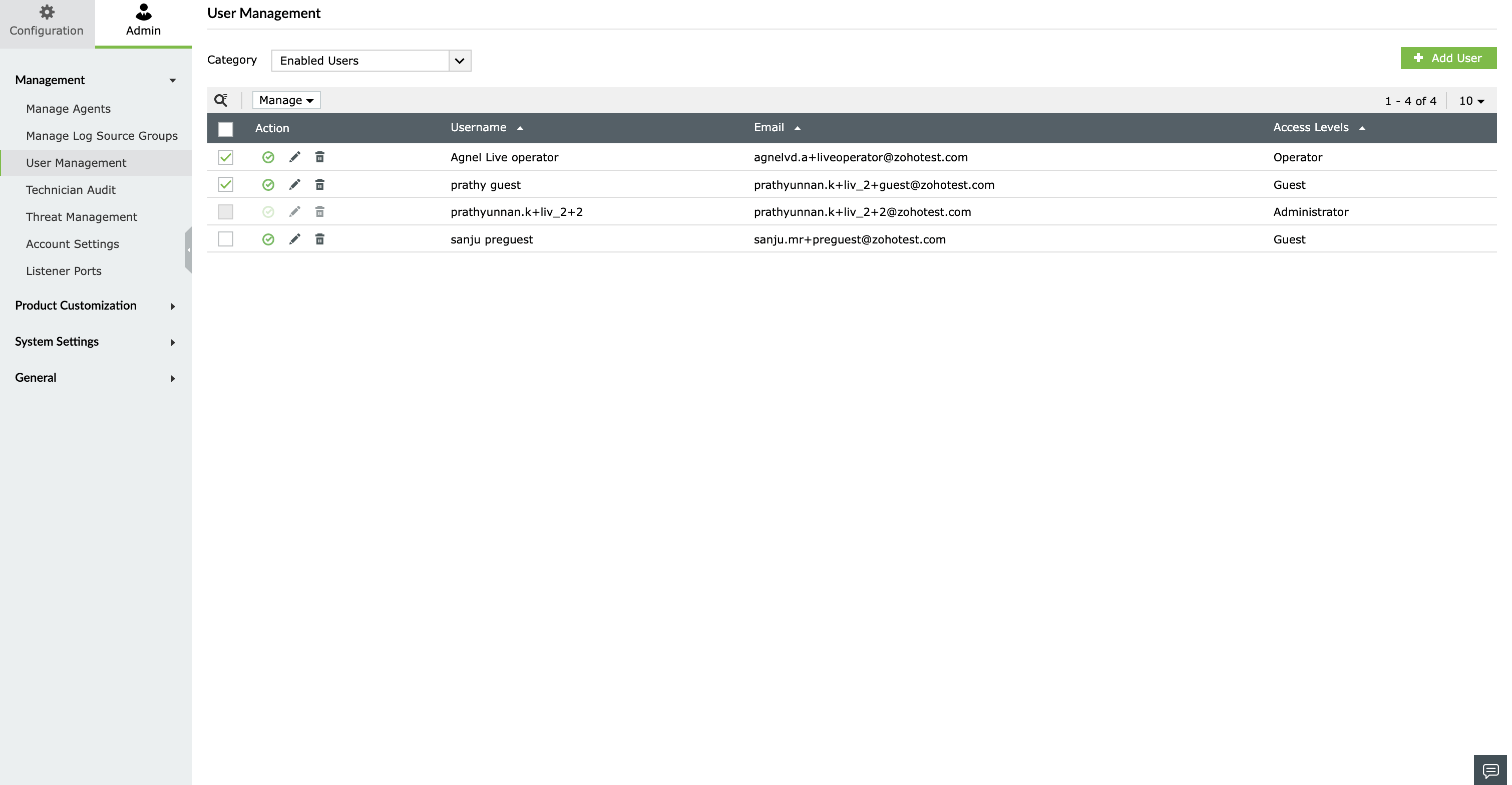
  • 勾选每个用户的复选框。
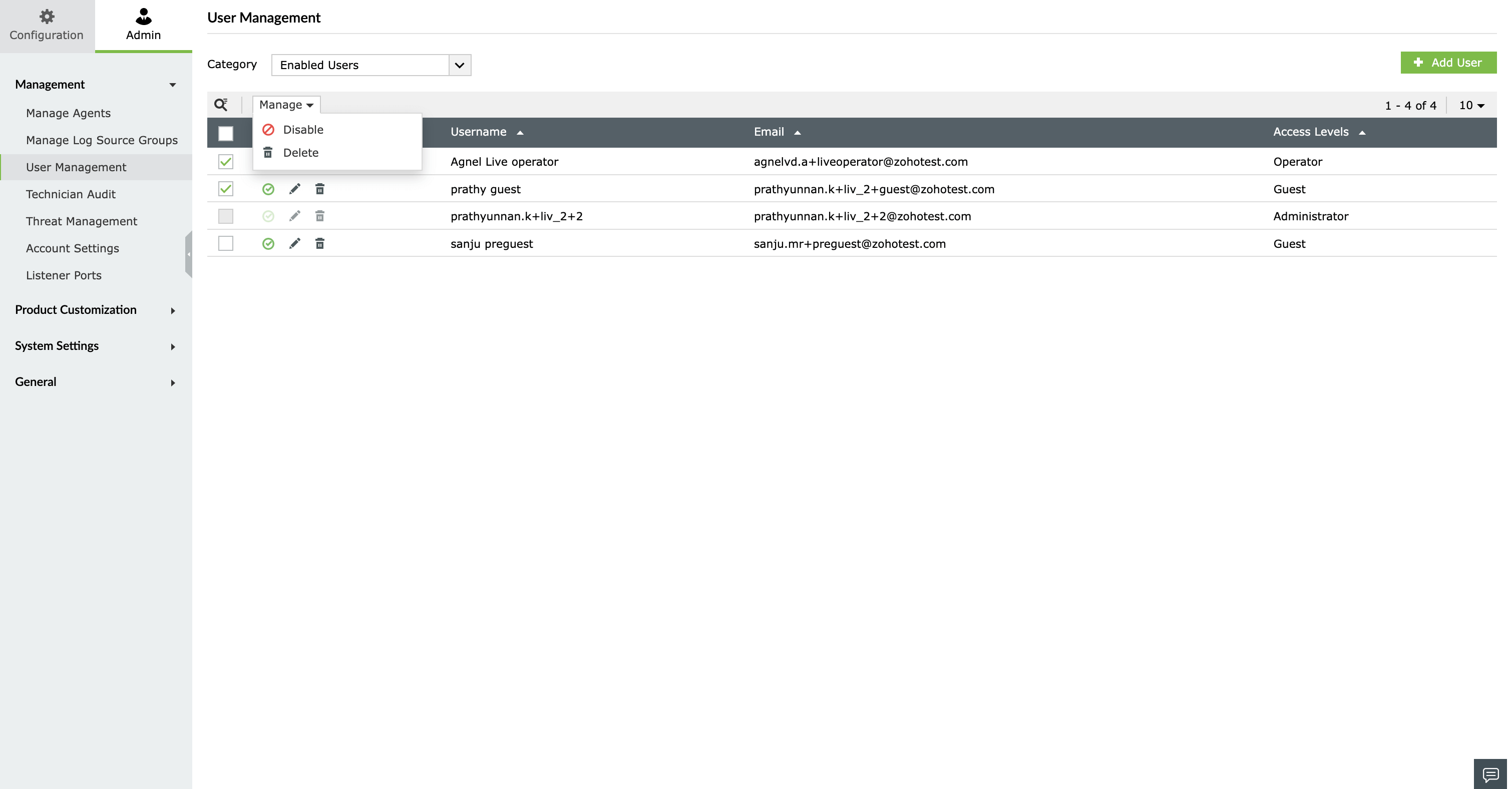
  • 点击操作列上方的管理,然后从下拉列表中点击删除用户。
  • 用户管理

选定的用户将被删除。

要删除Log360 Cloud中的所有用户,

  • 点击操作列旁搜索图标下方的复选框,所有用户将被选中。
  • 点击操作列上方的管理,然后从下拉列表中点击删除用户。
  • 用户管理

所有用户将被删除。

修改用户

要编辑Log360 Cloud中用户的访问级别,

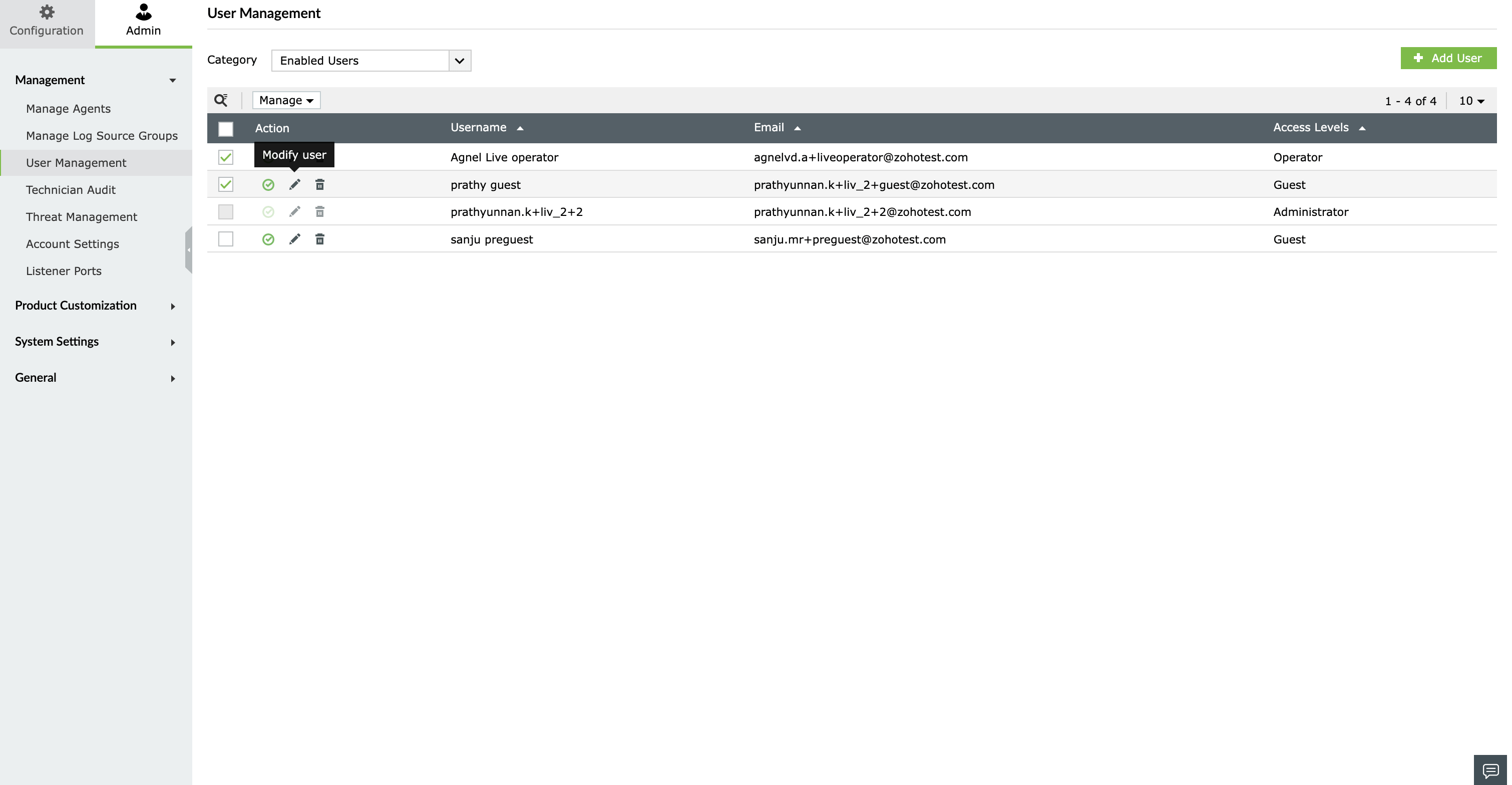
  • 点击修改图标 icon-edit 点击删除图标 位于该用户的 操作
  • 用户管理
  • 可以修改用户的应用账户角色(访问级别)。
  • 删除用户
  • 点击 保存.
  • 删除用户

用户详情将被修改。

启用和禁用用户

查看已启用用户:

要查看已启用用户,进入 类别 用户管理页面左上角的 已启用用户 下拉列表。所有启用的用户将显示。

禁用用户:

  • 点击 icon-enble 点击删除图标 位于该用户的 操作
  • 删除用户
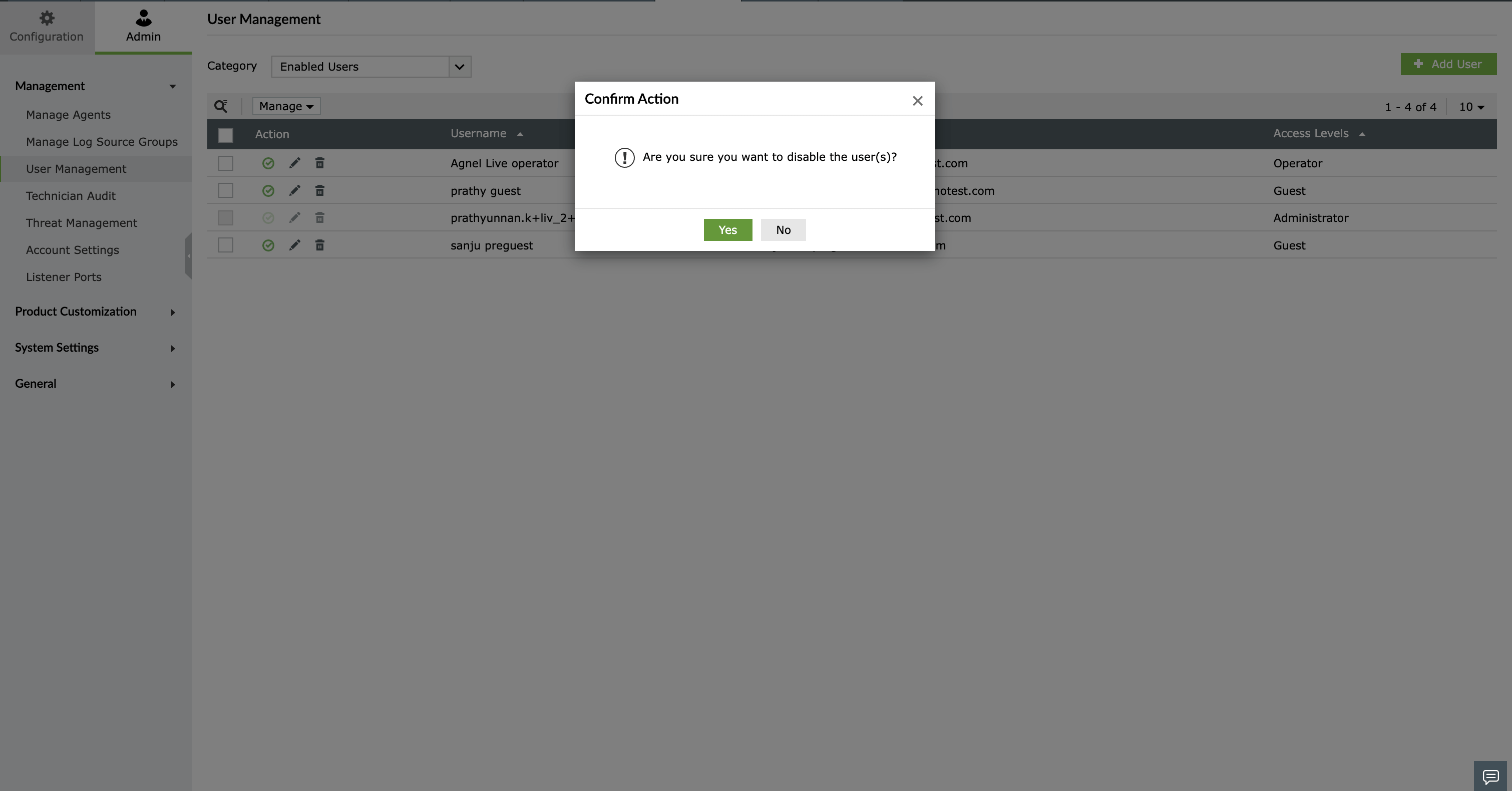
  • A 列下。 将显示确认操作对话框,点击是。
  • 删除用户

用户将被禁用。

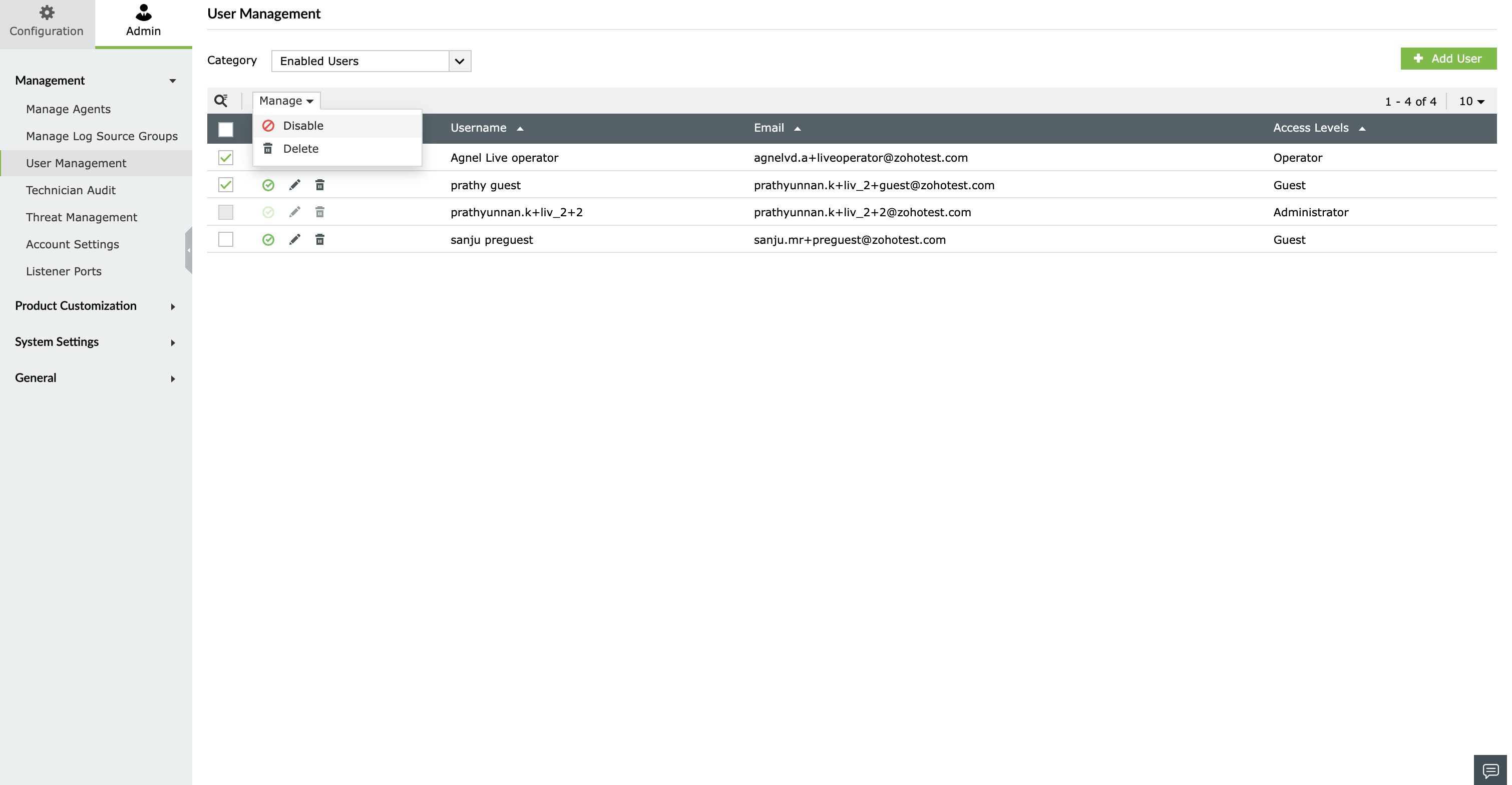
要在Log360 Cloud中禁用多个用户,

  • 勾选每个用户的复选框。
  • 点击 点击位于 列上方的管理,然后点击 位于该用户的 禁用用户 选中的用户将被禁用。
  • 删除用户

要禁用Log360 Cloud中所有用户,

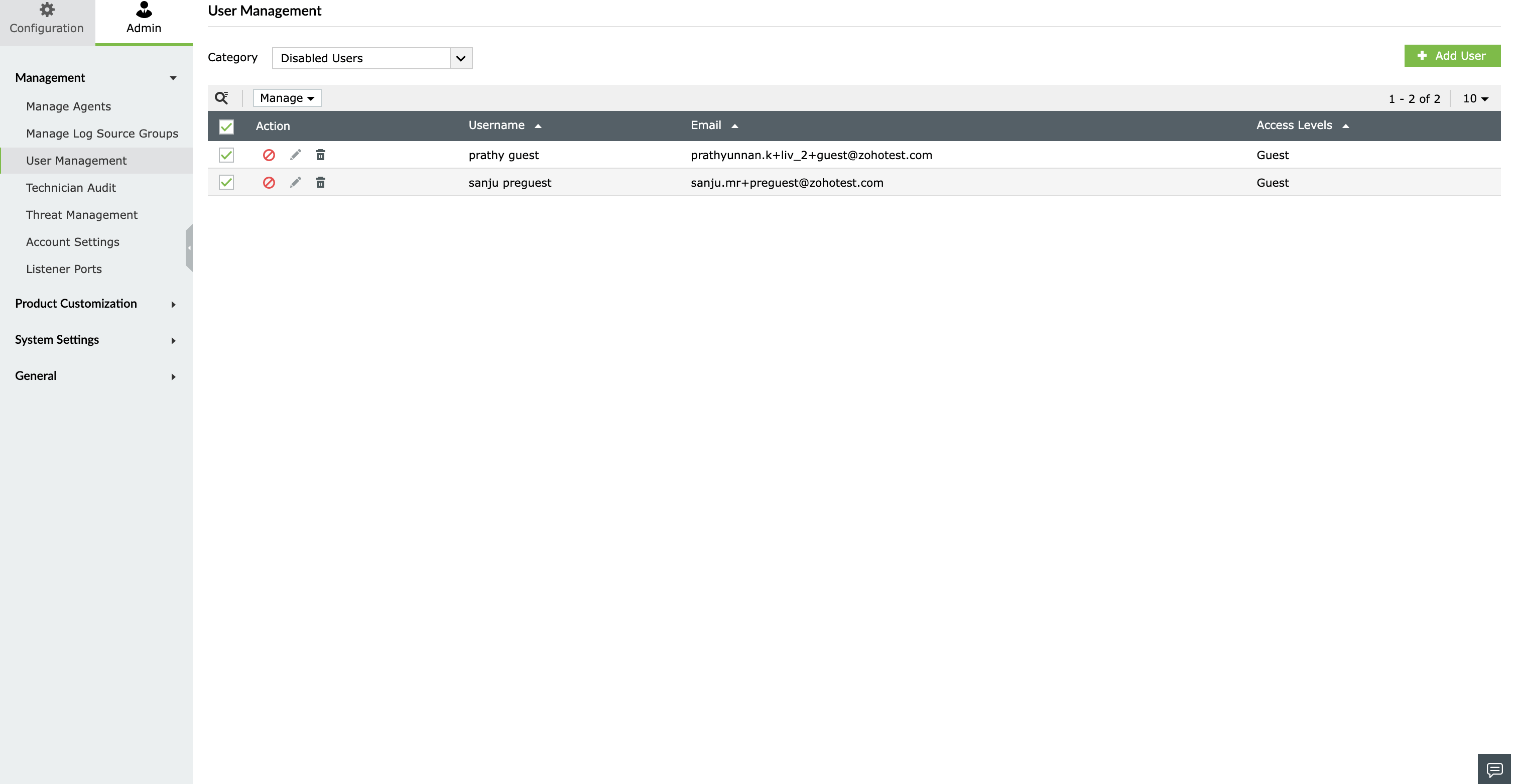
查看已禁用用户:

  • 点击操作列旁搜索图标下方的复选框,所有用户将被选中。
  • 点击 点击位于 列上方的管理,然后点击 位于该用户的 禁用用户 选中的用户将被禁用。
  • 删除用户

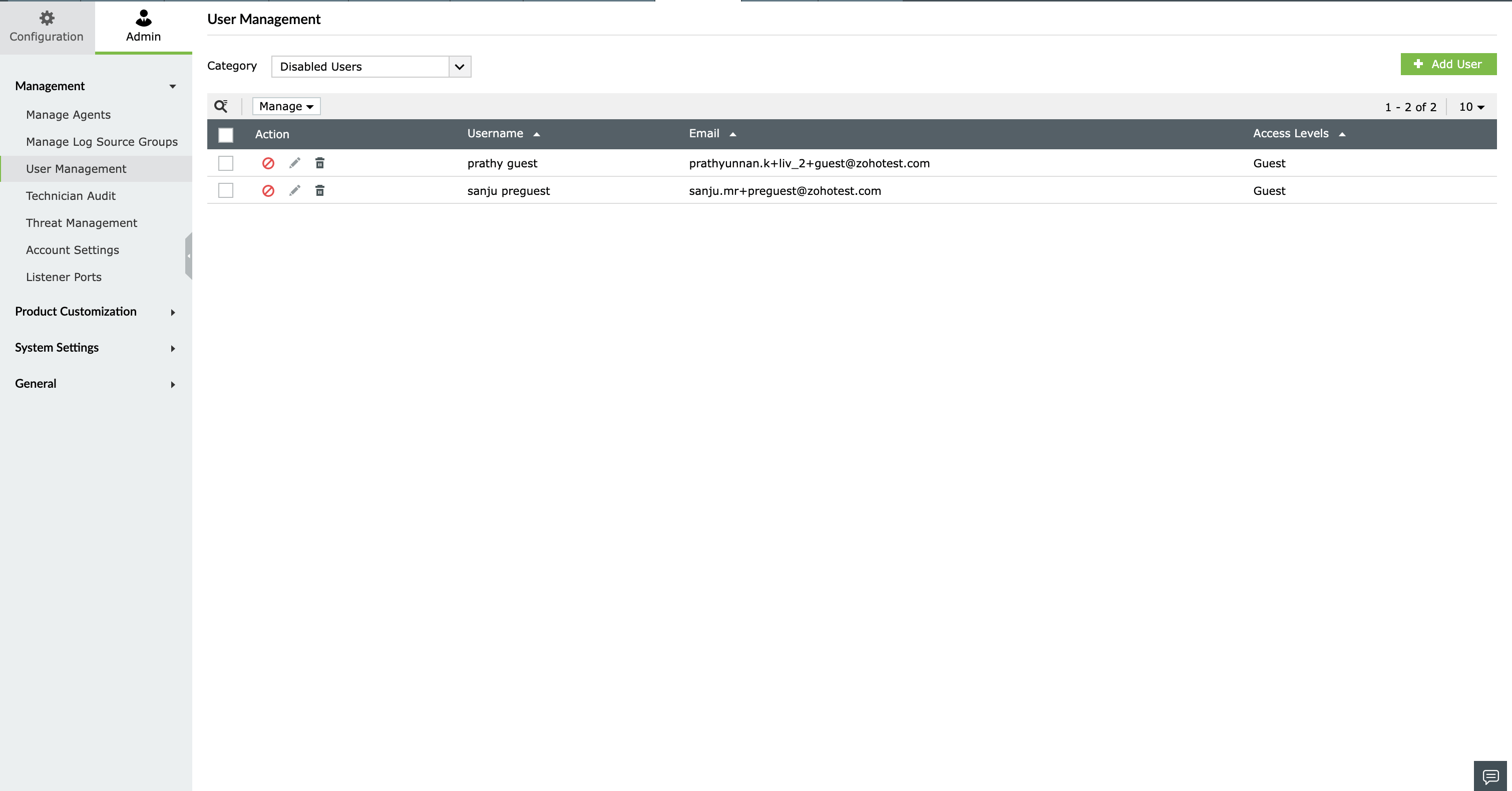
要查看已禁用用户,进入

类别 选择 用户管理页面左上角的 已禁用用户 下拉列表。所有禁用的用户将显示。

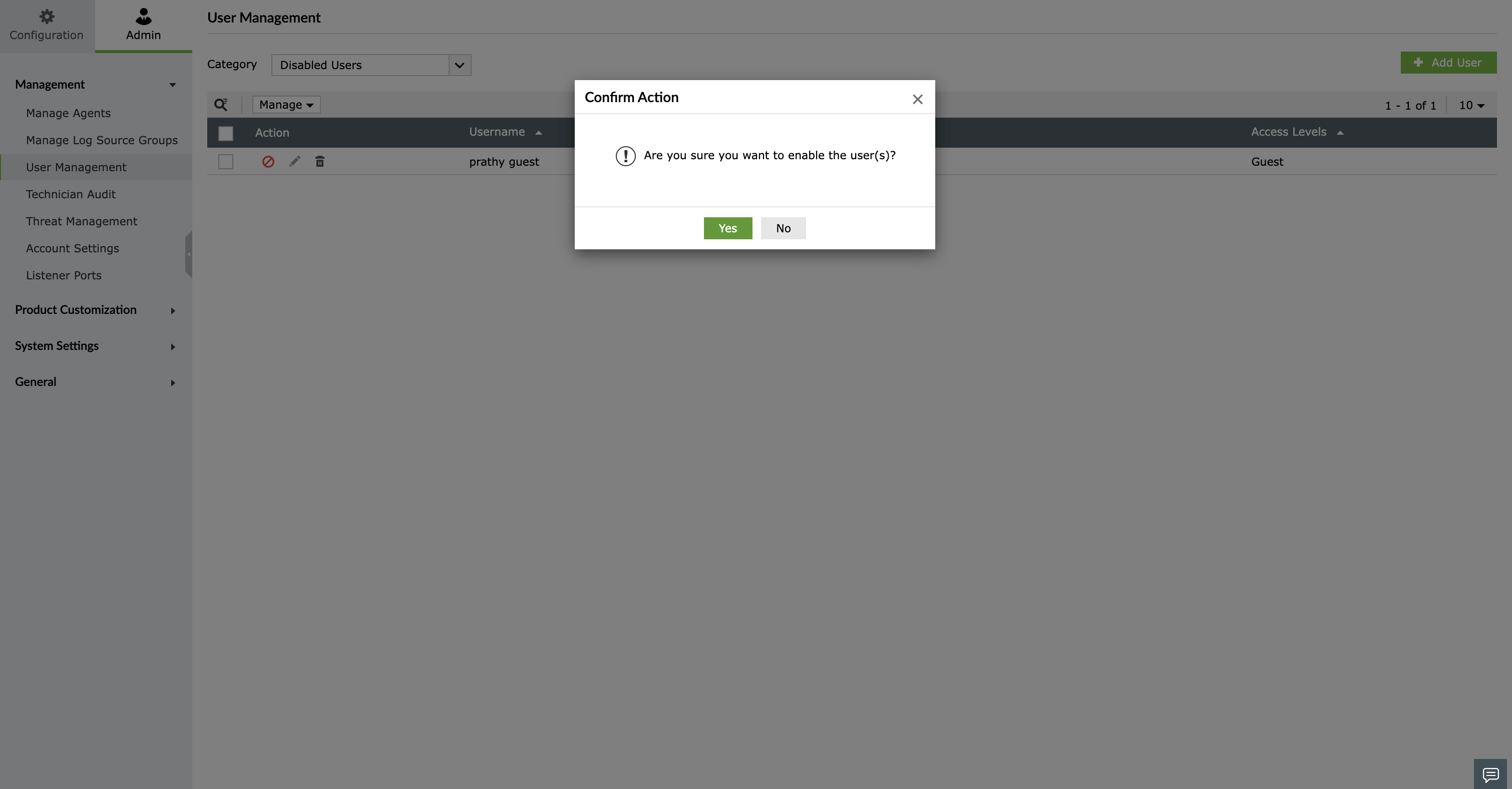
启用用户:

  • 点击 icon-disable 点击删除图标 位于该用户的 操作
  • A 列下。 将显示确认操作对话框,点击是。
  • 删除用户

用户将被启用。

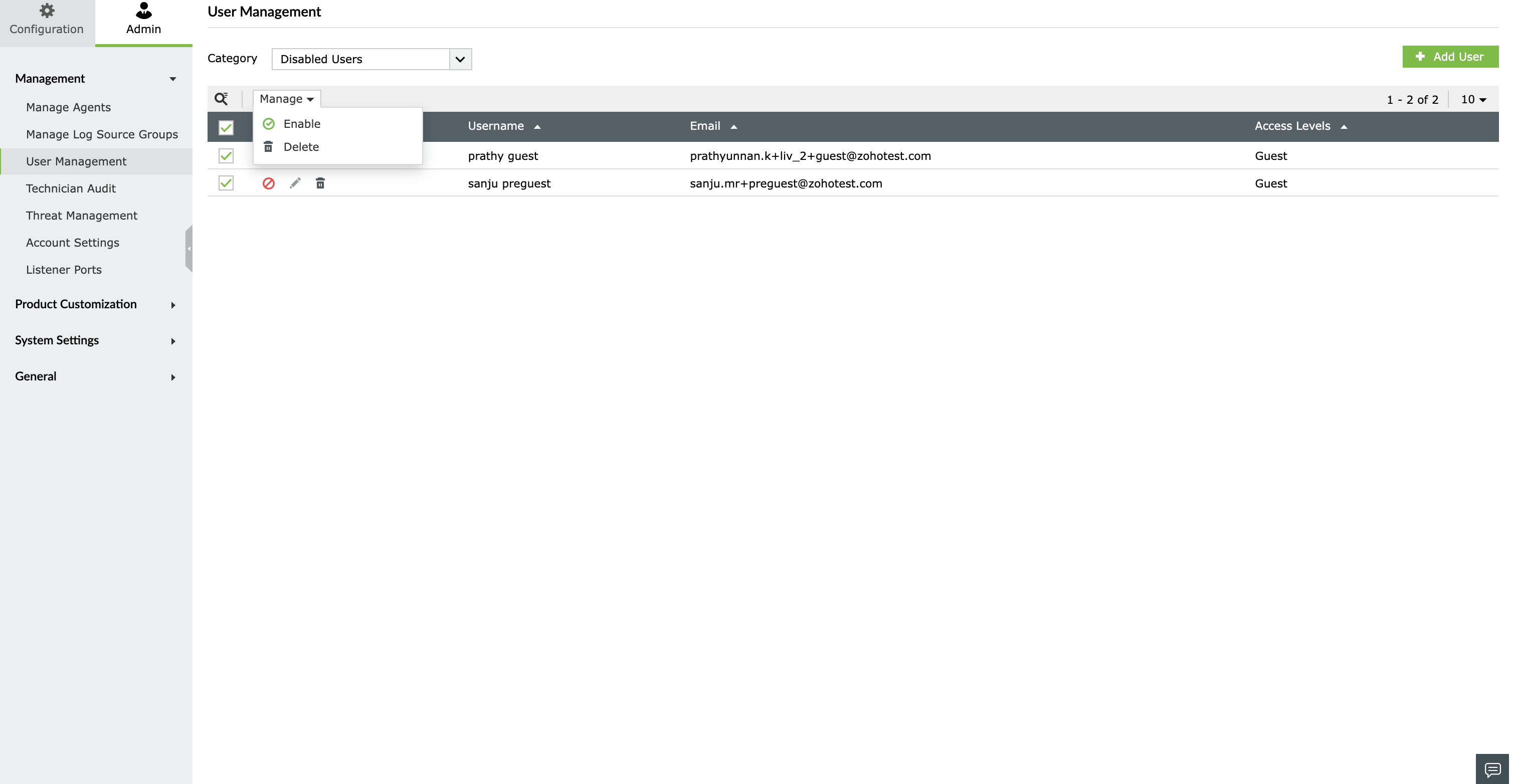
要启用Log360 Cloud中的多个用户,

  • 勾选每个用户的复选框。
  • 点击 点击位于 列上方的管理,然后点击 位于该用户的 禁用用户 启用用户
  • 删除用户

选中的用户将被启用。

要启用Log360 Cloud中所有用户,

  • 点击操作列旁搜索图标下方的复选框,所有用户将被选中。
  • 删除用户
  • 点击 点击位于 列上方的管理,然后点击 位于该用户的 禁用用户 启用用户
  • 删除用户

所有用户将被启用。

重新邀请用户或删除邀请

要重新邀请或删除Log360 Cloud中用户的邀请,请前往 选择 用户管理页面左上角的 未确认 来自下拉列表的用户。所有未确认的用户将被显示。

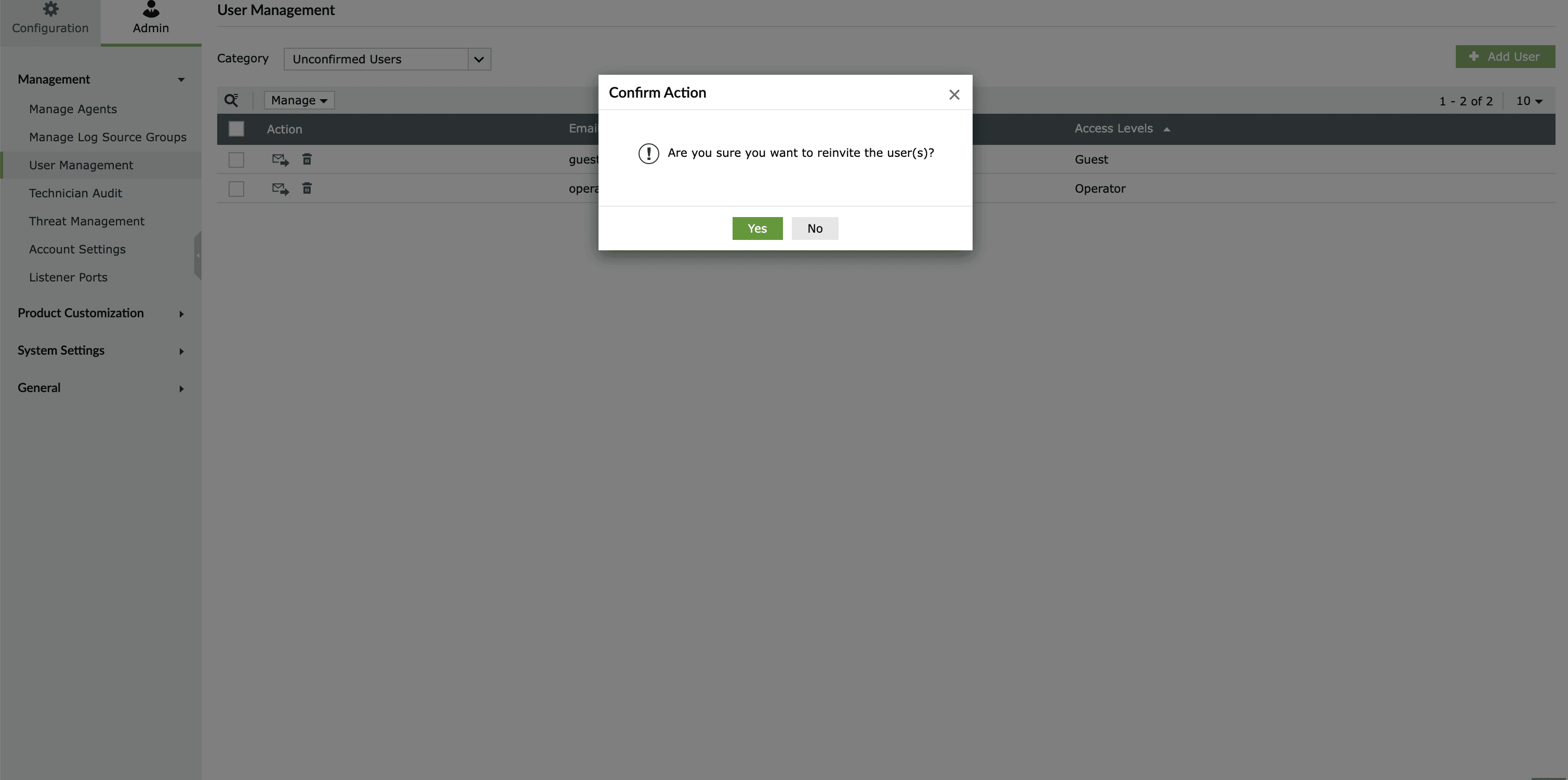
重新邀请用户:

  • 点击重新邀请 icon-re-invite 点击删除图标 位于该用户的 操作
  • A 列下。 将显示确认操作对话框,点击是。
  • 删除用户

用户将被重新邀请。

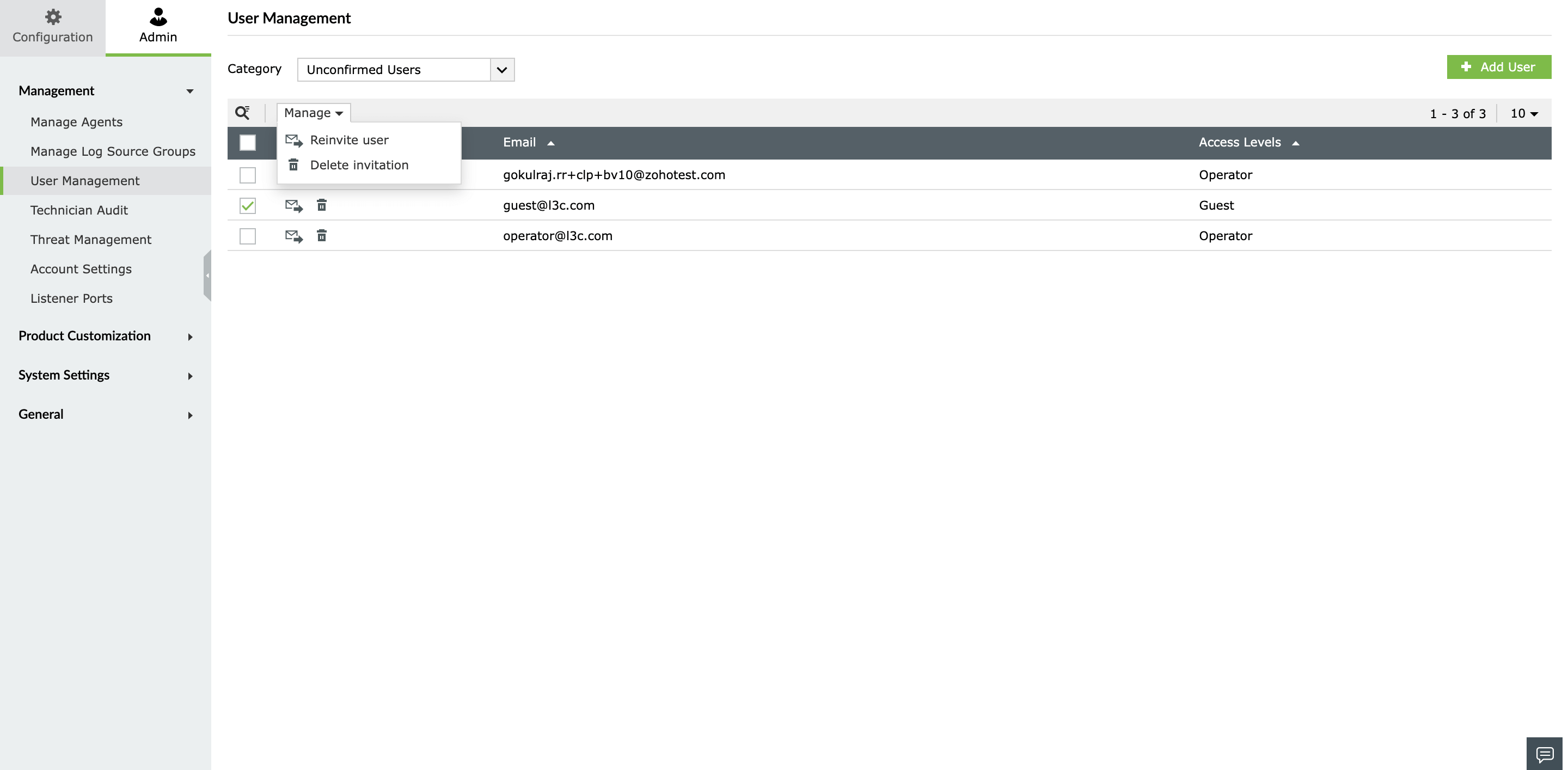
要在 Log360 Cloud 中重新邀请多个用户,

  • 勾选每个用户的复选框。
  • 点击 点击位于 列上方的管理,然后点击 位于该用户的 禁用用户 重新邀请用户

选中的用户将被重新邀请。

要在 Log360 Cloud 中重新邀请所有用户,

  • 点击操作列旁搜索图标下方的复选框,所有用户将被选中。
  • 点击 点击位于 列上方的管理,然后点击 位于该用户的 禁用用户 重新邀请用户

所有用户将被重新邀请。

删除用户邀请:

  • 要在Log360 Cloud中删除用户, icon-delete 位于该用户操作列下。
  • A 列下。 将显示确认操作对话框,点击是。

用户的邀请将被删除。

要在 Log360 Cloud 中删除发送给多个用户的邀请,
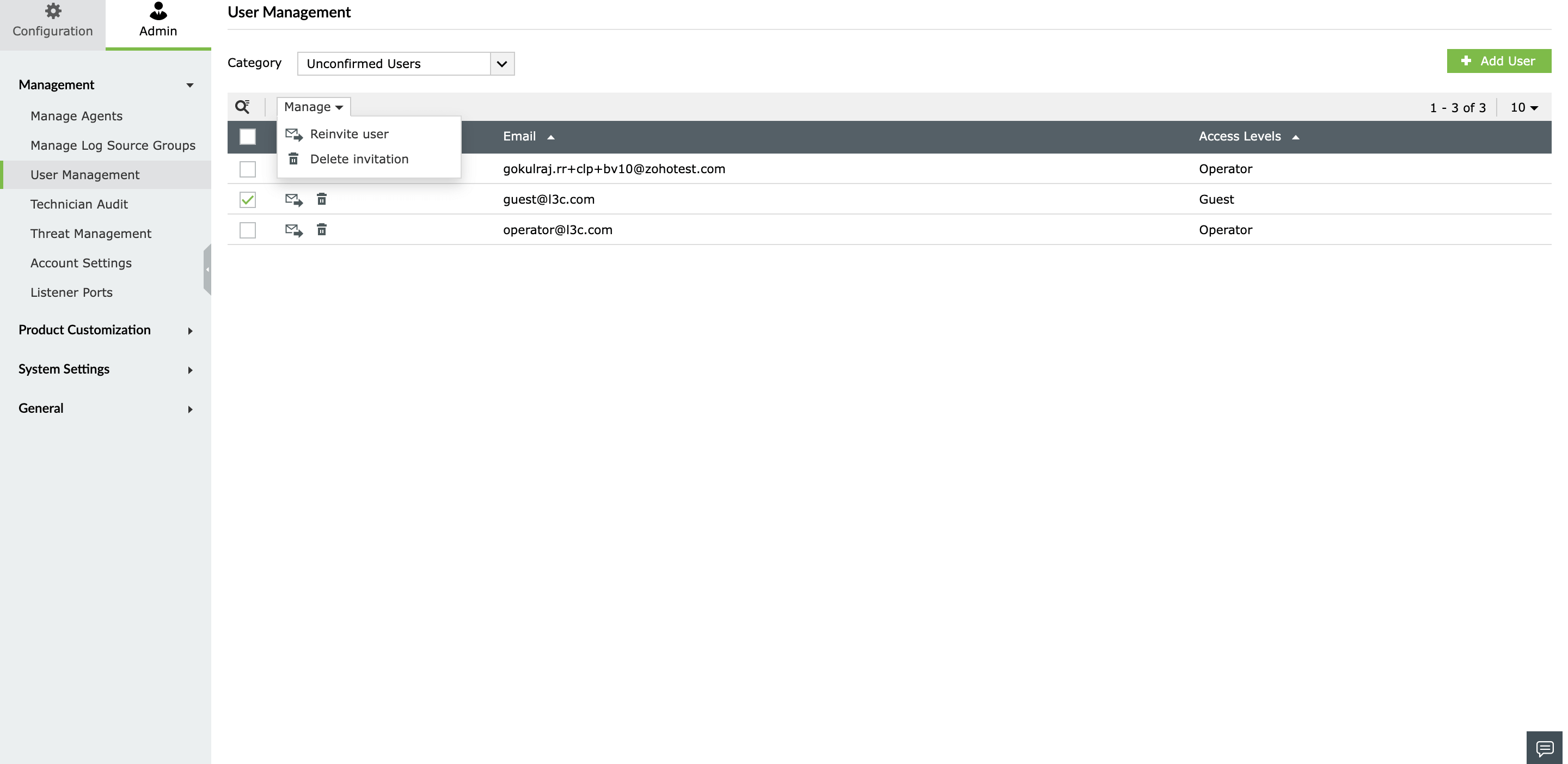
  • 勾选每个用户的复选框。
  • 点击 点击位于 列上方的管理,然后点击 位于该用户的 禁用用户 删除邀请
  • 删除用户

发送给选中用户的邀请将被删除。

要在 Log360 Cloud 中删除发送给所有用户的邀请,
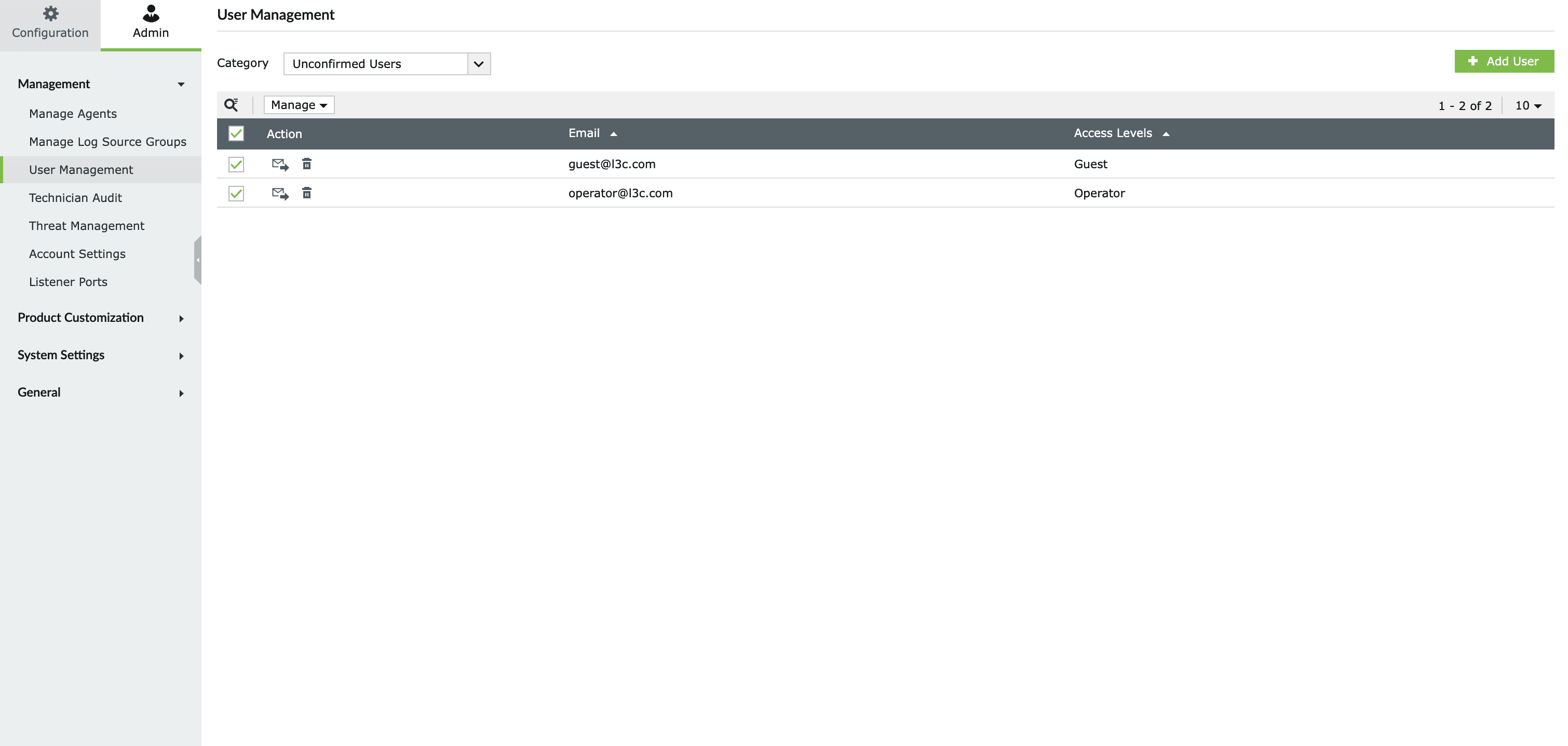
  • 点击操作列旁搜索图标下方的复选框,所有用户将被选中。
  • 删除用户
  • 点击 点击位于 列上方的管理,然后点击 位于该用户的 禁用用户 删除邀请
  • 删除用户

发送给所有用户的邀请将被删除。

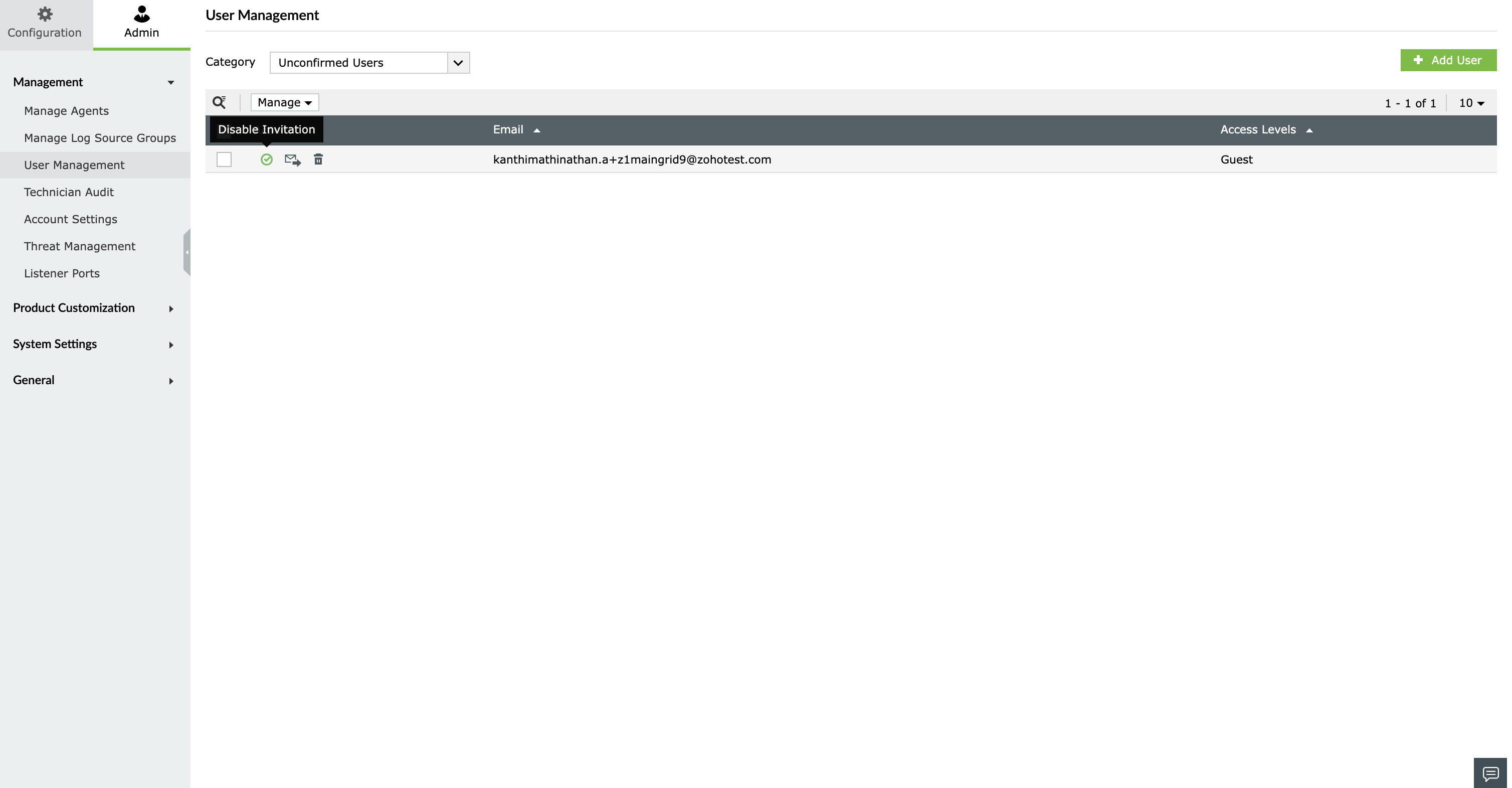
启用和禁用用户邀请

禁用用户:

  • 点击 icon-enable 点击删除图标 位于该用户的 该用户邀请的列。
  • 删除用户
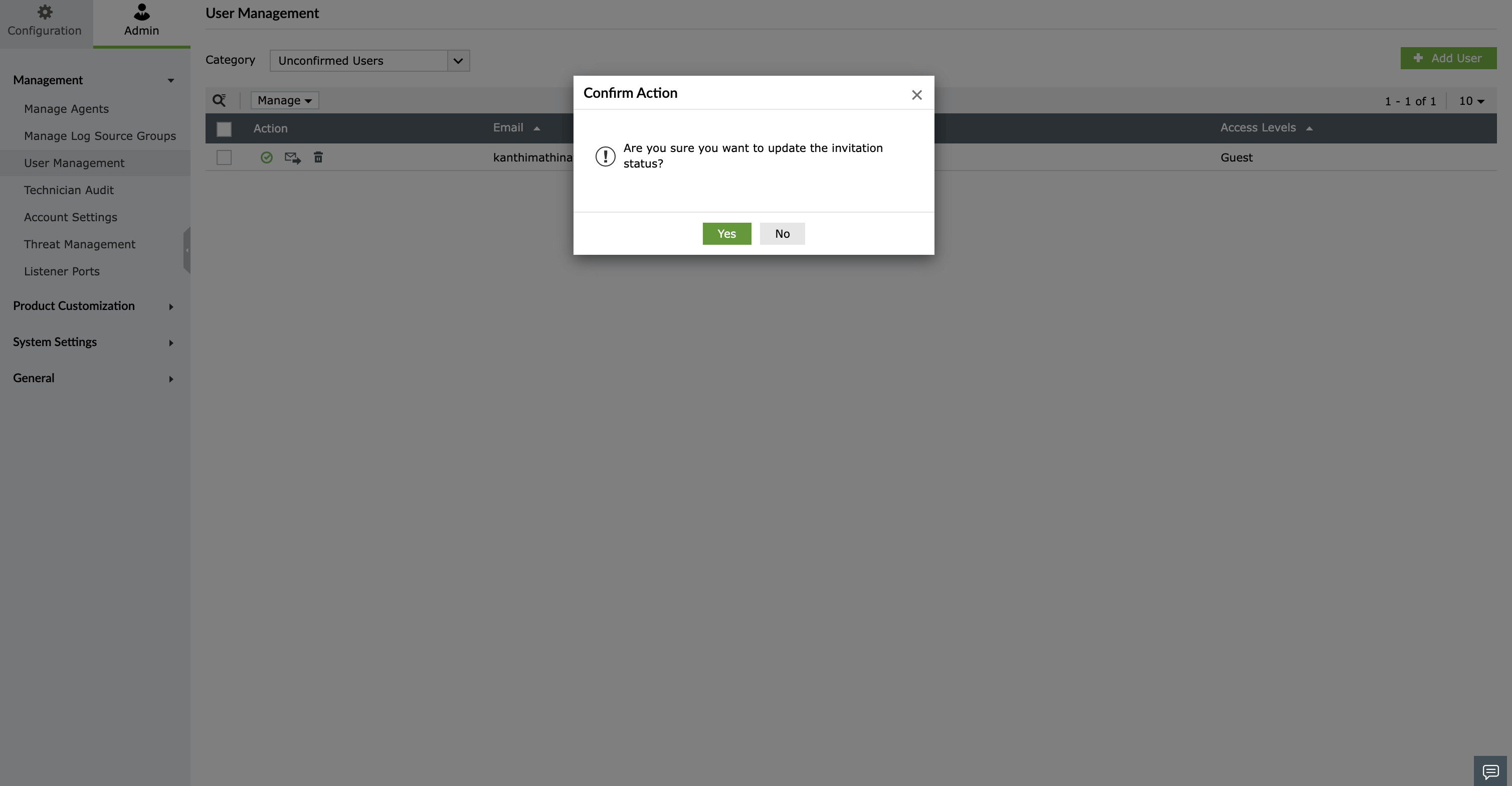
  • A 列下。 将显示确认操作对话框,点击是。
  • 删除用户

用户邀请将被禁用。

接受和拒绝用户请求

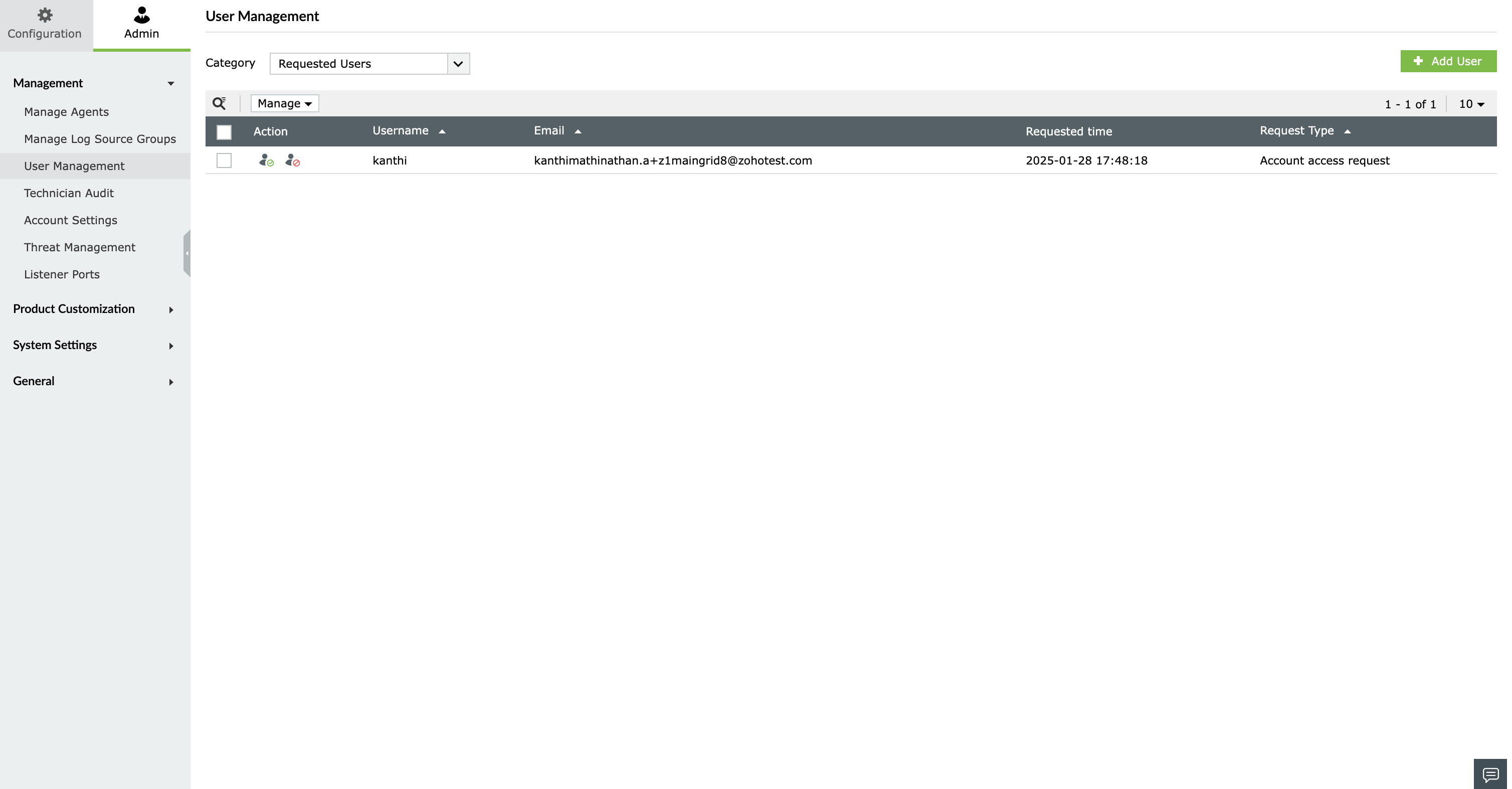
要在 Log360 Cloud 中接受或删除用户请求,请前往 选择 用户管理页面左上角的 请求的用户 来自下拉列表。所有请求的用户将被显示。

接受用户请求:

  • 点击接受请求 icon-accept-request 点击删除图标 位于该用户的 操作
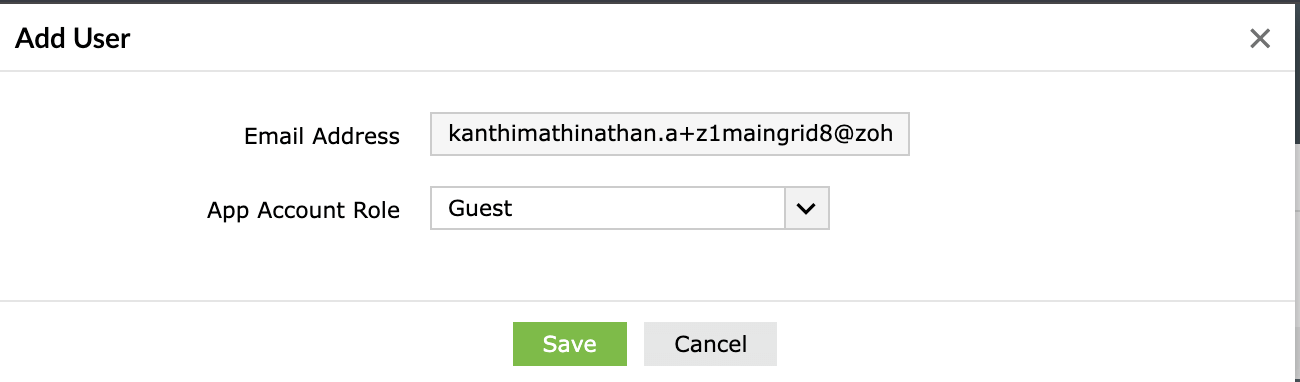
  • 添加用户 对话框中,输入 电子邮件地址.
  • 从下拉列表中选择 应用账户角色(访问级别)
  • 点击 保存.
  • 删除用户

    删除用户

用户的请求将被接受,且用户将被添加。

拒绝用户请求:

  • 点击拒绝请求图标 icon-delete 点击删除图标 位于该用户的 操作

用户的请求将被拒绝。

要在 Log360 Cloud 中拒绝多个用户的请求,

  • 勾选每个用户的复选框。
  • 点击 点击位于 列上方的管理,然后点击 位于该用户的 禁用用户 拒绝请求

发送自选中用户的请求将被拒绝。

要在 Log360 Cloud 中拒绝所有用户的请求,

  • 点击操作列旁搜索图标下方的复选框,所有用户将被选中。
  • 点击 点击位于 列上方的管理,然后点击 位于该用户的 禁用用户 拒绝请求

发送自所有用户的请求将被拒绝。