EMC CIFS 服务器审计
Log360 Cloud 简化 EMC 服务器审计,帮助保障安全、合规和运营完整性。
审计事件
Log360 Cloud 审计以下文件活动的成功与失败尝试:
所需权限
为有效使用 Log360 Cloud 进行 EMC CIFS 服务器审计,域中配置的用户必须具备管理员权限,或授予以下最低权限:
- 对 EMC 注册表编辑器的读取和写入权限。
- 对 EMC 审计日志共享路径的读取权限。请参阅这些 步骤 更新共享路径。
- 读取和写入权限,以启用对指定共享的自动配置 SACL 审计。
在 Log360 Cloud 中配置 EMC 服务器审计
配置 Log360 Cloud 中的 EMC 服务器审计,请按照以下步骤操作:
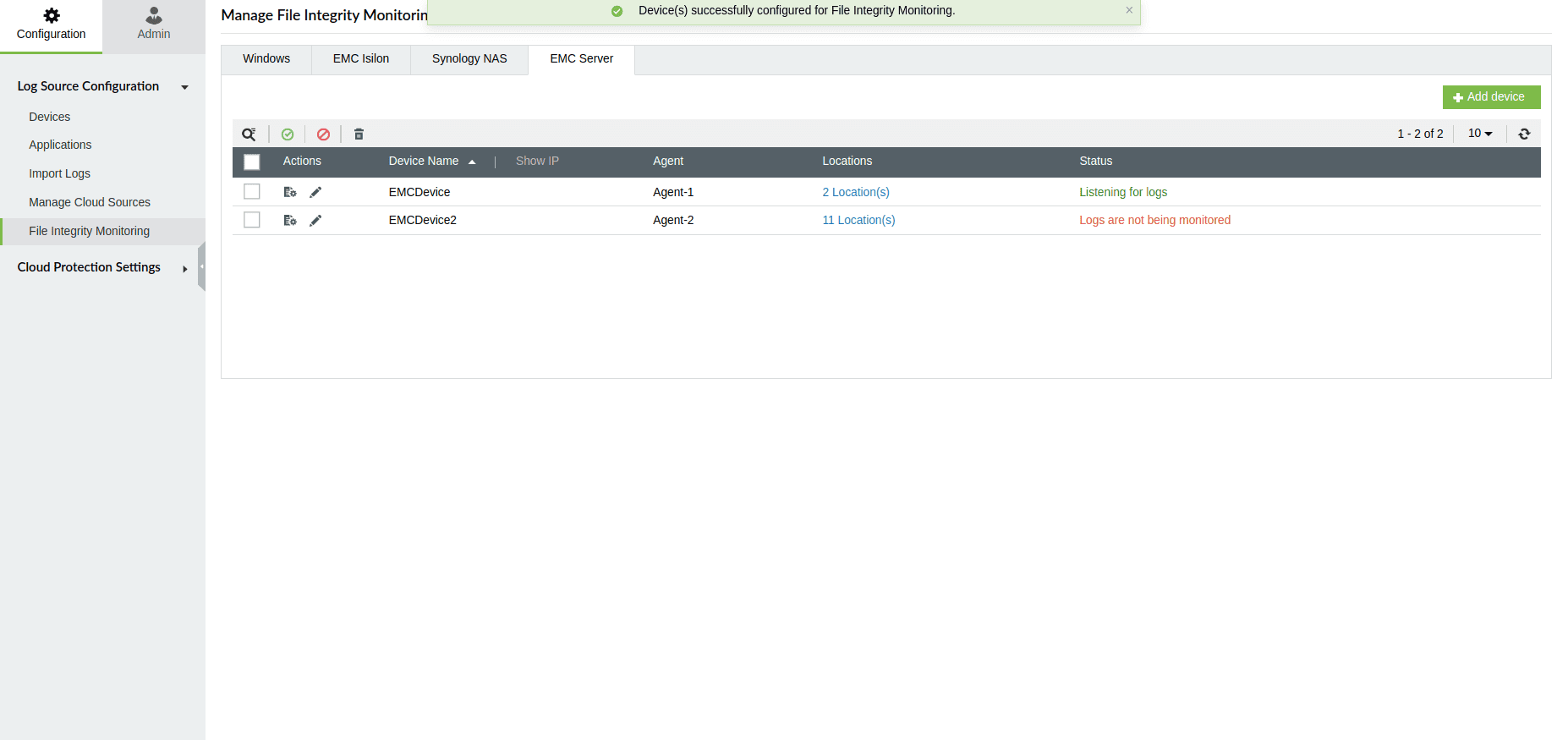
- 导航至 设置 > 配置 > 文件完整性监控 > EMC 服务器.
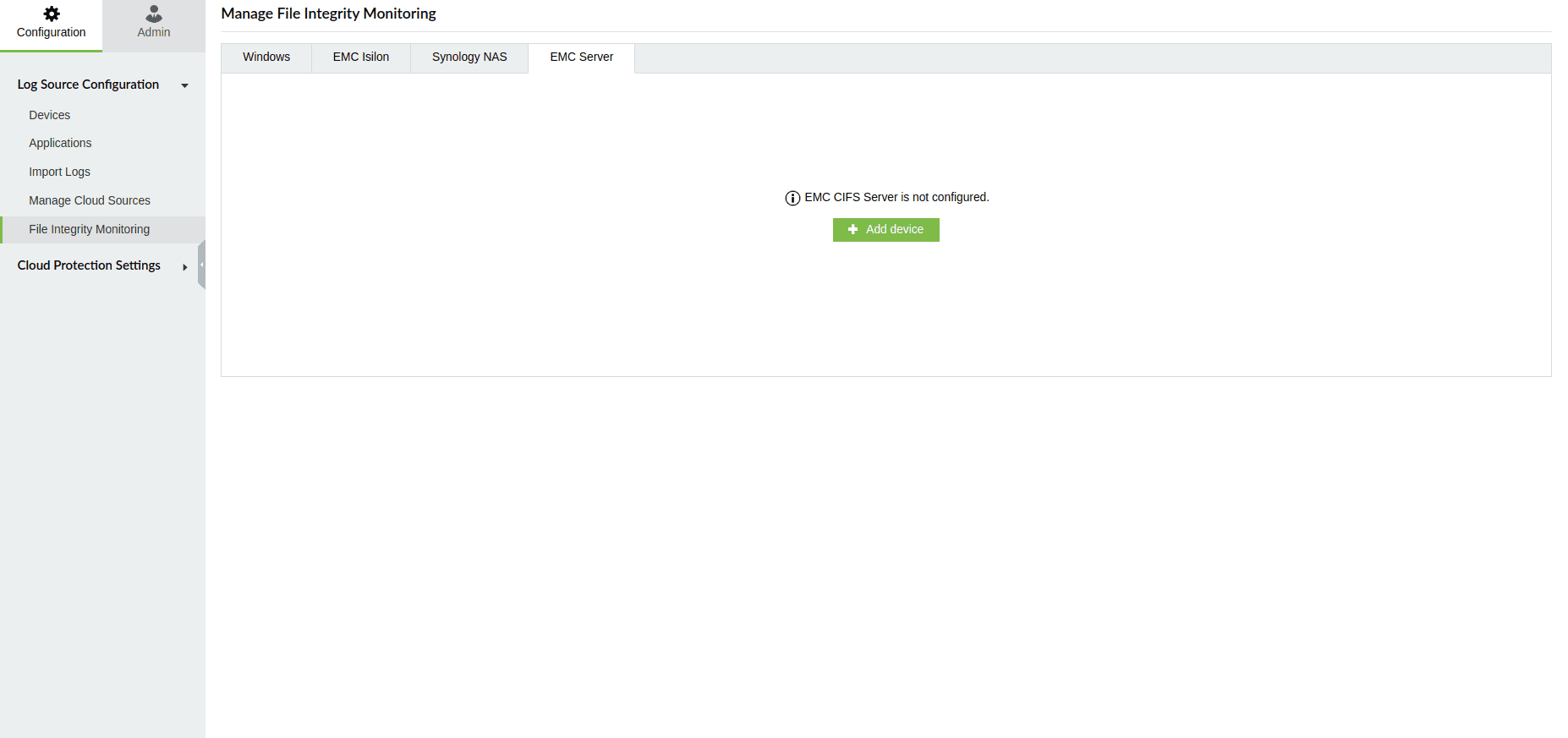
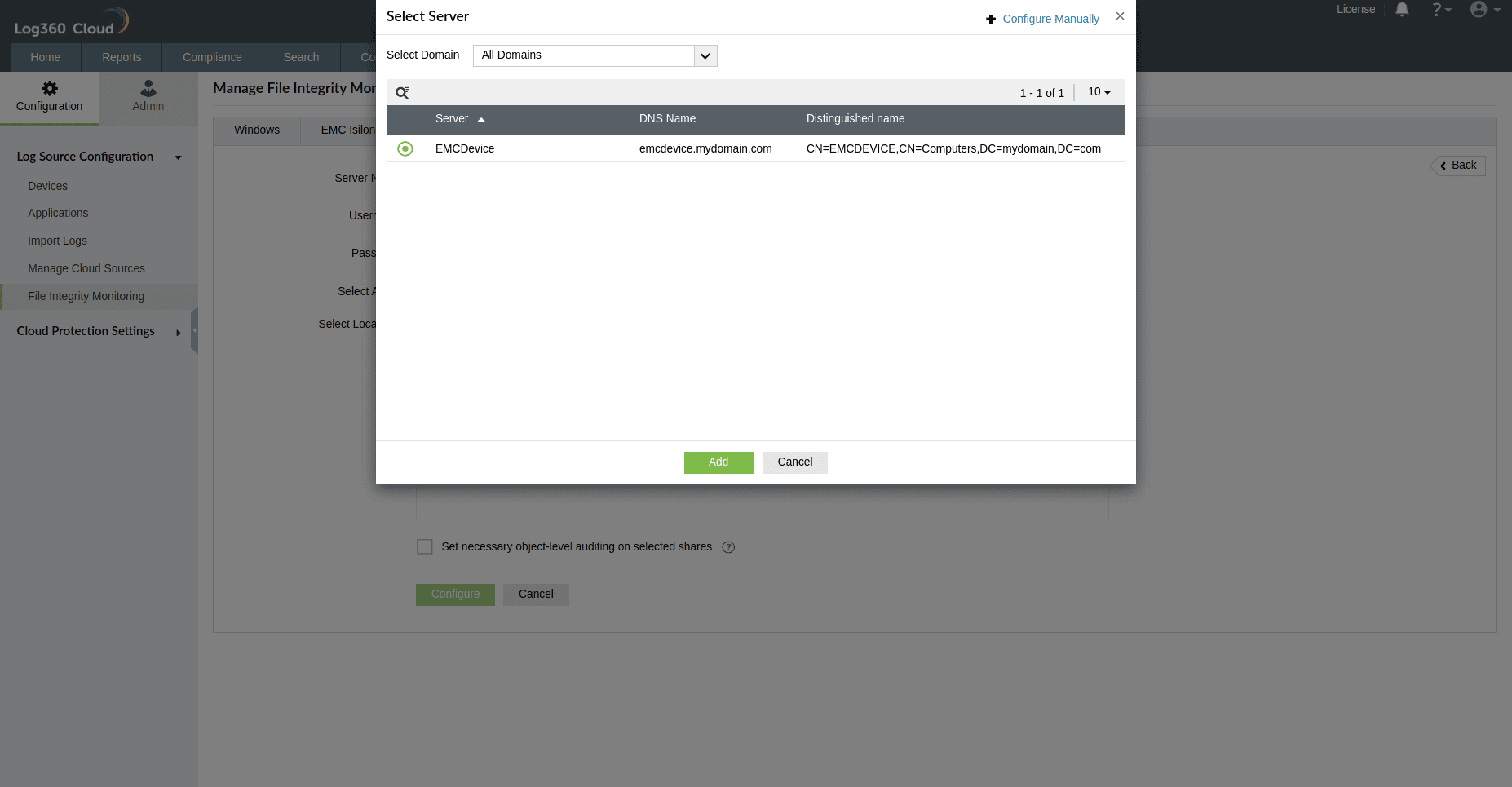
- 如果服务器已配置在域中,从发现的设备列表中选择 EMC 服务器;否则,选择手动配置选项并输入服务器名称。
- 提供正确的凭据并选择合适的代理。
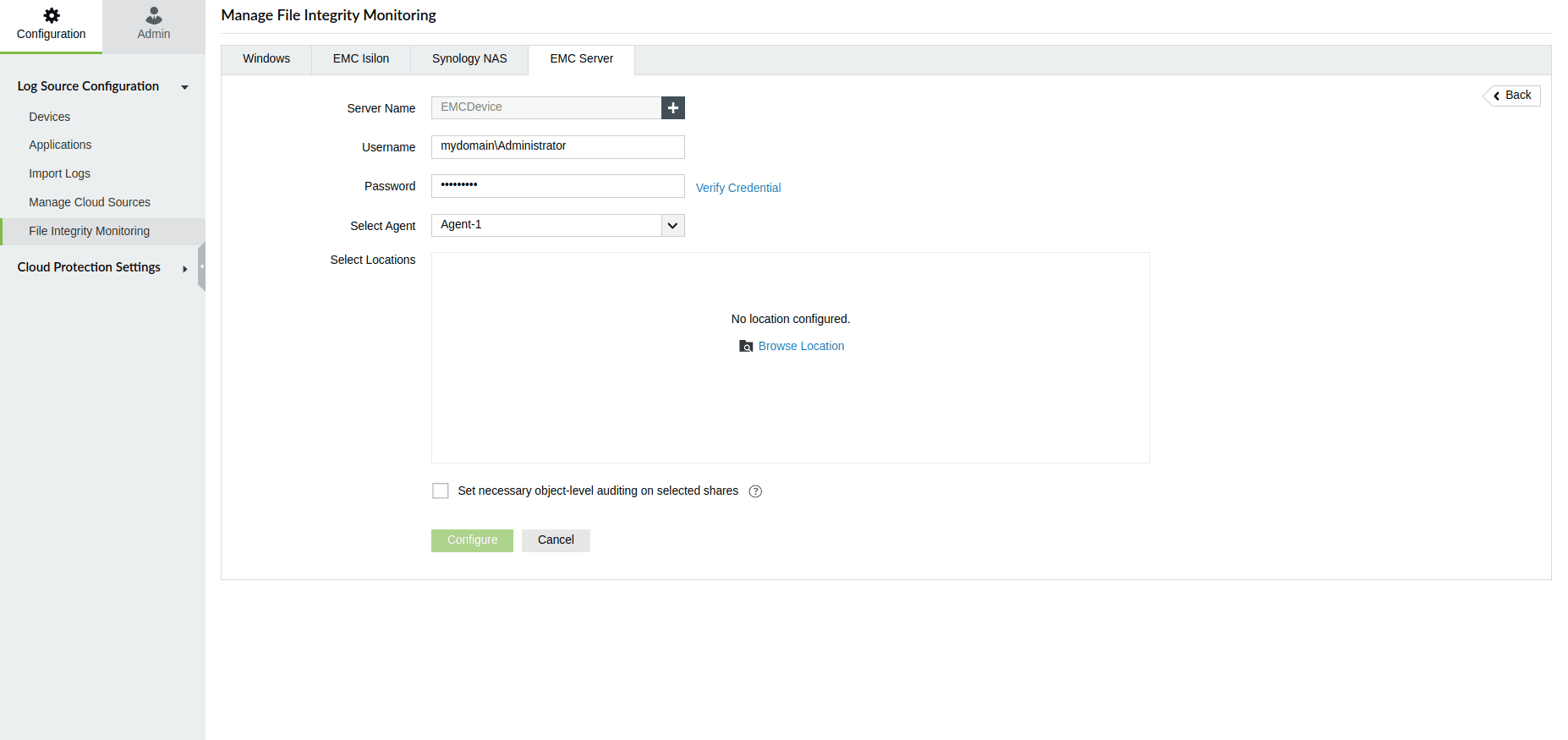
- 验证所提供的凭据以启用位置浏览。确保对安全连接进行正确验证,以准确监控 EMC 位置内的文件活动。

- 浏览目录,选择特定文件和文件夹进行监控。或者,手动输入所需文件/文件夹的路径。

- 使用筛选器选择性地包含/排除特定文件类型,然后进一步通过排除主目录下的某些子位置或所有子位置细化。

- 要启用 Log360 Cloud 对对象级审计的自动配置,请勾选“在选定共享上设置必要的对象级审计”复选框。
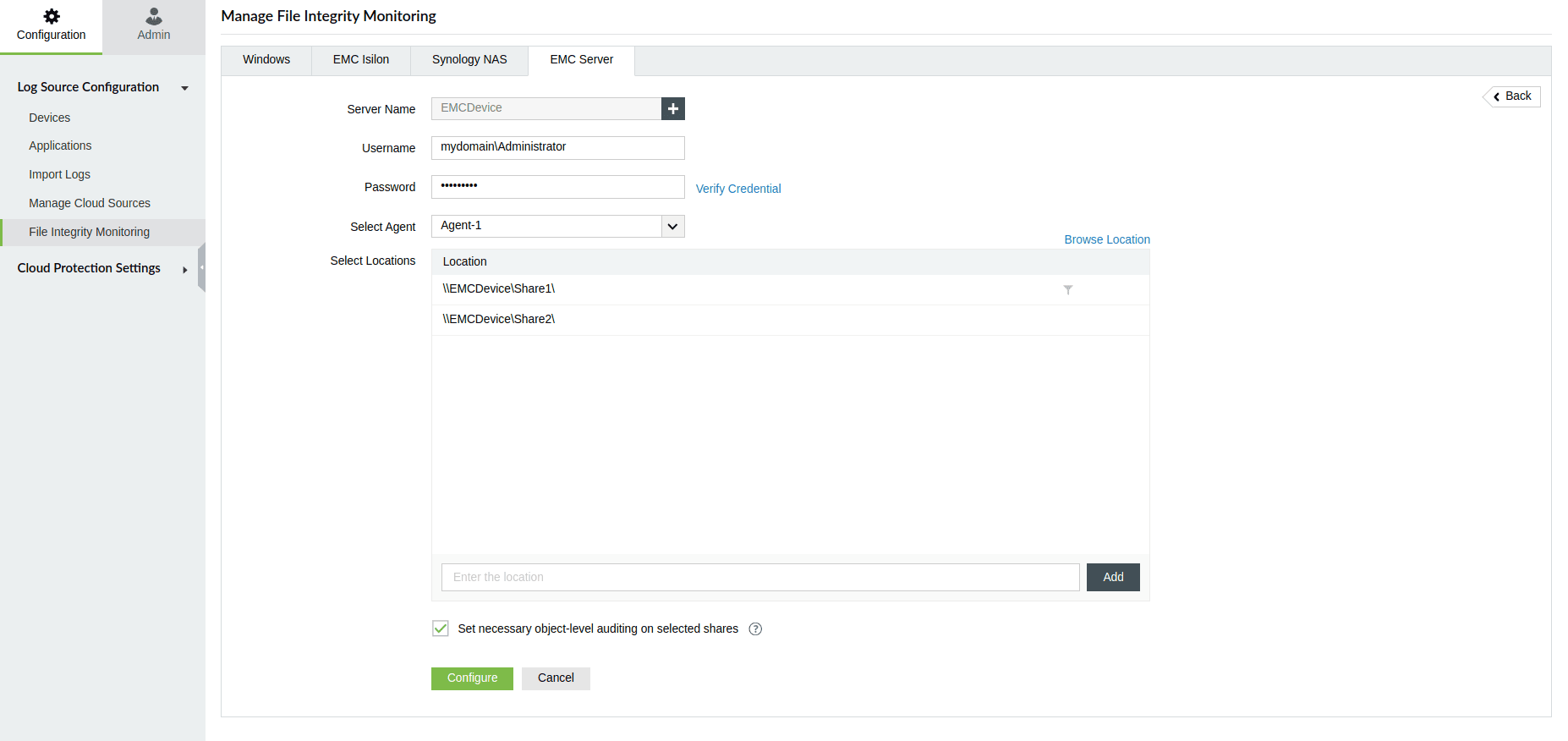
- 点击“配置”按钮启动配置过程。
配置审计策略
配置 EMC 存储设备的审计策略,请按照以下步骤操作:
- 安装 CIFS 管理 MMC 插件 在任意域服务器上并打开它。
- 右键点击 数据移动管理 并选择 数据移动器.
- 导航至 数据移动管理 > 数据移动安全设置 > 审计策略.
- 启用 审计对象访问 包含成功和失败事件。
- 点击 确定.
配置 EMC 服务器审计的事件日志设置涉及调整默认的 512KB 事件日志大小,以防止事件被覆盖。修改日志大小请执行以下步骤:
1. 创建共享文件夹:
- 在 EMC 文件系统中创建一个新卷:导航至 存储 > 文件 > 文件系统标签 > 创建新文件系统.
- 在该卷中建立隐藏共享:导航至 存储 > 文件 > SMB 共享 > 创建共享。复制其本地路径,可在 计算机管理控制台 > 系统工具 > 共享文件夹 > 共享 > 右键点击隐藏共享 > 属性 > 文件夹路径处获取.
2. 更新注册表中的事件日志位置:
- 通过以下路径打开注册表编辑器: 运行 > regedit > 文件 > 连接网络注册表 > 输入 EMC CIFS 服务器名称。
- 导航至 路径为 HKEY_LOCAL_MACHINE > System > CurrentControlSet > Services > Eventlog > Security > Security.
- 将隐藏共享的本地路径设置为 File > [审计日志的本地路径]下的键名。这将更新事件日志文件的默认位置。
3. 调整事件查看器设置:
- 通过以下路径打开 事件查看器 运行 > eventvwr > 右键点击 事件查看器 > 连接到另一台计算机 > 输入目标 EMC CIFS 服务器名称。 安全日志 >
- 导航至 属性 > 事件查看器 > 连接到另一台计算机 > 选择 不覆盖事件 4. 配置注册表中的归档设置:.
继续在注册表编辑器(输入目标 EMC CIFS 服务器名称)中设置以下归档参数:
属性
。导航至
- Right-click the target share and select Properties. Navigate to the 安全选项卡.
- 点击 高级 然后继续到 审计 选项卡。
- 为 Everyone 组添加以下条目。
| 审计 |
主体 |
事件类型 |
访问 |
适用于 |
| 文件和文件夹更改 |
Everyone |
成功和失败 |
创建文件 / 写入数据
创建文件夹 / 追加数据
写入属性
写入扩展属性
删除子文件夹和文件
删除
|
此文件夹、子文件夹和文件 |
| 文件夹权限更改 |
Everyone |
成功和失败 |
更改权限 |
此文件夹和子文件夹 |
| 文件读取 |
Everyone |
成功和失败 |
列出文件夹 / 读取数据 |
仅文件 |
| 文件读取失败 |
Everyone |
失败 |
列出文件夹 / 读取数据 |
此文件夹和子文件夹 |
EMC 服务器审计故障排除:
配置时未列出目标服务器
错误信息:未找到 EMC 服务器。
原因:服务器未添加到域中。
解决方案:
- 确保选择了正确的域。
- 点击“选择服务器”弹窗中的刷新选项以重新加载计算机对象。
- 验证 Active Directory 计算机对象的操作系统名称为 EMC。
凭据验证
错误信息:错误信息:由于凭据无效,连接到 {server name} 失败
原因:凭据错误。
解决方案:提供具有适当权限的凭据。
SyncSourceFiles 失败
错误信息 :系统找不到指定的文件
原因:无法找到注册表路径。
解决方案:检查 HKEY_LOCAL_MACHINE > System > CurrentControlSet > Services > Eventlog > Security > Security 中注册表路径的可用性。
