日志采集筛选器
本页内容:
概述
日志采集筛选器 在 Log360 Cloud 中允许管理员通过指定应采集或排除的日志源、日志格式和自定义条件,来控制和简化日志采集过程。您可以为设备组和云源分别创建筛选器,确保仅处理、存储和分析相关且必要的日志数据。
筛选器支持逻辑操作符如 AND 和 OR,允许您组合多个条件。
本页说明如何创建、配置和管理日志采集筛选器,以优化存储使用、提高处理效率,并保留可操作的安全相关数据。
创建日志采集筛选器
- 登录您的 Log360 Cloud 账户。
- 前往 设置 标签并选择 管理员.
- 在左侧窗格,导航至 数据存储 并点击 日志采集筛选器
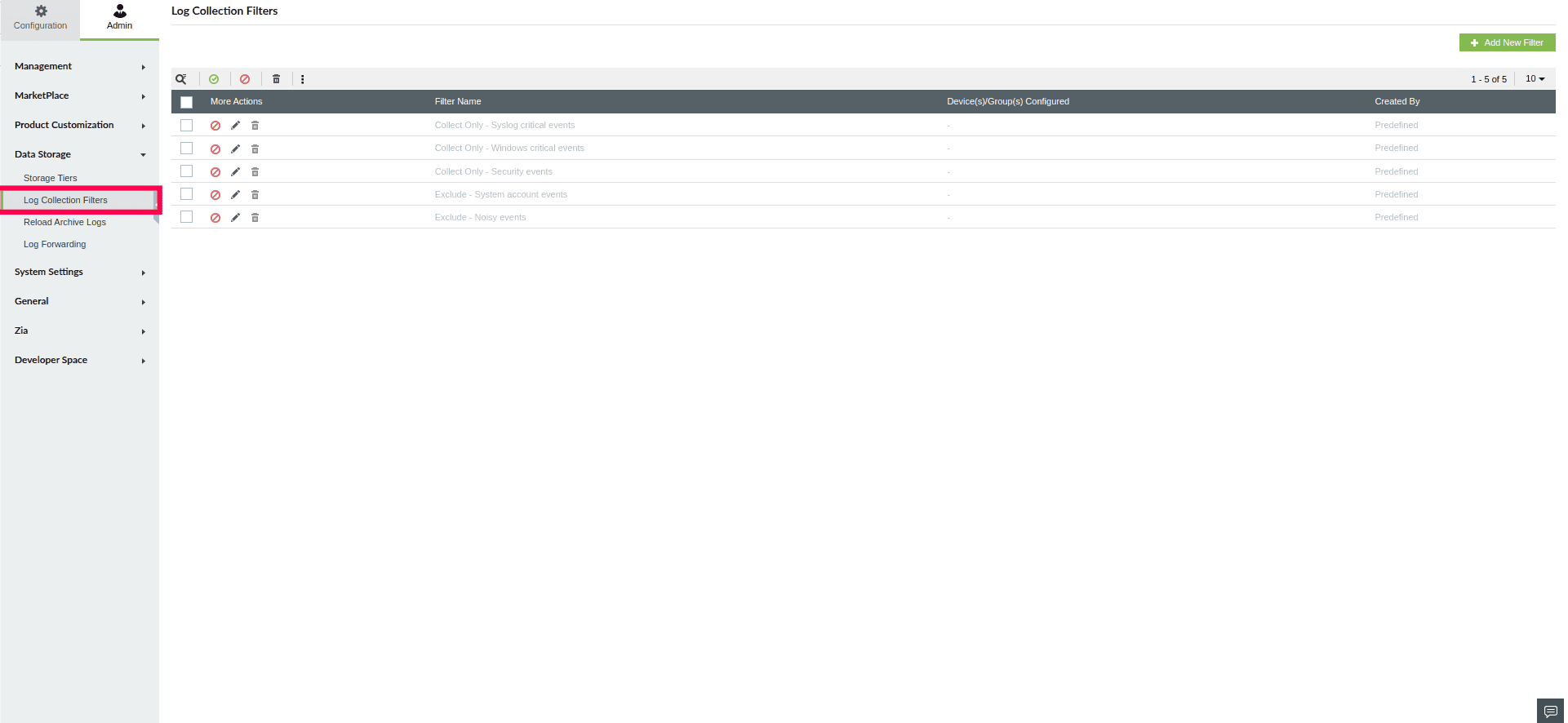
图 1:导航至日志采集筛选器
- 点击 + 添加新筛选器 在右上角。
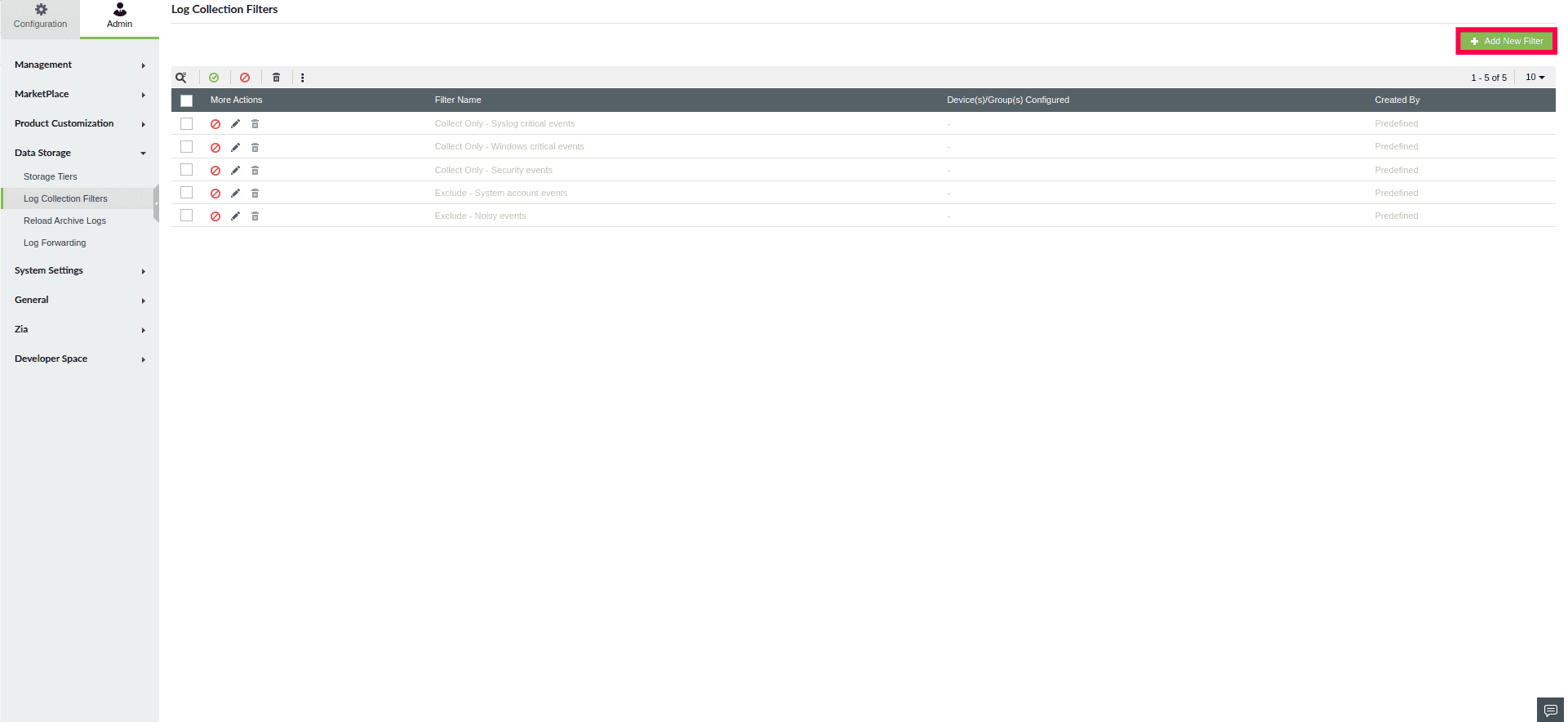
图 2:添加新筛选器
- 输入 唯一名称 于 筛选器名称 字段。
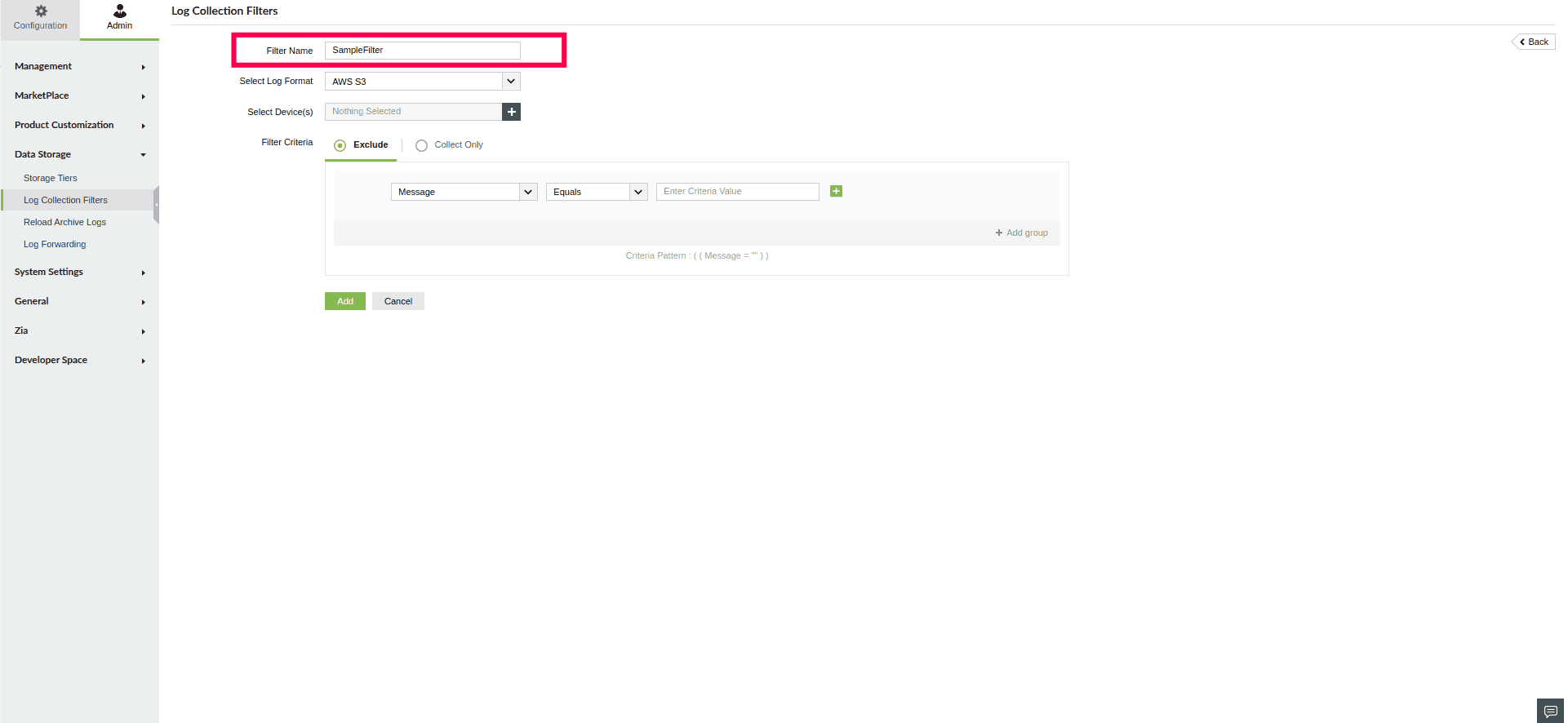
图 3:配置日志采集筛选器
- 在 选择日志格式 下拉菜单中,选择合适的日志格式。
注意:云源也可以从日志格式下拉菜单中选择。
- 点击
 图标选择日志源。
- 在弹出窗口中,选择所需的设备组或云源。您还可以使用 搜索元素 栏查找特定源。
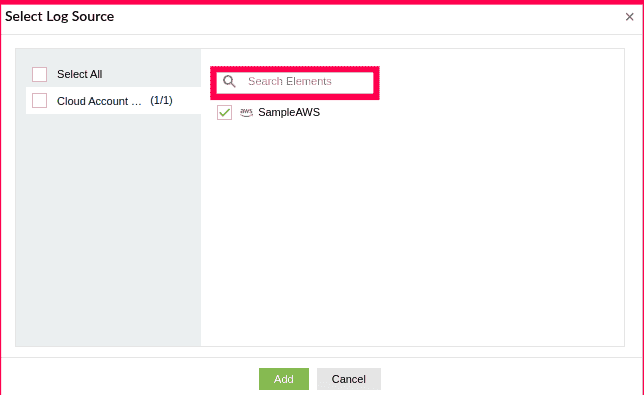
图 4:选择日志源
- 点击 点击确定 以确认您的选择。
- 使用 筛选条件,您可以定义确定日志采集或排除的条件。选择以下选项之一:
- 排除:省略符合指定条件的日志。
- 仅采集:仅包含符合指定条件的日志。
注意:筛选器只能配置执行一个操作,要么 排除 排除 仅采集,要么
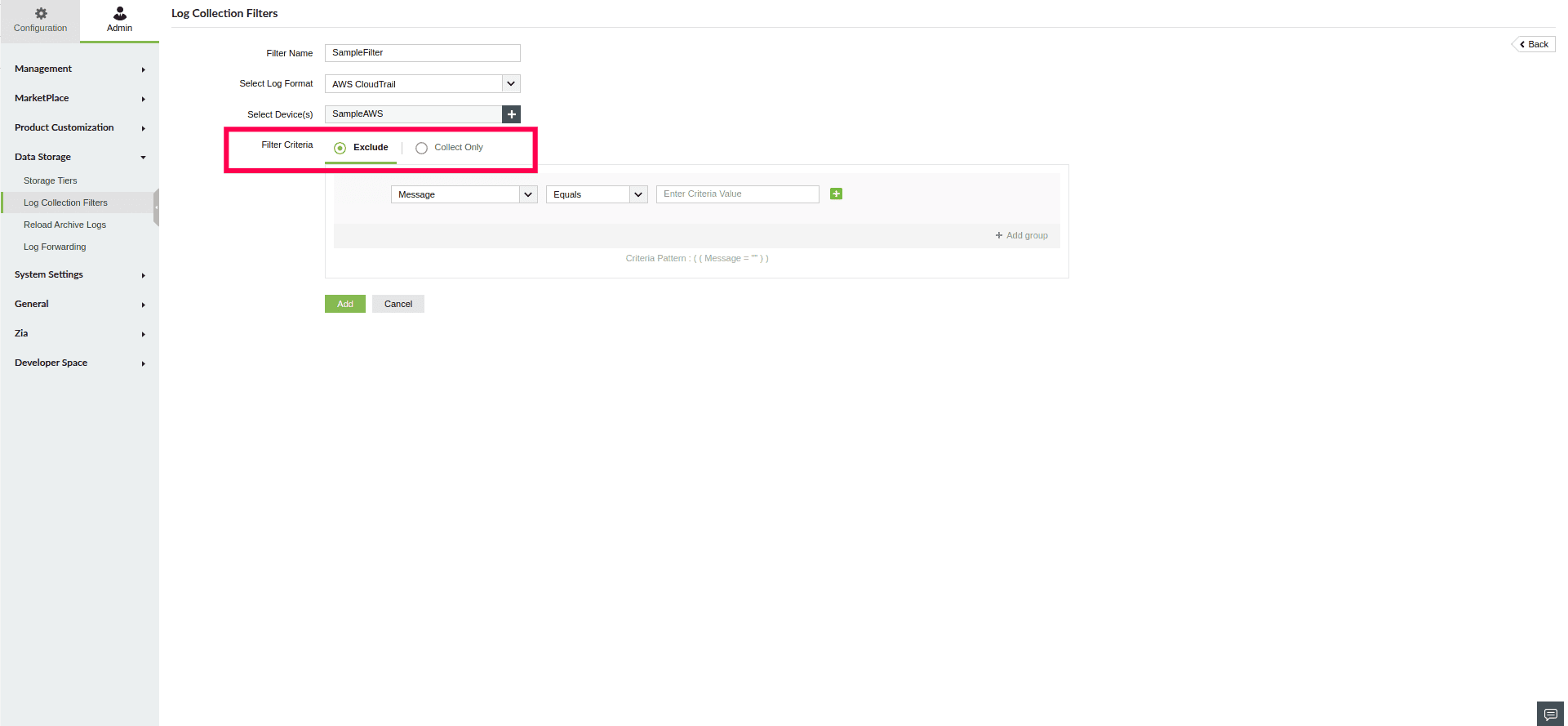
采集。若需对同一组设备或日志源同时应用排除和采集操作,必须创建两个独立筛选器:一个用于排除,一个用于采集。
- 点击
 图 5:配置日志采集筛选器 图标
- 添加额外筛选条件。您可以使用逻辑操作符组合多个条件: AND
- 表示组内所有条件都必须为真,日志才匹配。 OR
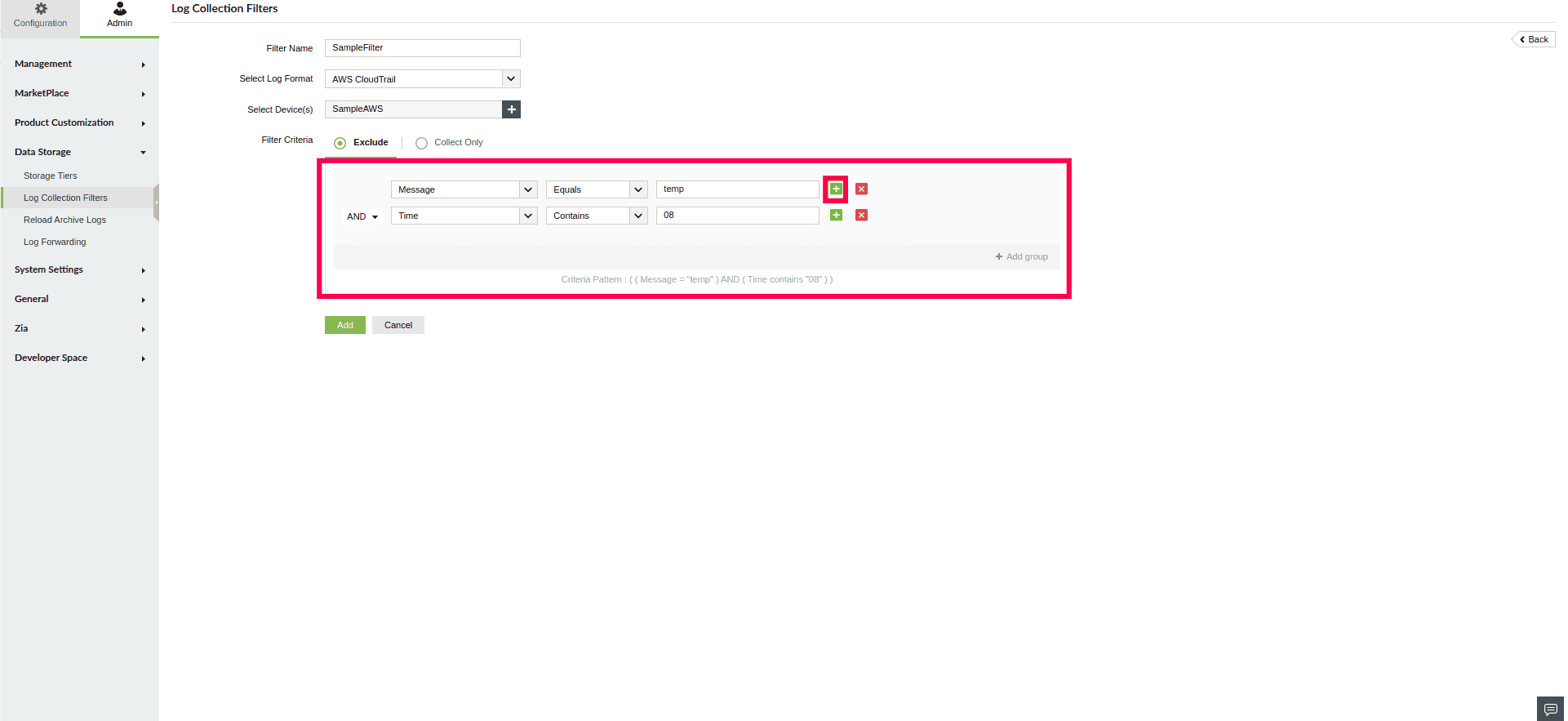
表示组内至少一个条件为真,日志即匹配。
- 图 6:添加额外筛选条件 要创建高级筛选器,点击 + 添加组
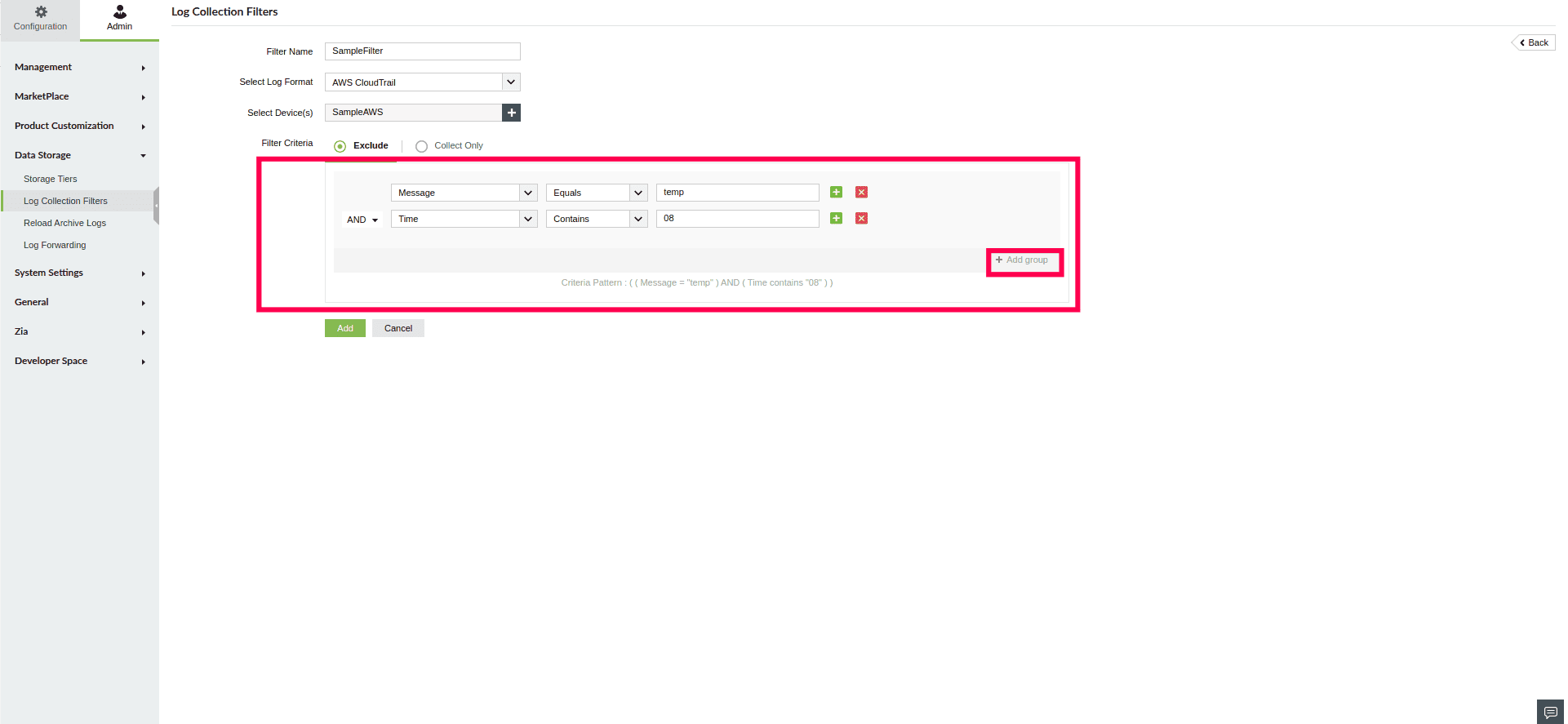
来定义多个条件组。每个组可配置独立的条件集及逻辑操作符。
- 点击 图 7:添加组 点击
管理日志采集筛选器
添加
- 保存配置。
- 点击
 启用或禁用日志采集筛选器的方法:
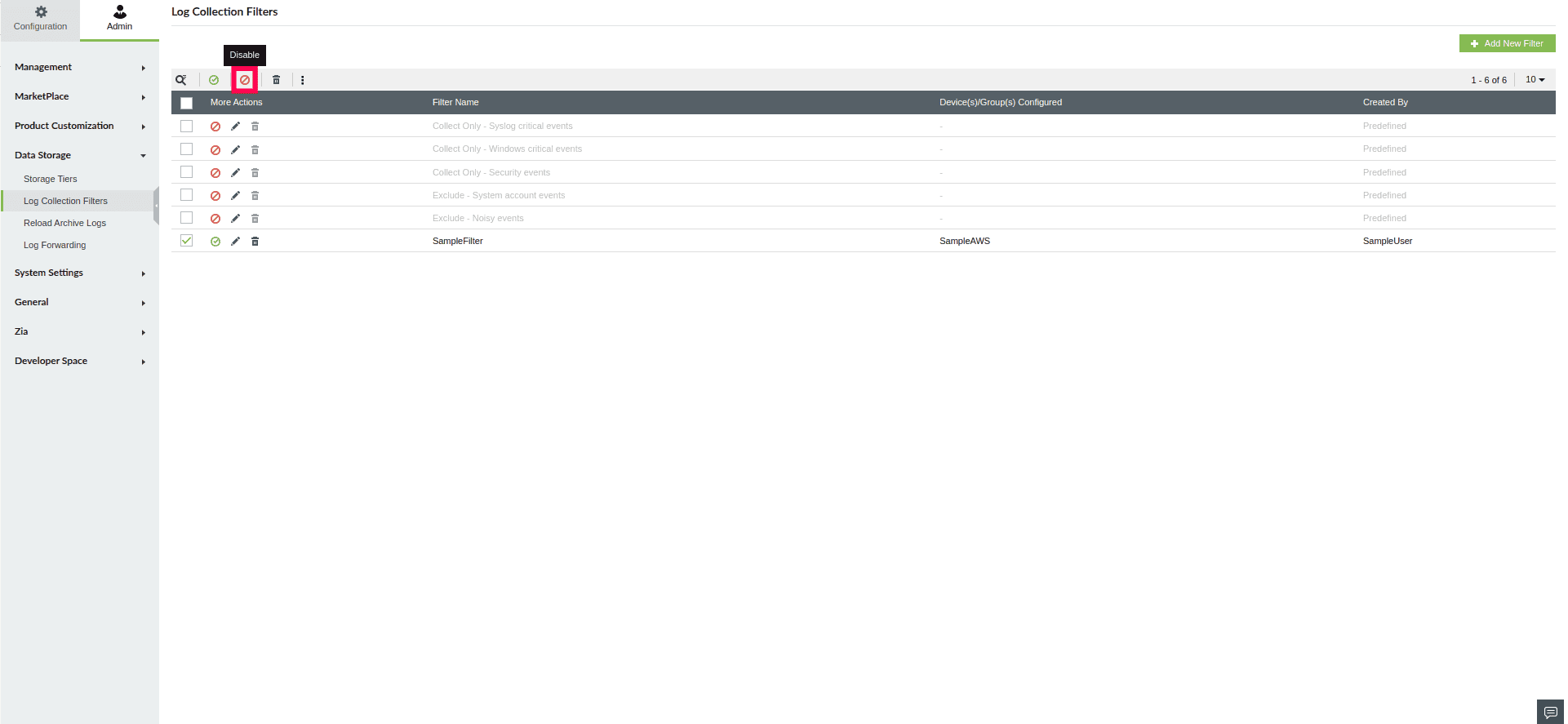
在日志采集筛选器页面,从列表中选择筛选器。
- 点击图标禁用筛选器。
 图 5:配置日志采集筛选器
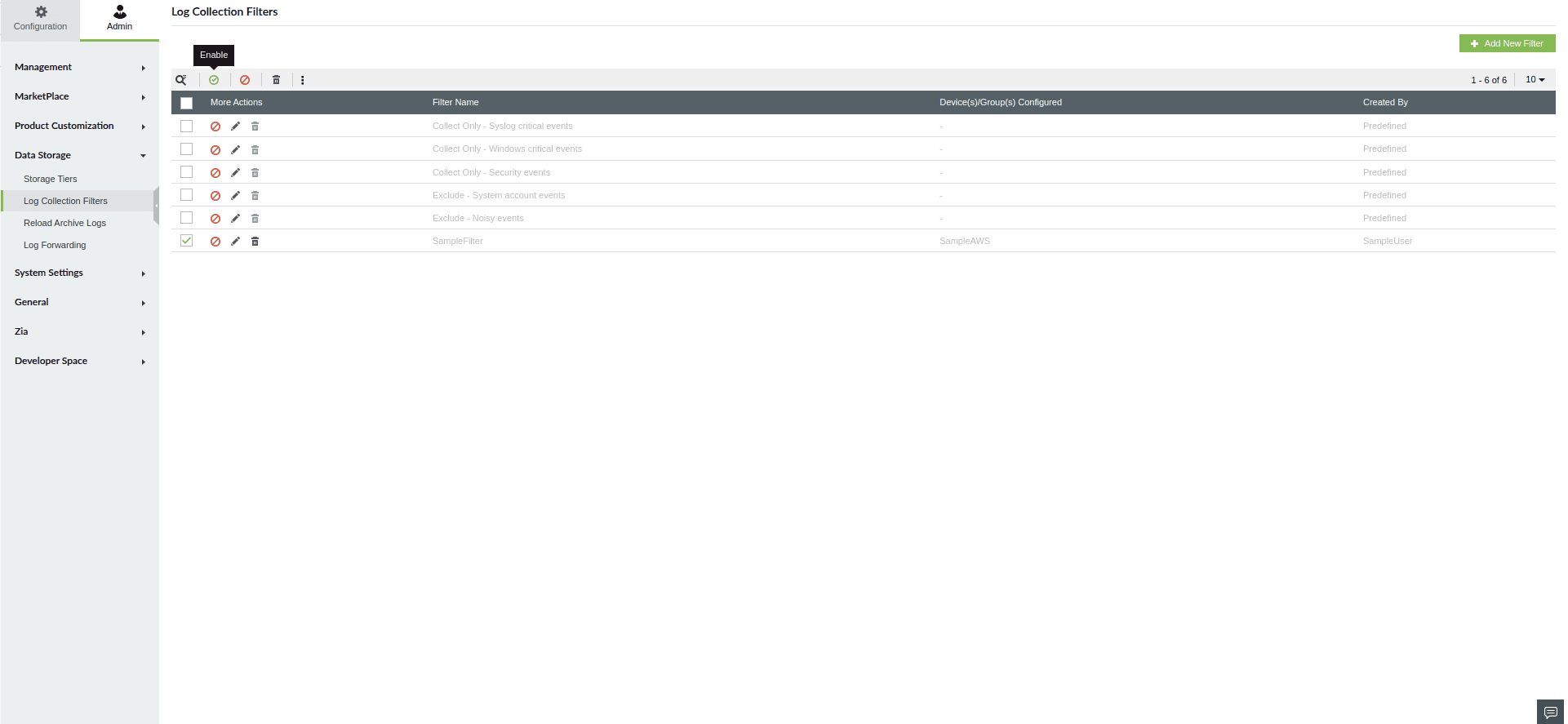
图 8:禁用日志采集筛选器
要启用筛选器,选择被禁用的筛选器并点击
- 图 9:启用日志采集筛选器
- 点击
 删除筛选器:
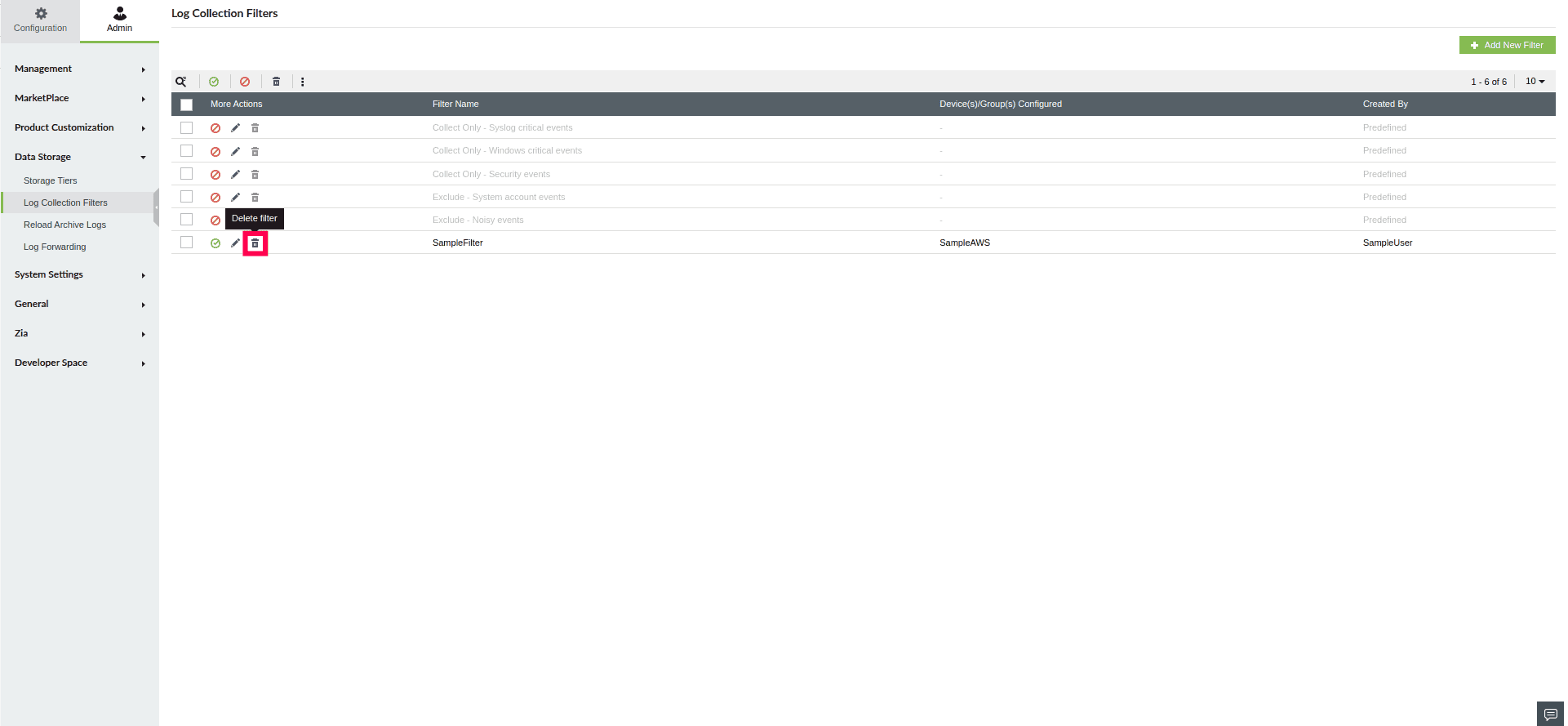
选择要删除的筛选器。
- 点击图标。 图 10:删除日志采集筛选器 会弹出确认窗口,点击
注意是
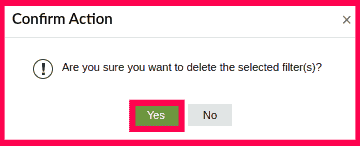
确认并永久删除筛选器。
:预定义筛选器无法删除。
- 点击 搜索 图 11:确认删除日志采集筛选器
- 搜索筛选器: 点击筛选器表左上角的图标。 在搜索栏中输入
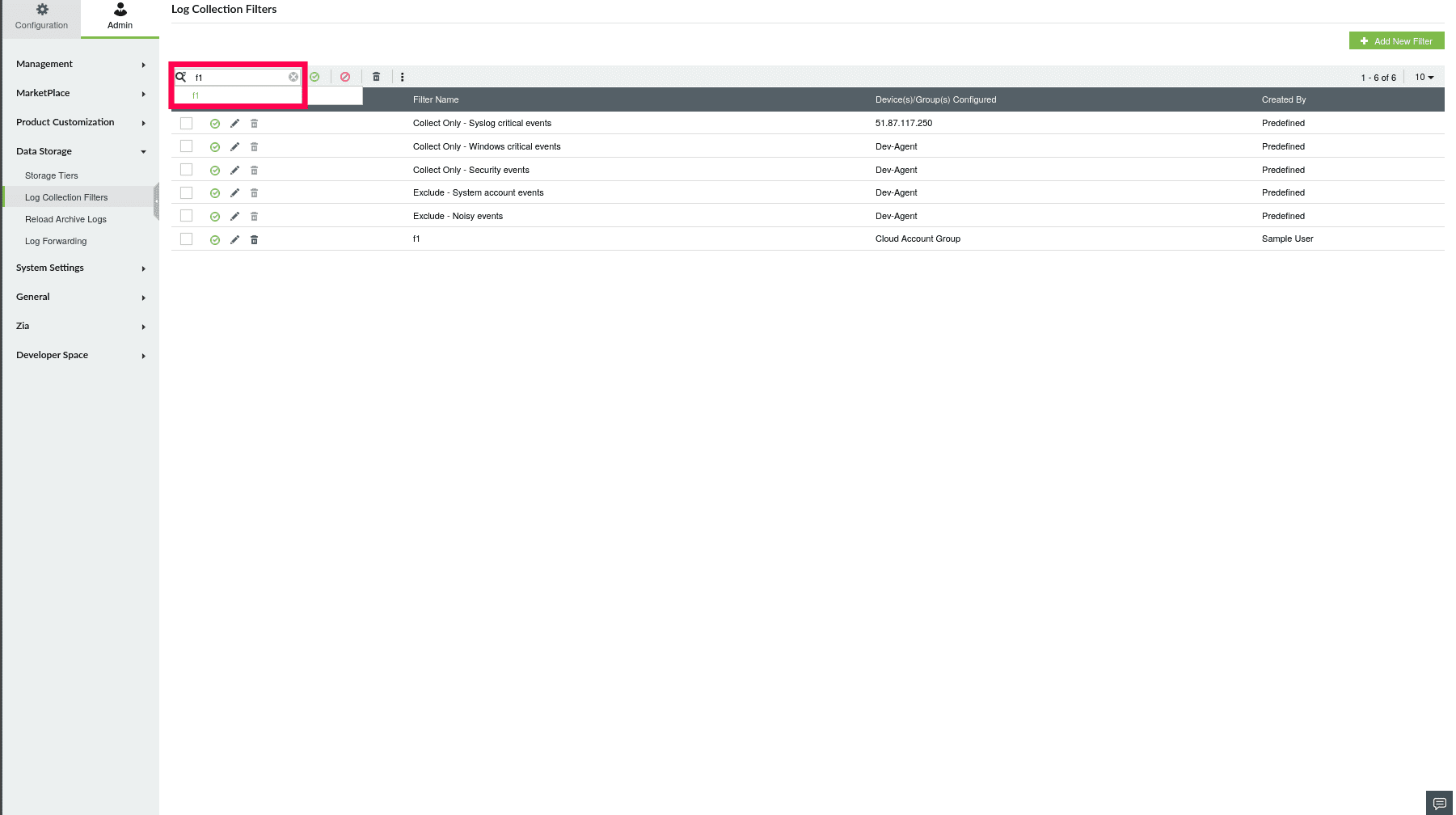
筛选器名称。
- 图 12:搜索筛选器
导出筛选器:
- 选择您要导出的筛选器。
- 点击
 图 5:配置日志采集筛选器 并选择 导出.
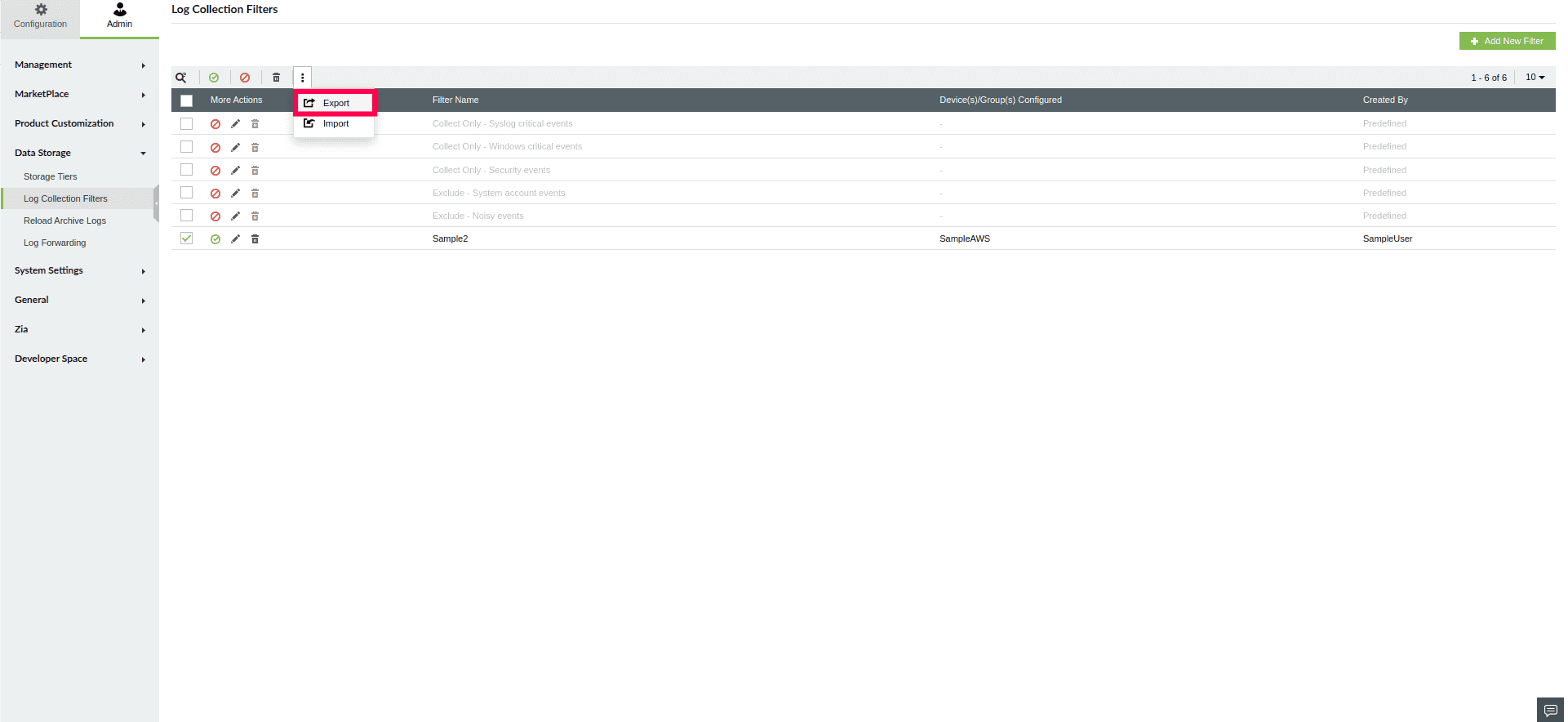
图13:导出筛选器
- 选定的筛选器将以XML文件格式下载。
导入筛选器:
- 点击图标并选择 导入.
- 在 导入筛选器配置文件 弹出窗口中,浏览并选择包含筛选器配置文件的XML文件。
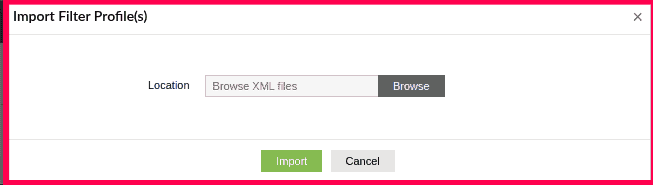
图14:导入筛选器
- 点击 导入 以上传并应用。
编辑现有筛选器:
- 点击
 图 5:配置日志采集筛选器 在您要更新的筛选器旁边点击。
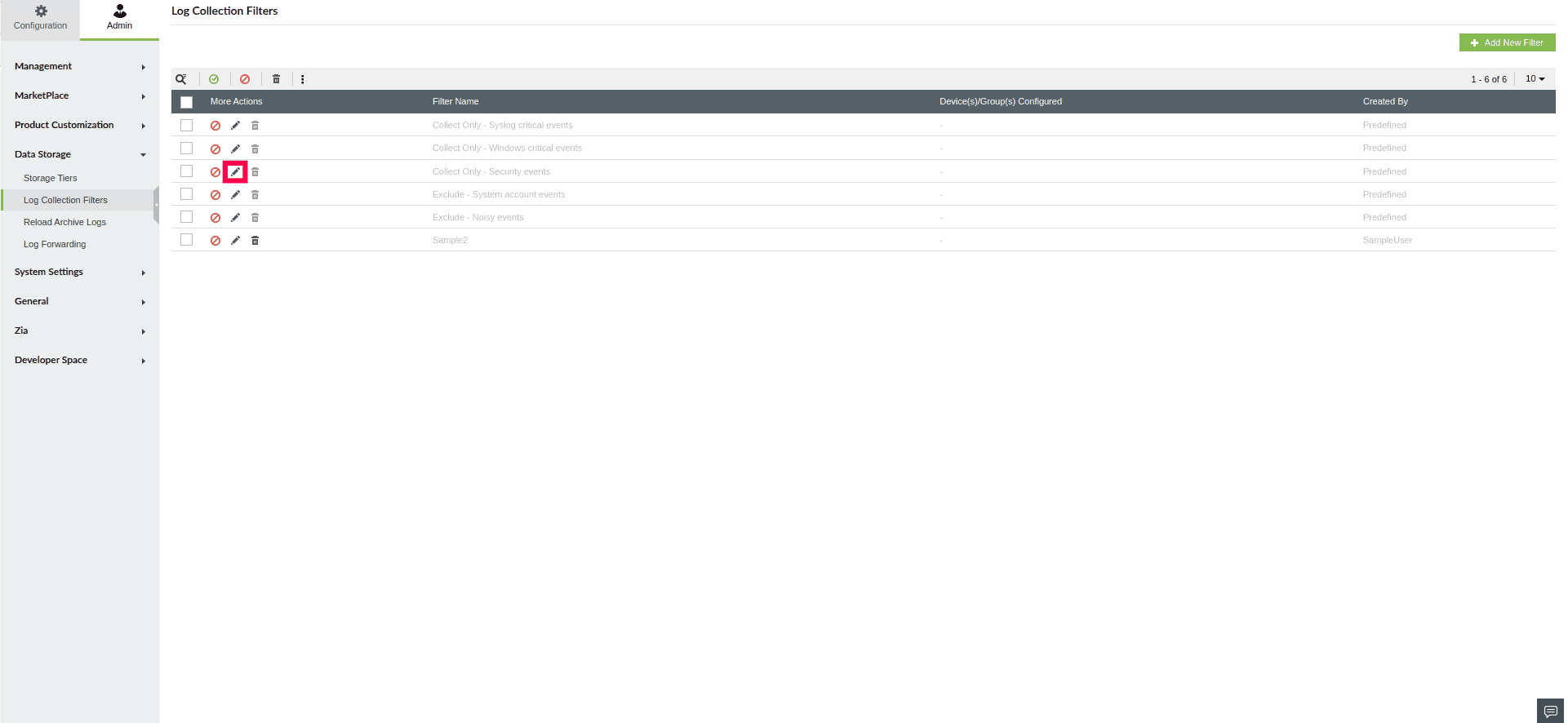
图15:编辑筛选器
- 您可以修改 筛选器名称、日志来源, 以及 筛选条件.
注意:您无法编辑预定义筛选器的筛选条件。但是,您可以修改预定义筛选器中关联的设备或设备组。
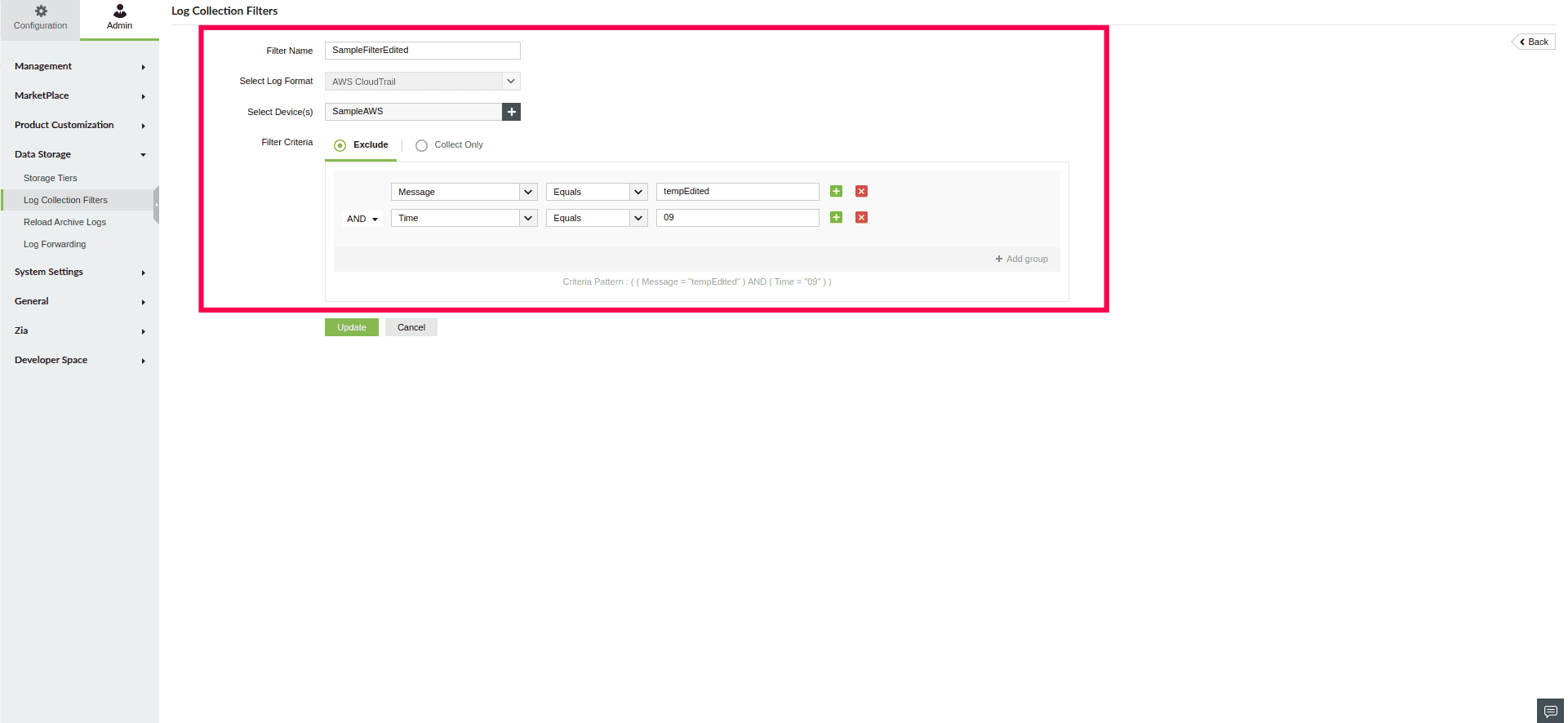
图16:编辑筛选器
- 点击 更新 以保存更改。
