
打印服务器审计涉及对组织内的打印相关活动进行系统监控和日志记录。通过细致跟踪打印作业、用户活动及设备交互,组织能够深入了解潜在的漏洞与威胁。此主动措施使企业能够保障敏感信息安全,检测未授权访问,并确保符合行业法规。
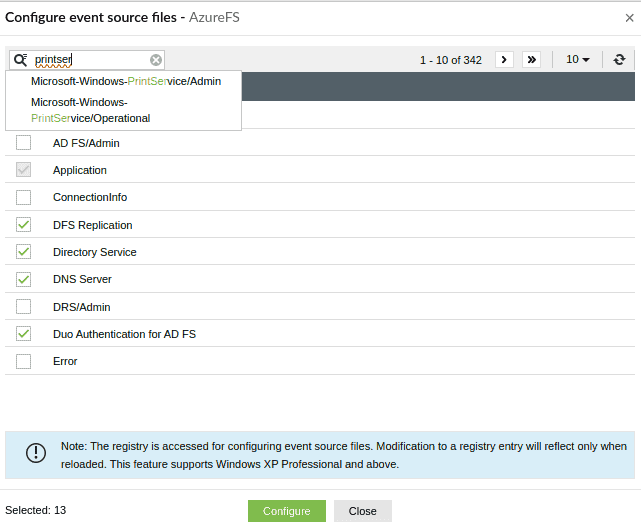
计算机配置 → 管理模板 → 打印机 → 允许在事件日志中记录作业名称
或者,您可以进行以下注册表编辑:
[HKEY_LOCAL_MACHINE\SOFTWARE\Wow6432Node\Policies\Microsoft\Windows NT\Printers]
"ShowJobTitleInEventLogs" = dword:00000001
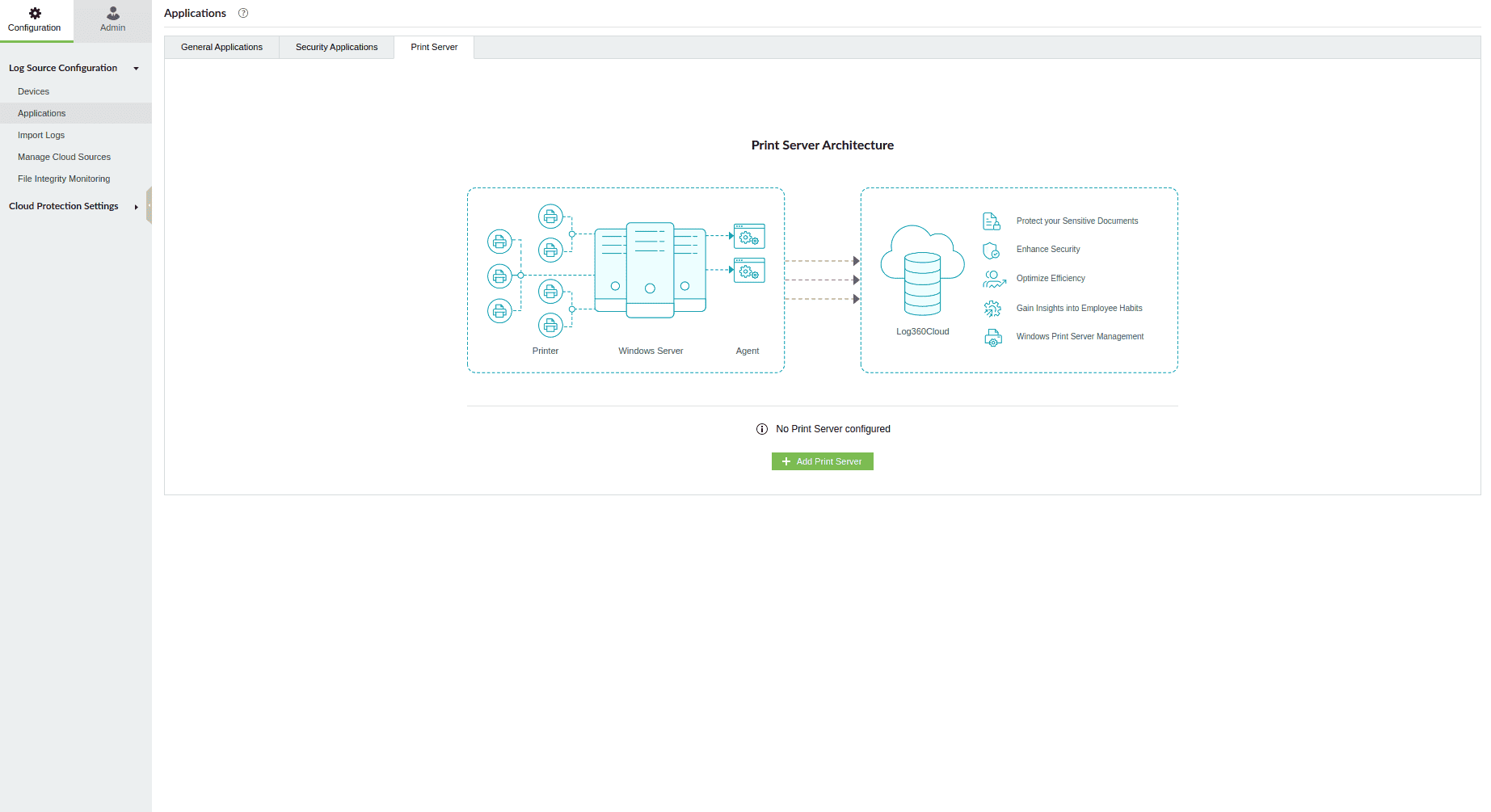
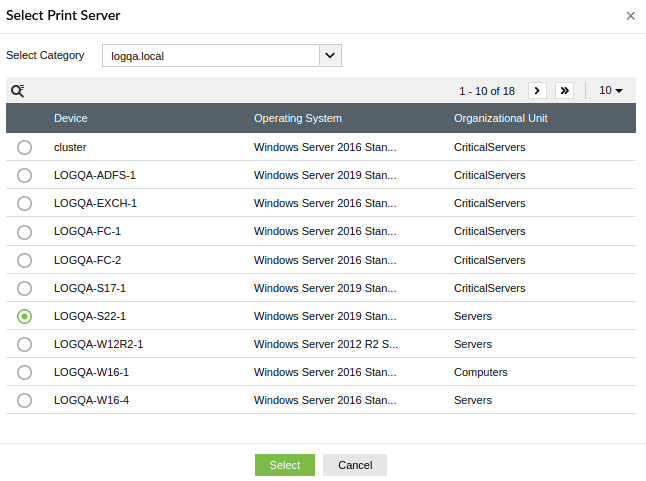
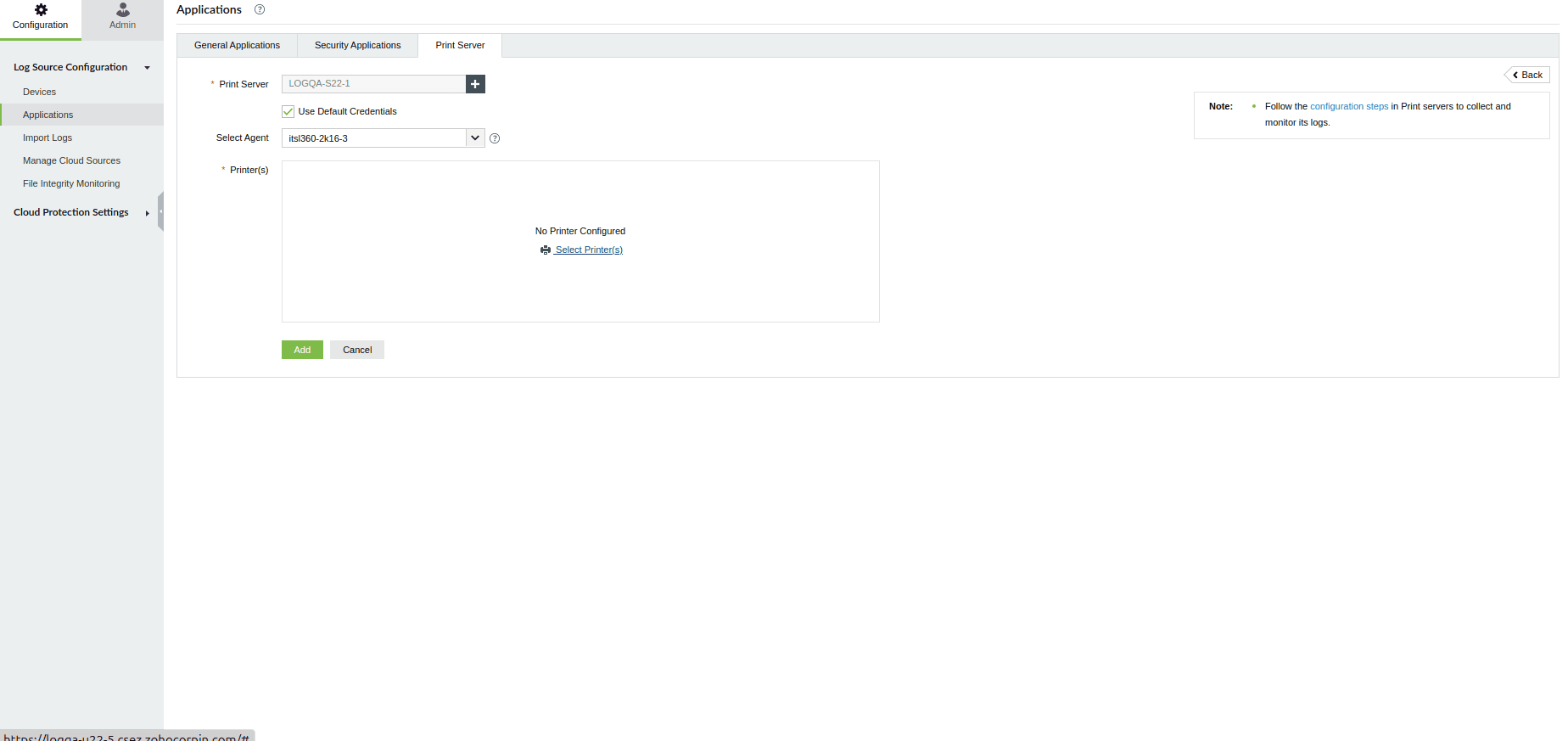
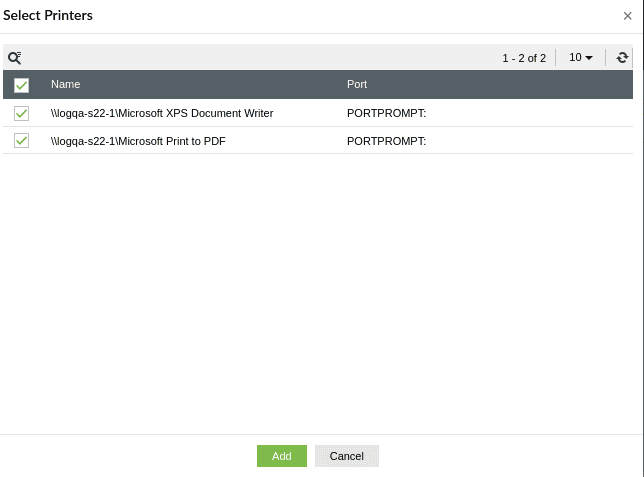
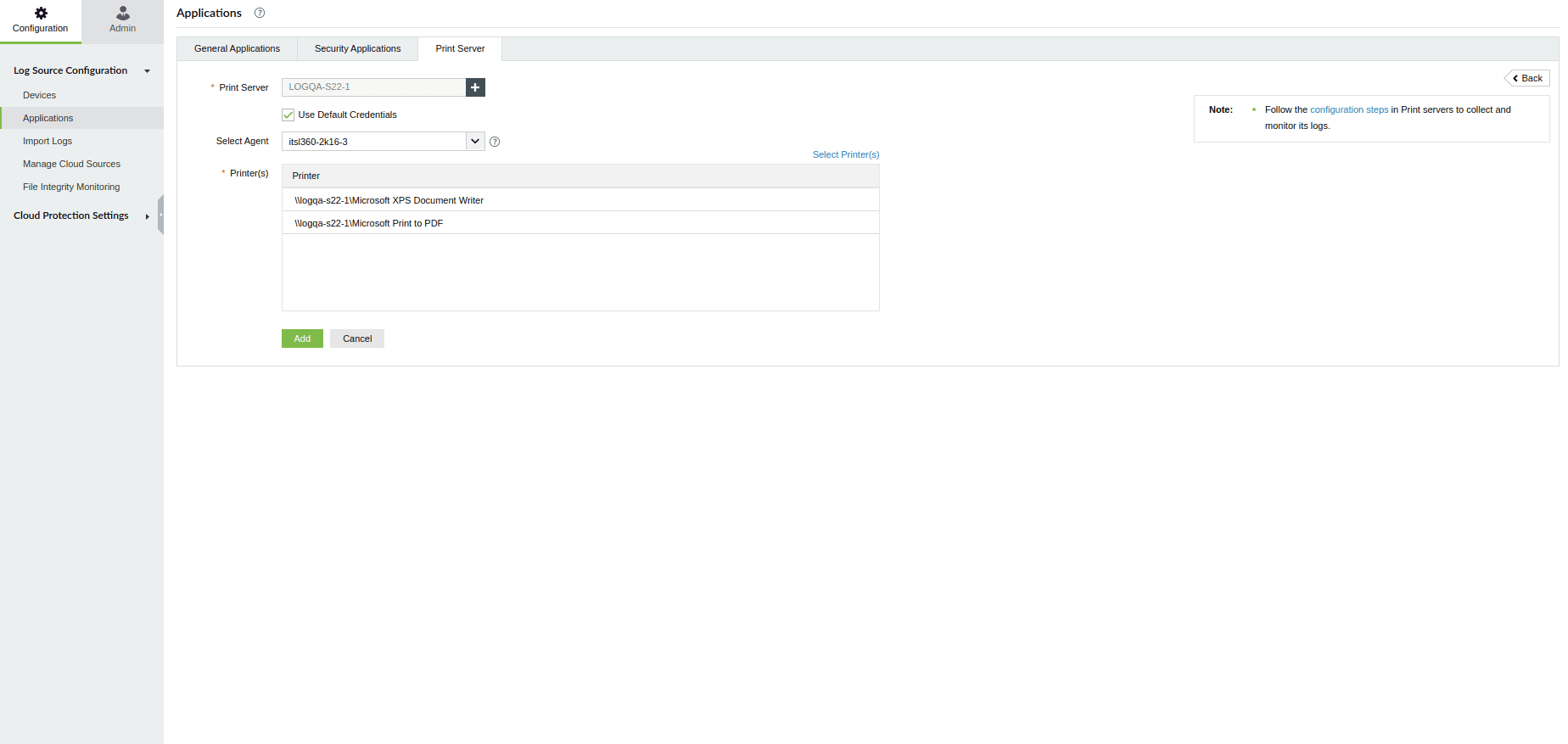
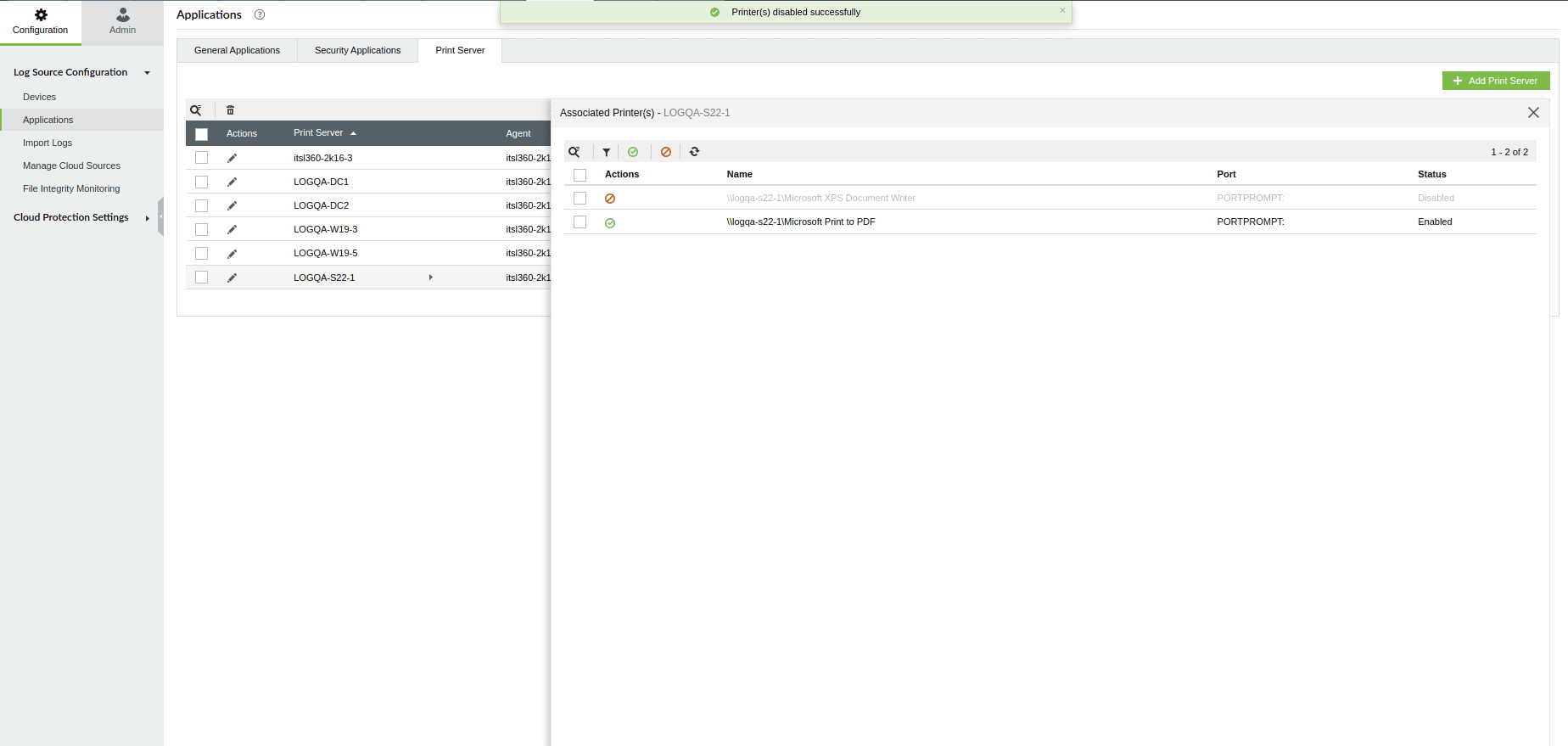
点击 关联打印机 查看并管理与所选打印服务器关联的打印机,通过启用/禁用操作进行日志收集管理。
错误信息:无法从所选服务器获取打印机:<服务器名称>
1. 原因:无可用凭据
原因:
选定服务器或其关联域无可用凭据。
解决方案:
如果在打印服务器配置页面选择了默认凭据,确保设备或域配置了有效凭据。或者,您也可以在打印服务器配置页面手动输入凭据。
2. 原因:凭据无效
原因:
提供的凭据无效,可能是手动输入或与关联设备/域相关联的凭据。
解决方案:
确保在打印服务器配置页面输入了正确凭据。如有需要,请在“设置 → 日志源配置 → 设备”下更新设备凭据,或在“设置 → 管理员 → 账户设置 → 配置域”下更新域凭据。
3. 原因:设备无法访问
原因:
无法通过所选代理访问选定服务器。
解决方案:
确保所选代理与服务器处于同一域。使用 ping 命令验证服务器是否可达,并确认网络连接正常。
4. 原因:由于审计策略禁用,事件查看器中未记录文档名称
原因:
此问题由审计策略配置错误引起。
解决方案:
要在事件日志中捕获文档名称,必须启用以下审计策略:
计算机配置 → 管理模板 → 打印机 → 允许在事件日志中记录作业名称
或者,您可以进行以下注册表编辑:
[HKEY_LOCAL_MACHINE\SOFTWARE\Wow6432Node\Policies\Microsoft\Windows NT\Printers]
"ShowJobTitleInEventLogs" = dword:00000001