QNAP NAS文件监控
QNAP Network Attached Storage (NAS)服务器是专门设计用于集中数据存储、备份和文件共享的设备。QNAP NAS提供可靠且可扩展的解决方案来管理大量数据。通过支持多平台文件共享,这些设备简化了跨各种系统和设备的数据访问与协作。
了解如何配置Log360 Cloud以从QNAP NAS服务器收集日志,并针对关键事件生成报告和报警。
注意:以下事件由Log360 Cloud审计
- 文件/文件夹创建
- 修改
- 删除
- 移动
- 重命名
- 读取访问
配置QNAP NAS日志设置
要设置Log360 Cloud与QNAP NAS服务器之间的通信,请执行以下步骤。
- 在QuLog中心,导航至本地设备 > 日志设置 > 访问日志设置.
- 在 连接类型中,选择SMB(Windows),然后点击 应用.
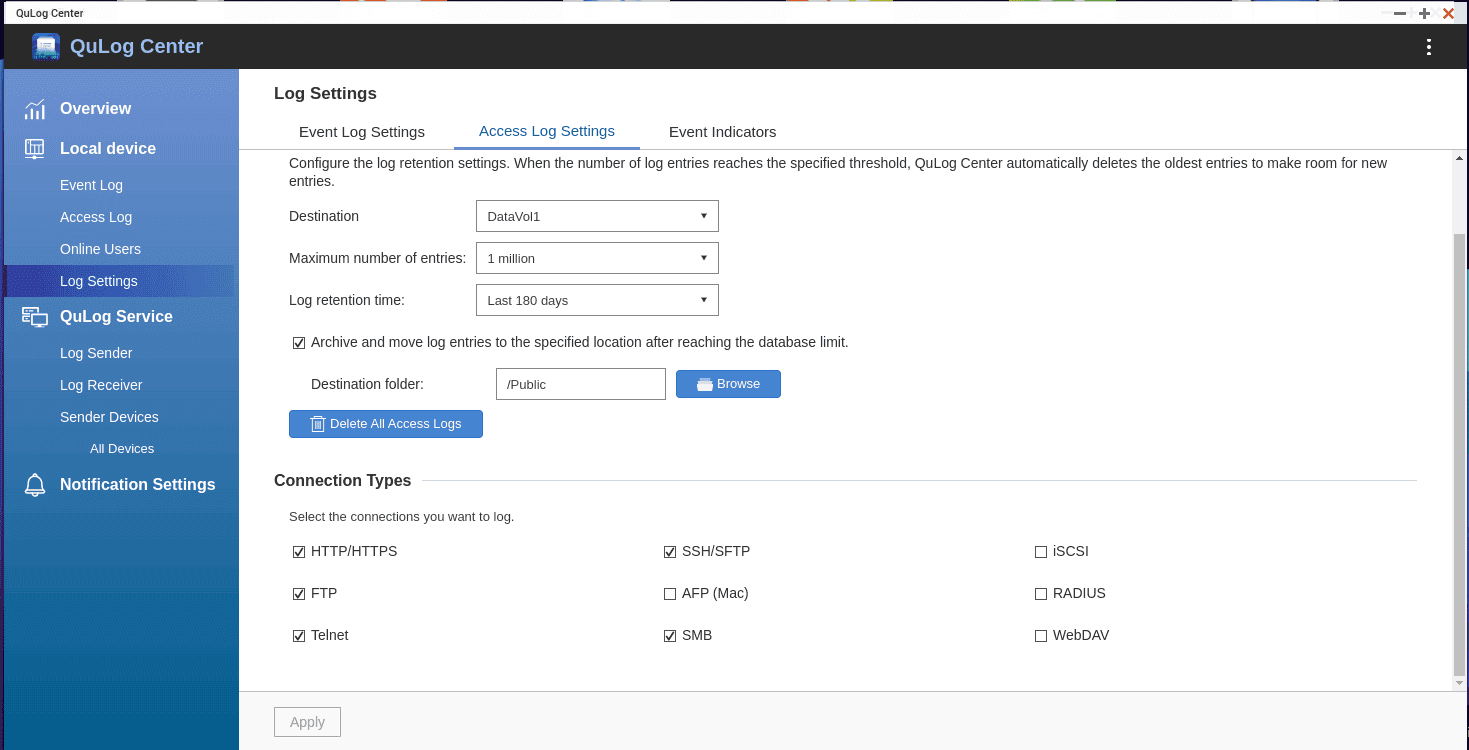
注意:Qulog中心中可手动启用Syslog转发。由于Log360 Cloud不支持QNAP NAS自动日志转发,请按照下列步骤配置日志转发。
配置QNAP NAS的日志转发
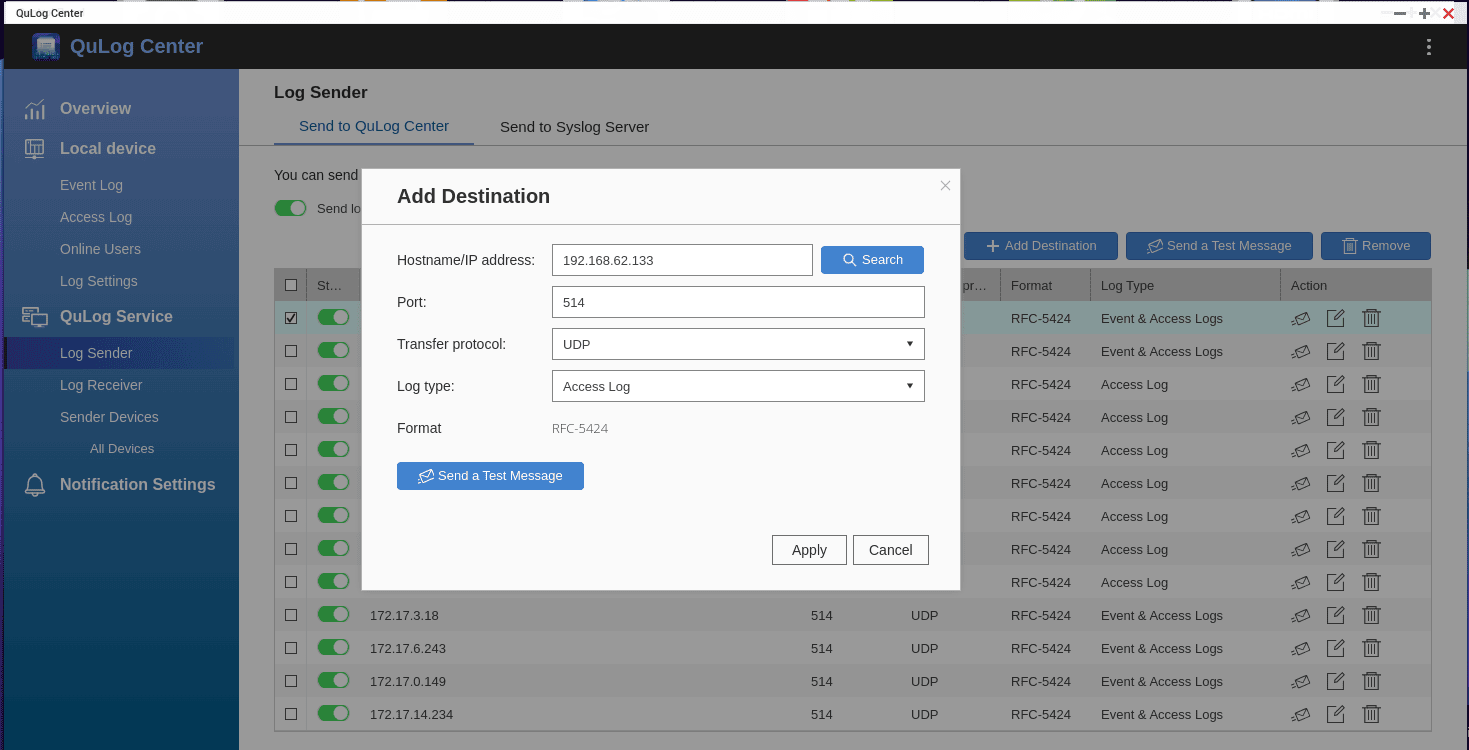
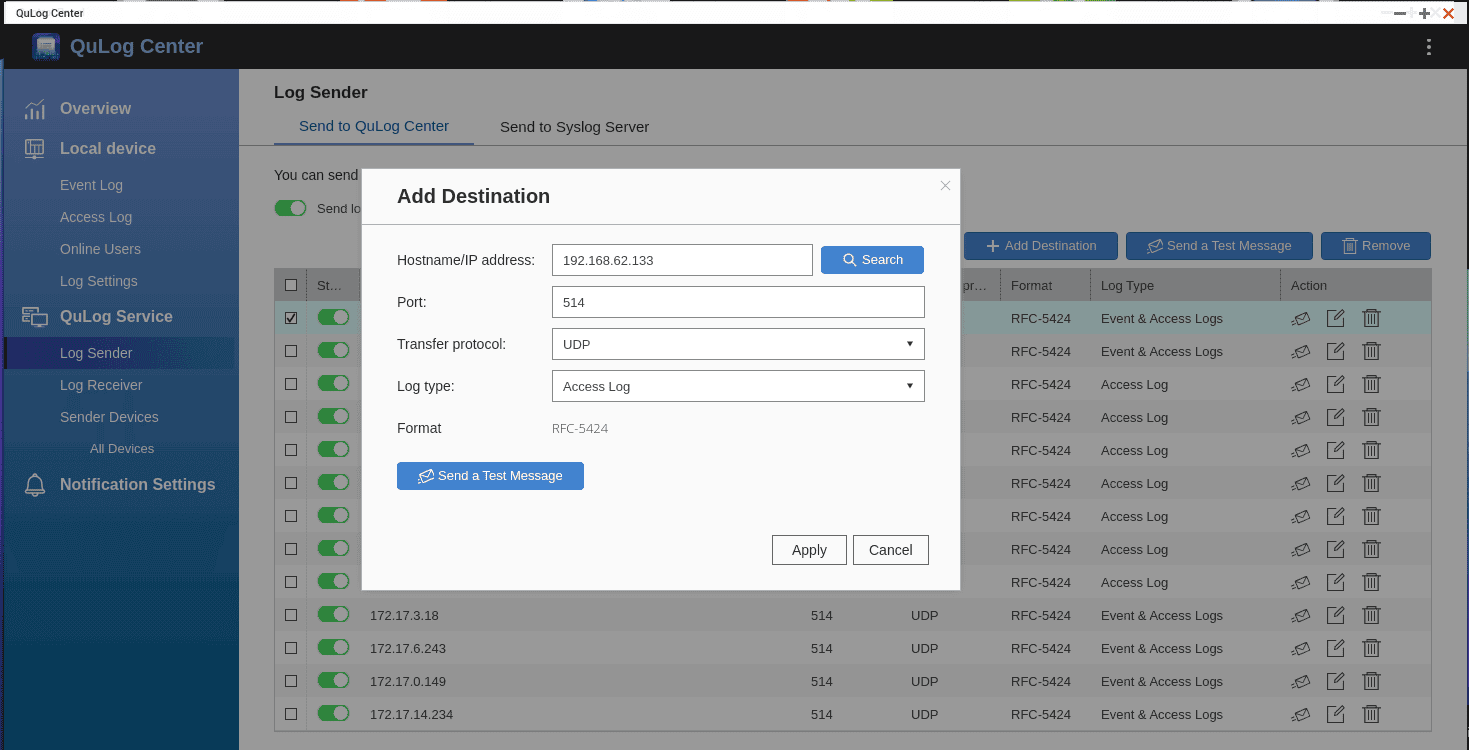
- 导航至 QuLog服务 > 日志发送者。启用 发送日志 到远程QuLog中心。
- 点击 添加目标,在弹出窗口中输入以下信息:
- 安装Log360 Cloud的主机IP地址。
- 首选端口号,默认514。
- 传输协议,UDP。
- 选择 访问日志 作为 日志类型.
- 点击 应用.
在Log360 Cloud中配置QNAP NAS监控
按以下步骤在Log360 Cloud中配置QNAP NAS:
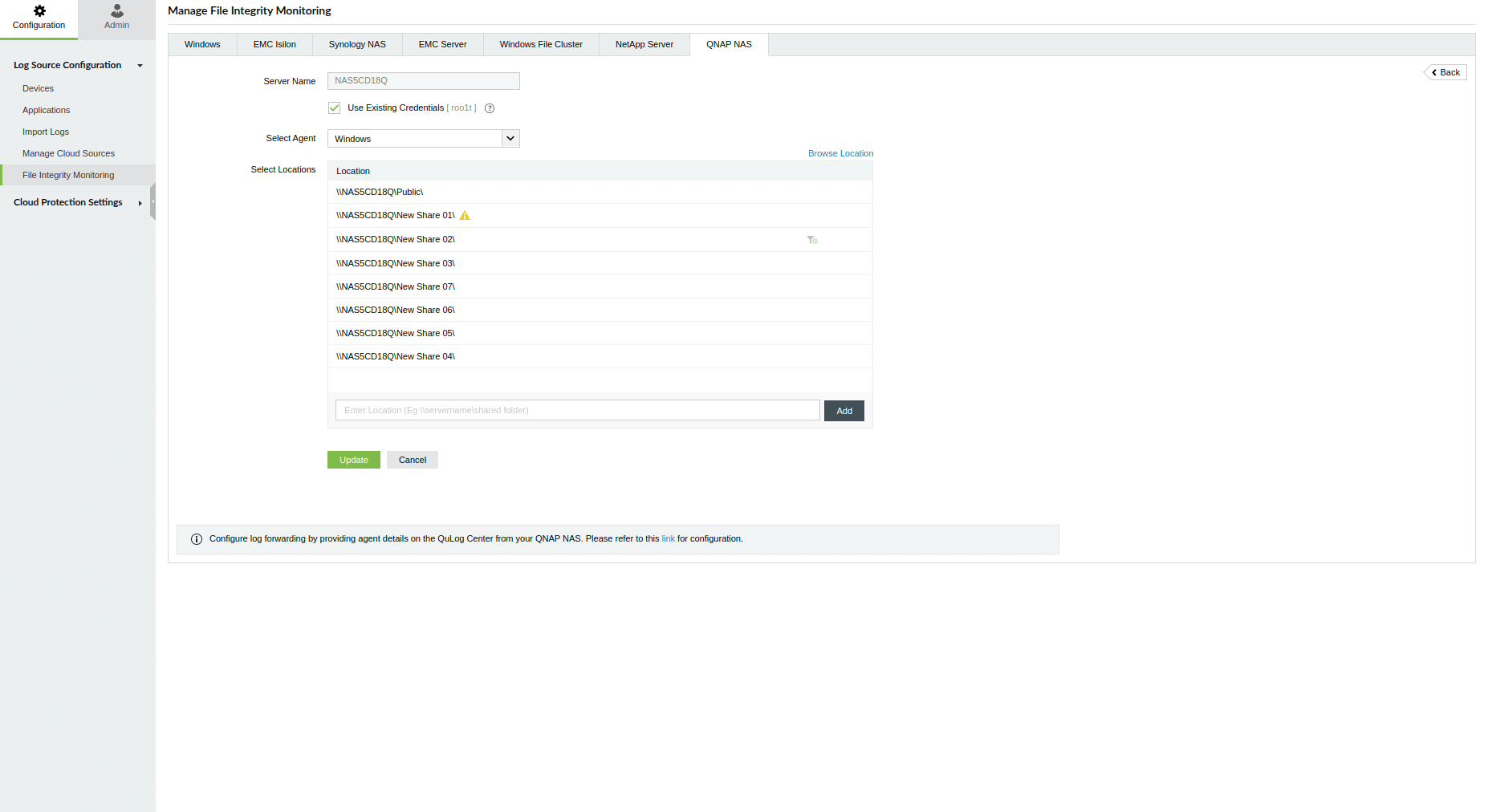
- 导航至 设置 > 配置 > 文件完整性监控 > QNAP NAS.
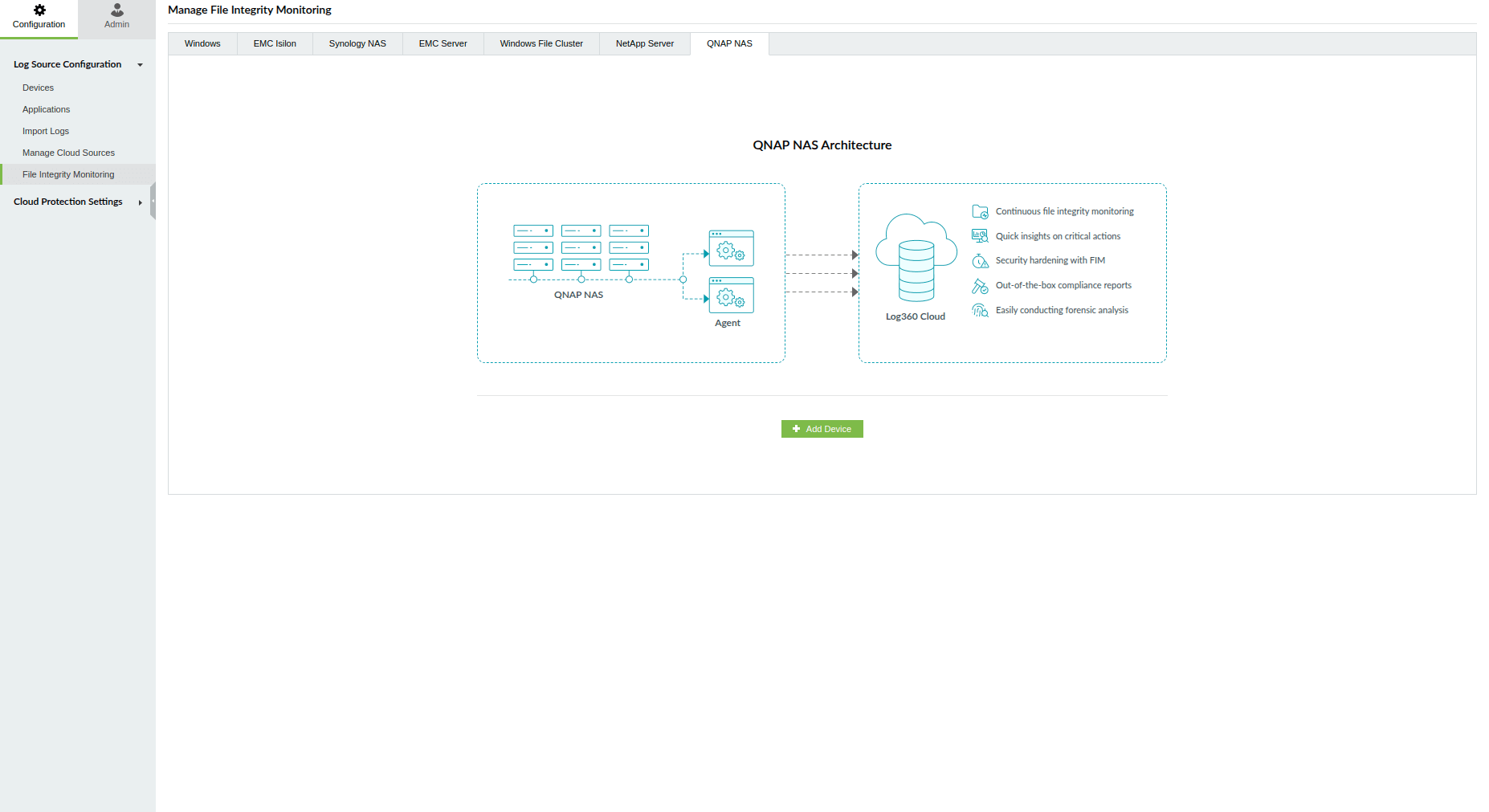
- 点击 添加设备,输入QNAP NAS服务器名称及正确凭据。
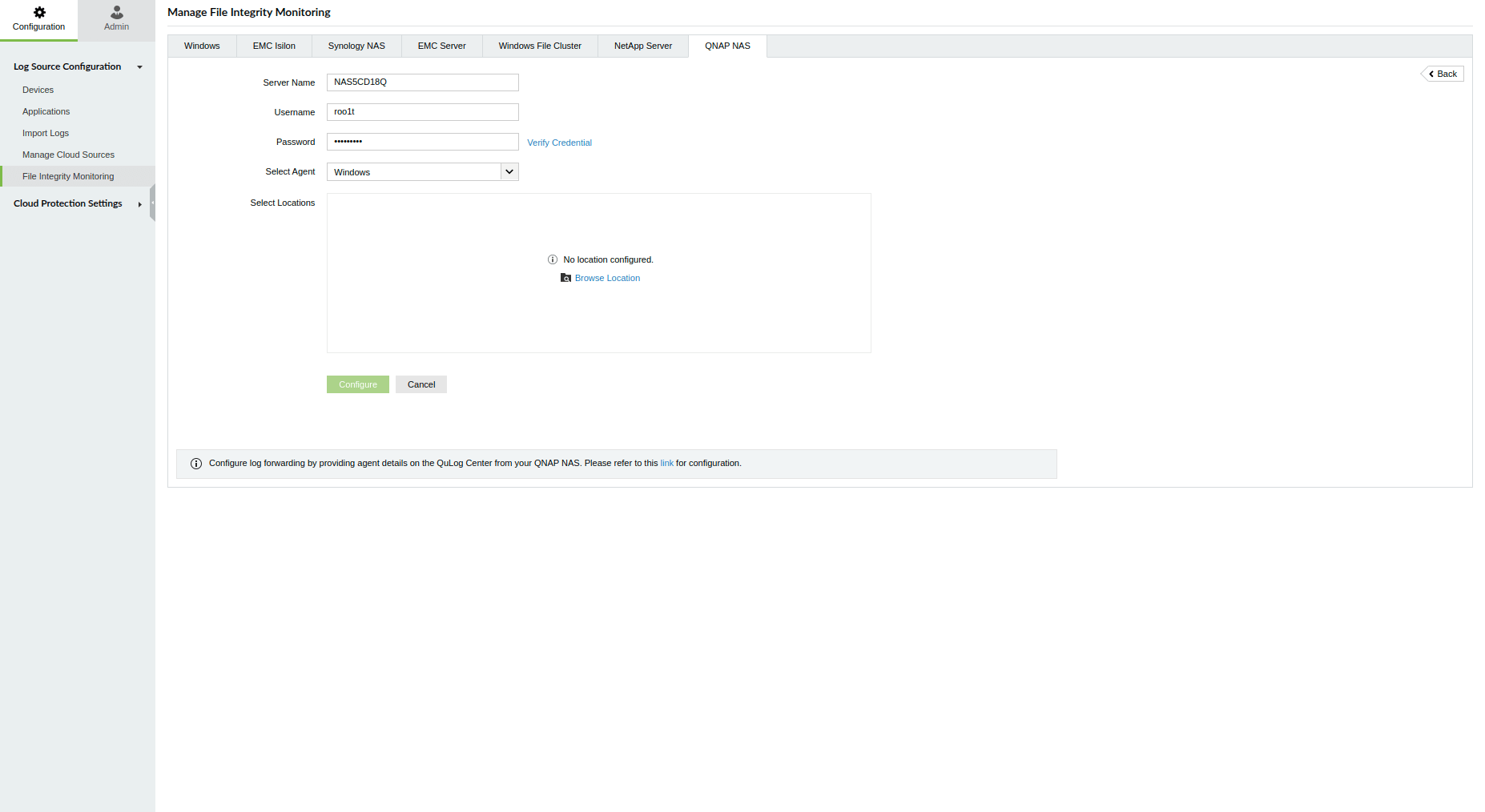
- 选择合适的代理并验证输入的凭据。
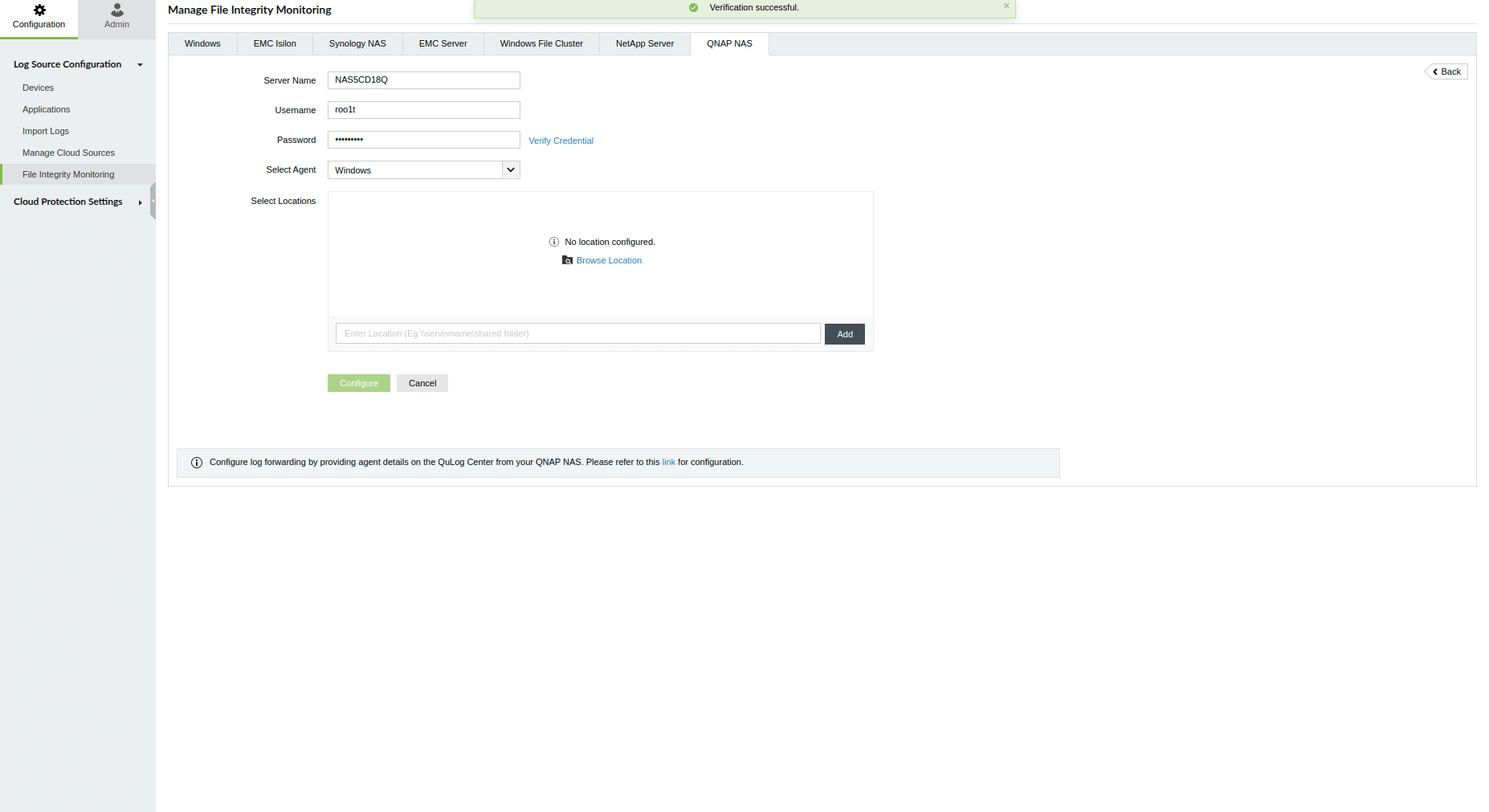
注意:请更新主机文件,将服务器名称映射到QNAP NAS IP,以确保正确配置。
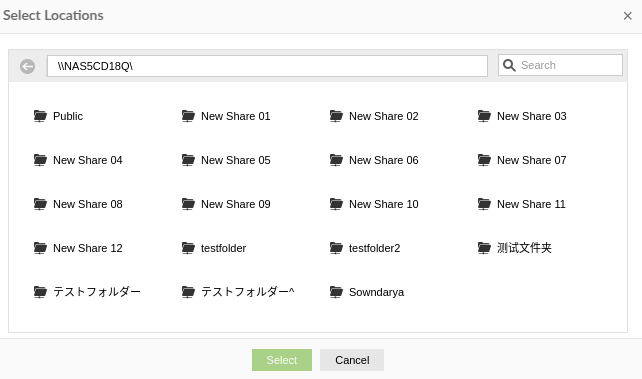
- 浏览目录,选择您希望监控的具体文件和文件夹。或者,您也可以手动输入文件/文件夹路径。
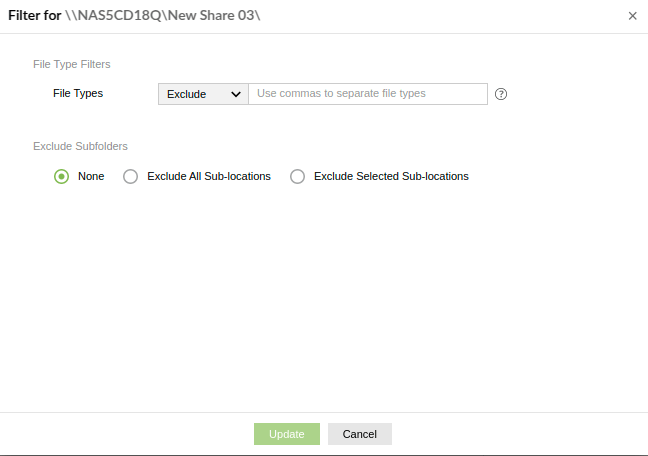
- 使用筛选器以:
- 包含/排除文件类型。
- 排除主位置中的子位置。
- 排除主位置中的所有子位置。
- 点击 配置 按钮以开始配置过程。
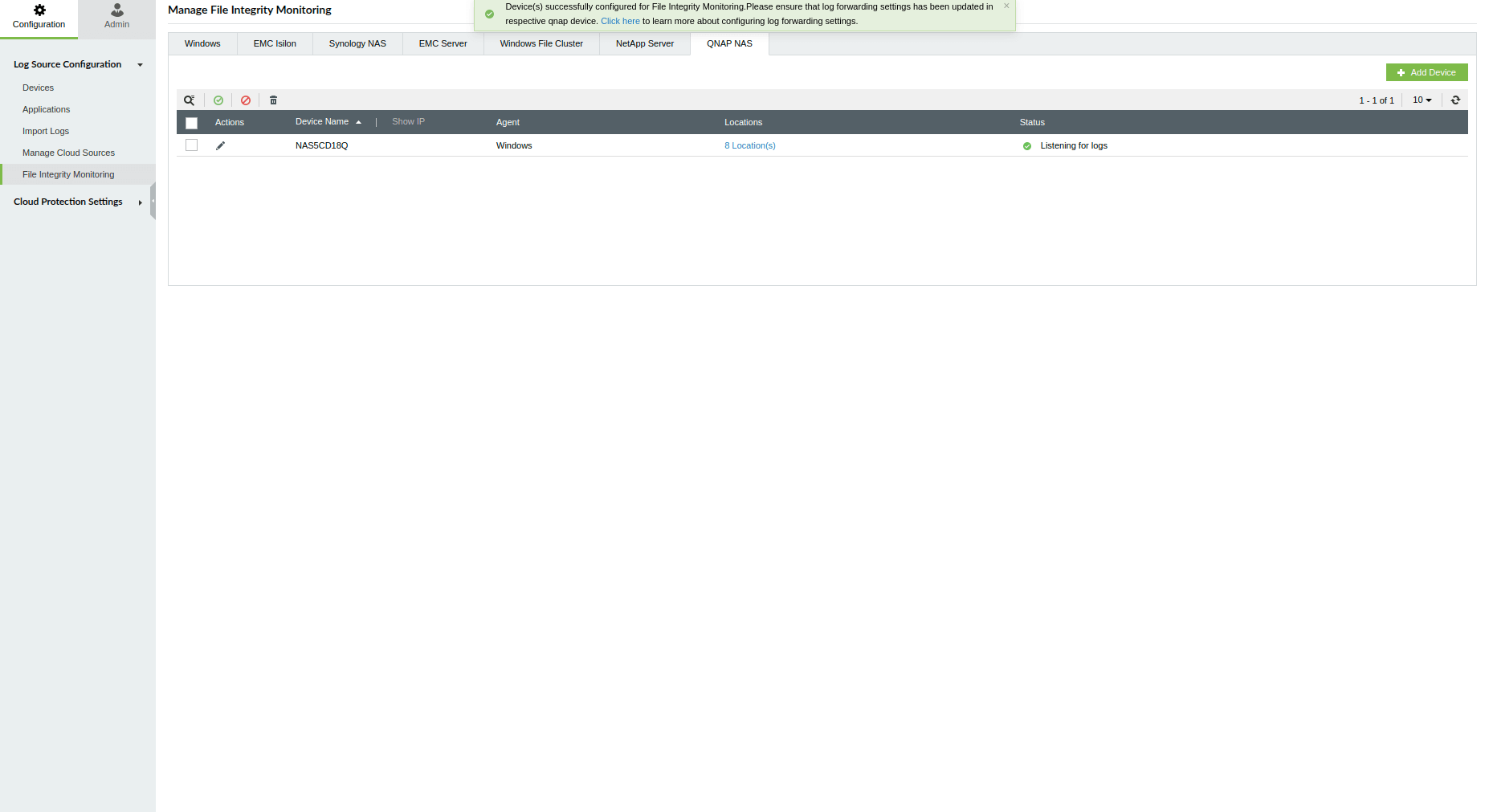
注意:如果代理无法访问指定位置或该位置被移除,位置旁会显示警告图标。用户可检查该位置可能存在的问题,或在服务器上已删除该位置时选择将其从监控中移除。
故障排除
QNAP NAS凭据验证 - 连接超时问题。
可能原因:
当服务器名称无法解析为服务器IP地址时,可能会出现连接超时问题。
解决方案:
为解决此问题,请确保使用服务器名称ping QNAP NAS服务器时能解析到正确的IP地址。如果否,考虑在高级TCP/IP设置中添加DNS后缀,或在DNS服务器中添加主机记录,将名称映射到QNAP NAS服务器IP地址。如果仍无法ping通服务器,请检查网络连接。
QNAP NAS凭据验证 - 访问服务器位置被拒绝
可能原因: 提供的凭据无权访问QNAP服务器。
解决方案: 更新具备适当权限的凭据以访问QNAP服务器。
QNAP NAS凭据验证 - 无效凭据导致连接失败
可能原因: 提供的凭据错误或缺少所需权限。
解决方案:
- 更新为有效凭据。
- 确保凭据具有管理员或所需权限。
QNAP NAS配置 - 位置访问被拒绝。
可能原因: 此错误可能由凭据错误或无权访问指定位置引起。
解决方案:
为解决此问题,检查所提供的凭据并更新访问权限。
QNAP NAS配置 - 位置不可达。
可能原因: QNAP NAS服务器上不存在指定位置。
解决方案: 核实输入的位置/路径正确且存在于QNAP NAS服务器上。
QNAP NAS - 日志未被监控
如果未收到来自QNAP NAS服务器的任何日志,请按照以下步骤诊断并解决问题:
步骤1:验证QNAP NAS服务器syslog配置
- 进入QNAP NAS服务器设置: QuLog服务 > 日志发送.
- 确保已启用Syslog发送,并配置了正确的目标IP地址和端口。
步骤2:使用 ManageEngine免费syslog转发器工具确认日志转发.
注意:Log360 Cloud支持通过TCP和UDP接收QNAP NAS日志。不支持TLS。确保QNAP NAS配置为使用支持的协议转发日志。
