
本页内容
本页详细说明如何访问各种报告以有效进行异常调查,如何将警报配置文件与 Log360 Cloud 中检测到的异常关联,以及如何管理和自定义警报。
Log360 Cloud 的 UEBA 异常报告通过基于相关异常规则对每个检测到的异常提供详细信息,进一步提升异常调查效率。这些报告可从 关联 选项卡中访问,包含以下内容:
结合报告与仪表板分析视图,Log360 Cloud 使组织能够结构化地调查和理解环境中的异常行为。
图片 1:ManageEngine Log360 Cloud 中的异常报告
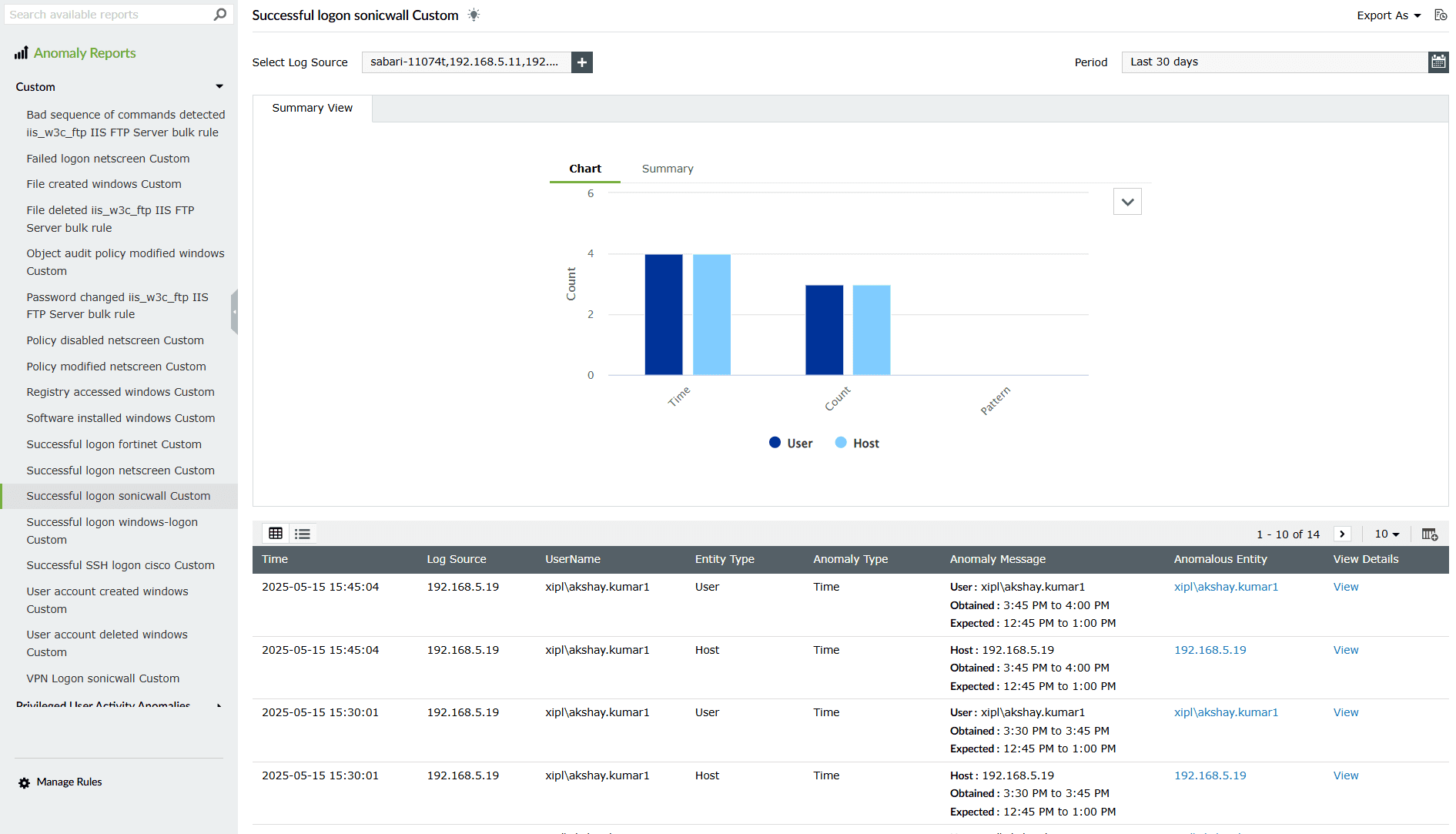
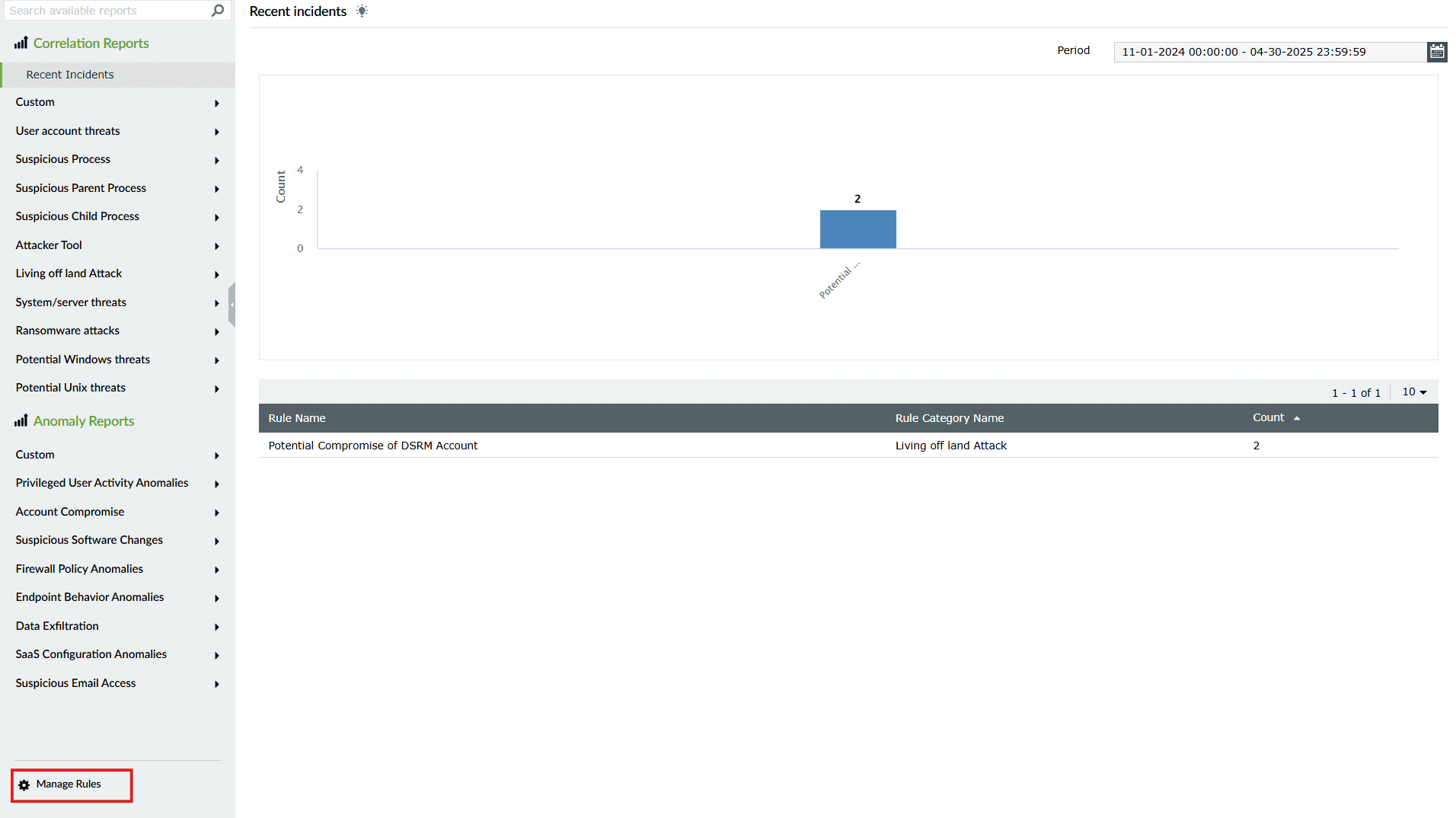
查看与异常规则相关报告的步骤:
 异常报告 图片 2:ManageEngine Log360 Cloud 中查看异常报告.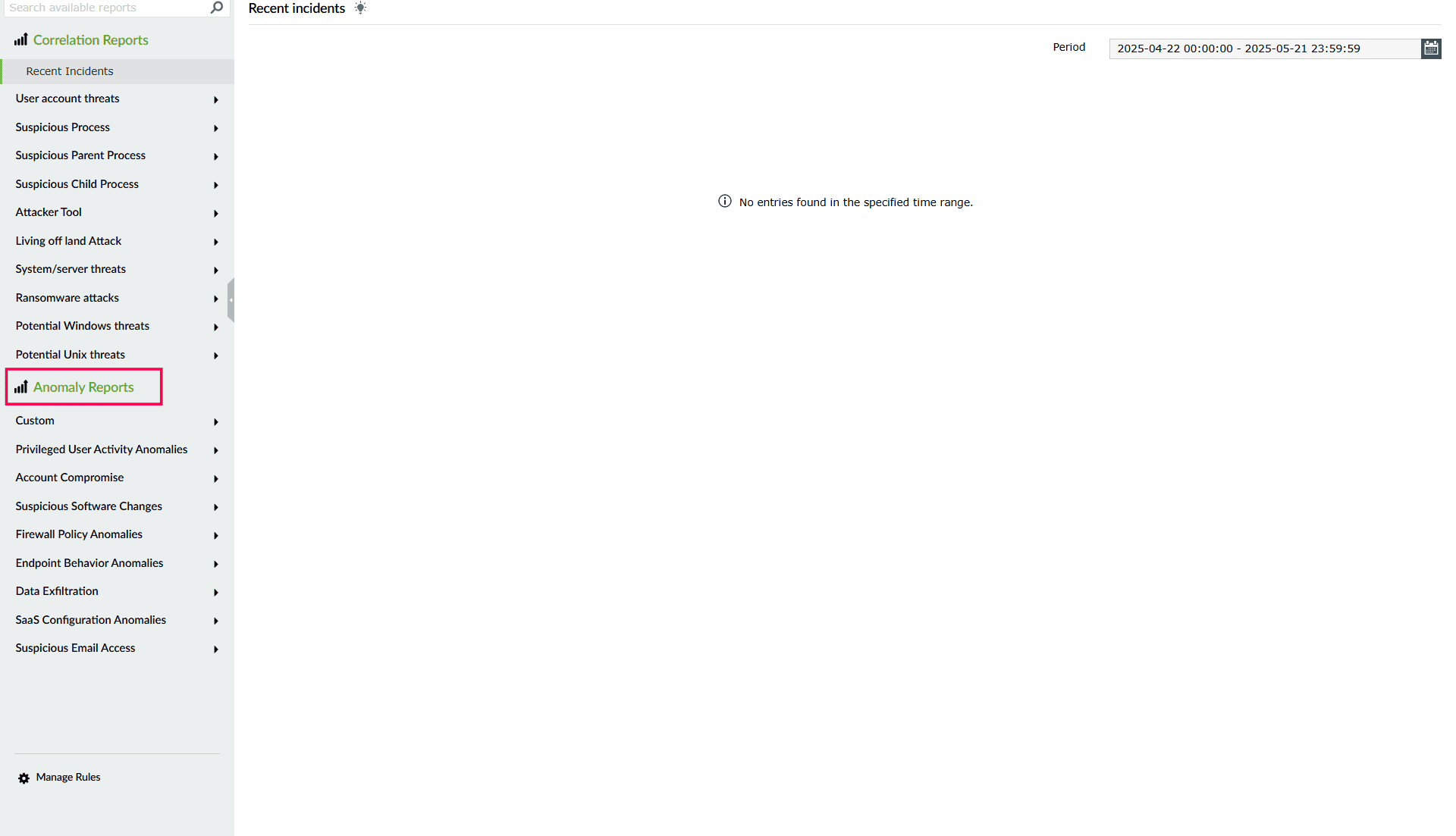
点击相应的报告类别,规则报告完整列表的下拉菜单将展开。
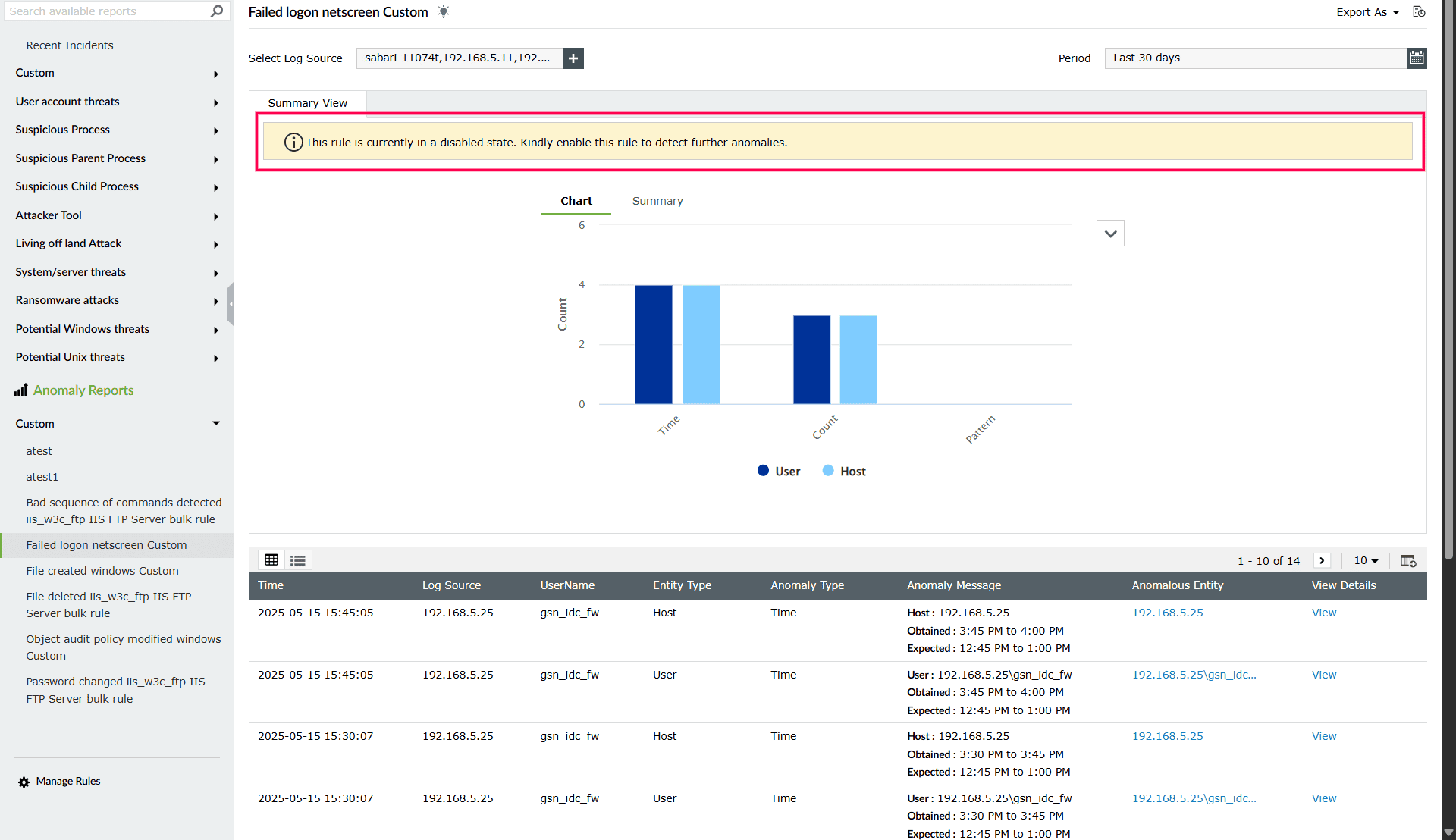
如果规则处于激活状态但尚未生成异常:

此时规则处于激活状态,但尚未触发异常,因此未生成报告。
如果规则未激活:
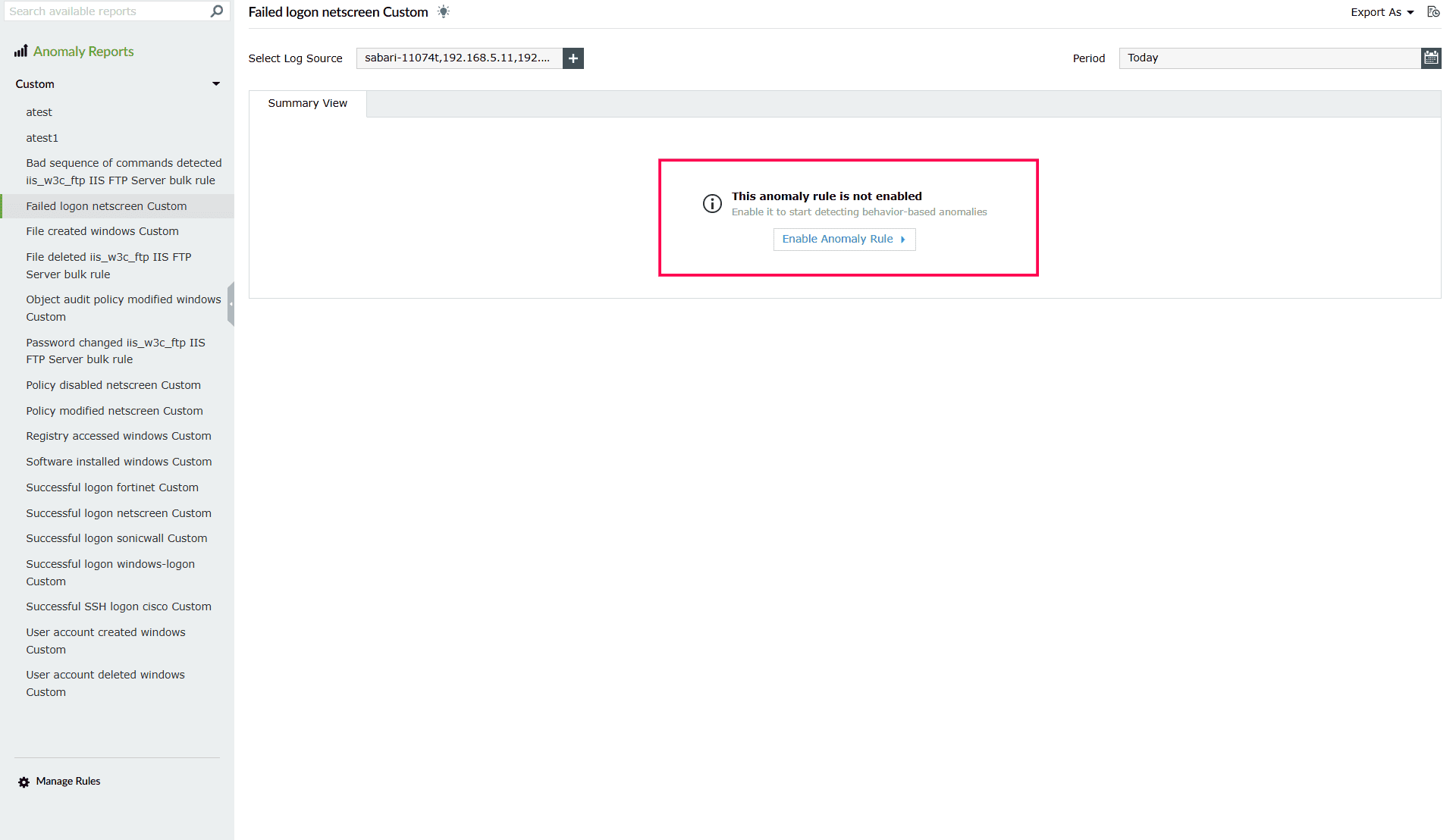
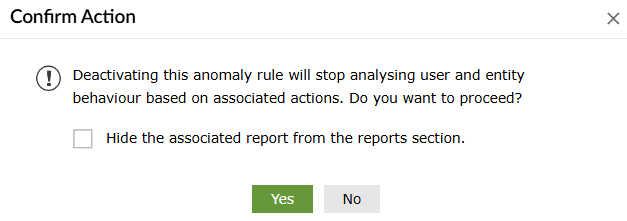
如上所示,您可以通过以下步骤激活该异常规则:
点击


使用异常规则
显示或隐藏预定义和自定义异常规则的报告
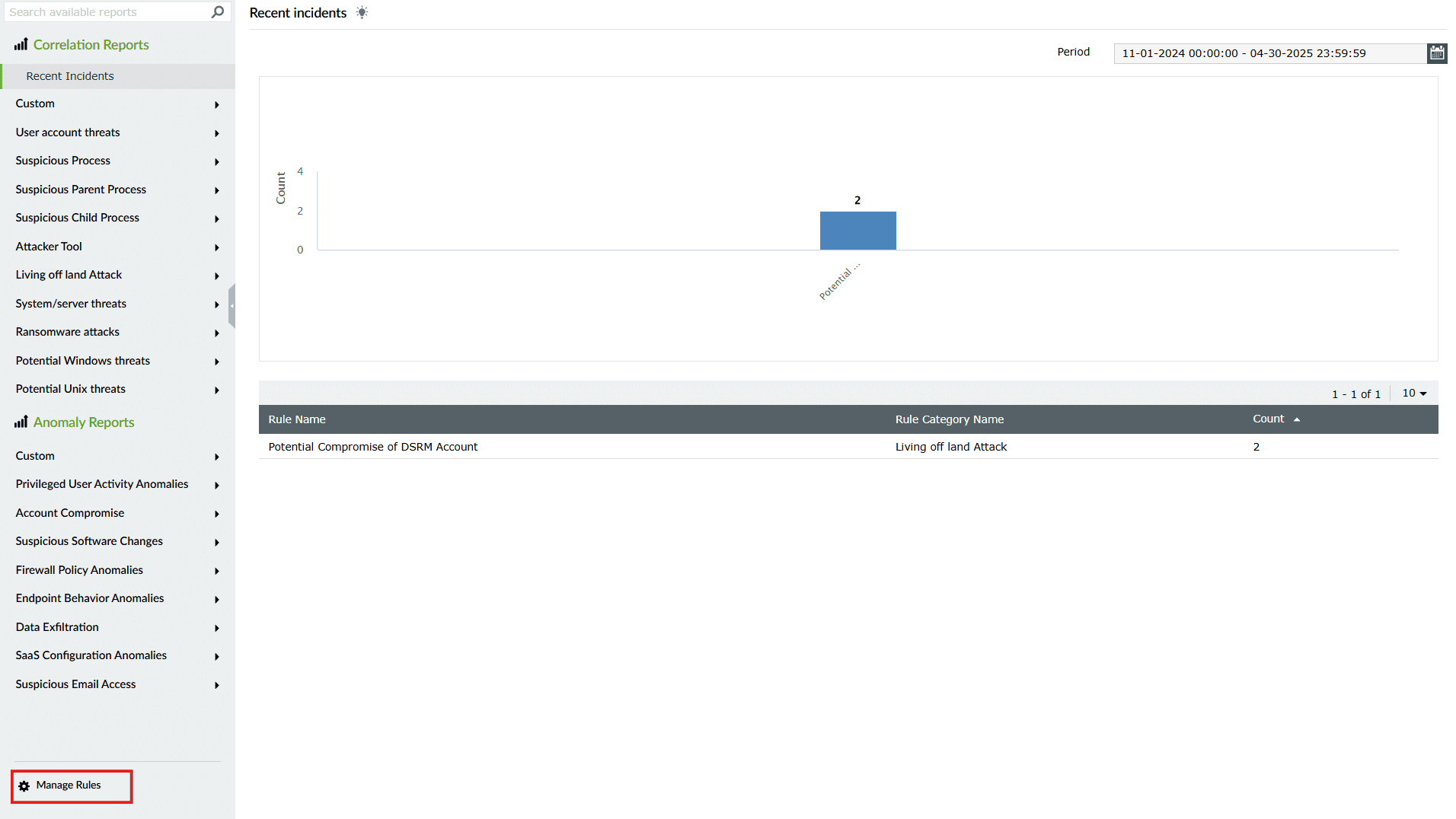
每条规则都会关联一个查看异常数据的报告。用户可以选择显示或隐藏所选规则对应的报告。 显示/隐藏报告的步骤:
选项卡,在左侧面板点击
子选项卡。
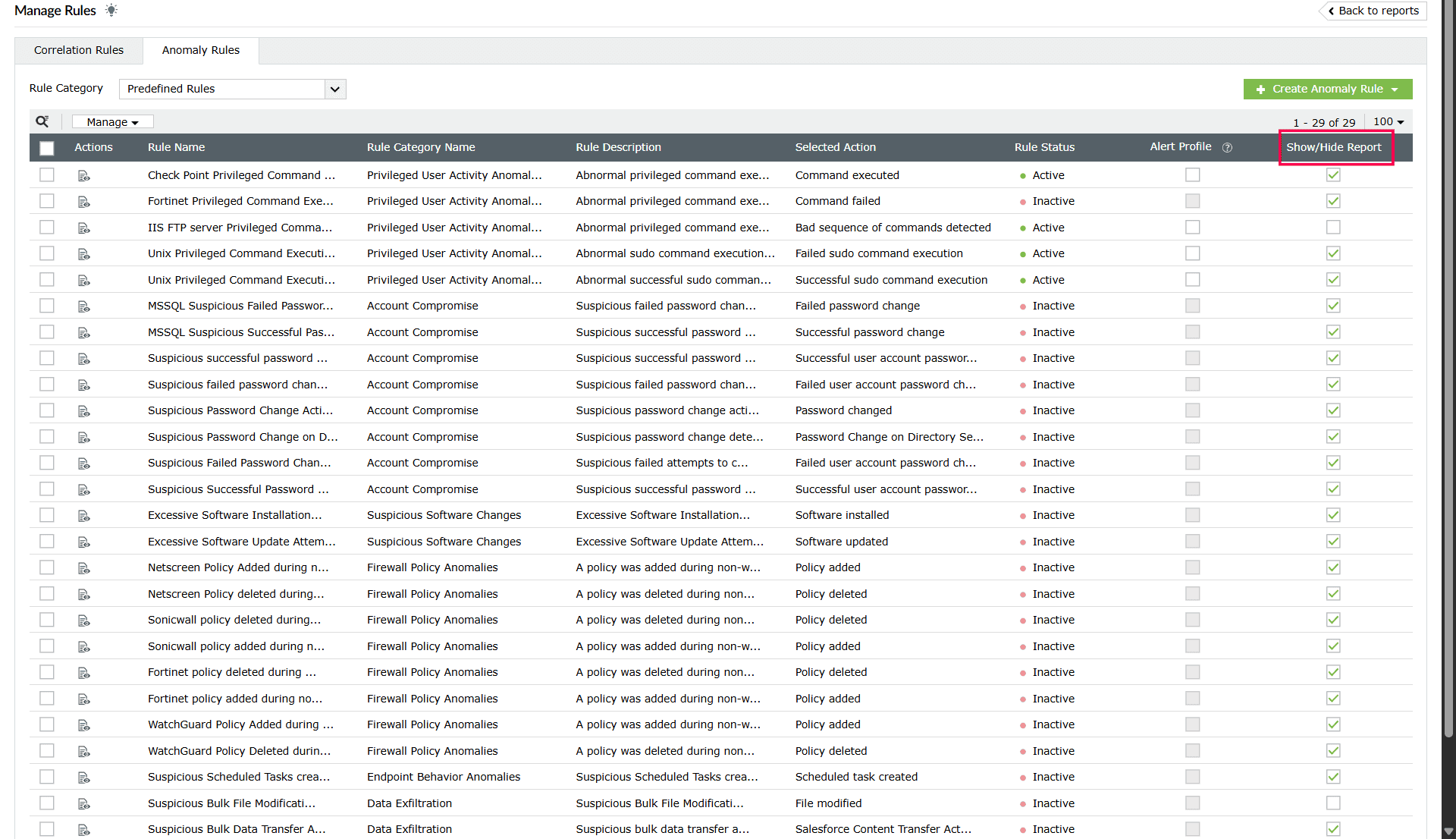
列。
 隐藏
隐藏  报告,点击当前勾选(表示报告当前显示)的复选框,使其变为
在 Log360 Cloud 的 UEBA 中,一旦检测到网络异常,安全管理员将收到警报。启用此功能后,安全团队能够实时监控异常活动,及时采取行动,从而实现主动的网络安全监控。警报可以启用为
产品内通知
以及 Activating and Deactivating rules for both pre-defined and custom anomaly rules in 显示/隐藏报告的步骤:
Log360 Cloud's UEBA alerts the security admins whenever anomalies are detected in the network. By enabling this function, security teams can take a proactive approach towards network security monitoring by staying informed about unusual activities in real time and taking prompt action. Alerts can be enabled as in-product notifications and 电子邮件警报 也是如此,并根据严重性和消息内容进行定制。
对于所有异常规则,警报默认情况下是 禁用的, 用户必须 手动激活 它们才能收到通知。
了解更多关于 创建警报配置文件
。您可以同时选择多个报告显示。 启用 要在 Log360 Cloud UEBA 中为异常规则启用警报,该规则必须已处于活动运行状态。若要了解如何在 Log360 Cloud UEBA 中激活异常规则,请阅读 显示/隐藏报告的步骤:.
图片 8:在 ManageEngine Log360 Cloud 中启用异常警报

图片 9:在 ManageEngine Log360 Cloud 中启用异常警报
复选框(表示该规则的警报被禁用),切换为 .另外,在停用异常规则时,会弹出确认操作窗口,允许您同步隐藏该规则关联的报告。 禁用 若要禁用任何异常规则的警报,请点击当前已选中的 复选框(表示警报已启用),切换为 警报已成功禁用该异常规则。
Log360 Cloud 通过以下两种方式向用户发送警报:
了解更多关于 设置警报的电子邮件通知
用户可以在 Log360 Cloud 中管理或创建自定义警报配置文件,以在检测到异常时接收通知。他们可以定义警报名称、设置严重性级别、选择发送方式,还可以根据企业的安全和合规需求定制警报消息。
如需更详细的 Log360 Cloud 中创建和管理警报配置文件指南,请阅读 警报 帮助手册。
另请阅读
本文档详细说明了如何访问和利用异常报告进行调查,以及如何为 Log360 Cloud 的 UEBA 中的异常检测设置警报。有关利用 UEBA 功能,请参阅以下文章: