添加SQL服务器
创建SQL Server审计对象的步骤(手动)
执行以下步骤以手动创建SQL Server审计对象:
- 打开MSSQL Server Management Studio并导航到 对象资源管理器.
- 在对象资源管理器中,展开 安全节点.
- 右键单击 审计 文件夹,选择 新建审计。这将打开 创建新审计 页面。
- 在 审计名称 字段中输入合适的名称,选择应用程序日志作为 审计目标,保持其他设置为默认值,然后保存。
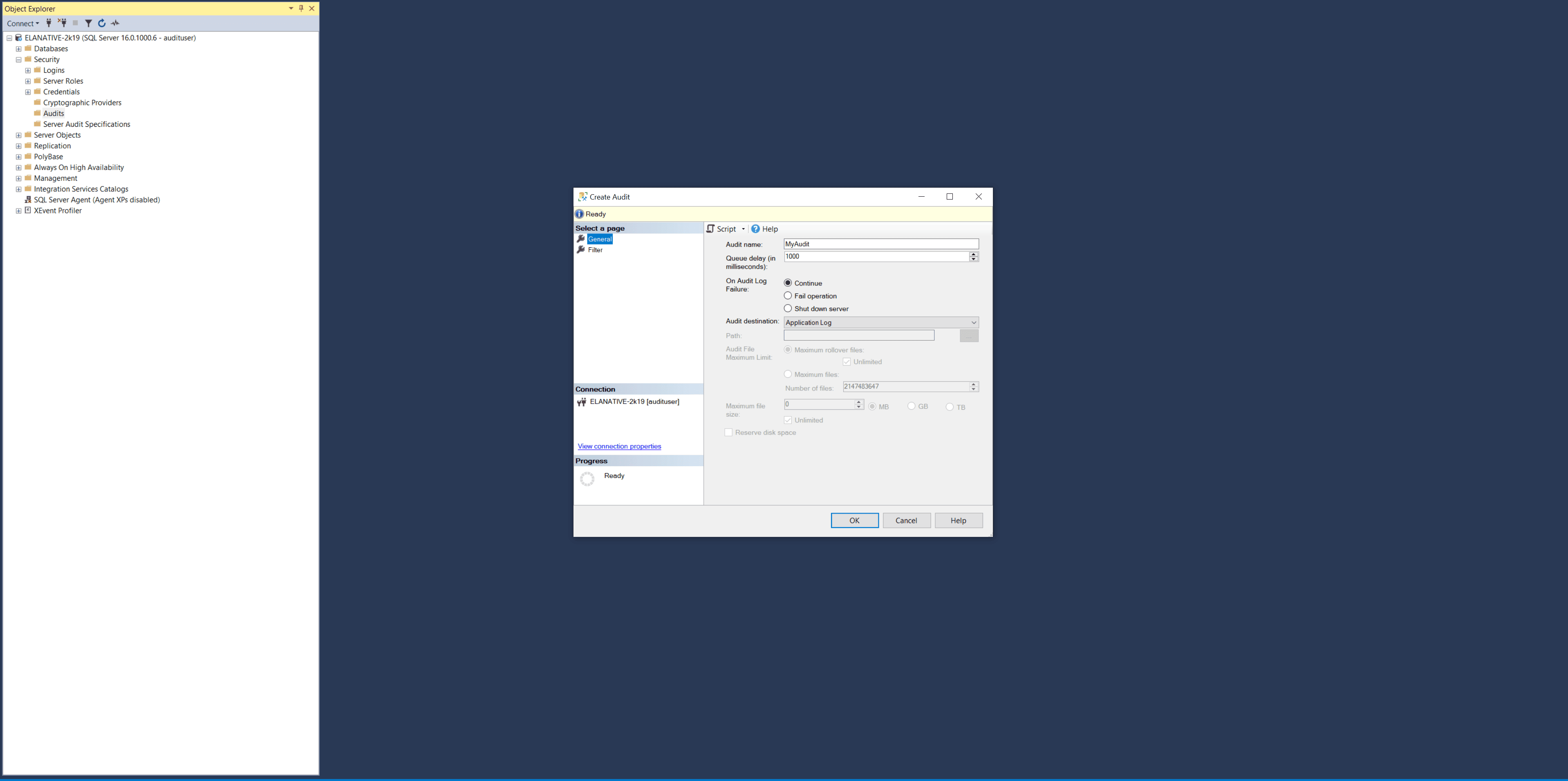
- 右键单击新创建的审计,选择启用审计。
- 右键单击服务器审计规范文件夹,选择新建服务器审计规范,打开创建审计规范窗口。
- 在“审计”字段中选择步骤4中创建的审计,添加以下审计操作类型,然后单击确定:
- SCHEMA_OBJECT_ACCESS_GROUP
- DATABASE_ROLE_MEMBER_CHANGE_GROUP
- SERVER_ROLE_MEMBER_CHANGE_GROUP
- FAILED_LOGIN_GROUP
- SUCCESSFUL_LOGIN_GROUP
- DATABASE_CHANGE_GROUP
- DATABASE_OBJECT_CHANGE_GROUP
- DATABASE_PRINCIPAL_CHANGE_GROUP
- SCHEMA_OBJECT_CHANGE_GROUP
- SERVER_PRINCIPAL_CHANGE_GROUP
- LOGIN_CHANGE_PASSWORD_GROUP
- SERVER_STATE_CHANGE_GROUP
- BACKUP_RESTORE_GROUP
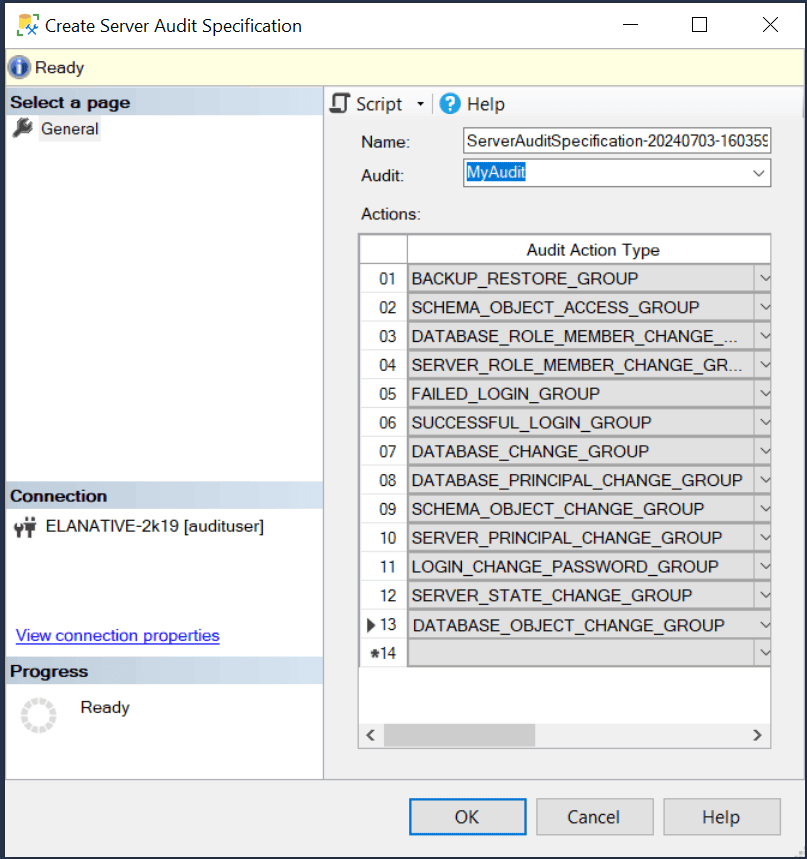
- 右键单击已创建的审计规范,点击启用服务器审计规范。
注意:审计事件将记录在Windows应用程序日志中,并由Log360 Cloud收集。
添加SQL服务器的步骤
要配置和监控SQL服务器的日志,请按照以下步骤进行。
注意:确保Log360 Cloud代理安装在网络中的至少一台Windows设备上。配置代理,请遵循
此处.
- 的步骤。 导航至.
- 设置 -> 配置设置 -> 日志源配置 -> 应用程序 从右侧面板,点击 通用应用程序
- 选项卡查看正在监控的应用程序列表。 要添加新应用程序,点击.
- 添加通用应用程序 SQL Server.
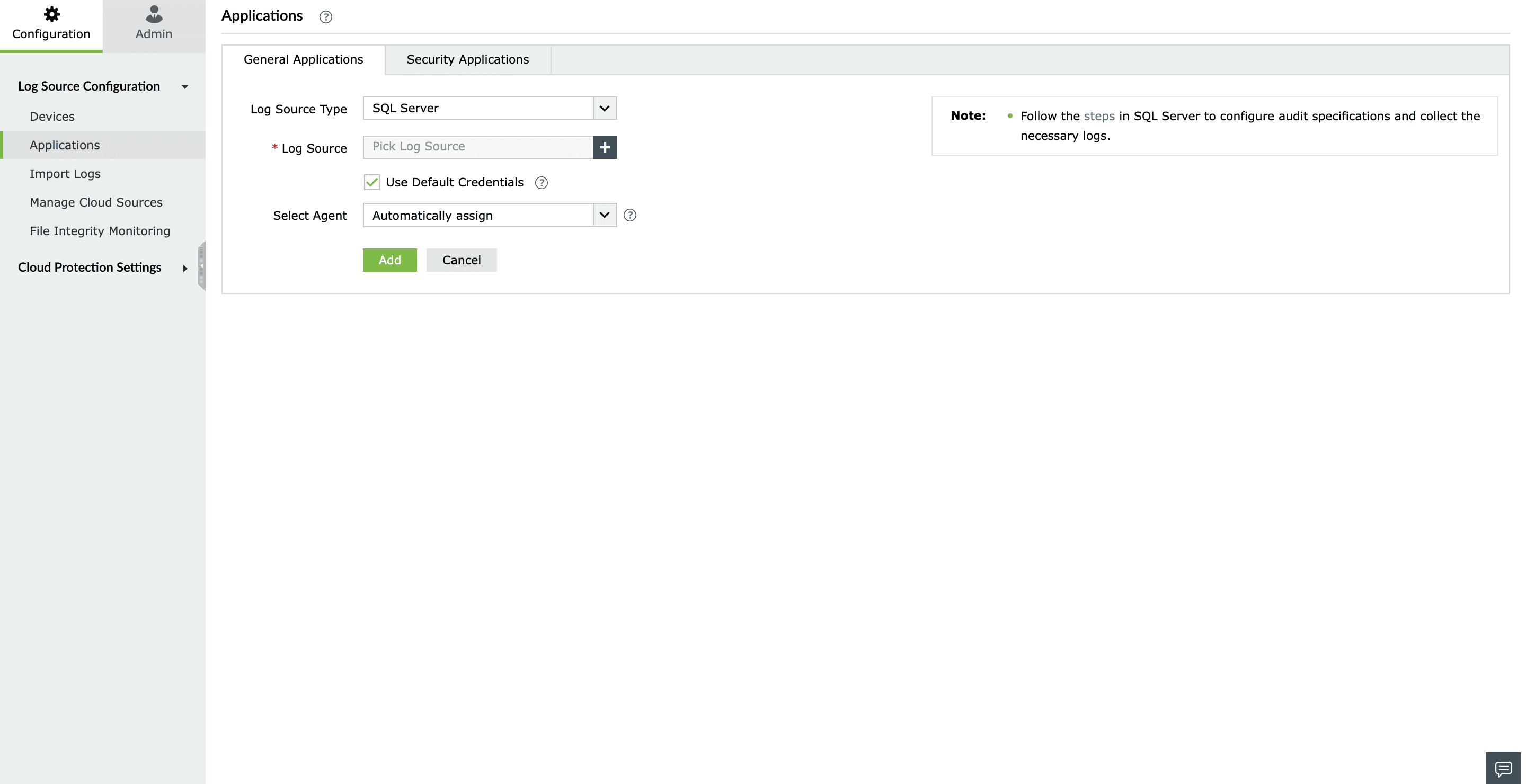
- 选择应用类型为
- 点击“+”图标展开列表以添加新设备。
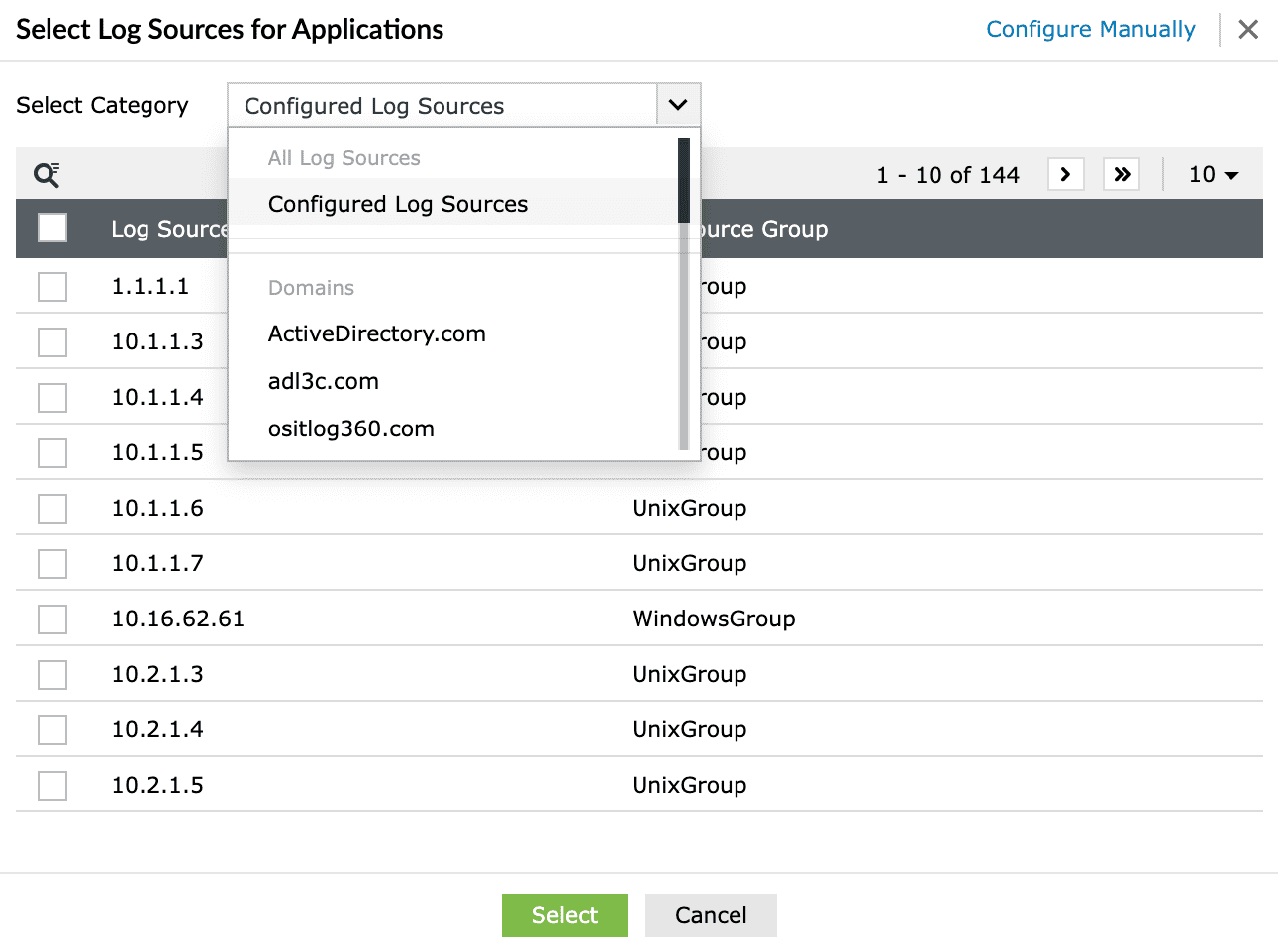
- 从下拉菜单选择配置设备、工作组设备、域设备等。 若需手动添加新设备,点击 手动配置 并输入.
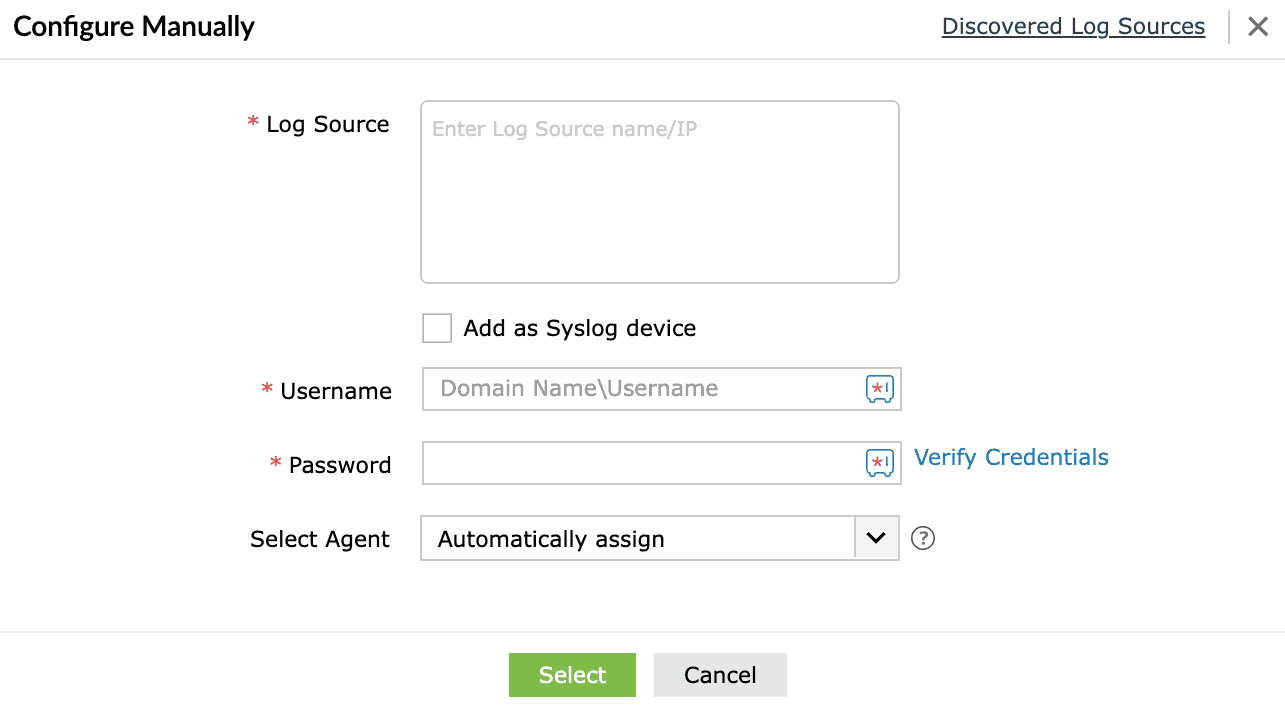
- 日志源 如果设备类型为syslog,勾选 作为Syslog设备添加 复选框。若设备类型为Windows,输入.
- 用户名 > 密码 > 验证凭证
- 从下拉列表中选择一个代理。 点击 选择 并 添加
- 以添加日志源。
