添加 Symantec DLP 设备
注意:确保至少在您网络中的一台 Windows 设备上安装了 Log360 Cloud 代理。配置代理,请按照提供的步骤操作
此处.
- 在 Log360 Cloud 控制台中,导航到 设置 -> 配置设置 -> 日志源配置 -> 应用程序 -> 安全应用程序 -> 添加安全应用程序
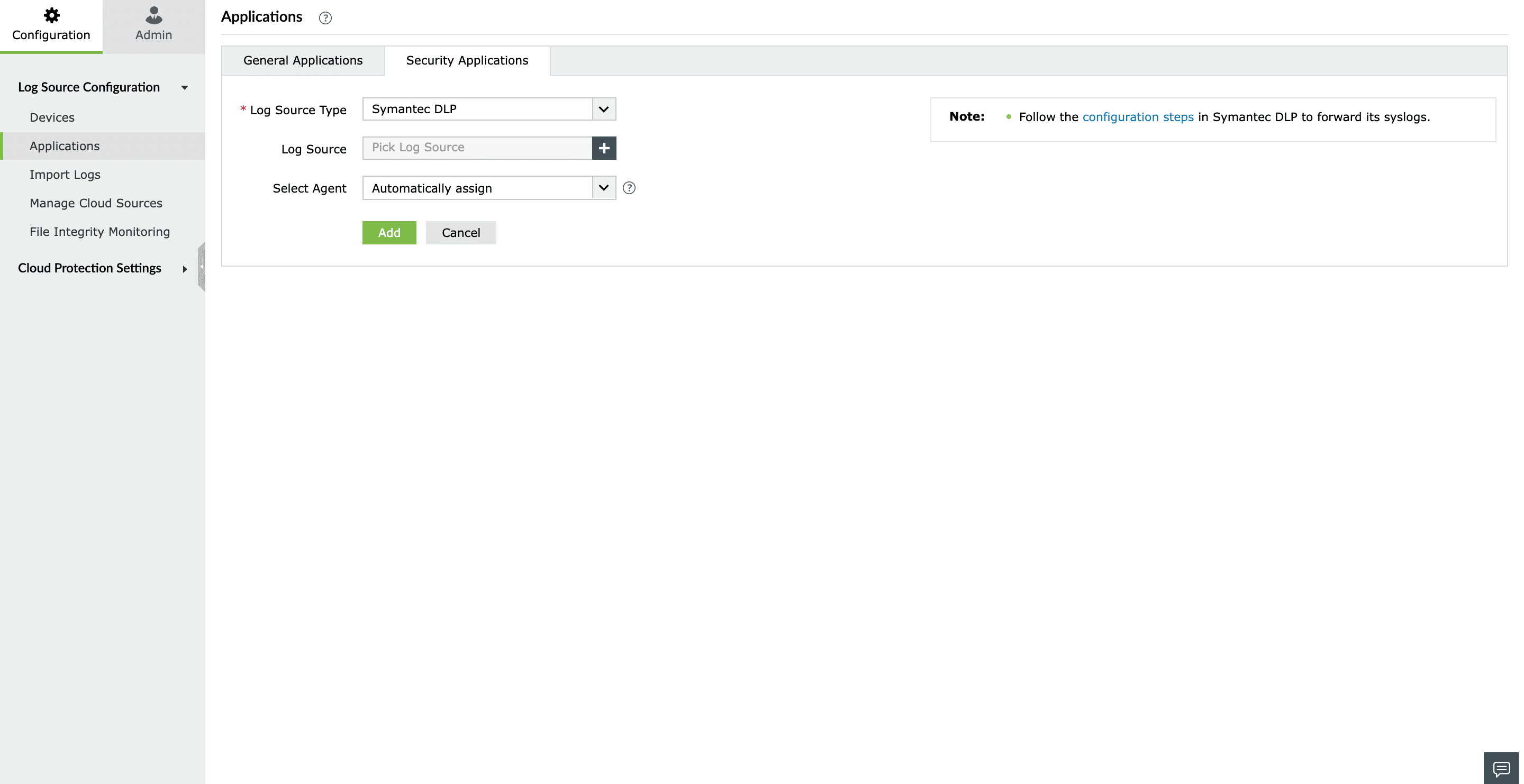
- 选择插件类型为 Symantec DLP
- 单击 "+" 图标展开列表以添加新设备。
- 从下拉菜单中选择添加已配置设备、工作组设备、域设备等。
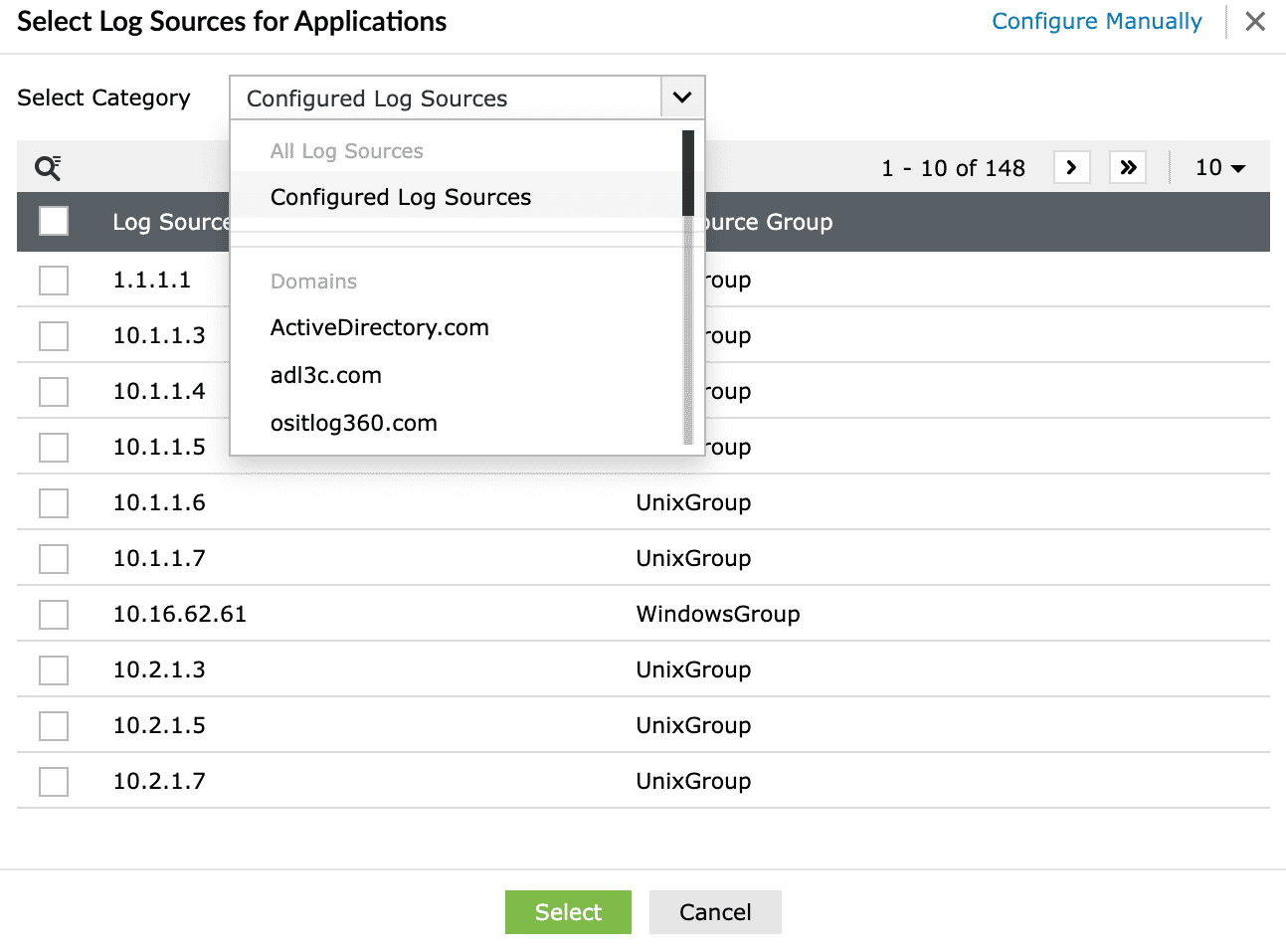
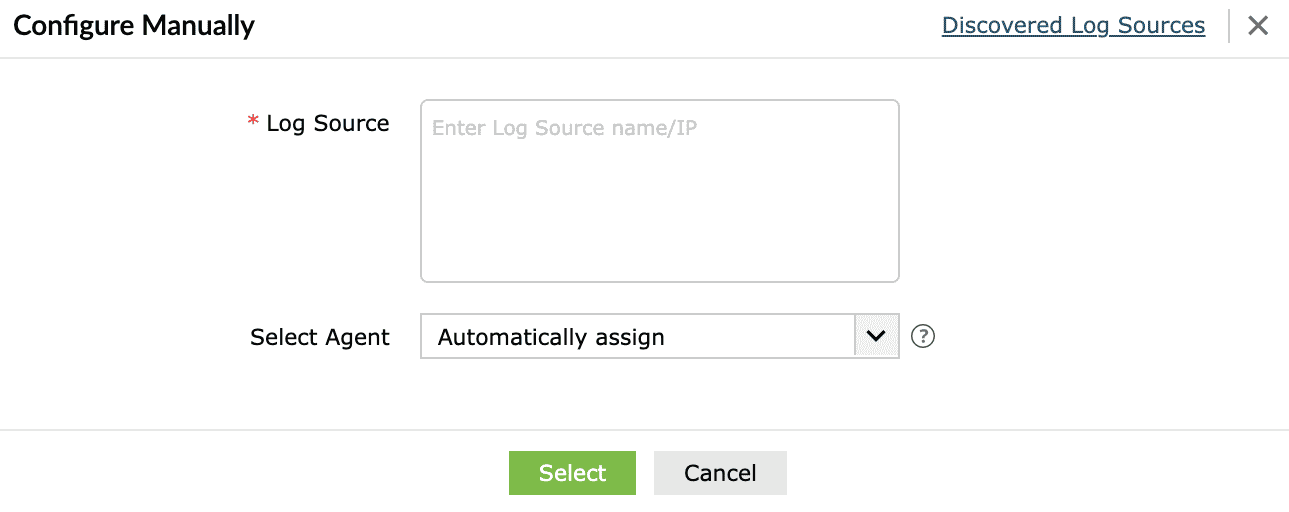
- 要手动添加新设备,请单击 手动配置 并输入 日志源.
- 单击 选择 并且 添加 以添加日志源。
- 使用 选择代理 下拉菜单选择将接收并转发日志的设备代理。
- 应用程序现在将被添加以进行监控。
在 Symantec DLP 设备上配置 Syslog 服务
- 找到并打开 config\Manager.properties 文件。文件路径如下:
- Windows - \SymantecDLP\Protect\config 目录
- Linux - /opt/SymantecDLP/Protect/config 目录
- 取消注释 systemevent.syslog.host= 行 并指定 Log360 Cloud 代理服务器的 IP 地址或主机名,如下所示:
- systemevent.syslog.host=xxx.xx.xx.xxx
- 取消注释 systemevent.syslog.port= 行 并指定 Log360 Cloud 代理服务器监听的任意端口 作为 Symantec Enforce 服务器连接的接收端口,如下所示:
- systemevent.syslog.port=Log360 Cloud 代理服务器监听的任意端口
- 完成上述更改后,保存并关闭属性文件。
