添加 Oracle 服务器
注意:确保 Log360 Cloud 代理已安装在您网络中的至少一台 Windows 设备上。要配置代理,请按照提供的步骤操作
此处.
- 登录您的 Log360 Cloud 仪表板.
- 导航至 设置 -> 配置设置 -> 日志源配置 -> 应用程序 选项卡。
- 在右侧面板中,点击 常规应用程序 选项卡以查看正在监控的应用程序列表。
- 若要添加新应用程序,点击 添加常规应用程序.
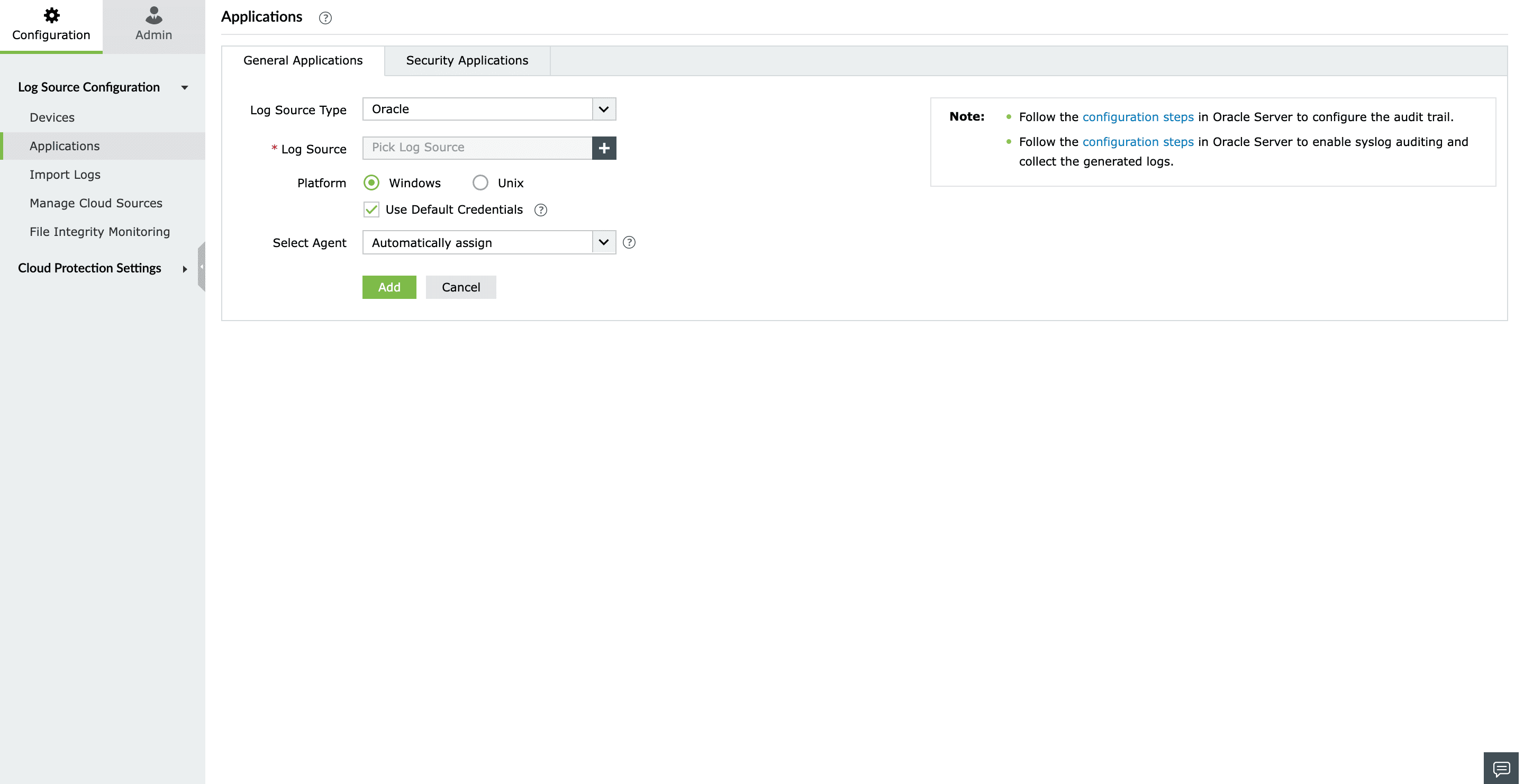
- 从下拉框中选择 Oracle 。
- 点击 "+" 图标以展开列表,添加新设备。
- 从下拉菜单中选择添加配置设备、工作组设备、域设备等。
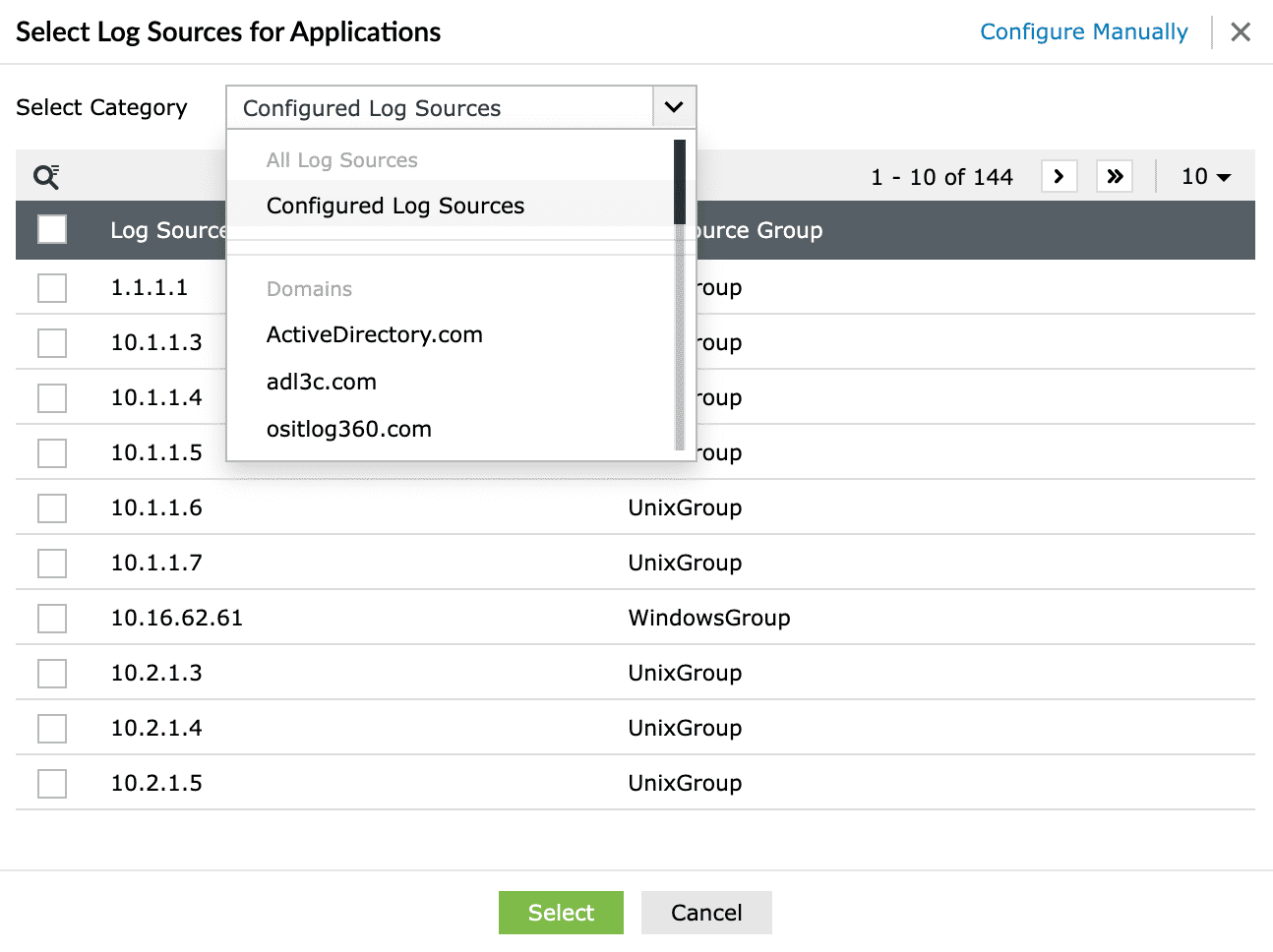
- 若要手动添加新设备,点击 手动配置 并输入 日志源.
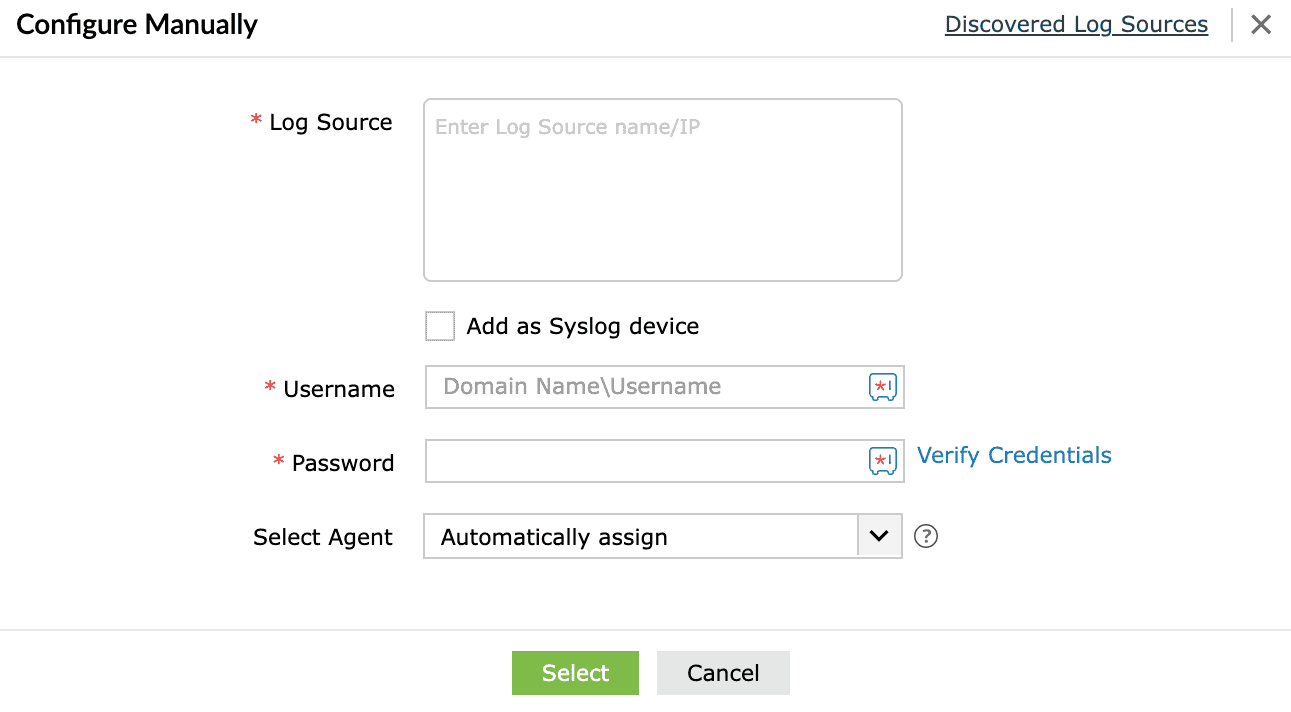
- 如果设备类型是 syslog,请勾选 作为 Syslog 设备添加 选框。如果设备类型是 Windows,输入 用户名 > 密码 > 验证凭据.
- 从下拉列表中选择一个代理并点击 选择.
- 选择相应的平台、代理并点击 添加.
- 现在应用程序将被添加以进行监控。
Oracle 服务器配置
参考:
https://download.oracle.com/docs/cd/B28359_01/network.111/b28531/auditing.htm#CEGBIIJD
针对安装在 Windows 平台的 Oracle 服务器
- 使用 sqlplus 命令连接到 SQL *Plus。
- 执行以下命令检查 audit_trail 是否设置为 OS。
复制到剪贴板
Show parameter AUDIT_TRAIL;
复制到剪贴板
Show parameter AUDIT_TRAIL;ALTER SYSTEM SET AUDIT_TRAIL=OS SCOPE=SPFILE;
- 重启 Oracle 服务器以使更改生效。
- 若要禁用 AUDIT_TRAIL
复制到剪贴板
ALTER SYSTEM SET audit_trail = NONE SCOPE=SPFILE ;
针对安装在 Unix 平台的 Oracle 服务器
- 执行以下命令检查 audit_trail 是否设置为 OS。
复制到剪贴板
Show parameter AUDIT_TRAIL;
复制到剪贴板
ALTER SYSTEM SET AUDIT_TRAIL=OS SCOPE=SPFILE;
要启用 Oracle syslog 审计,请按照以下步骤操作:
- 手动添加并设置 AUDIT_SYSLOG_LEVEL 参数于初始化参数文件 initsid.ora 中。
- 该 AUDIT_SYSLOG_LEVEL 参数用于指定以 AUDIT_SYSLOG_LEVEL=facility.priority 格式的设备和优先级。
- facility:描述记录消息的操作系统部分。可接受的值有 user、local0–local7、syslog、daemon、kern、mail、auth、lpr、news、uucp 和 cron。
- local0–local7 是预定义标签,可将 syslog 消息分类为日志文件或 syslog 实用程序可访问的其他目的地。有关这类标签的更多信息,请参考 syslog 实用程序的 MAN 页面。
- priority:定义消息的严重级别。可接受的值有 notice、info、debug、warning、err、crit、alert 和 emerg。
- syslog 守护程序根据该 AUDIT_SYSLOG_LEVEL 参数的 facility 参数值与 syslog.conf 文件进行比较,以确定日志信息的记录位置。
- 例如,以下语句将设备标识为 local1,优先级为 warning:
- AUDIT_SYSLOG_LEVEL=local1.warning
有关 AUDIT_SYSLOG_LEVEL 的更多信息,请参见 Oracle 数据库参考。
- 以超级用户(root)权限登录包含 syslog 配置文件 /etc/syslog.conf 的机器。
- 将审计文件目的地添加到 syslog 配置文件 /etc/syslog.conf.
- 例如:假设您已将 AUDIT_SYSLOG_LEVEL 设置为 local1.warning,请输入以下内容:
复制到剪贴板
local1.warning /var/log/audit.log
- 此设置将所有警告消息记录到 /var/log/audit.log 文件。
- 重启 syslog 记录器:
复制到剪贴板
$/etc/rc.d/init.d/syslog restart
现在,所有审计记录将通过 syslog 守护程序捕获到文件 /var/log/audit.log 中。
- 重启 Oracle 服务器以使更改生效。
注意:以 SYSDBA/SYSOPER 身份登录时,Oracle 数据库仅提供有限的数据库活动监控信息。因此,为了获得 Oracle 数据库的完整审计跟踪活动,建议使用除 SYSDBA/SYSOPER 以外的权限用户登录。
审计语句
DDL
您可以审核数据库中选定用户的DDL活动。
复制到剪贴板
AUDIT ALL PRIVILEGES by user_name; (或)
AUDIT CREATE TABLE by user_name;
复制到剪贴板
AUDIT CREATE TABLE by user_name;
在“CREATE TABLE”附近添加您所需的审核选项。
注意:要检查任何用户下启用的审核选项,请执行以下语句。
复制到剪贴板
SELECT user_name, audit_option, success, failure FROM DBA_STMT_AUDIT_OPTS;
DML
此审核使您能够对特定对象上的特定语句进行审核。它始终适用于数据库的所有用户。
复制到剪贴板
AUDIT SELECT, INSERT, UPDATE, DELETE on table_name
您也可以在此处添加您所需的审核选项。
- 以下语句指定了可能在将来创建的对象的默认审核选项:
复制到剪贴板
AUDIT SELECT, INSERT, UPDATE, DELETE on DEFAULT;
注意:要检查任何对象下启用的审核选项,只需执行以下语句。
复制到剪贴板
SELECT OWNER, OBJECT_NAME, OBJECT_TYPE, INS, UPD, DEL FROM DBA_OBJ_AUDIT_OPTS;
要禁用审核选项,请在同一语句中使用 NOAUDIT 替代 AUDIT。
有关审核选项的详细信息,请参见此处。
