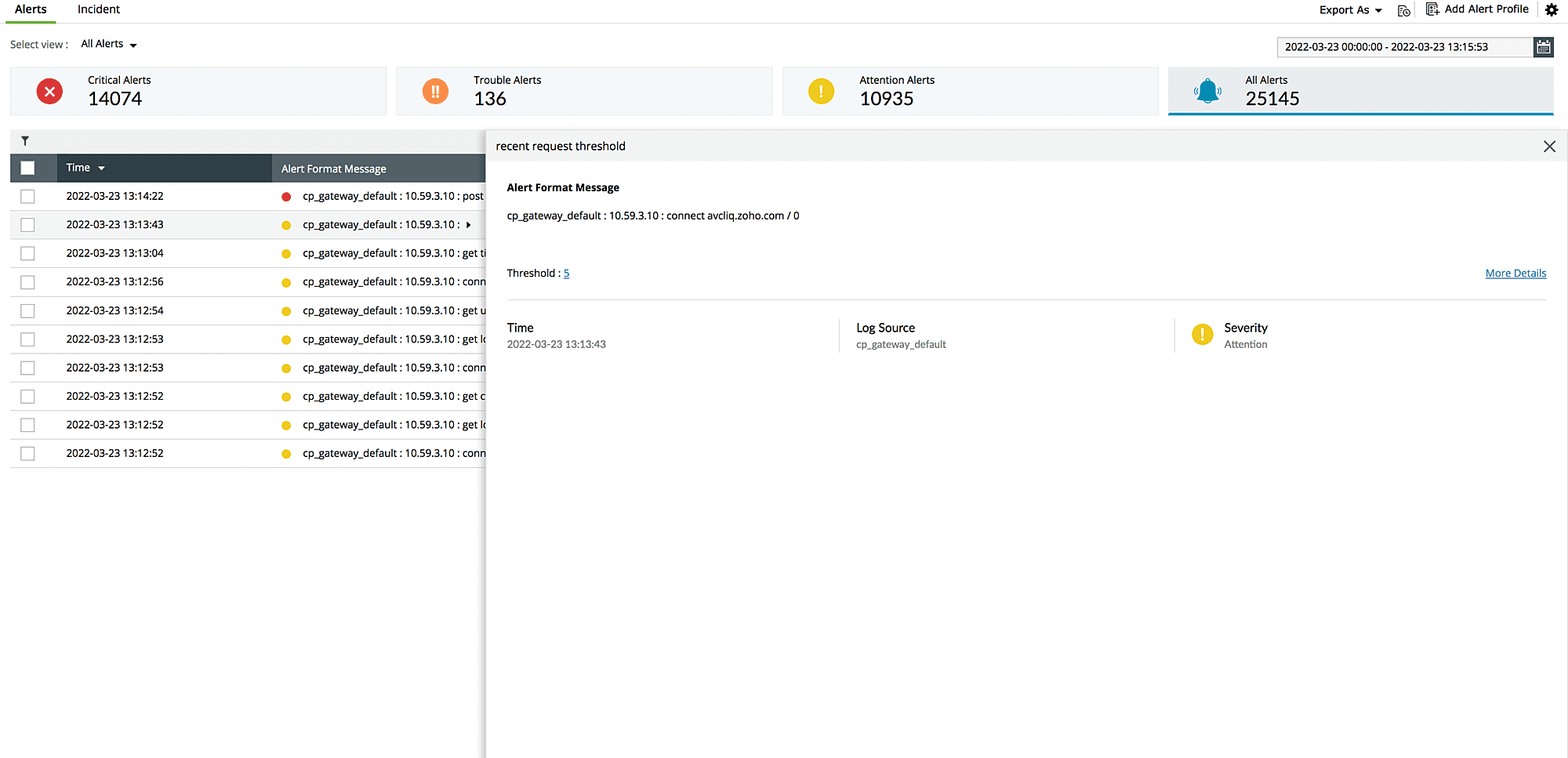
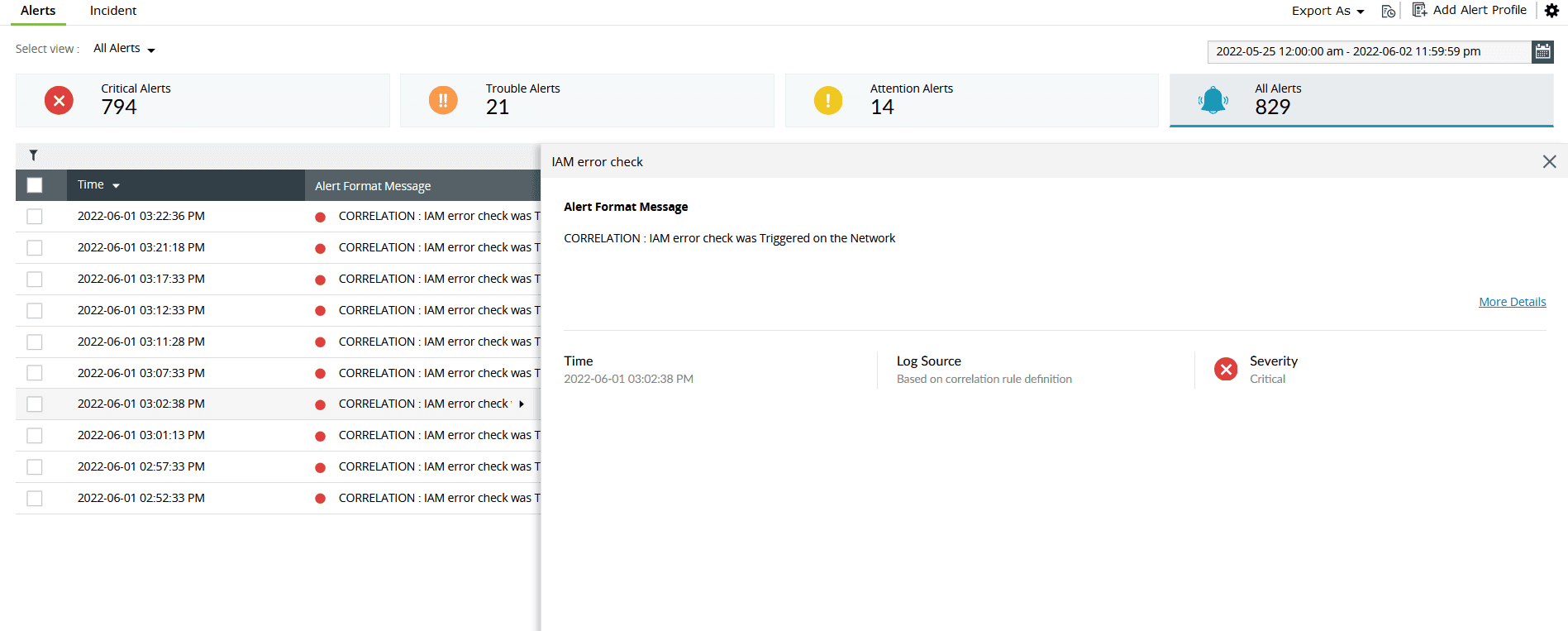
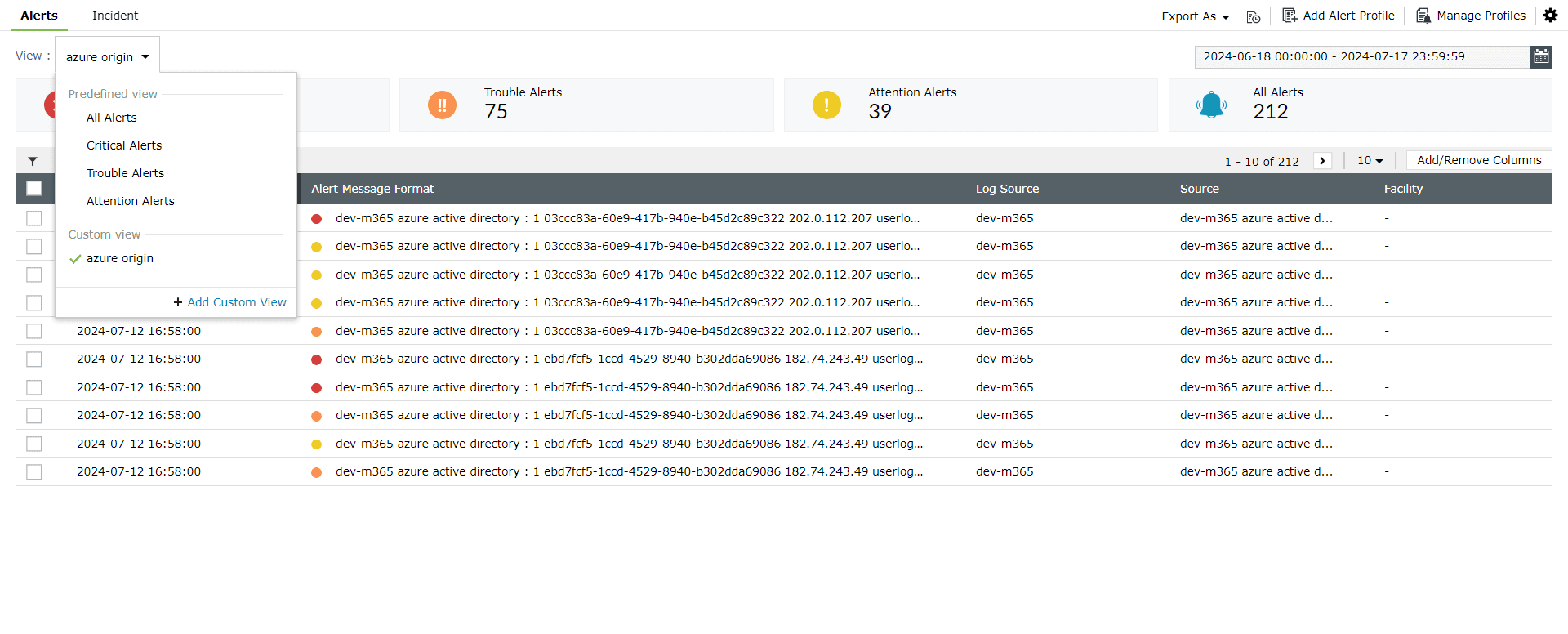
触发的警报列表可在 警报 标签下查看。您可以查看警报的时间戳、警报信息、配置文件和触发该警报的设备。
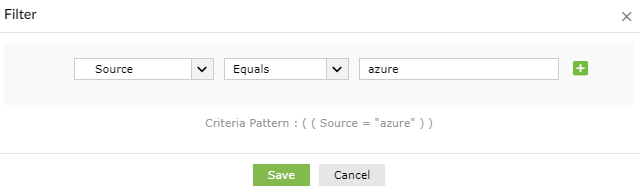
筛选警报选项允许您选择要显示的警报类型。这有助于筛选和监控与特定类别相关的警报。
要筛选警报,请按照以下步骤操作。
 筛选 图标,在活动警报页面中。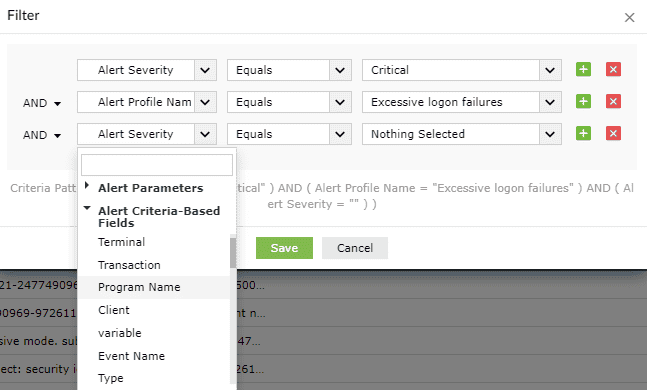
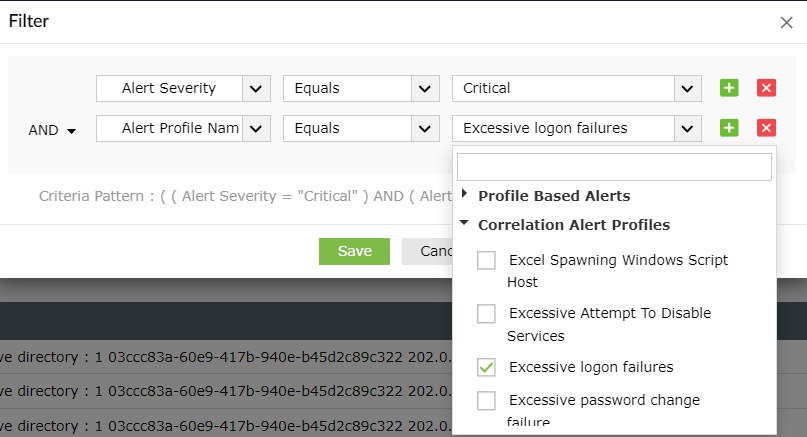
符合筛选条件的警报将显示在 活动警报 页面上。您可以点击右上角的 清除筛选 来移除筛选条件。
“导出为”选项允许您将警报导出为 pdf 或 csv 格式的报告。这些报告对合规审核非常有用。导出警报,请按照以下步骤操作:
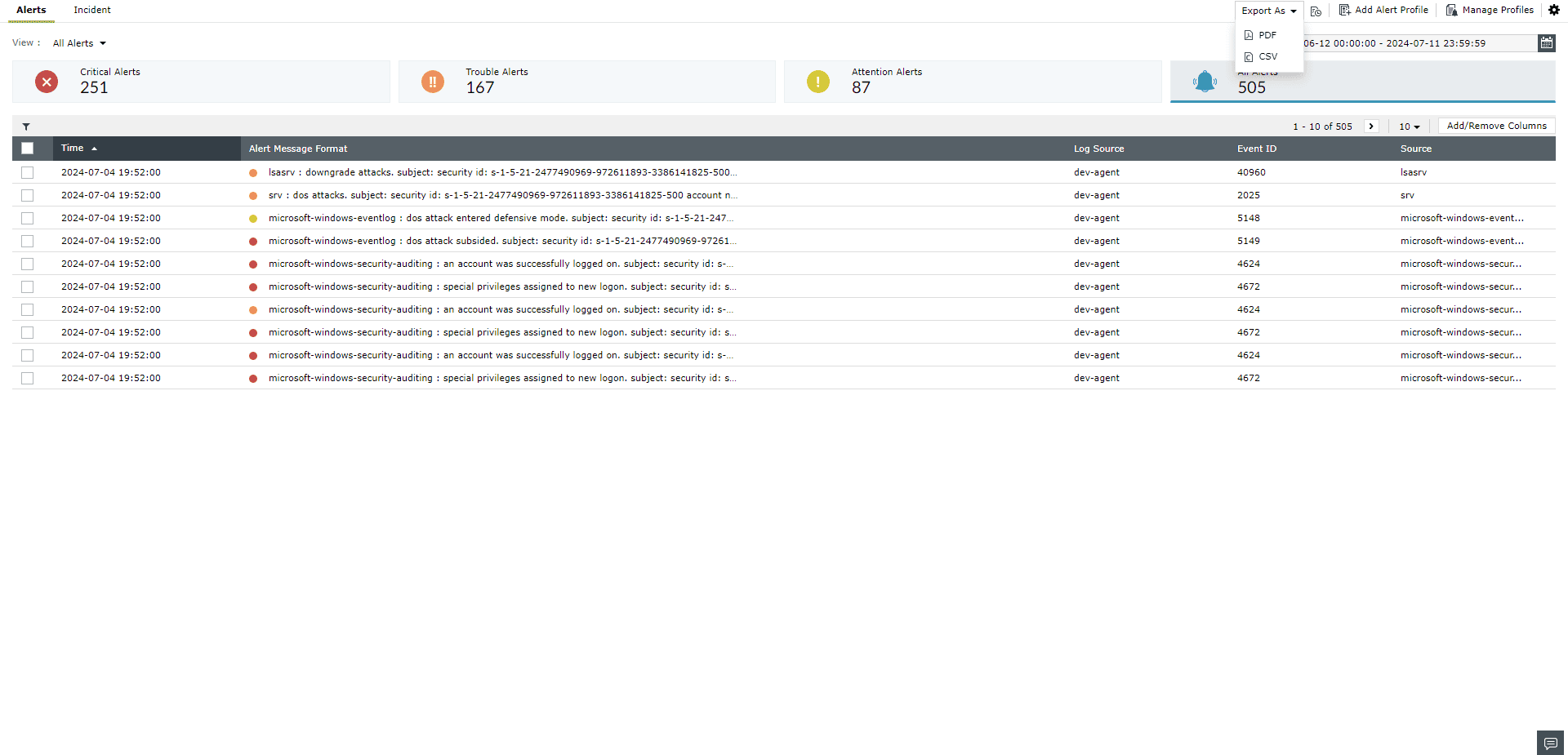
 按钮旁边的图标。 导出为 在下拉列表中,悬停在所需文件上并点击。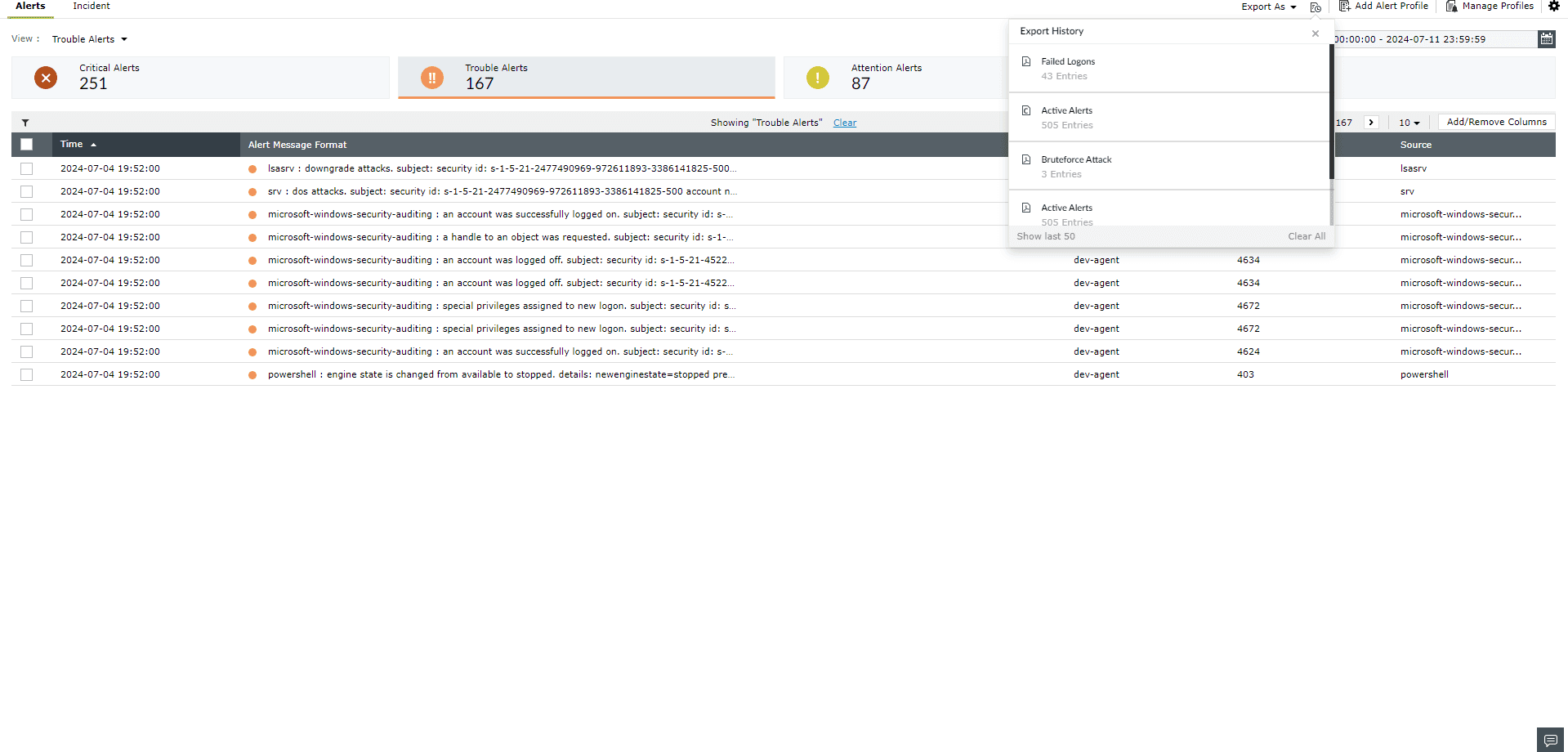
警报格式消息
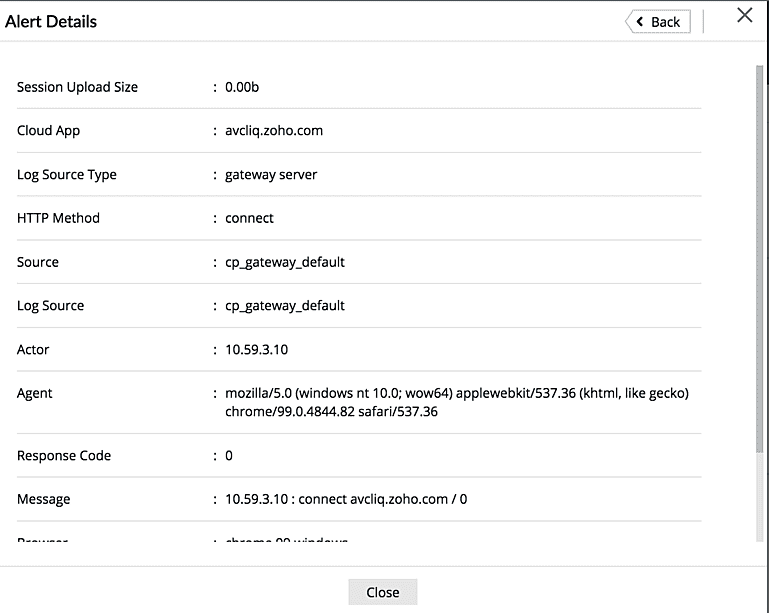
。详情如事件 ID、设备类型等可通过点击 点击警报会打开一个弹出窗口,显示更多详情 获取。.
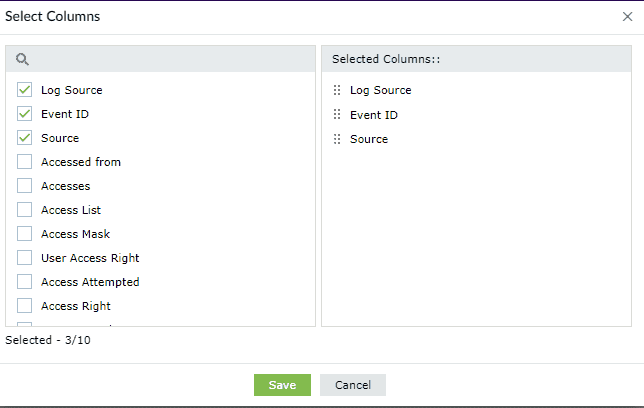
可以通过点击 添加/移除列 选项在右上角窗口中添加或移除列。您可以根据需要选择和重新排列列,最多选择10列,至少3列。 活动警报 注意
点击
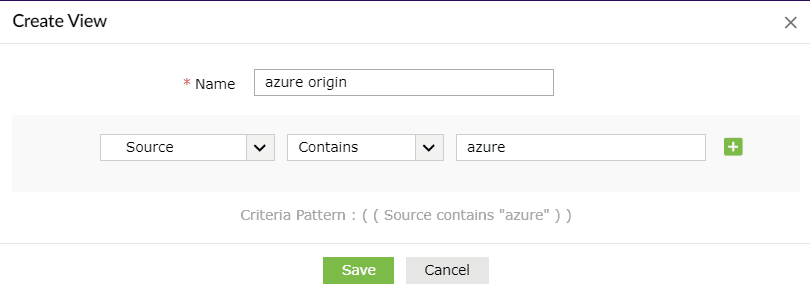
另存为视图 创建新的警报筛选视图。 您现在可以查看已保存的警报。
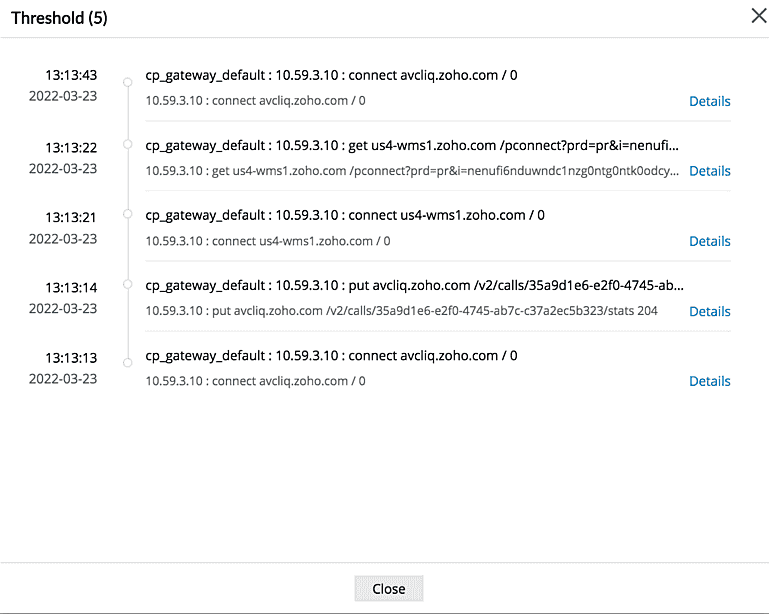
阈值警报
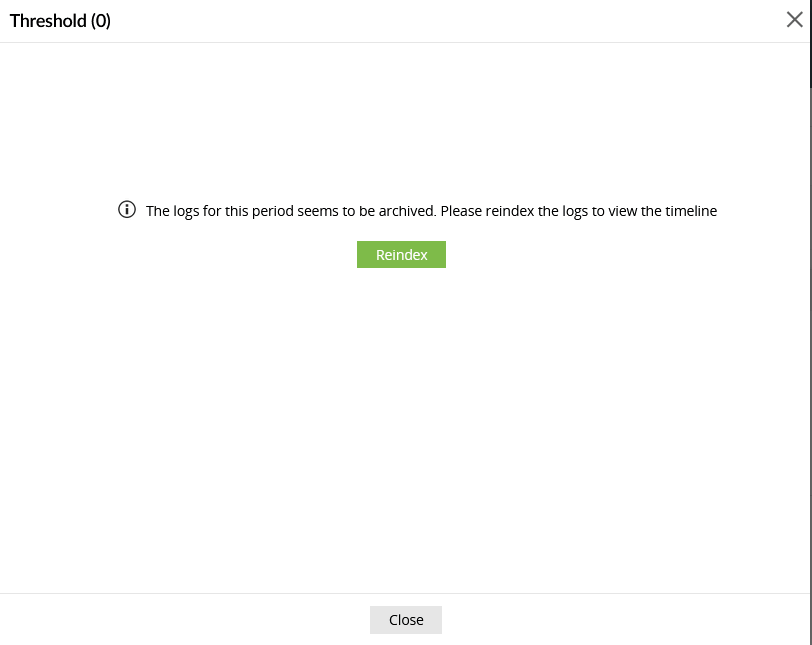
点击阈值数字会弹出一个包含更多详细信息的窗口。