MikroTik概述
MikroTik路由器运行RouterOS,提供高级路由、防火墙和VPN功能。因其灵活性、经济实惠及强大的网络管理能力而被广泛使用。
MikroTik扩展范围
Log360Cloud的MikroTik扩展支持将MikroTik日志集成到Log360 Cloud生态系统中。该扩展提供日志收集、解析、报告、告警、关联及高级日志搜索功能。
通过Web界面配置MikroTik syslog转发
- 登录MikroTik web界面。
- 转到 System -> Logging -> Actions -> remote
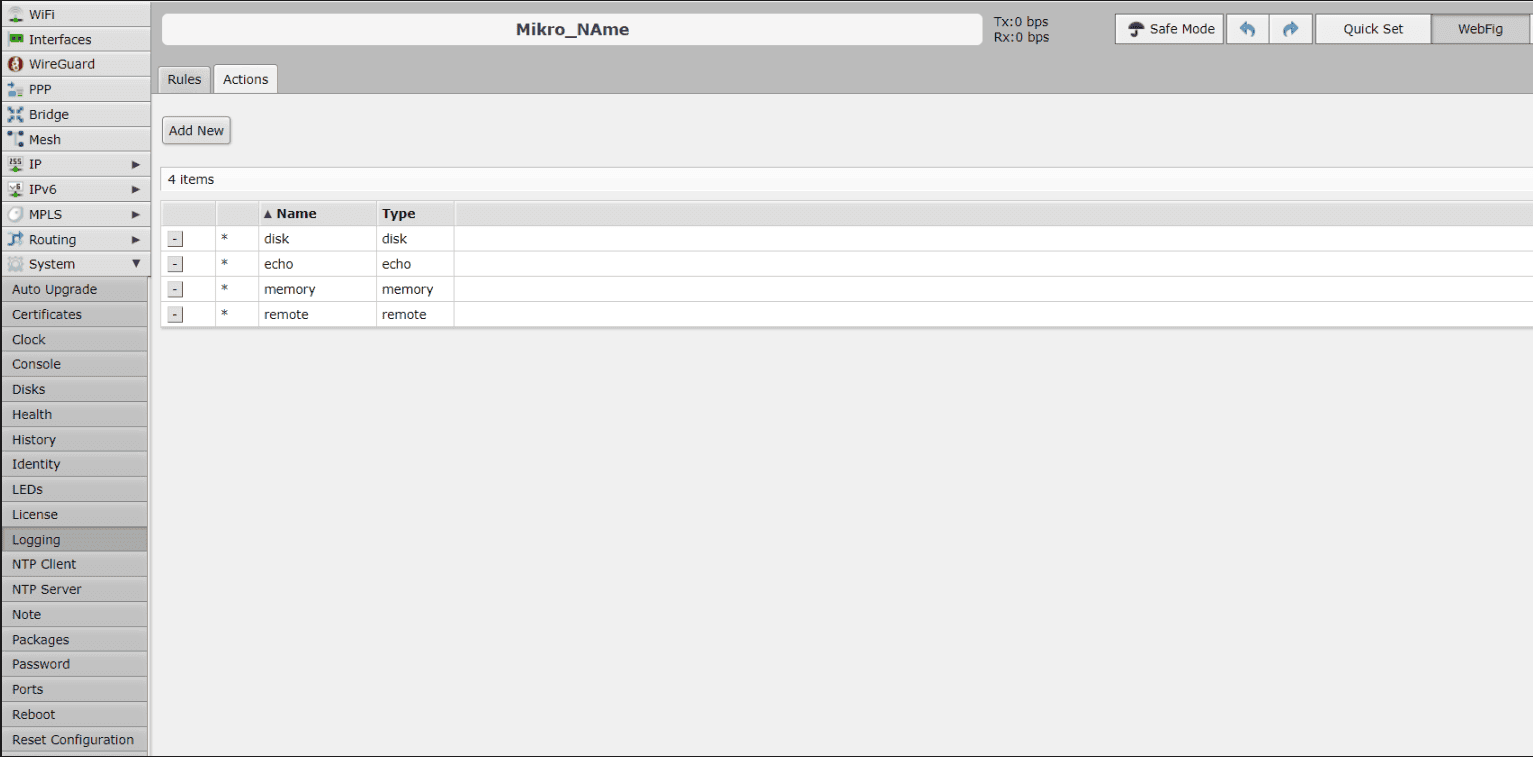
- 这将打开配置控制台。
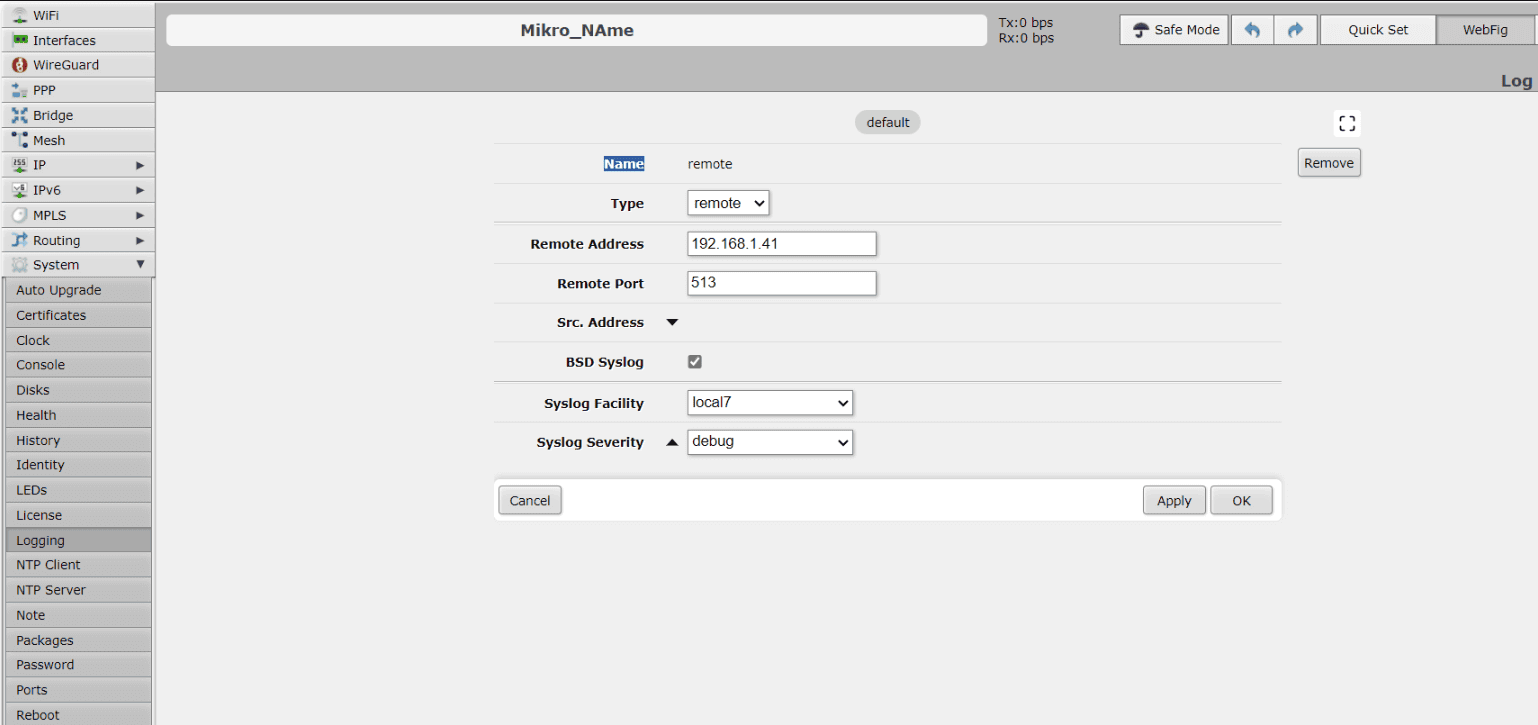
- 在 Remote Address 字段中,添加Log360 Cloud代理的IP地址。
- 设置 Remote Port 为514。
注意:检查 BSD Syslog 是否已启用。启用该项是将syslog带时间戳转发的必要条件。
- 点击 OK 保存配置。
- 转到 System -> Logging -> Rules.
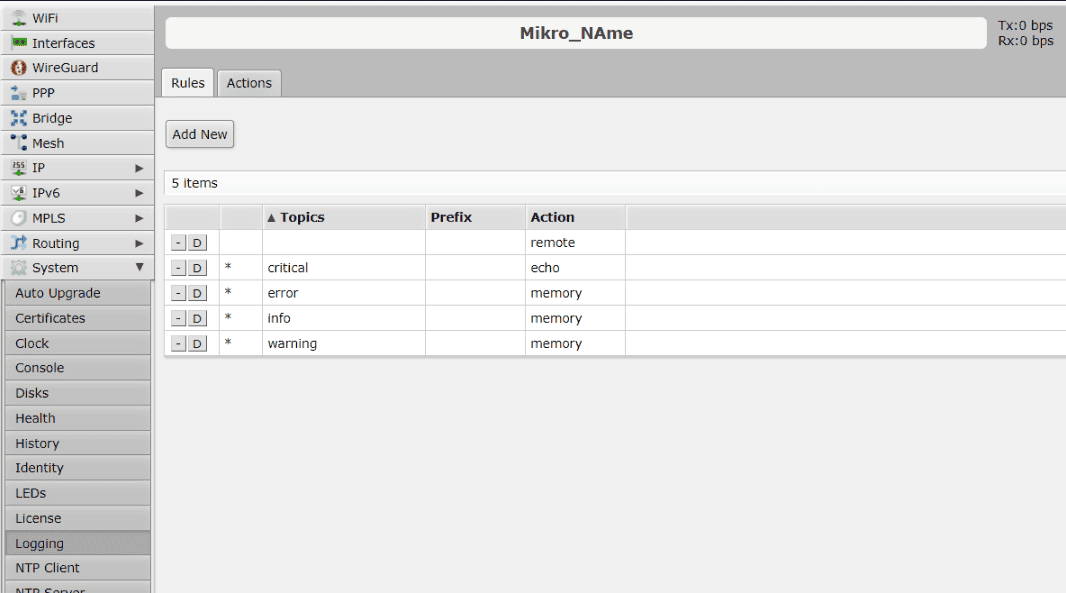
- 选择要发送到Log360 Cloud的Syslog消息主题,并将其关联的操作设置为 remote。如果要将所有日志转发给Log360 Cloud代理,配置应如下:
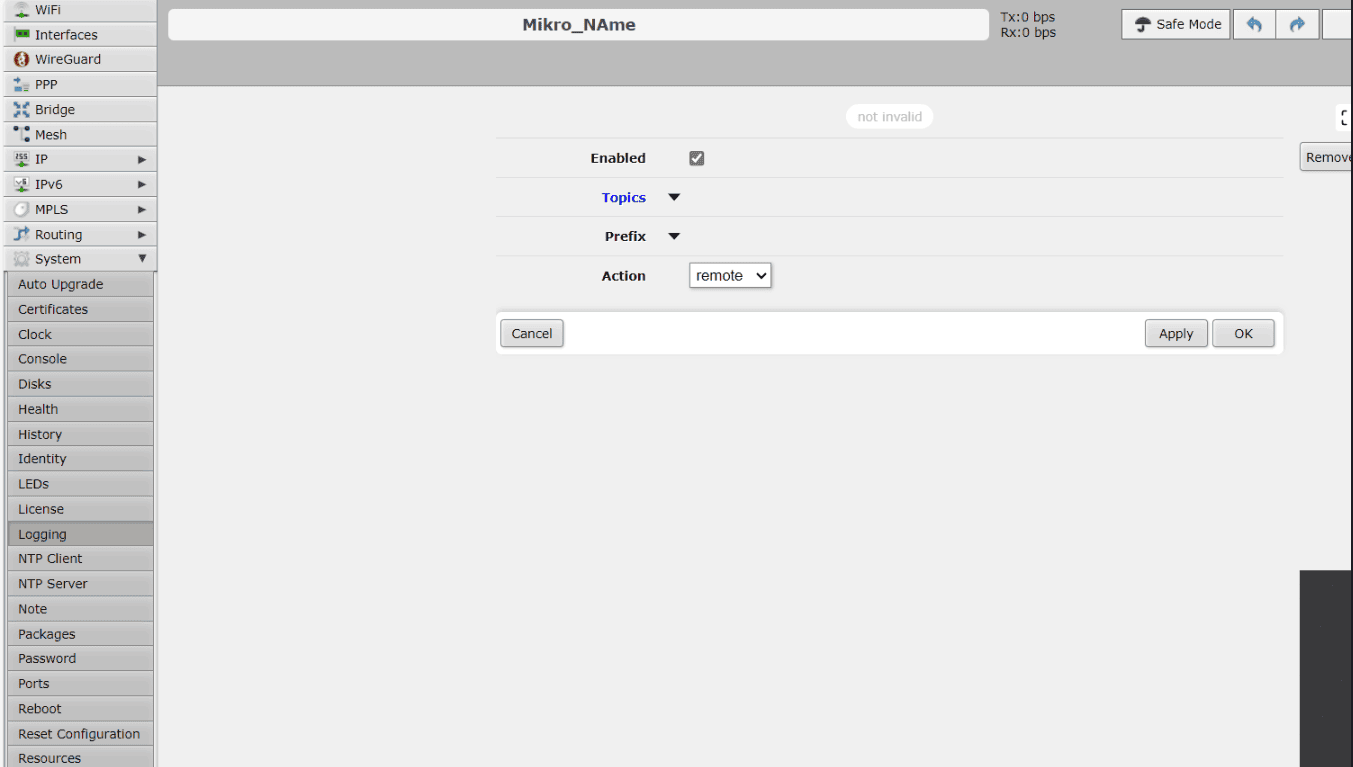
通过命令行界面(CLI)配置MikroTik syslog转发
- 使用Telnet或SSH从命令行访问MikroTik路由器。
- 运行以下命令访问日志操作配置:
/system logging action
- 运行以下命令查看现有操作:
print
- 查找名为“remote”的条目。这是将日志转发到远程syslog服务器的操作。
- 将Log360CloudAgentIP替换为你的Log360 Cloud代理的IP地址
set [find name=remote] remote=<Log360CloudAgentIP> remote-port=513
- 运行以下命令进行验证:
print
- 确保远程IP地址正确更新,remote-port设置为513(默认syslog端口)。
- 进入日志规则部分
/system logging
- 打印当前日志规则
print
- 根据主题识别规则编号。使用这些编号为规则分配remote操作。例如(将所有日志发送到remote):
set action=remote 0,1,2,3
- 运行以下命令核实action字段是否已设置为remote:
print
在Log360 Cloud中配置
在Log360 Cloud中,收集的MikroTik设备日志格式不会被自动识别,因为它们遵循Basic Syslog Structure(RFC 3164)。
用户必须手动指定“Mikrotik”为日志类型。实现方法如下:
- 登录你的Log360 Cloud控制台。
- 转到 Settings → Configuration → Log Source Configuration → Device Management → Devices → Syslog Devices.
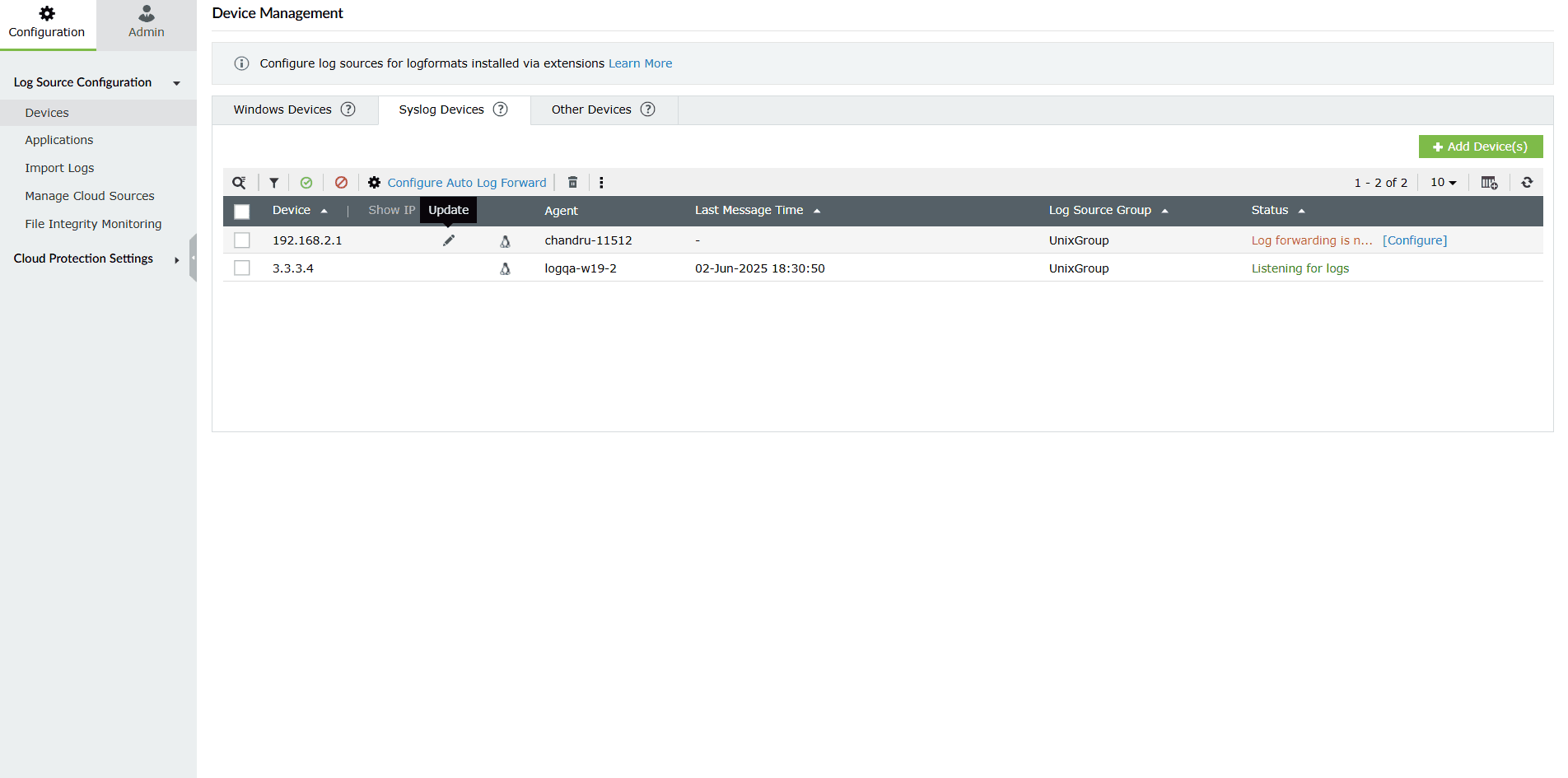
- 在 Syslog Devices 页面,选择设备并点击更新
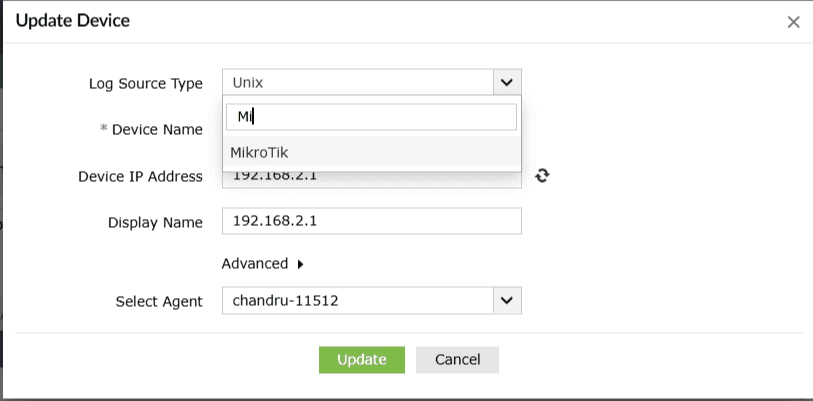
 图标,这将打开 Update Device 窗口。
- 点击 Log Source Type 下拉菜单,选择 MikroTik.
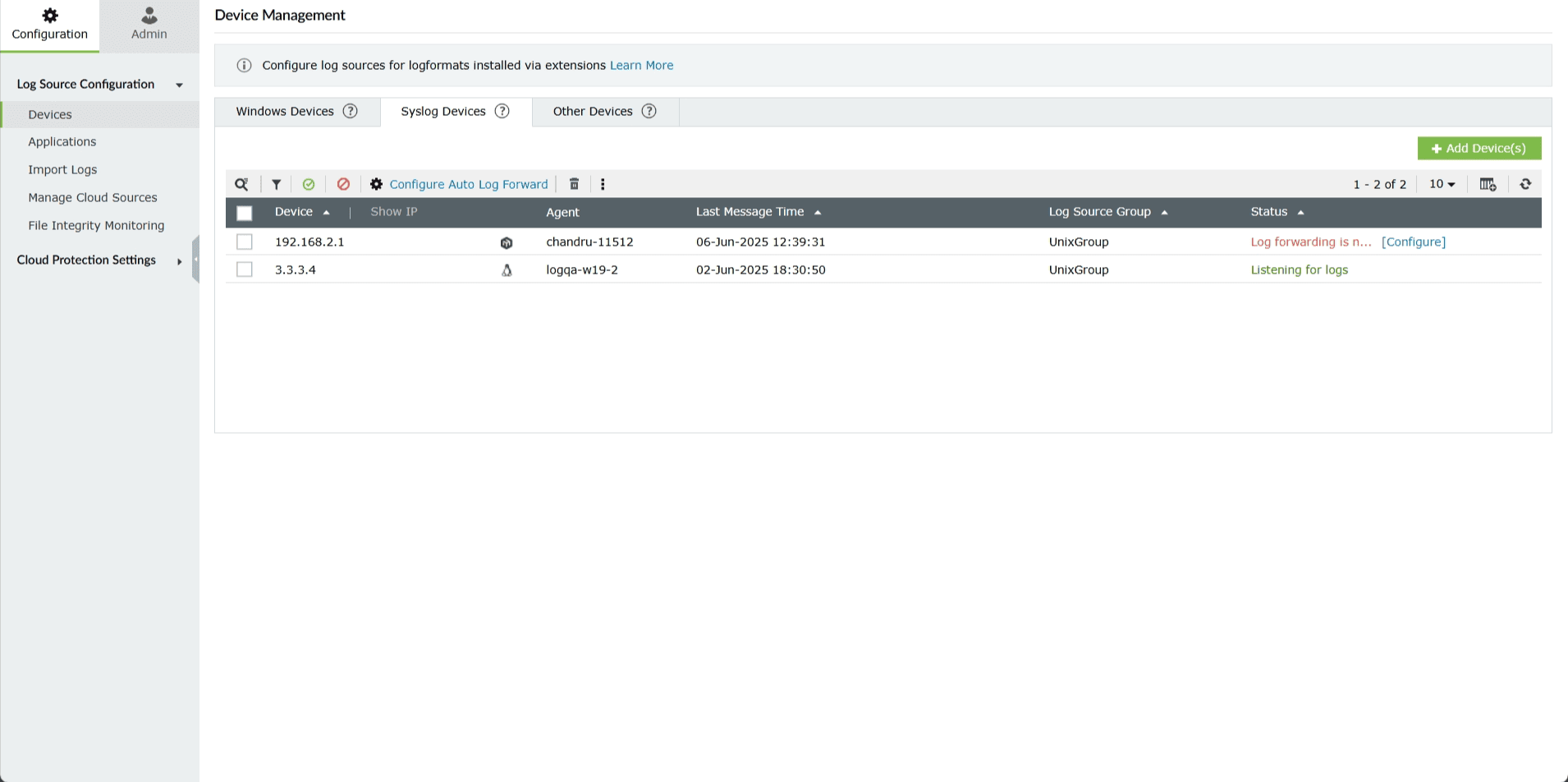
Audited MikroTik Events
| 类别 |
事件 |
| 登录事件 |
登录、登出、登录失败 |
| 允许的流量 |
允许的流量 |
| 拒绝的流量 |
拒绝的连接 |
| 接口状态 |
接口上线、接口下线 |
| 防火墙规则管理 |
规则添加、规则删除、规则修改 |
| 用户账户管理 |
用户添加、用户修改、用户删除、组添加、组删除、组修改 |
| DHCP事件 |
DHCP租约分配、DHCP租约获取 |
| DNS事件 |
DNS配置更改、解析的DNS查询 |
| 路由事件 |
静态路由管理、基于策略的路由管理、路由表管理 |
| 系统事件 |
配置更改、时钟更新、系统重启 |
| 严重性事件 |
警告事件、调试事件、通知事件、错误事件、严重事件、紧急事件、警报事件 |
查看MikroTik报告
要查看MikroTik报告,请导航至 报告 选项卡并选择 MikroTik 。 自定义报告 子标签。

启用 MikroTik 关联规则
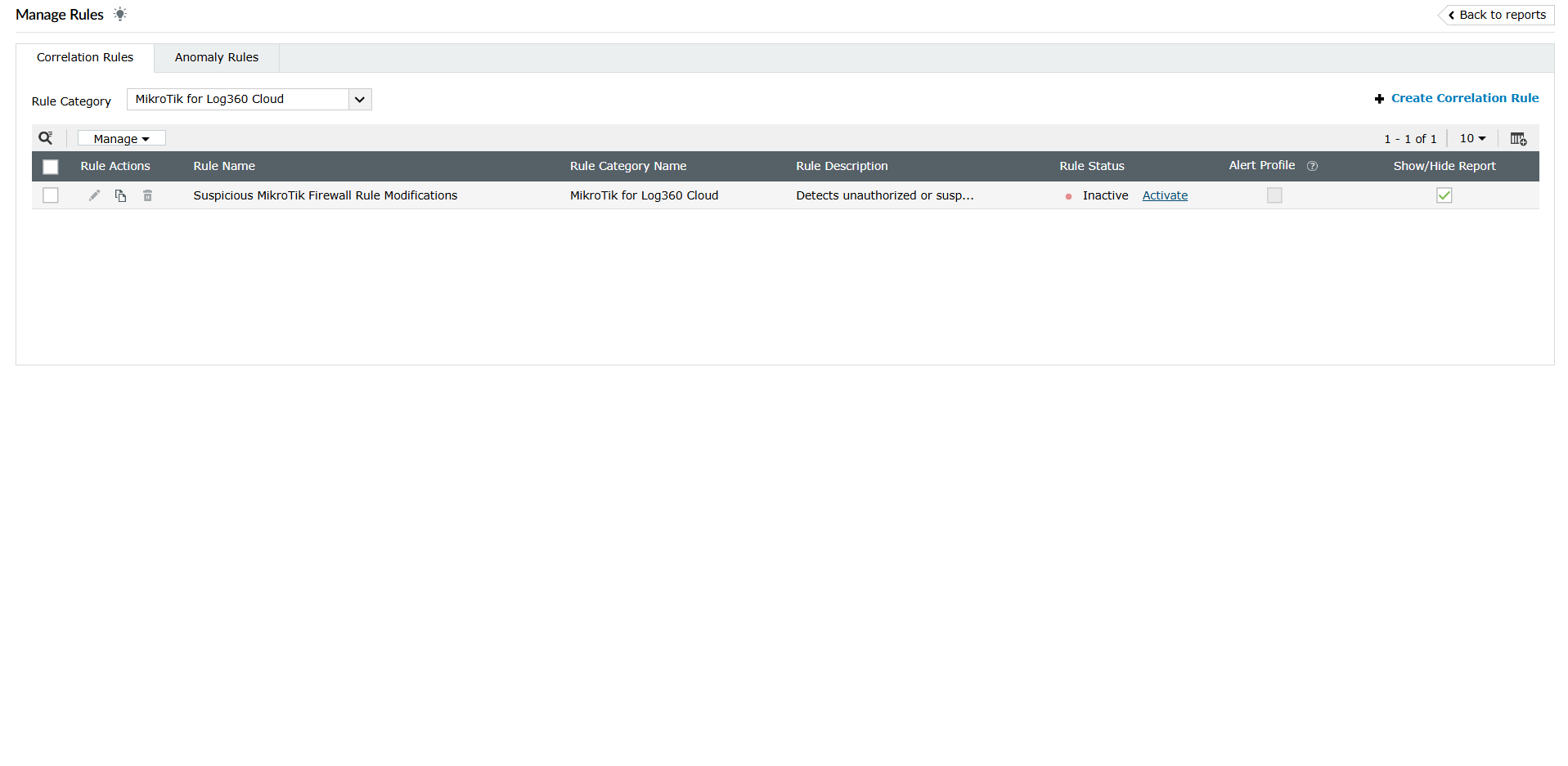
要查看关联规则,请导航到 关联 选项卡 -> 管理规则.
在管理规则页面,选择 MikroTik 作为 规则类别 以筛选相关的关联规则。您可以通过选择规则并点击 激活 在 规则状态 列中手动启用它们。
启用 MikroTik 警报
要查看警报,请导航到 警报 选项卡 -> 管理警报配置文件.
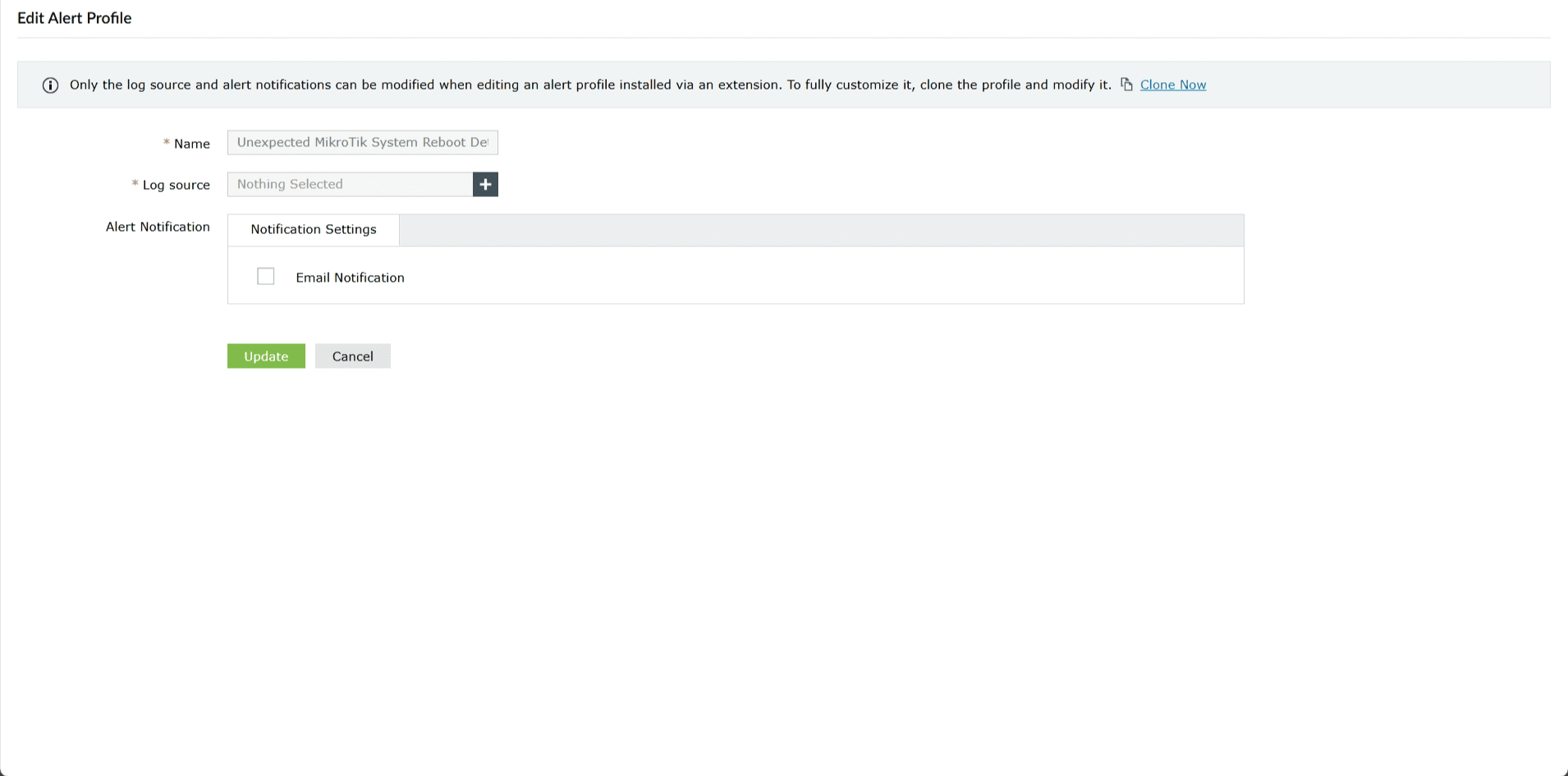
- 在 管理警报配置文件 页面,选择 自定义警报配置文件 作为 警报配置文件类型。点击搜索图标,添加 MikroTik 以筛选警报配置文件。选择配置文件并点击绿色对号图标
 以启用警报配置文件。
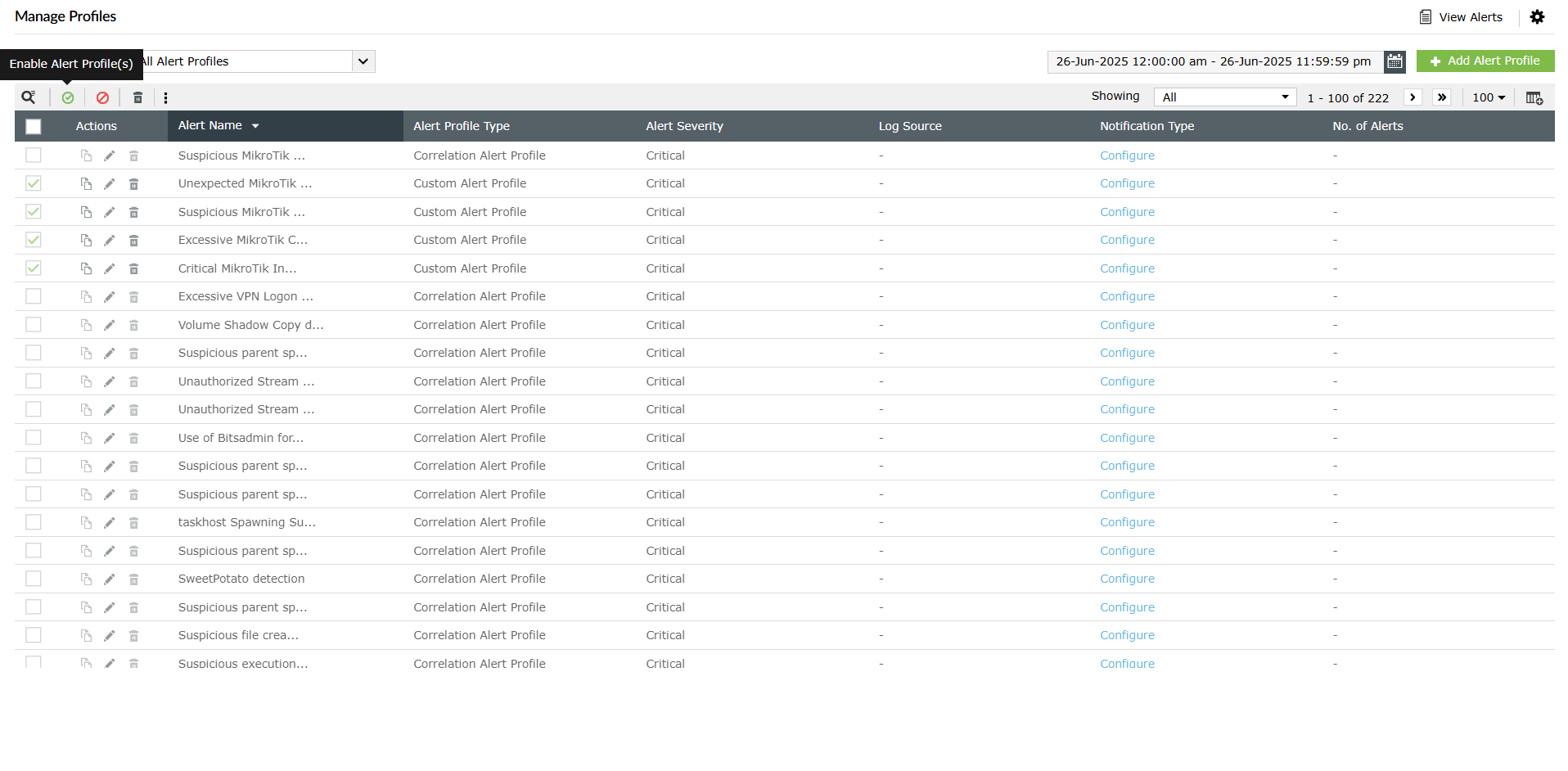
- 要关联日志源,点击编辑图标以打开 编辑警报配置文件 窗口。在 日志源 字段,点击添加按钮并选择已配置的日志源 MikroTik。点击 更新 以保存更改。