管理存储层
本页内容:
概述
本节说明如何管理您在 ManageEngine Log360 Cloud 中配置的存储层级。创建存储层级后,您可能需要启用、禁用或修改它们,查看详细信息,清除已存储的日志,删除不再需要的层级,或调整日志匹配和路由的优先顺序。
这确保您的存储保持结构化且易于管理,以满足组织的需求。
启用和禁用存储层级
禁用活动存储层级的方法:
- 在 存储层 页面中,找到您要禁用的存储层级,点击该层级名称旁的复选框进行选择。
- 点击
 图标。
图标。
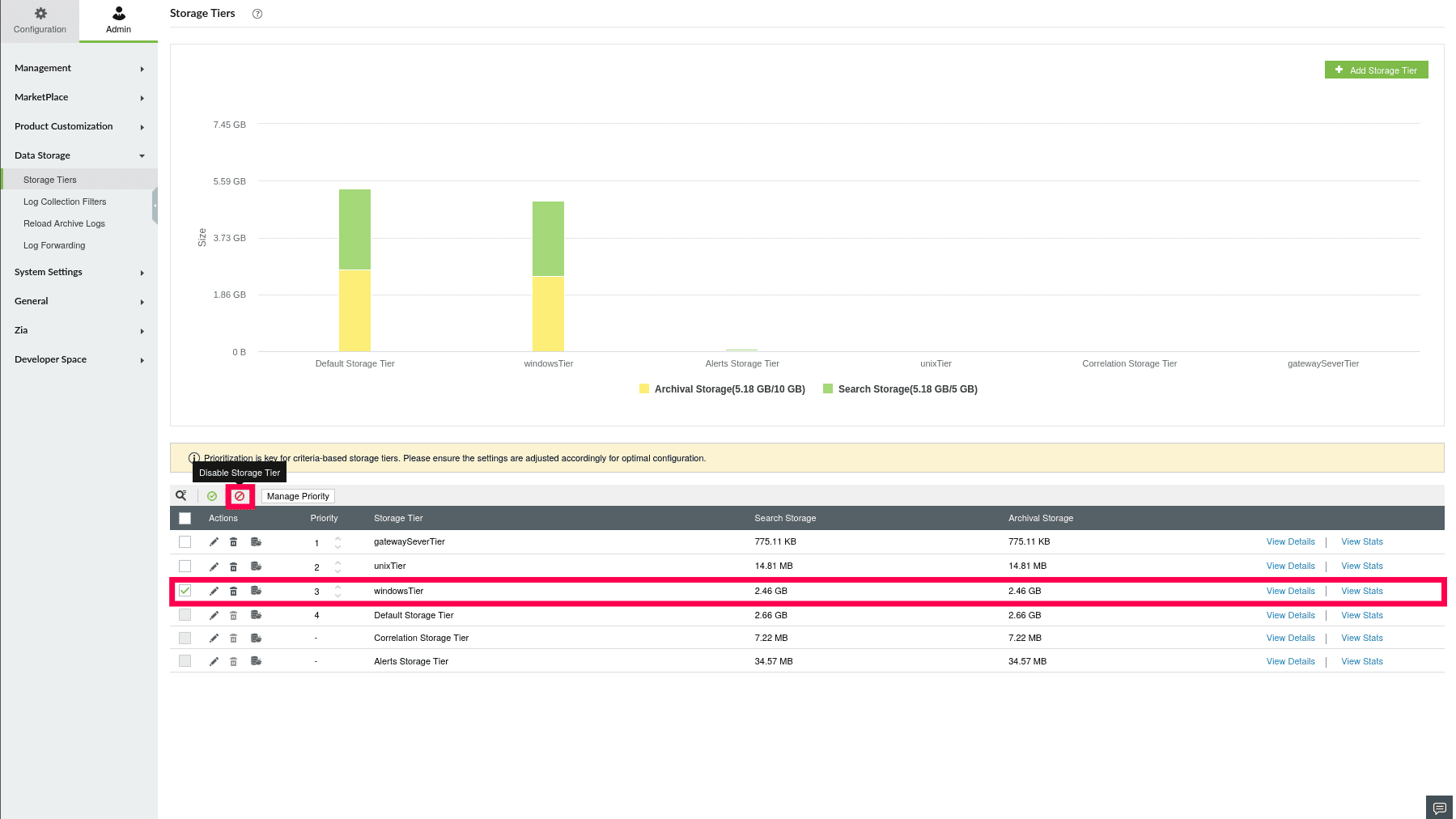
图 1:禁用存储层级
- 在确认弹窗中,点击 继续 以确认。
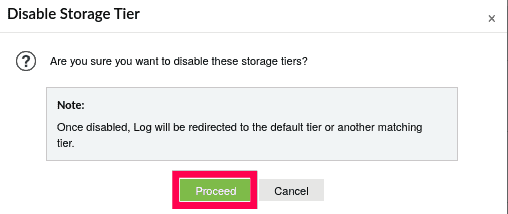
图 2:禁用存储层级
启用先前禁用的存储层级的方法:
- 在 存储层 页面中,选中您要启用的层级旁的复选框。
- 点击
 图标。
图标。
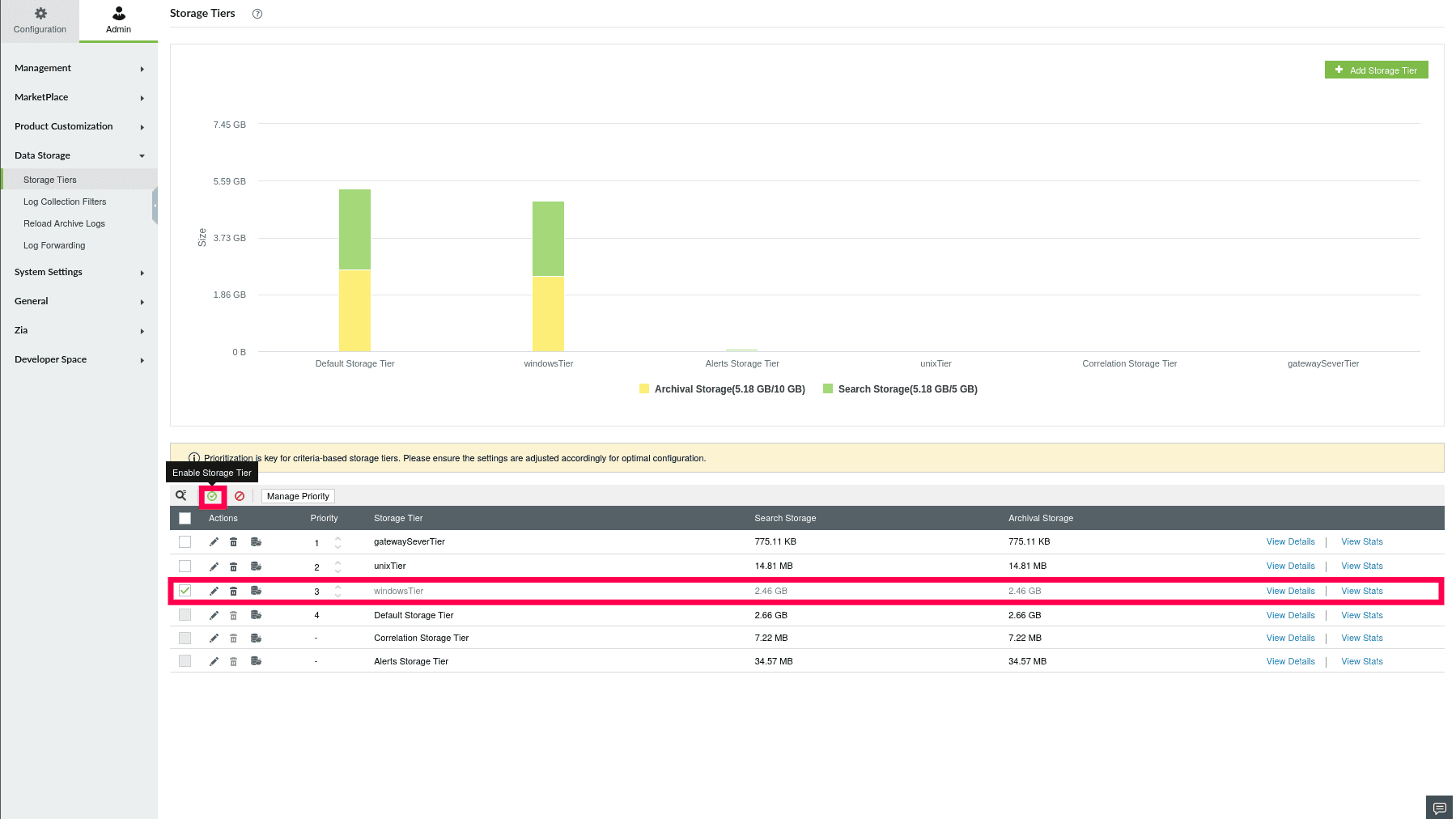
图 3:启用存储层级
- 在确认弹出窗口中,点击 继续 以确认。
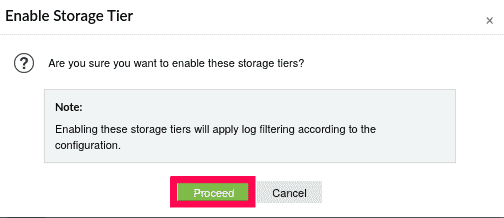
图 4:启用存储层级
- 该层级将被重新激活,符合其条件的新日志将自动路由到该层级。
查看存储层级详细信息
- 在 存储层 页面中,找到您要查看的层级。
- 点击 查看详情 在该层级旁。
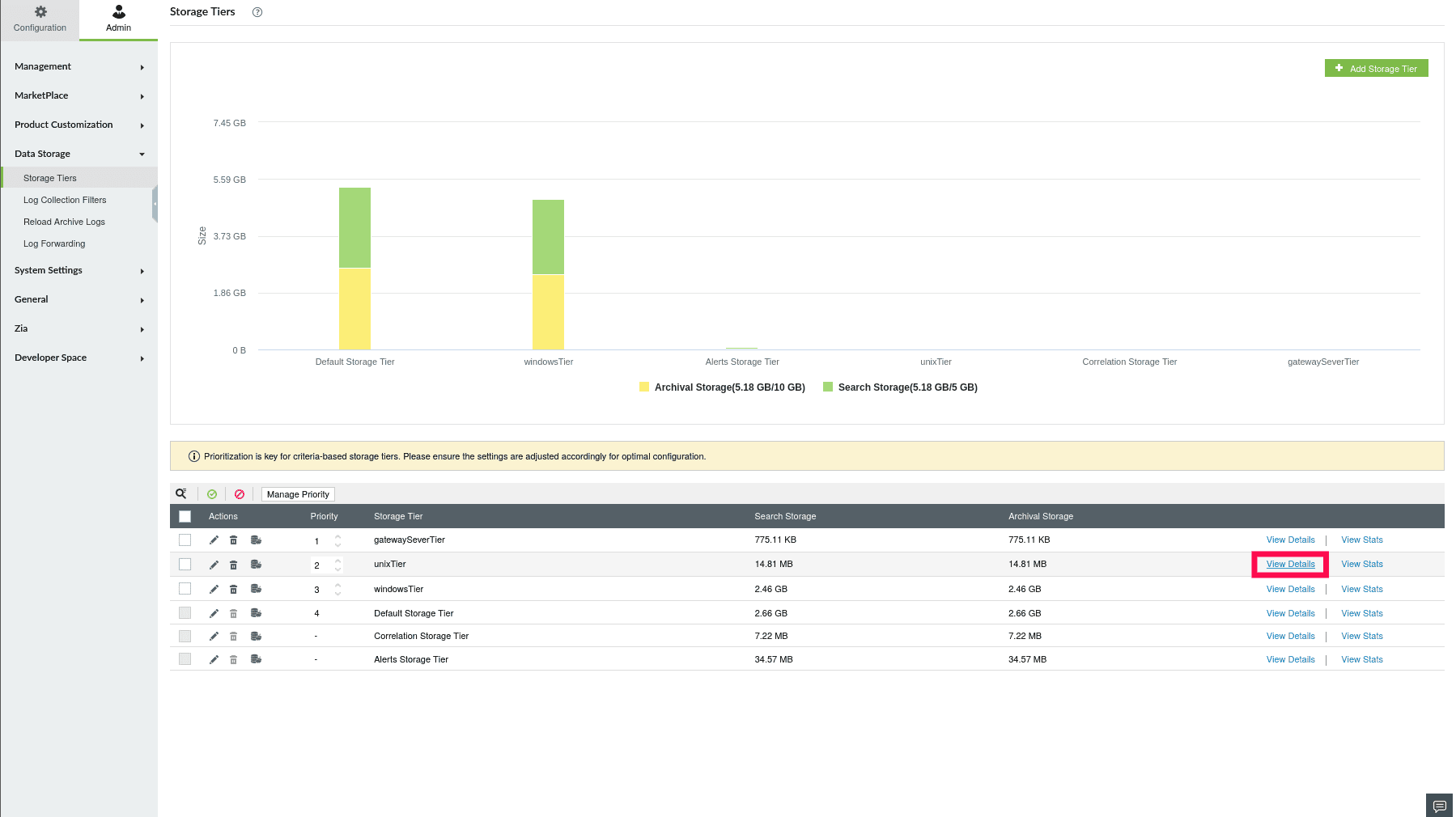
图 5:查看存储层级详情
- 将会显示一个滑出面板,展示关键配置,例如:
- 存储层级名称。
- 选择的日志类型和日志源。
- 应用的过滤条件(条件模式)。
- 搜索保留期和归档保留期设置。
- 任何高级配置,如每日摄取限制。
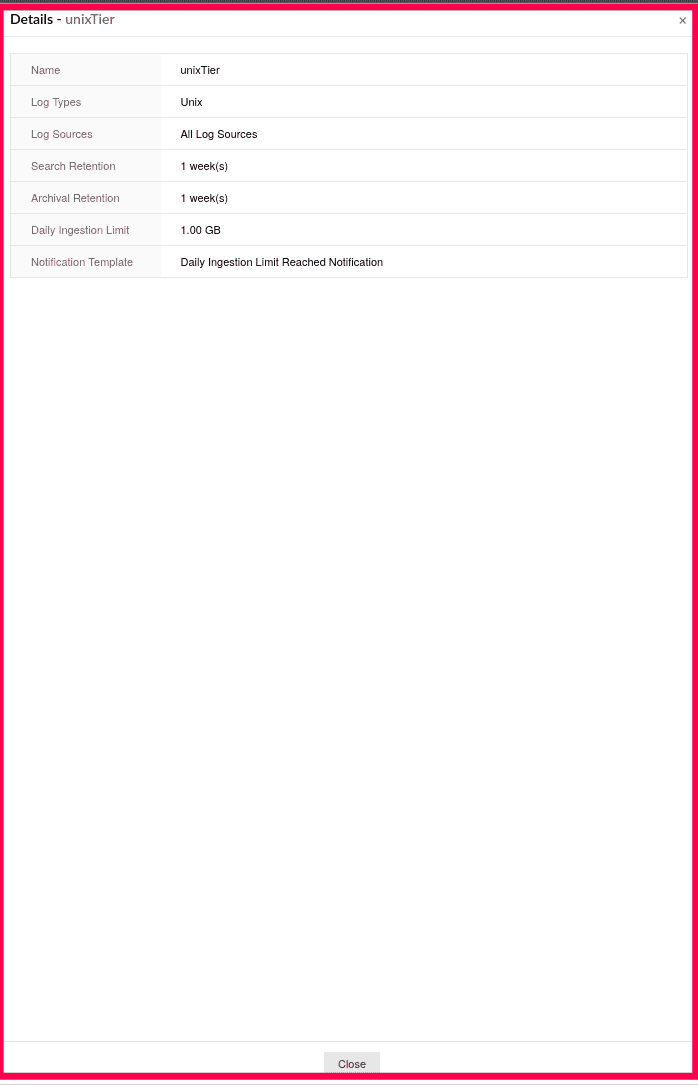
图 6:查看存储层级详情
- 点击 关闭 返回存储层级页面。
注意:如果某存储层级的所有映射日志源均已删除,详情面板中的日志源字段将显示 ‘
已删除’。这意味着该层级将不再匹配任何传入日志,直至您用有效日志源更新其配置。
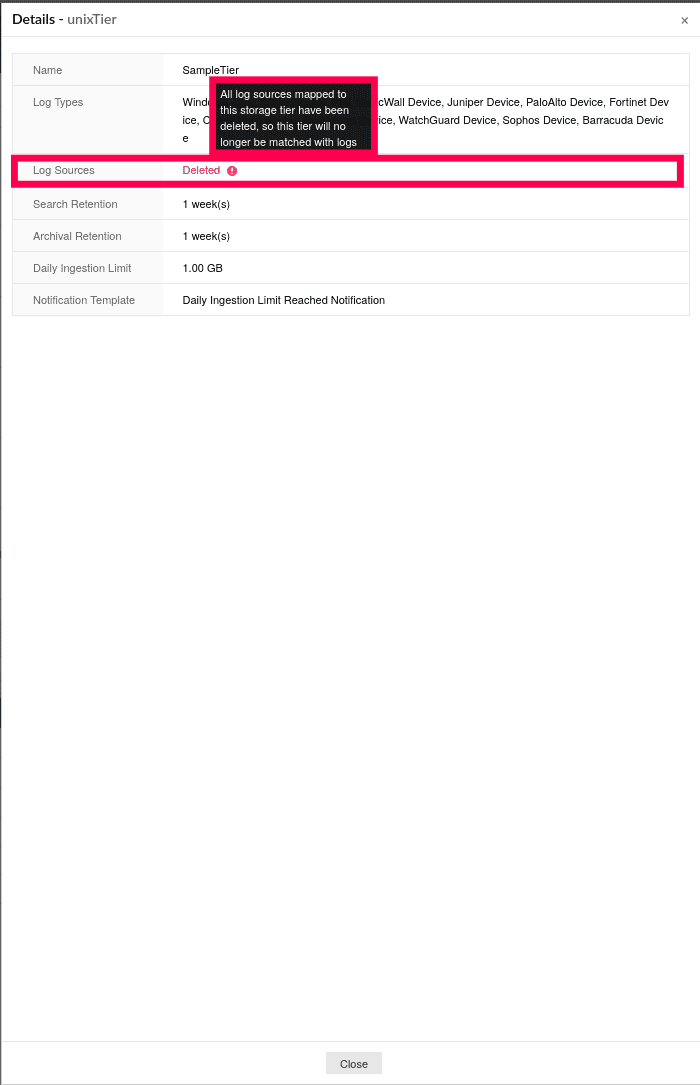
图 7:查看存储层级详情
修改存储层级
- 在 存储层 页面中,点击您想修改层级旁的
 图标。
图标。
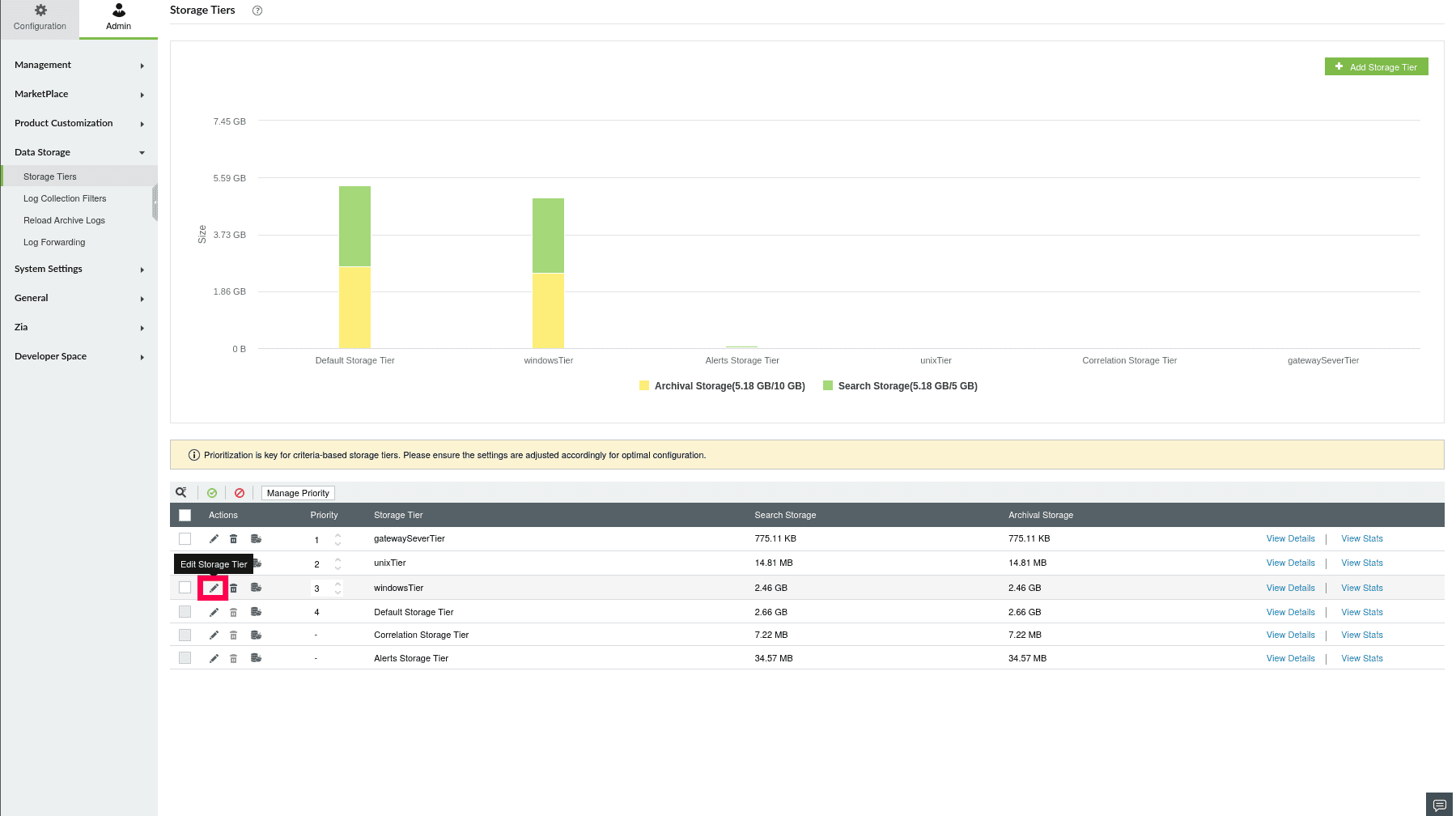
图 8:修改存储层级
- 更新所需字段,如层级名称、日志类型、日志源、搜索保留期、归档保留期或高级配置设置。
注意:预定义存储层级仅可修改保留期。
- 点击 更新 保存更改。
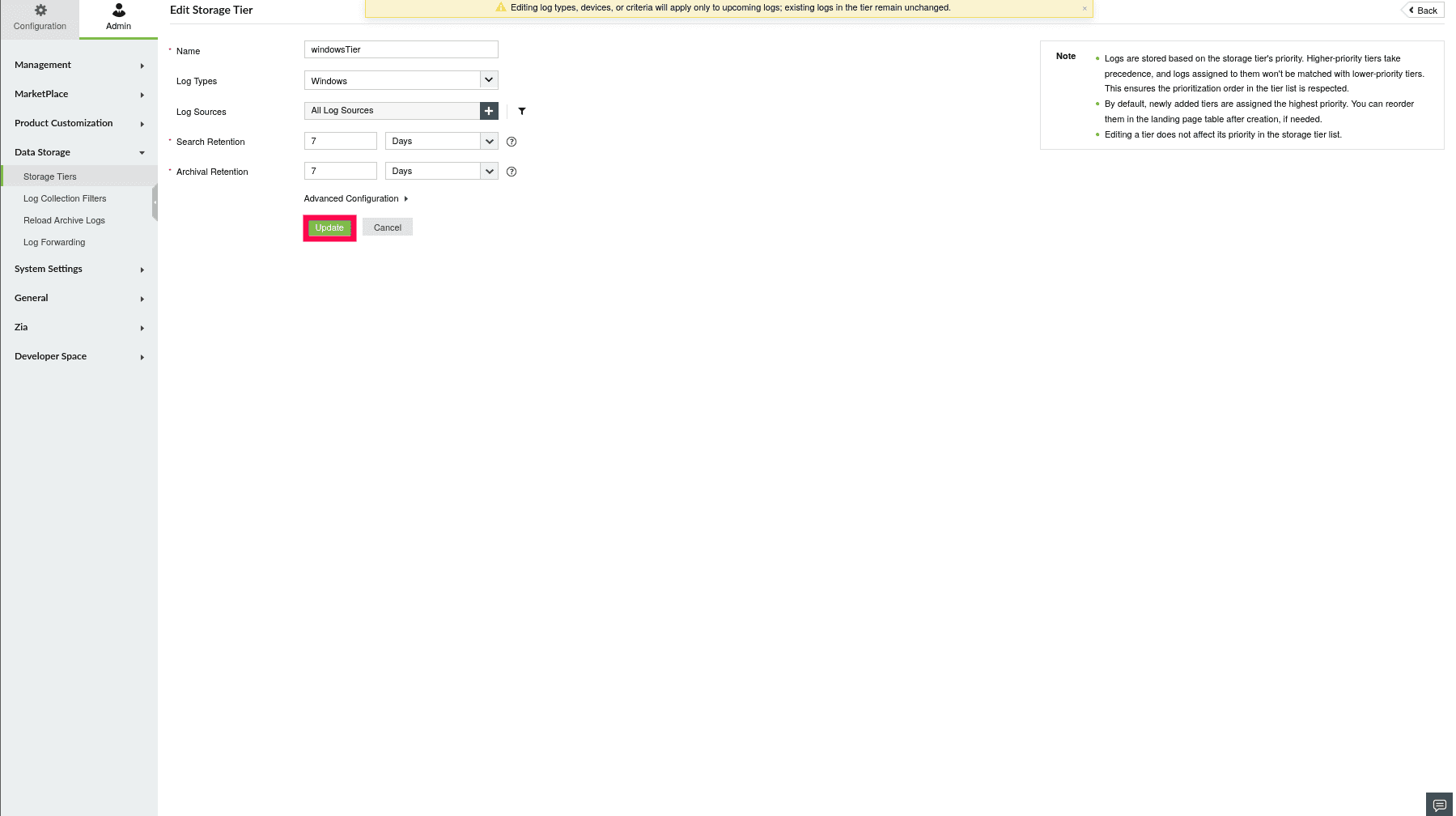
图 9:修改存储层级
注意:如果您缩短了保留期,只有超出新保留期的数据将被永久删除。保留期内的数据将保持不变。
- 按提示准确输入层级名称,然后点击 继续 以确认。
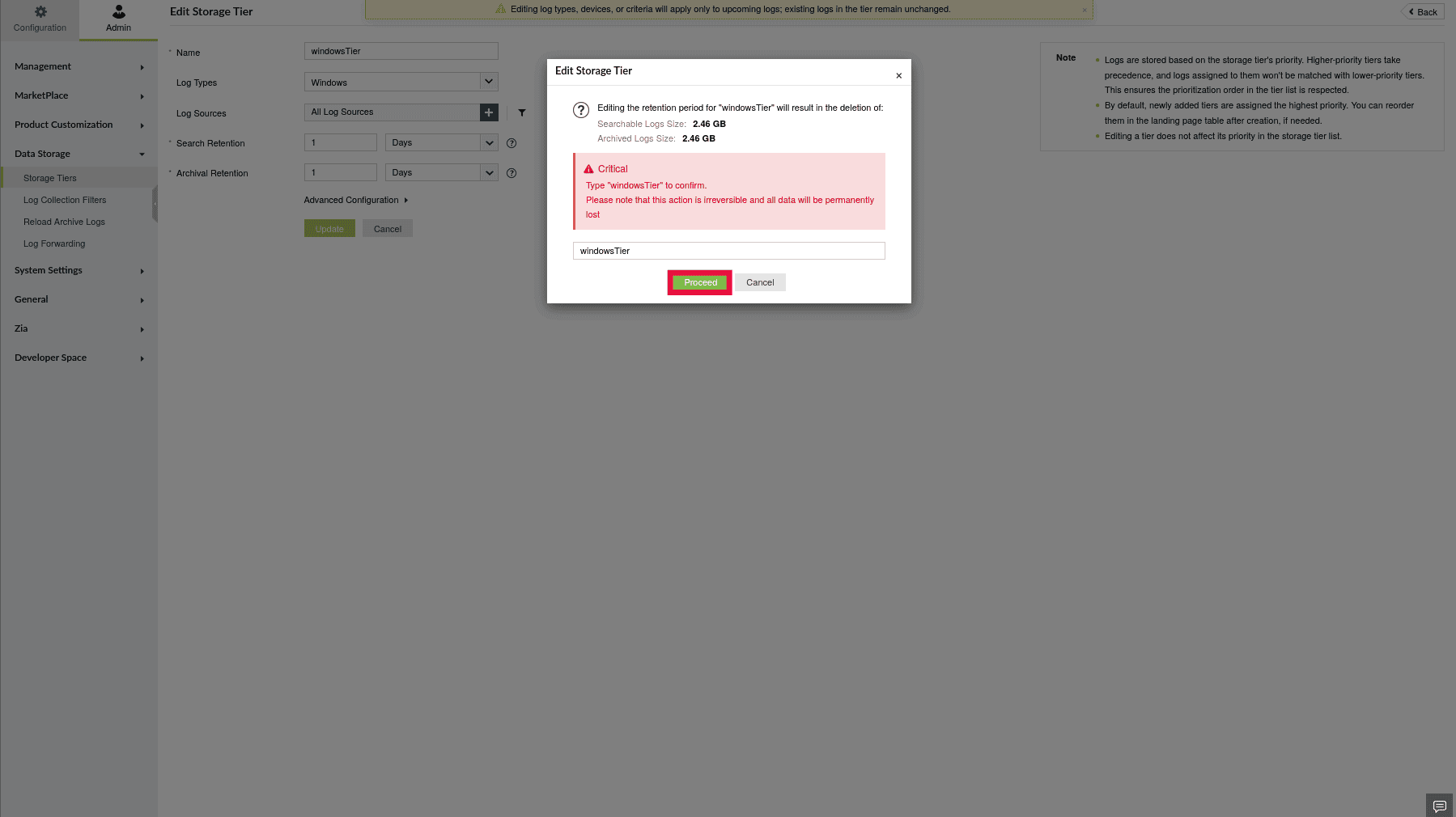
图 10:修改存储层级
清除日志
清除特定存储层级中所有日志的方法:
- 在存储层级页面,点击您要清理的存储层级旁的
 图标。
图标。
注意:清除所有日志将删除搜索和归档存储中的日志。
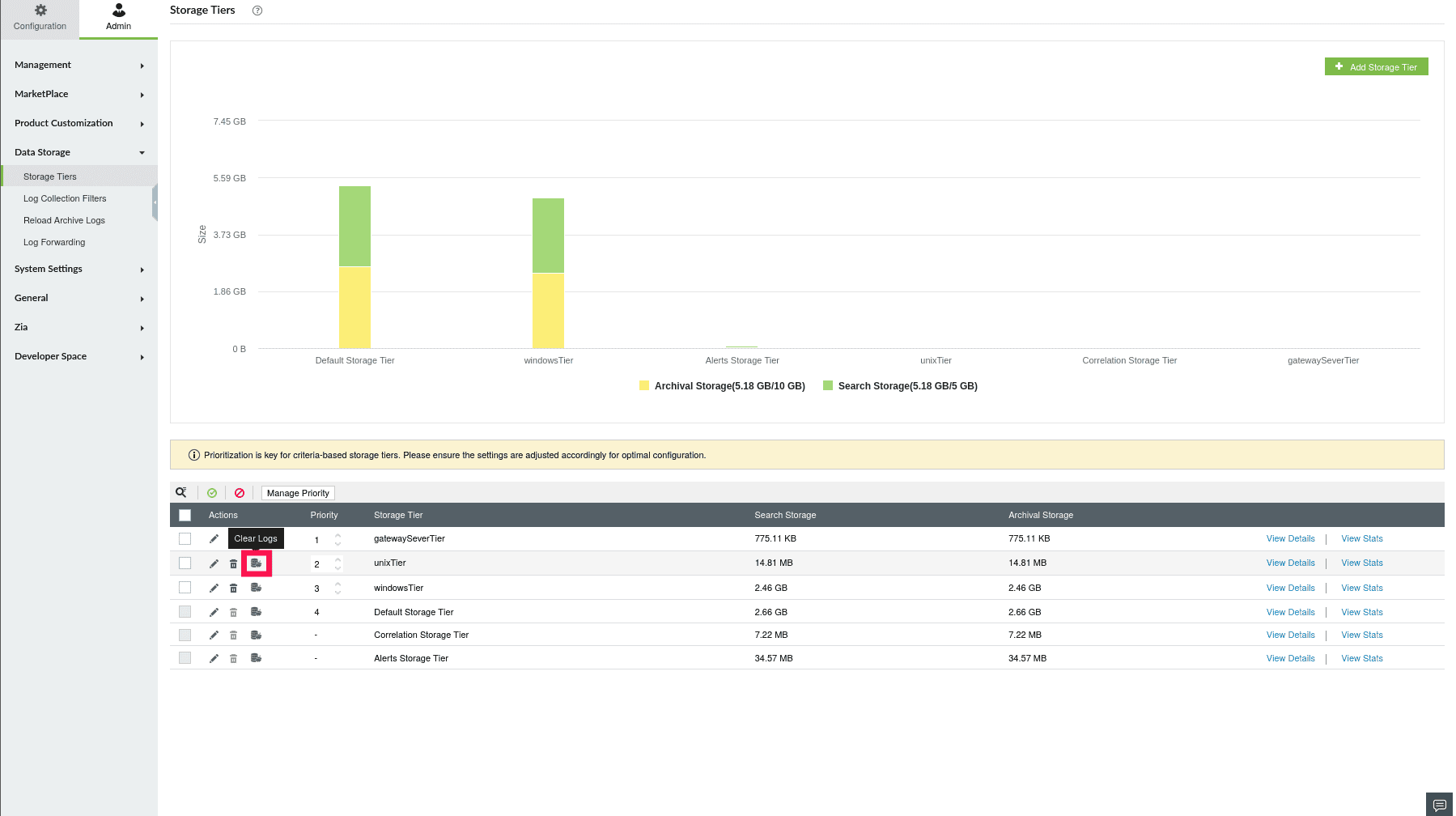
图 11:从存储层级清除日志
- 会弹出确认提示。按显示准确输入存储层级名称以确认操作。
- 点击 继续 以删除日志。
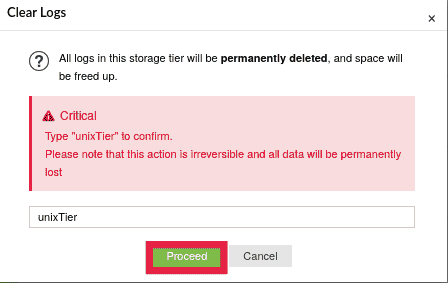
图 12:从存储层级清除日志
注意:此操作不可逆。选定存储层级中的所有日志将被永久删除,存储空间将释放以存储新日志。
删除存储层级
- 在 存储层 页面中,点击您想修改层级旁的
 点击您想删除存储层级旁的
注意图标。
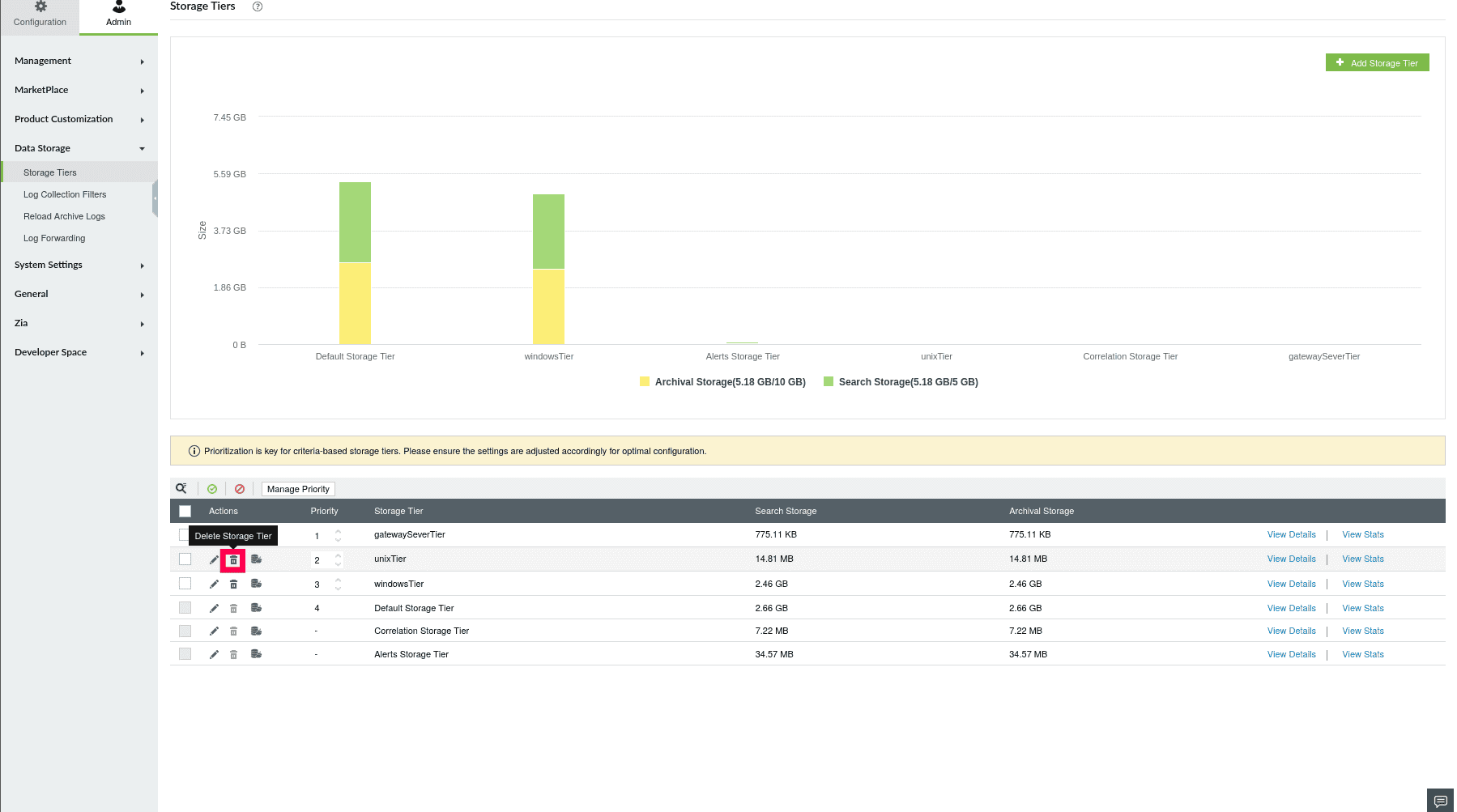
:默认内置层级,如默认存储层级、警报存储层级或关联存储层级,不能被删除。
- 图 13:删除存储层级
- 点击 继续 会弹出确认提示。按显示准确输入层级名称以确认操作。
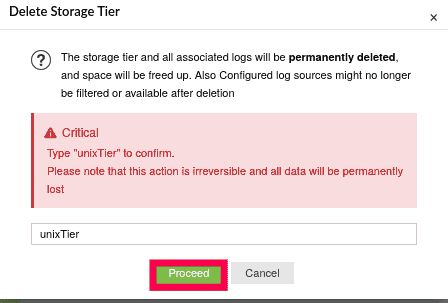
以完成删除。
管理优先级
- 在 存储层 图 14:删除存储层级 页面中,点击.
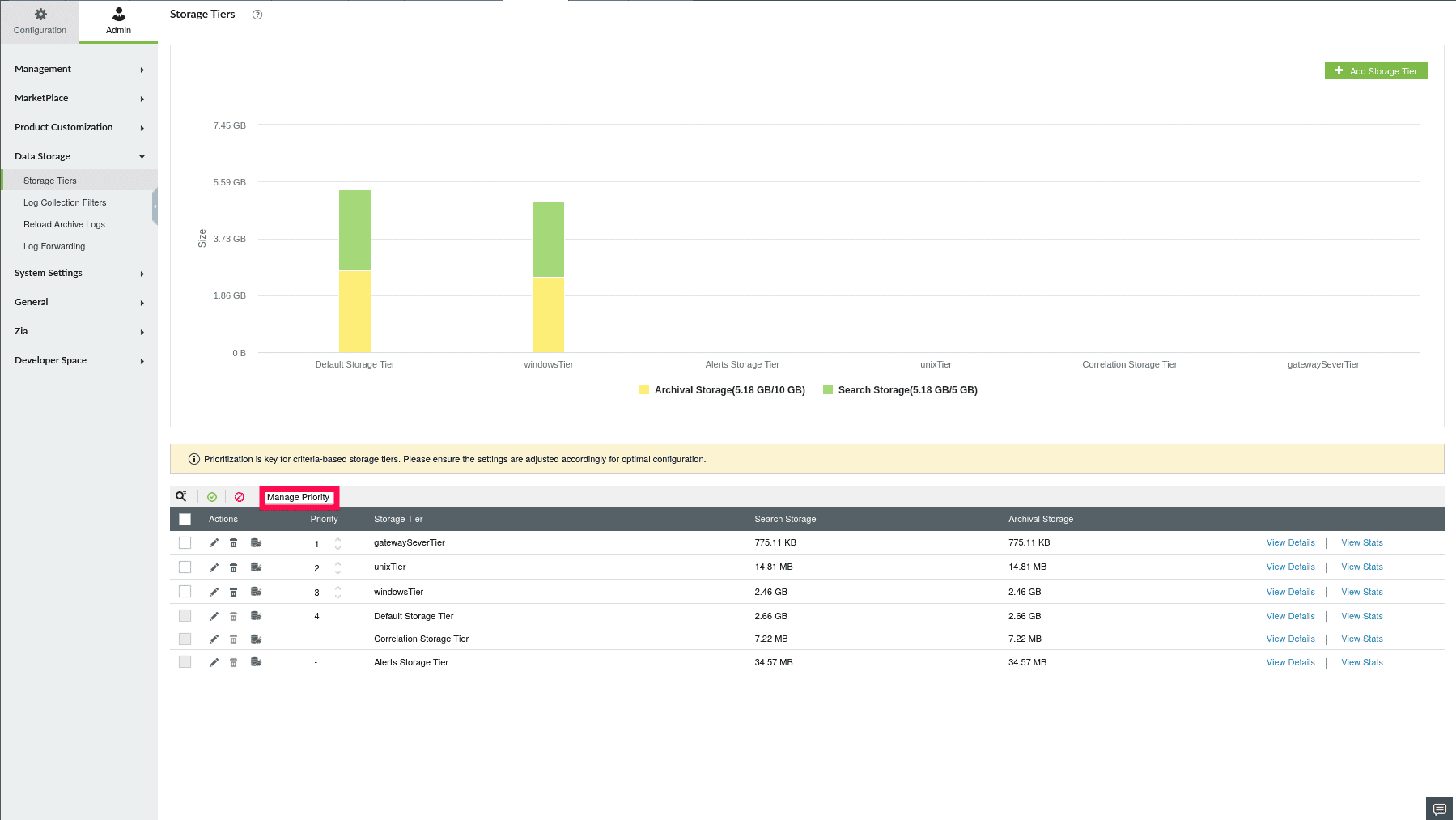
管理优先级
- 图 15:管理存储层级优先级 使用 六点手柄
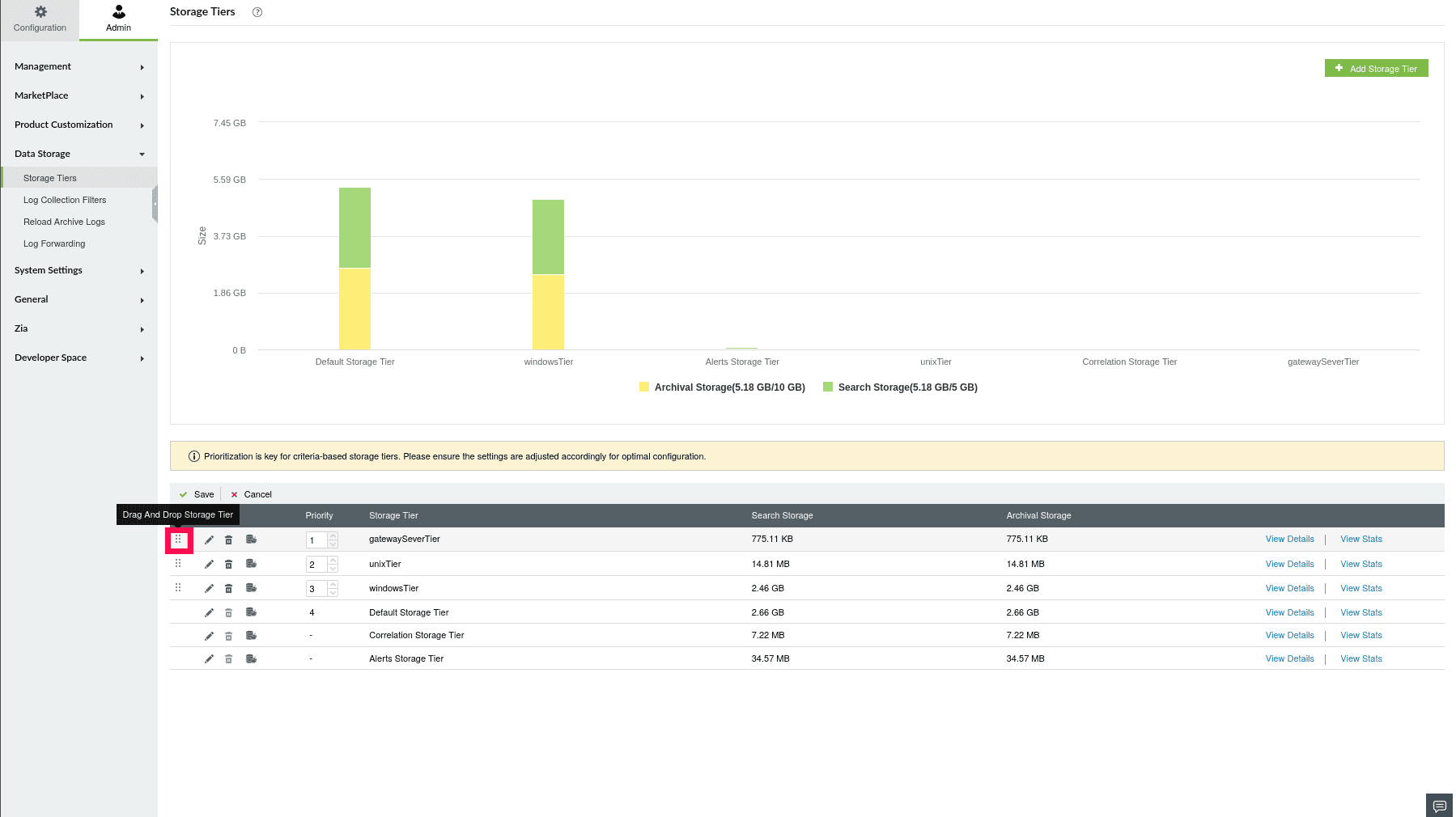
拖拽每个层级到所需顺序。
- 图 16:管理存储层级优先级 您也可以点击 设置优先级
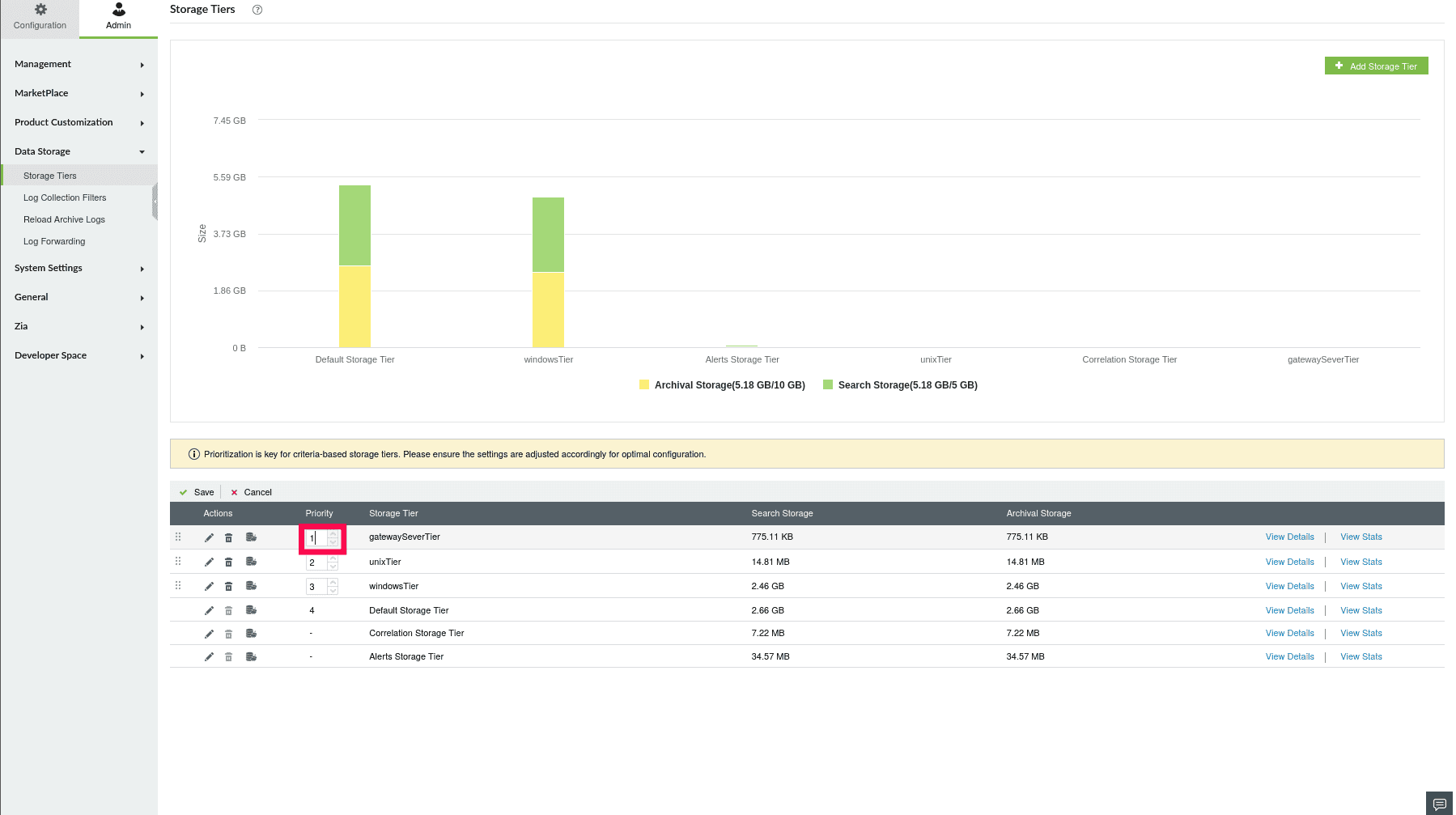
列中的上下箭头调整顺序。
- 点击 图 17:管理存储层级优先级 保存更改 以应用新顺序,或点击 放弃更改。
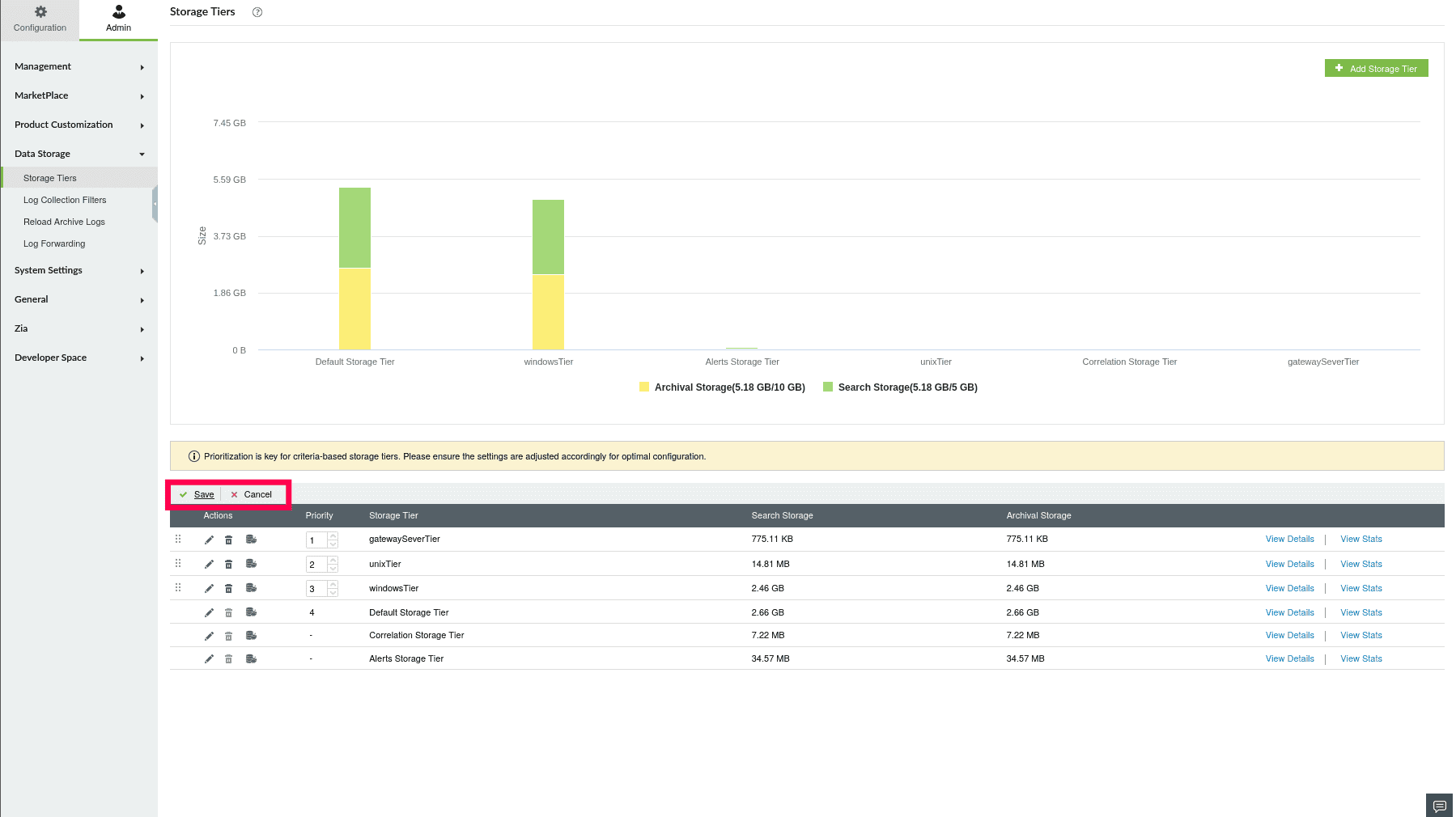
图18:管理存储级别的优先级
另请阅读
本页介绍了如何在 ManageEngine Log360 Cloud 中管理存储级别。有关如何设置存储级别或分析存储使用情况和趋势,请参阅以下文章:
