Synology NAS 文件监控
Synology NAS 作为网络存储设备,提供集中式文件存储、数据备份和媒体服务器功能。它支持远程访问、应用程序支持及强大的数据安全,满足家庭和业务需求。与 Log360 Cloud 集成后,扩展了功能,通过实时跟踪提升安全性,并通过全面监控促进合规性。
支持的 DSM 版本
DSM 5.0 及以上
审计事件
Log360 Cloud 审计以下文件活动:
注释:仅通过 Synology 文件站的复制粘贴操作触发的事件,才能查看“文件复制粘贴”报告。
前提条件
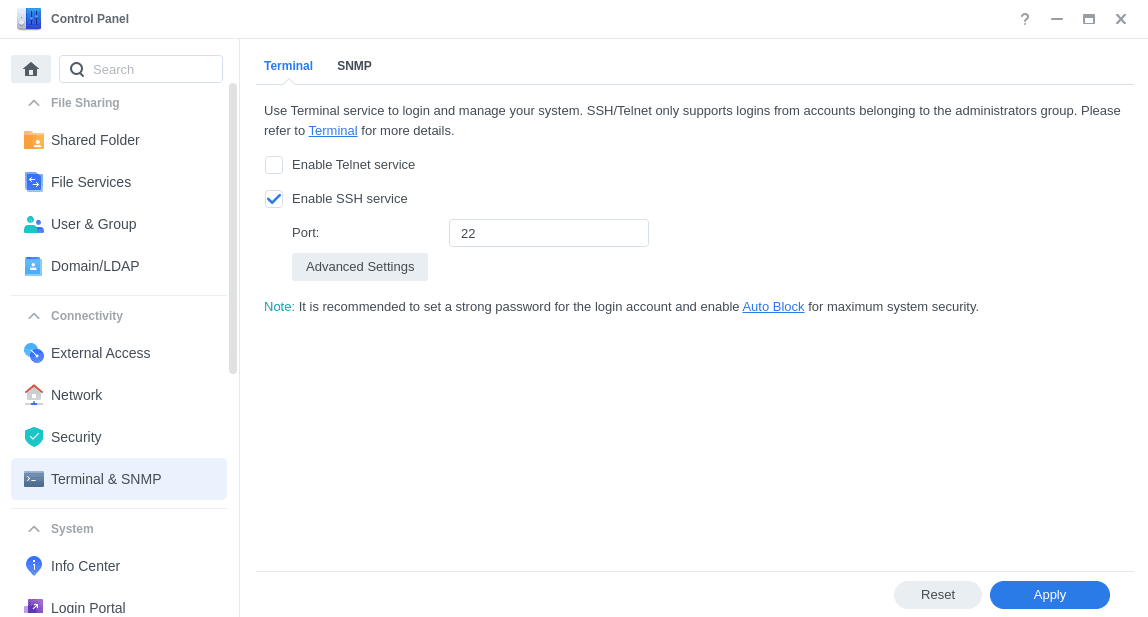
- 请确保系统已激活 SSH 服务以启用安全通信。
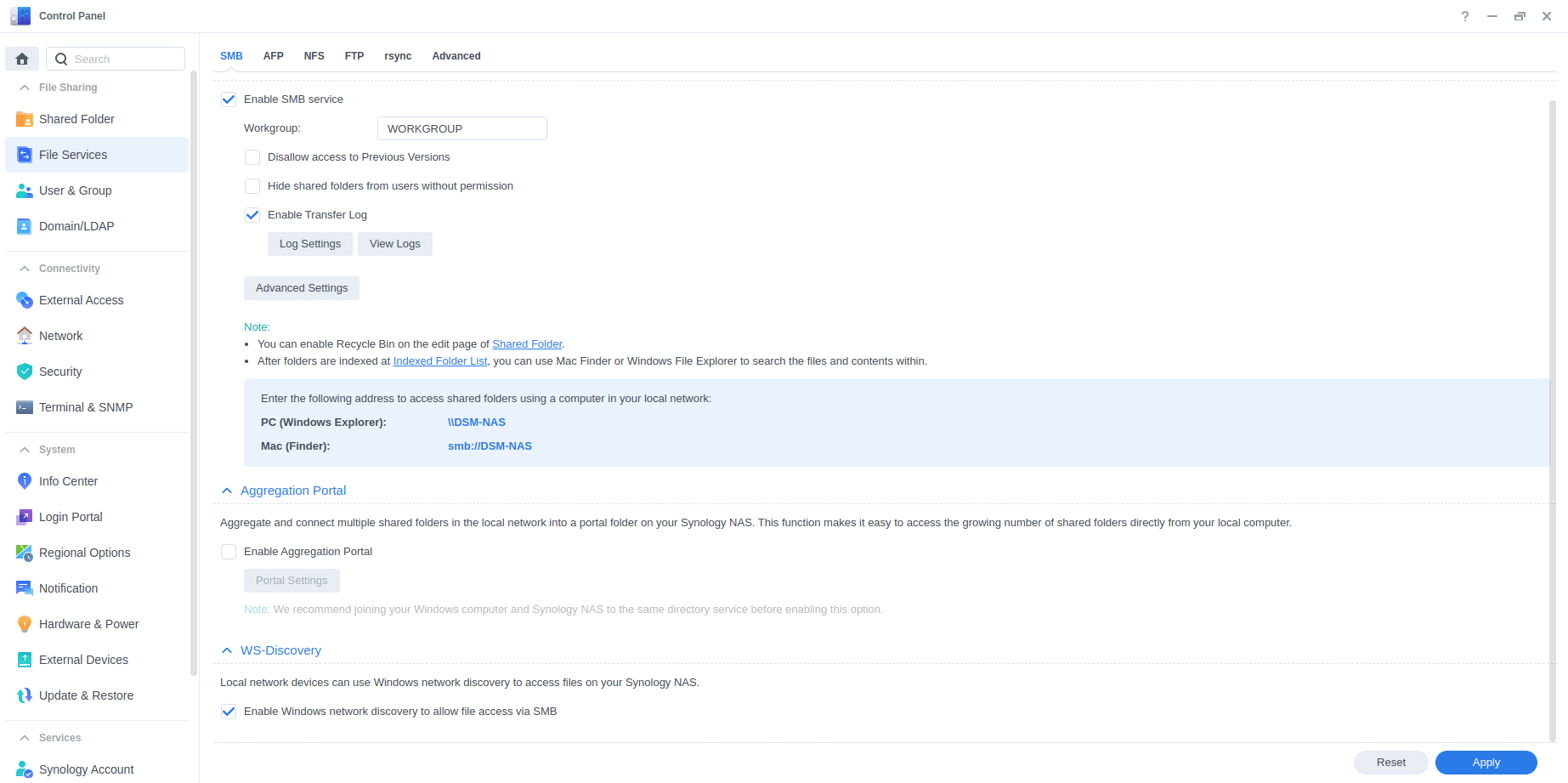
- 在 Synology NAS 中启用 SMB 服务、Windows 网络发现和日志传输。此举可确保无缝数据共享和日志流的持续传输,以利于分析和报告。
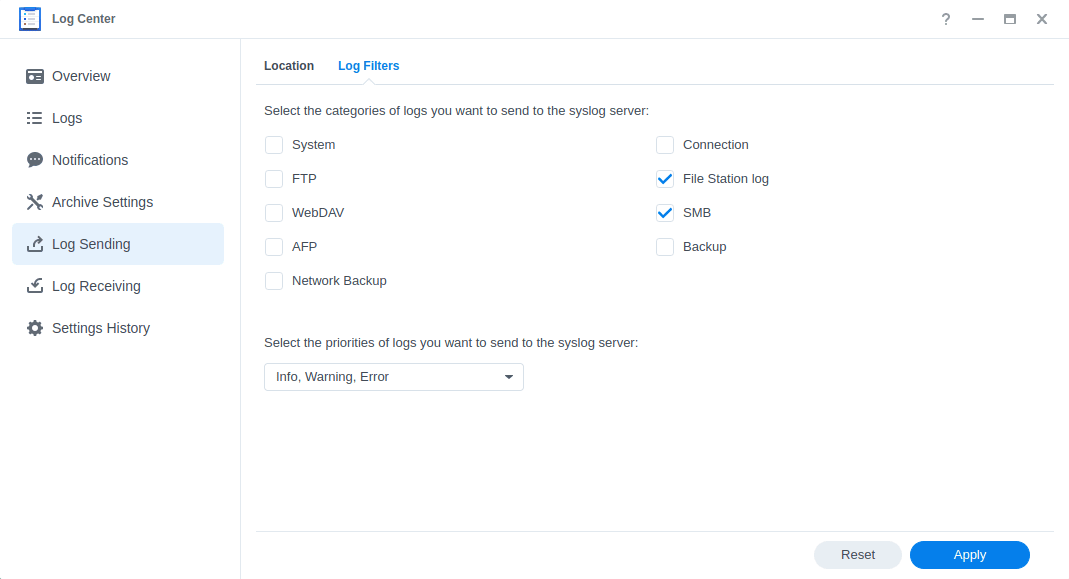
- 若无日志发送选项,请安装 Log Center 软件包以便于日志管理。
- 选择特定的日志类别和优先级转发到 syslog 服务器。避免选择系统和连接日志,因为它们不会出现在报告中,且可能增加云存储使用量。
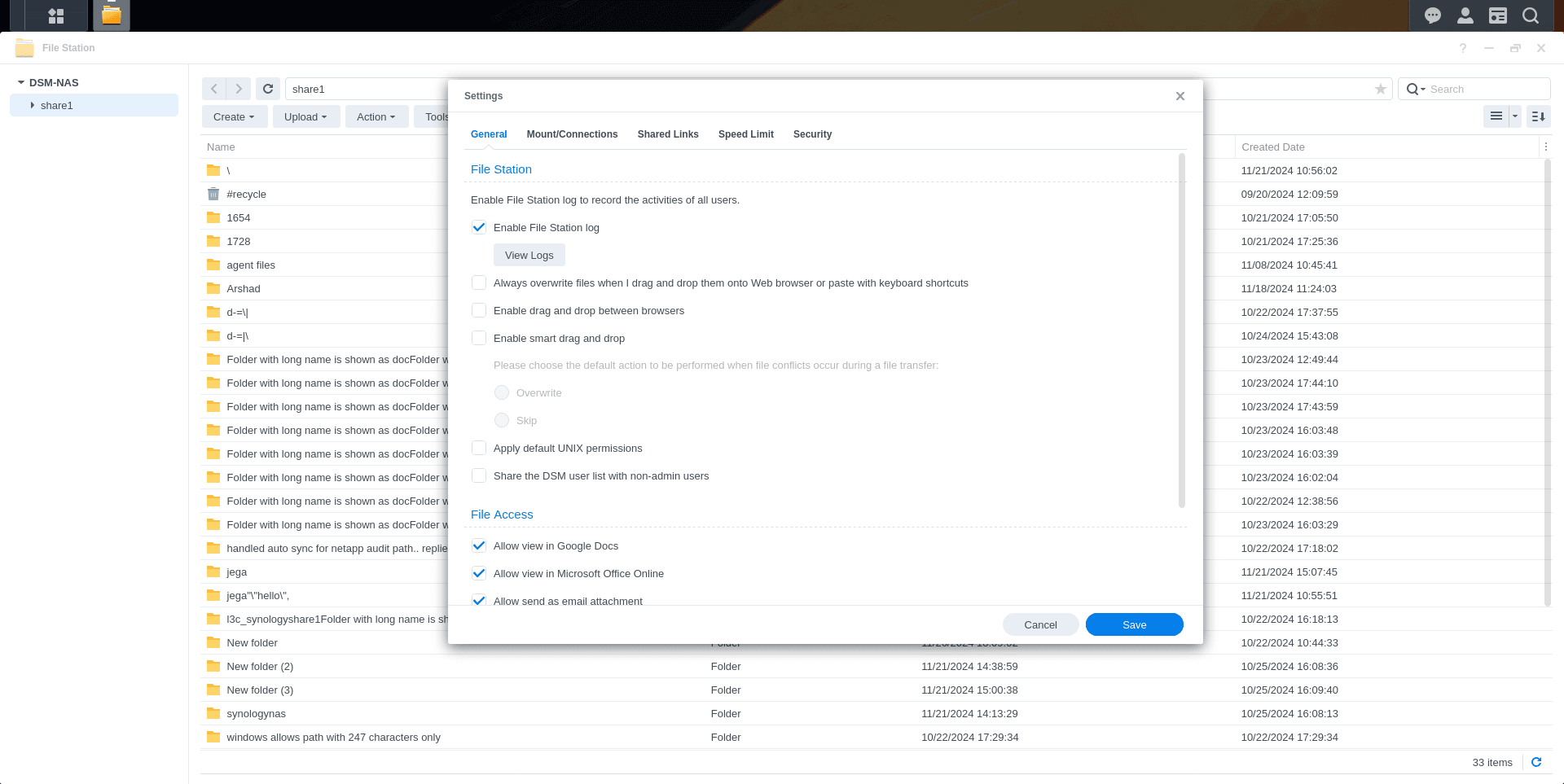
- 要启用 File Station 日志传输,请转到 文件站 > 设置 > 常规 并选择 启用文件站日志.
所需权限
用户需属于管理员组,才能访问必要设置并有效配置自动日志转发。
在 Log360 Cloud 中配置 Synology NAS
按以下步骤在 Log360 Cloud 中配置 Synology NAS:
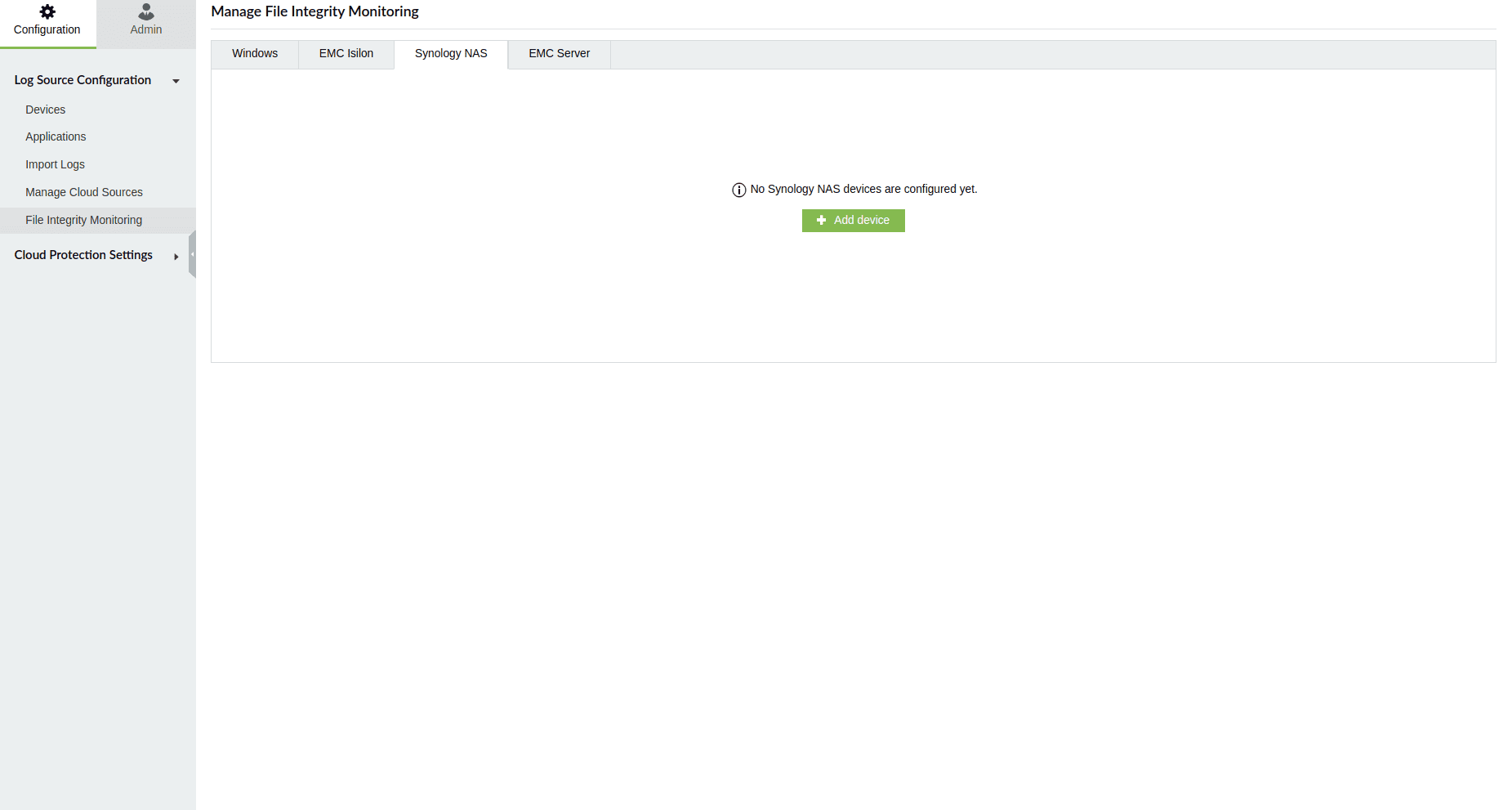
- 进入 设置 > 配置 > 文件完整性监控 > Synology NAS.
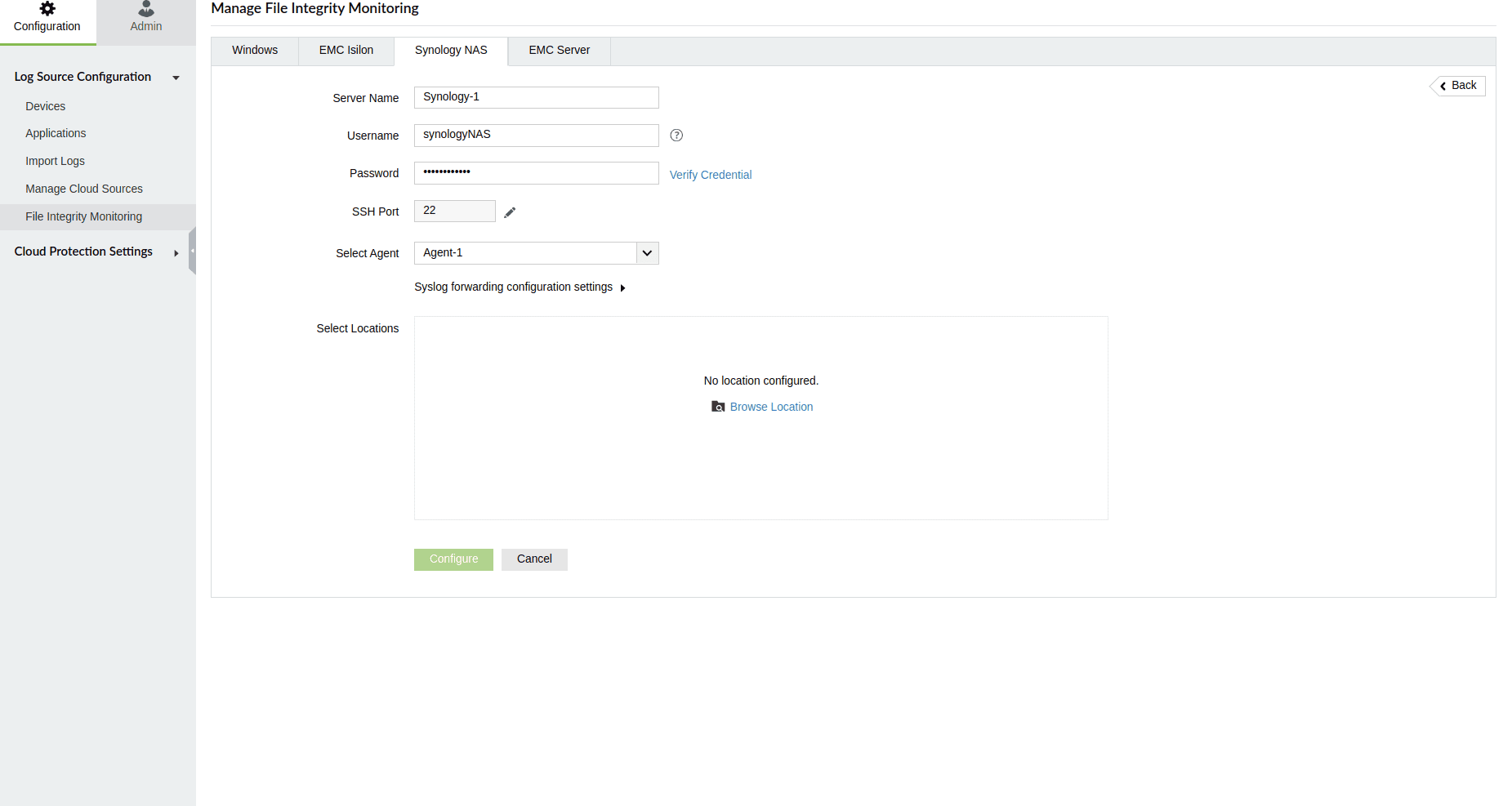
- 输入 Synology 服务器名称、正确的凭据和 SSH 端口号。选择合适的代理。
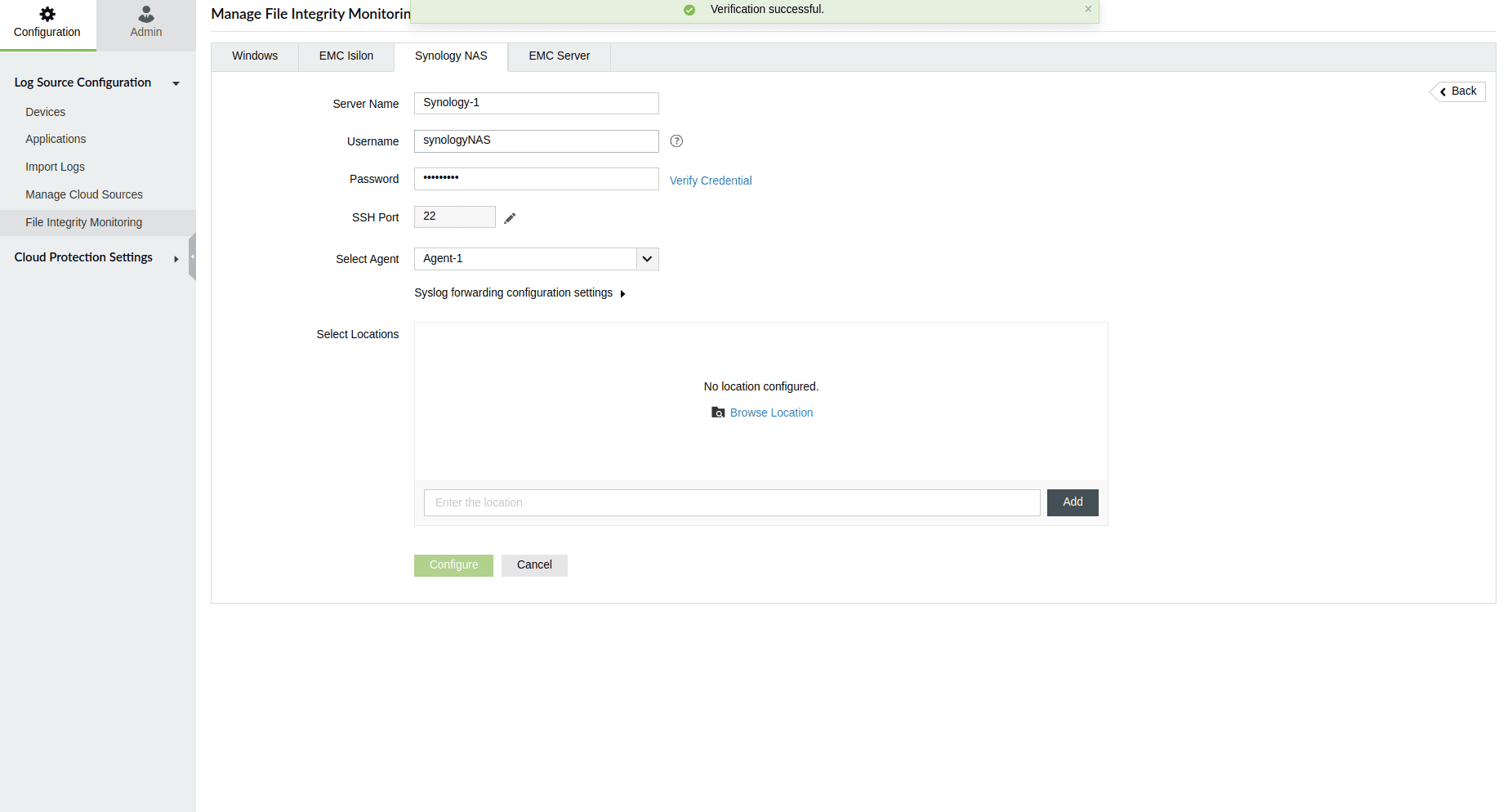
- 验证输入的凭据。
- 配置 Syslog 转发设置,选择 syslog 端口和协议。默认情况下,将使用选定代理的默认端口和协议。
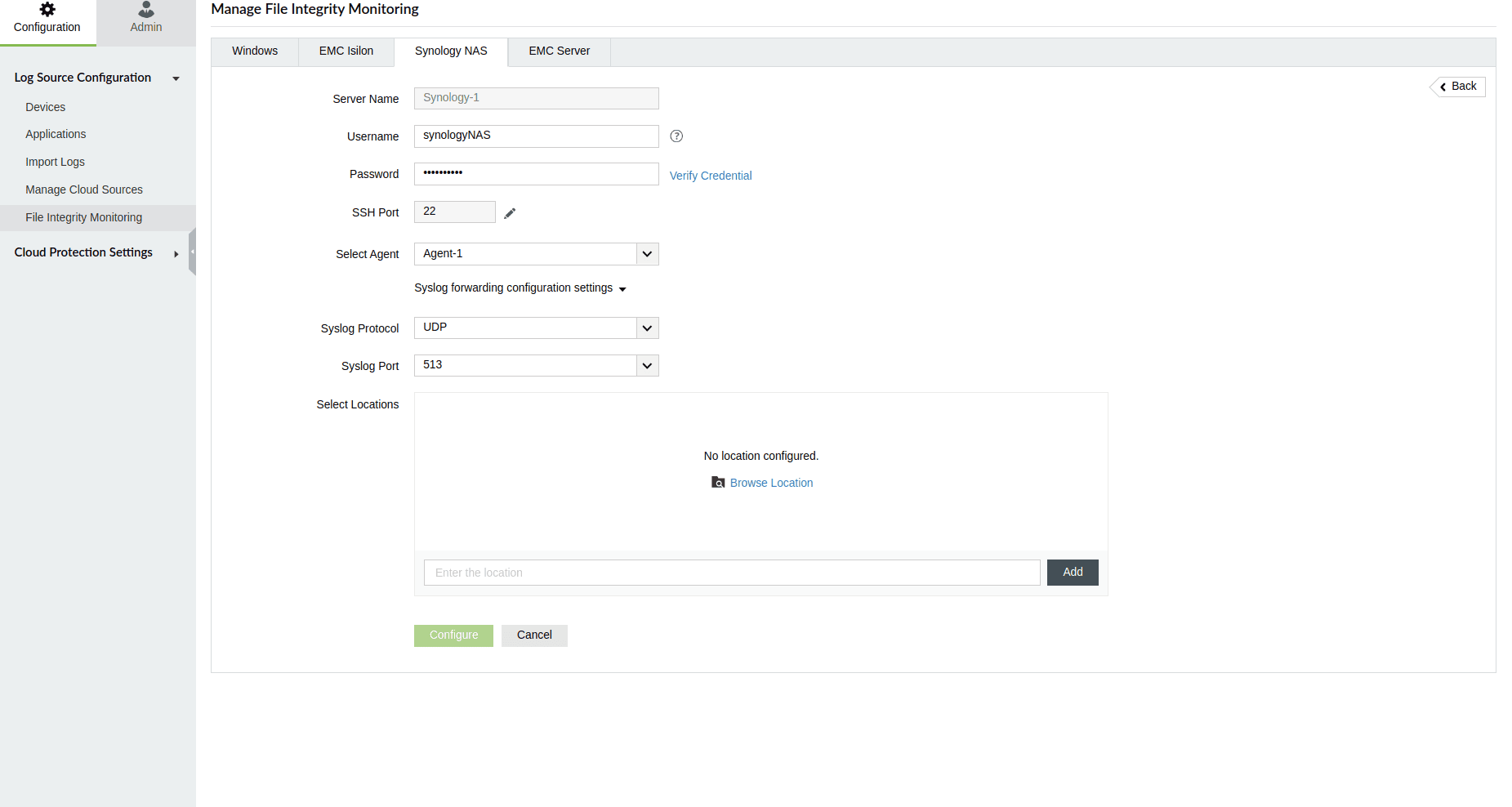
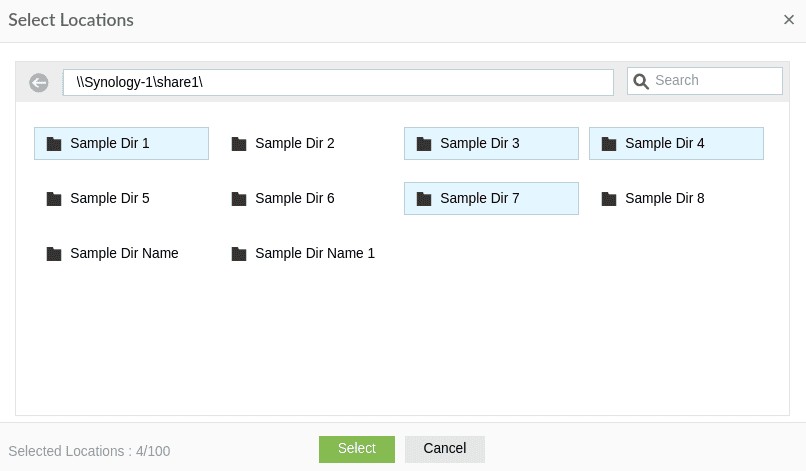
- 浏览并选择需要监控的特定文件和文件夹,或手动输入文件/文件夹位置。
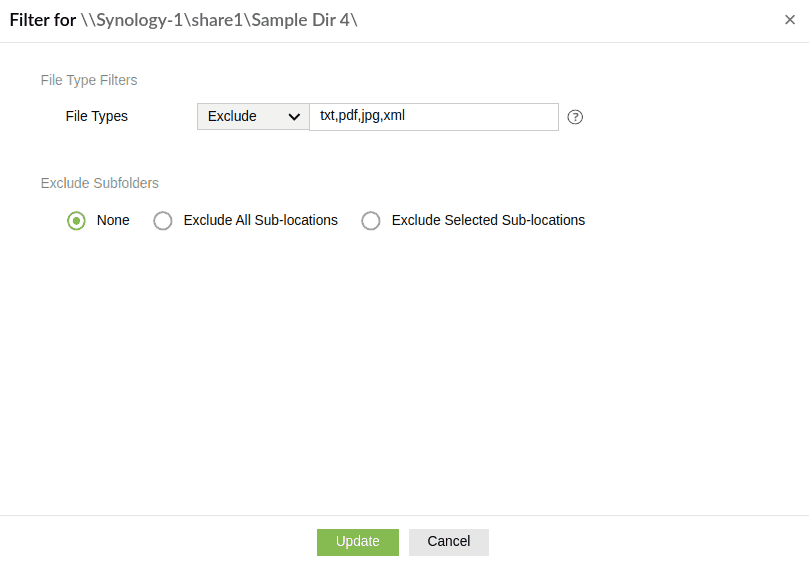
- 使用筛选器:
- 包含/排除文件类型。
- 排除主位置内的子位置。
- 排除主位置内的所有子位置。
- 点击配置以启动配置过程。
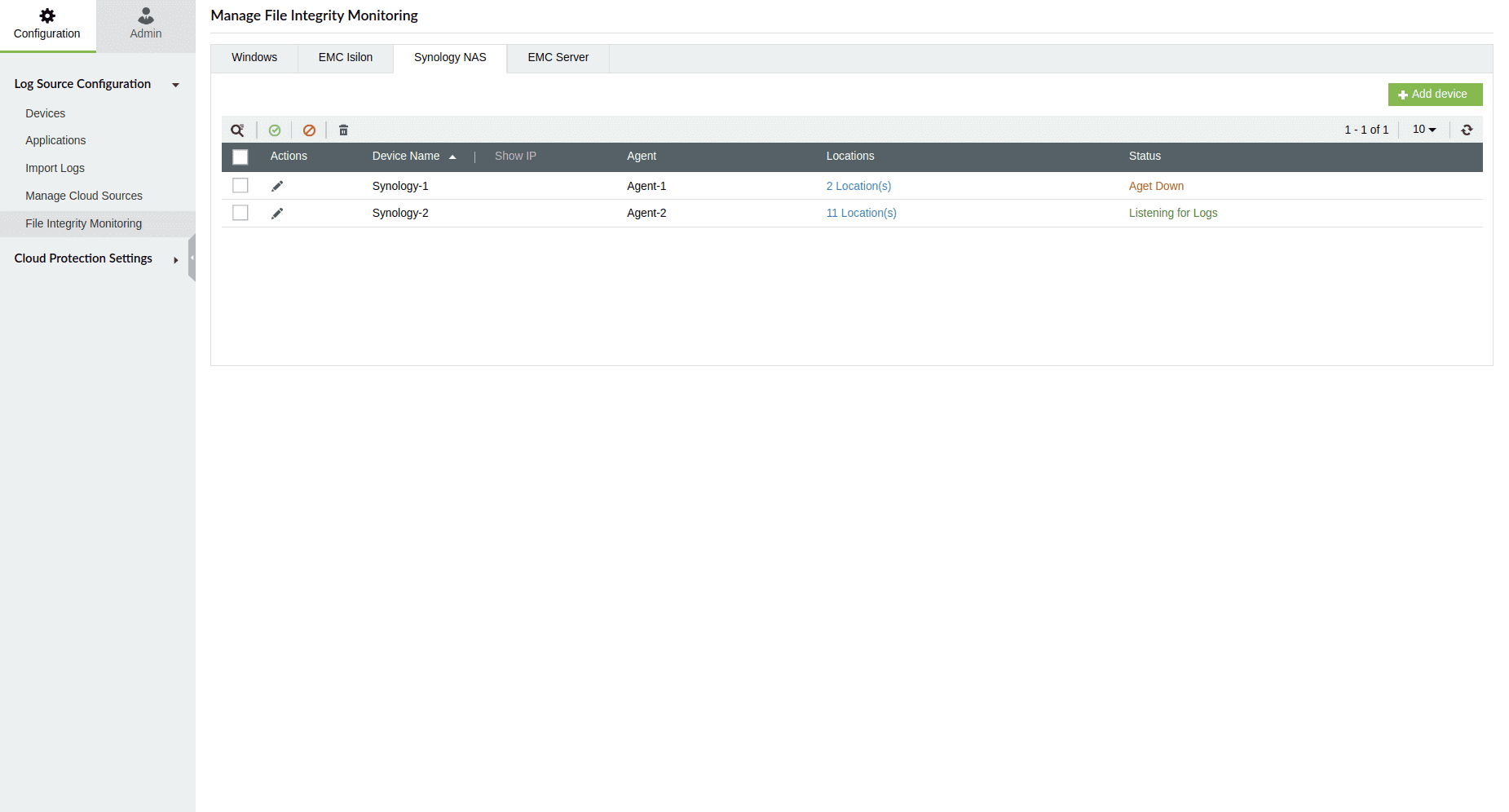
注释:设备配置过程中默认启用自动日志转发。
- 若日志转发配置失败,请参阅故障排除提示。使用 配置 按钮进行日志转发设置。
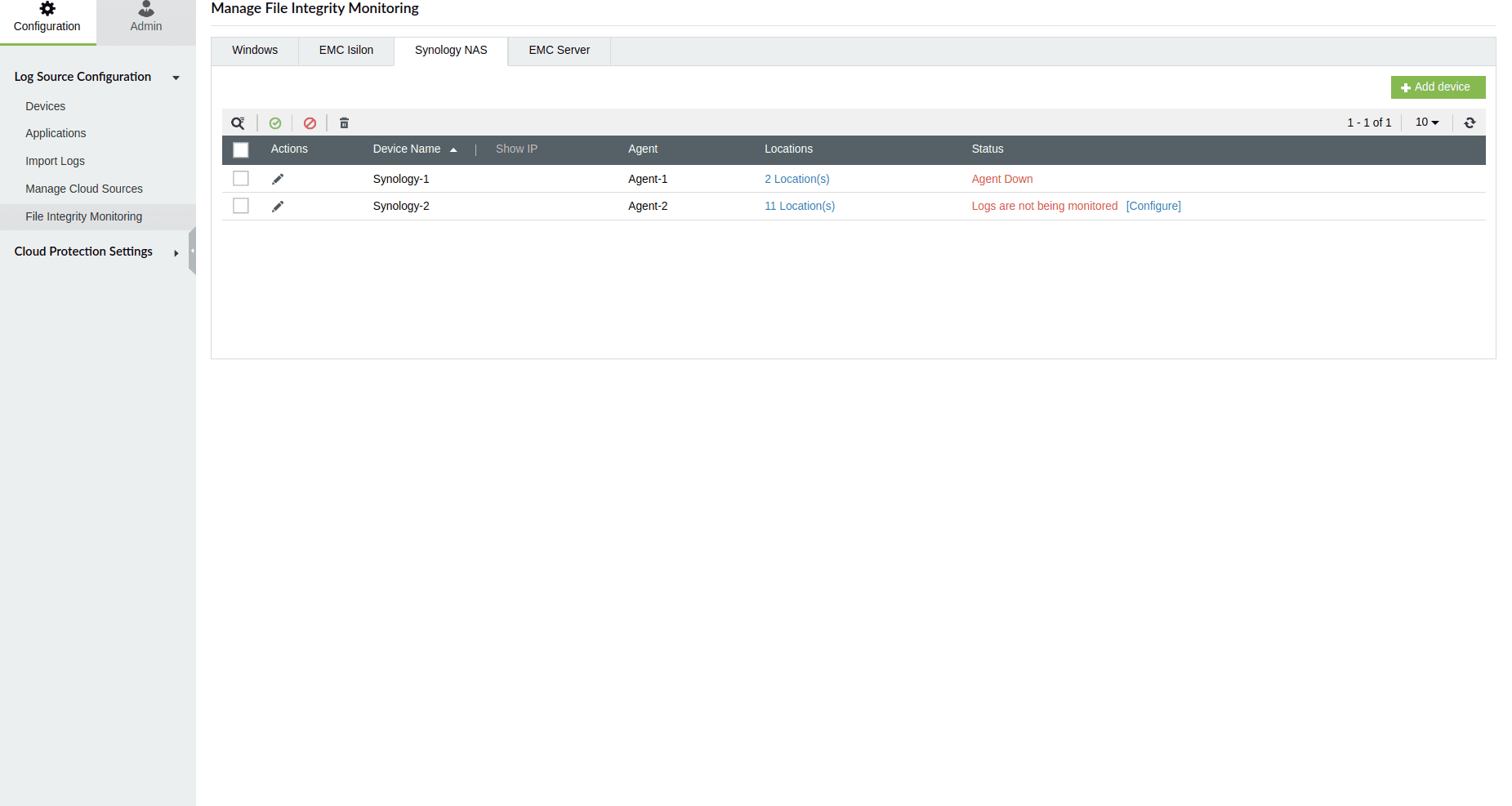
- 确认所选端口、协议和代理无误,然后点击 配置 启用自动日志转发。
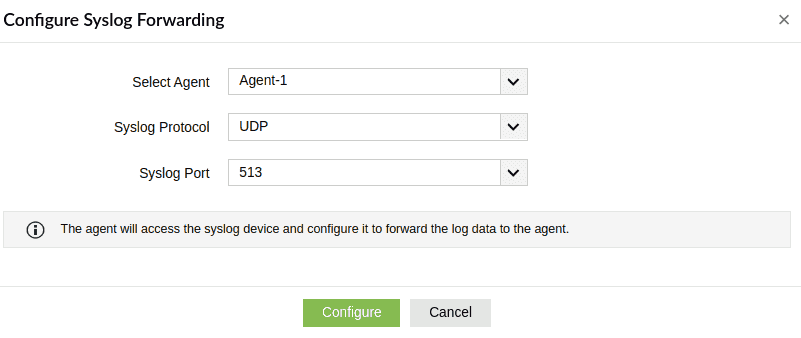
注释:更改代理将影响设备配置。
手动配置日志转发:
按以下步骤手动配置日志转发:
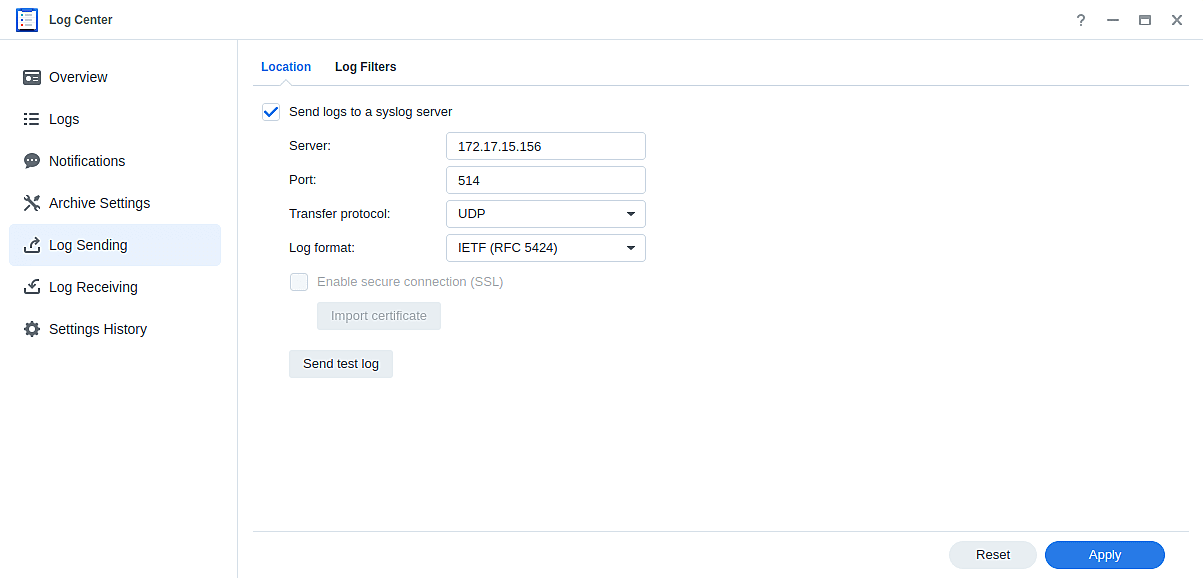
- 打开 Log Center 并进入 日志发送。如果无日志发送选项,请从软件包中心安装 Log Center 软件包。
- 选择 发送日志到 syslog 服务器.
- 提供目标服务器名称(即 Log360 Cloud Agent 的 IP 地址)和 Log360 Cloud Agent 监听的 syslog 端口号。
- 设置日志格式为 IETF (RFC 5424)。
- 点击 应用.
注:
- 在日志筛选器中选择要发送到 syslog 服务器的日志类别和优先级。避免选择系统和连接日志,以防影响报告并增加云存储使用。
- 确保启用所选服务的转移日志。
故障排除
凭据验证:
错误信息: 连接到 <服务器名称> 失败,原因是服务器名称或端口值错误。
解决方案:
当服务器名称无法解析为服务器 IP 地址时,可能会出现此错误。确保通过服务器名称 ping Synology 服务器时解析到正确 IP 地址。如未解析,请考虑在高级 TCP/IP 设置中添加 DNS 后缀,或在 DNS 服务器添加主机记录,将名称映射到 Synology 服务器 IP 地址。若仍无法 ping 通服务器,请检查网络连接。
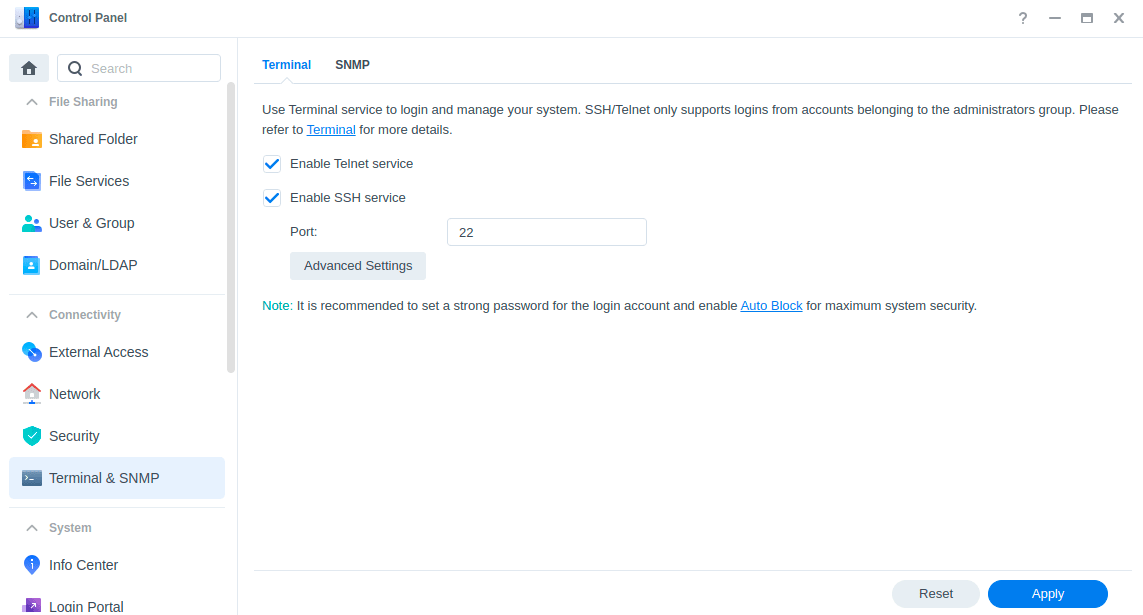
另外,确认用于配置的 SSH 端口与 Synology 服务器启用的 SSH 端口匹配。此设置位于控制面板 > 终端和 SNMP > 终端 > 端口。
浏览位置:
错误信息:连接失败,错误代码:5 - 访问被拒绝。请检查设置或联系管理员。
解决方案:
该错误可能由凭据错误或对指定位置读取权限不足引起。请提供具有适当权限的凭据。
自动日志转发失败
错误信息: <服务器名称> 的自动日志转发配置失败。
解决方案:
- 确保凭据正确且具备 sudo 权限。
- 确认 Synology 服务器已安装日志中心软件包。
- 使用“配置”按钮进行自动配置,或根据需要选择手动配置日志转发。
错误信息:<服务器名称> 的自动日志转发配置失败,原因是所选代理中端口 <端口>/<协议> 不可用。
解决方案:
- 检查所选代理中该端口是否已启用并监听。
- 若端口未启用,请在“监听端口”部分激活它。点击 Synology 标签中的 配置 按钮设置日志转发。确认所选端口、协议和代理正确。
- 点击 配置 启用自动日志转发。
- 若端口未监听,可能被其他服务占用。此情况下,停止占用该端口的冲突服务。
- 选择已启用且监听中的端口,点击 配置 进行日志转发。
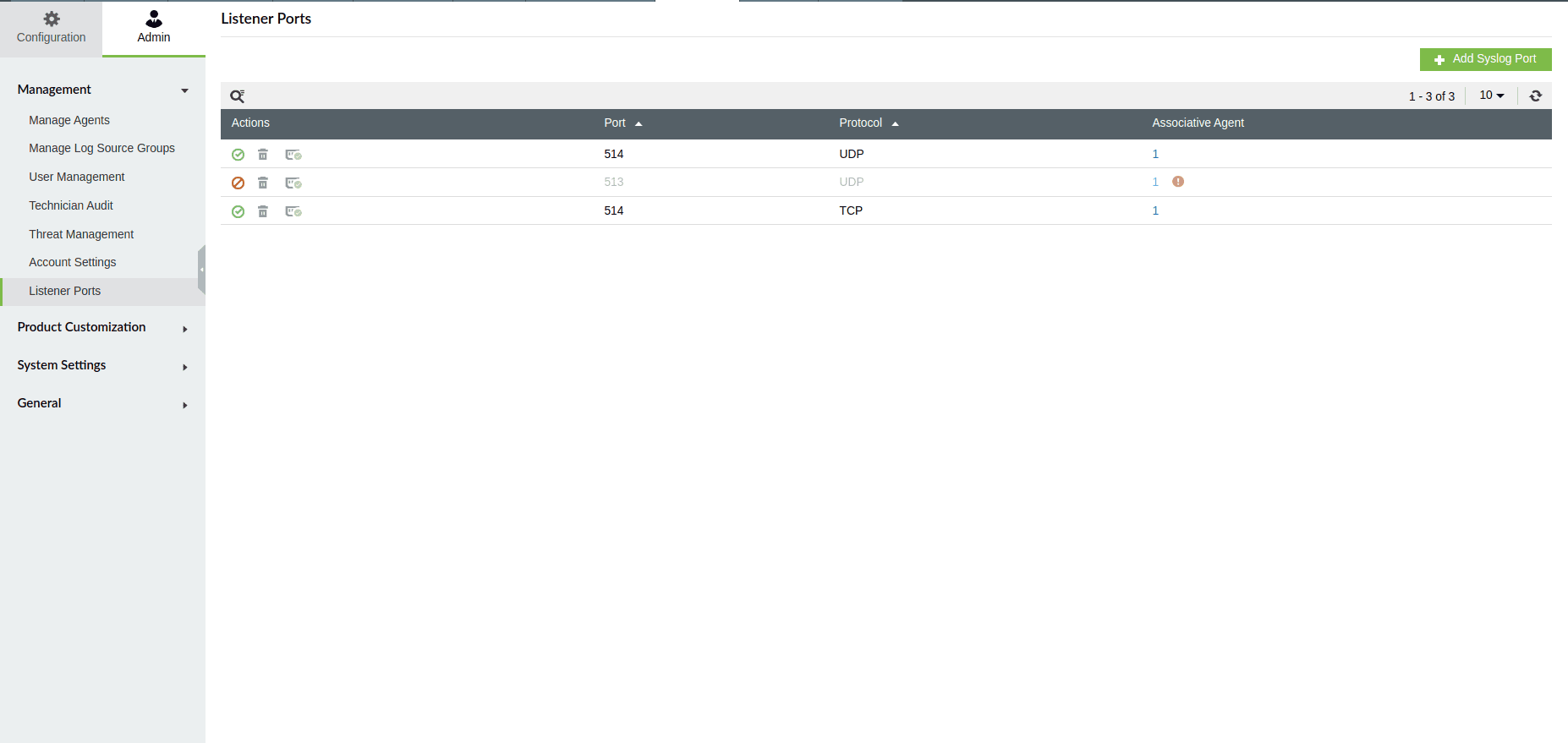
错误信息: 由于所选代理端口不可用,<服务器名称> 的自动日志转发配置失败。
解决方案:
- 确保所选代理配置的所有端口均已启用,并尝试使用这些端口为 Synology 设备配置日志转发。
- 验证选定代理中是否有端口正在监听,并尝试使用该端口为 Synology 设备配置日志转发。
- 如有必要,创建并配置新的端口给所选代理,然后尝试使用新分配的端口为 Synology 设备配置日志转发。
无法检查位置是否存在
错误信息: 由于凭据无效,无法检查位置是否存在
解决方案:
当更新了无效凭据时,可能会出现此错误。为解决此问题:
- 提供具有适当权限的凭据
错误信息: 由于服务器无法访问,无法检查位置是否存在
解决方案:
当更新了无效凭据时,可能会出现此错误。为解决此问题:
- 确保使用服务器名称对 Synology 服务器进行 ping 操作能够解析到正确的 IP 地址。如有必要,考虑在高级 TCP/IP 设置中添加 DNS 后缀,或在 DNS 服务器中添加主机记录以将名称映射到 Synology 服务器的 IP 地址。
- 如果 ping 服务器仍然有困难,请检查互联网连接。此外,确认配置所使用的 SSH 端口与 Synology 服务器上启用的 SSH 端口匹配。您可以在控制面板 > 终端与 SNMP > 终端 > 端口中检查并调整此设置。
未监控日志
如果设备状态显示 日志未被监控 [配置] 在成功配置和日志收集后,可能表示由另一个组织的不同用户配置了 Synology 服务器,或者 Synology 服务器中的 Syslog 转发 IP 被手动更改。
解决方案:使用 配置 按钮重新设置日志转发。
注释:Synology 服务器一次只能转发日志到一个设备。
未接收到数据
遇到未接收任何数据的问题时,请按照以下步骤诊断和解决问题:
步骤 1:验证 Synology 服务器 syslog 配置
- 进入 Synology 服务器设置:日志中心 > 日志发送。
- 确保 syslog 配置设置正确。
步骤 2:确认日志转发
- 安装 ManageEngine 免费 syslog 转发工具。
- 停止 ManageEngine Log360Cloud Agent 服务。
- 在 syslog 转发工具中:
- 添加 Synology 服务器的 IP 地址。
- 指定 Synology 服务器转发日志的 syslog 端口(通常为514)。
- 点击 启动 以开始接收 syslog 数据。
步骤 3:检查数据接收
如果没有数据出现:
- 重新检查 Synology 服务器上的 syslog 配置。
- 验证 Agent 是否能访问 Synology 服务器。
- 如果问题仍然存在,请联系 support@log360cloud.com 支持团队以获取进一步帮助。
