安装网关服务器的步骤
在Log360 Cloud中,您可以通过以下步骤安装网关服务器:
- 登录到您的 Log360 Cloud 账户。
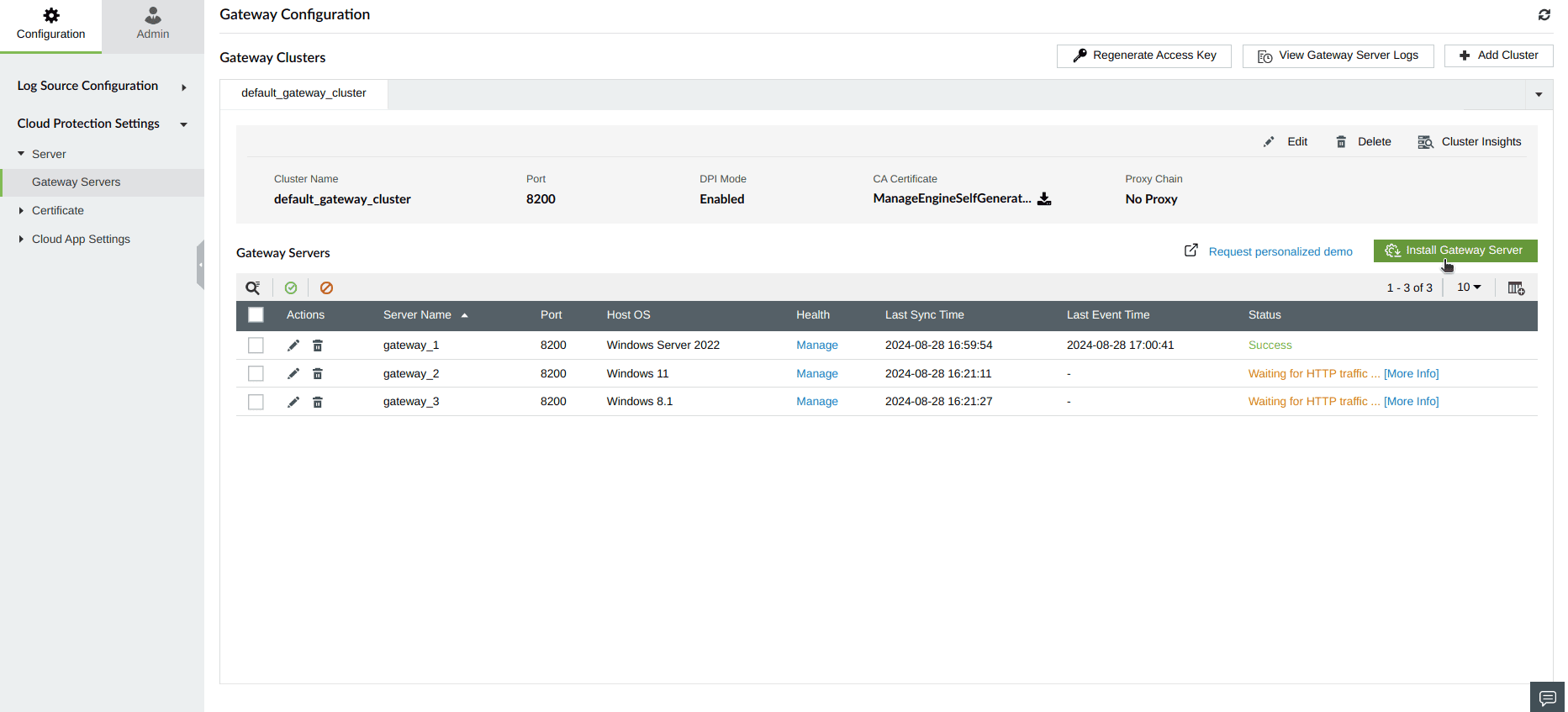
- 转到 设置 → 配置 → 云保护设置.
- 在 服务器下,点击 网关服务器.
- 点击 安装网关服务器.
- 通过点击 MSI安装程序 下载 云保护网关下载 按钮。
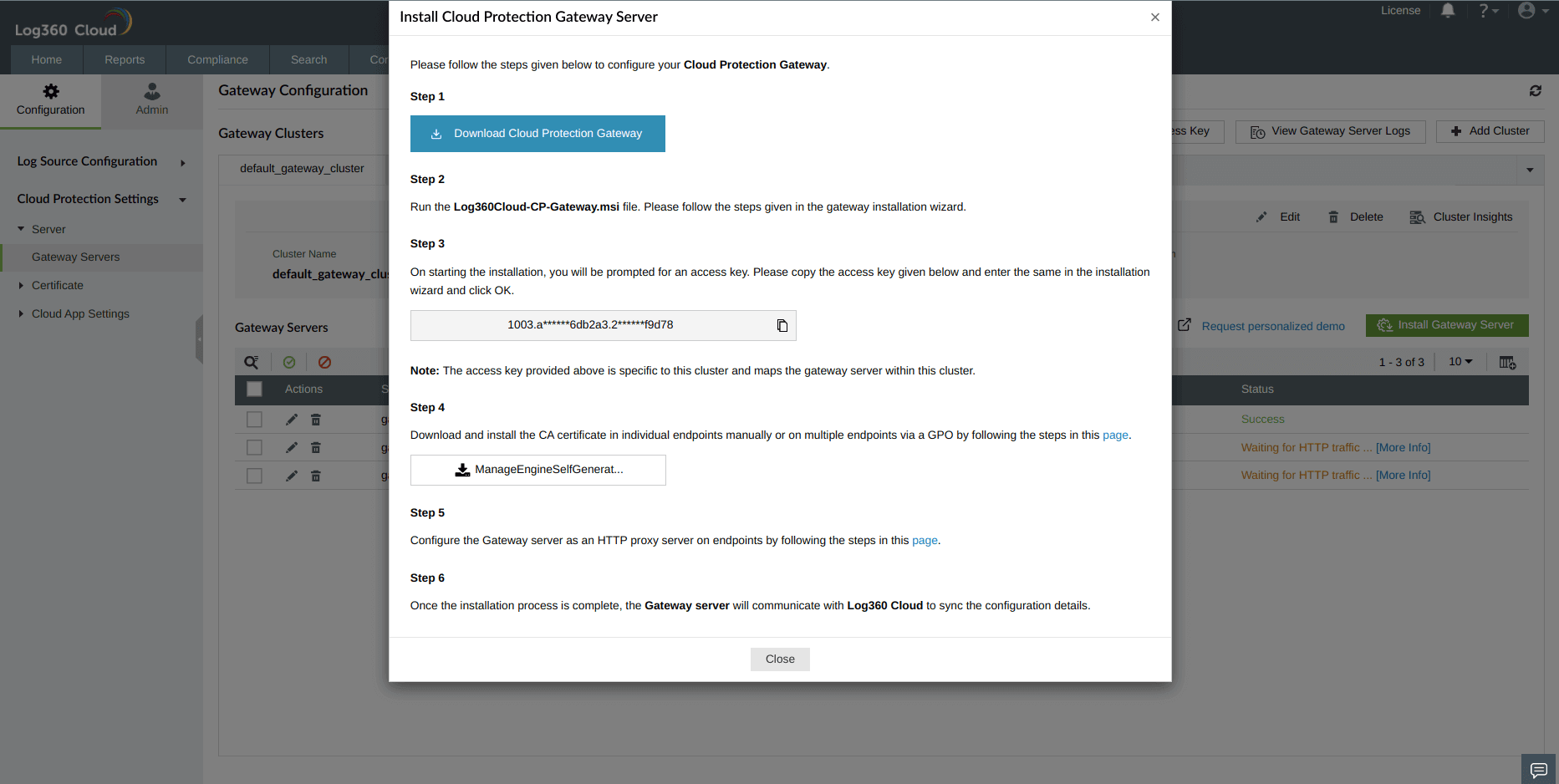
- 下载完成后,双击 Log360Cloud-CP-Gateway.msi 文件。
- 按照网关安装向导中的步骤操作。如果您的环境需要代理,请在相应字段中输入代理详细信息。如果不需要,请选择直接连接。
- 复制 访问密钥,粘贴到安装向导中,然后点击 确定.
- 安装完成后,网关服务器将与Log360 Cloud通信以同步配置信息。
- 点击按钮关闭 安装网关服务器 弹出窗口,然后点击右上角的 刷新 按钮以更新状态。
- 如果禁用DPI,则无需安装CA证书。但如果启用DPI或设置为混合模式,用户需要在其端点机器上安装 CA证书 ,以确保网关服务器与其他端点设备之间的安全通信。
- 在端点机器上配置代理设置以进行网络流量路由。更多详情,请参阅此 页面.
更新网关服务器的步骤
- 打开系统控制面板。
- 卸载ManageEngine Log360Cloud - 云保护网关程序。
- 下载新的网关服务器并按照上述步骤进行安装。
更新代理设置的步骤
- 在运行网关服务器的机器上,打开 Services.msc 并停止 ManageEngine Log360Cloud - 云保护网关 服务。
- 以管理员身份运行命令提示符,定位到 <网关服务器安装位置>\bin (默认位置为C:\Program Files\ManageEngine\ManageEngine Log360 Cloud - Cloud Protection Gateway\bin),执行 EditProxySettings.bat文件.
- 这将打开代理设置弹窗。在窗口中更新您的代理设置并点击保存。
- 现在转到Services.msc并重新启动 ManageEngine Log360Cloud - 云保护网关 服务。
