自定义报告
Log360 Cloud可以根据您设置的条件生成自定义报告。您可以指定包含字段值和逻辑运算符的条件。这些报告将列于自定义报告下。
创建自定义报告
- 导航至 报告 并选择 管理报告 位于左下角。在管理报告仪表板中,点击 + 新增报告 按钮,位于右上角。
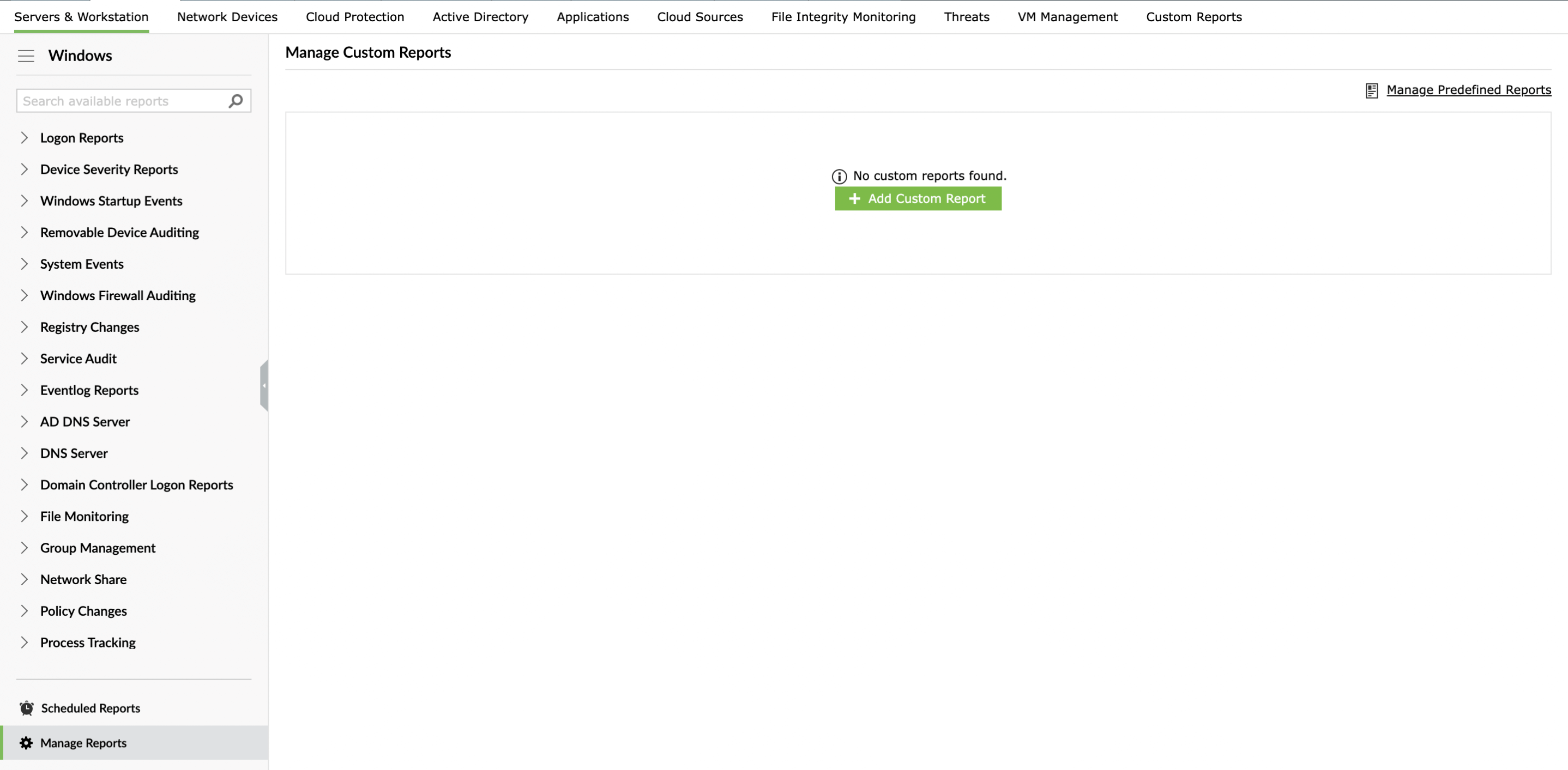
- 在 创建自定义报告 仪表板中,输入您的报告名称。
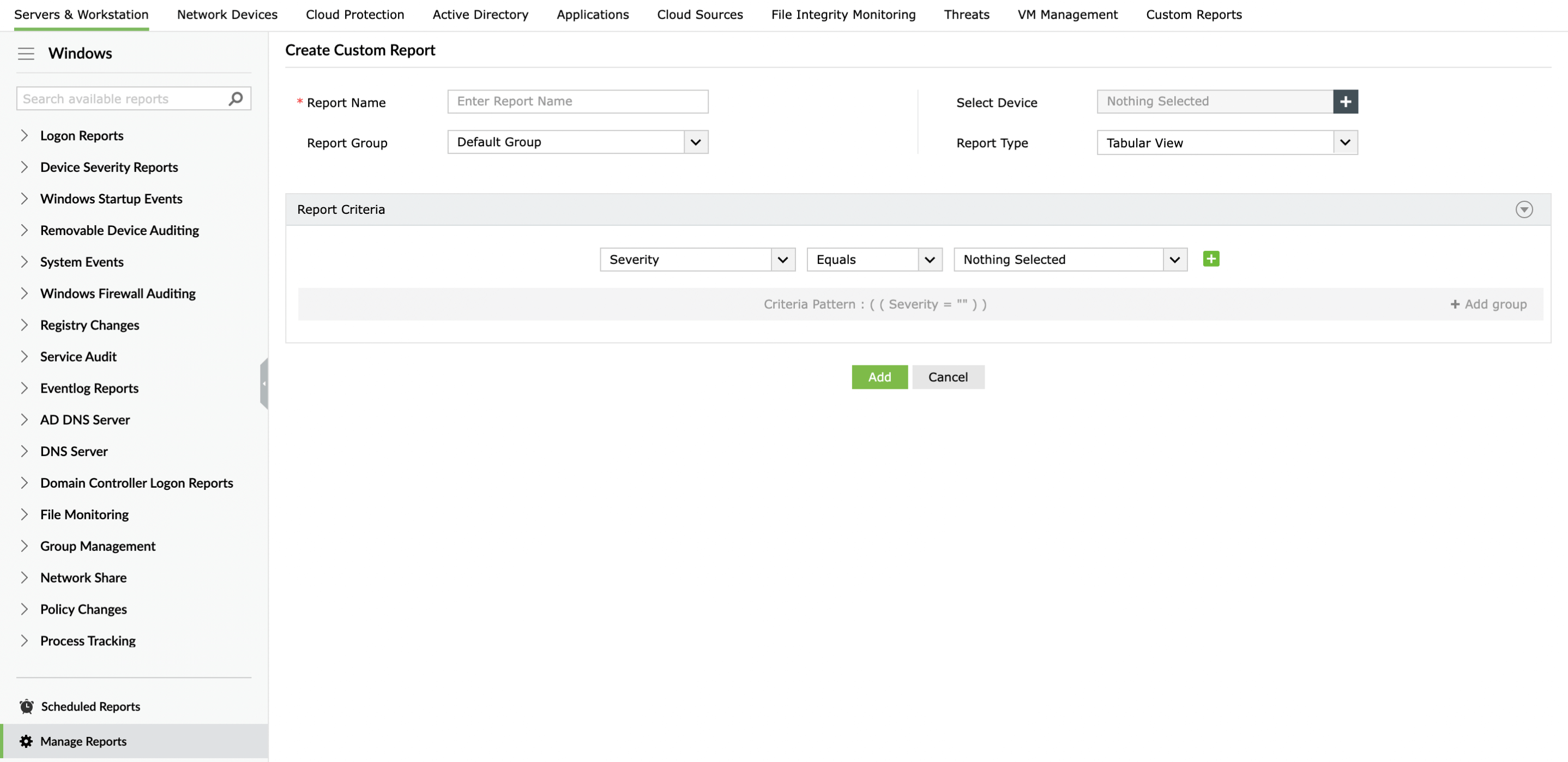
- 点击选择设备以针对特定设备或应用生成报告。
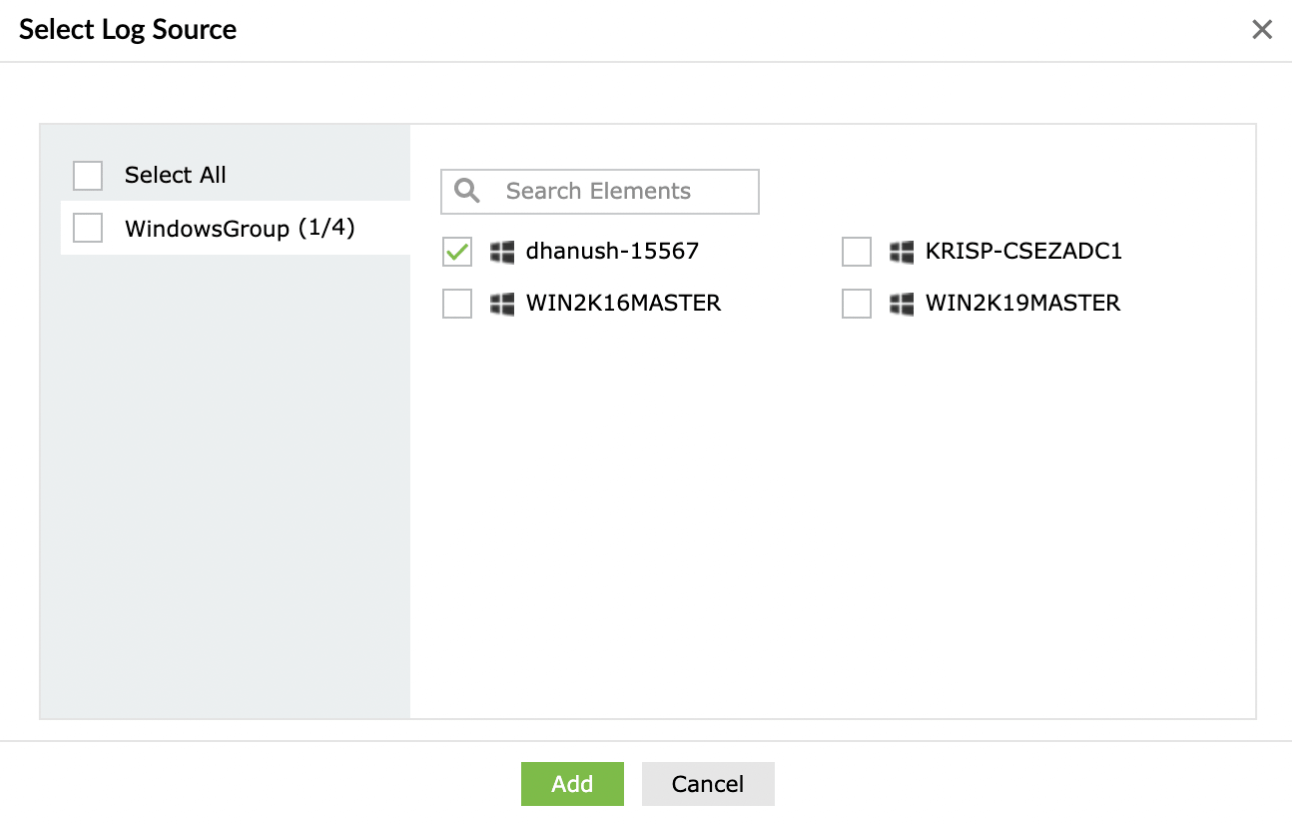
- 点击 报告组 将新的报告添加到目标组。下拉菜单显示 自定义报告下所有可用的报告组。选择其中一个或创建自己的组,点击“+”。如果未指定,自定义报告将添加到默认组。
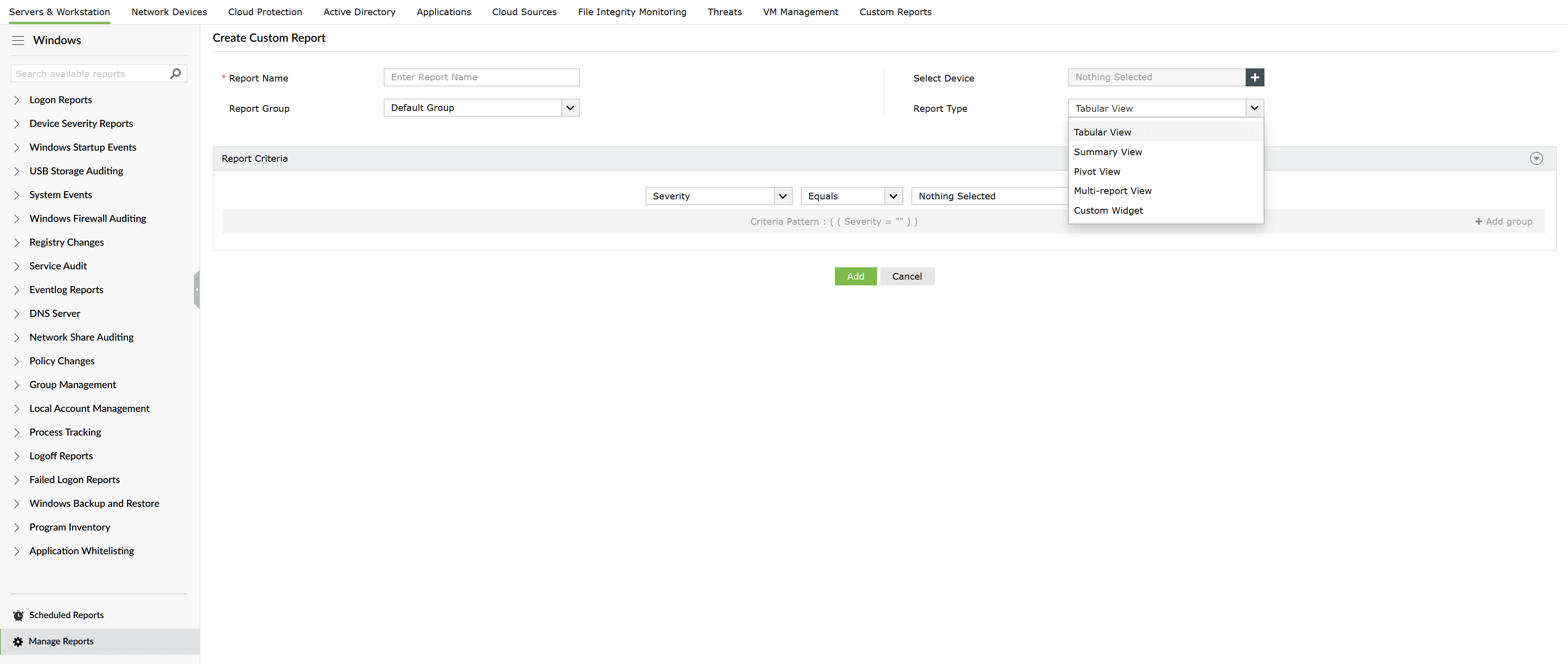
- 通过点击 报告类型 下拉菜单选择报告的视图类型。点击此处了解不同视图。
- 设置报告的条件。您可以添加多个条件,并在它们之间执行AND或OR操作。您也可以将条件分组,并在组之间执行AND或OR运算。
注意:
- 当多个条件用逗号分隔时,它们作为多个条件以OR关系处理。(例如:如果条件为 Source = powershell,netlogon ,则被视为 Source = powershell OR netlogon).
- 如果您想表达单个包含逗号的条件,请使用“,”代替“,”。
- 点击 点击 保存。
管理自定义报告
您可以编辑、删除、克隆或禁用自定义报告。
- 导航至 报告。点击左侧面板底部的 管理报告 。
- 要编辑自定义报告,点击相邻的编辑图标,进行必要修改。点击 更新.

- 要删除自定义报告,点击相邻的删除图标。点击弹出框中的 是 。

- 要隐藏自定义报告,点击 显示/隐藏 列中的切换按钮。

- 要克隆自定义报告,点击 操作 列中的切换按钮。

中的克隆图标。:
- 注意 某些报告或报告视图的数据是 由多个指标汇总的
- ,如计数、不同计数、首值、末值、总和或平均值,则无法克隆或编辑。 自定义报告的 编辑报告 选项也可在 更多
