Log360 Cloud中代理的批量操作
在Log360 Cloud中批量安装代理可采用以下方法。
在Log360 Cloud中批量更新访问密钥可采用以下方法。
使用GPO安装代理。
在使用GPO安装Log360 Cloud代理之前,将以下文件放置在服务器的网络共享文件夹中:
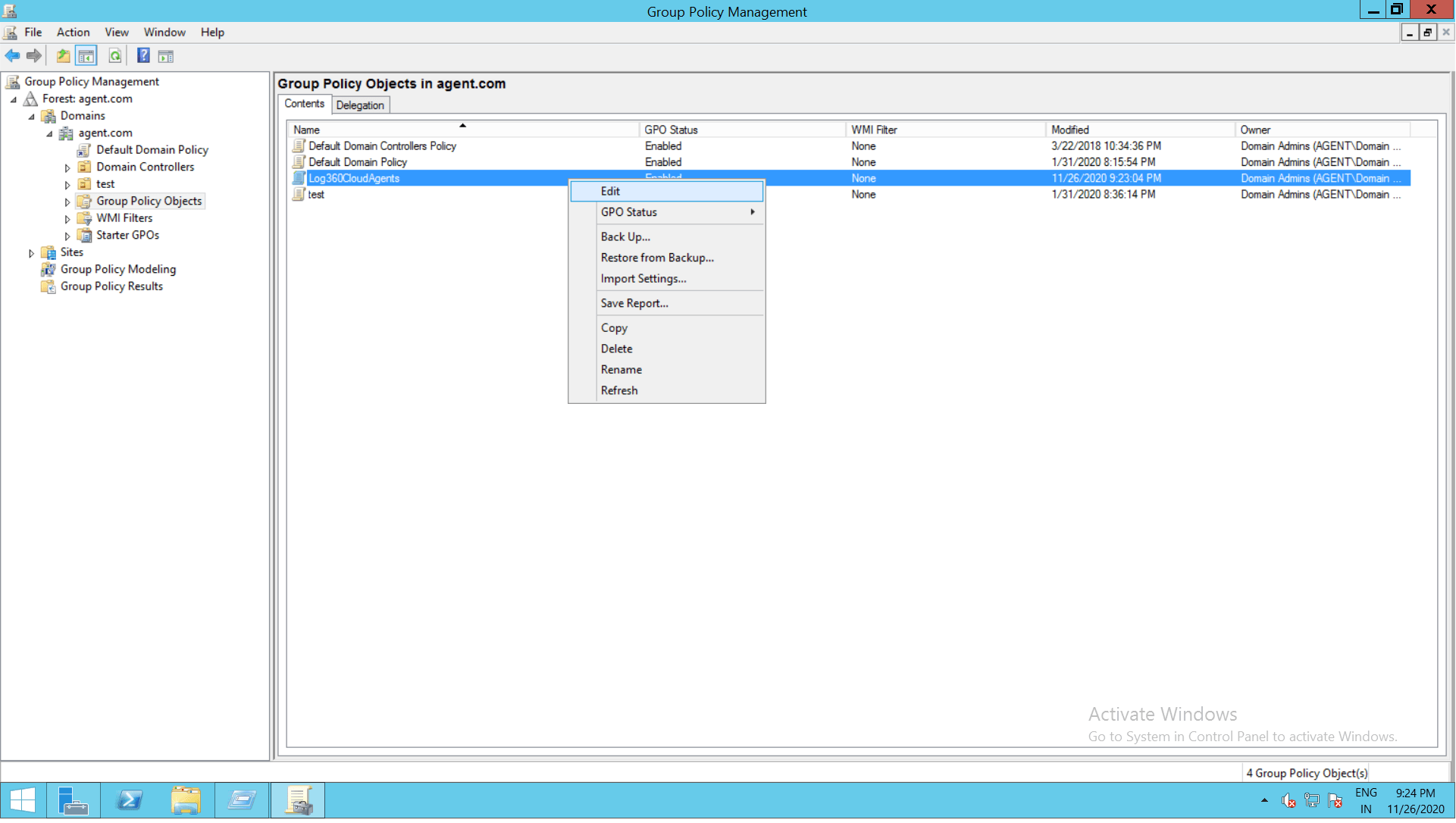
第1步:创建GPO
创建新GPO的方法如下。(适用于Windows Server 2003、2008及以上版本):
- 打开 组策略管理.
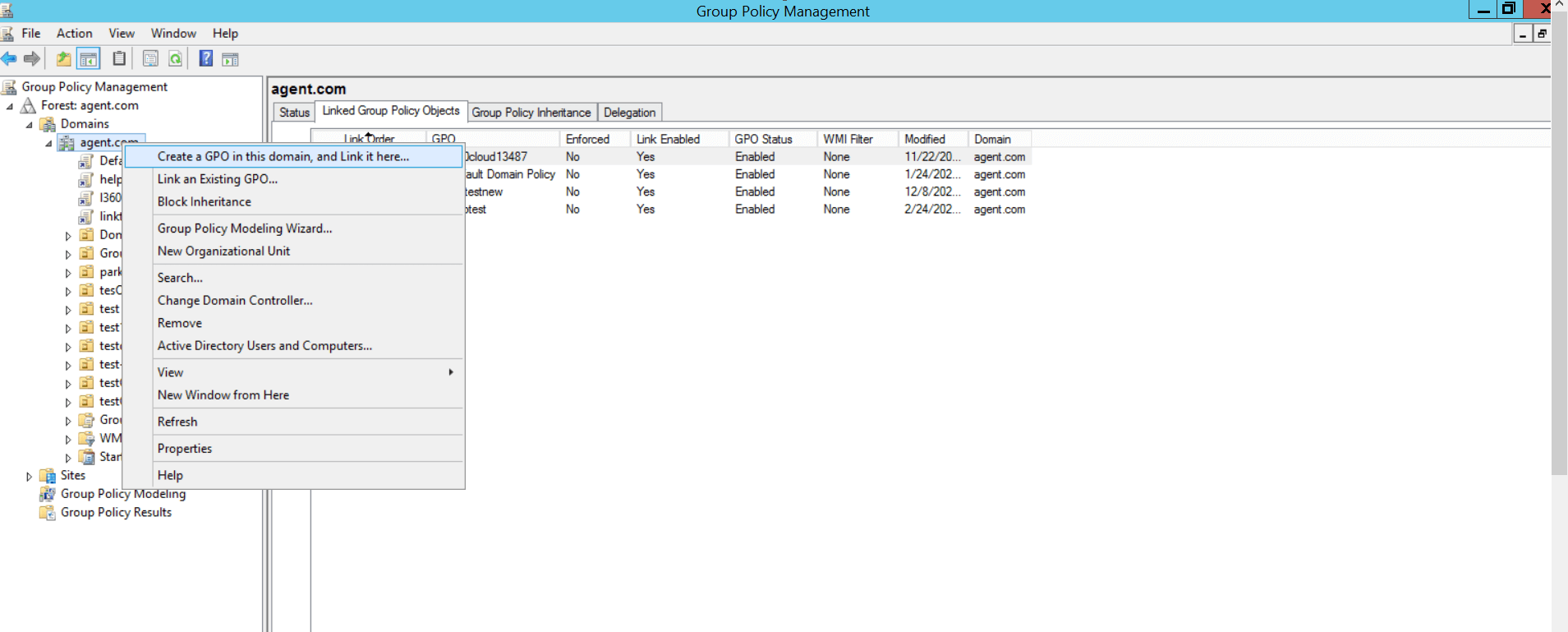
- 在左侧窗格中,右键单击 <域名> 并选择 在此域中创建GPO并在此处链接...
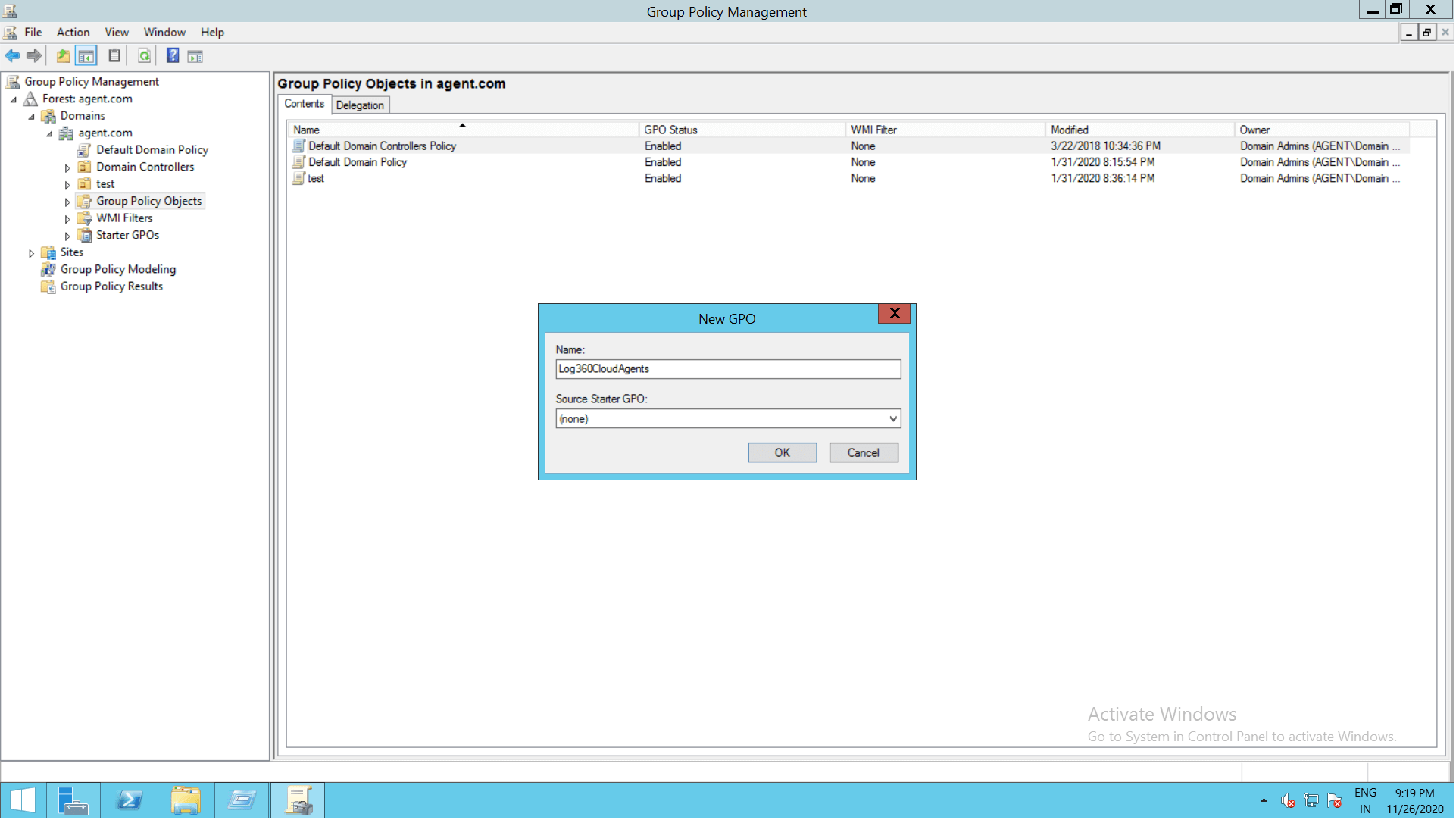
- 为GPO命名并点击 确定.
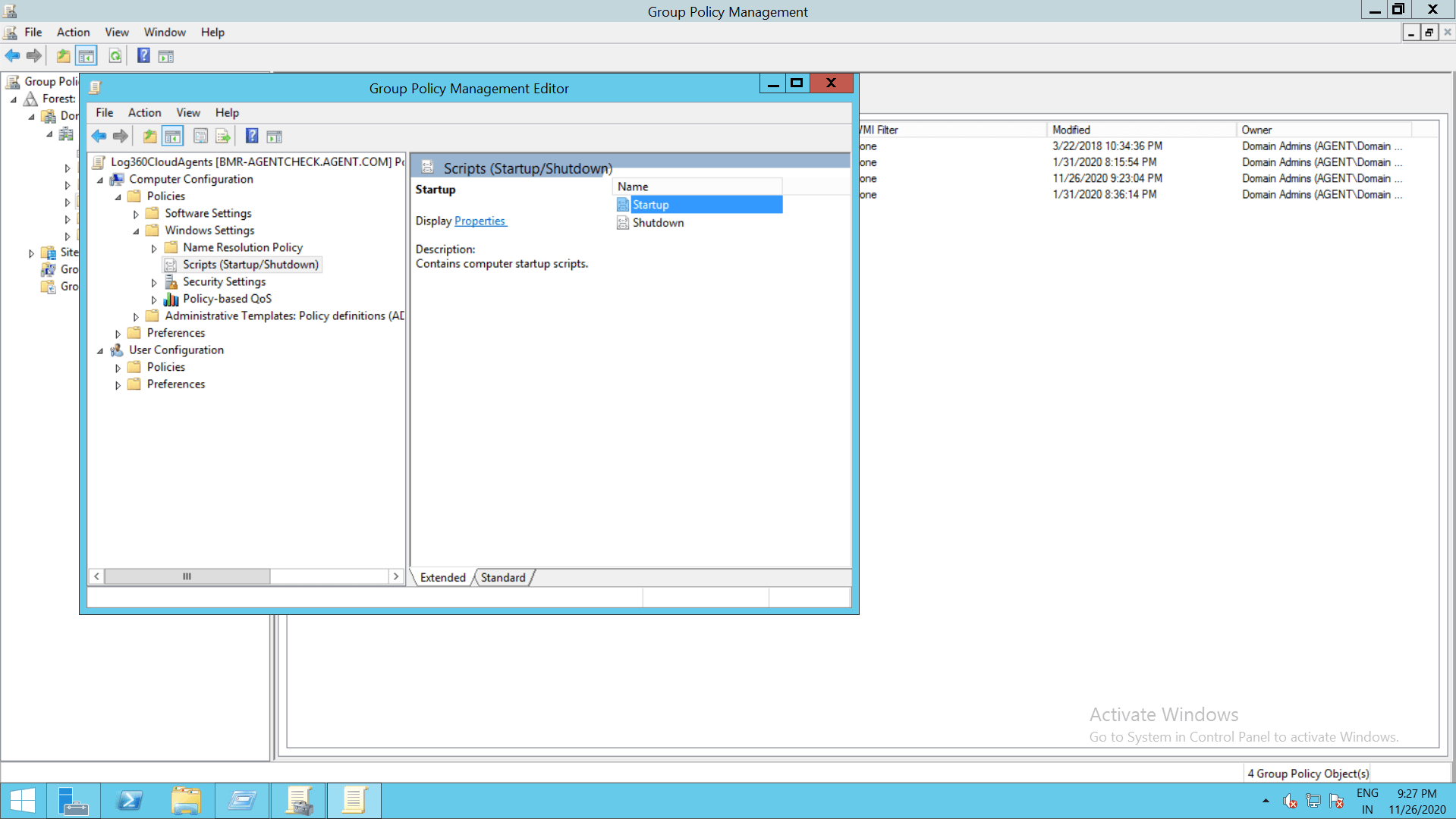
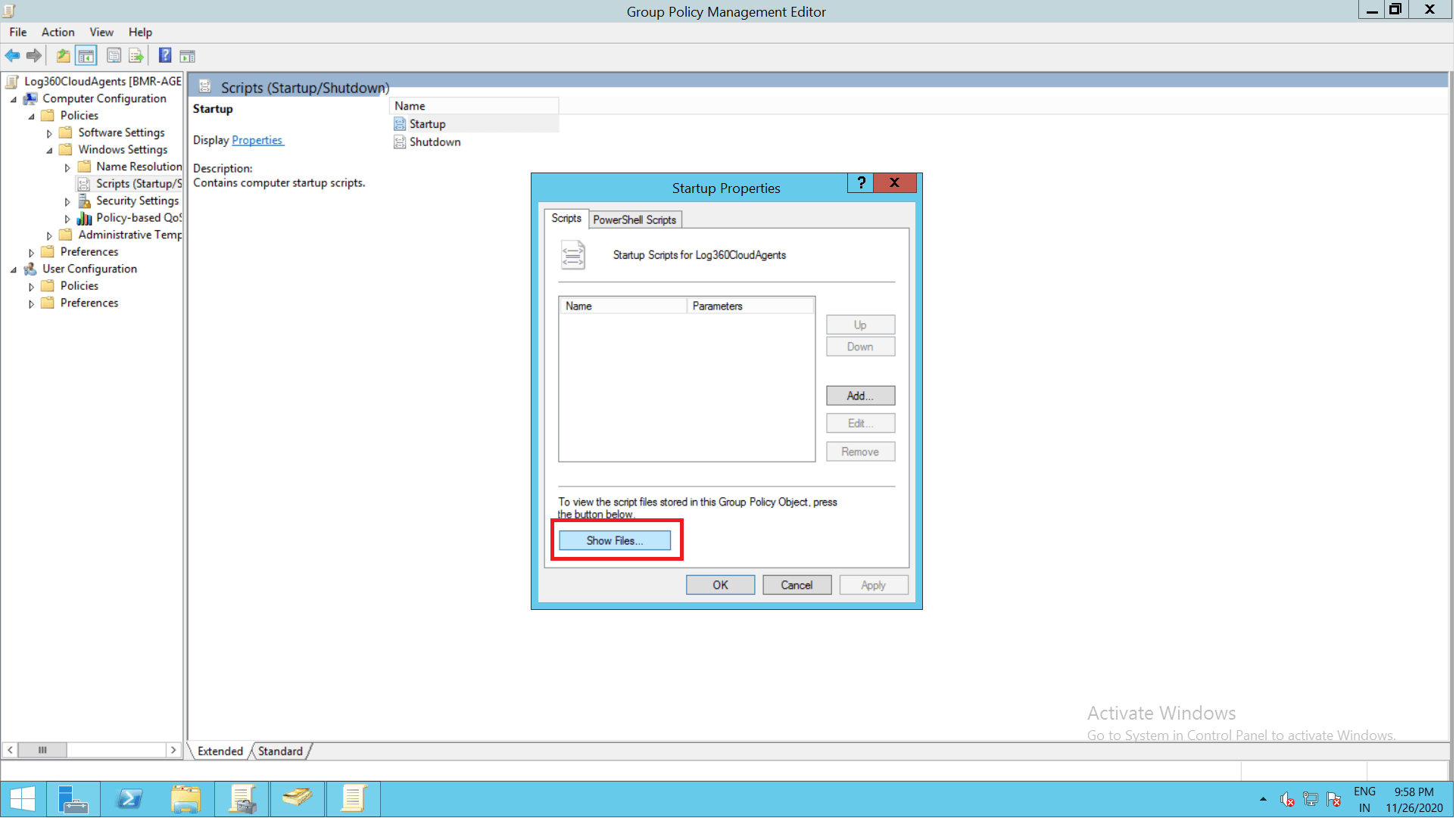
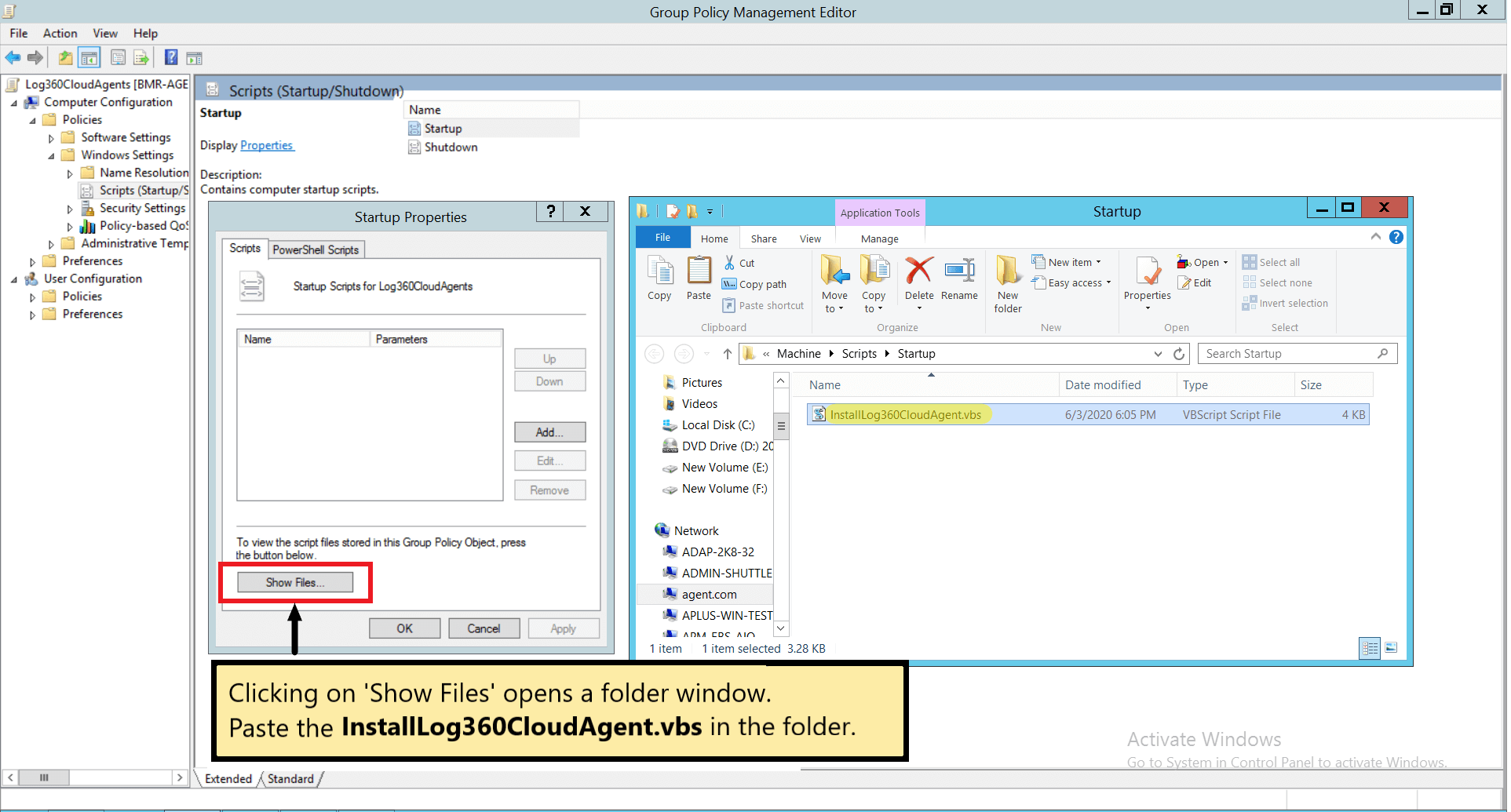
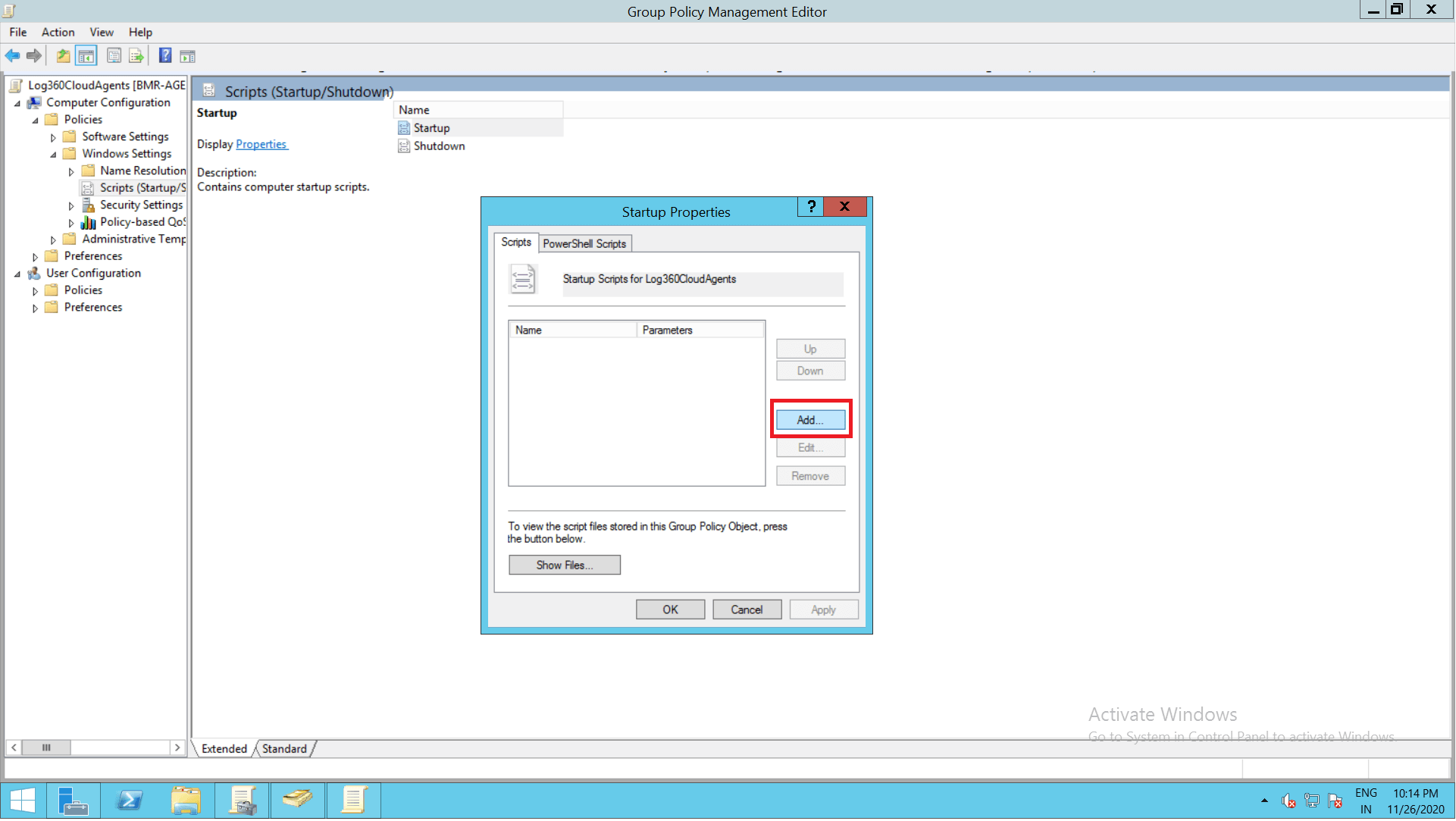
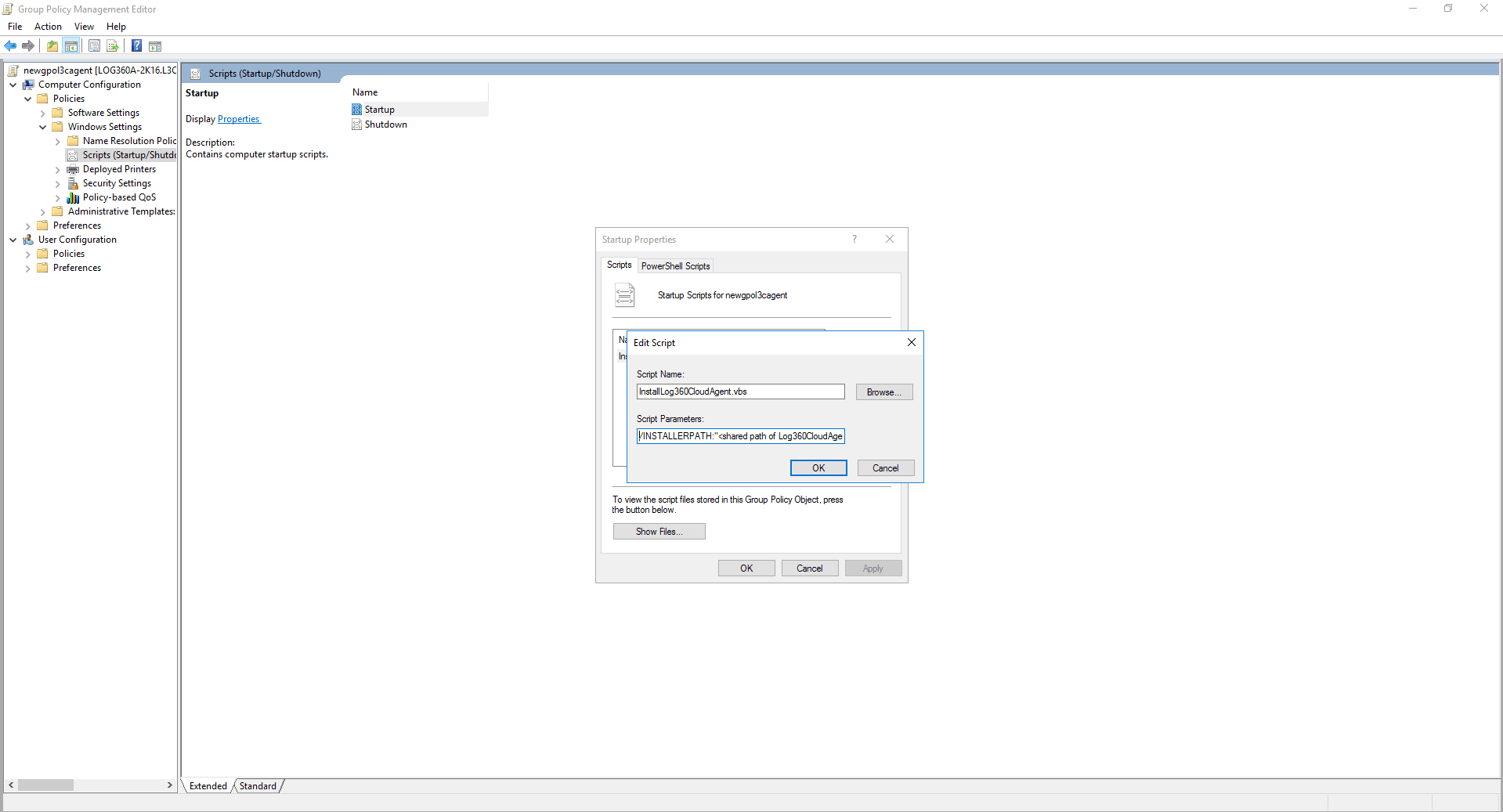
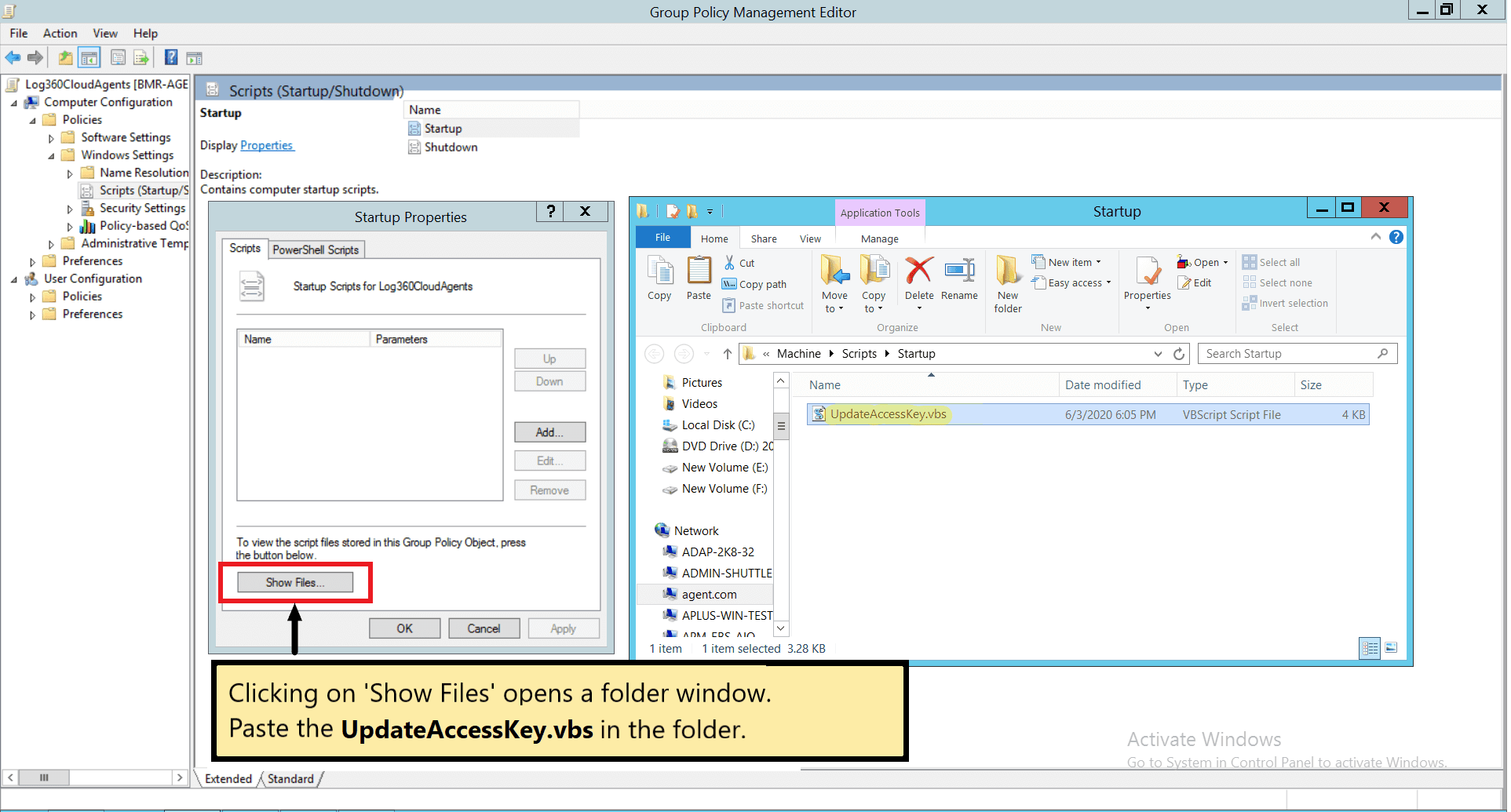
第2步:配置脚本设置
示例:.\InstallLog360CloudAgent.vbs /INSTALLERPATH:"<Log360CloudAgent.exe文件的共享路径>\Log360CloudAgent.exe"
第3步:配置管理员模板设置
- 在组策略管理编辑器左侧窗格中,导航至 计算机配置 → 管理模板 → 系统.
- 在 系统下,选择 脚本.
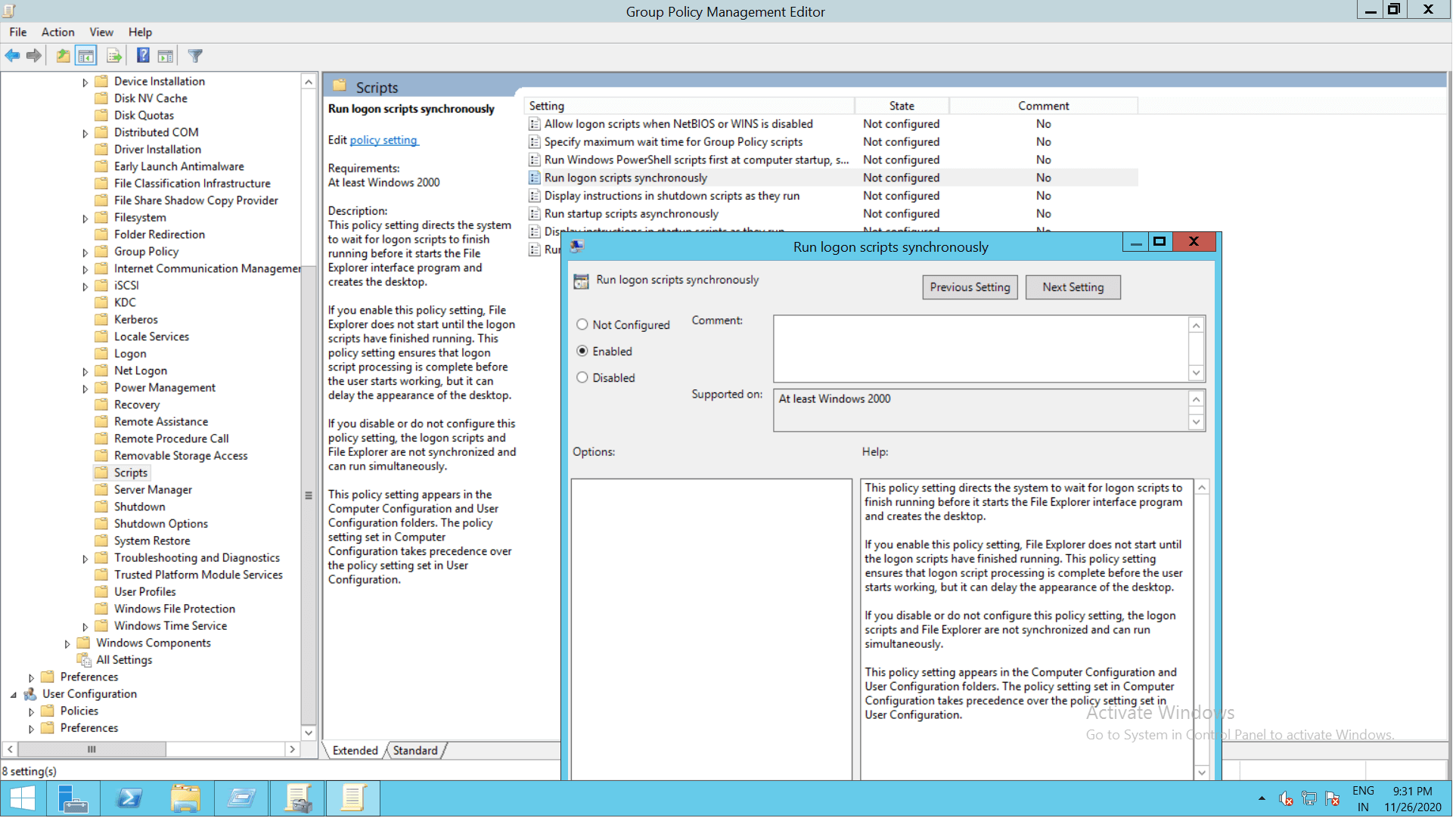
- 在GPO编辑器右侧窗格中,双击 同步运行登录脚本 并启用它。
- 点击 确定 然后 应用.
- 类似地,启用 组策略脚本最大等待时间.
- 接着导航至 登录 在 系统.
- 右侧窗格中,双击 启动和登录时始终等待网络 并启用它.
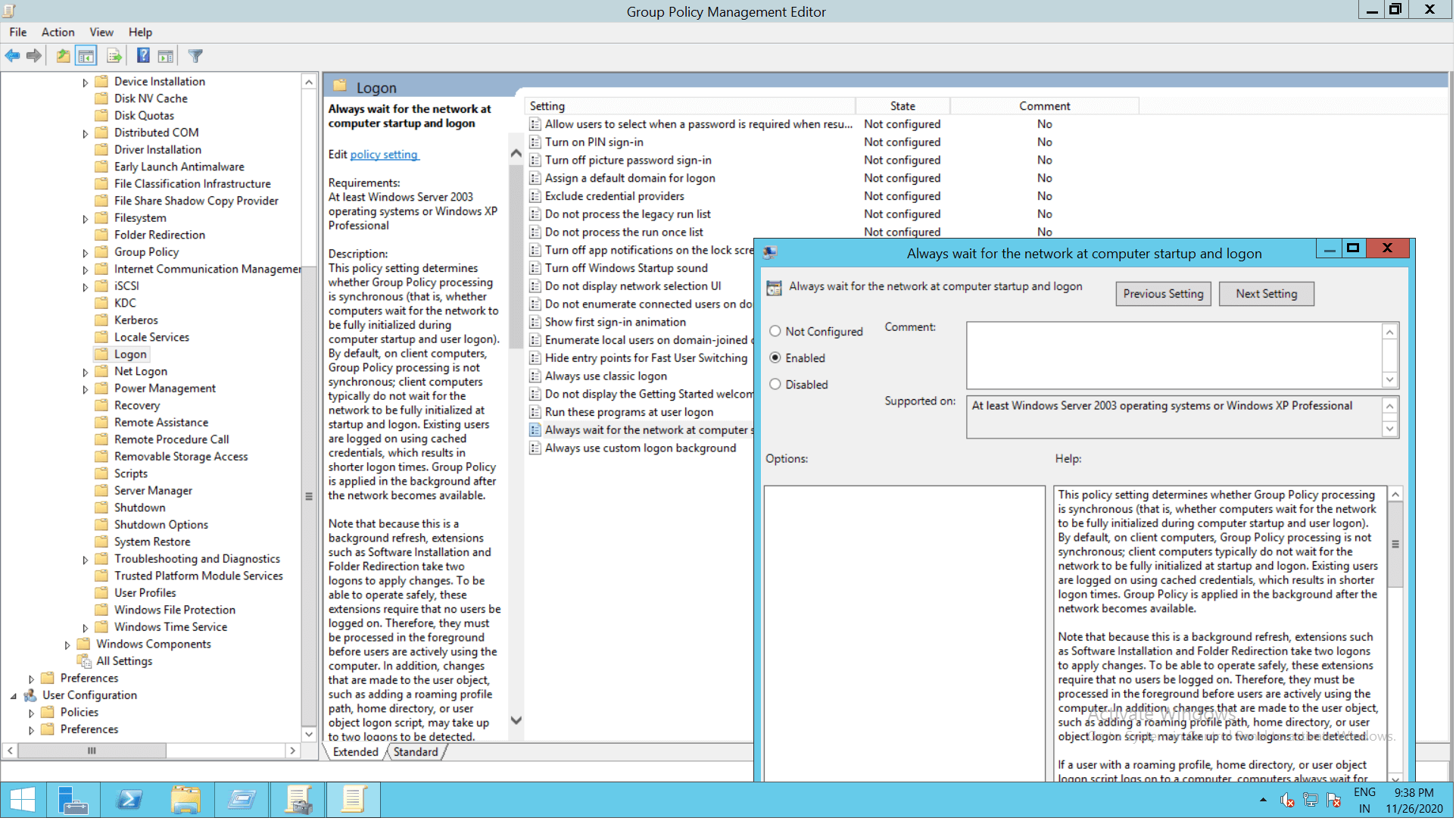
- 点击 应用 然后 确定.
- 接着导航至 组策略 在 系统.
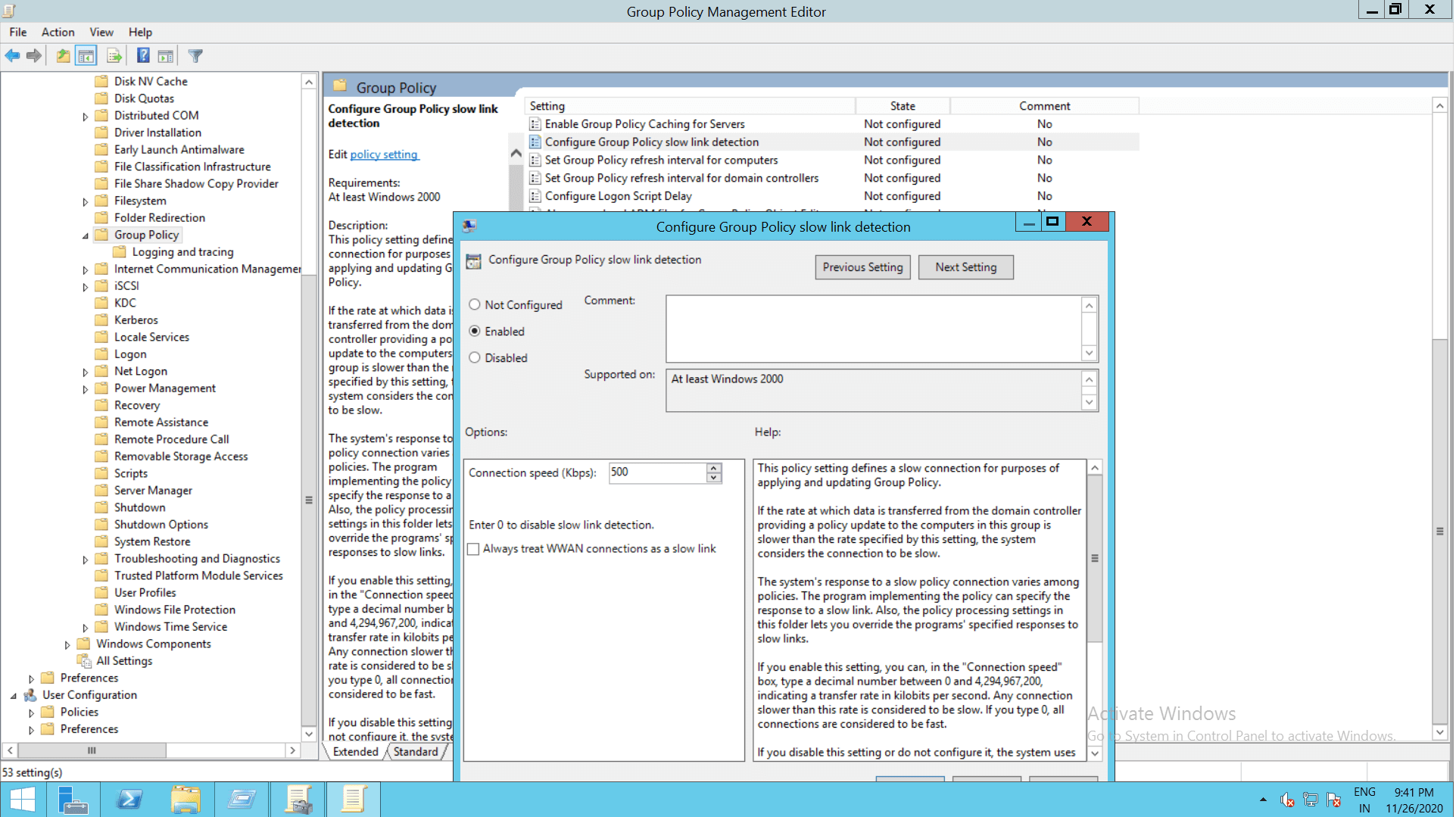
- 右侧窗格中,双击 组策略慢连接检测 并启用它。
- 点击 应用 然后 确定.
第4步:应用GPO
提示:要一次性在多台计算机上安装代理,请创建一个AD组,并将所有需要安装代理的计算机添加到该组。然后,将GPO应用到该组。
- 在组策略管理编辑器左侧窗格中,右键单击正在操作的GPO,选择 属性.
- 导航至 安全 选项卡,取消选择 对经过身份验证的用户应用组策略权限.
- 点击 添加 在弹出的对话框中点击 对象类型.
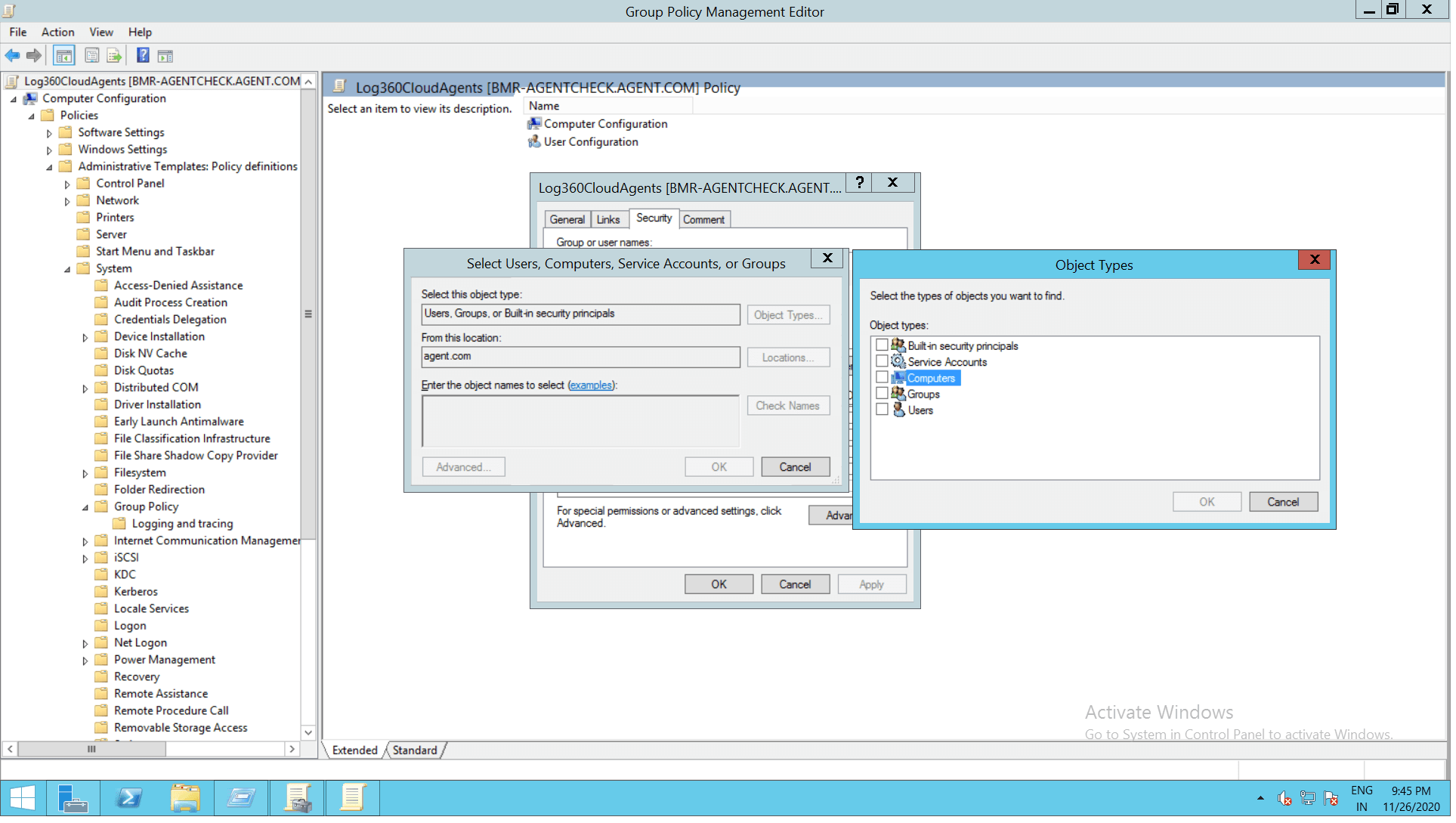
- 如果您想将GPO应用于 计算机 直接,确保选择了 Computers,然后点击 确定。若要将其应用于组,确保选择了 Groups,然后点击 确定.
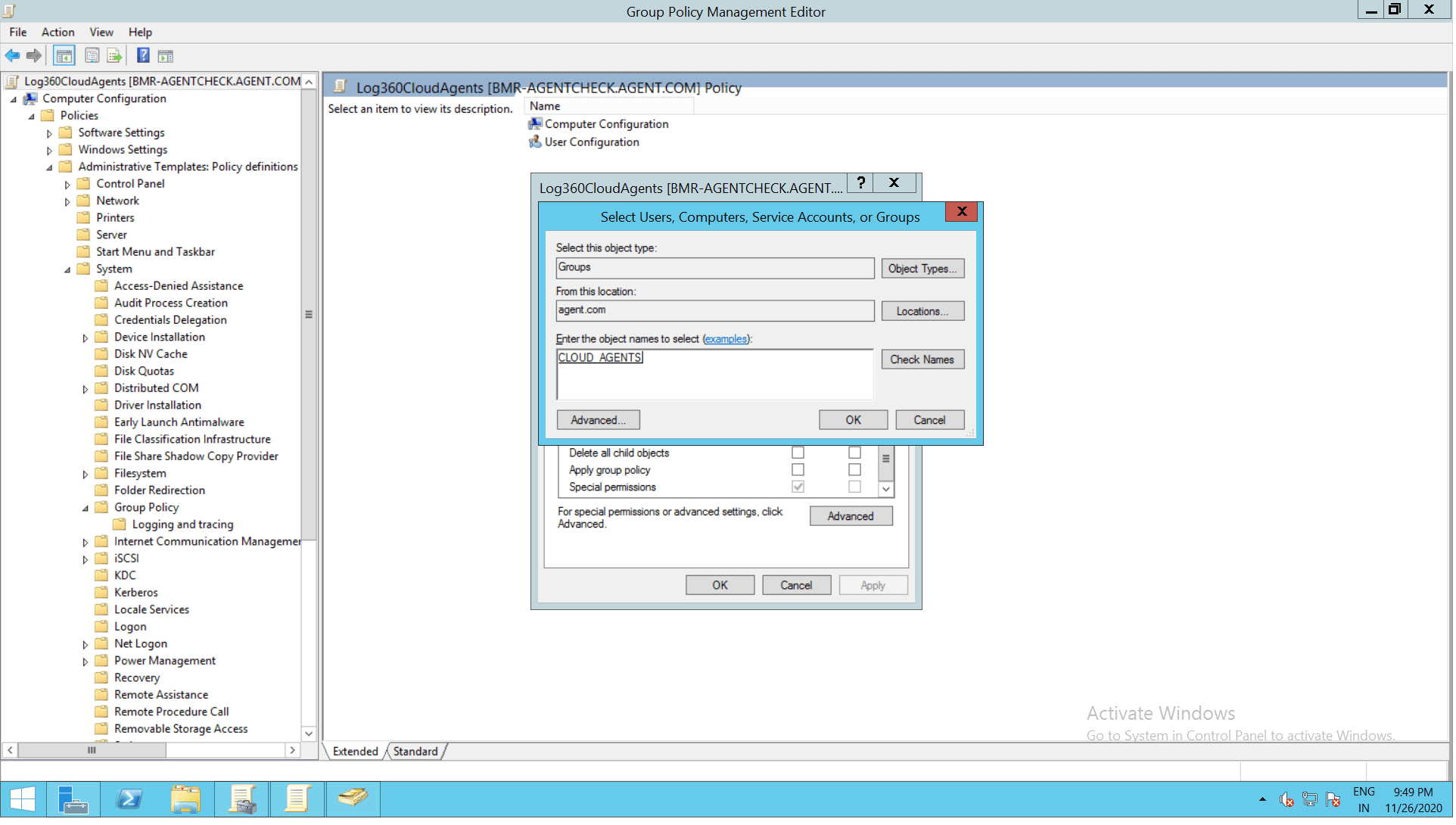
- 输入所需计算机和/或组的名称,然后点击 检查名称.
- 选择所需的计算机和/或组,然后点击 确定 返回属性对话框。
- 在 安全 选项卡,对所选的组和/或计算机应用以下权限:
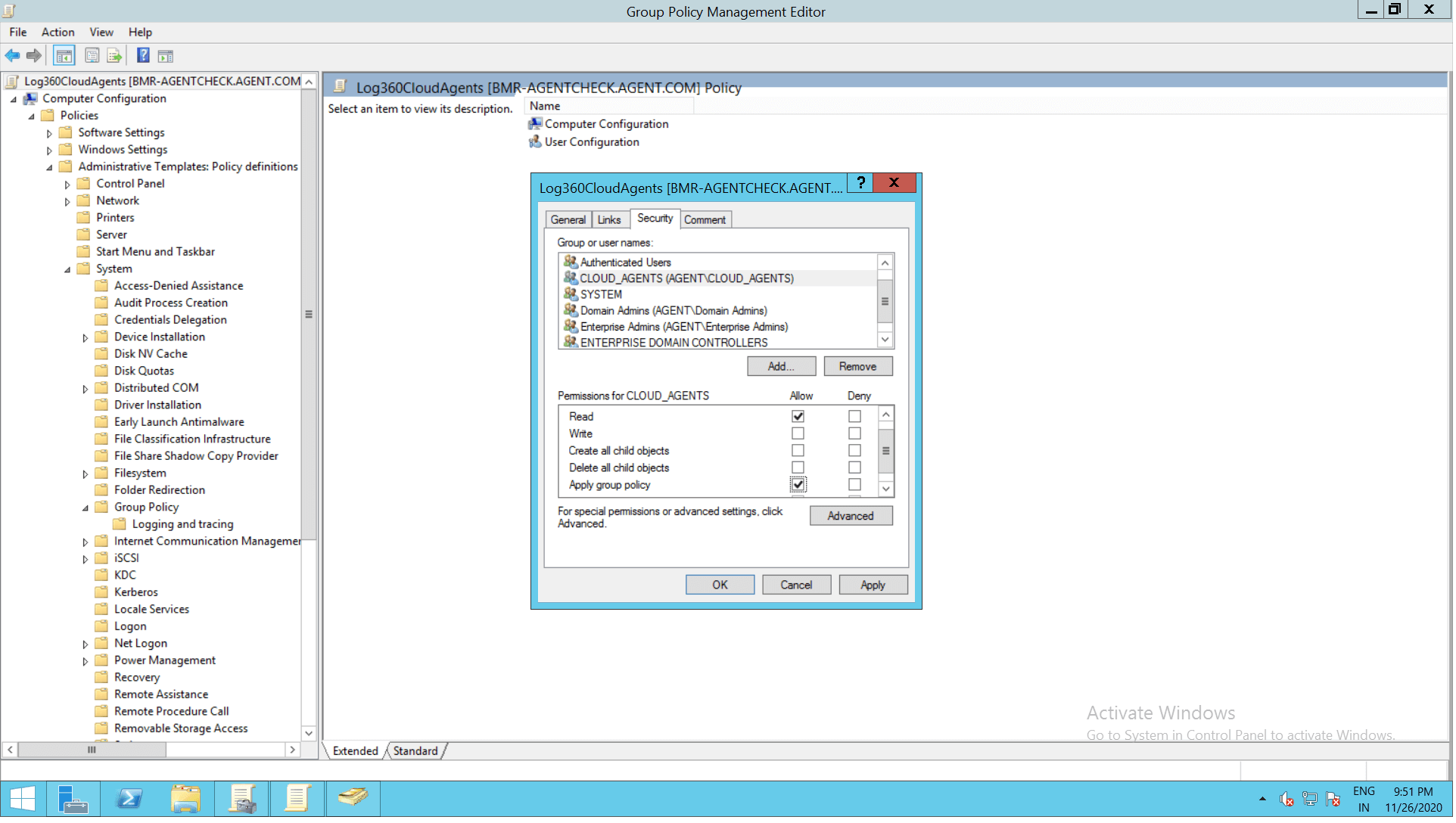
- 点击 应用 然后 确定.
- 重新启动与 GPO 关联的计算机以完全应用设置。
使用 Microsoft System Center Configuration Manager (SCCM) 或类似的软件部署工具:
通过 Endpoint Central 安装代理:
EXE(可执行安装程序)是 Windows 环境中的重要文件格式,主要用于软件安装和管理。
创建 EXE 包:
- 以管理员身份登录 Endpoint Central 控制台。
- 导航至 软件部署 > 软件包 > 添加软件包并从下拉菜单中选择 Windows。
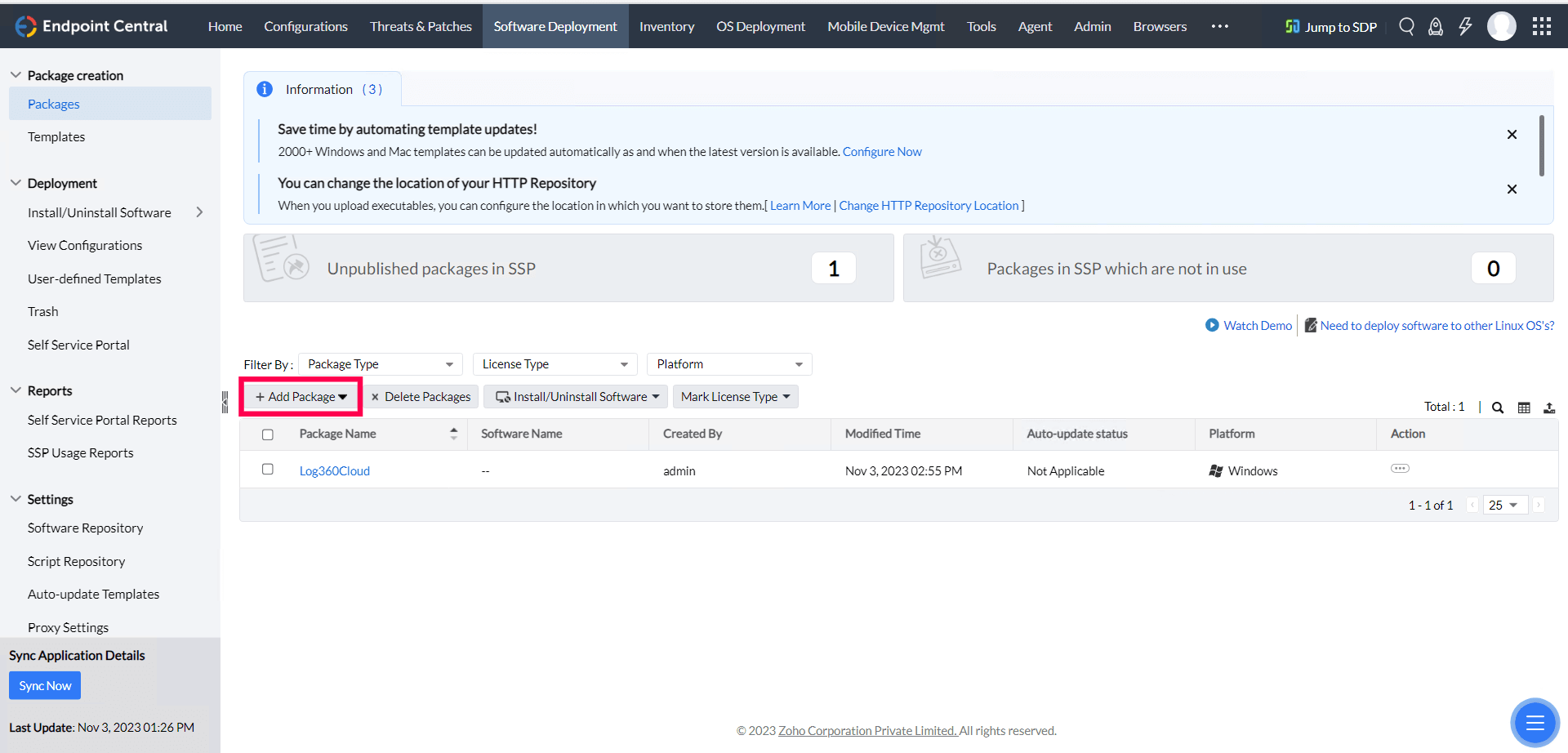
按照以下说明填写字段中的详细信息:
- 软件包名称:选择一个名称,如 Log360 Cloud Agent。
- 软件包类型:选择 EXE / APPX / MSIEXEC / MSU
- 许可证类型:从下拉菜单中选择 商业 。
- 安装位置:要安装 "Log360CloudAgent.exe",请选择“本地计算机”选项直接上传文件,或选择“共享文件夹”选项并确保 Log360CloudAgent.exe 文件已放置在共享位置。
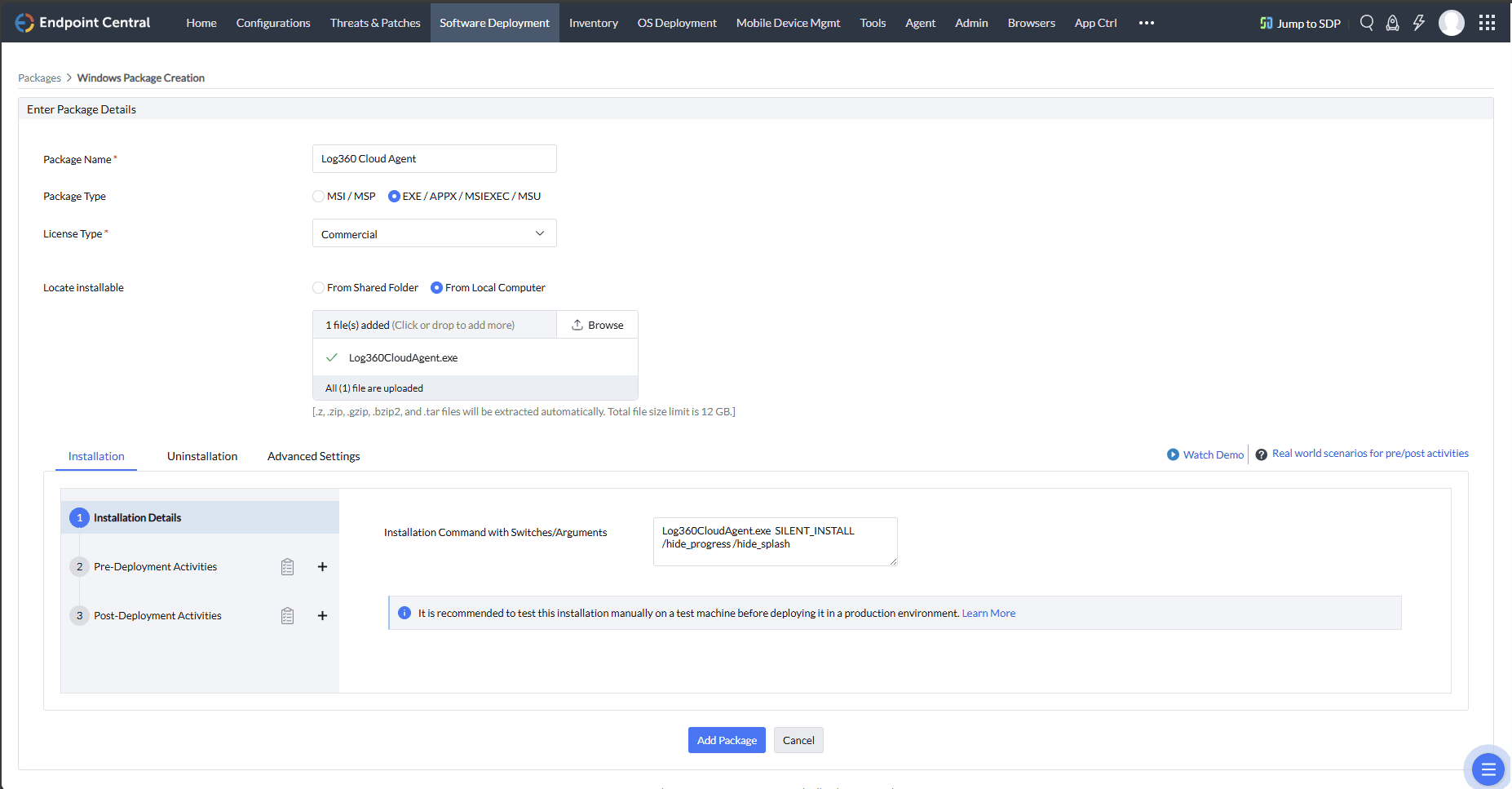
- 更新并在安装 命令及开关/参数 字段中输入以下内容。
- 点击 添加软件包 以保存。
创建 EXE 软件包后,按照以下步骤使用软件部署安装 Log360 Cloud Agent:
- 进入 软件部署 > 部署 > 安装/卸载软件 在 Endpoint Central 中。
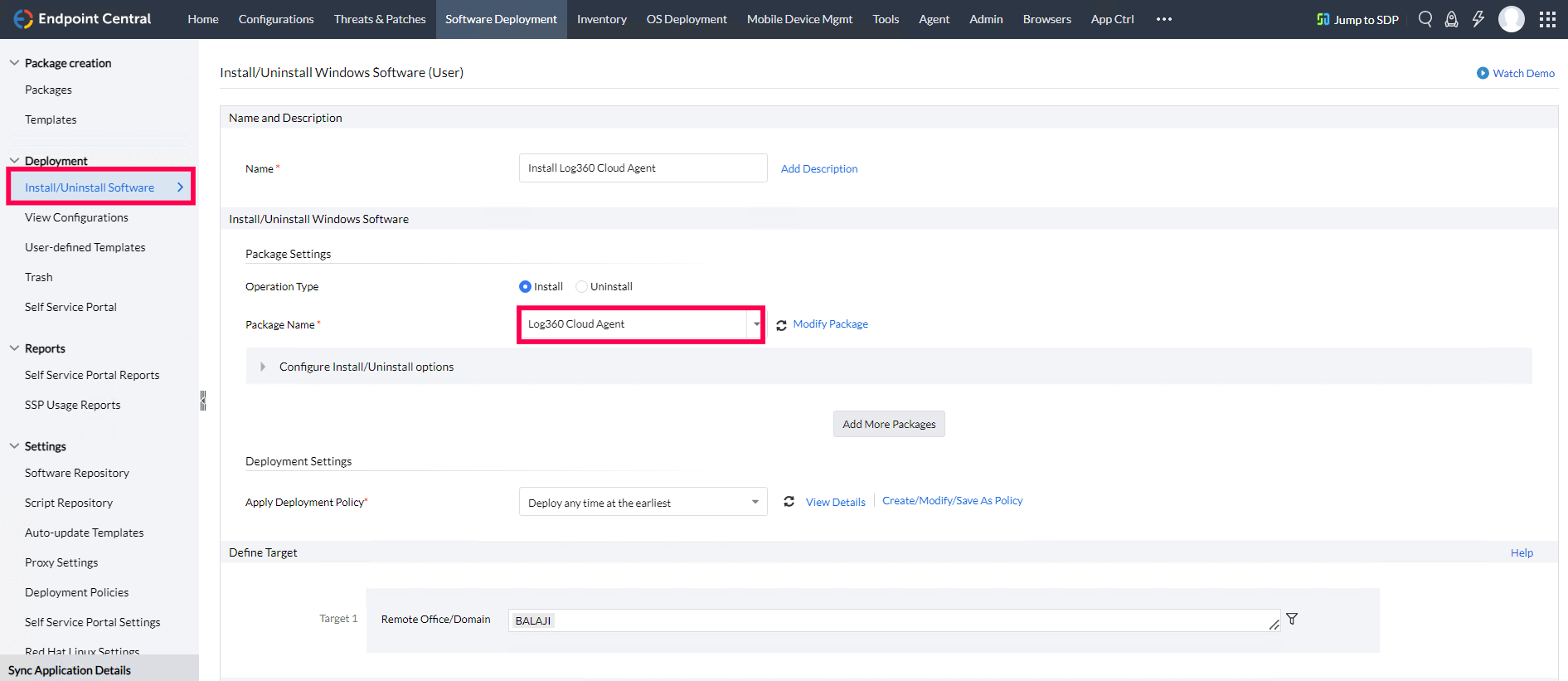
- 为安装操作命名,如“安装 Log360 Cloud Agent”,并可选填写描述以便说明。
- 选择“安装”作为操作类型,并在软件包名称下拉列表中选择之前创建的软件包(本例中为“Log360 Cloud Agent”)。
- 在 部署设置.
- 中设置安装方式。 在.
- 定义目标 中选择需要安装该包的目标计算机。 如有需要,在 执行设置 中设置
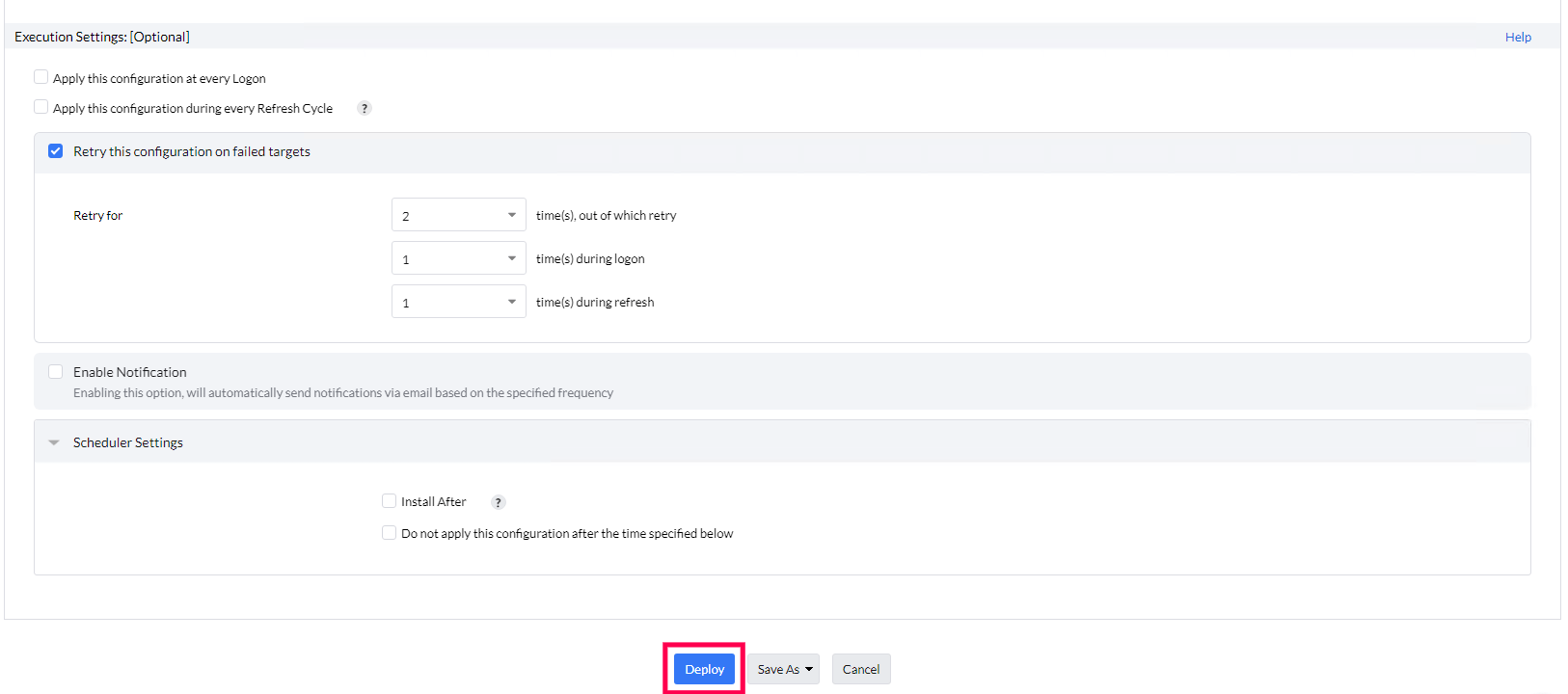
- 点击 重试 选项,防止安装过程中出现问题。
- 部署 以开始安装。 在
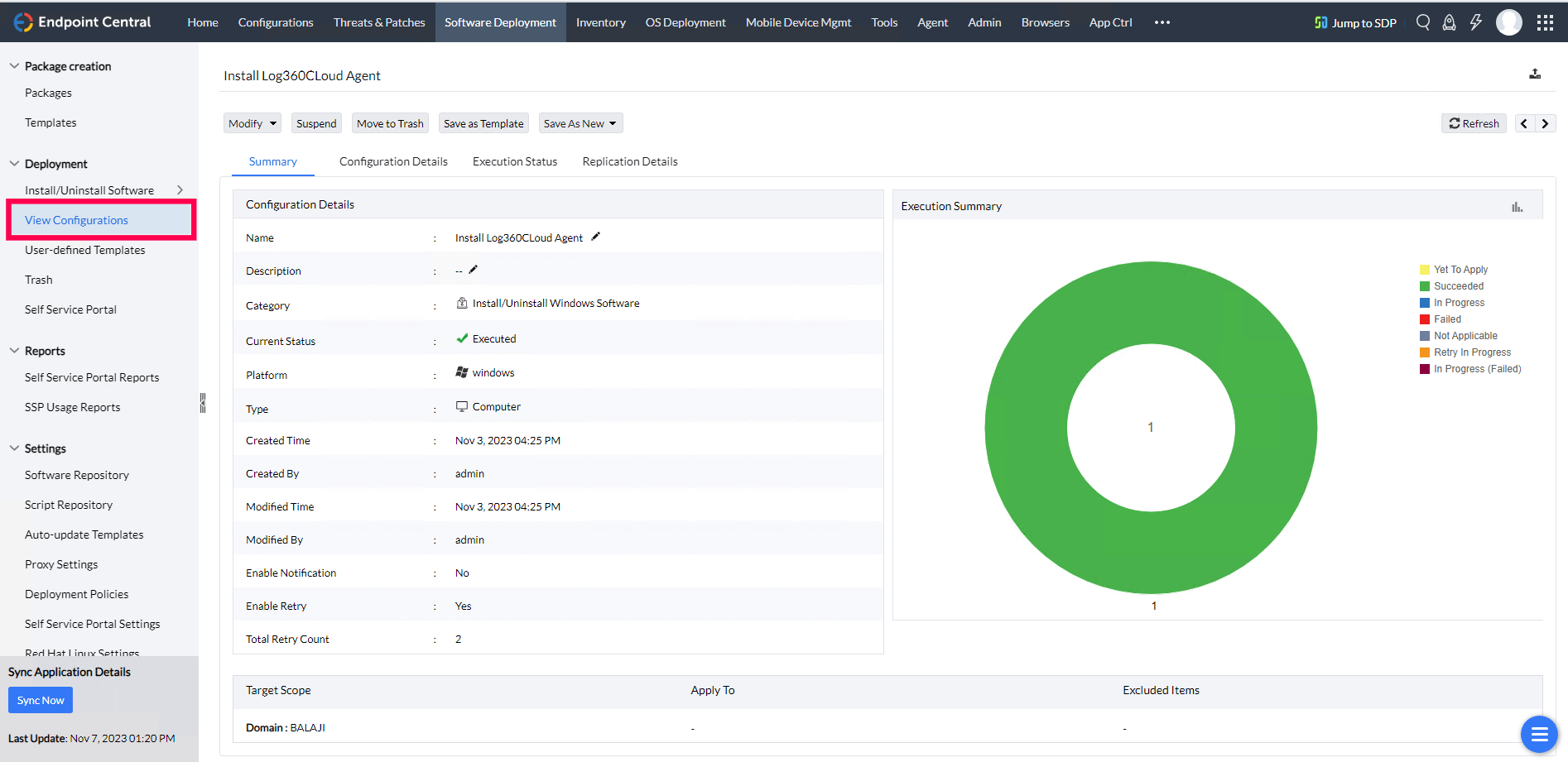
部署 > 查看配置
中检查部署状态以确保一切正常。
- 手动安装:
- 针对 Windows 设备: 在 Windows 设备上,从服务器下载 Log360CloudAgent.exe。 双击
Log360CloudAgent.exe开始安装。
注意
:当访问密钥重新生成时,旧版 Log360CloudAgent.exe 仍包含过期密钥,导致安装过程中通信失败。为避免此问题,请下载最新版 Log360CloudAgent.exe,其中包含更新后的访问密钥。 使用 GPO 更新访问密钥。 在使用 GPO 更新代理访问密钥之前,请将
第1步:创建GPO
创建新GPO的方法如下。(适用于Windows Server 2003、2008及以上版本):
- 打开 组策略管理.
- 在左侧窗格中,右键单击 <域名> 并选择 在此域中创建GPO并在此处链接...
- 为GPO命名并点击 确定.
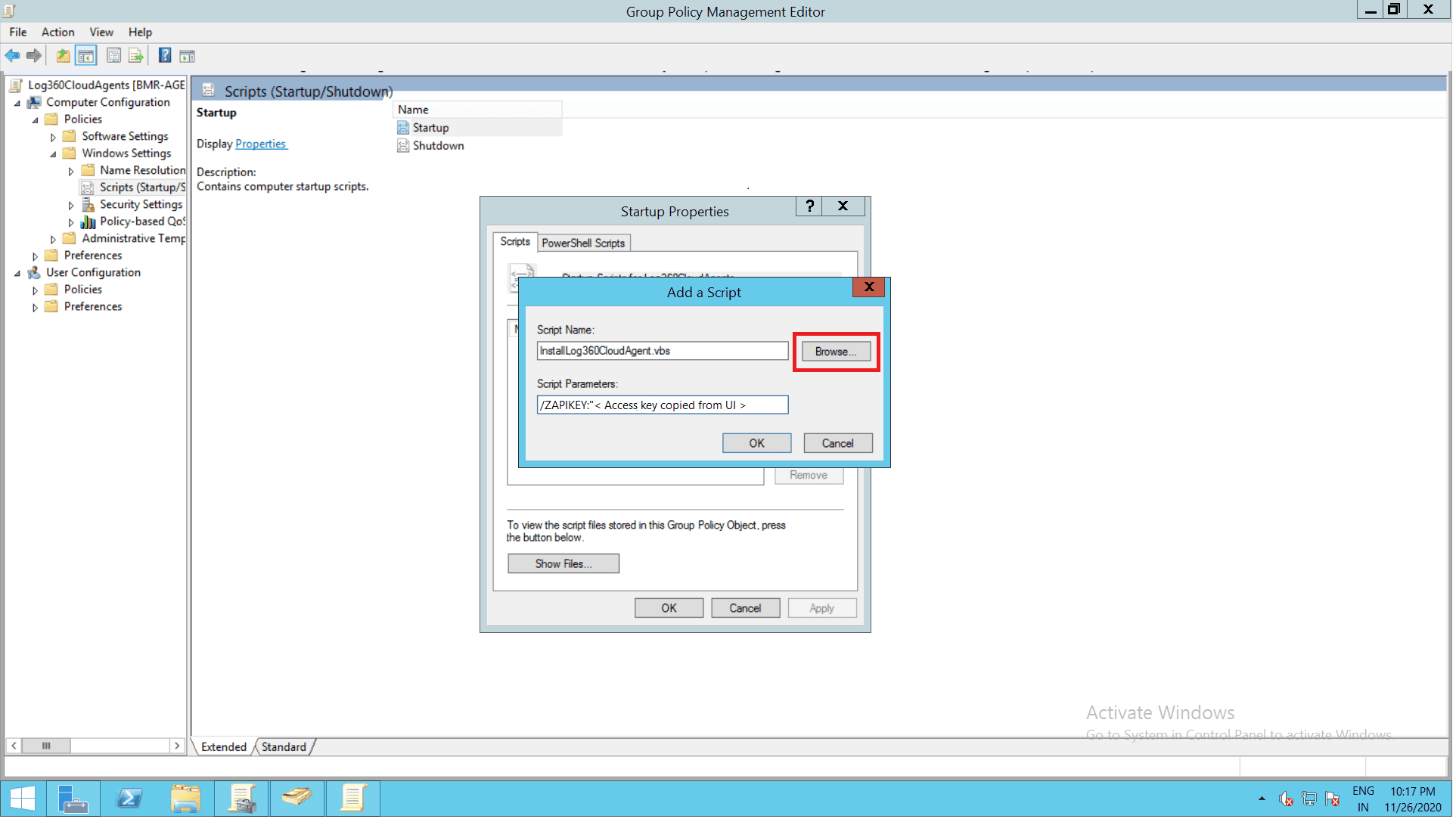
第2步:配置脚本设置
第3步:配置管理员模板设置
- 在组策略管理编辑器左侧窗格中,导航至 计算机配置 → 管理模板 → 系统.
- 在 系统下,选择 脚本.
- 在GPO编辑器右侧窗格中,双击 同步运行登录脚本 并启用它。
- 点击 确定 然后 应用.
- 类似地,启用 组策略脚本最大等待时间.
- 接着导航至 登录 在 系统.
- 右侧窗格中,双击 启动和登录时始终等待网络 并启用它.
- 点击 应用 然后 确定.
- 接着导航至 组策略 在 系统.
- 右侧窗格中,双击 组策略慢连接检测 并启用它。
- 点击 应用 然后 确定.
第4步:应用GPO
提示/ZAPIKEY:"< 从界面复制的访问密钥 >
- 在组策略管理编辑器左侧窗格中,右键单击正在操作的GPO,选择 属性.
- 导航至 安全 选项卡,取消选择 对经过身份验证的用户应用组策略权限.
- 点击 添加 在弹出的对话框中点击 对象类型.
- 如果您想将GPO应用于 计算机 直接,确保选择了 Computers,然后点击 确定。若要将其应用于组,确保选择了 Groups,然后点击 确定.
- 输入所需计算机和/或组的名称,然后点击 检查名称.
- 选择所需的计算机和/或组,然后点击 确定 返回属性对话框。
- 在 安全 选项卡,对所选的组和/或计算机应用以下权限:
- 点击 应用 然后 确定.
- 重新启动与 GPO 关联的计算机以完全应用设置。