计划导出
创建新计划
要创建新的导出计划,
- 前往 报告.
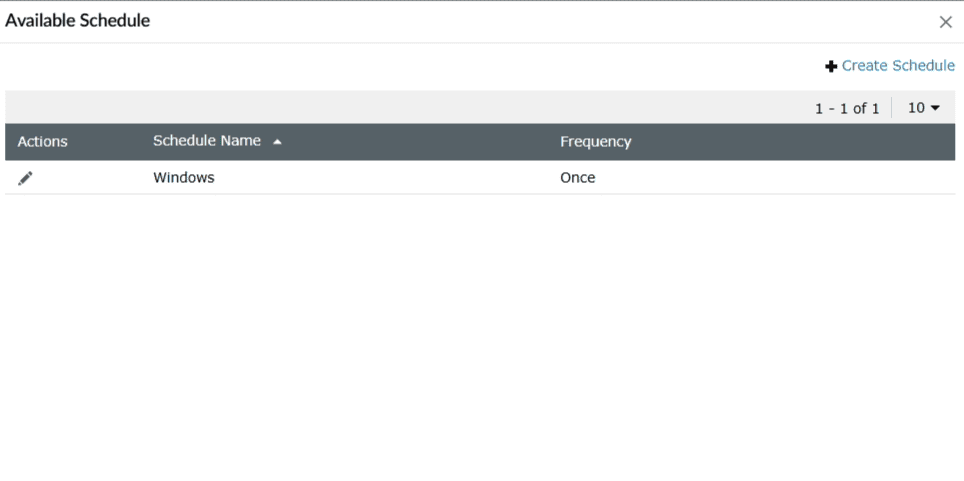
- 点击 计划报告 页面左下角。
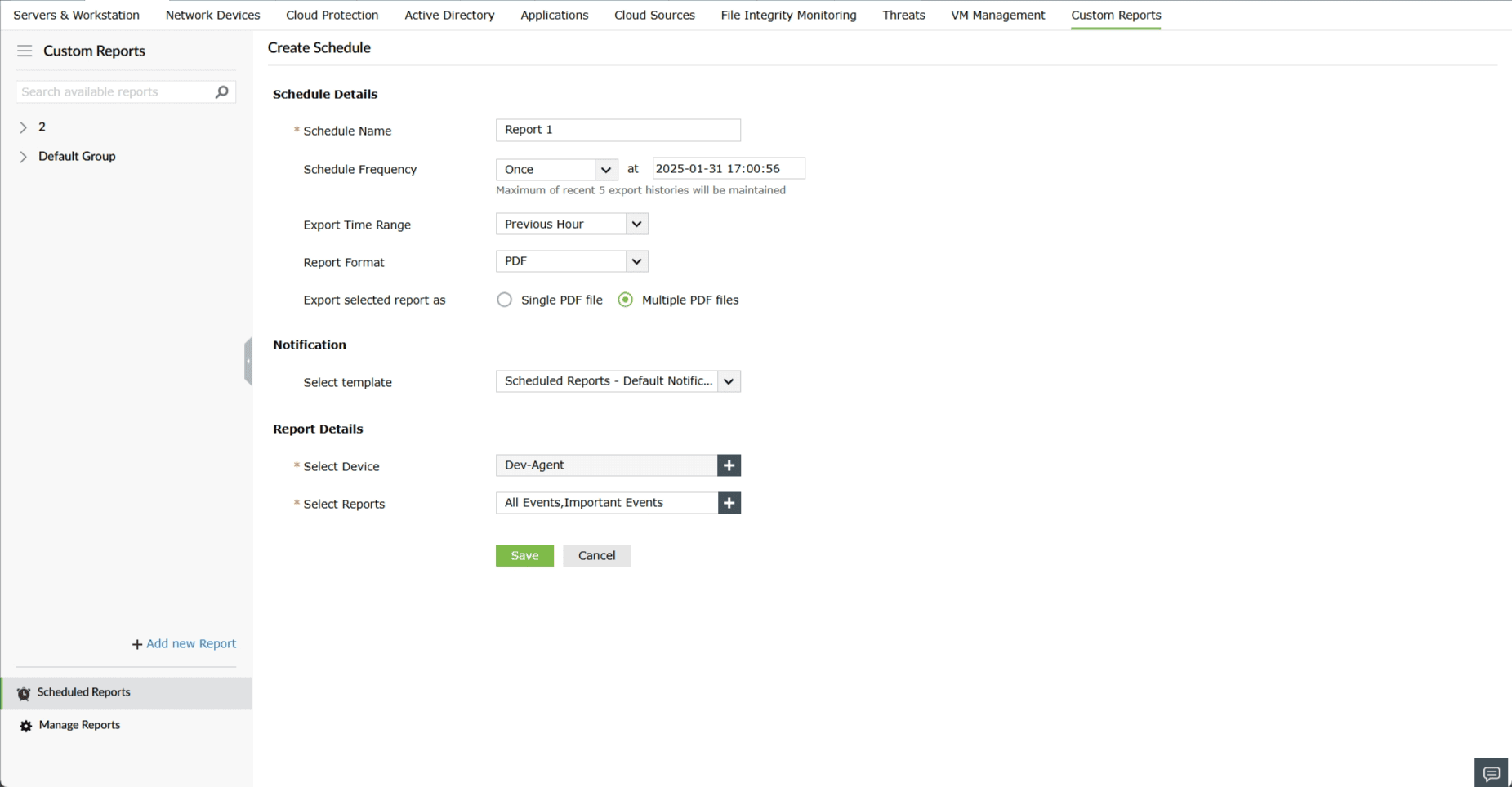
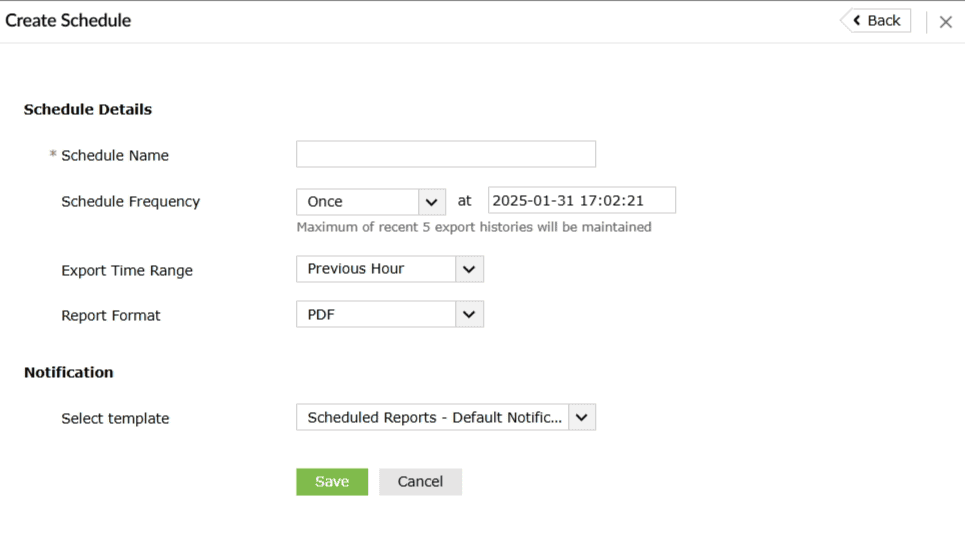
- 创建新计划 页面将显示
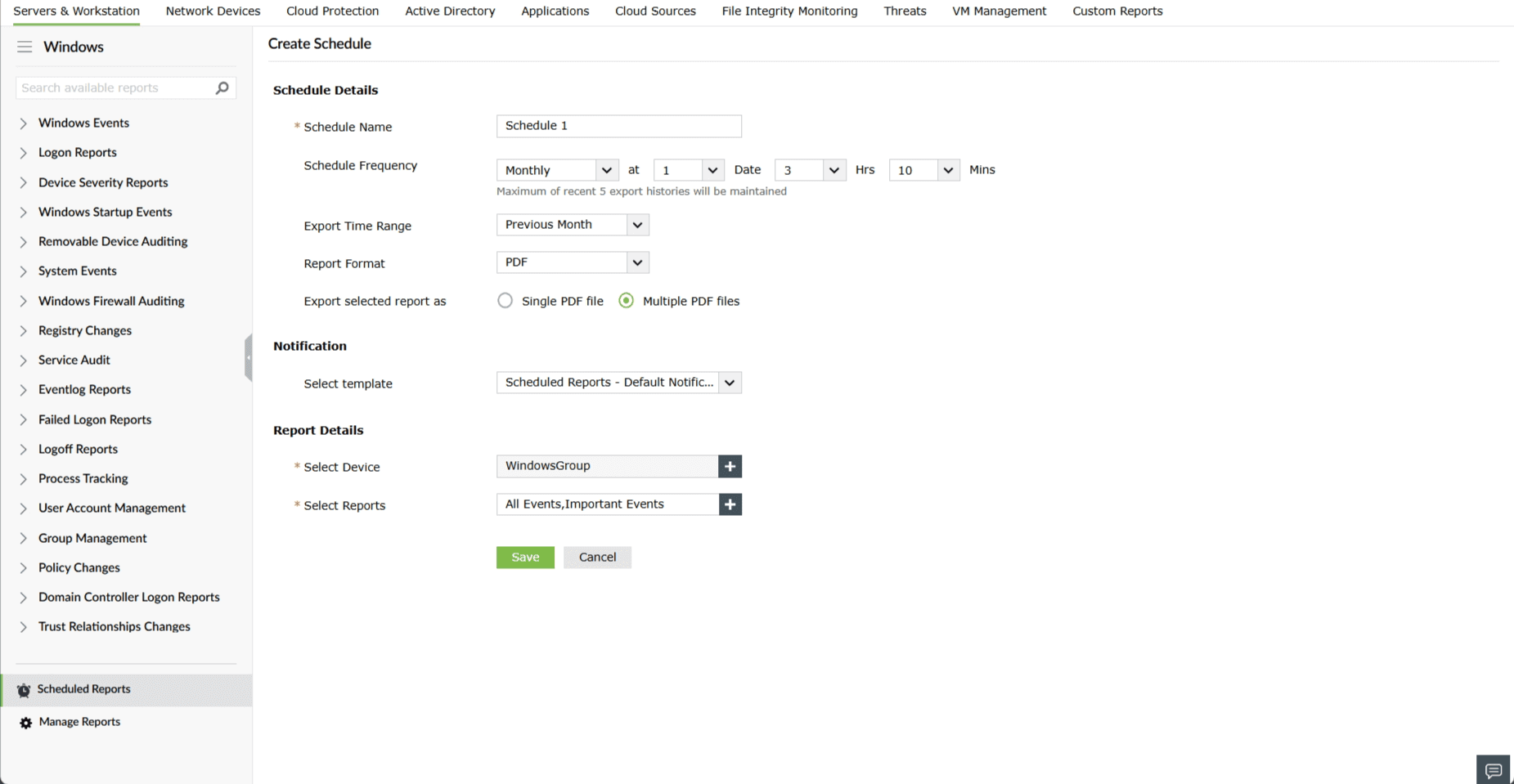
在 计划详情中,输入计划名称、计划频率、报告导出的时间范围和报告格式。
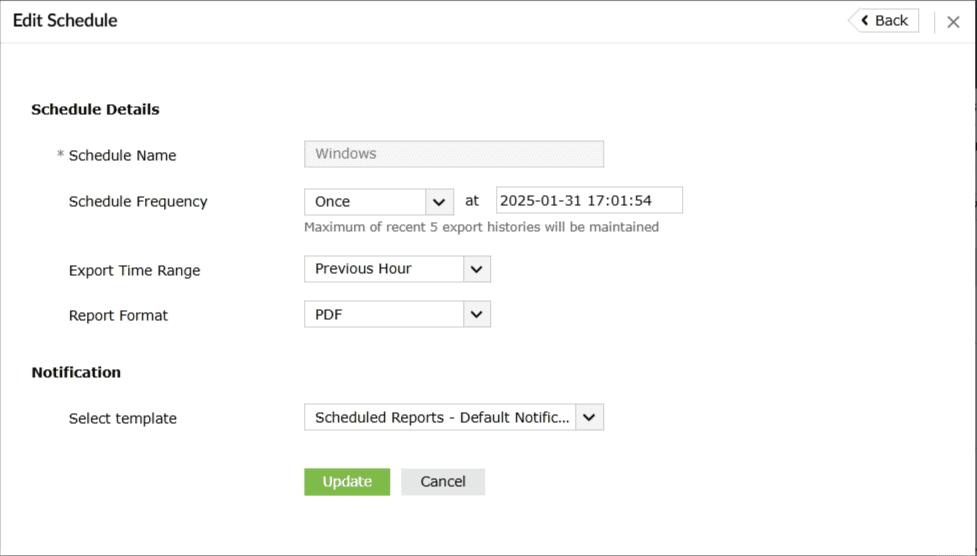
- 计划频率:确定您希望报告导出的频率。选项包括:“仅一次”、“每小时”、“每日”、“每周”和“每月”。
- 导出时间范围:选择报告生成并导出的具体时间范围。
- 报告格式:选择报告需要导出的文件格式,即 PDF、CSV、HTML 或 XLSX。
- 导出所选报告为:配置是否将报告导出为每个报告单独的 PDF,或导出为包含多个报告的单个 PDF。(注:此选项当前仅支持 PDF)
在 通知部分中,从下拉菜单选择您偏好的报告导出模板。有关这些模板的自定义选项详细信息,请参阅通知模板帮助文档。
注意:当模板被删除时,计划将恢复为默认模板。
在 报告详情部分中,您将选择想要导出的设备和具体报告。
- 选择设备:
- 点击(
 )图标,位于 选择设备.
- 旁边。
- 将显示可用设备列表。
- 从列表中选择您要包含在报告中的设备。此选择决定报告中包含哪些设备数据。
- 选择报告:
- 选择设备后,使用顶部的下拉菜单查看该设备可用的报告。
- 根据所选设备,将显示相应报告列表。
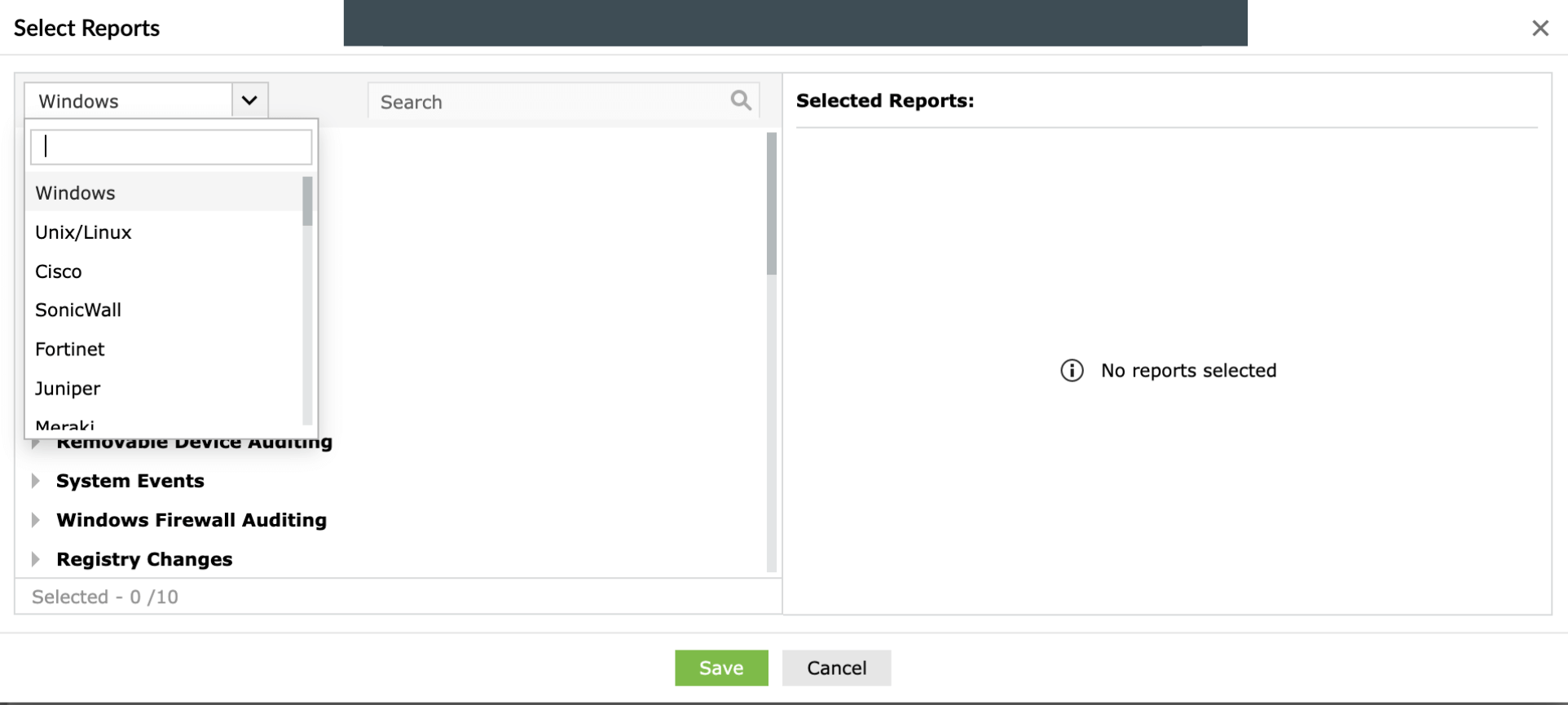
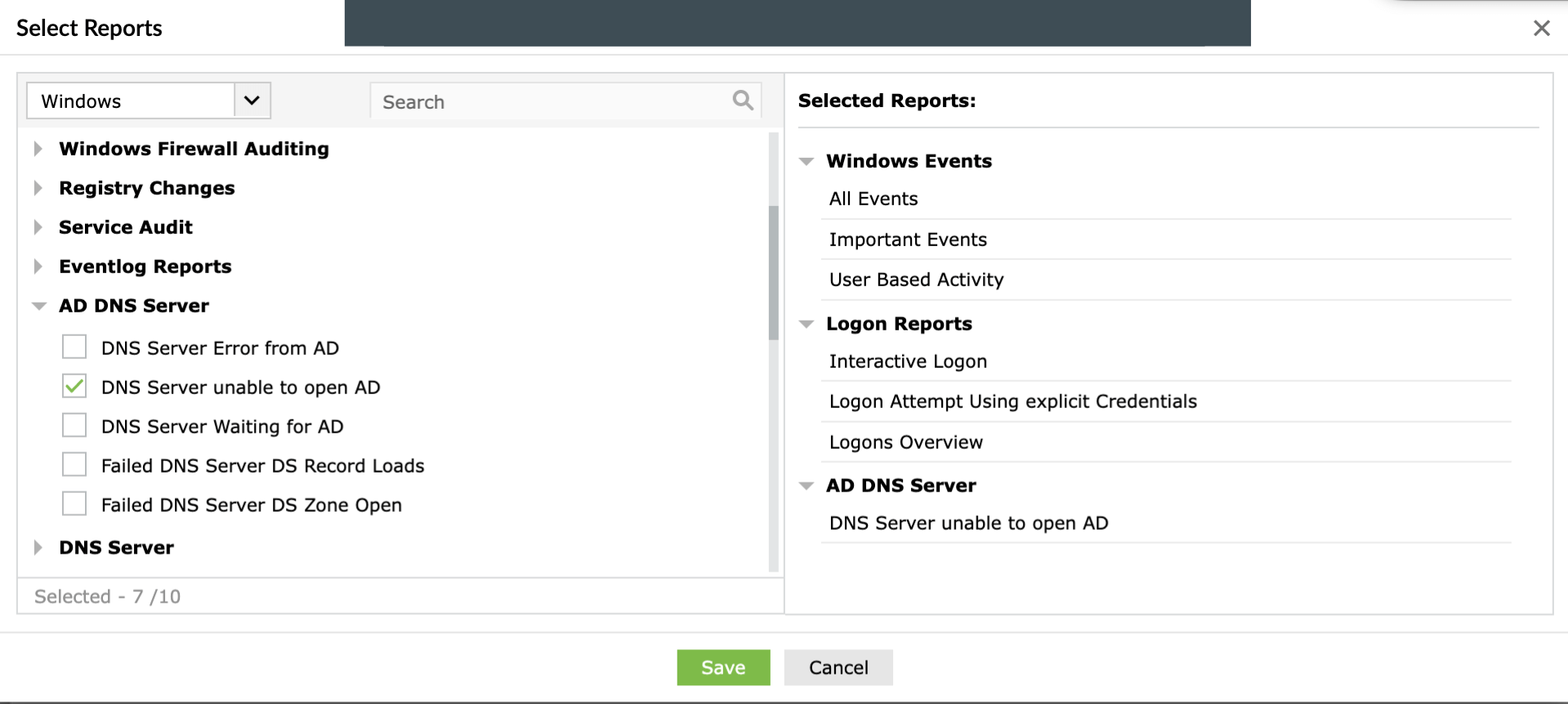
- 从列表中选择您希望导出的报告。
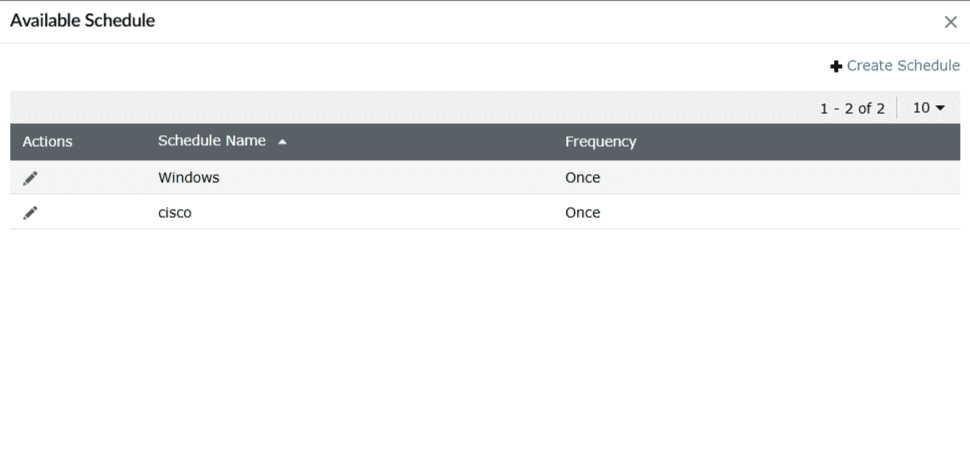
选择完成后,点击保存按钮。
返回主页面后,点击保存按钮确认设置,完成报告计划的创建。
在 管理您的报告计划 “操作”
- 菜单,您可以:
- 启用/禁用当前计划。
- 编辑计划配置。
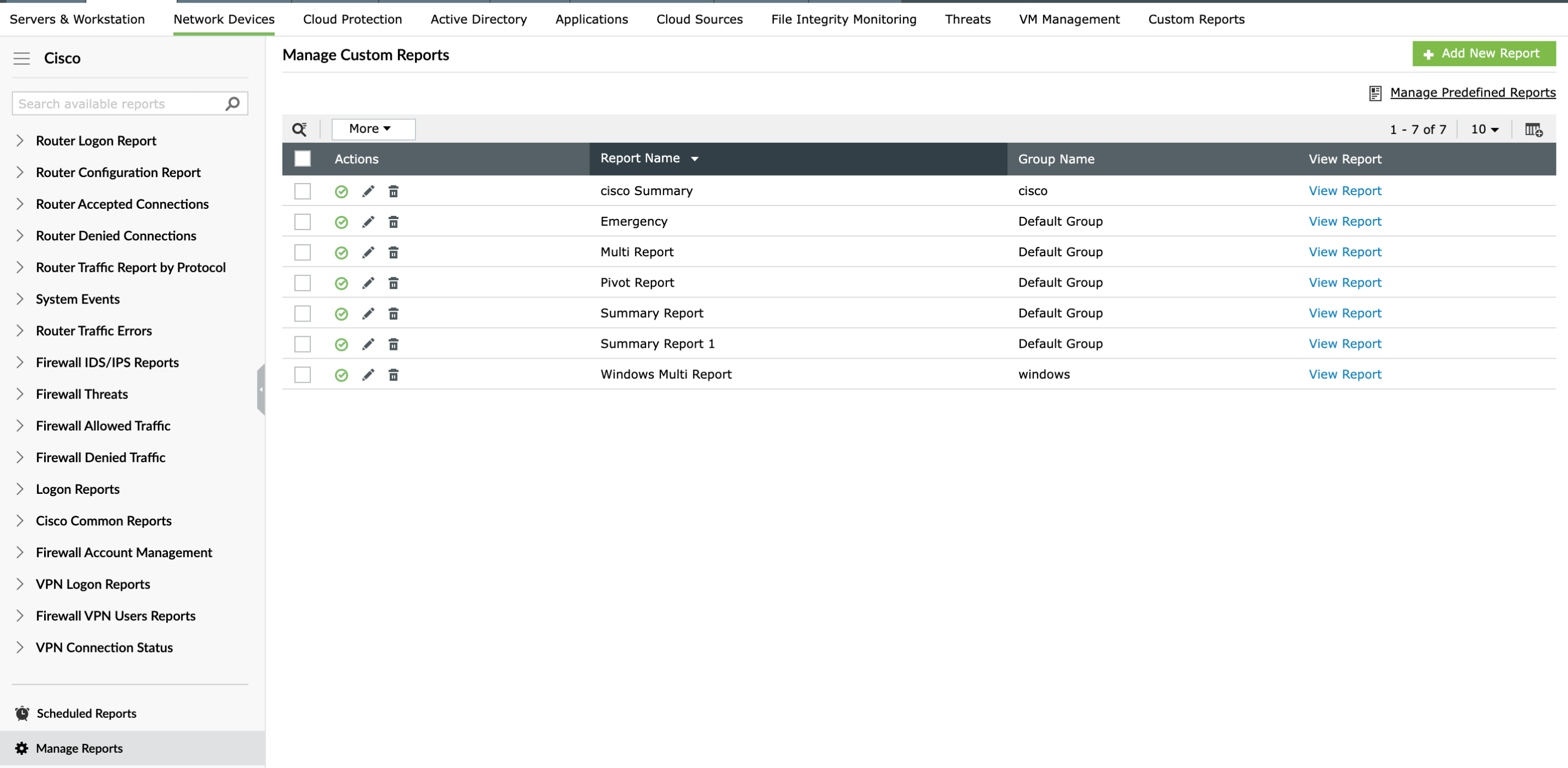
完全删除该计划。
将鼠标悬停在配置计划的
下一计划
- 图标旁。 弹出窗口将打开。 查看更多
- 点击
 icon to open the pop-up.
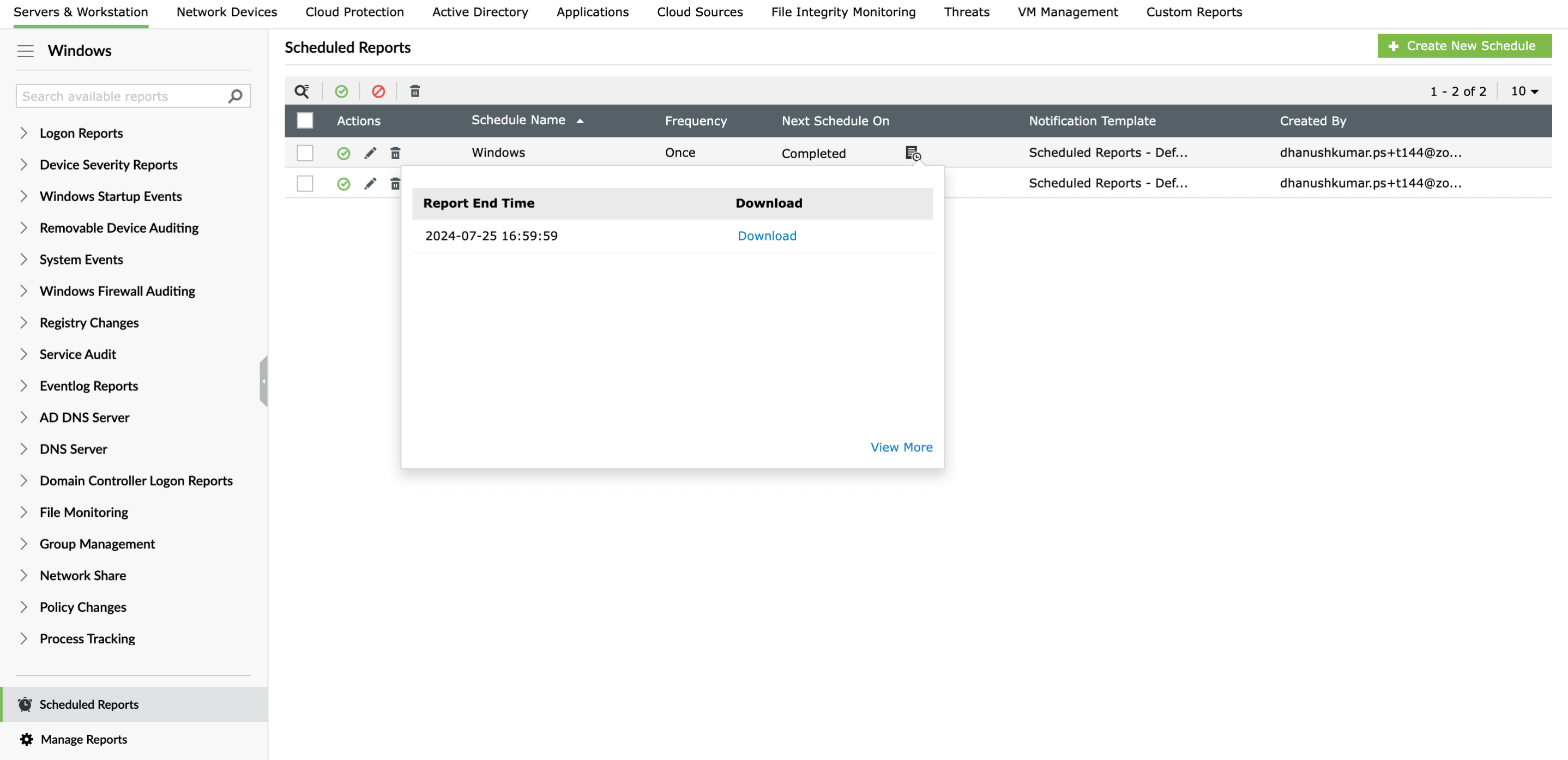
- 点击 View More.
- 计划历史 在弹出窗口右上角选择
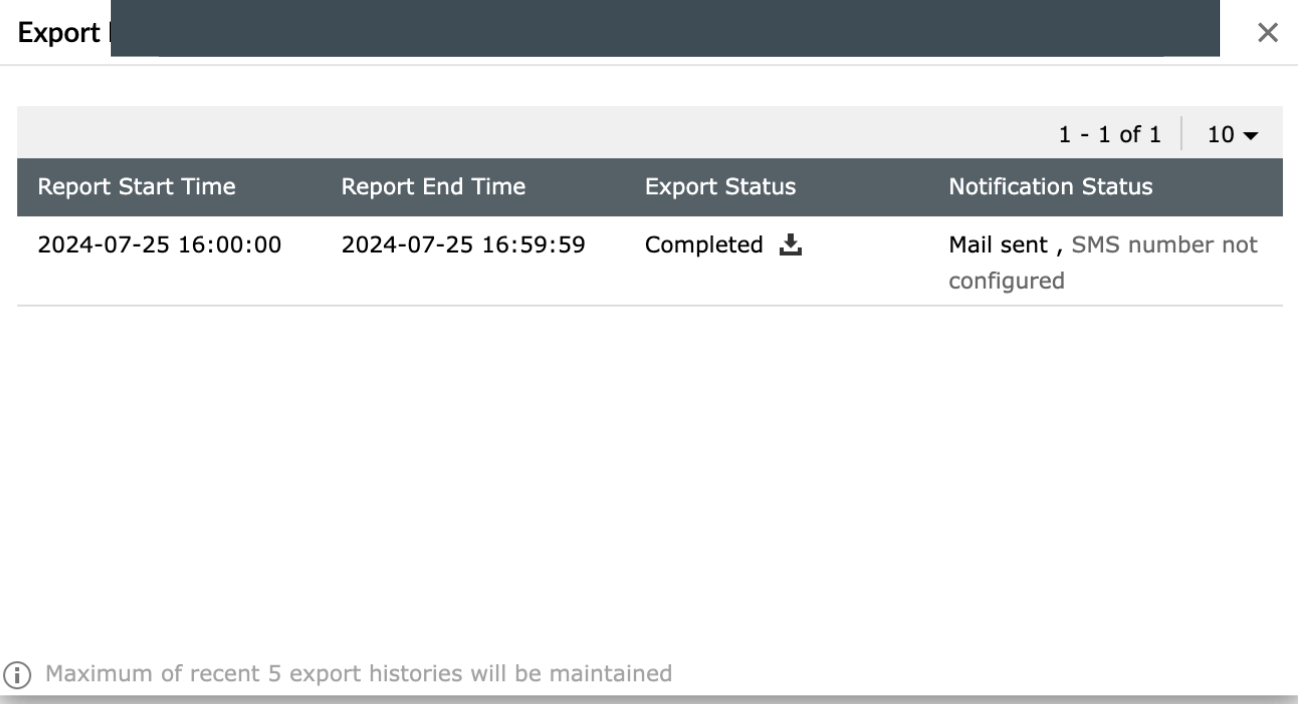
- 您可以在此处找到有关导出状态成功和失败的详细信息。

 从已配置计划列表中,选择要修改的计划旁的编辑图标(