帮助文档
  • Log360 Cloud
  • 报告
  • 高级 Active Directory 报告
  • 账户锁定分析器

账户锁定分析器

Log360 Cloud 通过跟踪 Active Directory(AD)中身份验证失败的源,帮助您有效分析和排查账户锁定问题。 它通过提供实时警报、识别根本原因及实现快速解决,简化管理。

账户锁定分析报告

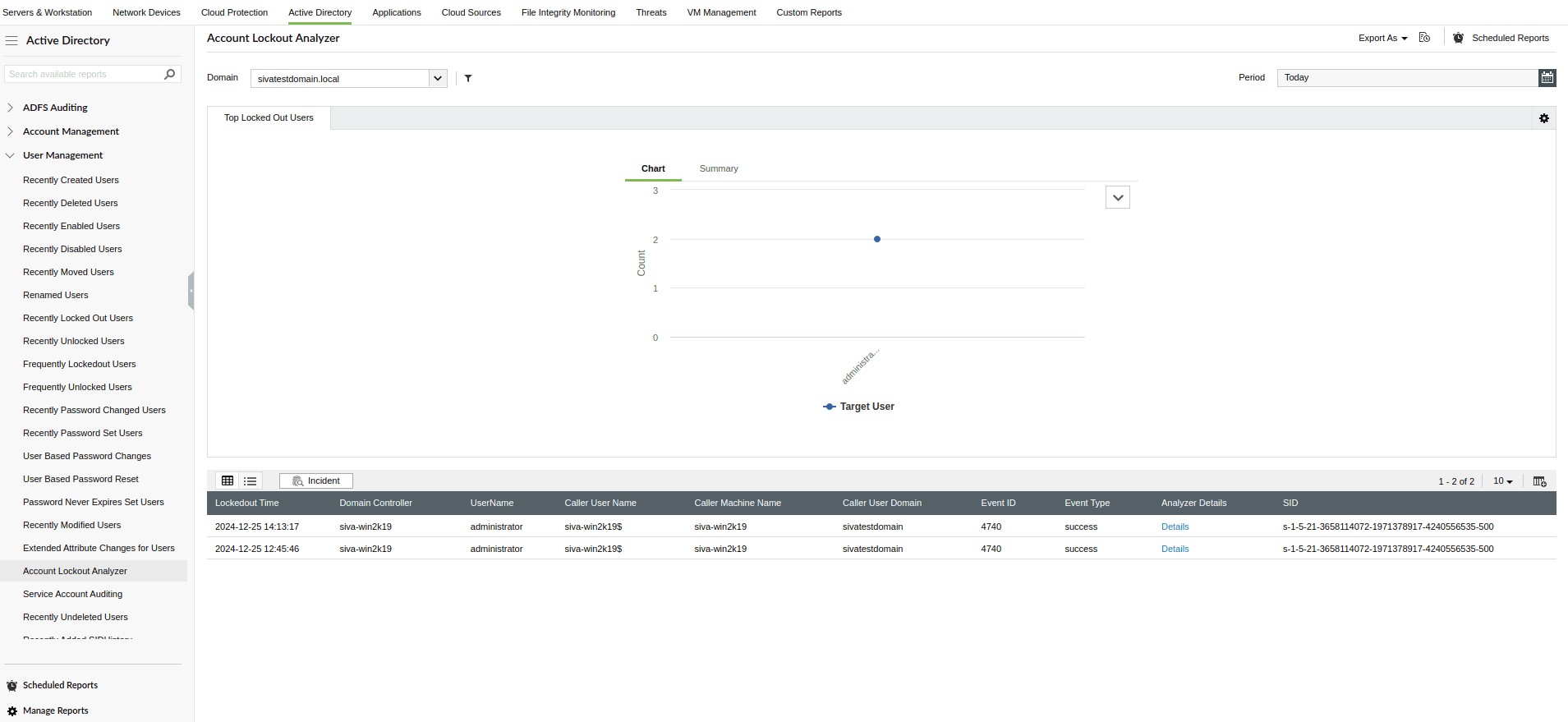
账户锁定分析器位于 Active Directory 的用户管理下。该报告提供每个账户锁定事件的以下信息:

  • 被锁定用户的名称。
  • 用户被锁定的机器。
  • 锁定时间
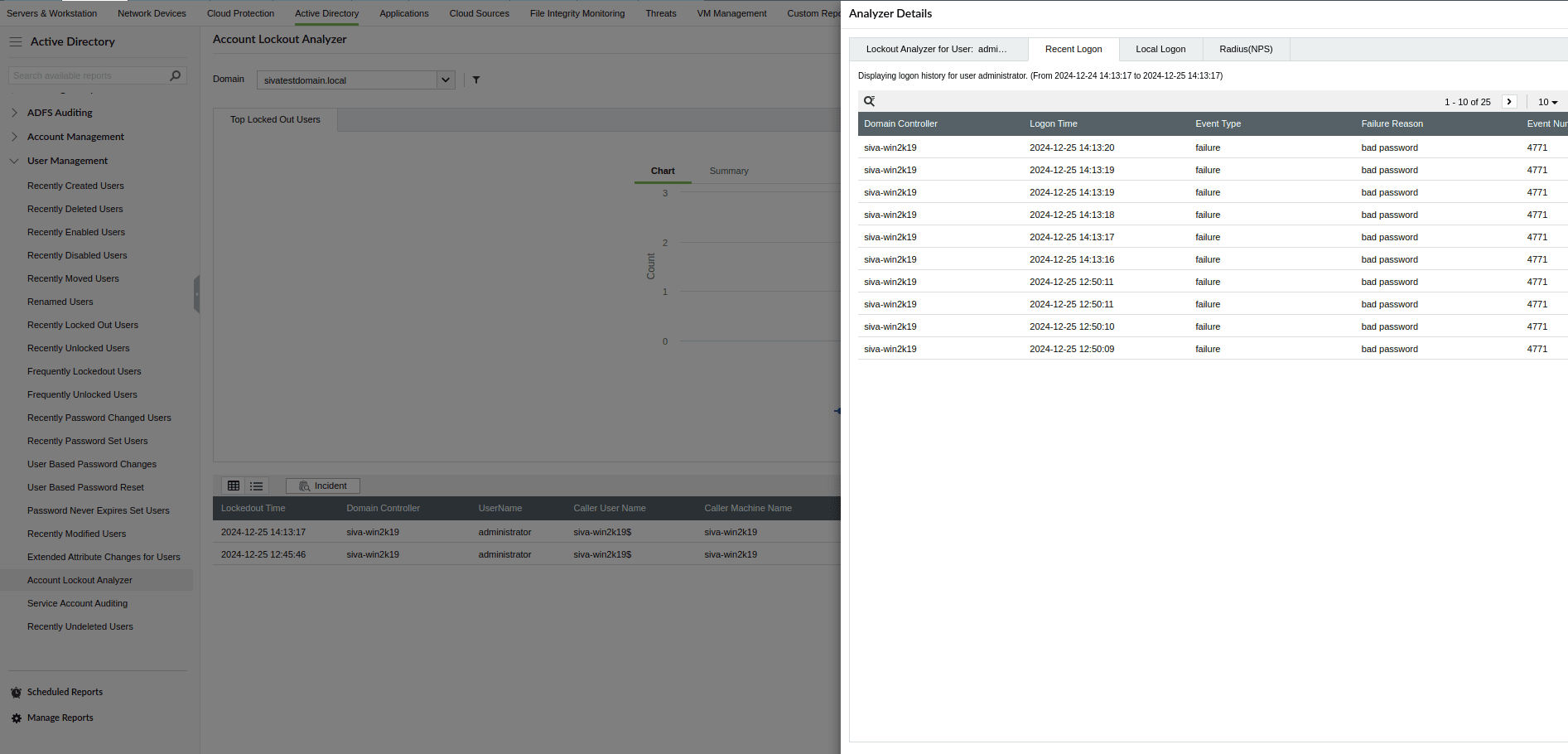
  • 用户的先前登录尝试
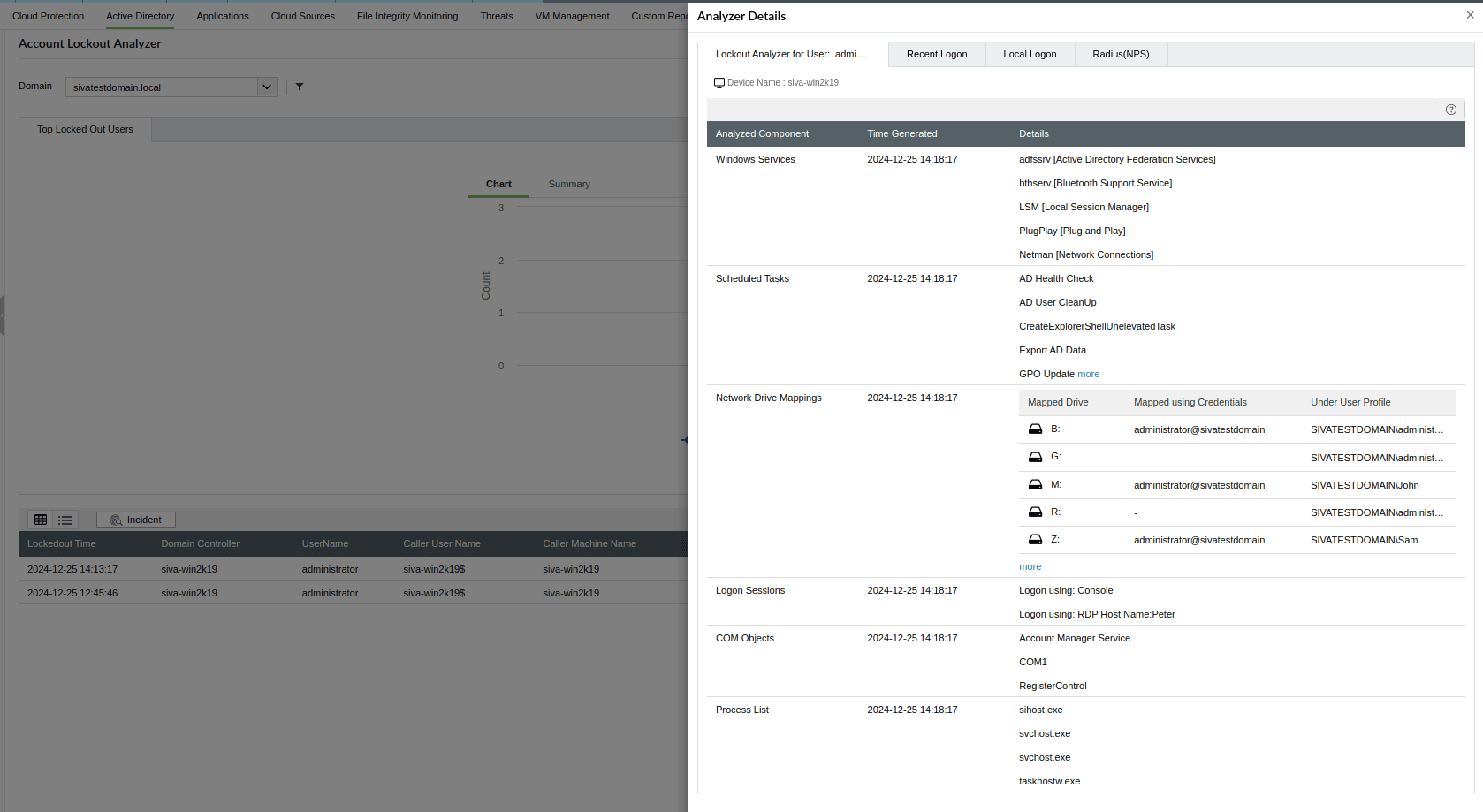
  • Windows 组件详情,如服务、映射驱动器、登录会话等

通过快速识别每个事件的源,简化账户锁定故障排查。

跟踪账户锁定事件

账户锁定分析器

检查账户锁定情况

账户锁定分析器

精确定位账户锁定源

账户锁定分析器

故障排查

拒绝访问

可能原因 1:当配置了错误的登录凭据时,会出现此错误。

解决方案:

  1. 确保为设备配置正确的域名、用户名和密码。例如,如果域名是 TestDomain,用户名是 admin,则在用户名字段中输入 TestDomain\admin。
  2. 即使凭据正确,仍遇到问题时,请通过以下步骤排查:
    • 打开命令提示符,执行以下命令,检查用户账户在目标机器上的有效性:
    • net use \\<监控设备名称>\ADMIN$ /u:"<域名\用户名>" "<密码>"

    • 如果该命令显示错误,说明提供的用户账户在目标机器上无效。
    • 检查监控工作站是否启用“远程 DCOM”。如果未启用,请按照以下步骤启用:
      1. 选择开始 > 运行。
      2. 输入 dcomcnfg 在文本框中,点击 确定.
      3. 选择“默认属性”标签页。
      4. 勾选“启用此计算机上的分布式 COM”复选框。
      5. 点击确定。
    • 在 Windows XP 主机上启用 DCOM:
      1. 选择开始 > 运行。
      2. 在文本框中输入 dcomcnfg,点击确定。
      3. 点击“组件服务”>“计算机”>“我的电脑”。
      4. 右键点击并选择“属性”。
      5. 选择“默认属性”标签页。
      6. 勾选“启用此计算机上的分布式 COM”复选框。
      7. 点击确定。

可能原因 2:当提供的用户名没有执行操作所需的访问权限时,会出现此错误。如果用户不属于该主机的管理员组,也可能发生此错误。

解决方案:

尝试使用管理员账户(最好是域管理员)将用户添加到工作站的管理员组。

RPC 服务器不可用

可能原因:当 RPC 服务或远程桌面服务(RDP)未运行,或设备无法 ping 通时,会出现此错误。

解决方案:

  • 检查设备是否正在运行且可以 ping 通。
  • 通过以下方式检查 RPC 和 RDP 服务是否运行:
    1. 选择开始 > 运行。
    2. 在文本框中输入 services.msc,点击确定。
    3. 检查 RPC 和 RDP 服务是否正在运行。如果未运行,请启动这些服务。

找不到网络路径

可能原因:远程注册表服务可能未运行或已被禁用。

解决方案:

检查远程注册表服务是否运行。

  1. 依次选择开始 > 运行。
  2. 在文本框中输入 services.msc,点击确定。
  3. 检查“远程注册表”服务是否运行,如果未运行,请启动该服务。

正在进行重叠的 I/O 操作

可能原因: 如果提供的用户名没有执行操作的必要访问权限,或者用户不属于该主机的“管理员”组或“远程桌面用户”组,则会出现此问题。

解决方案:

试着将用户添加到工作站的“管理员”组和“远程桌面用户”组中。