监听端口
监听端口选项卡帮助您配置和管理代理用于监听日志的 syslog 端口。
您可以按如下方式导航到该选项卡: 设置 > 管理 > 管理 > 监听端口.
显示的表格有四类:操作、端口、协议、关联代理
- 操作:显示启用/禁用操作、删除操作、设置端口为默认操作。
- 端口:显示端口号
- 协议:显示操作协议。
- 关联代理:显示与端口号相关联的所有代理。
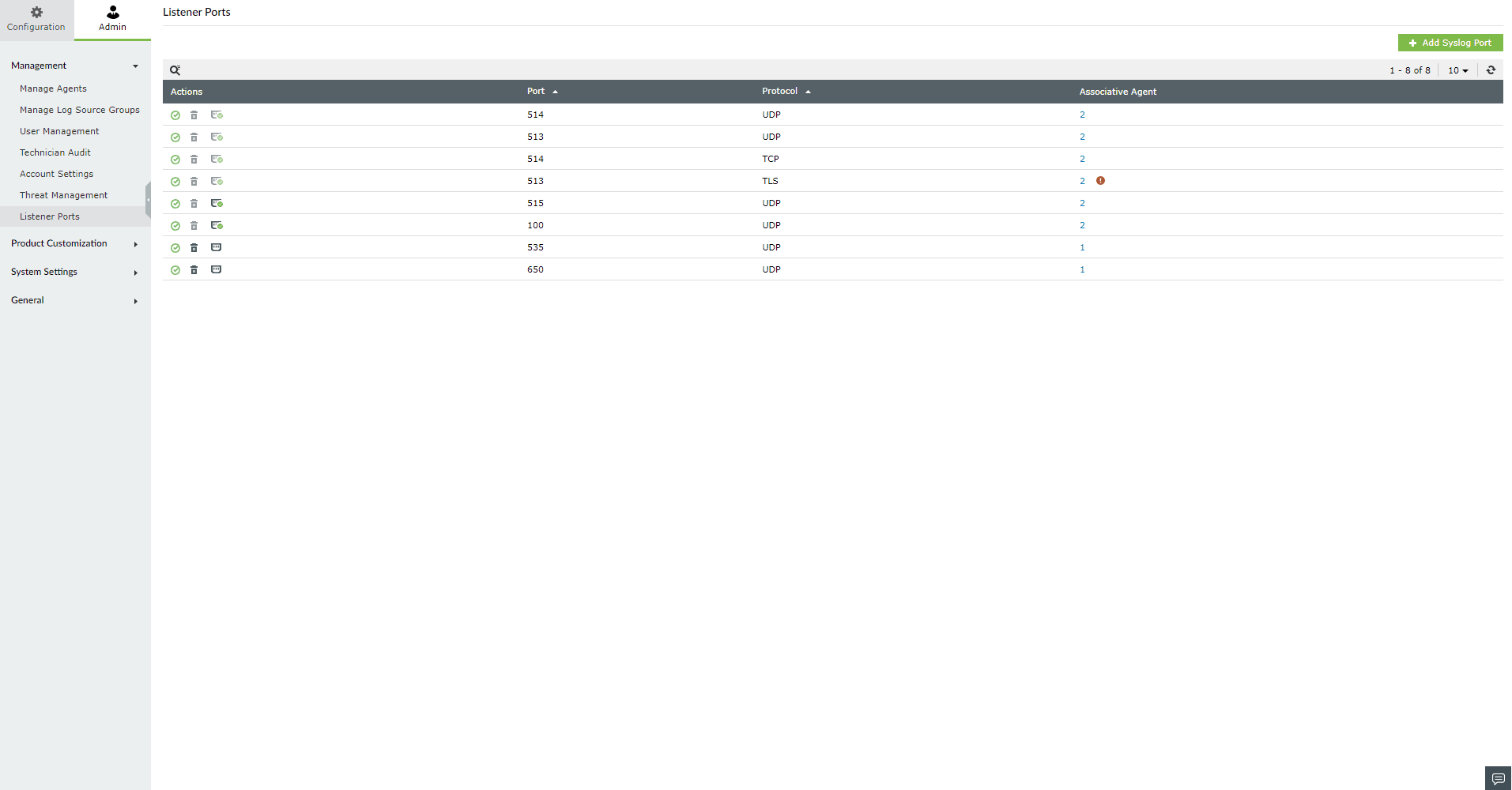
本文档详细说明以下操作:
添加 Syslog 端口
- 导航至 设置 > 管理 > 管理 > 监听端口。.
- 点击 添加 Syslog 端口.
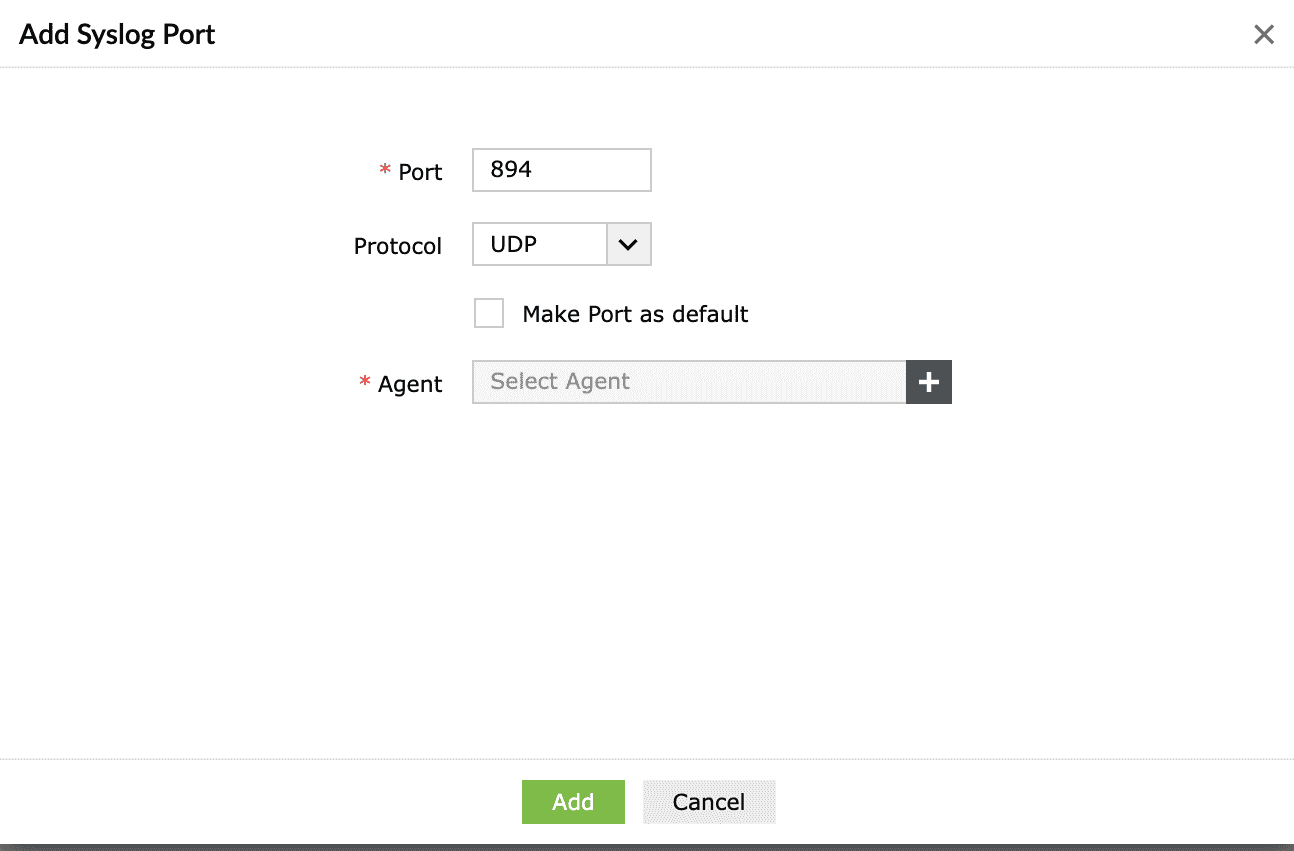
- 在弹出窗口中,指定以下内容:
- 端口 - 指定端口号字段
- 协议 - 从下拉列表中选择协议。
重要说明:每个协议最多可添加 6 个端口。
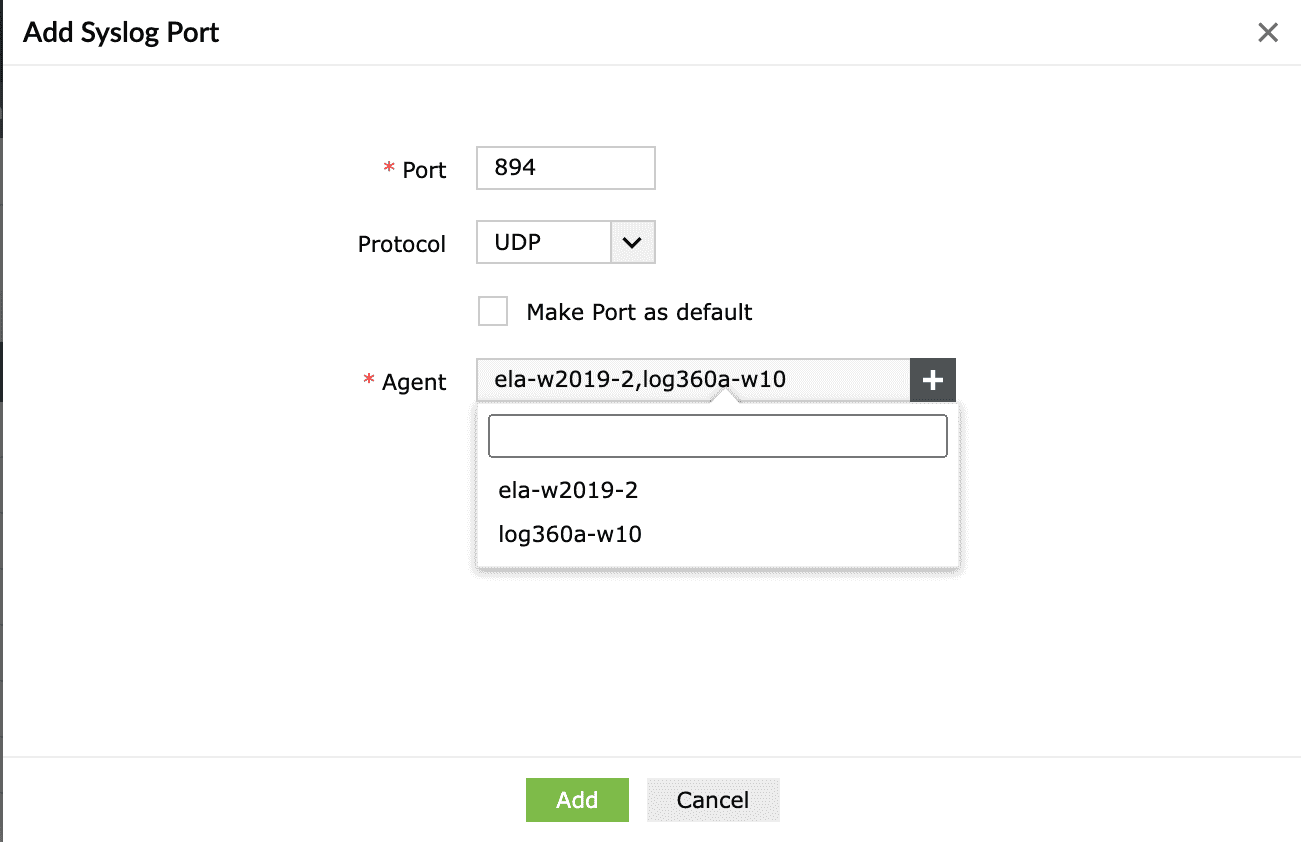
- 添加代理 - 选择可在该端口启用的代理。点击添加。
- 如果需要将此端口设为默认端口,可以勾选框 设为默认端口。一旦设置为默认端口,所有代理将通过该端口监听。注意,任何新添加的代理将自动通过默认端口监听。
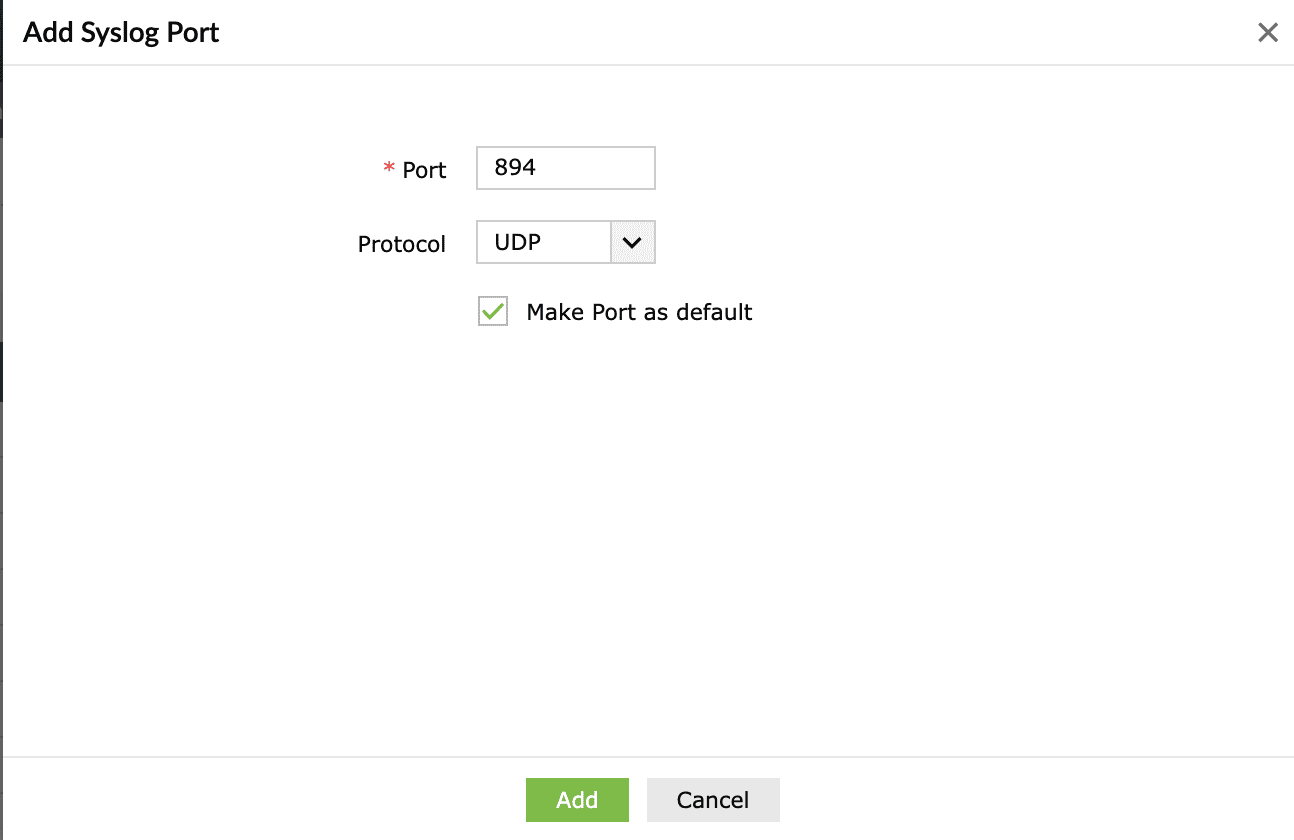
- 点击 添加.
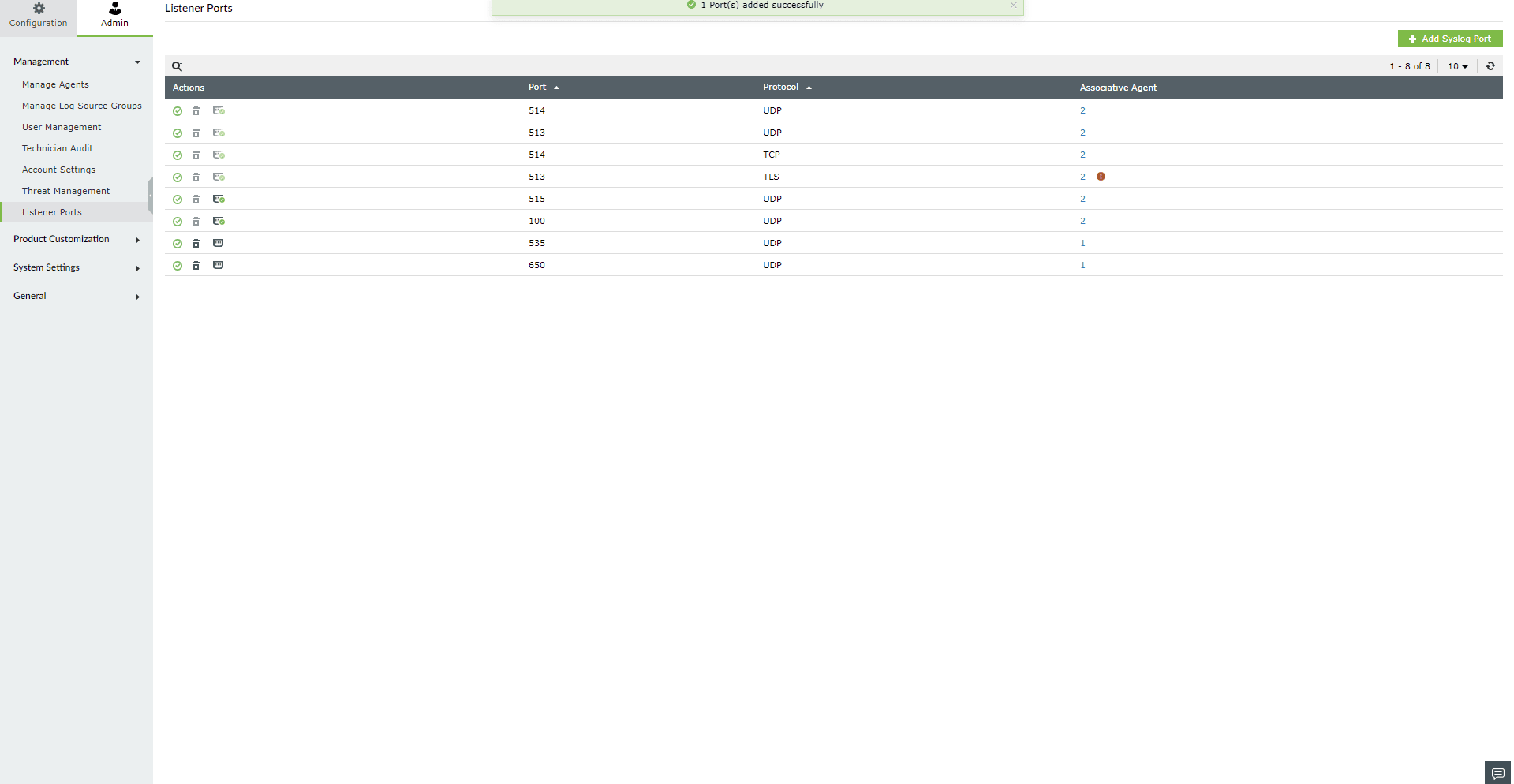
您已成功添加端口。
删除监听端口
- 进入 设置 > 管理 > 管理 > 监听端口。监听端口将显示如下。
- 点击对应要删除端口的 删除 图标。
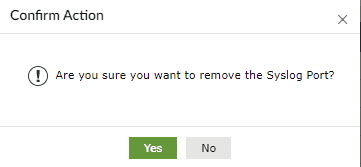
- 在弹出窗口中点击“是”以确认操作。
- 将显示您已删除监听端口的消息,如下所示。
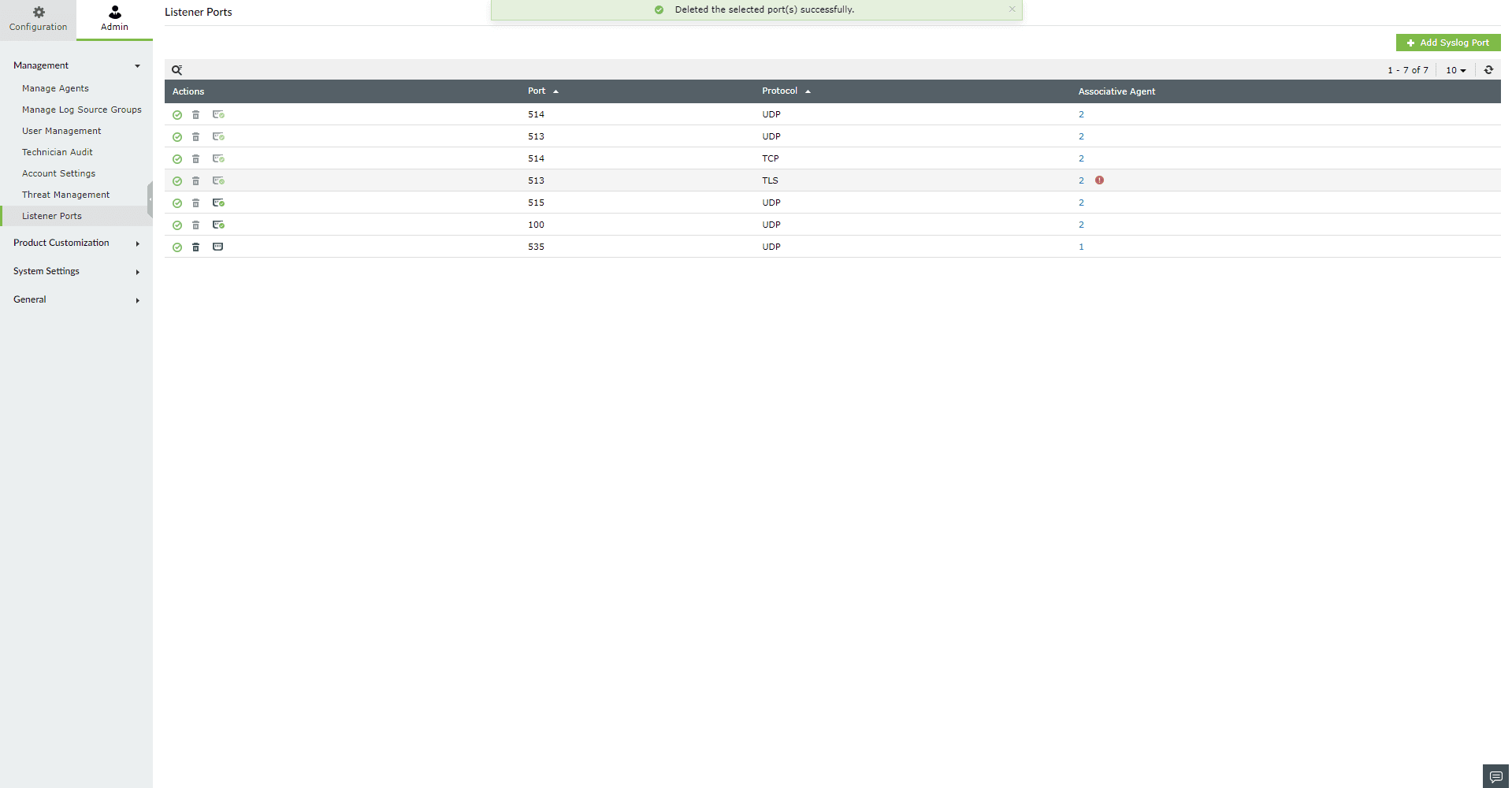
您已成功删除监听端口。
启用/禁用监听端口
- 进入 设置 > 管理 > 管理 > 监听端口。监听端口将显示如下。
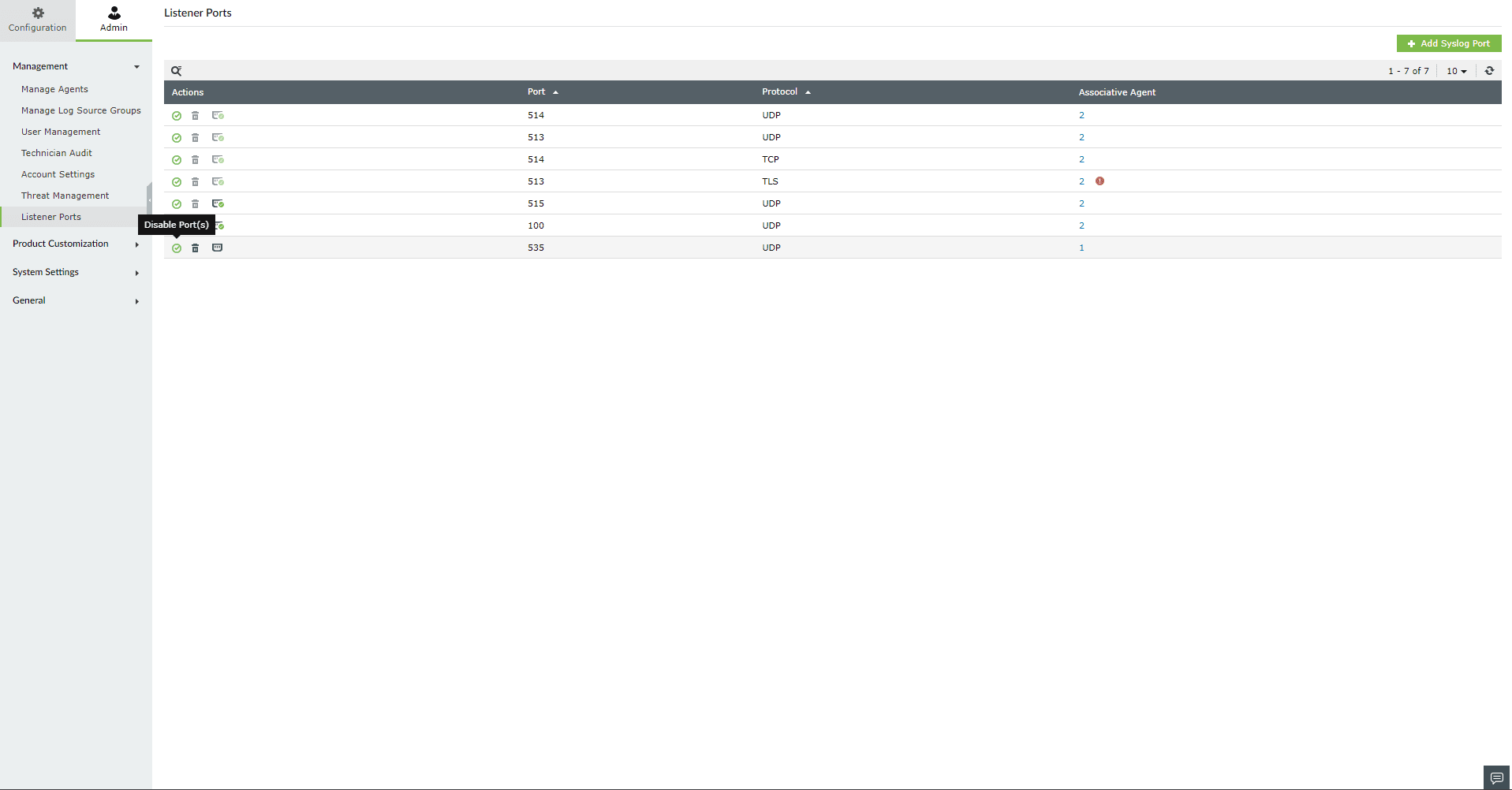
- 所有端口默认启用。要禁用端口,将鼠标悬停在已启用图标上,显示禁用端口操作,点击它。
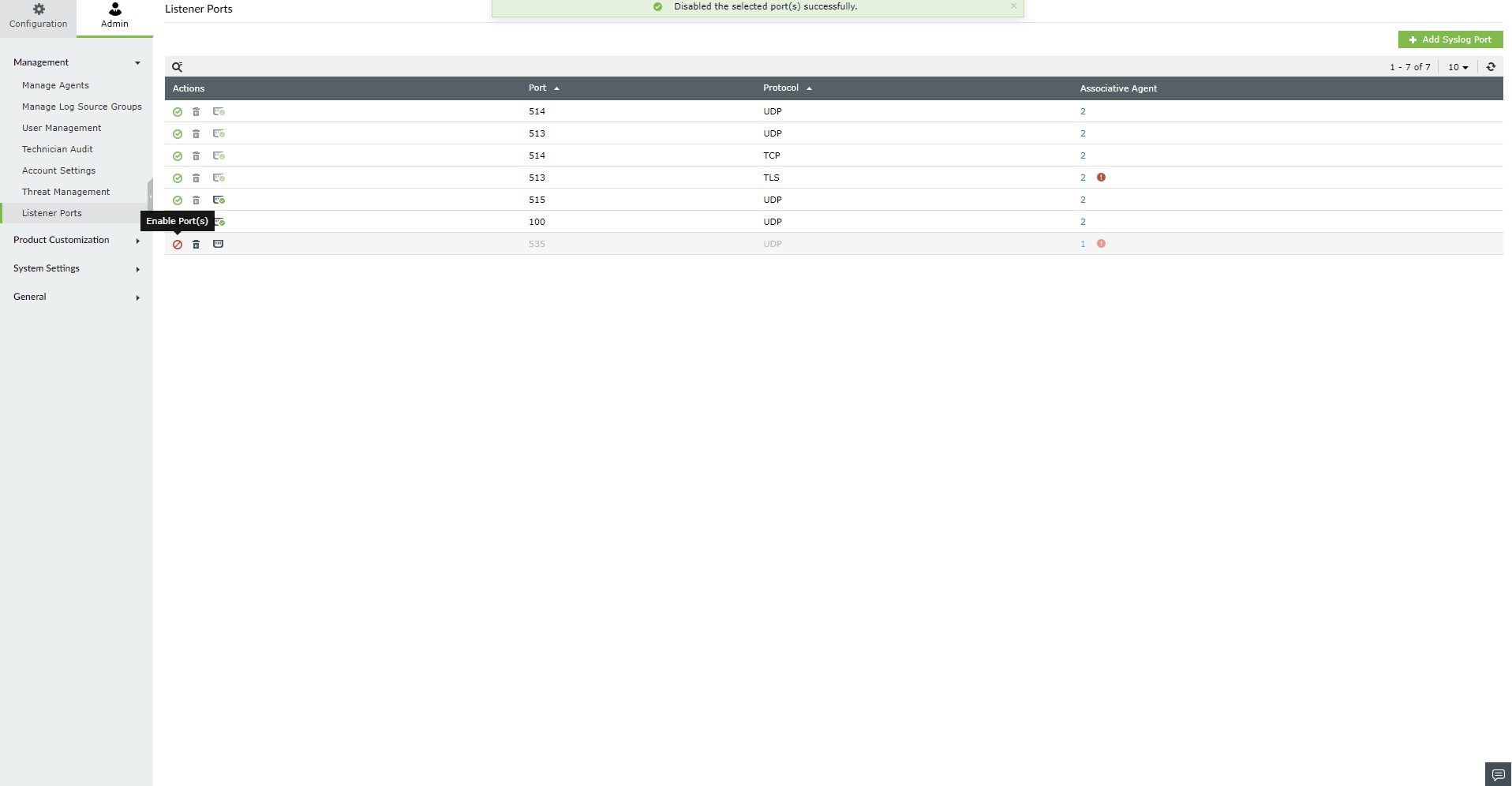
- 点击后,端口将被禁用,图标变为红色。显示端口已禁用的消息,如下所示。
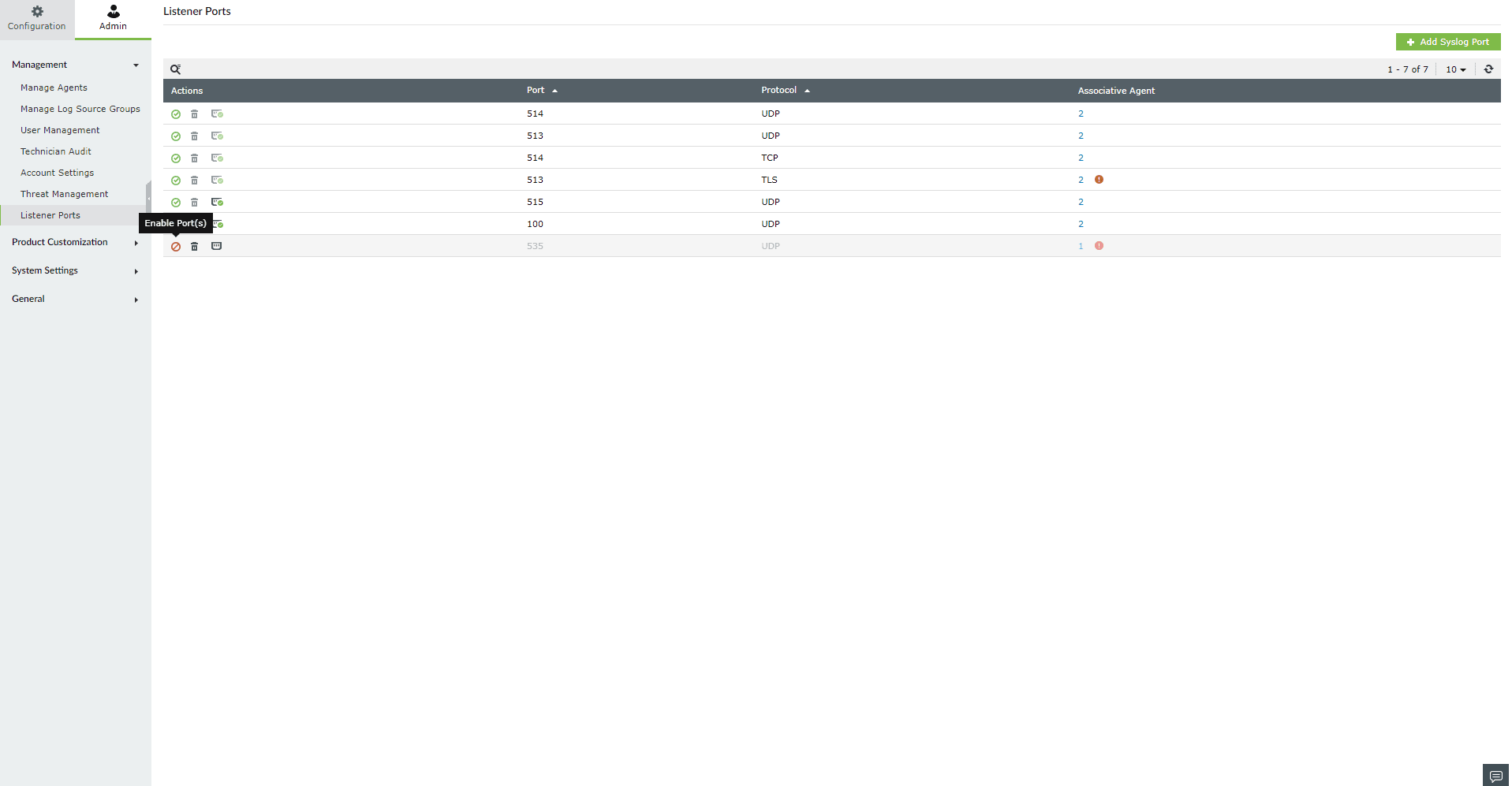
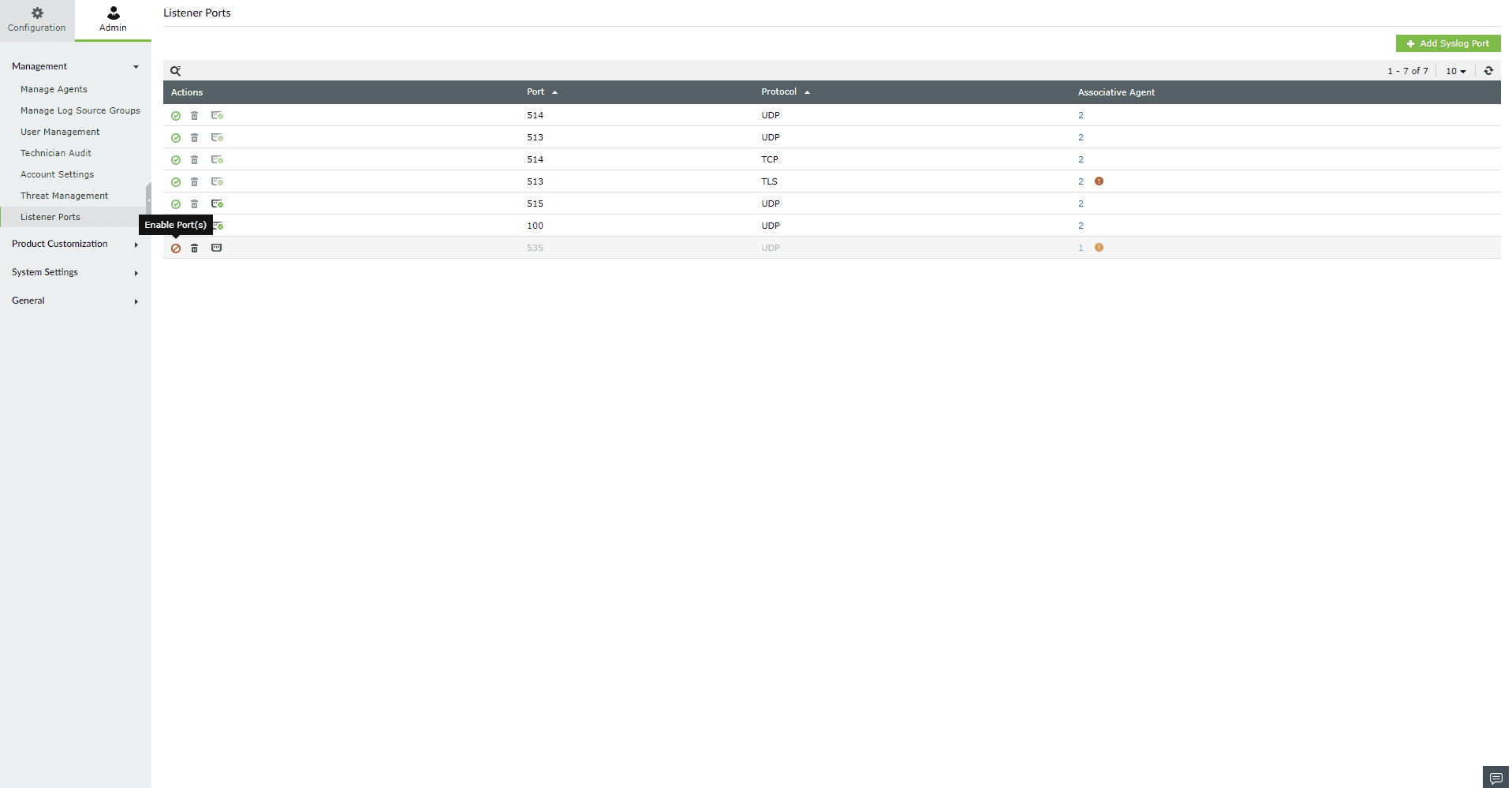
- 要启用禁用的端口,将鼠标悬停在红色图标上,如图示,然后点击。
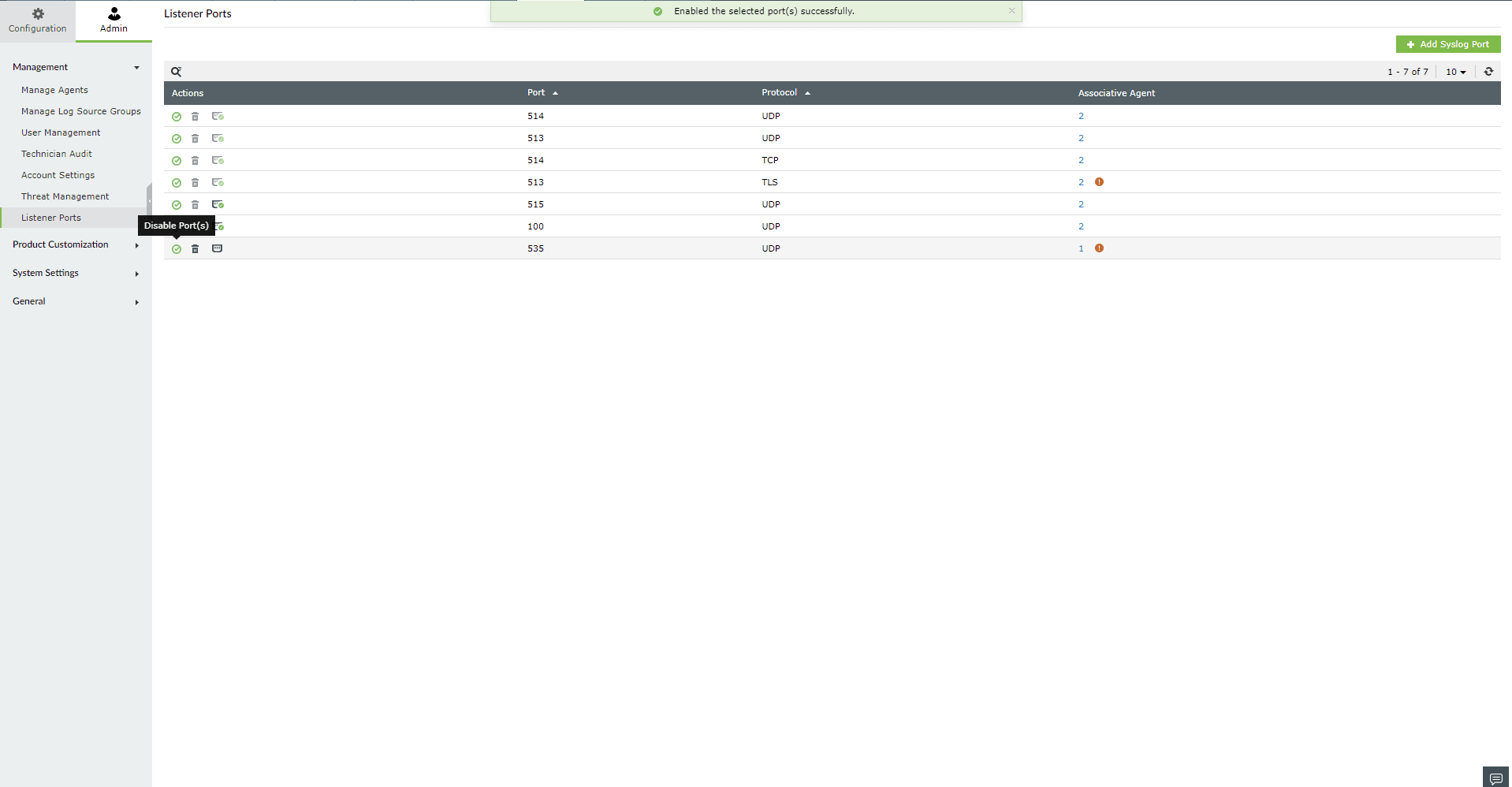
- 端口将被启用,图标变为绿色。显示端口已启用的消息,如下所示。
管理默认 Syslog 端口
- 进入 设置 > 管理 > 管理 > 监听端口。监听端口显示如下。
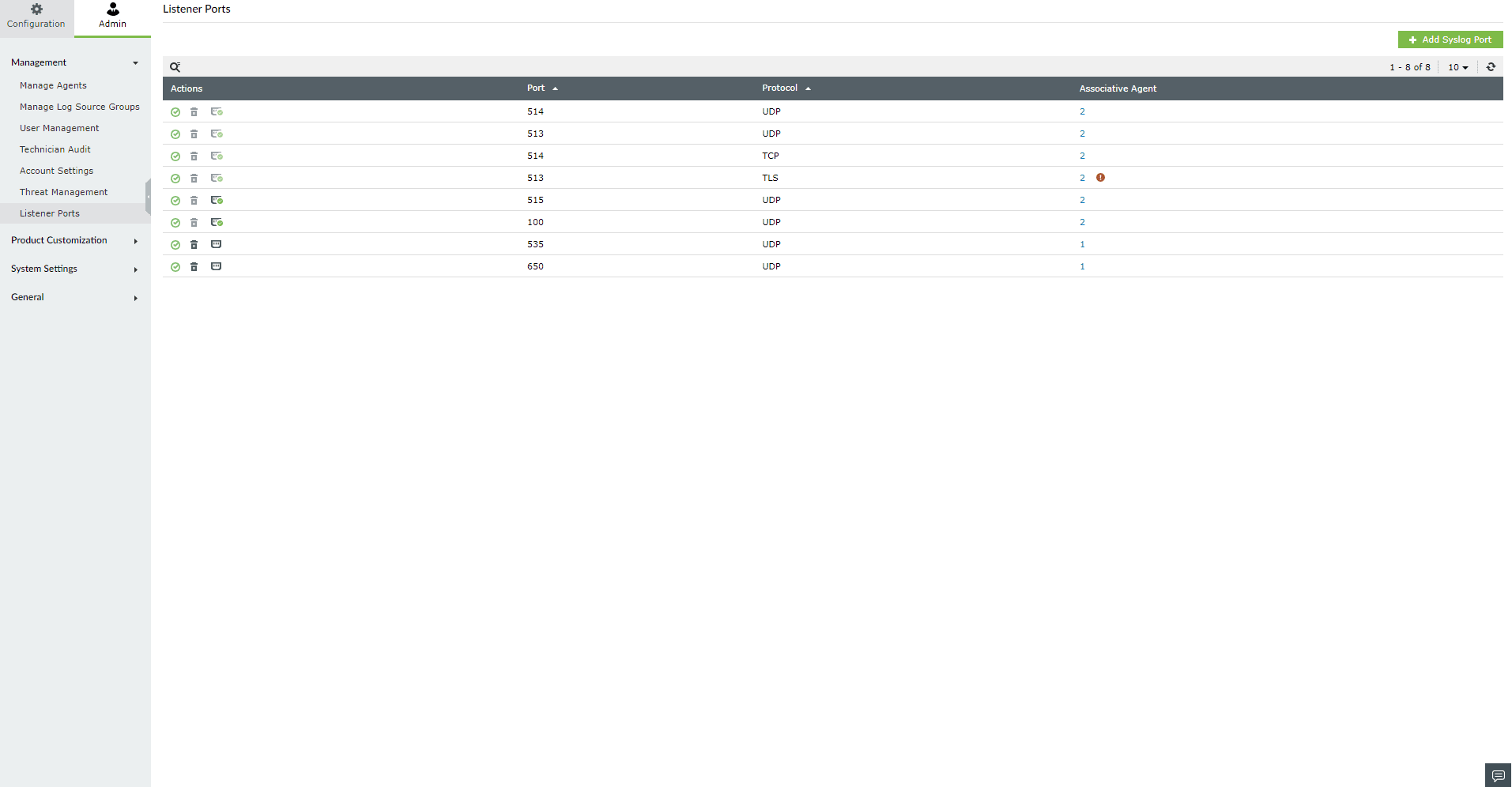
- 要设为默认端口,点击
 图标。
图标。
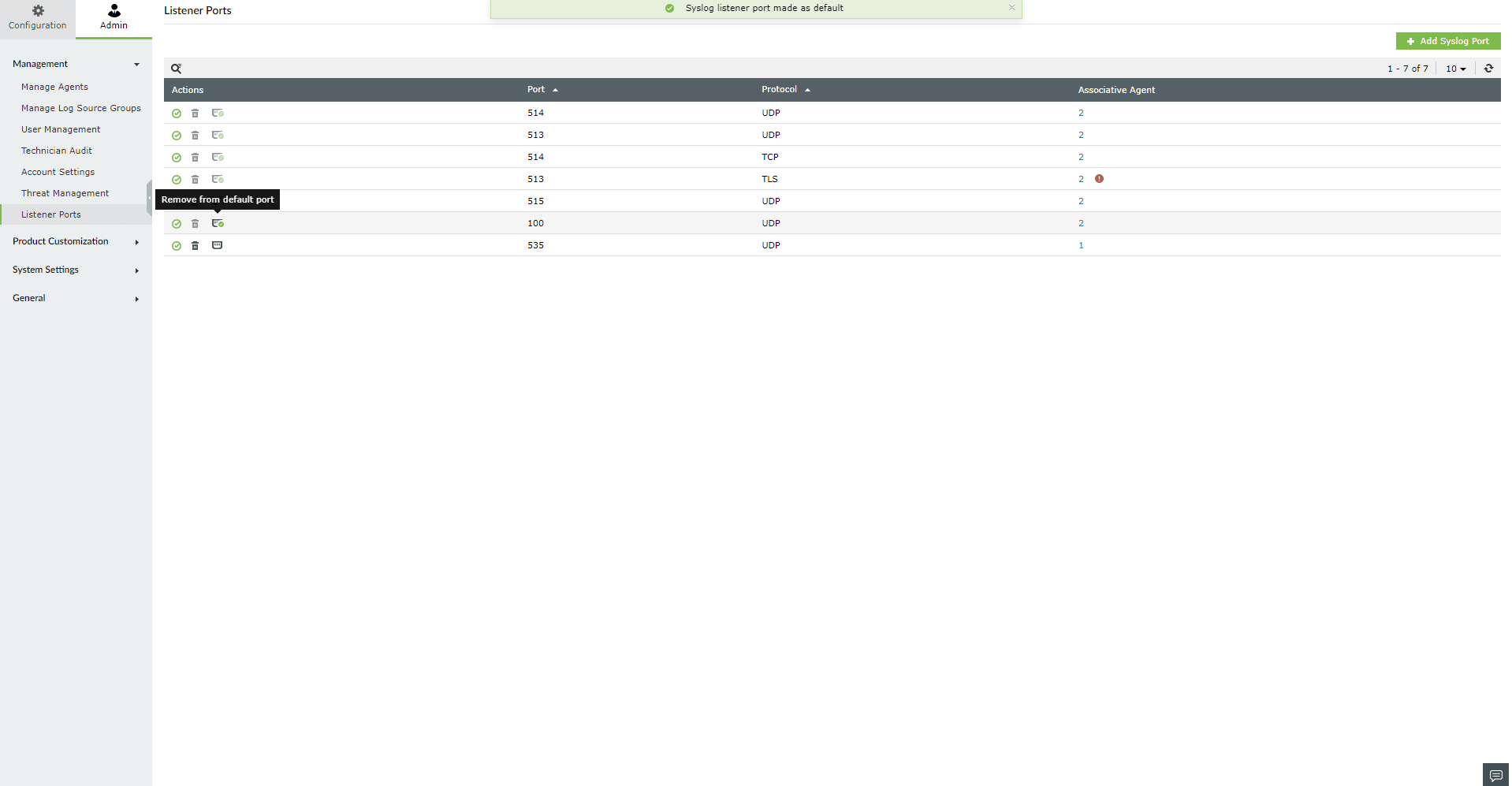
- 将显示 Syslog 端口标记为默认的消息,如下所示。
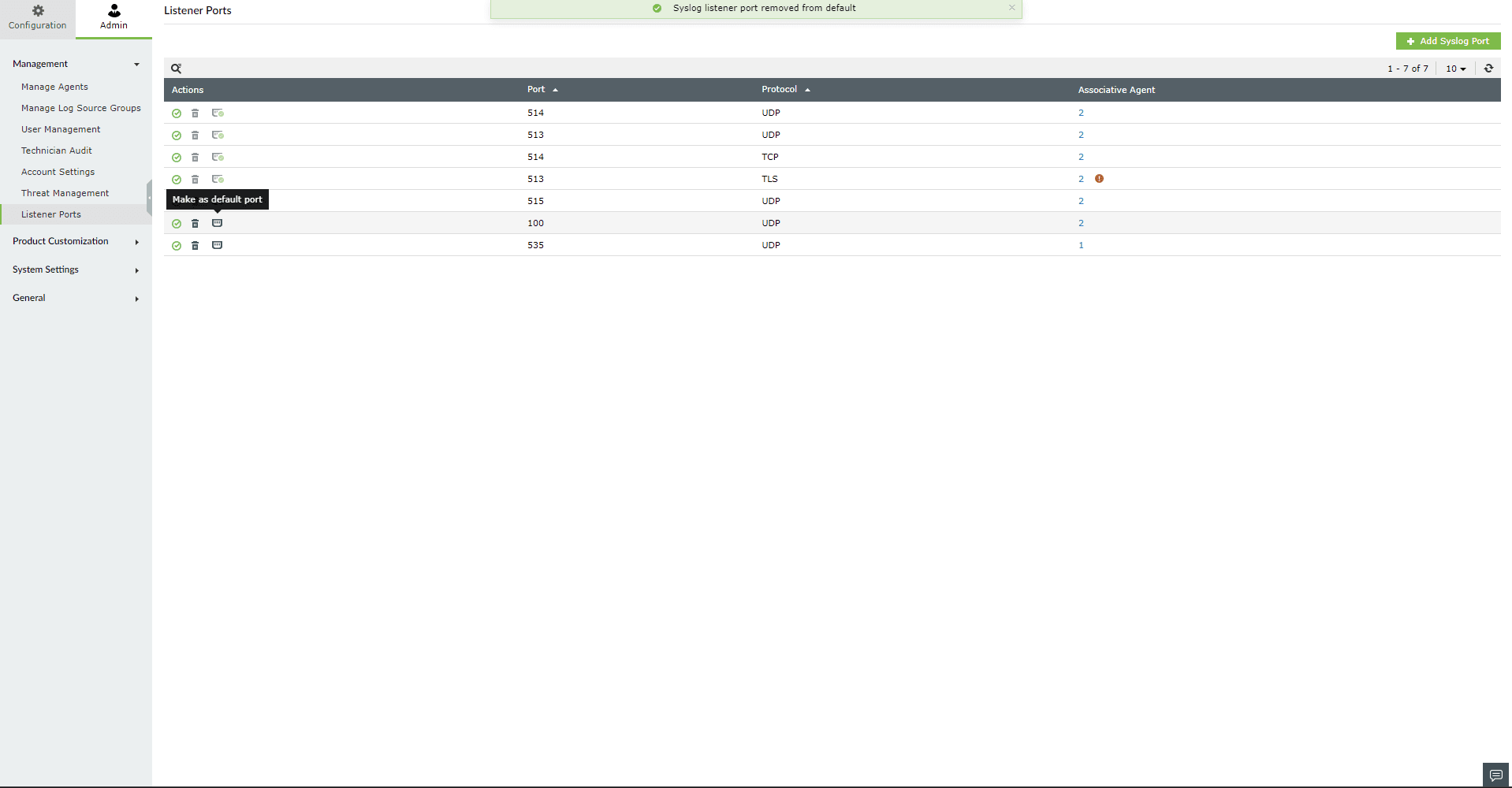
- 要将 Syslog 端口从默认移除,点击对应的 图标。将显示 Syslog 监听端口从默认移除的消息,如下所示。
更新现有 Syslog 端口的代理
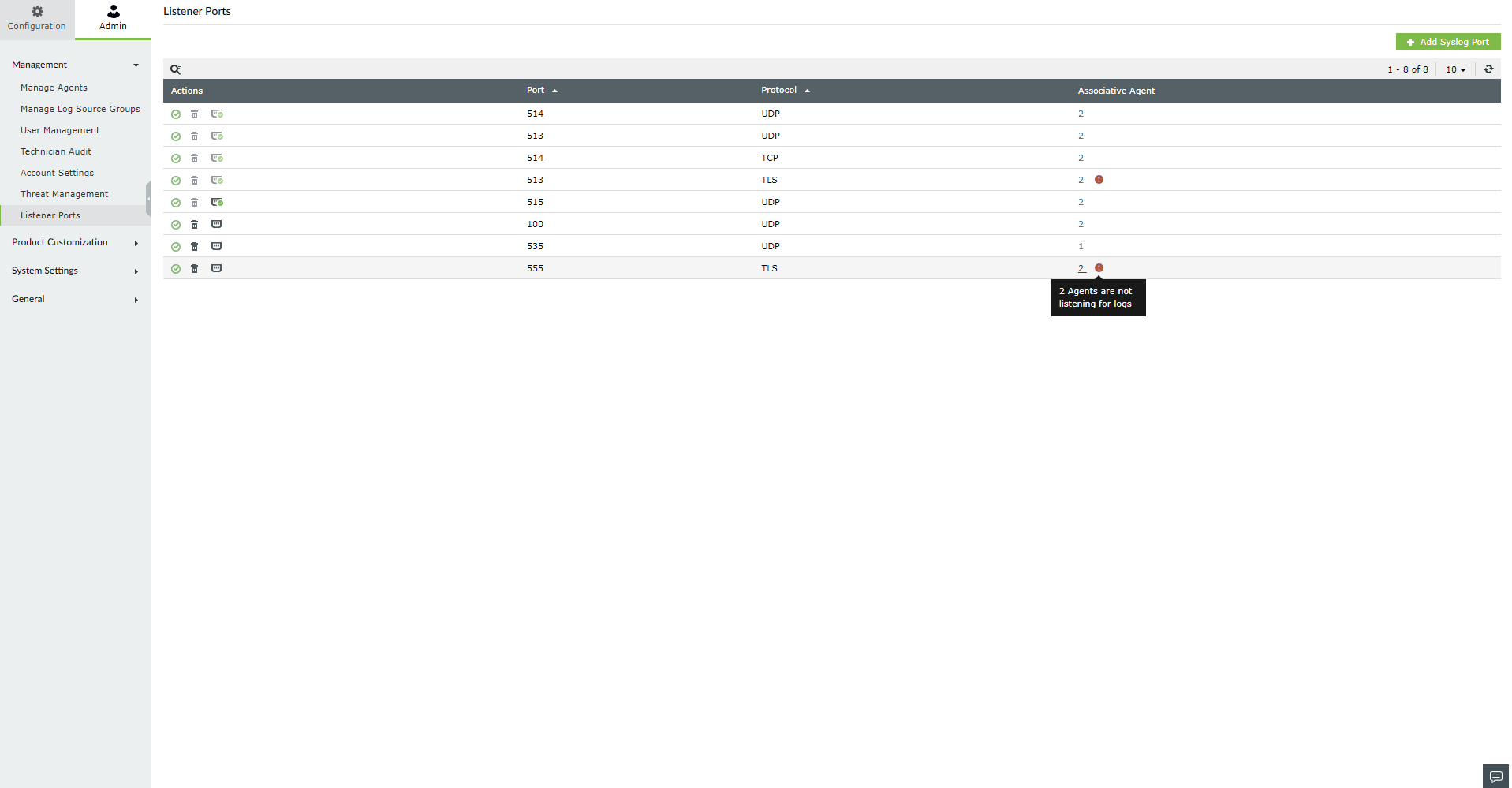
- 进入 设置 > 管理 > 管理 > 监听端口。监听端口显示如下。
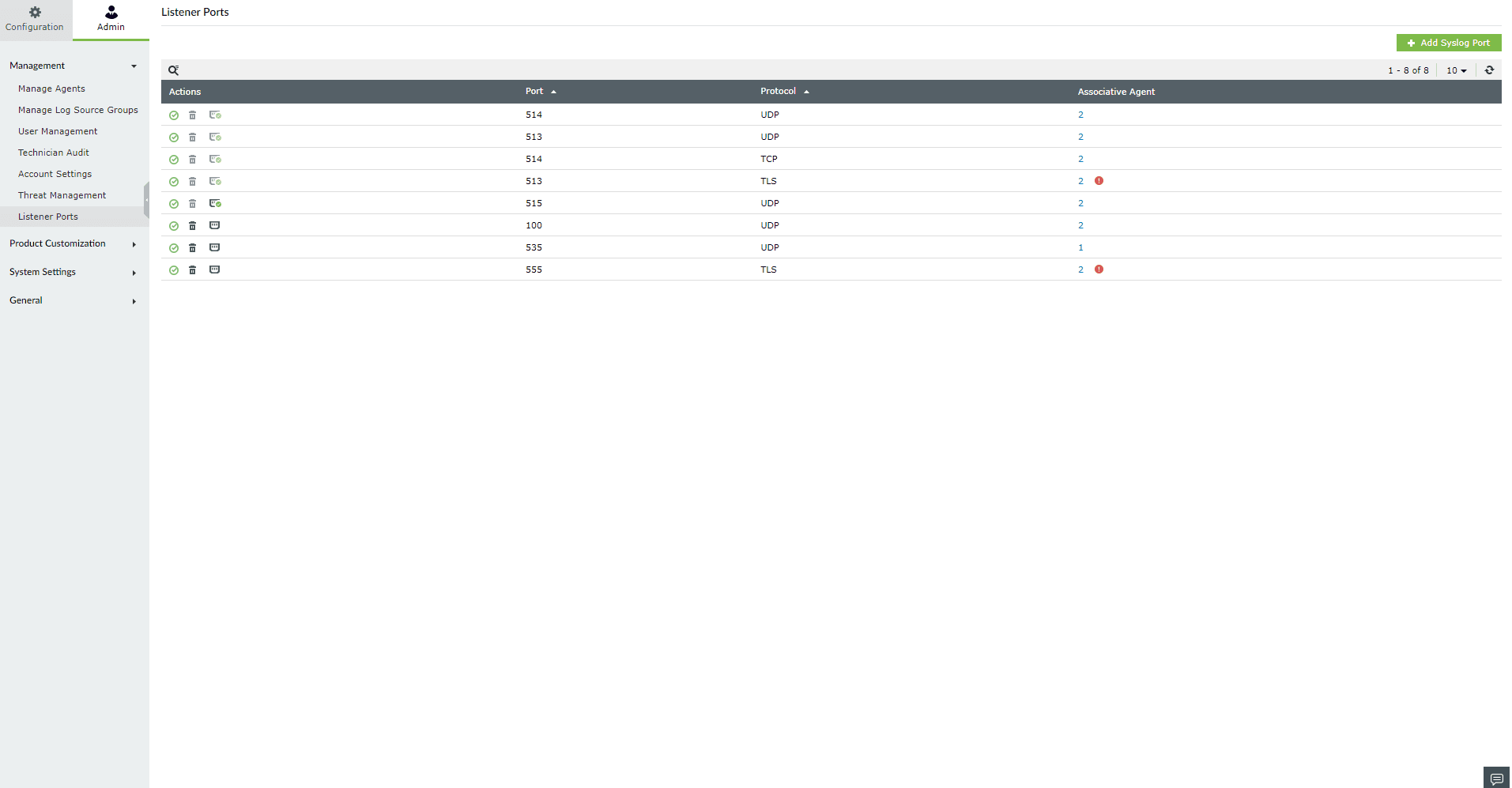
- 上图中的 注意 图标表示未监听的代理。要检查或更新现有端口,点击 关联代理 列中的对应数字。
- 此操作将打开代理列表及其状态,若有错误会显示故障排除链接。请通过勾选复选框选择或取消选择所需代理。
- 您可以通过 显示 下拉菜单更改所显示的代理视图,该菜单提供 未关联代理、已关联代理 和 全部 选项。
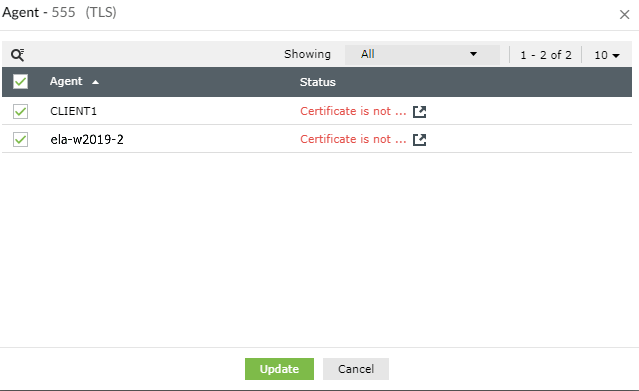
- 选择代理后,点击 更新.
代理端 TLS 证书安装
- 点击 使用您的 TLS 证书安装 。
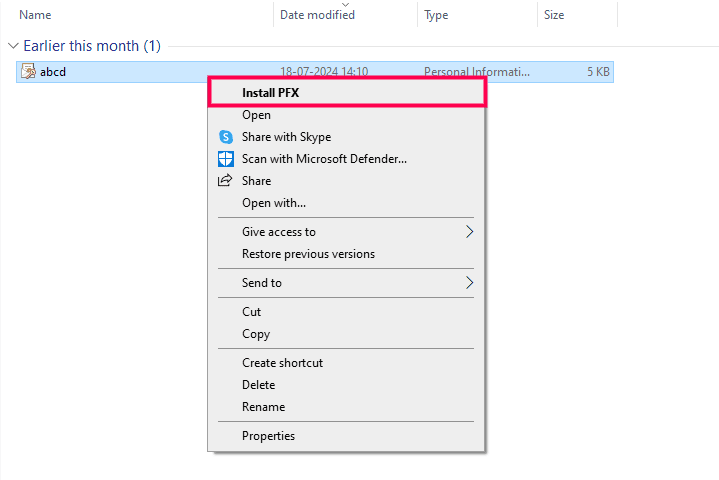
通过安装向导
- 选择 存储位置 为 本地计算机 并点击 下一步.
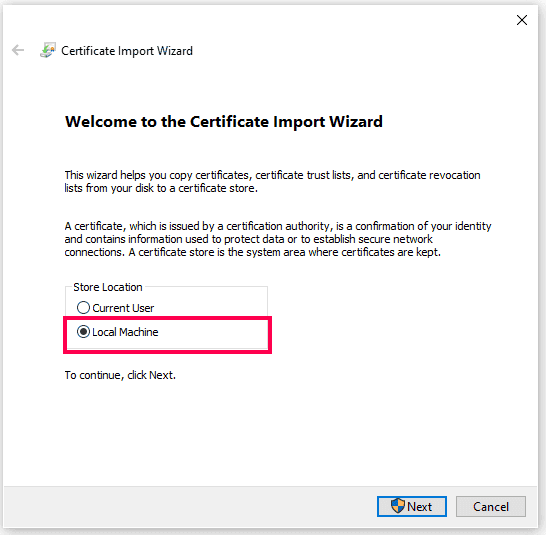
- 验证文件名并点击 下一步.
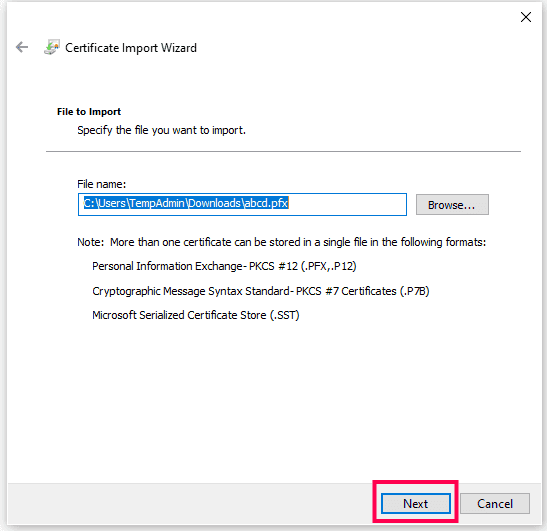
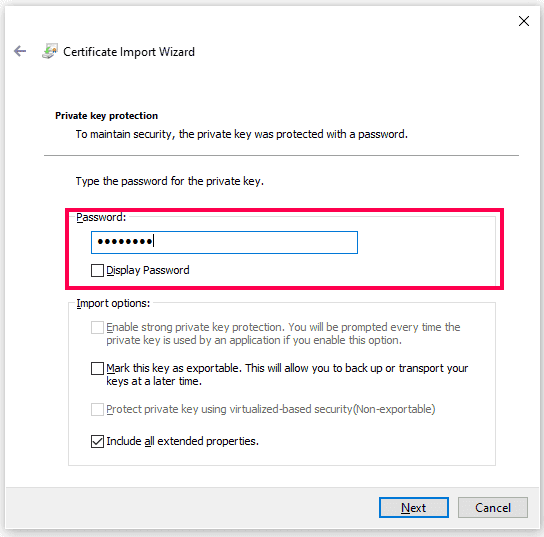
- 输入证书密码并点击 下一步.
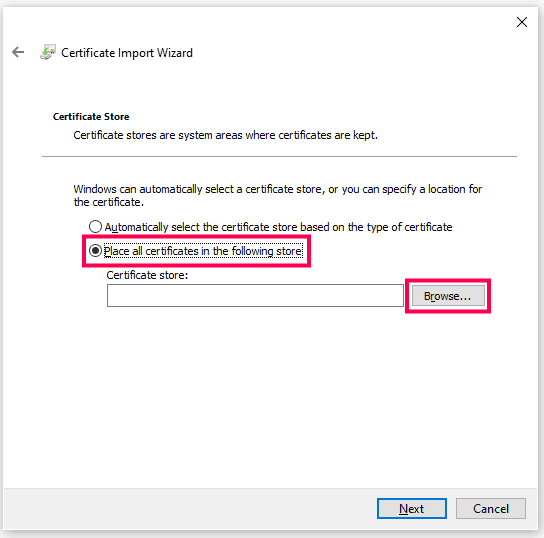
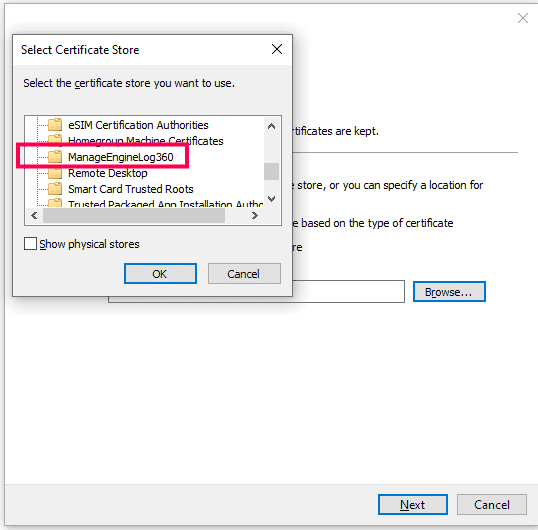
- 在 证书存储中选择 将所有证书放入以下存储点击 浏览,选择 ManageEngineLog360 存储,然后点击 确定。然后点击 下一步.
- 最后,验证存储和证书。
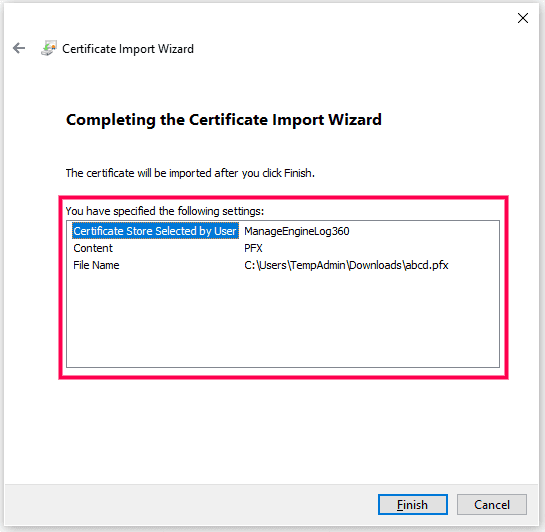
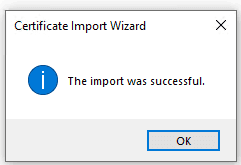
在本地计算机上验证证书
- 运行 certlm.msc 并导航到 ManageEngineLog360 存储以验证您的证书。
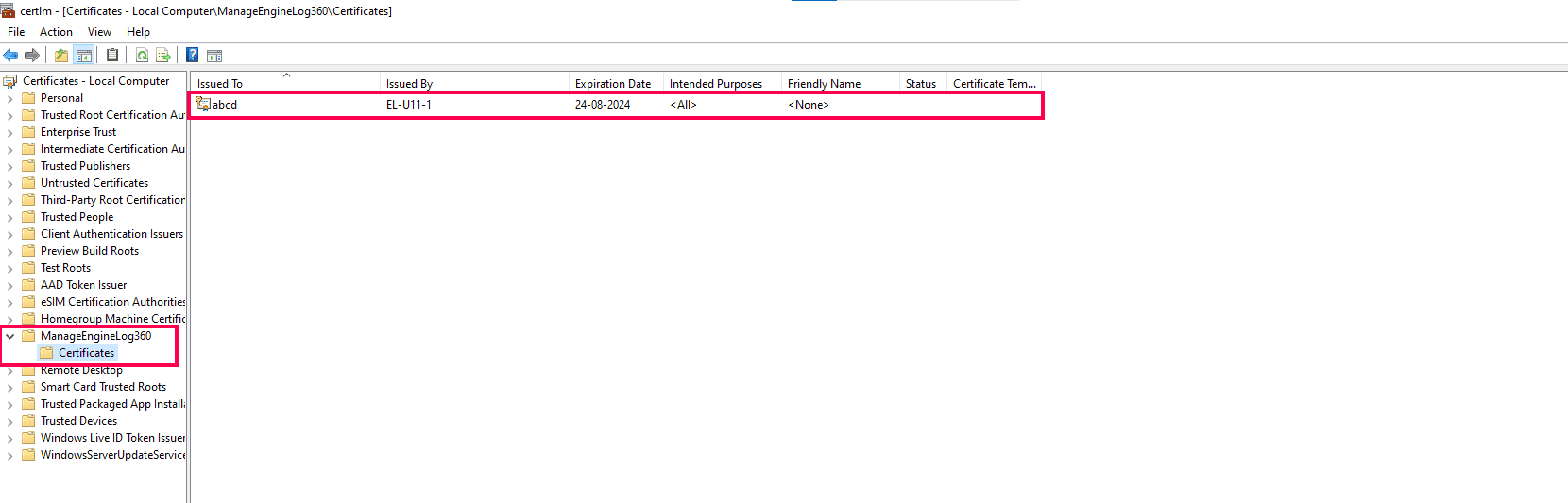
通过命令提示符:
- 以 管理员.
- 身份运行命令提示符
执行以下命令:

certutil -f -p "<PASSWORD>" -importpfx "ManageEngineLog360" <PFX 证书路径>
- 通过带脚本的 GPO 添加证书
- 将您的证书放置在网络共享路径。 在 域控制器上的 Netlogon
共享文件夹中创建脚本文件以运行此命令:
- certutil -p "<PASSWORD>" -importpfx "ManageEngineLog360" "<PFX_SHARE_CERTFICATE_PATH>" 打开组策略管理控制台 (GPMC) 。右键点击您想编辑的 组策略对象 并点击.
- 导航至 编辑:
脚本(启动/关闭)
- 计算机配置\策略\Windows 设置\脚本(启动/关闭) 双击.
- 启动 在 启动属性 添加.
- 启动 对话框中,点击 添加脚本
- 对话框,输入脚本路径或浏览到域控制器上 Netlogon 共享文件夹中的脚本文件。 安装证书后,重启代理。.
