通知设置
Log360 Cloud通过电子邮件和短信通知用户其网络中的重要事件。电子邮件和短信设置可以根据您的环境需求进行配置。
注意:Log360 Cloud 使用 Zoho MTS(移动事务服务)作为Zoho服务和电信提供商之间的中介来发送短信。
警报限制已达到
要配置警报限制饱和的通知,
- 点击 配置 ,在通知设置页面的“警报限制已达到”项旁边。
- 您可以选择以下任一或两项标准进行通知:
- 达到警报通知限制(当天发送的电子邮件通知数量)
- 达到警报触发限制(某配置文件当天触发的警报数量)
- 您可以启用电子邮件和短信通知。选中电子邮件通知和短信通知复选框以启用通知。
- 输入接收通知的电子邮件地址和电话号码。如果有多个电子邮件地址或电话号码,请确保用逗号分隔。
- 点击 选择 以从现有联系人列表中选择联系人,然后点击 添加.

- 点击 保存.
配置或更改通知设置
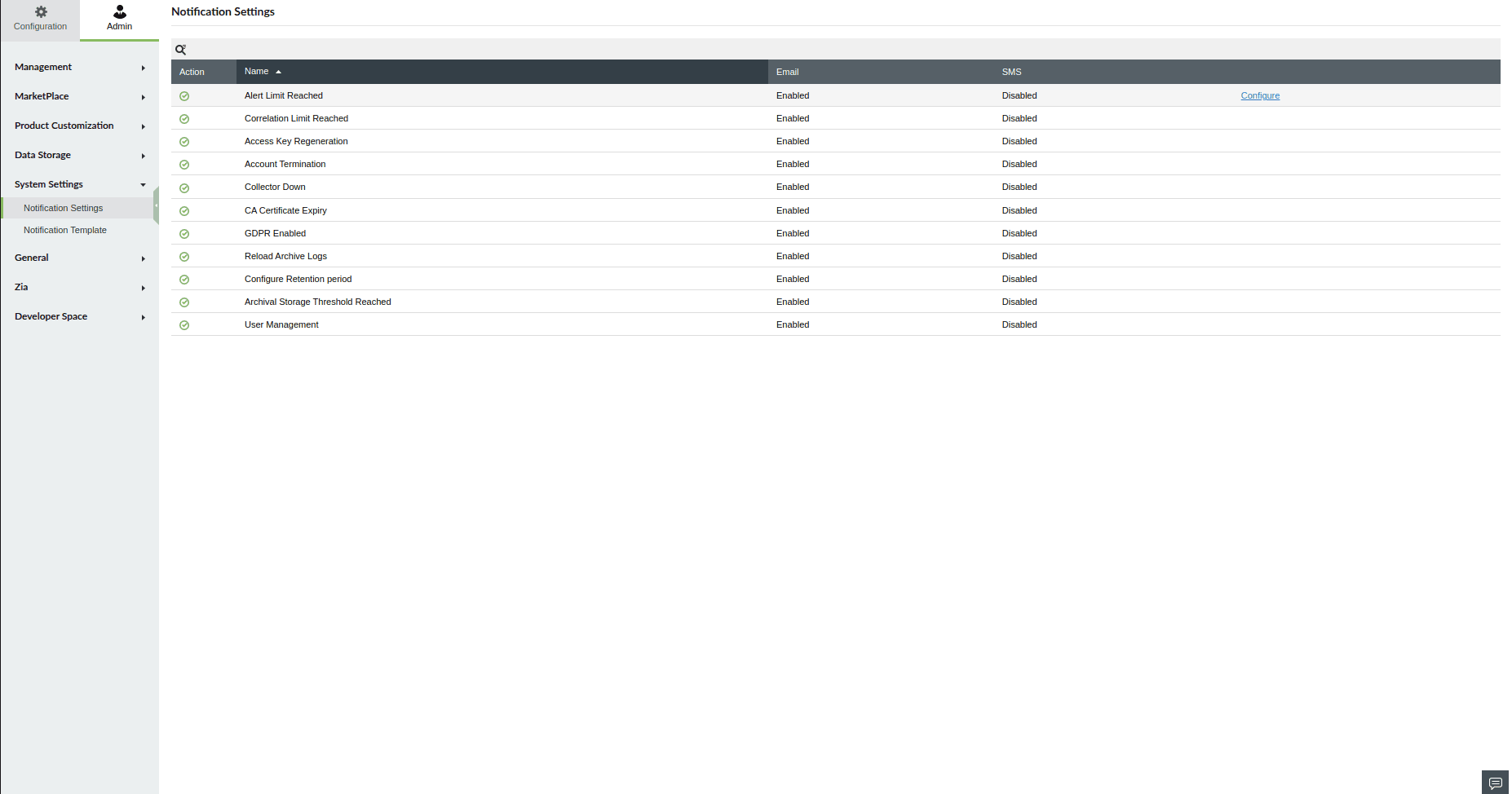
打开产品控制台,导航至 设置 → 管理 → 系统设置 → 通知设置.
配置以下通知设置时 访问密钥重新生成、账户终止、GDPR启用和重新加载历史日志:
- 点击配置。
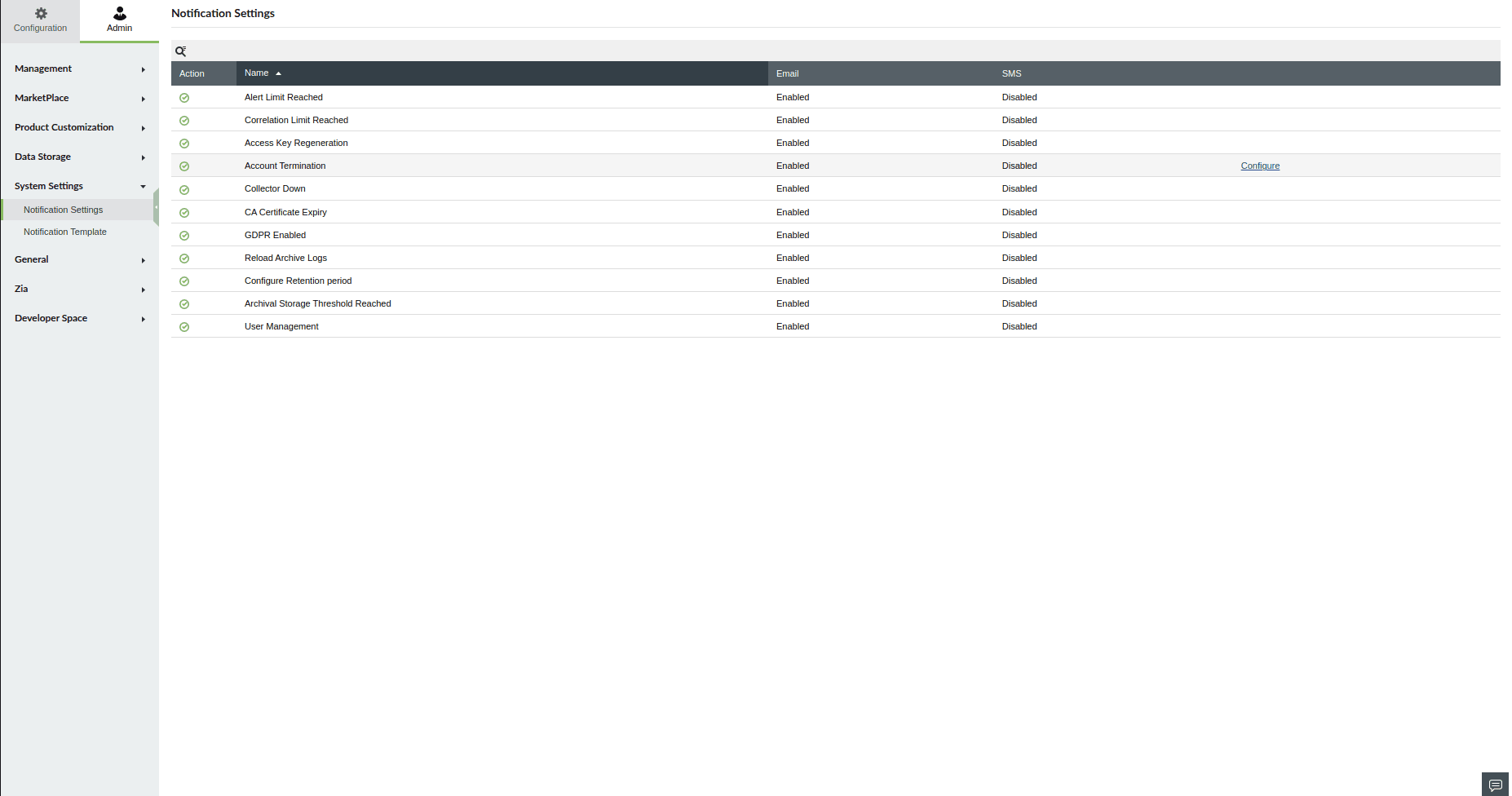
- 要通过电子邮件和短信接收通知,请同时选中 电子邮件通知 和 短信通知.
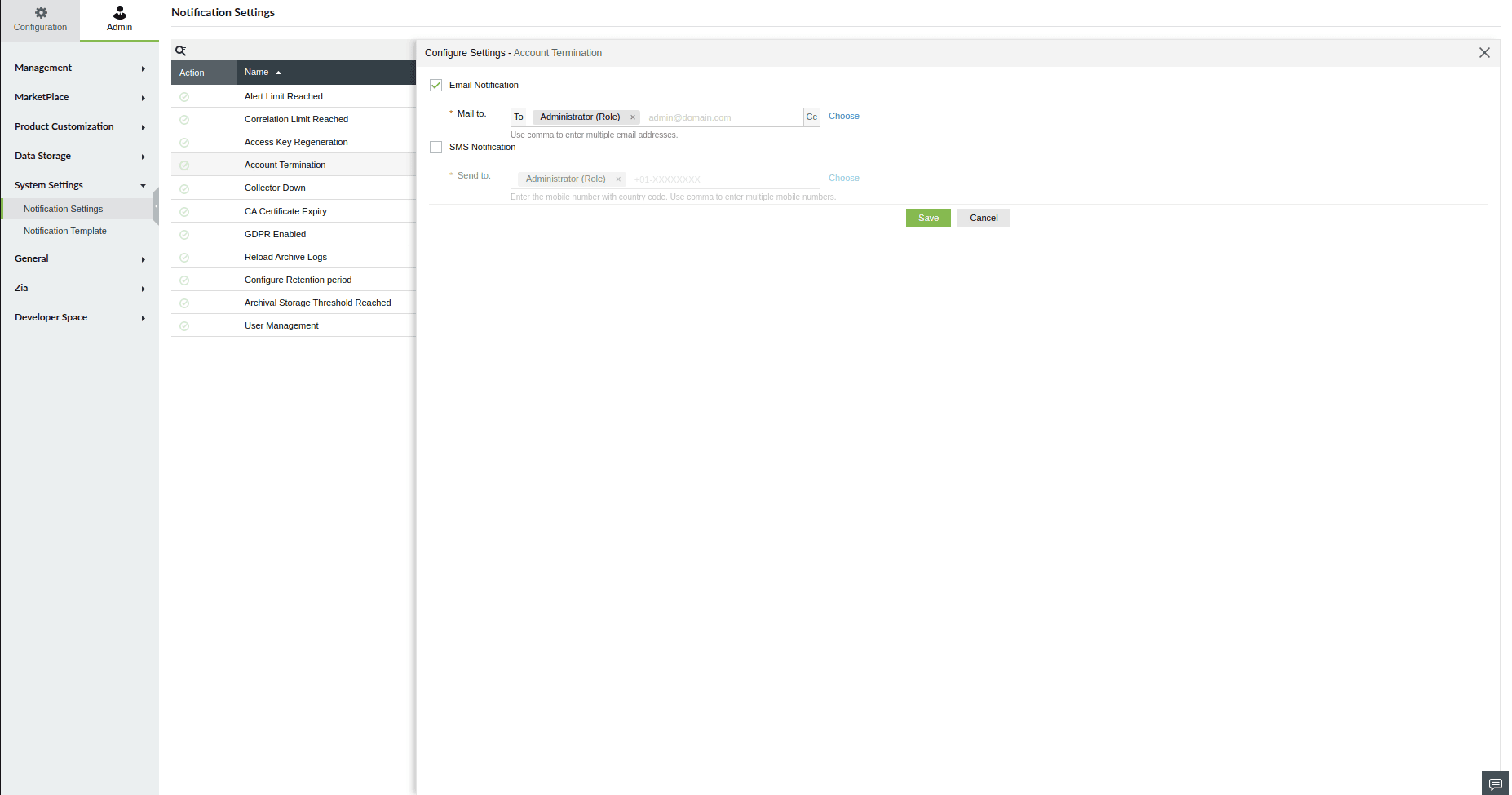
- 填写 电子邮件地址和电话号码 ,并在相应框中输入希望接收通知的国家代码。
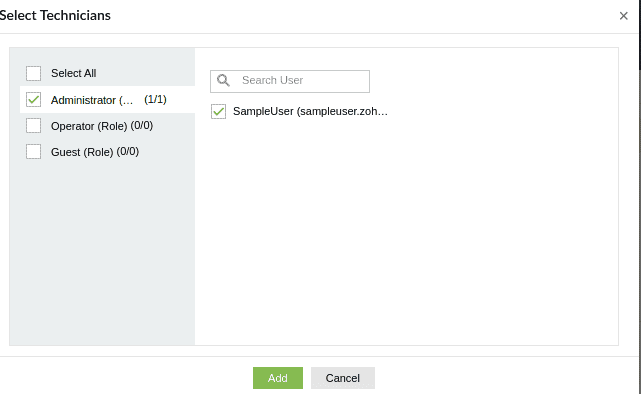
- 点击 选择 选择 添加.
- 点击 保存.
以从列表中选择联系人。点击
收集器宕机通知设置
- 配置通知, 在 设置 选项卡中,转到.
- 管理 > 系统设置 > 通知设置
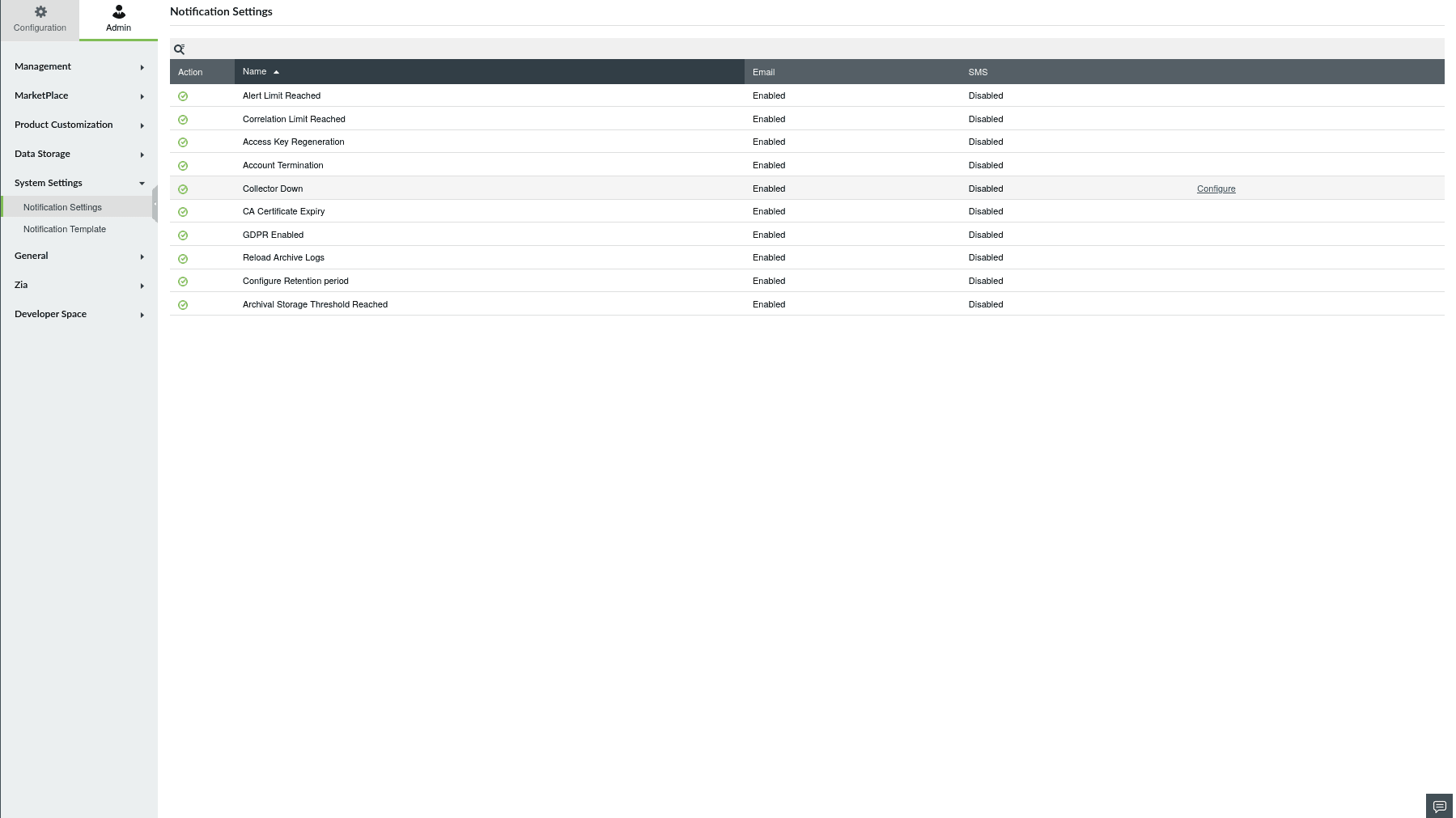
- 点击配置
- 要通过电子邮件和短信接收通知,选中电子邮件通知和短信通知。
- 在相应框中填写带国家代码的电子邮件地址和电话号码。
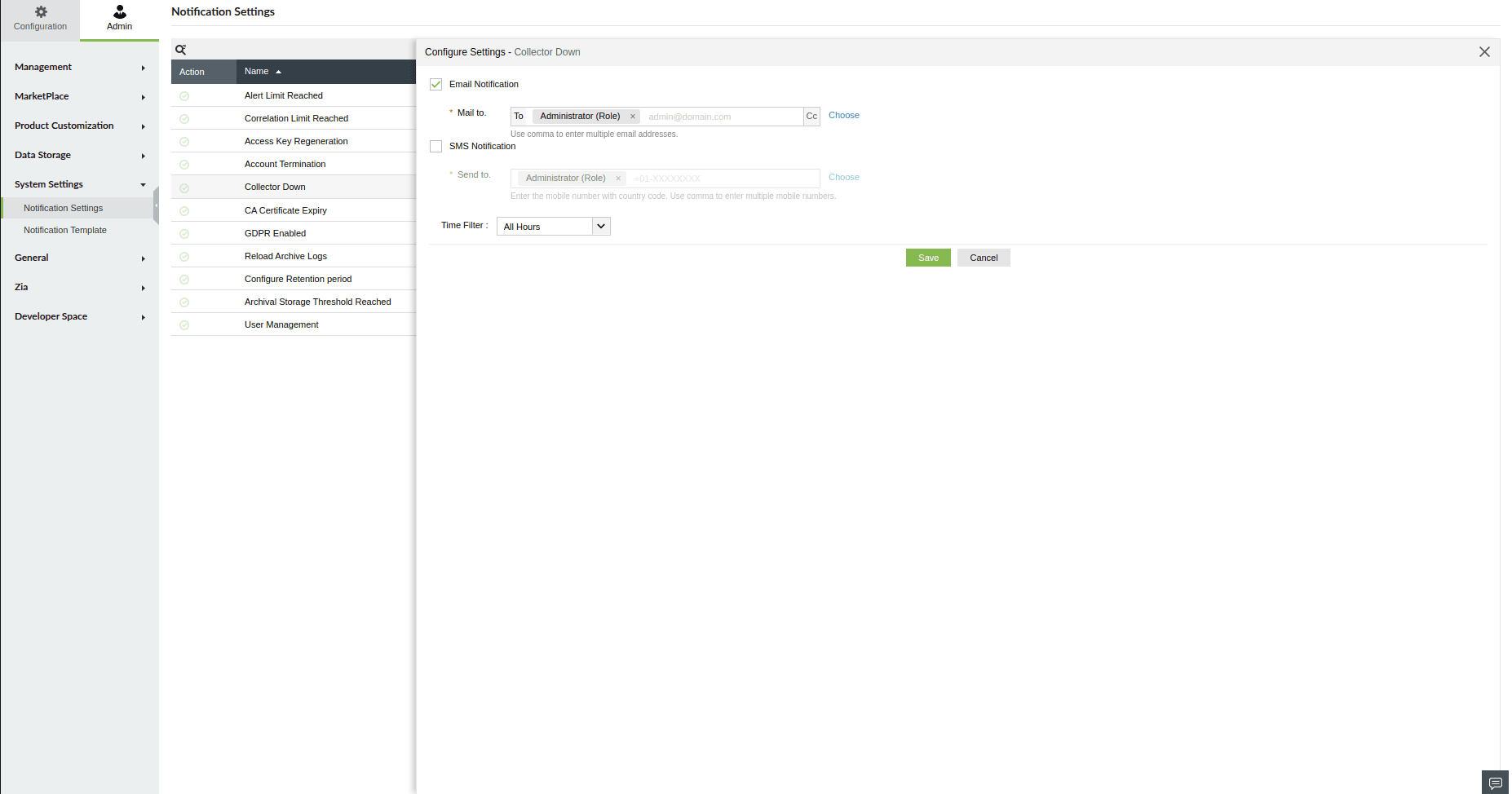
- 点击选择,以从列表中选取联系人和电子邮件。 您可以配置之前在 工作时间设置
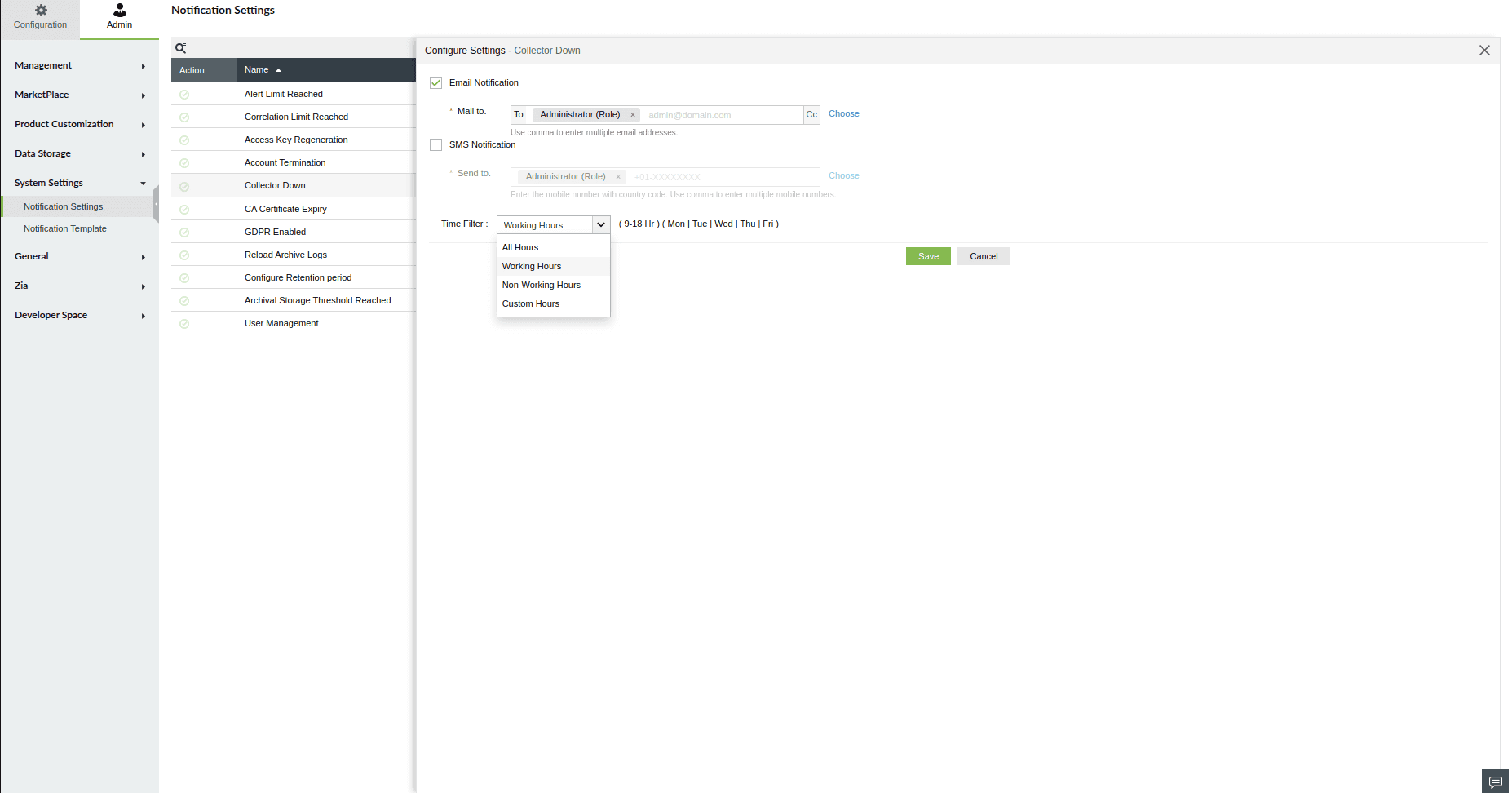
- 选项卡中配置的工作时间和非工作时间。 在时间过滤器 下,您可以选择 自定义时间
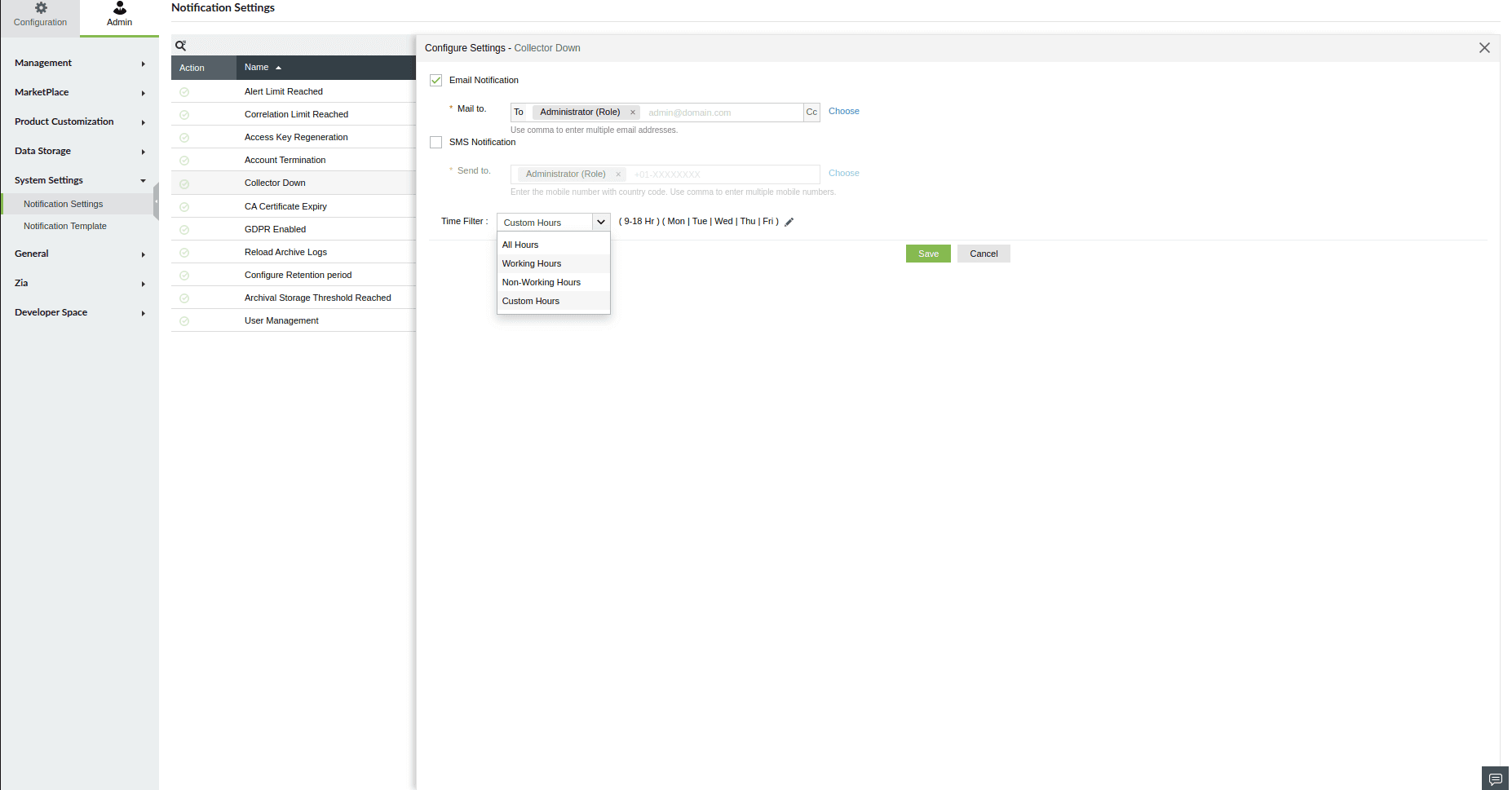
- 来设置您自定义的天数和时间。
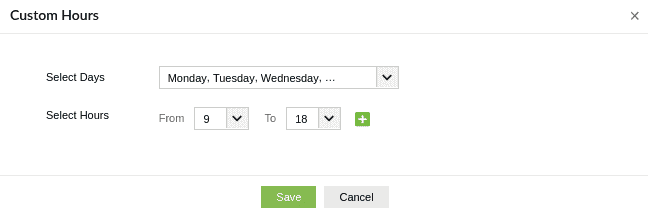
- 点击编辑图标以自定义首选的天数和时间。 保存.
注意选择自定义时间后,点击
:通知将根据配置的通知设置触发。在配置时间段外的通知将被阻止。例如,若您配置(周一至周二)9点到18点的通知,则通知将在周一至周二9:00至17:59之间触发,超出该时间段则不会触发通知。
存储阈值已达到
- 点击配置。
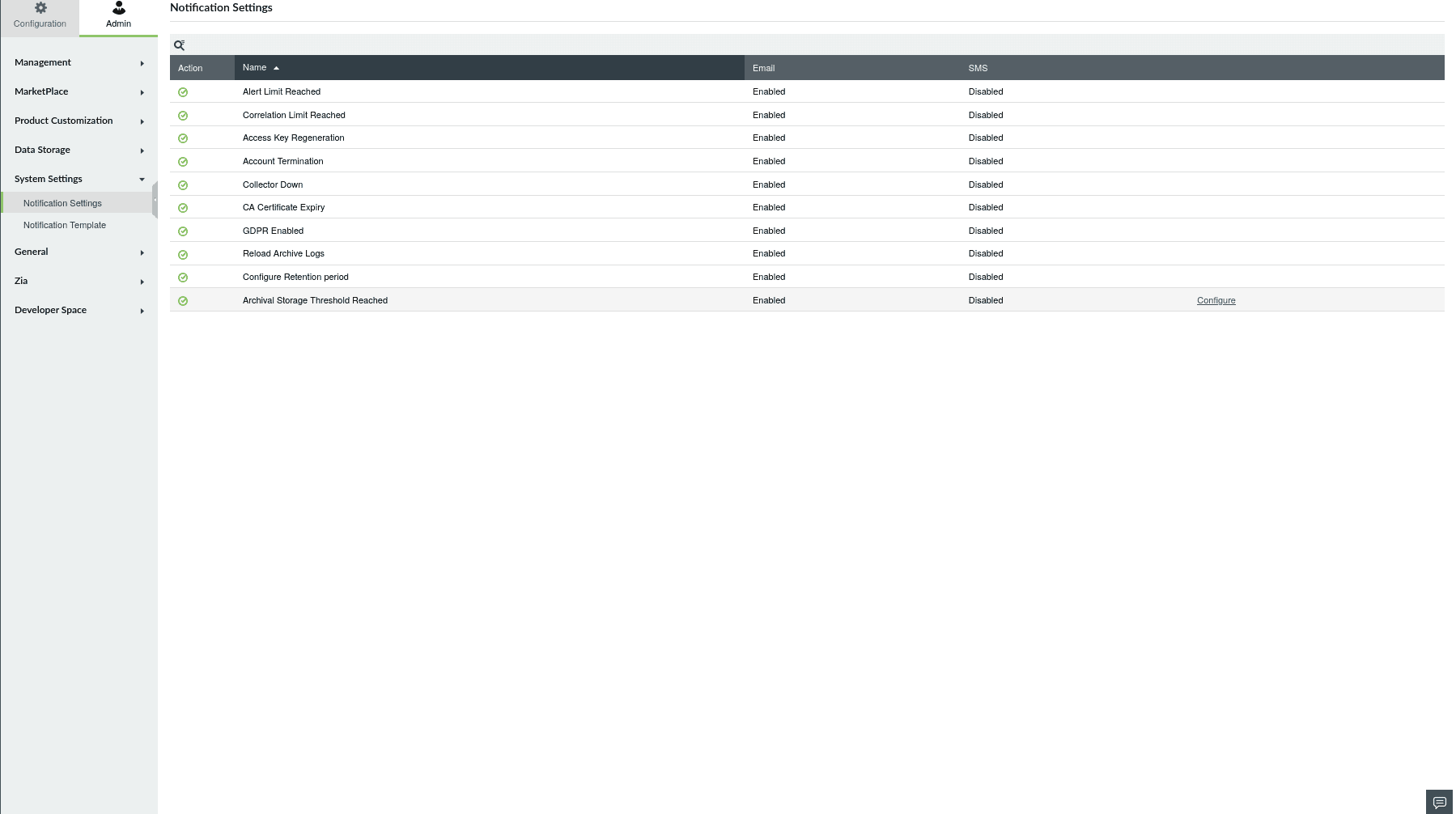
- 要配置通知设置,
- 选项卡中配置的工作时间和非工作时间。 输入您希望接收通知的最小存储阈值(GB)。节流
- 要通过电子邮件和短信接收通知,请同时选中 电子邮件通知 和 短信通知.
- 填写 电子邮件地址和电话号码 ,并在相应框中输入希望接收通知的国家代码。
- ,输入您希望接收后续通知的时间间隔。 添加.
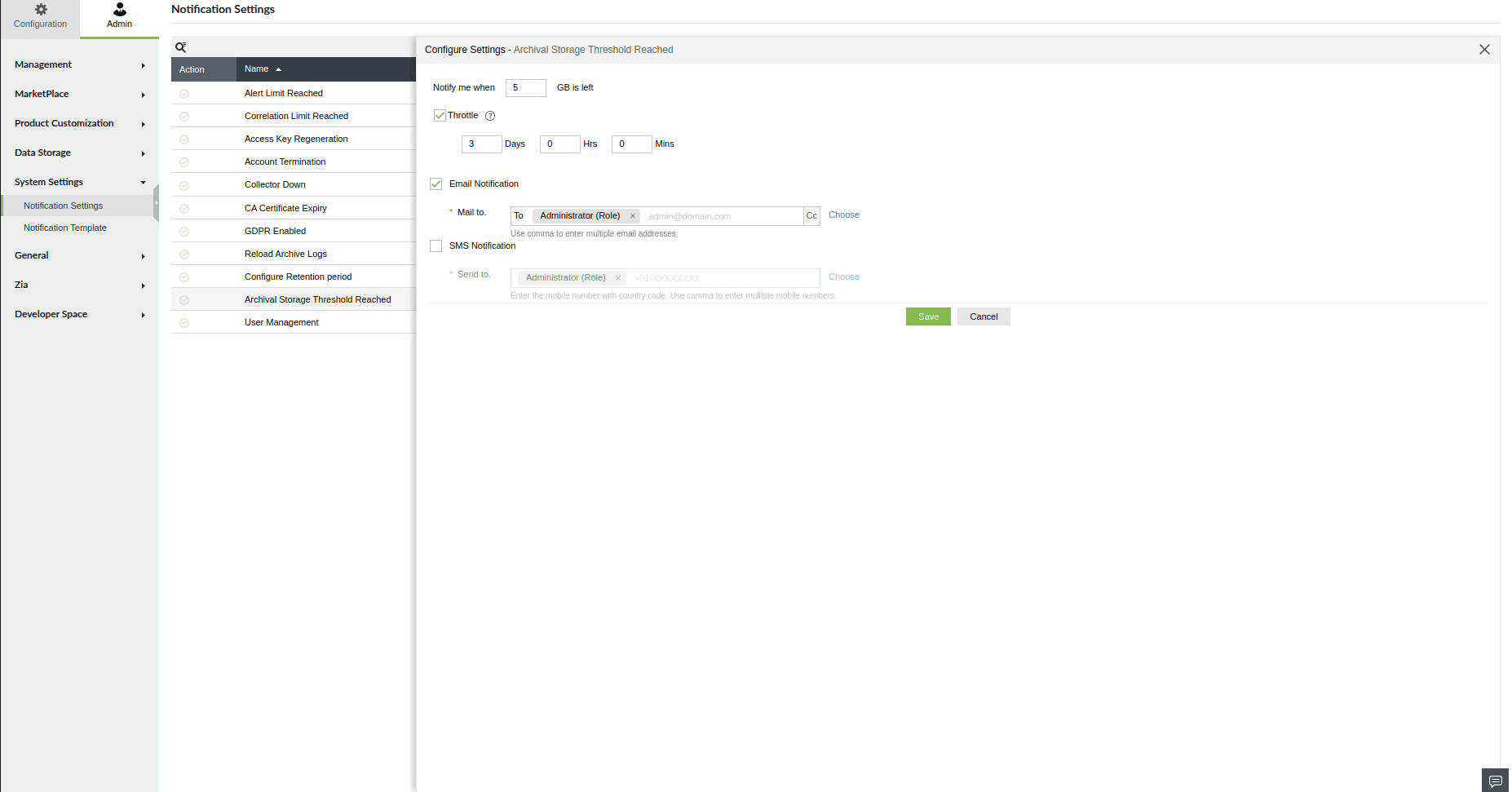
- 点击 保存.
点击选择以从列表中选择联系人。点击
存储阈值已达到
- 点击配置。
- 选项卡中配置的工作时间和非工作时间。 用户管理配置设置
- ,选择您希望收到通知的以下用户操作:
- 如果用户添加或删除了其他用户
- 如果用户启用或禁用了其他用户以及
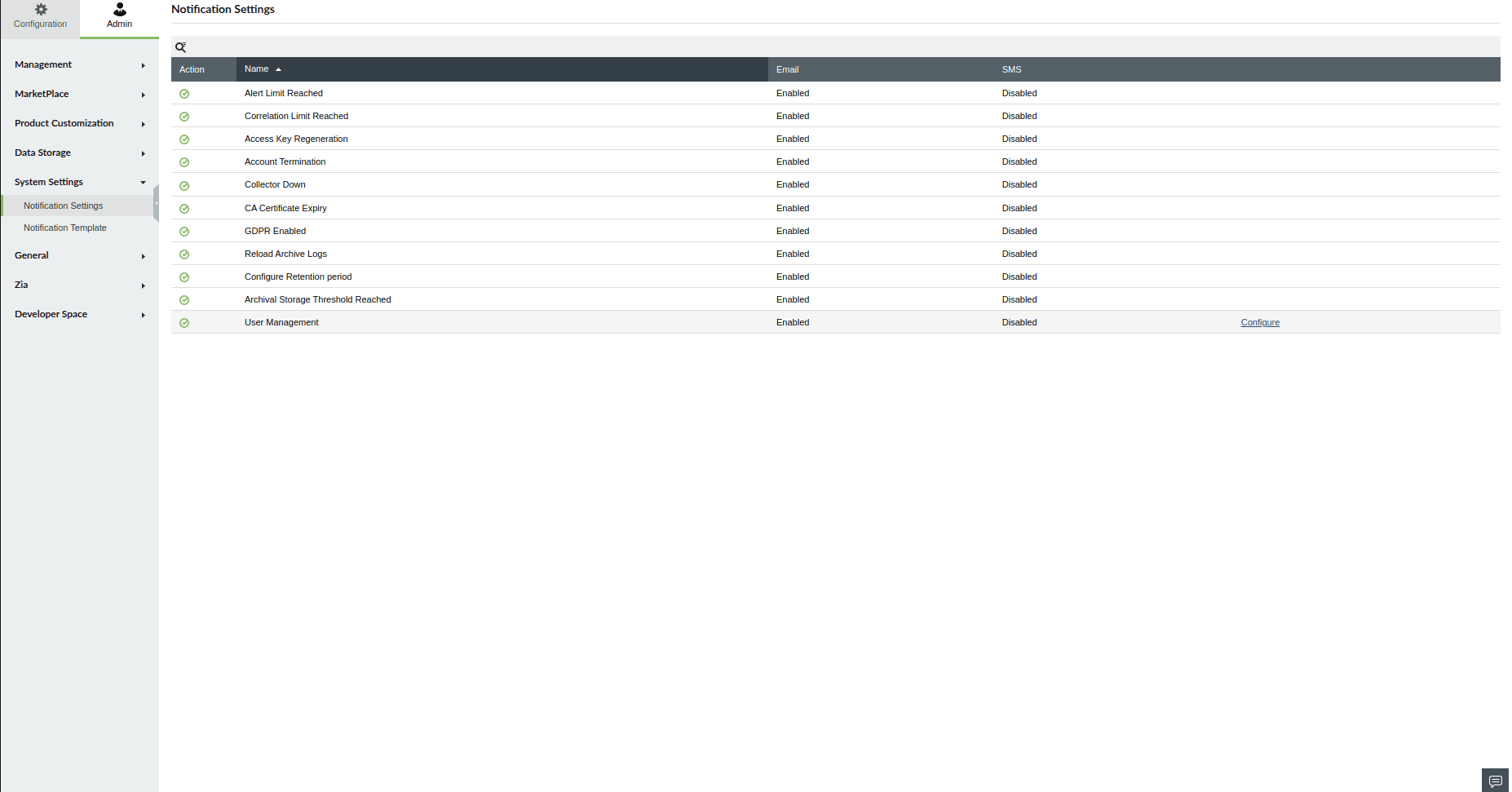
- 要通过电子邮件和短信接收通知,请同时选中 电子邮件通知 和 短信通知.
- 填写 电子邮件地址和电话号码 ,并在相应框中输入希望接收通知的国家代码。
- 如果用户更改了其他用户的访问权限 选择 选择
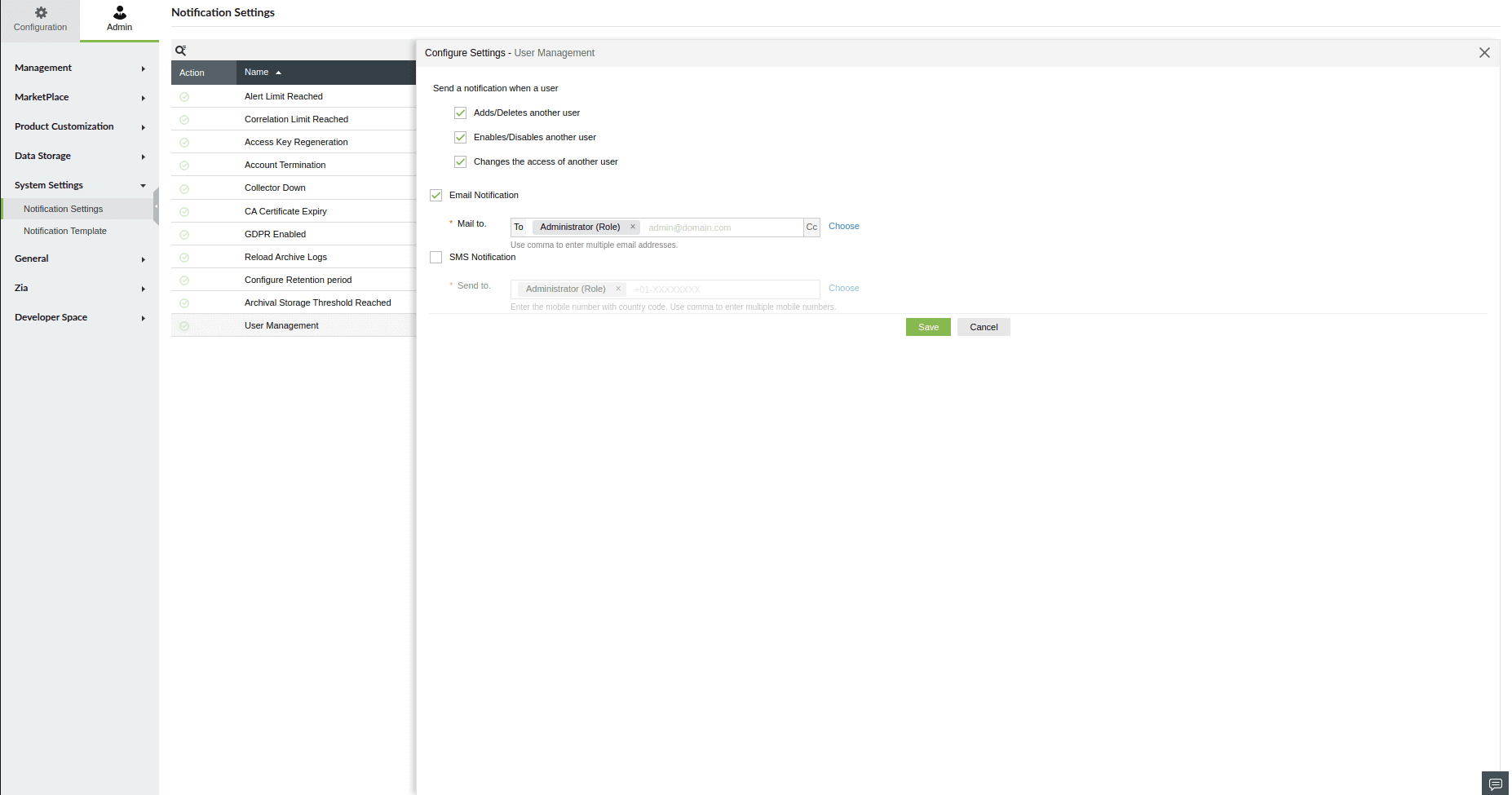
- 点击 保存.
