工单工具配置
借助 Log360 Cloud,您可以通过为生成的警报提升工单来高效管理安全事件。您可以轻松地在 Log360 Cloud 控制台内管理事件,或使用外部帮助台软件创建工单。流行的工单工具如 ManageEngine ServiceDesk Plus、ManageEngine AlarmsOne、ServiceNow、Zendesk、Jira Cloud、Freshservice 和 Kayako 均被 Log360 Cloud 支持。
管理工单工具配置
要使用外部工单工具配置事件管理,请按照以下步骤操作:
- 在“警报”选项卡下,点击
 图标并选择 工单工具集成.
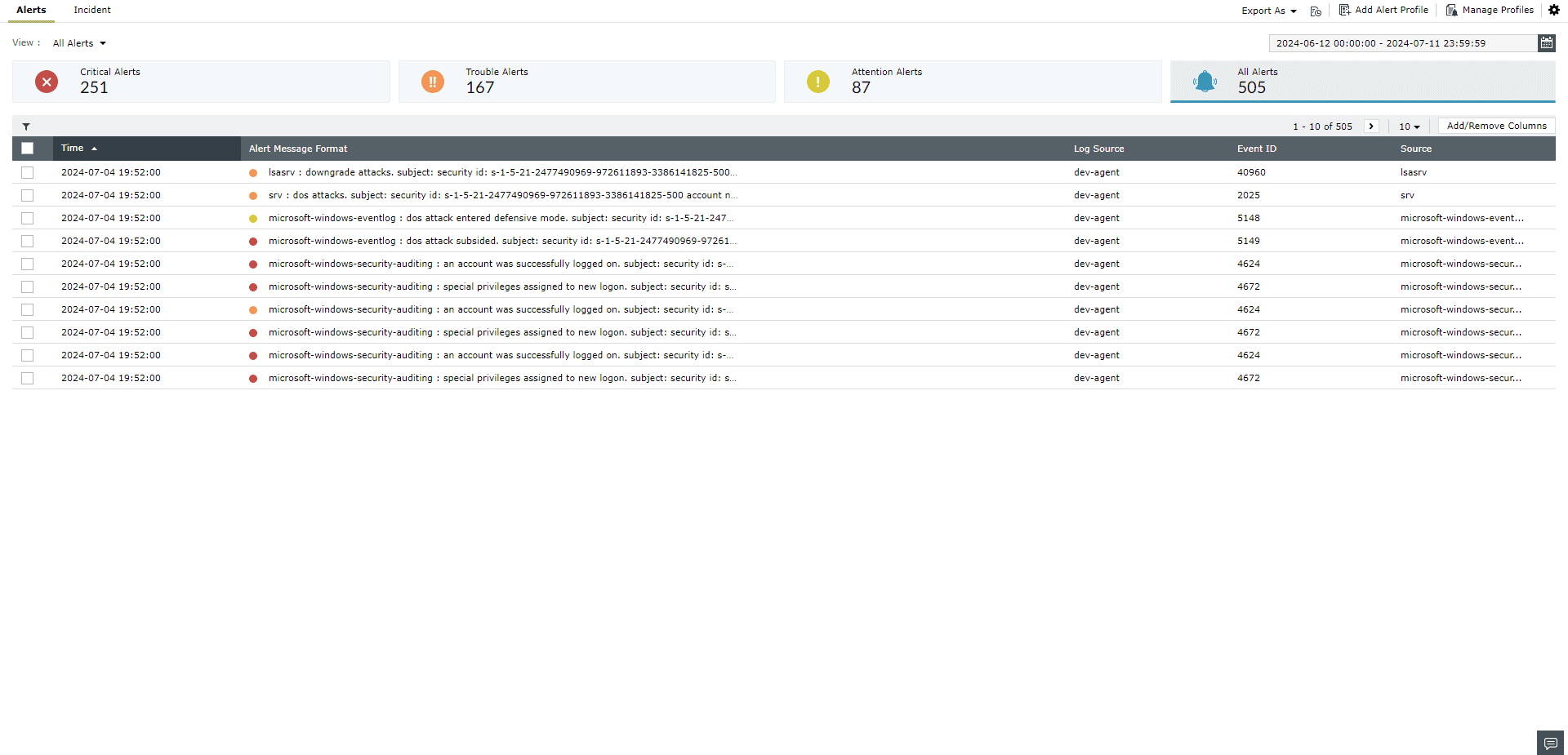
- 在弹出窗口中,从 工单工具 字段的可用选项中选择所需的工单工具。
- 以下说明了不同工单工具的配置步骤。请按照您所使用的工单工具的步骤进行。
针对 ManageEngine ServiceDesk Plus:
注意: 仅拥有 查看和编辑请求 权限的用户可以配置此集成。
- 选择 ManageEngine ServiceDesk Plus 在 工单工具字段。选择您的 ServiceDesk Plus 账户托管的数据中心。请参阅下表查找与您的 ServiceDesk Plus 账户对应的数据中心。
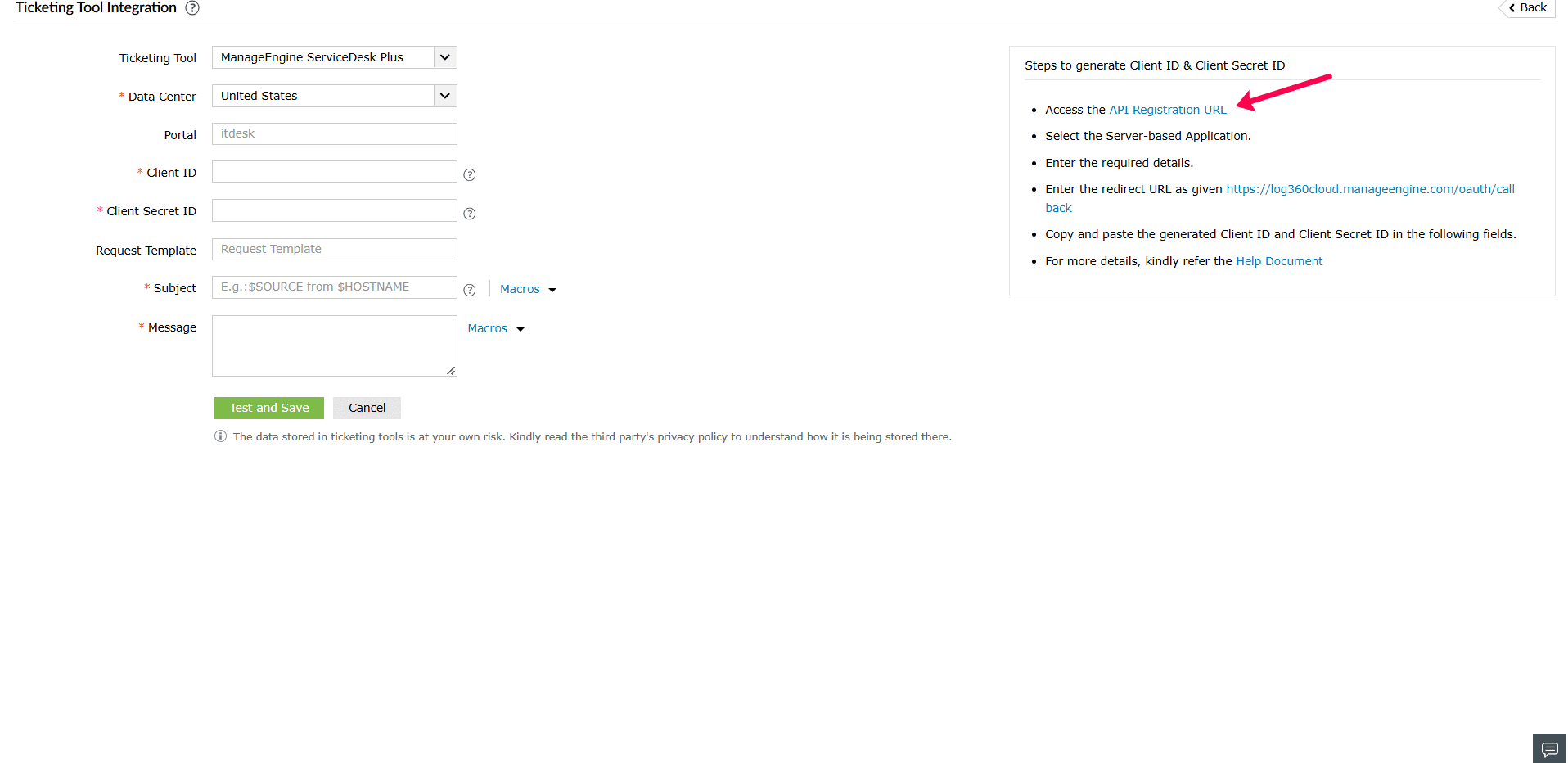
- 点击 API 注册 URL 以生成 客户端 ID 和 客户端密钥 ID.
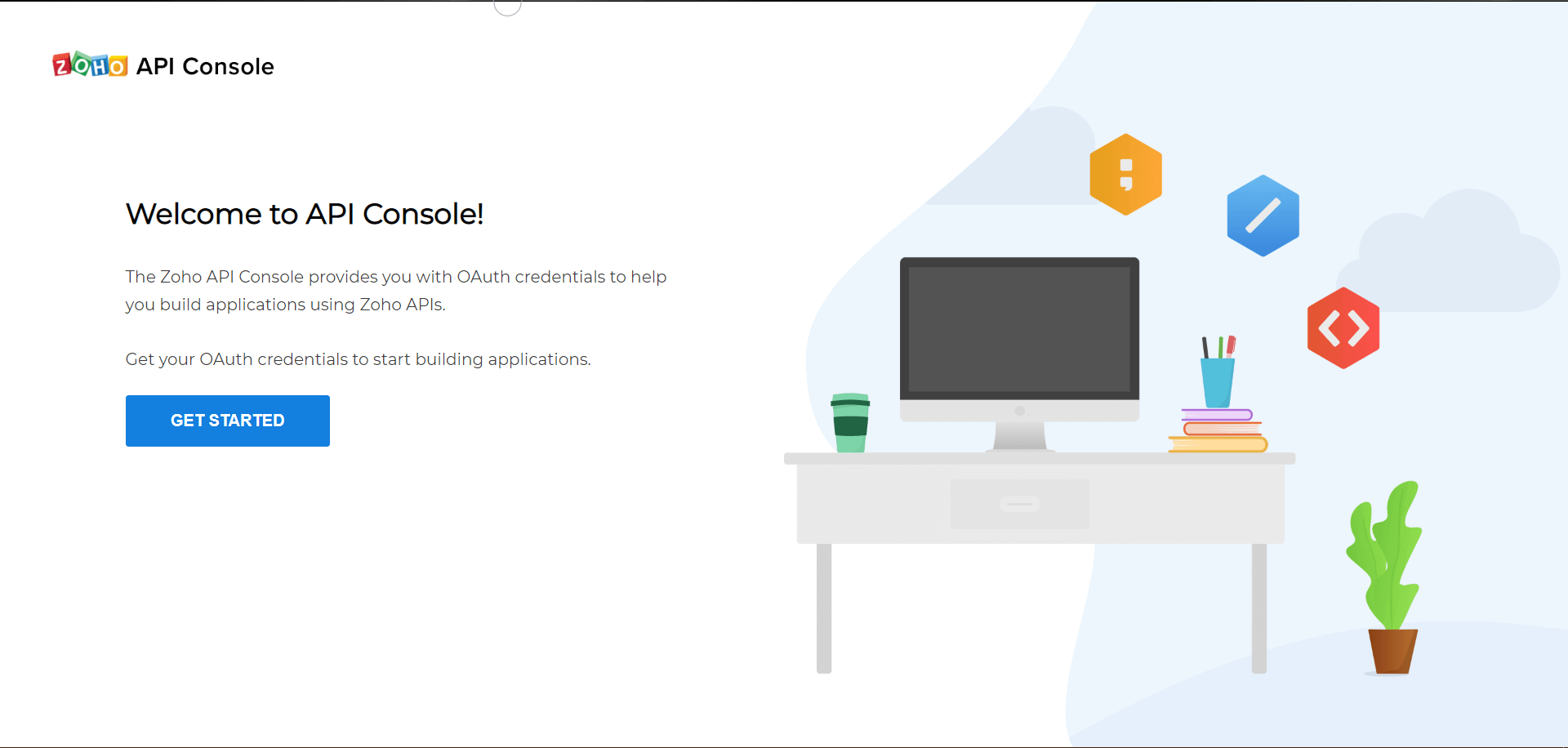
- 打开 Zoho API 控制台后,点击 开始使用.
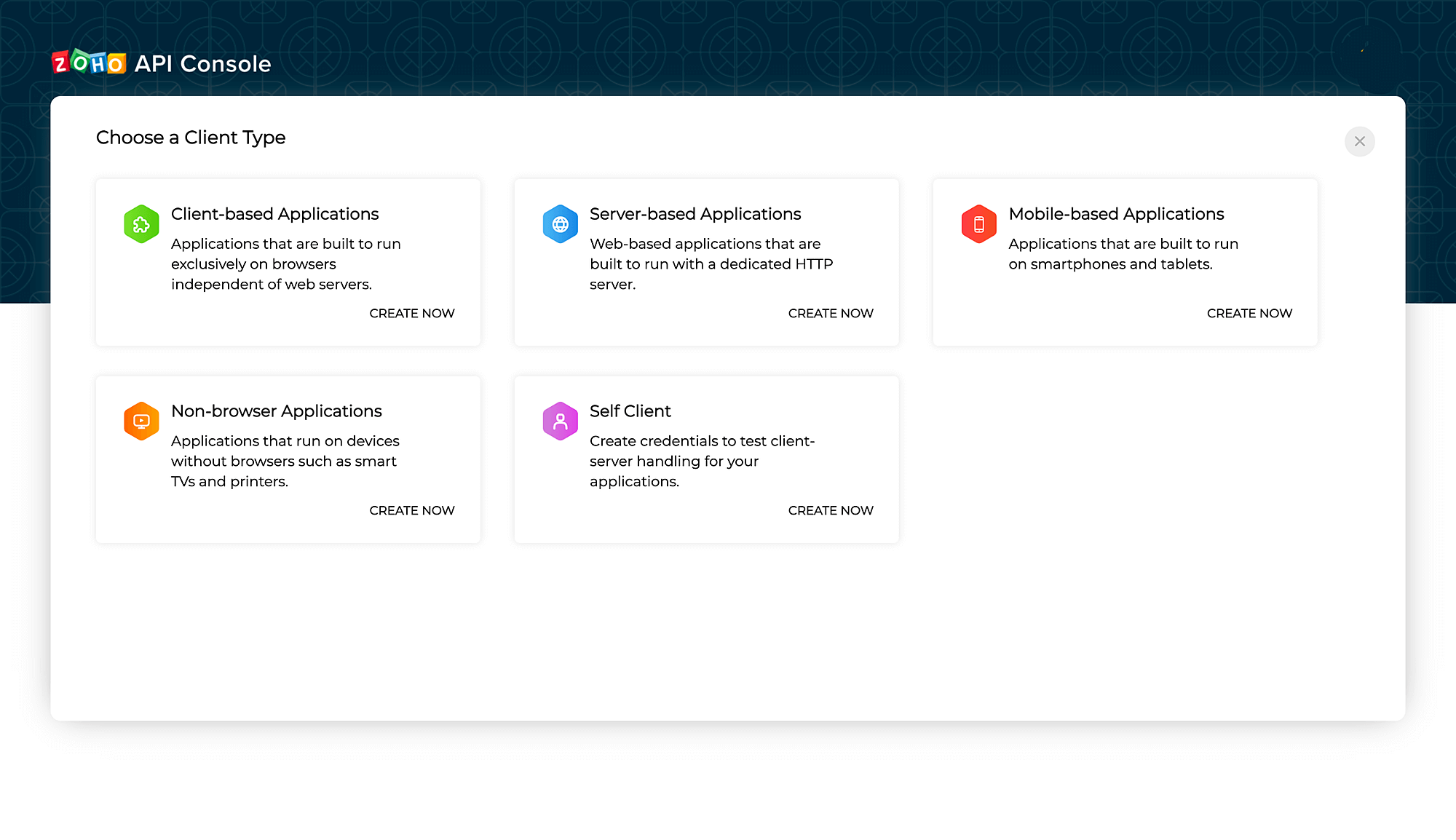
- 选择 基于服务器的应用程序 瓷贴。
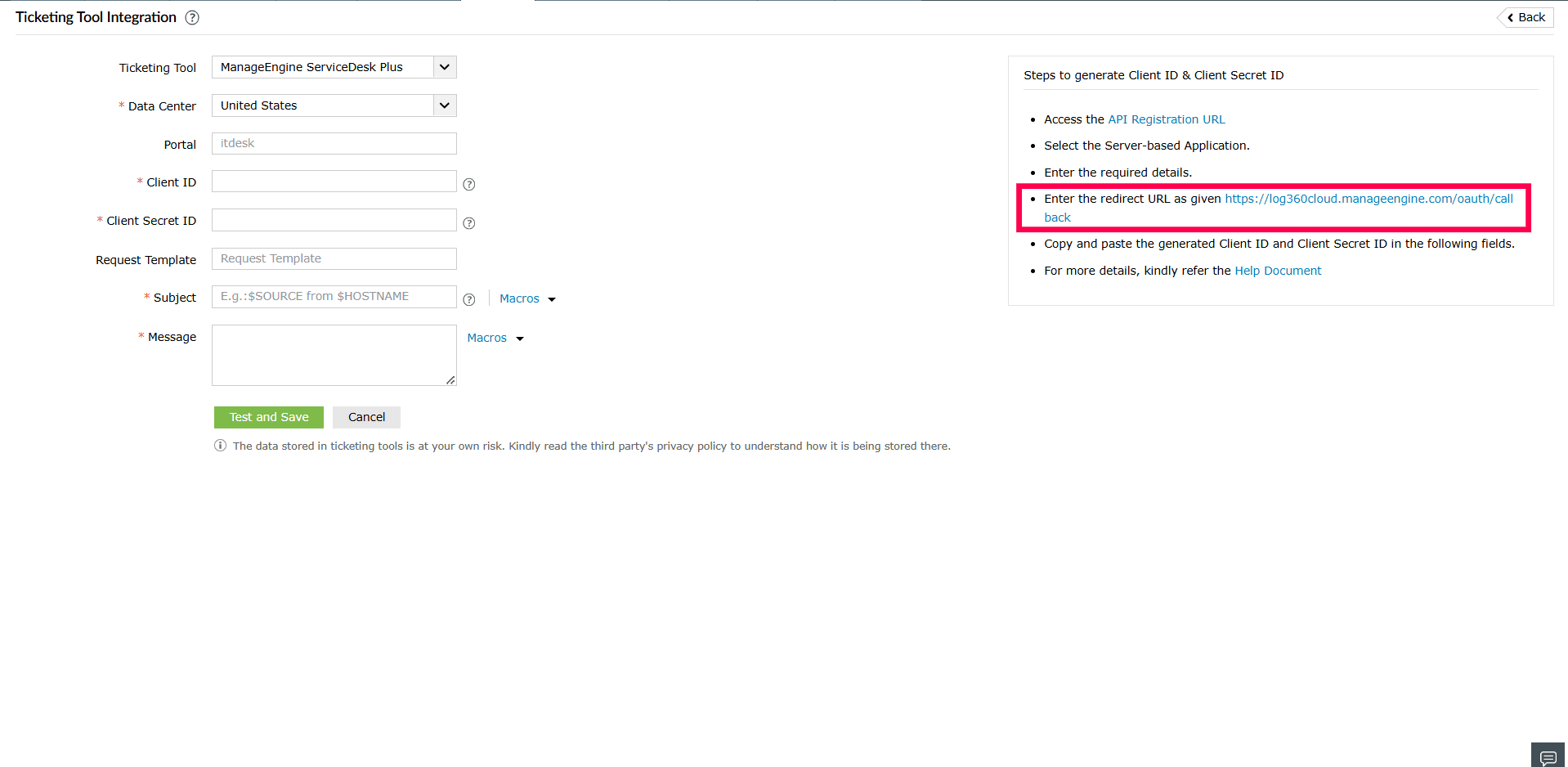
- 要创建新客户端,请输入所需详细信息。将重定向 URL 输入为 Log360 Cloud 控制台中提供的地址,然后点击 创建.
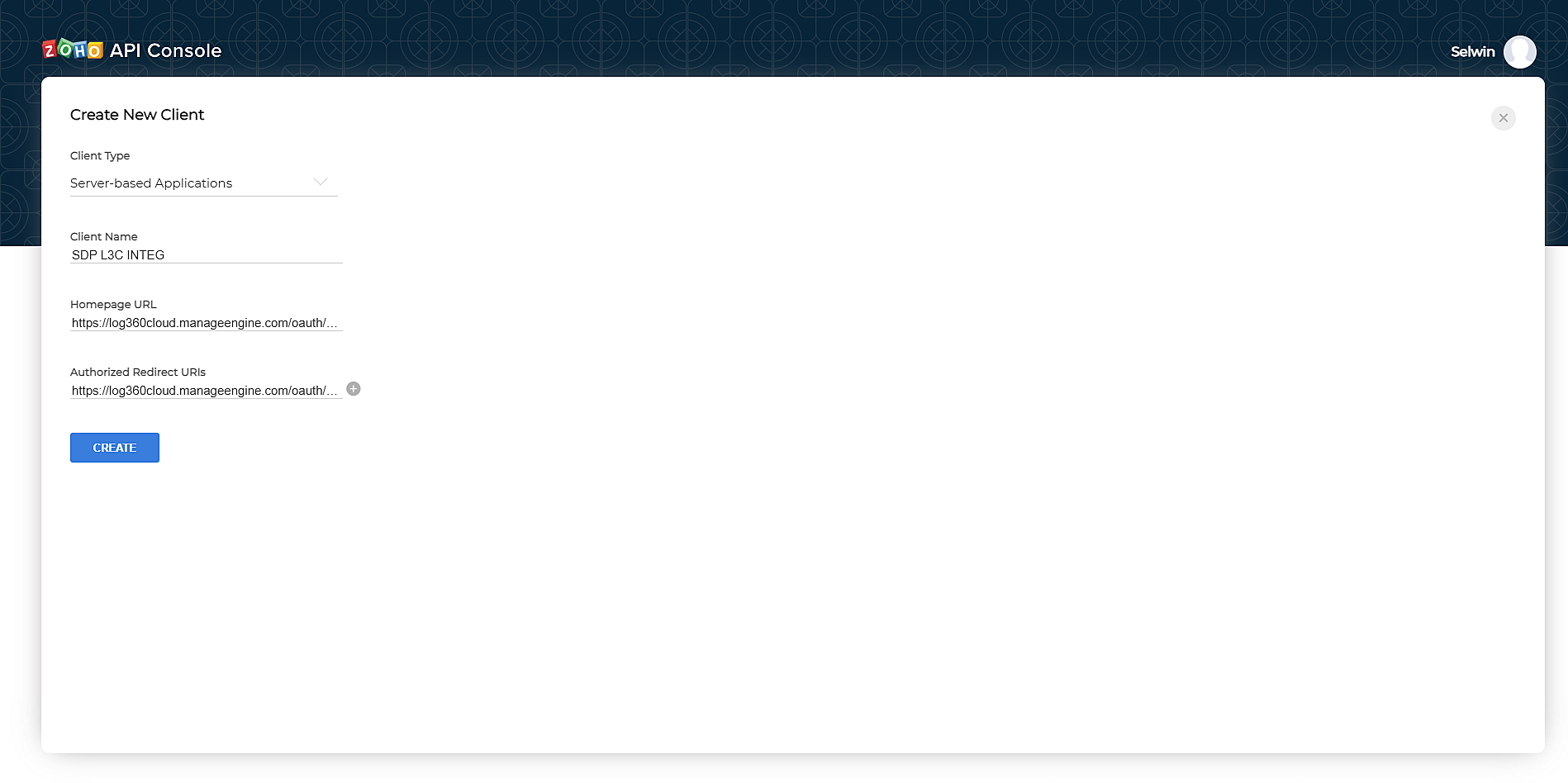
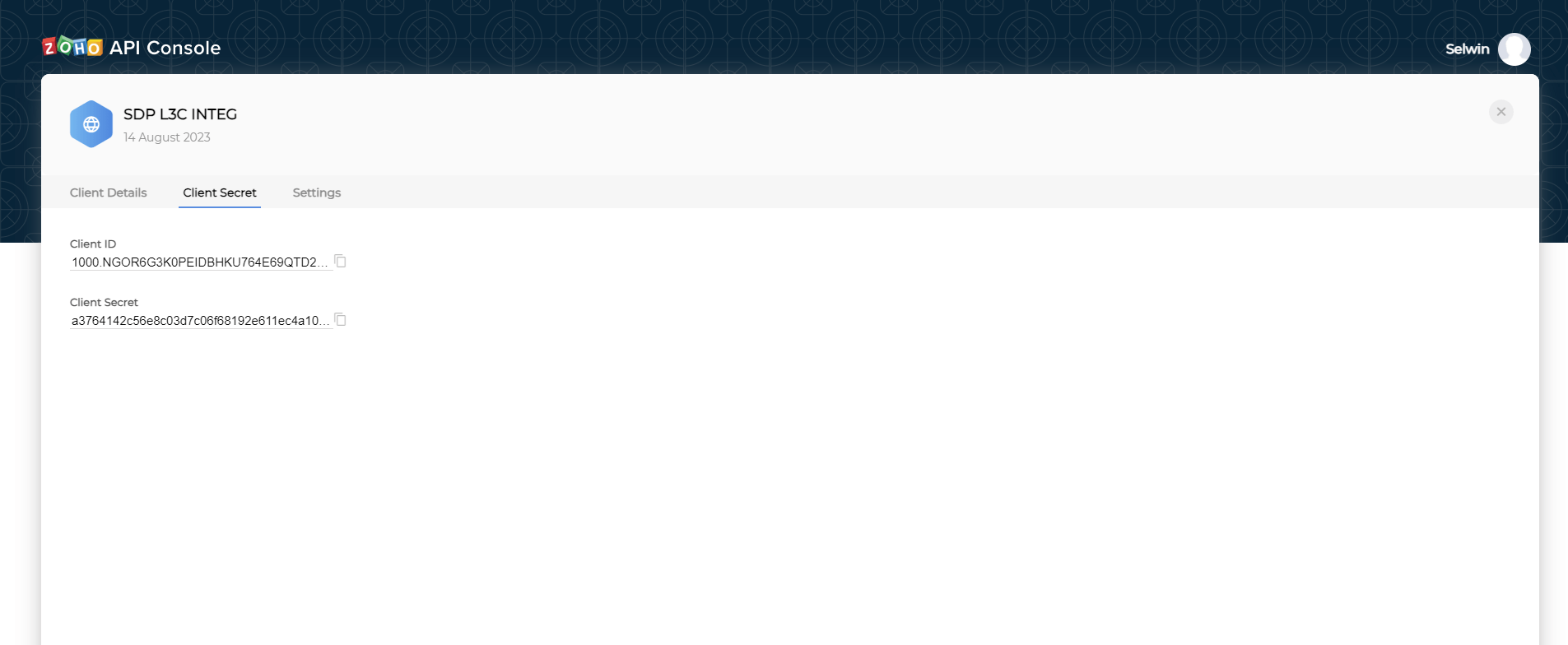
- 复制生成的 客户端 ID 和 客户端密钥 ID.
- 返回 Log360 Cloud 控制台,将 客户端 ID 和 客户端密钥 ID 粘贴到相应字段中。
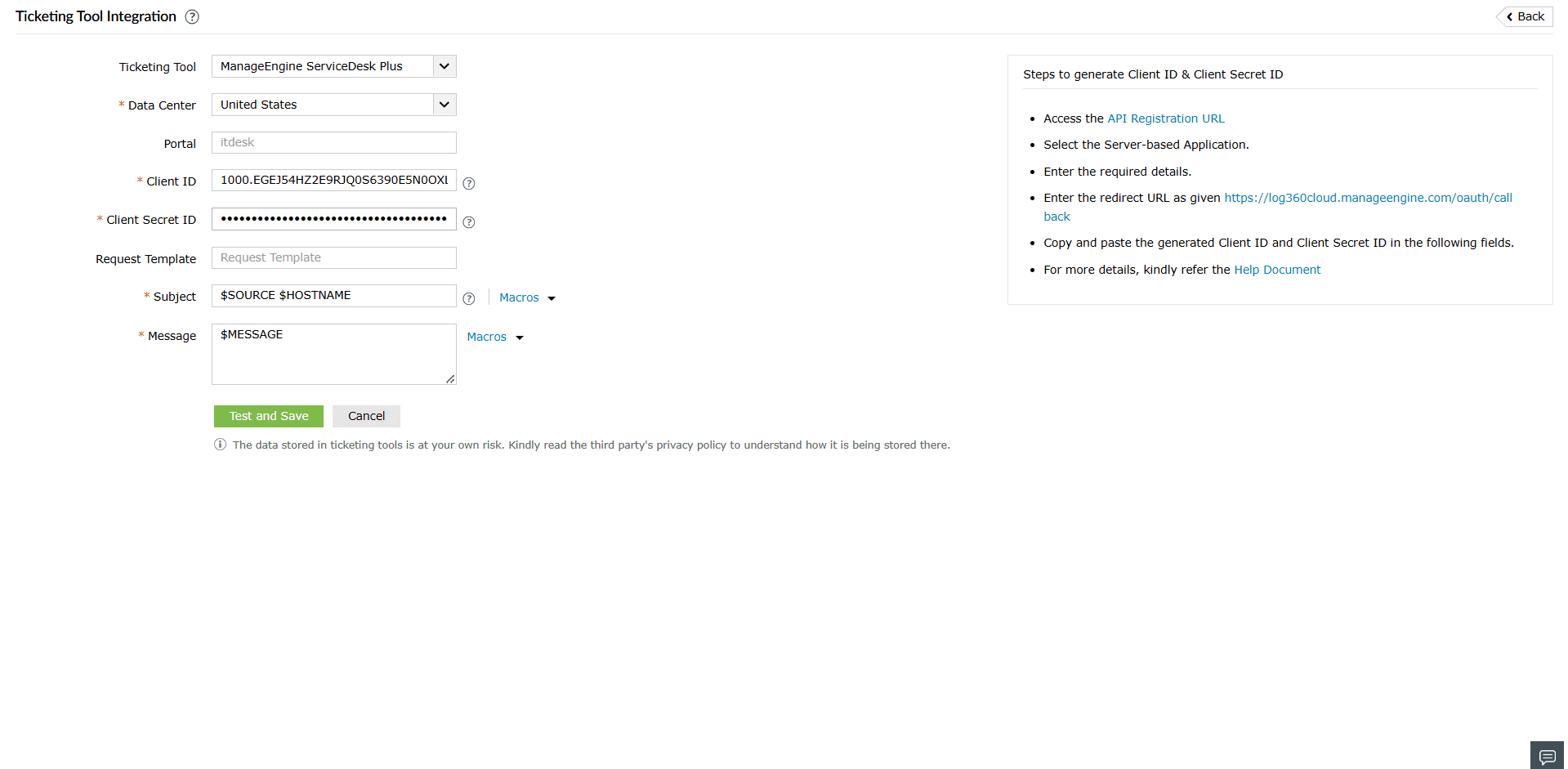
- 请指定 请求模板 用于在 ServiceDeskPlus 中创建工单。留空则使用默认模板创建工单。提供 主题 和 警报消息—可从宏中的预定义列表中选择,也可根据需要手动输入。点击 测试并保存 按钮继续。点击后会出现验证弹窗—点击提供的 URL 以批准与 ServiceDesk Plus On-Demand 客户端的集成。 点击
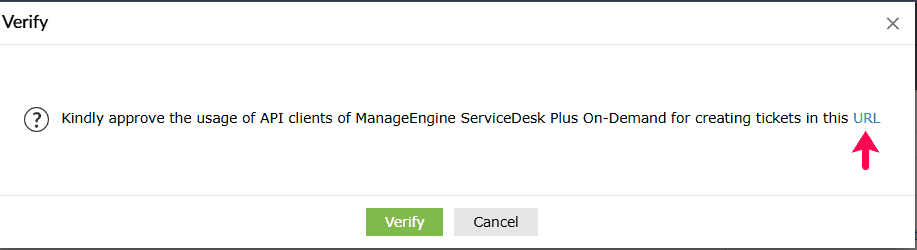
- 接受 以批准 API。 在 Log360 Cloud 控制台中点击
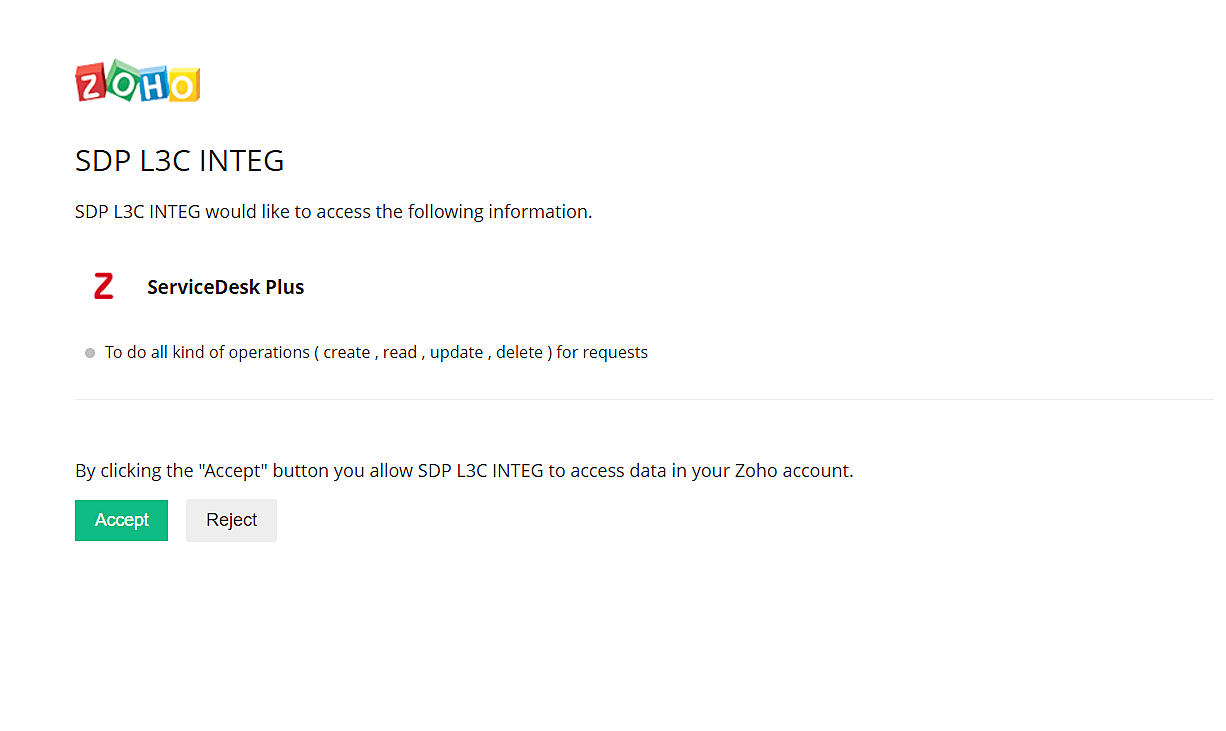
- 点击 验证 按钮。工单工具配置成功完成。
针对 ManageEngine AlarmsOne
注意: 只有拥有超级管理员或报警管理员角色的用户可以进行配置。
在 Log360 Cloud 中,导航至 警报 选项卡并点击 工单工具集成 在 警报配置。来自 工单工具 下拉列表,选择 ManageEngine AlarmsOne.
- 打开 ManageEngine AlarmsOne 并点击 应用 图标,然后点击 Applications(+) 左侧面板中的按钮。从显示的列表中选择 自定义 API 集成.
- 输入一个 应用标签 和 应用名称。如果已经配置了通知配置文件,请选择它。点击 添加。您也可以稍后关联通知配置文件。
- 会生成一个针对您自定义应用的 Webhook URL。
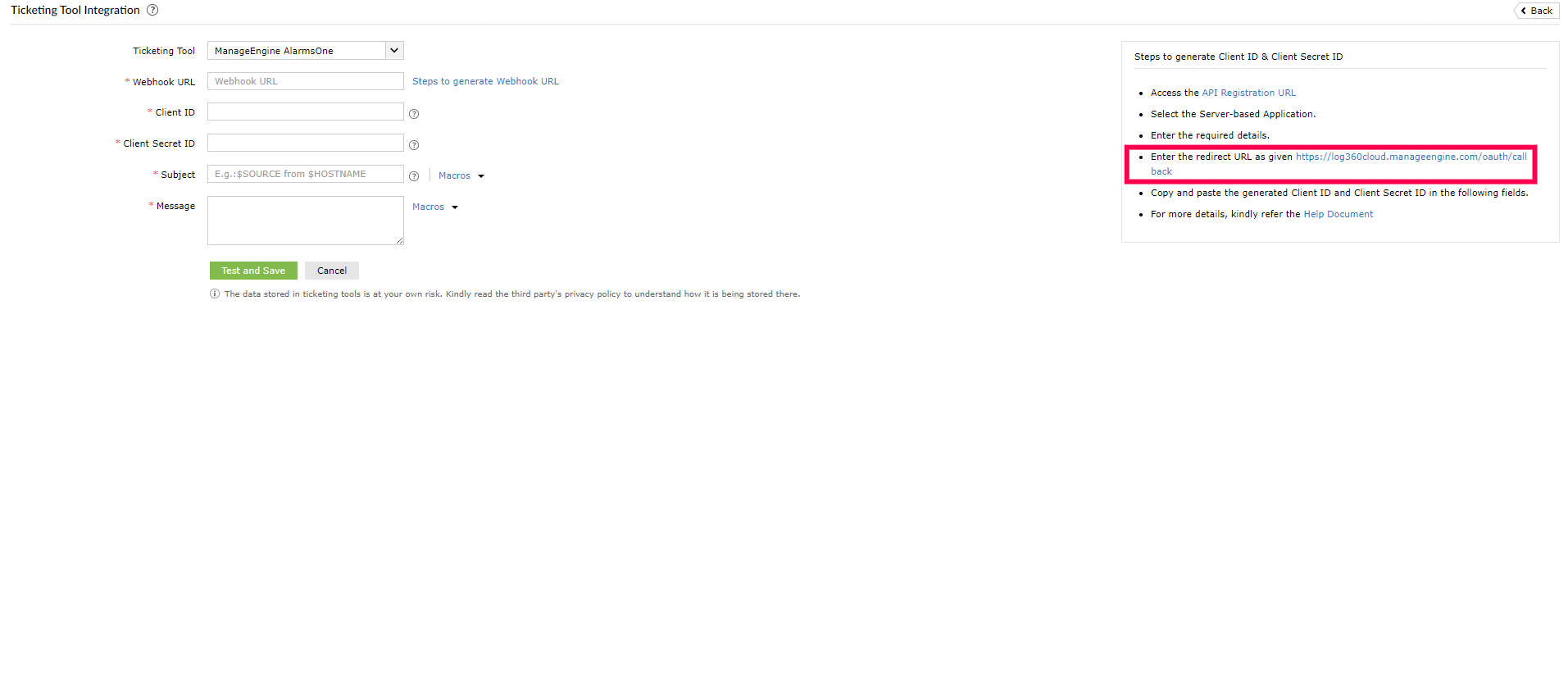
- 接受 API 注册 URL 在 Log360 Cloud 中,生成客户端 ID 和客户端密钥 ID。
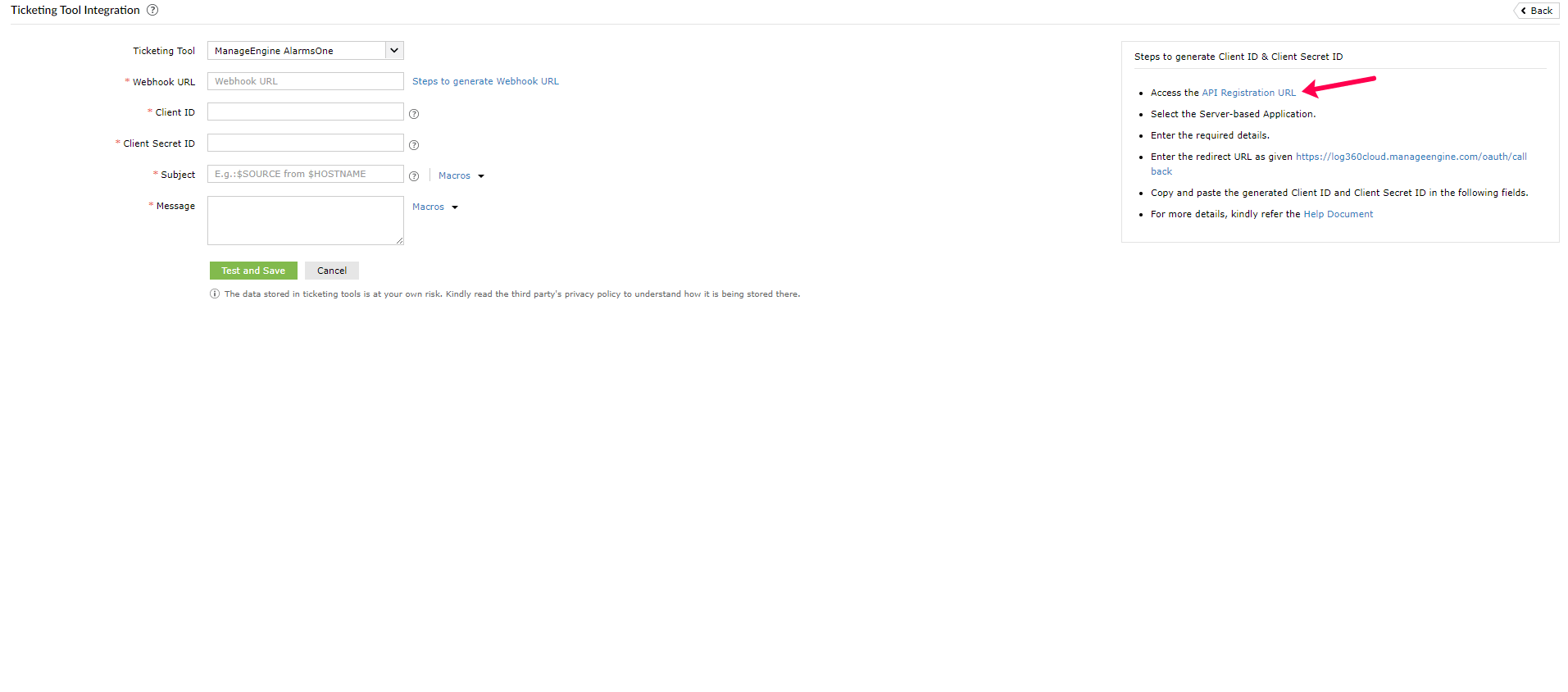
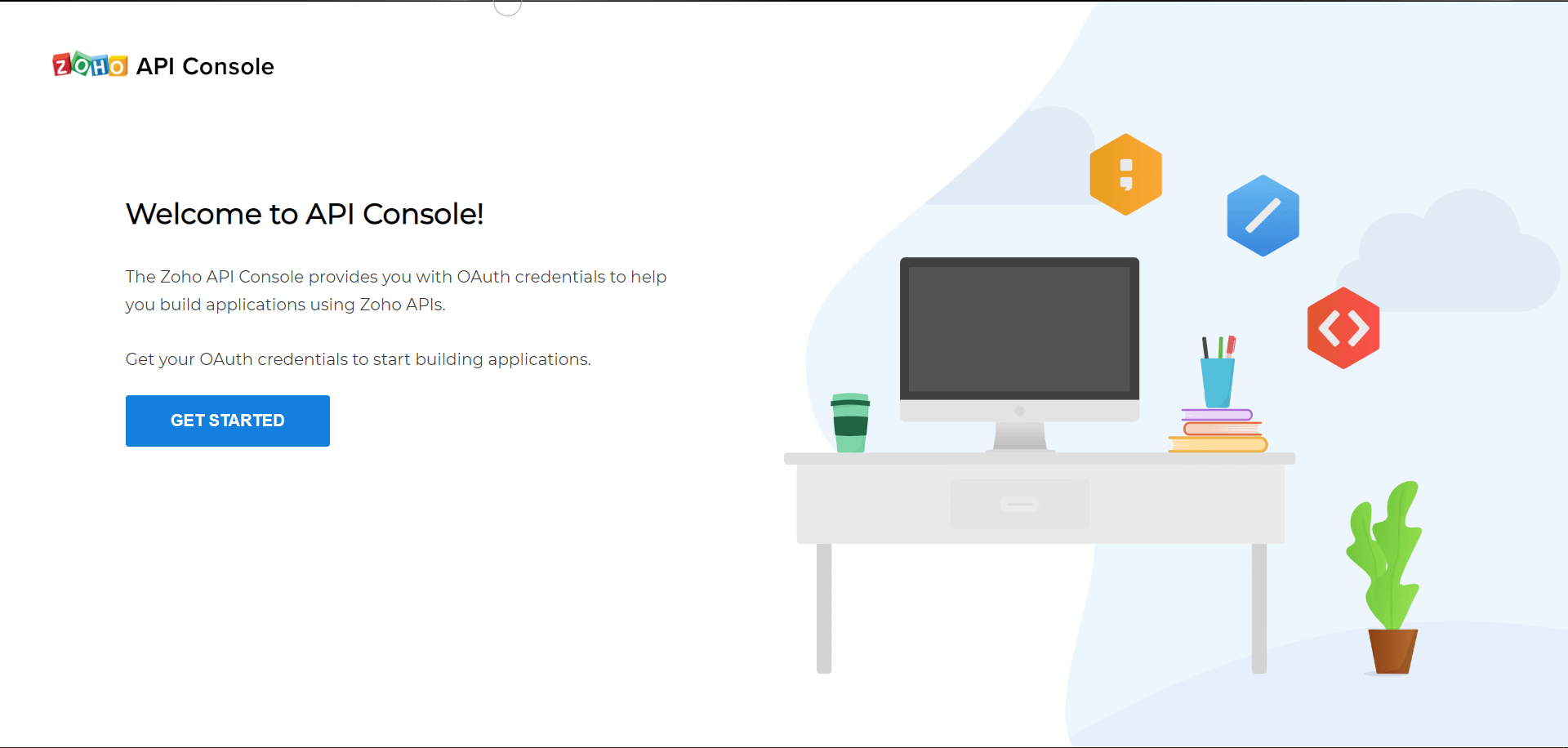
- 打开 Zoho API 控制台后,点击 开始使用.
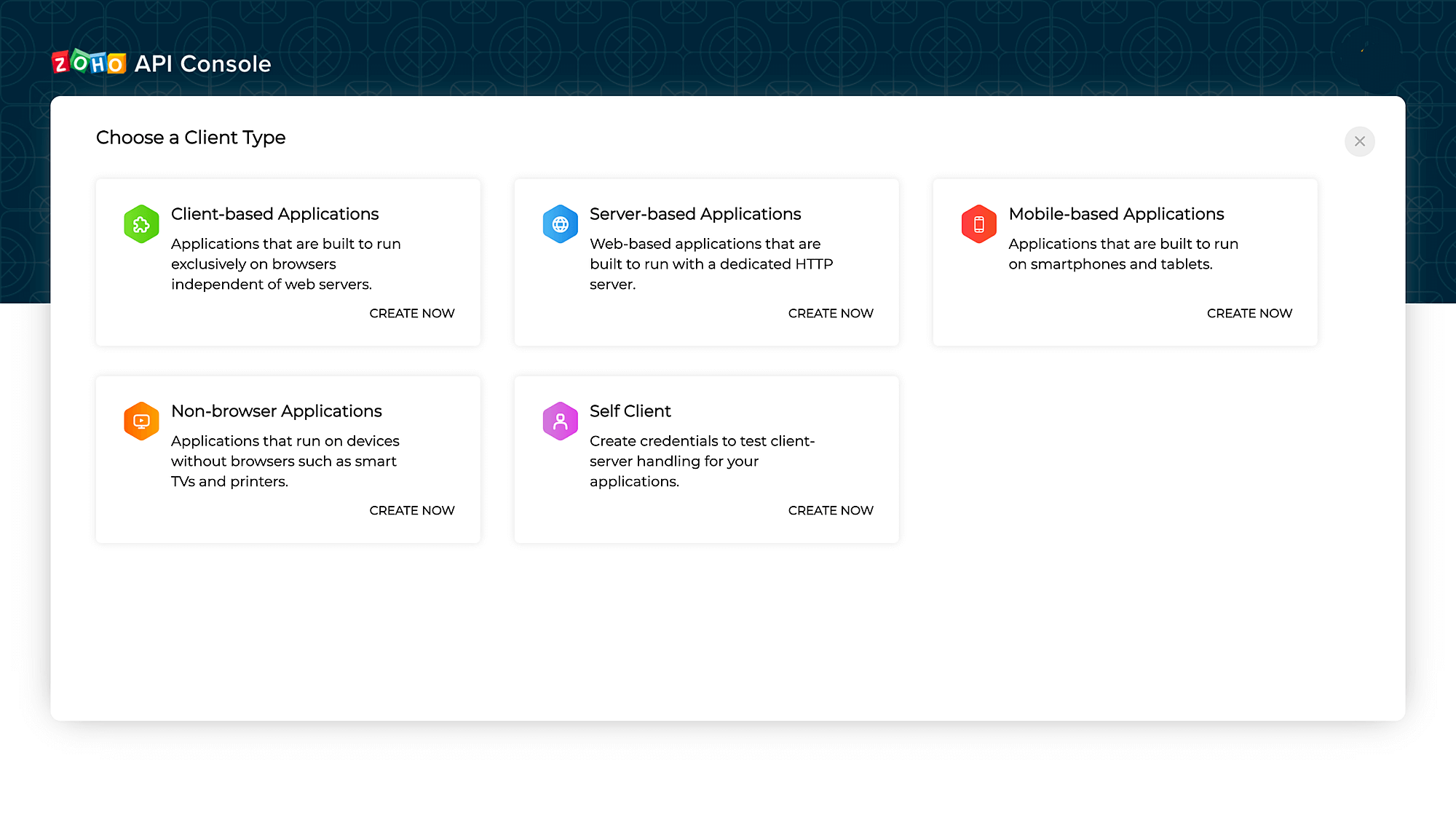
- 选择 基于服务器的应用程序 瓷贴。
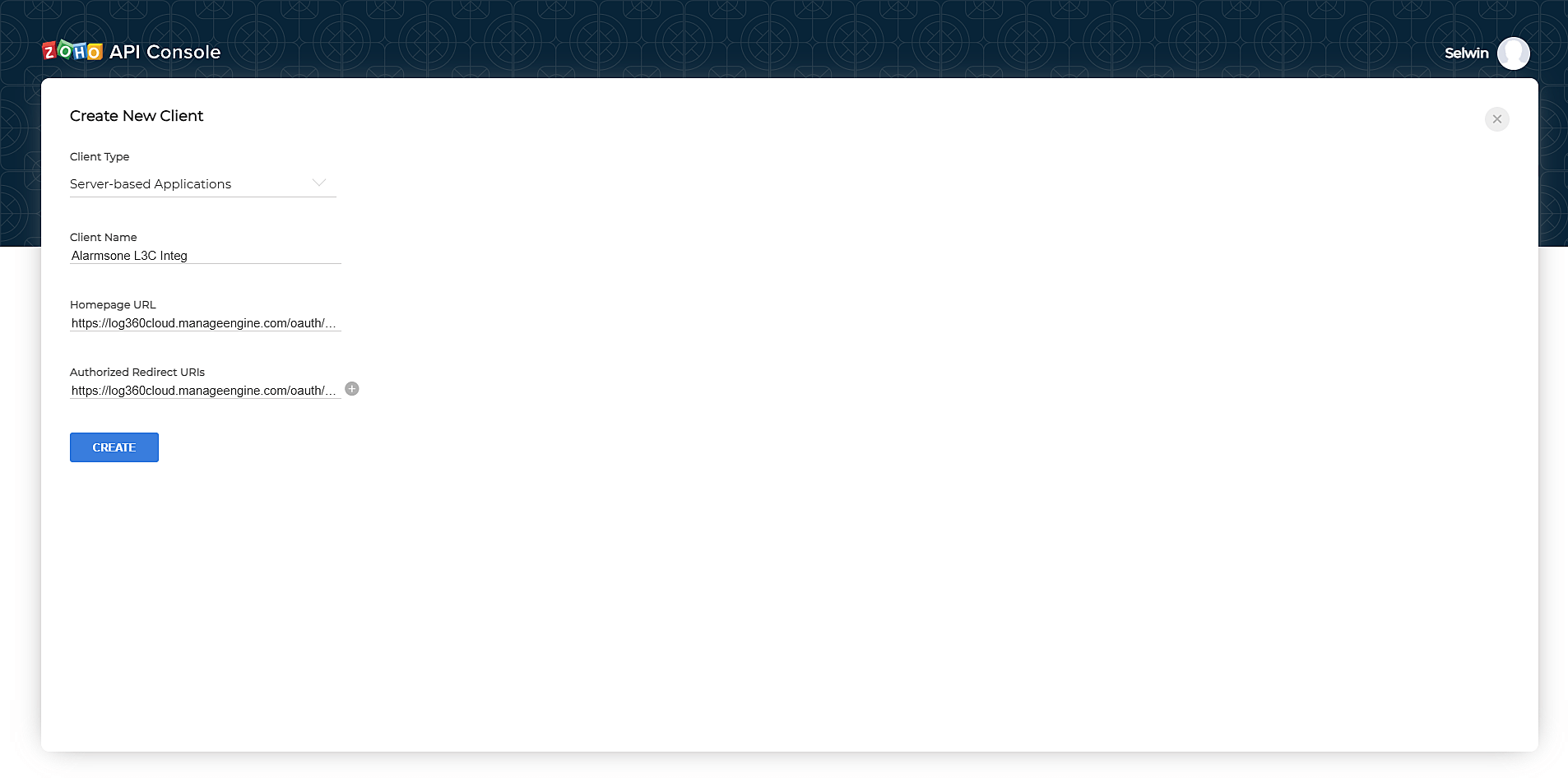
- 要创建新客户端,请输入所需详细信息。将重定向 URL 输入为 Log360 Cloud 控制台中提供的地址,然后点击 创建.
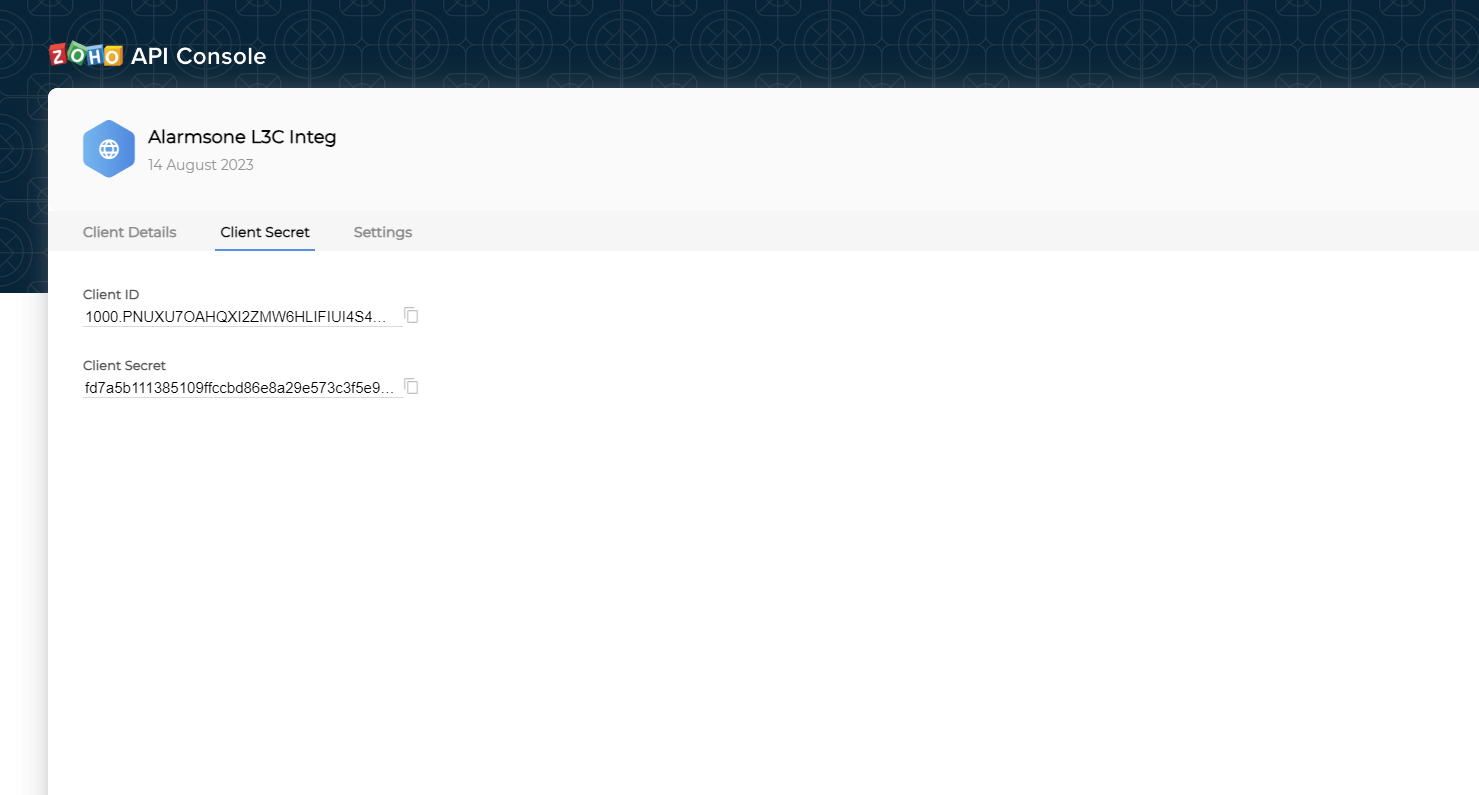
- 复制生成的 客户端 ID 和 客户端密钥 ID.
- 返回 Log360 Cloud 控制台,将 Webhooks URL,客户端 ID,和 客户端密钥 ID 粘贴到相应字段中。
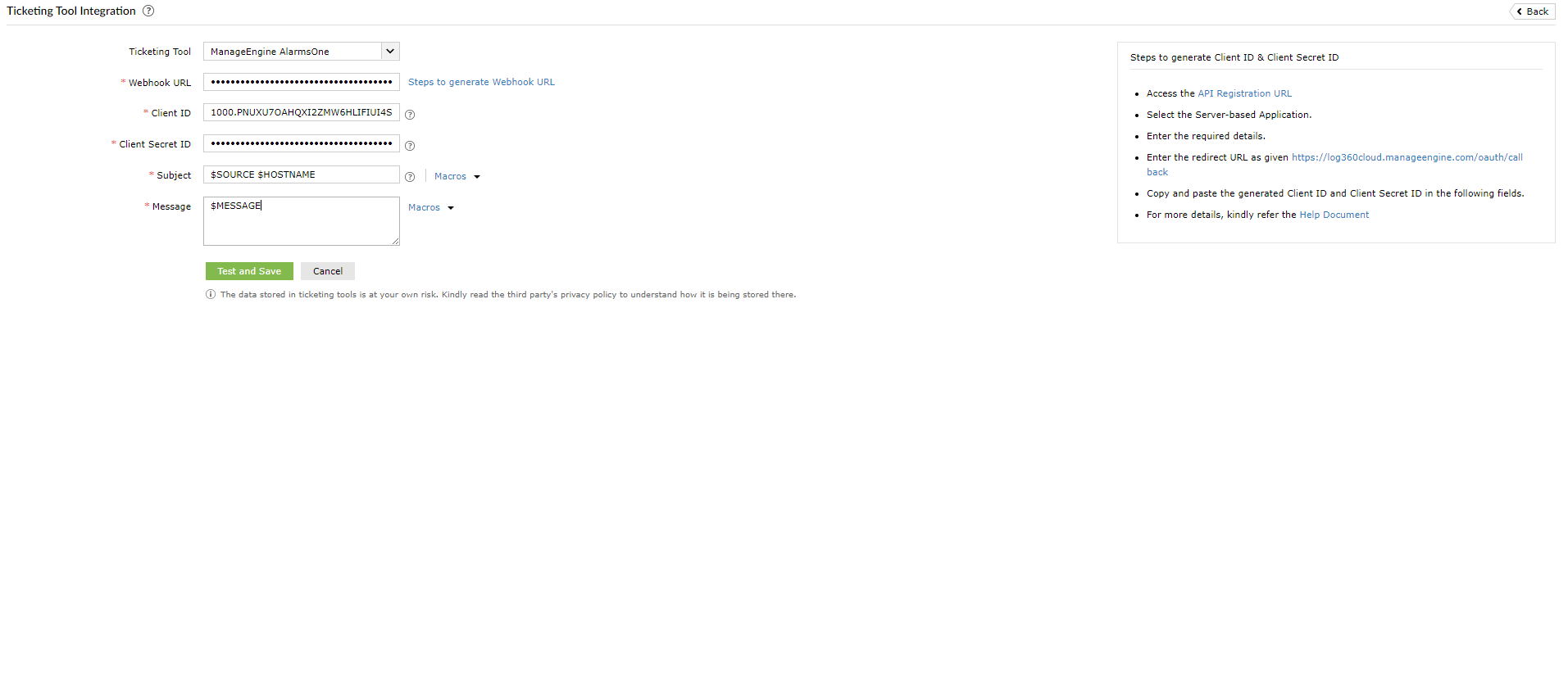
- 输入 主题 和 警报消息—可从宏中的预定义列表中选择,也可根据需要手动输入。点击 用于警报的内容。您可以从宏下的预定义列表中选择或自己输入。点击 按钮继续。点击后会出现验证弹窗—点击提供的 URL 以批准与 ServiceDesk Plus On-Demand 客户端的集成。 按钮。点击 按钮继续。点击后会出现验证弹窗—点击提供的 URL 以批准与 ServiceDesk Plus On-Demand 客户端的集成。 按钮后,会显示验证弹窗。点击该 URL 以批准 ManageEngine AlarmsOne 客户端的使用。
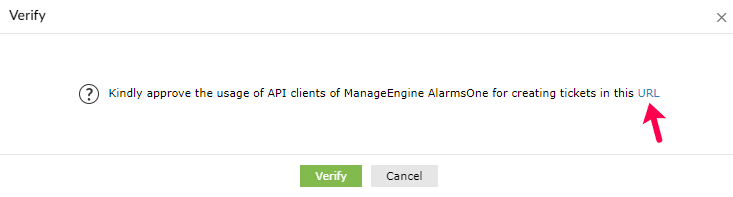
- 接受 以批准 API。 在 Log360 Cloud 控制台中点击
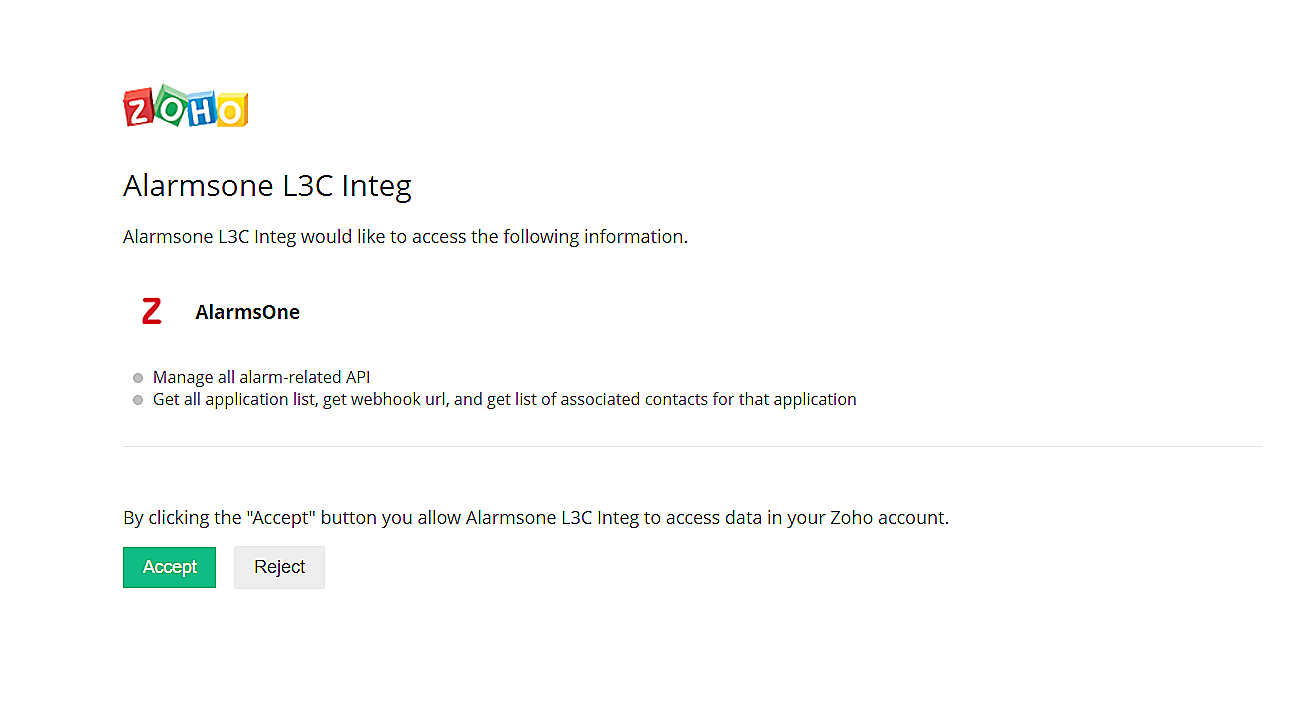
- 接受 验证 在 Log360 Cloud 中点击按钮。票务工具将被成功配置。
对于 ServiceNow:
注意:只有被授予在事件表上执行创建、读取、写入和删除操作权限的用户才能继续配置。
在 Log360 Cloud 中,导航至 警报 选项卡并点击 工单工具集成 在 警报配置。来自 工单工具 下拉列表,选择 ServiceNow.
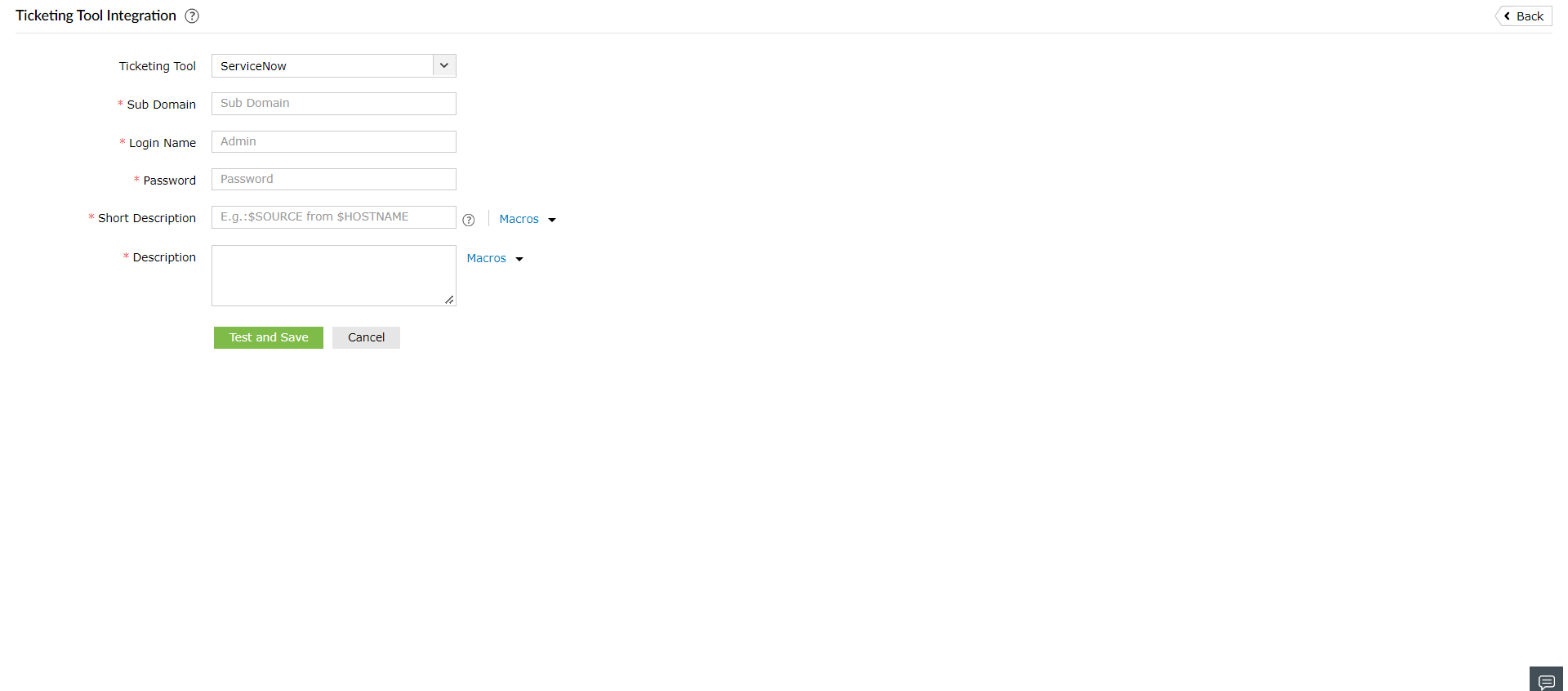
- 输入 ServiceNow 子域名 名称或 IP 地址。
- 输入 登录名 和 密码 有效的票务工具账户。
- 输入 简短描述 和 描述 用于警报。您可以从宏下的预定义列表中选择或输入您自己的描述。
- 点击 按钮继续。点击后会出现验证弹窗—点击提供的 URL 以批准与 ServiceDesk Plus On-Demand 客户端的集成。 按钮以建立通信并完成配置。
对于 Zendesk:
要配置 Log360 Cloud 与 Zendesk,您需要从 Zendesk 票务工具中获取一些信息。
注意:只有具有管理员/代理权限的用户才能继续配置。
使用 OneAuth 认证配置 Zendesk:
要配置 Log360 Cloud 与 Zendesk,您需要从 Zendesk 票务工具中获取一些信息:
- 登录 Zendesk 账户后,点击 托盘图标 顶部栏中的图标,然后点击 管理中心.
- 在管理中心,点击 应用与集成 侧边栏中 > 选择 API > Zendesk API > OAuth 客户端.
- 点击
 图标以创建新的 OAuth 客户端。
- 输入客户端名称、描述和公司名称。选择徽标。
- 在 客户端类型 字段中,选择 机密.
- 在 重定向 URL 字段中,输入 Log360 Cloud 控制台提供的 URL。
- 复制 唯一标识符 值,并安全保存。
- 点击 保存后,秘钥代码将在按钮上方显示。点击 保存 复制 并将其存储在安全文件中。此代码将在 Log360 Cloud 中配置 Zendesk 时需要。 关闭
- 接受 并返回 Log360 Cloud 完成配置。 使用基本 API 认证配置 Zendesk:
侧边栏中的管理员图标,选择
- 点击 通道 → API 设置 标签,确保.
- 点击 令牌访问 已启用。 点击 活跃 API 令牌
- 点击 右侧的按钮。 可选地,在 API 令牌描述下输入描述。令牌生成并显示。.
- 复制令牌,并将其粘贴到安全位置。关闭该窗口后,令牌全文将不再显示。
- 返回 API 页面。显示令牌的截断版本。
- 接受 保存 在 Log360 Cloud 中配置 Zendesk 集成
在指定字段中输入 Zendesk 子域名
在 Log360 Cloud 中,导航至 警报 选项卡并点击 工单工具集成 在 警报配置。来自 工单工具 下拉列表,选择 Zendesk.
- 输入 。 在身份验证选项下,您可以选择
- OneAuth 或者 基本 API 。.
- 如果选择 或者 在 身份验证,请遵循以下步骤。
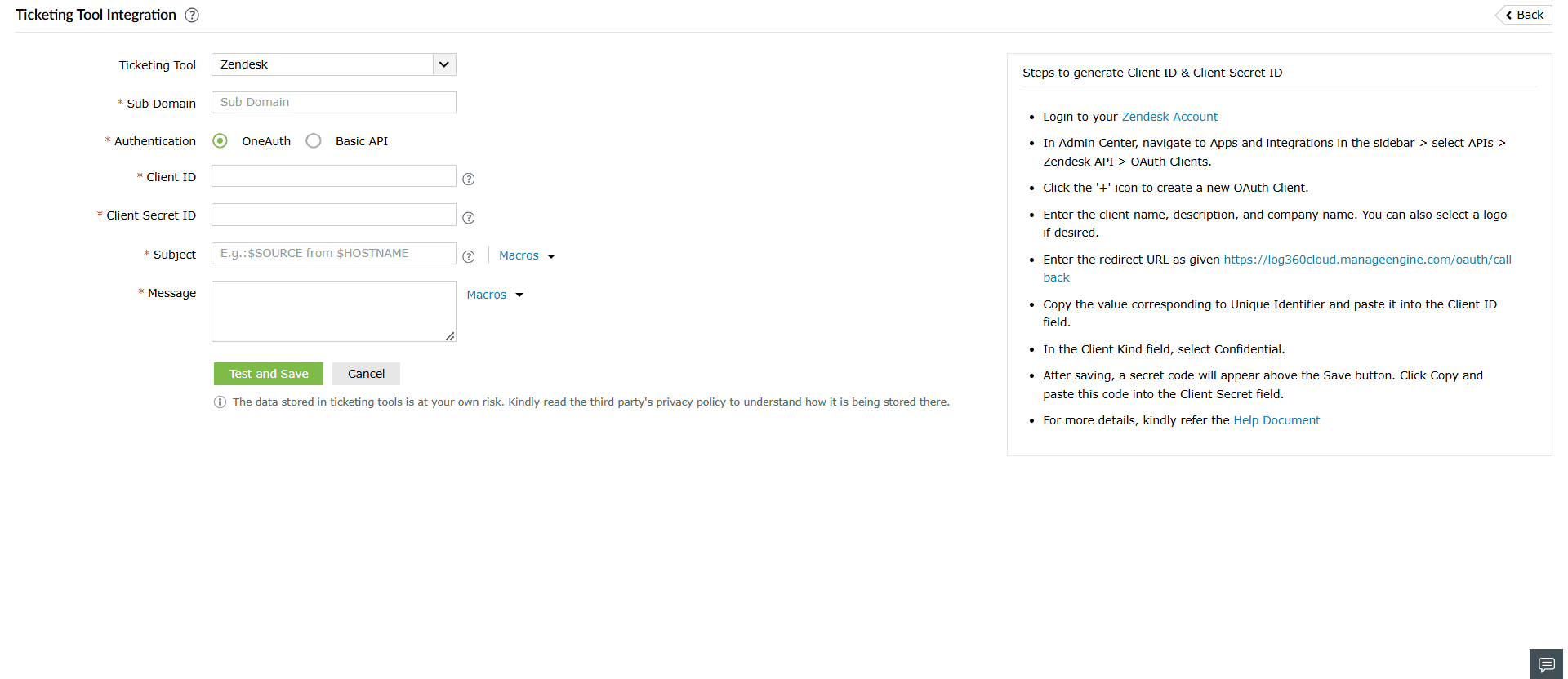
- 输入 客户端 ID (从票务工具中记录的 唯一标识符 值)。
- 输入 客户端密钥 ID (从票务工具中记录的 秘钥代码 (从票务工具获得)。
- 输入 主题 和 警报消息—可从宏中的预定义列表中选择,也可根据需要手动输入。点击 用于警报。可以从预定义 宏 列表中选择或添加自定义文本。
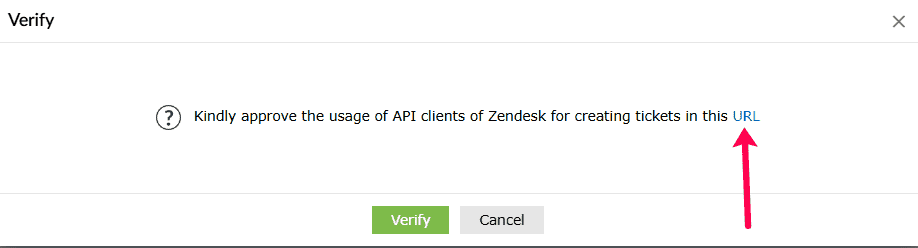
- 接受 按钮继续。点击后会出现验证弹窗—点击提供的 URL 以批准与 ServiceDesk Plus On-Demand 客户端的集成。。会出现验证弹窗。点击 URL 以批准 Zendesk 客户端的使用。
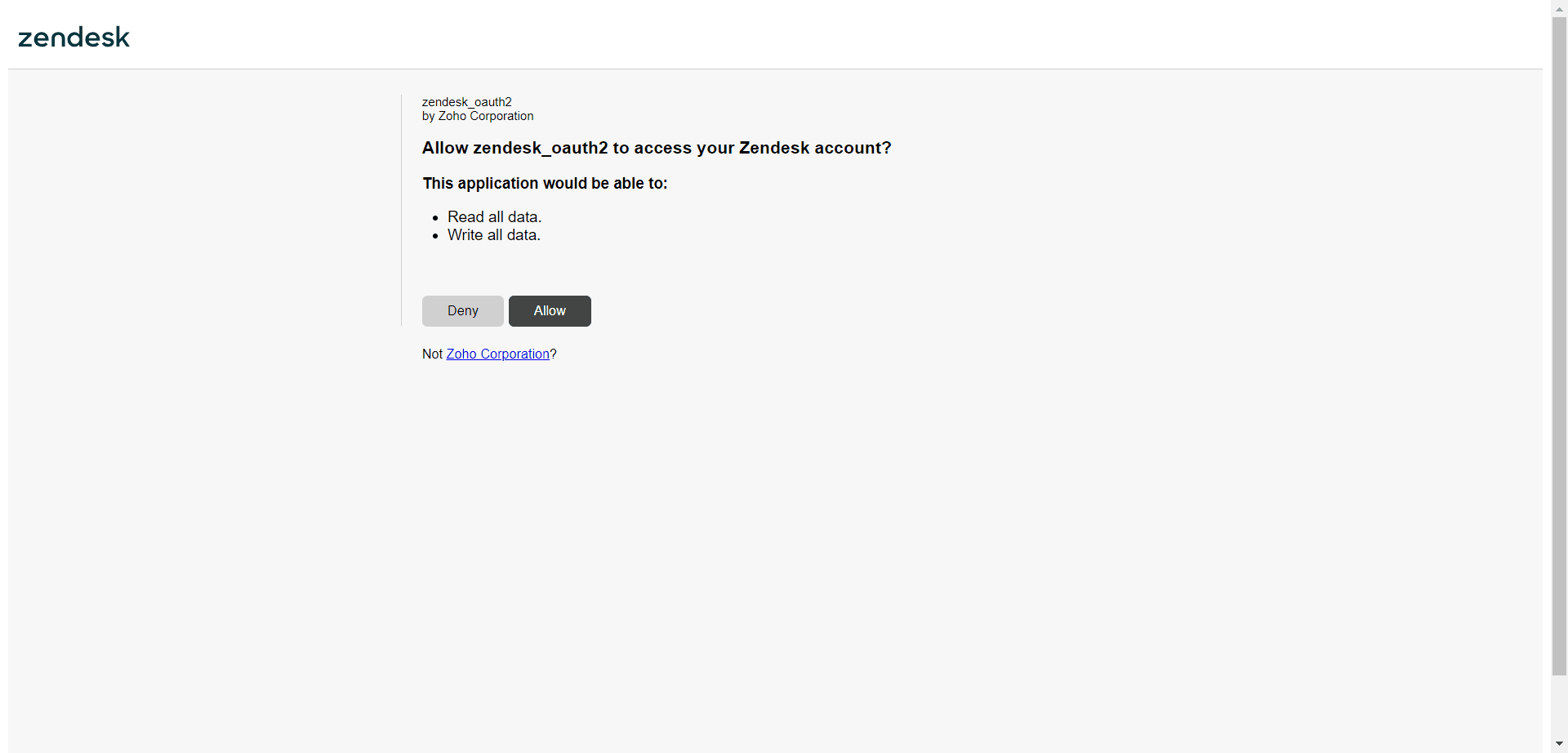
- 接受 允许 以批准 API 访问。
- 接受 验证 在 Log360 Cloud 控制台中。Zendesk 集成现已完成。
- 如果选择 。 在 身份验证,请遵循以下步骤:
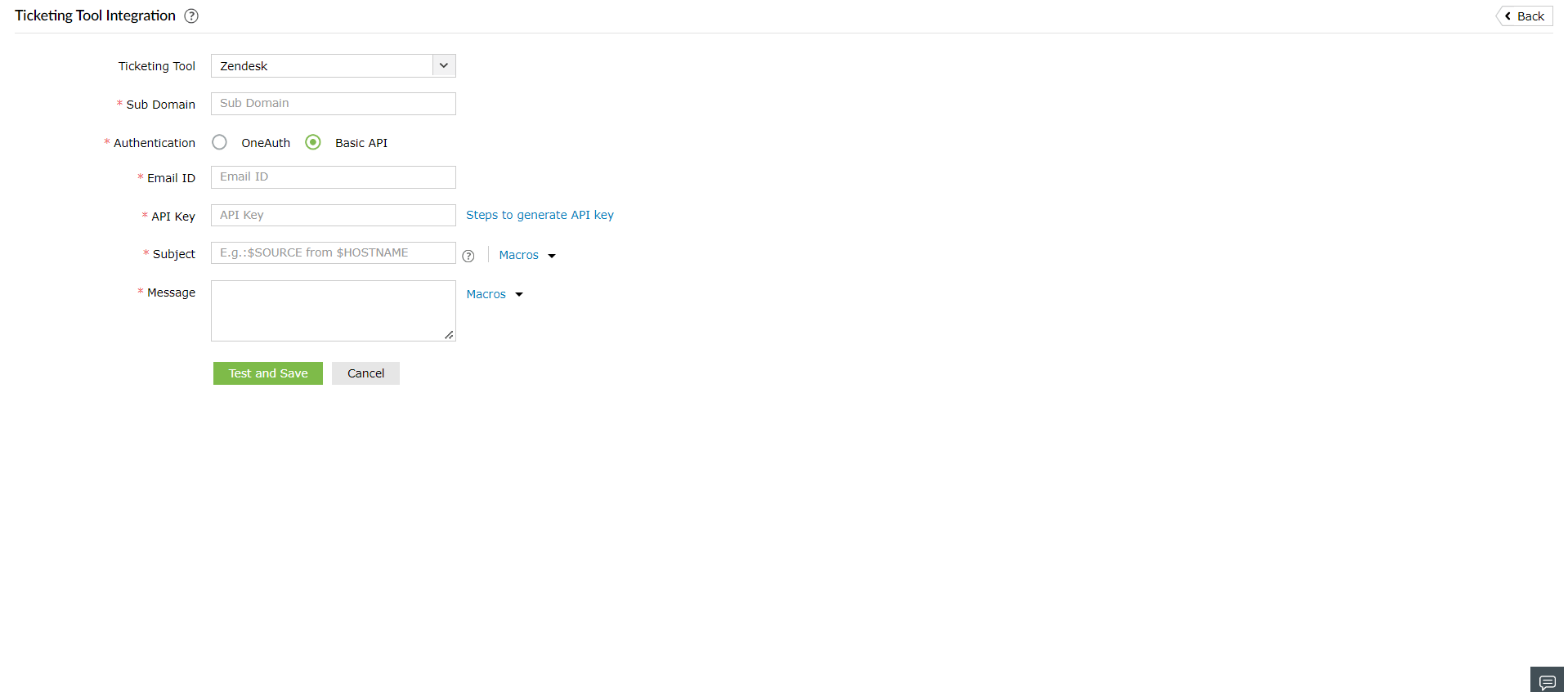
- 提供 电子邮件 ID 在指定字段中。
- 点击 生成 API 密钥步骤 查看生成 API 密钥的步骤。
- 按照步骤生成 API 密钥。生成后,在相应字段中提供 API 密钥 。
- 输入 主题 和 警报消息—可从宏中的预定义列表中选择,也可根据需要手动输入。点击 用于警报。您可以从 宏 预定义列表中选择或自己提供。
- 点击 按钮继续。点击后会出现验证弹窗—点击提供的 URL 以批准与 ServiceDesk Plus On-Demand 客户端的集成。 按钮以建立通信并完成配置。
对于 Jira Service Desk
注意:只有具有权限的用户 查看和编辑请求 权限的用户可以配置此集成。
- 配置 Log360 Cloud 与 Jira Service Desk,您需要从 Jira 票务工具获取一些信息。前往 官方 Jira Cloud 文档 获取 API 令牌。
- 登录 Jira Service Desk 账户后,点击右上角的设置图标并选择 项目.
- 在项目列表中,记录下 关键字 与您希望生成工单的项目对应。
- 点击右上角的设置图标并选择 问题.
- 记录该项目可以处理的问题类型。Log360 Cloud 生成的问题类型必须与该项目配置的类型相同,工单才会成功生成。
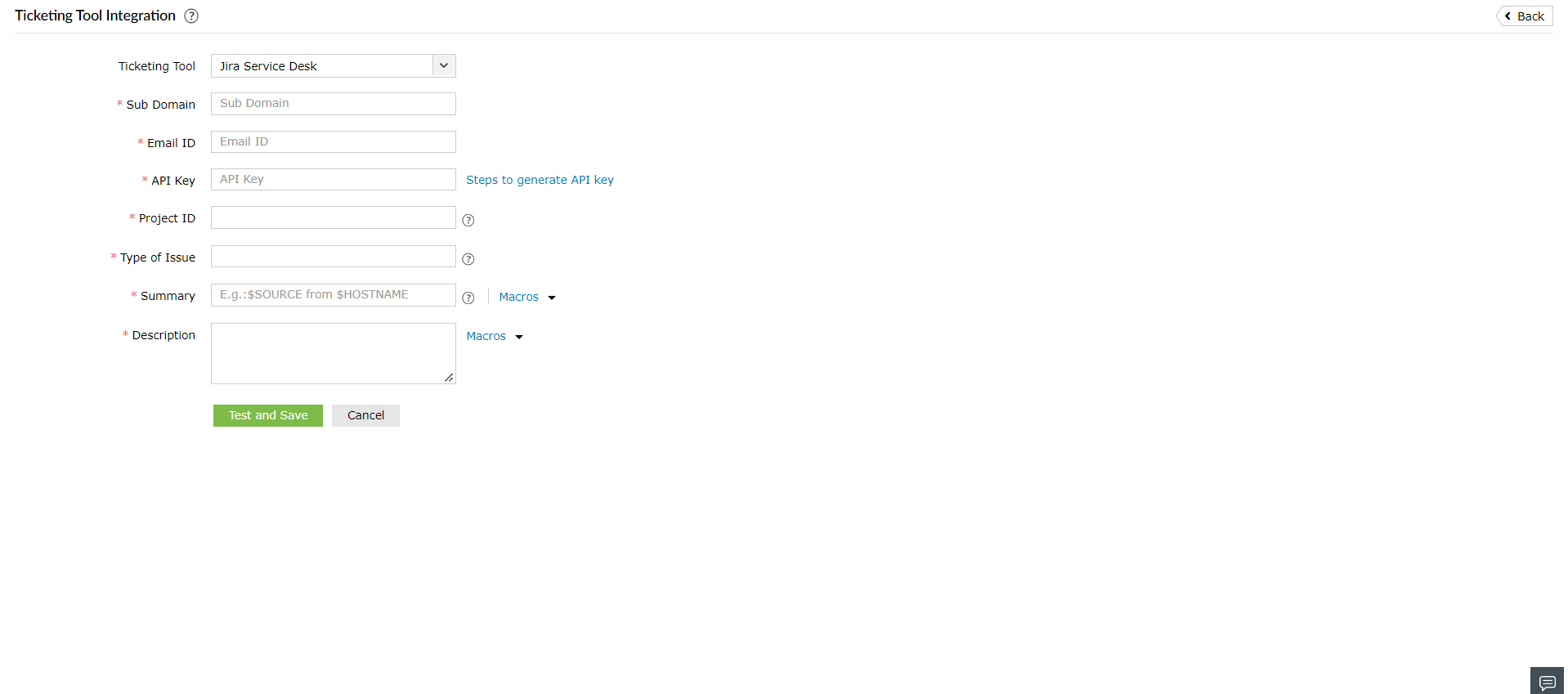
在 Log360 Cloud 中,导航至 警报 标签并点击 票务工具集成 在 警报配置。来自 工单工具 下拉列表,选择 Jira Service Desk.
- 输入 Jira Service Desk 子域名.
- 输入之前获取的 Jira 账户 电子邮件 ID.
- 输入 API 密钥 。
- 输入 项目 ID。这是 关键字 从票务工具记录下的特定项目 ID。
- 输入问题类型。该类型必须与项目配置的类型相同。
- 输入 摘要 和 描述 用于警报。您可以从 宏 或输入您自己的。
- 点击 按钮继续。点击后会出现验证弹窗—点击提供的 URL 以批准与 ServiceDesk Plus On-Demand 客户端的集成。 按钮以建立通信并完成配置。
对于 Freshservice
注意:只有拥有以下任一权限的用户才可继续配置:
- 创建、回复、编辑和删除工单的权限。
或者
- SD 代理、SD 主管、管理员或账户管理员角色。
要将 Log360 Cloud 与 FreshService 配置,您首先需要从 FreshService 工单工具获取一些详细信息。请访问官方 Freshservice 文档 获取 API 令牌。
在 Log360 Cloud 中,导航到 Alerts 选项卡并点击 工单工具集成 在 Alert Configuration 下。 从 Ticketing Tool 下拉列表中,选择 Freshservice.
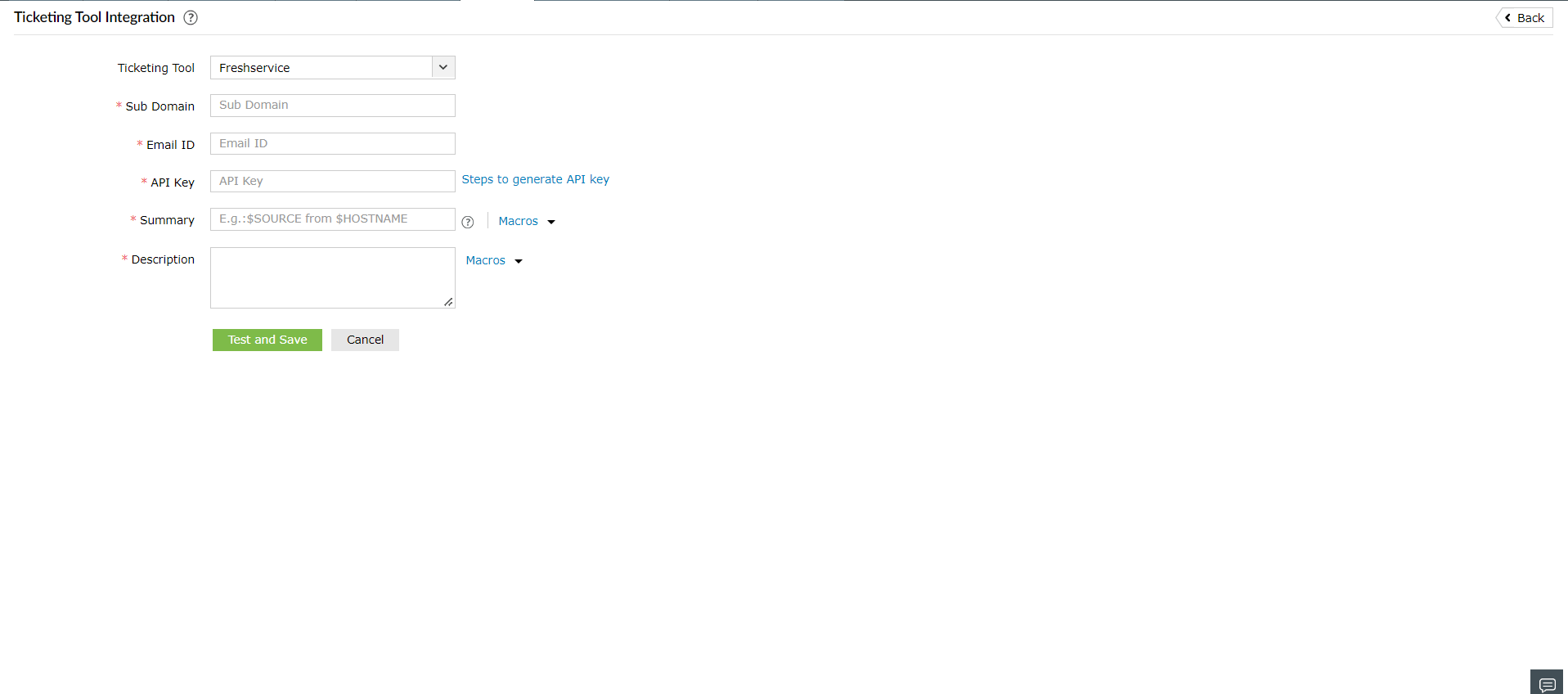
- 输入 Freshservice 子域名.
- 输入 Freshservice 账号 电子邮件 ID.
- 输入 API 密钥 。
- 输入 摘要 和 描述 用于警报。您可以从 宏 或输入您自己的。
- 点击 按钮继续。点击后会出现验证弹窗—点击提供的 URL 以批准与 ServiceDesk Plus On-Demand 客户端的集成。 按钮以建立通信并完成配置。
对于 Kayako:
在 Log360 Cloud 中,导航到 Alerts 选项卡并点击 工单工具集成 在 Alert Configuration 下。 从 Ticketing Tool 下拉列表中,选择 Kayako.
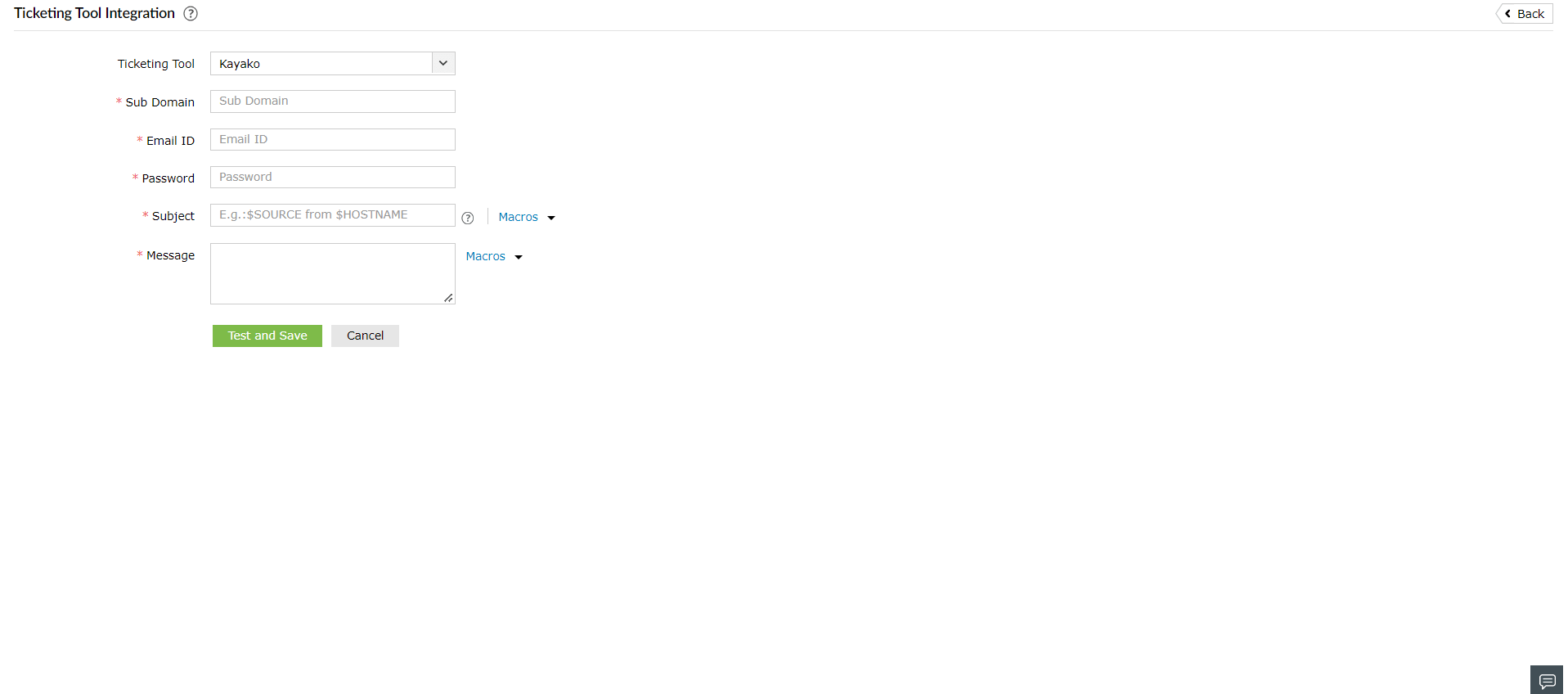
- 输入 Kayako 子域名名称。
- 输入 电子邮件 ID 以及工单工具中有效用户的密码。
- 输入 主题 和 消息 用于告警。您可以从 Macros 下的预定义列表中选择主题和消息,也可以输入自定义描述。
- 点击 按钮继续。点击后会出现验证弹窗—点击提供的 URL 以批准与 ServiceDesk Plus On-Demand 客户端的集成。 按钮以建立通信并完成配置。
将告警配置文件映射到已配置的工单工具
在将 Log360 Cloud 与工单软件配置后,您可以选择需要创建工单的告警配置文件。
在 票务工具集成 页面,您将看到现有告警配置文件的列表。选择您希望生成工单的配置文件。您可以使用搜索框搜索特定告警配置文件。您还可以通过勾选 全选 复选框来选择所有告警配置文件。如果 全选 被选中,则将自动选择将来添加的所有告警配置文件,并为其创建工单。选择完告警配置文件后,点击 更新.
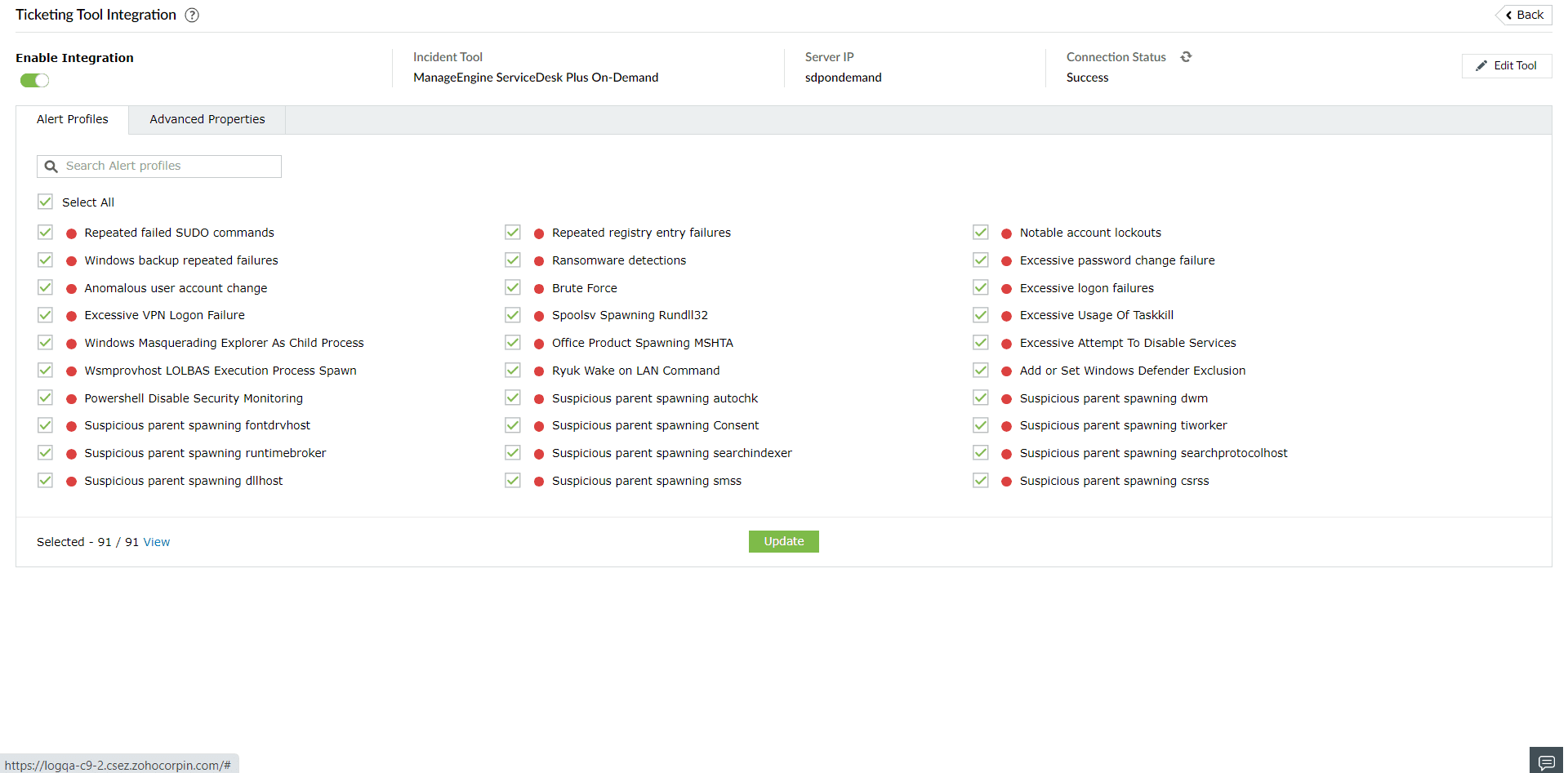
在将 Log360 Cloud 与工单工具配置后,您可以选择具体的告警配置文件以创建工单。
- 进入 工单工具集成 页面,您会看到所有现有告警配置文件的列表。
- 要选择告警配置文件,请通过搜索框查找并选择需要生成工单的具体配置文件。
- 要选择所有告警配置文件,请勾选 全选 复选框。任何未来的配置文件也将自动被选中。
- 选择完告警配置文件后,点击 更新 以应用更改。
- 更改更新后,您可以使用切换按钮根据需要启用或禁用集成。
注意: 要检查连接状态,点击 刷新 图标以验证 Log360 Cloud 是否已成功连接到工单工具。
高级属性配置
在将 Log360 Cloud 与工单工具配置后,进入 高级属性 选项卡,为每个属性设置所需值。这样,创建的工单将包含这些值。
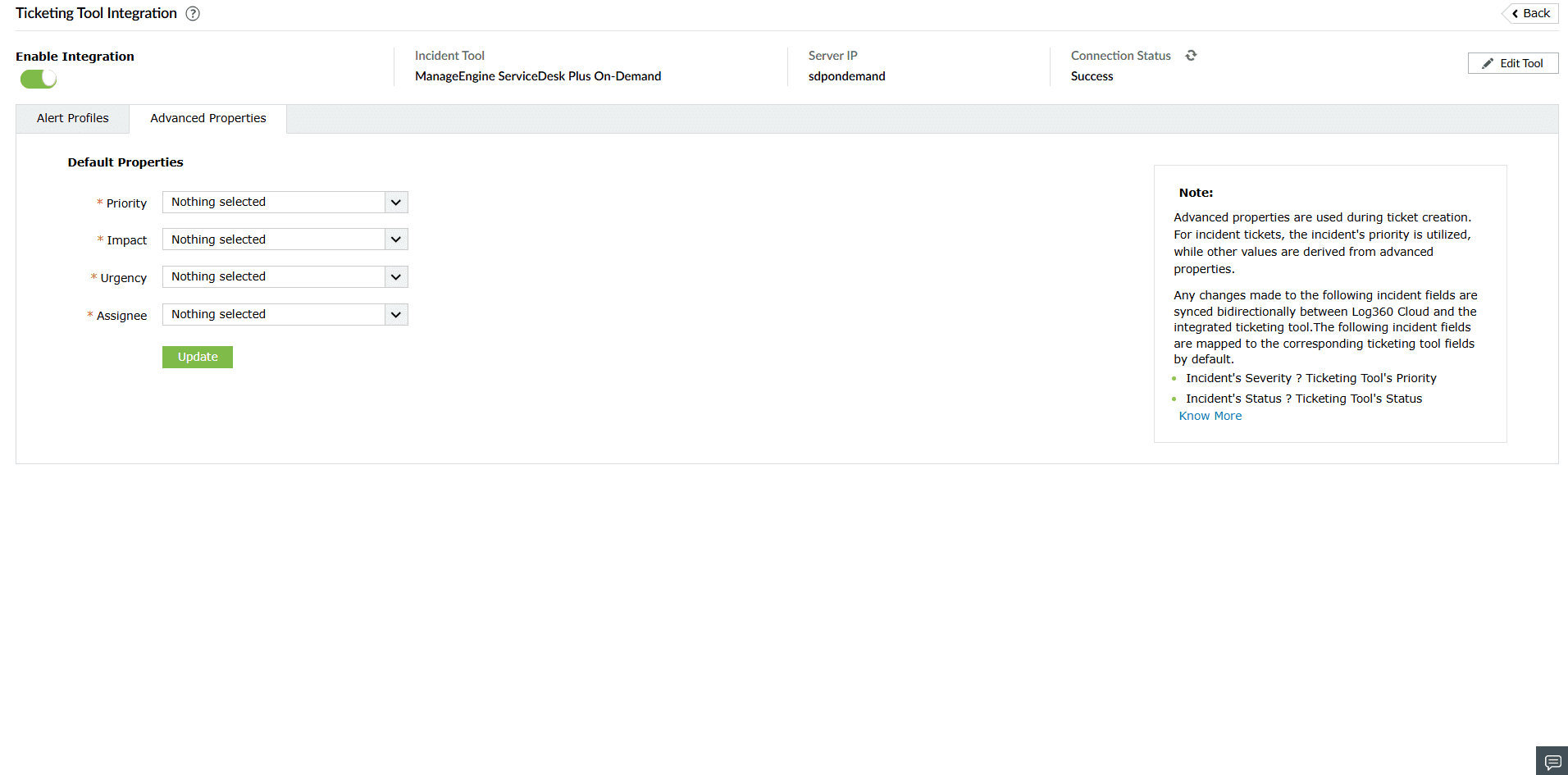
注意:
- 选择的 优先级 不会应用于从事件创建的工单。 高级属性
- 为确保 高级属性与 Freshservice 集成的用户必须在其 Freshservice 账户中禁用 优先级矩阵 。
工单工具状态
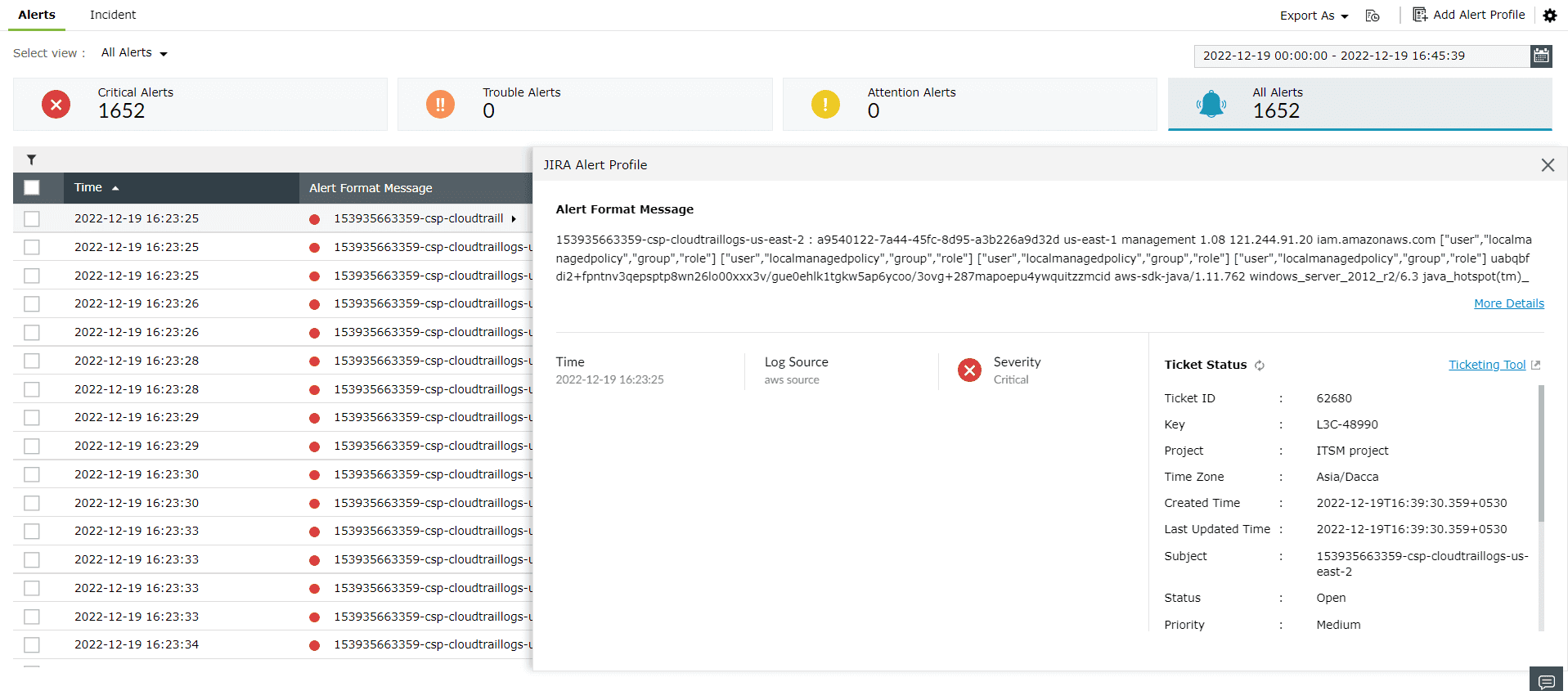
使用 Log360 Cloud,您可以通过生成工单并将其分配给管理员来高效管理生成的安全告警。成功配置工单工具后,可在 警报 选项卡中通过点击具体告警查看工单详情。
注意:为确保用于集成 Log360 Cloud 的工单工具符合 GDPR 要求,请勾选 我同意 复选框并点击 继续.
该弹窗仅在组织已在 Log360 Cloud 中启用 GDPR 时显示。
