账户管理
域
- 添加域
- 更新域
- 重新加载域对象
- 配置对象级审计
- 配置审计策略
- 计划重新加载域对象
- 托管的域计算机
域和工作组页面列出所有由 Log360 Cloud 代理发现的 Active Directory 域和工作组。您可以通过点击相应图标更新、重新加载和删除域。
添加域
要添加新域,请按照以下步骤操作。
- 打开 Log360 Cloud 并选择 设置 选项卡。然后导航到 账户设置 位于 管理员.
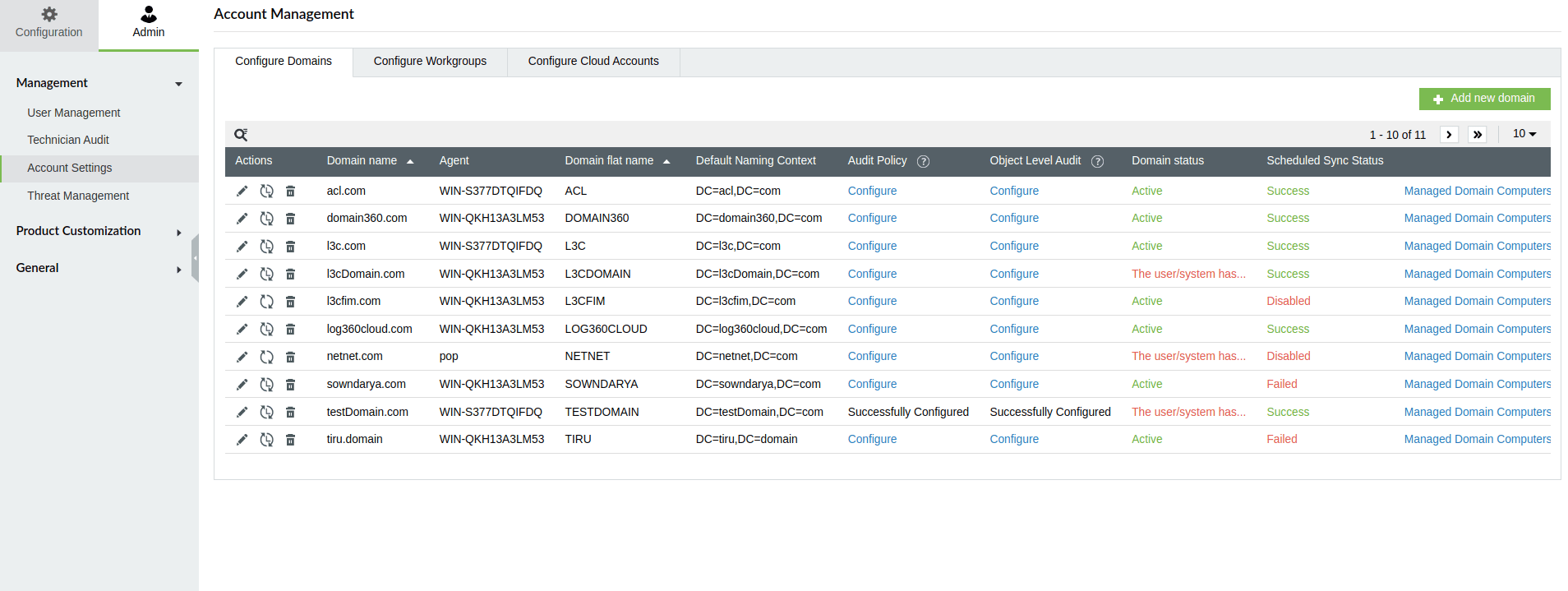
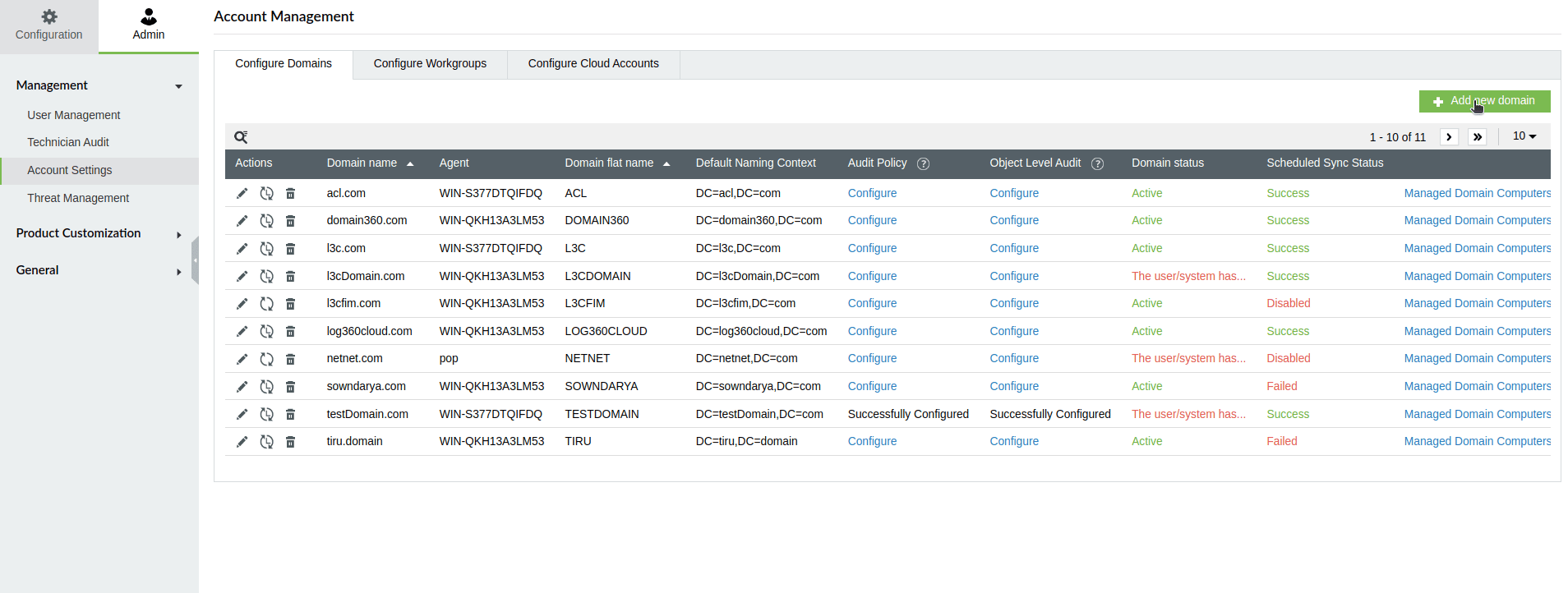
- 选择 配置域 选项卡并点击 + 添加新域 按钮。这将打开添加域窗口。
- 选择一个 代理 并在相应字段中提供所需的 域名 。
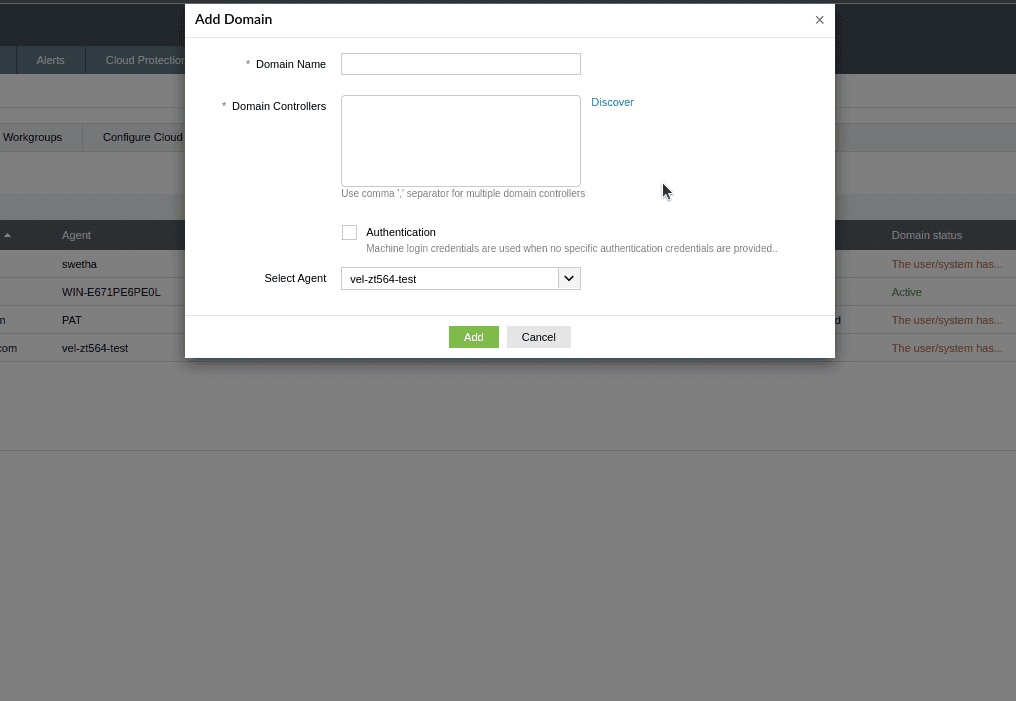
- 在指定字段中输入所需的 域控制器 。输入多个域控制器时使用逗号“,”分隔。或者,您可以点击 发现 自动发现域控制器。
- 如果选择 认证 ,您需要提供具有管理员权限的凭据(登录名 和 密码)。请注意,如果未提供认证凭据,则使用代理登录凭据。
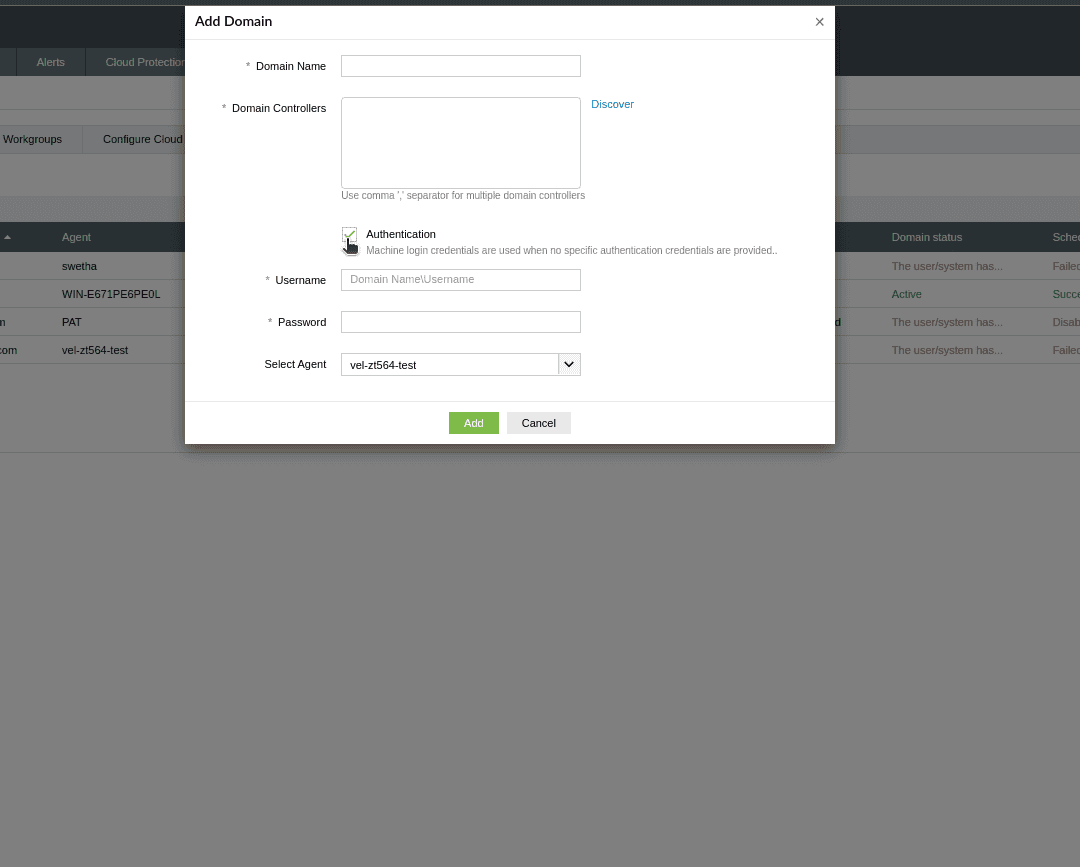
- 点击 添加 按钮。
更新域
要更新域,请按照以下步骤操作。
- 打开 Log360 Cloud 并选择 设置 选项卡。然后导航到 域和工作组 位于 配置.
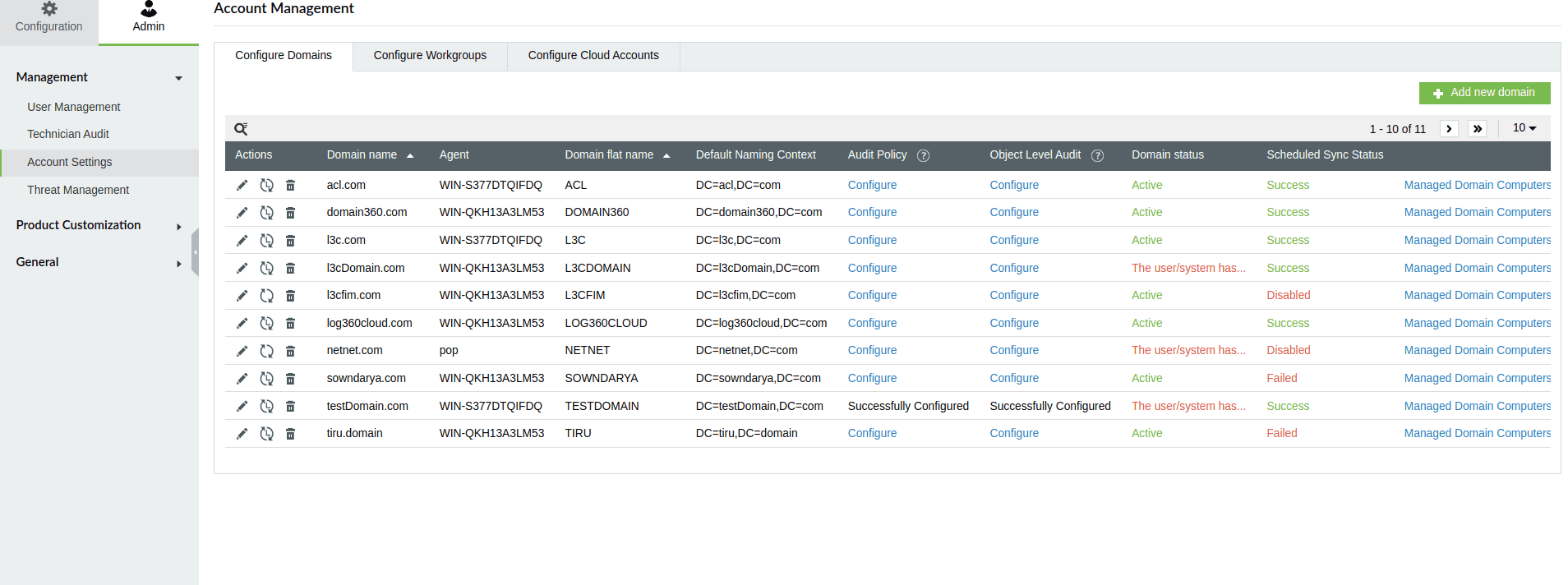
- 选择配置域选项卡,点击对应目标域的
 图标。
图标。
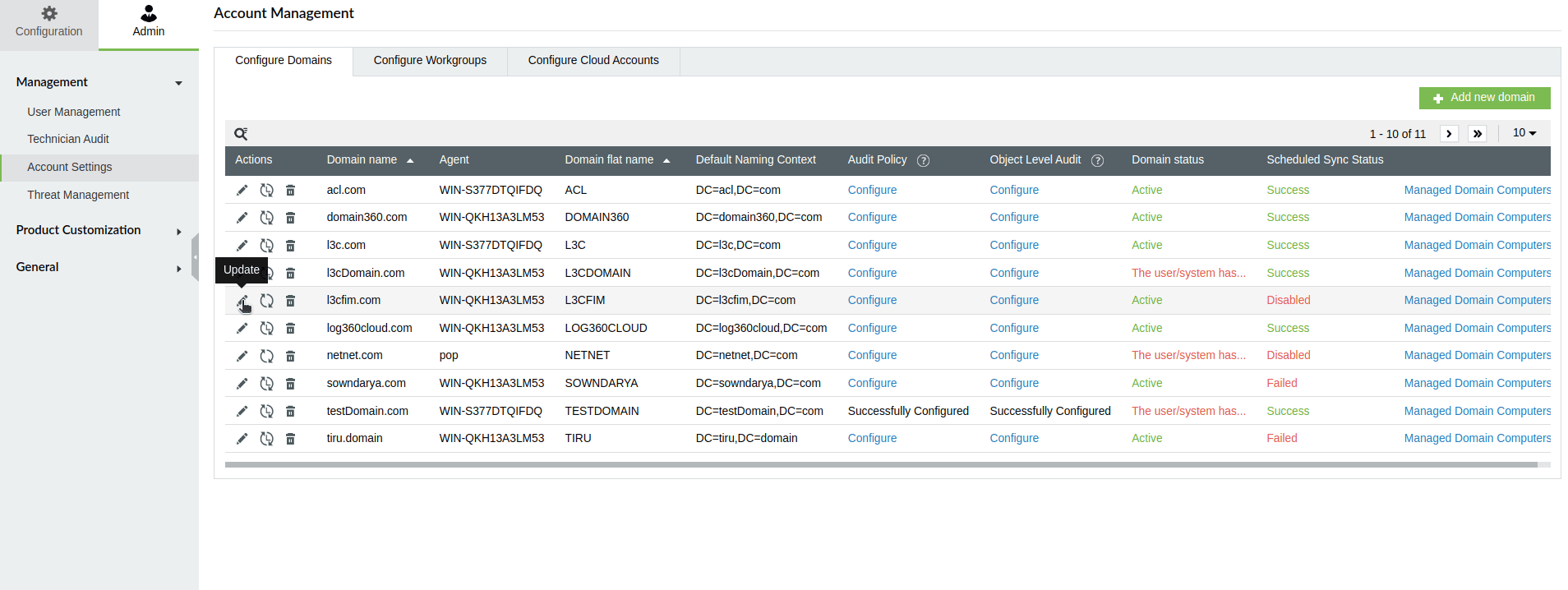
- 在弹出的窗口中,从下拉列表中选择一个 代理 。
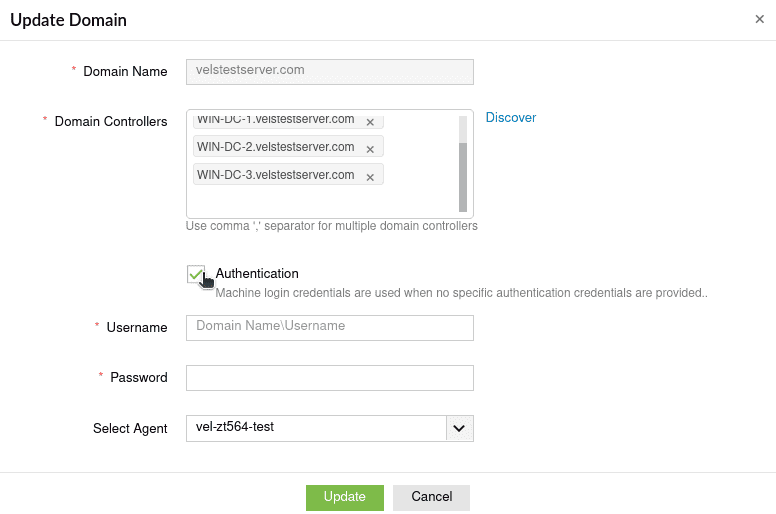
- 在指定字段中输入所需的 域控制器 。输入多个域控制器时使用逗号“,”分隔。或者,您可以点击 发现 自动发现域控制器。
- 若要修改认证凭据,请勾选 认证 框并提供 用户名 和 密码 。请注意,如果未提供认证凭据,则使用代理登录凭据。
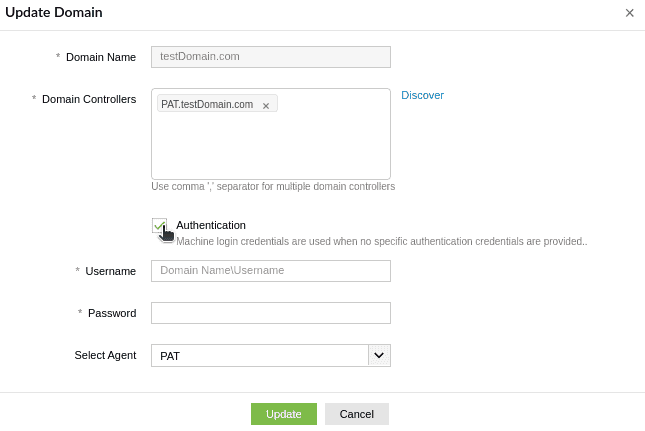
- 完成所需修改后,点击 更新 按钮。
重新加载域对象
。
- 打开 Log360 Cloud 并选择 设置 选项卡。然后导航到 域和工作组 位于 配置.
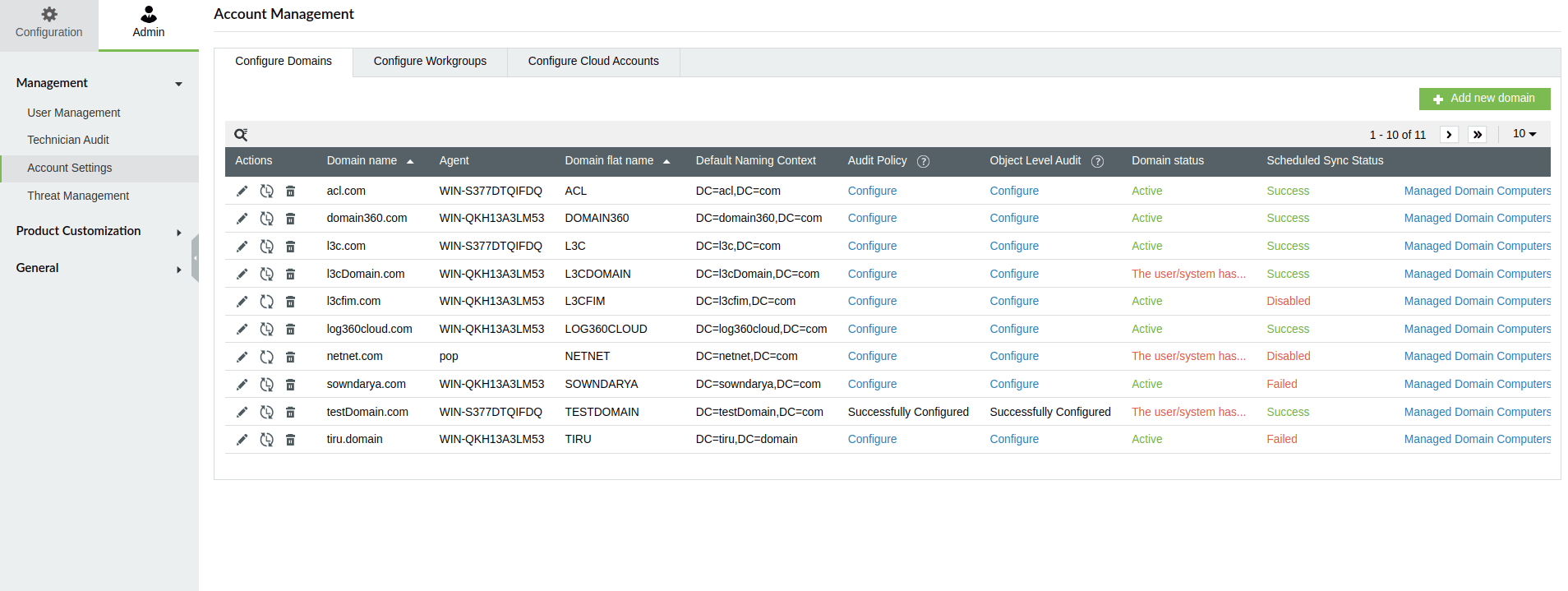
- 选择配置域选项卡,点击对应目标域的
 图标。
图标。
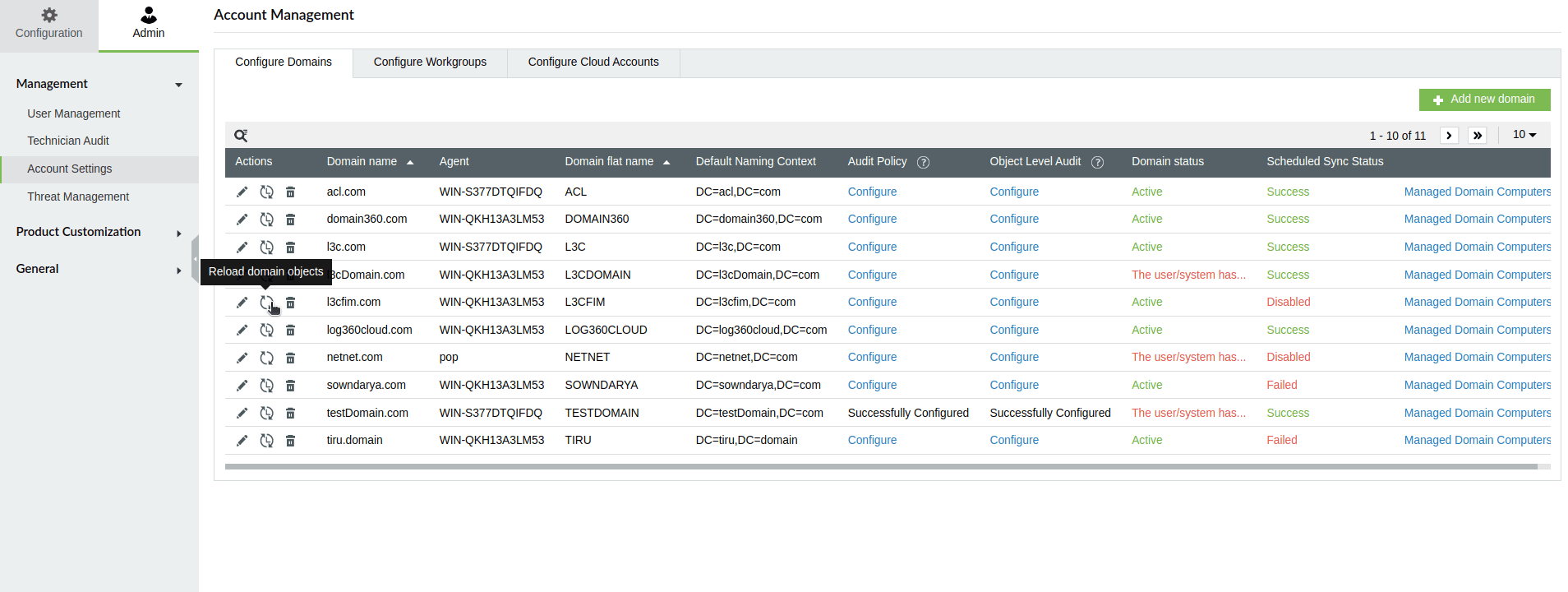
- 要重新加载域中的域对象,请按照以下步骤操作。 在弹出的窗口中选择所需对象并点击.
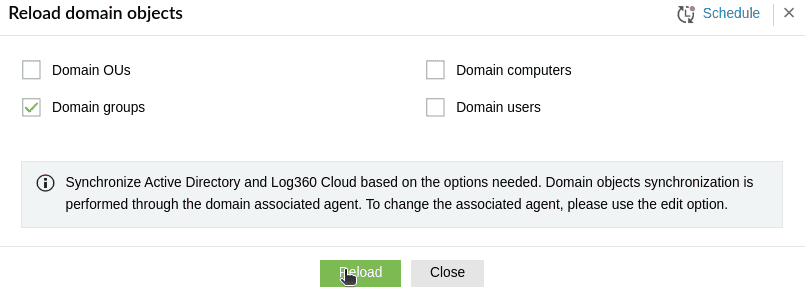
重新加载
计划重新加载域对象
。
- 打开 Log360 Cloud 并选择 设置 域对象将成功重新加载。
- 选择 配置域 要配置计划重新加载域对象,请按照以下步骤操作。
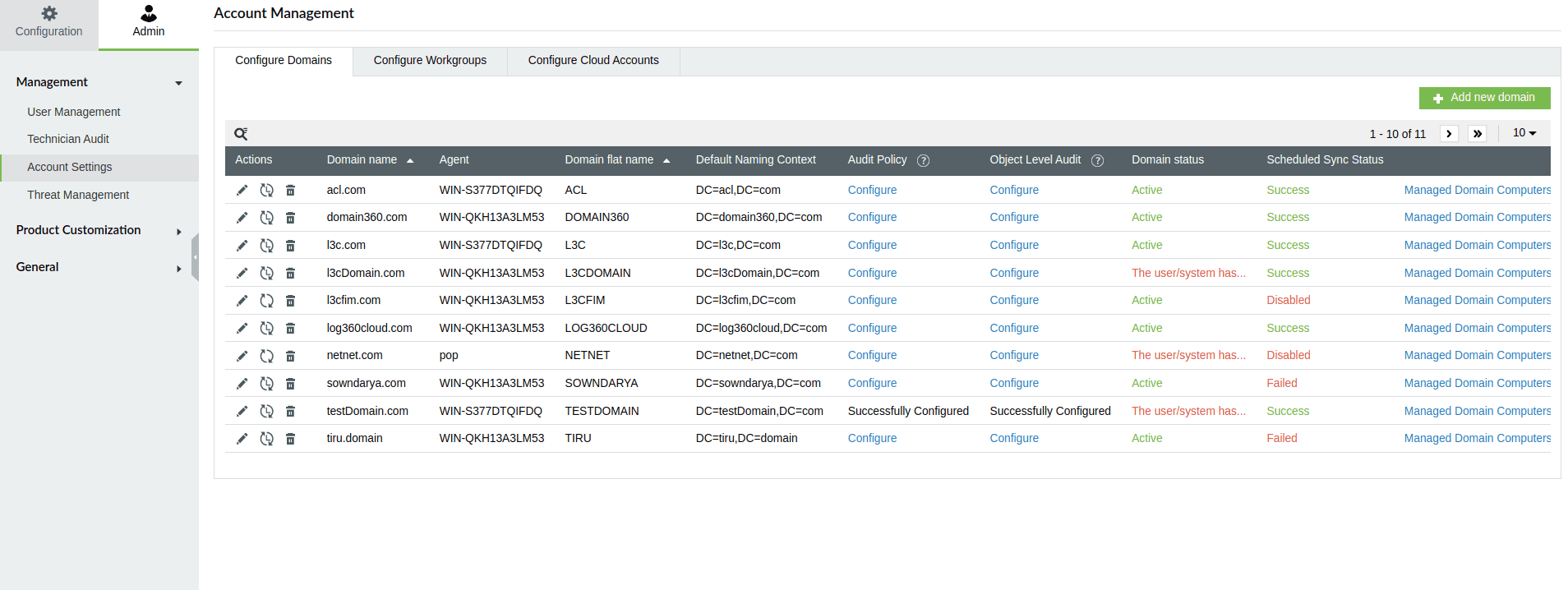
- 选项卡。然后导航到管理员下的账户设置 选项卡,点击重新加载图标以打开重新加载域对象。 然后,点击
 计划
计划  .
.
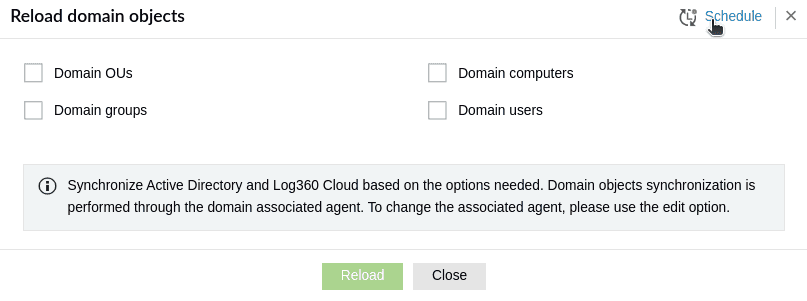
- 图标进入计划域对象同步页面。如果该域之前已启用调度程序,计划图标将变为绿色;否则将变为红色。
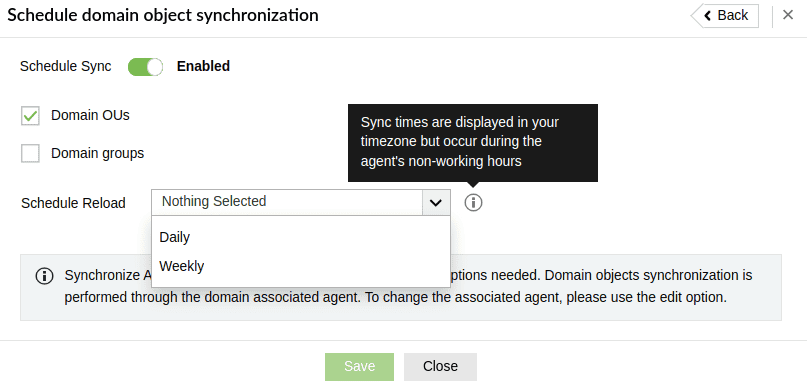
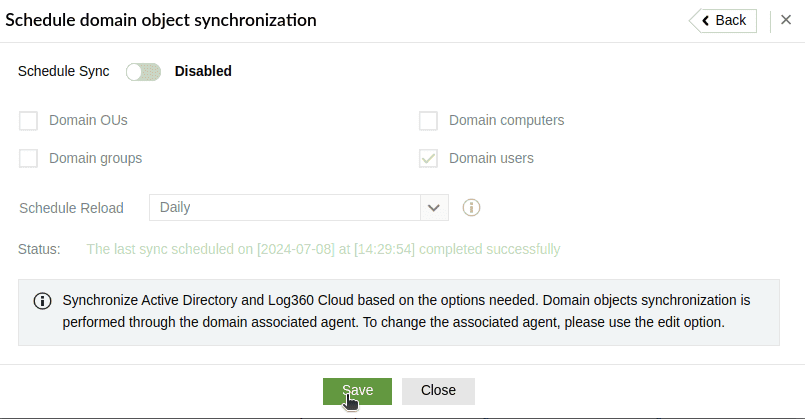
- 配置页面时,启用计划同步切换图标。 填写所需详细信息并点击.
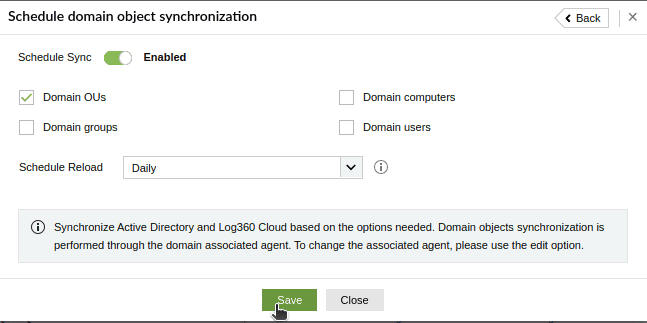
- 保存。监控“
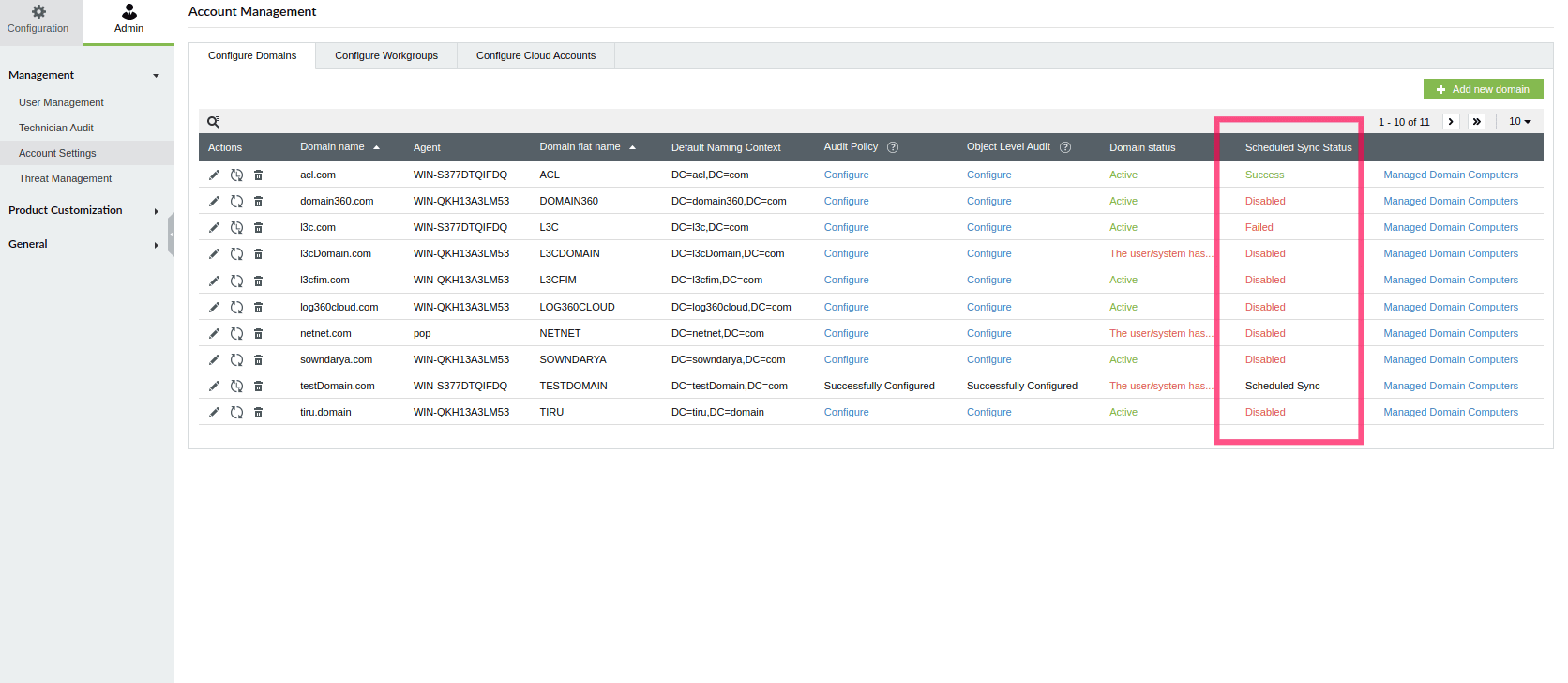
- 计划同步状态
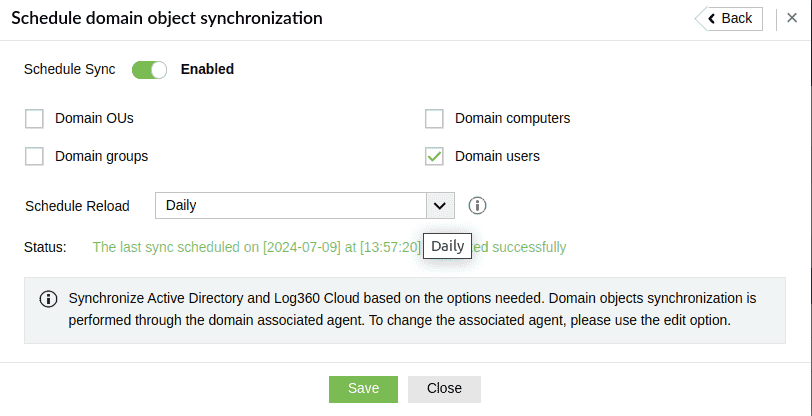
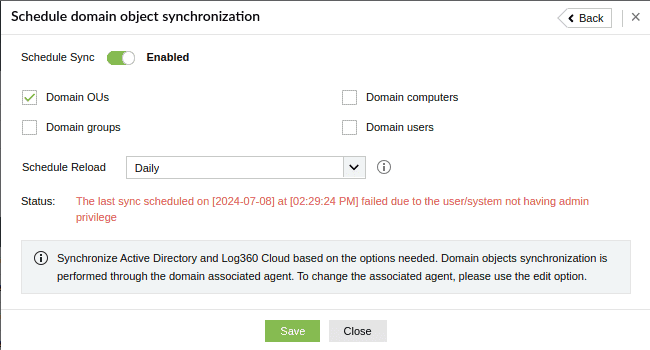
- ”列以获取更新。此列显示最新的同步状态:“成功”、“失败”或“计划同步”。如果在工作时间内调度了同步,它将在下一可用的非工作时间激活,并首次同步。首次同步完成前,状态显示为“计划同步”。如果在非工作时间或非工作日调度,首次同步将立即启动。状态随后将根据结果更新为“成功”或“失败”。 计划域对象同步页面提供详细信息,包括最后一次同步的时间、日期和状态,以及失败原因。
 .
.
- 如果调度程序启用成功,图标会从
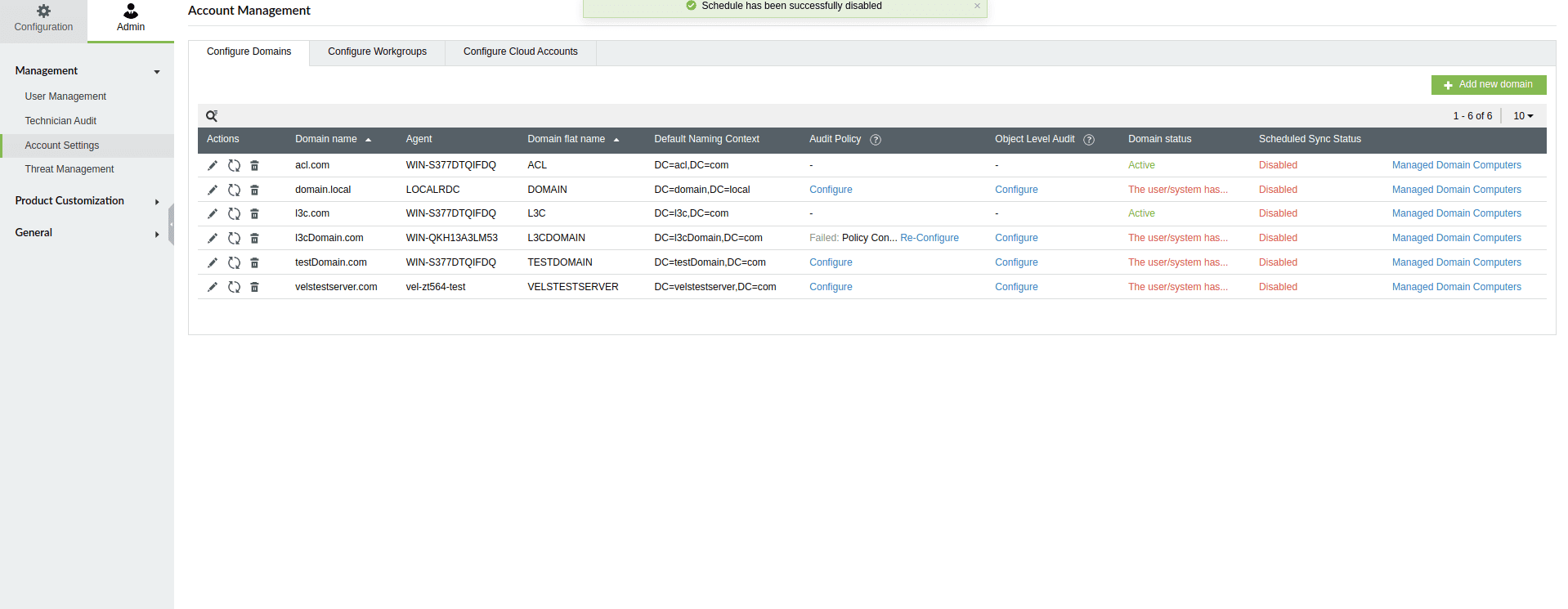
变为
- 。
- 您可以通过切换计划域对象同步页面上的图标来禁用计划同步。
- 注意:
- 每个域仅能创建一个计划。
- 如果某个域正在配置,用户尝试设置另一计划时会收到警告。当前配置完成前将禁用计划配置。
托管的域计算机
计划同步在代理机器的非工作时间运行。UI 中显示的时间已转换为账户页面设置的用户时区。
如果配置了“00:00 到 24:00”(全天)工作时间,调度程序无论工作时间如何都运行。
在 Log360 Cloud 中,您可以通过以下步骤查看已配置的设备:
- 登录到您的 Log360 Cloud 账户。
- 转到 Admin → Account Settings → Account Management.
- 在 Account Management 下,点击 配置域.
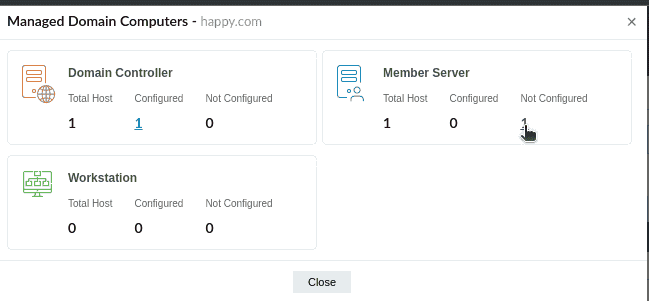
- 点击 托管的域计算机 以查看所有已配置的设备。
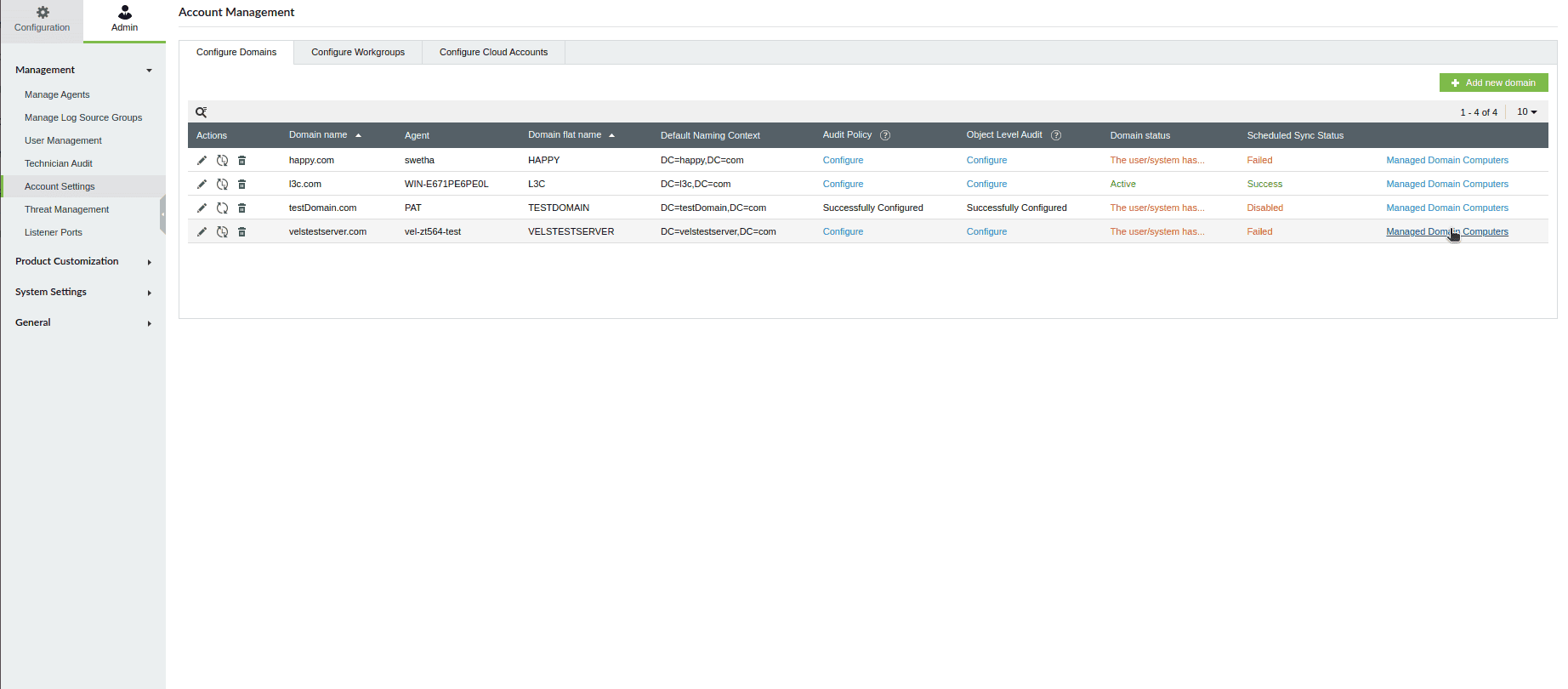
- 在弹出的窗口中,您将能够查看已配置和未配置设备的数量,包括域控制器、成员服务器和工作站,以及主机总数。
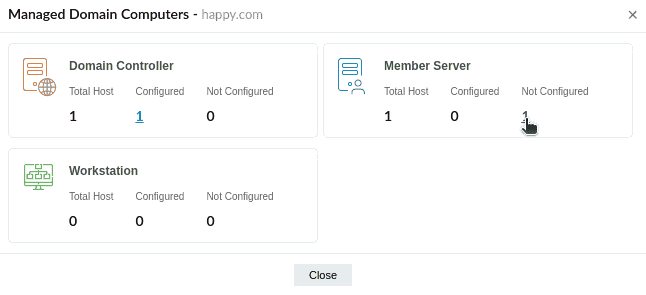
- 若要查看每个域控制器下设备的更多详细信息,您可以点击已配置和未配置数量下显示的数字。
- 点击 已配置 数量将重定向到 账户管理 页面,您可以在该页面查看每个已配置 Windows 设备的详细信息。
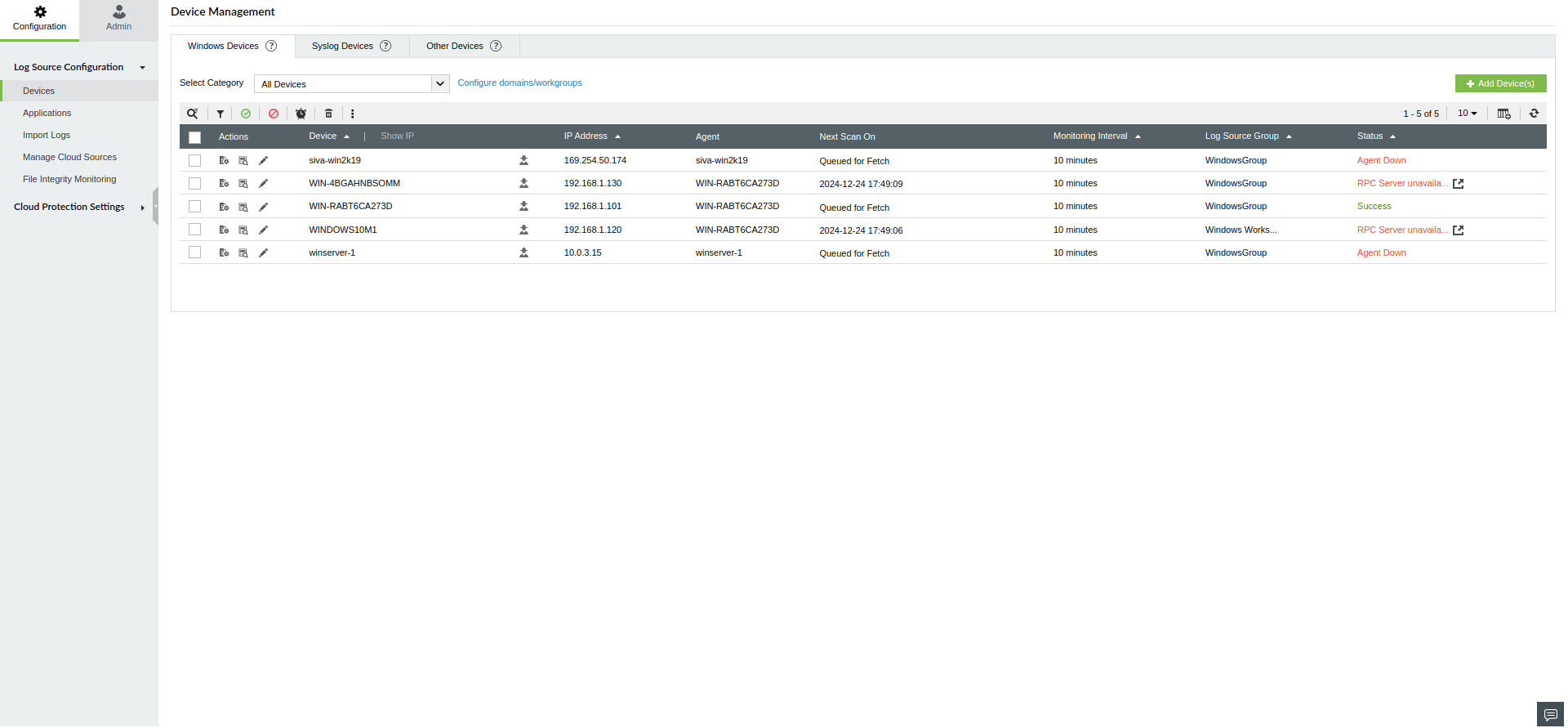
- 您可以使用 Select Category 下的筛选器,根据设备的角色(域控制器、成员服务器、工作站)对设备进行分类和管理。
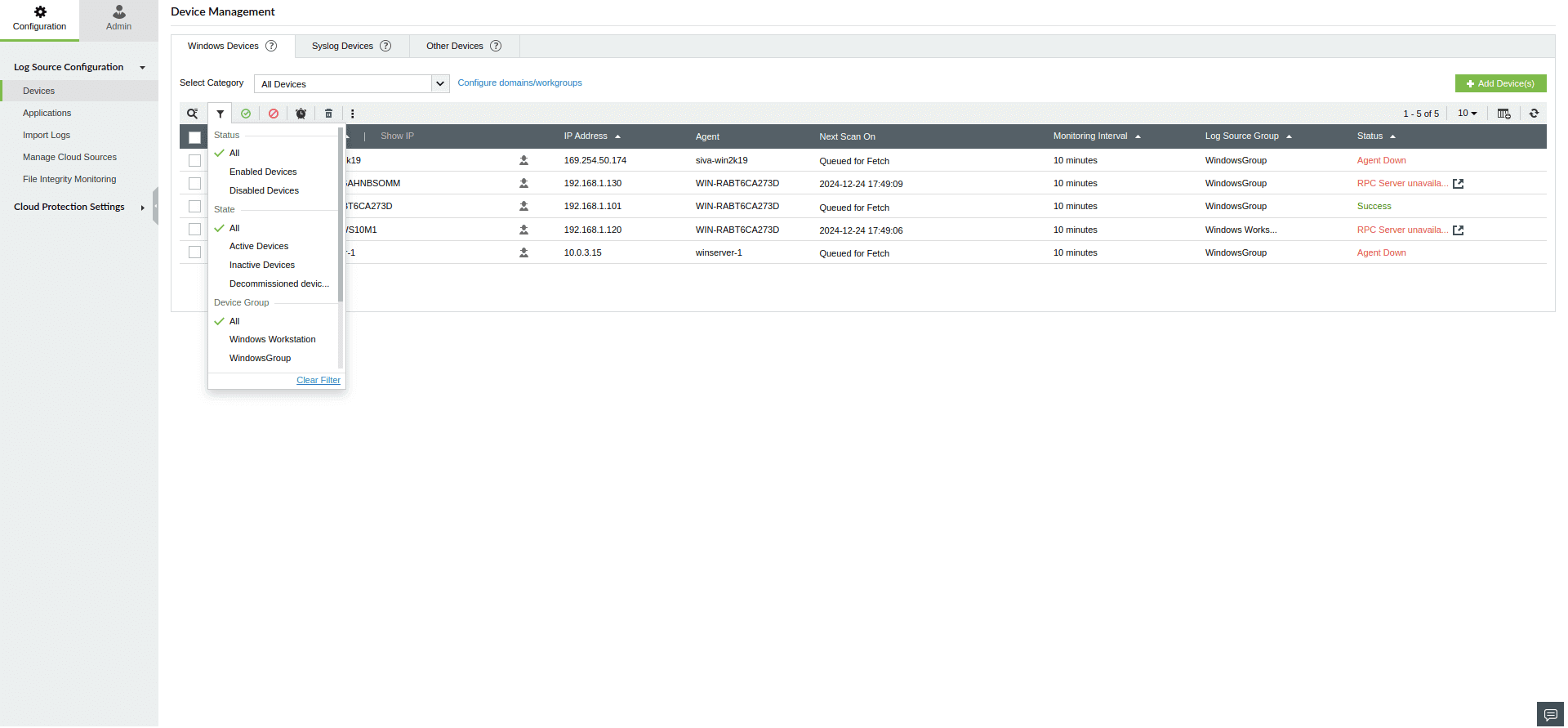
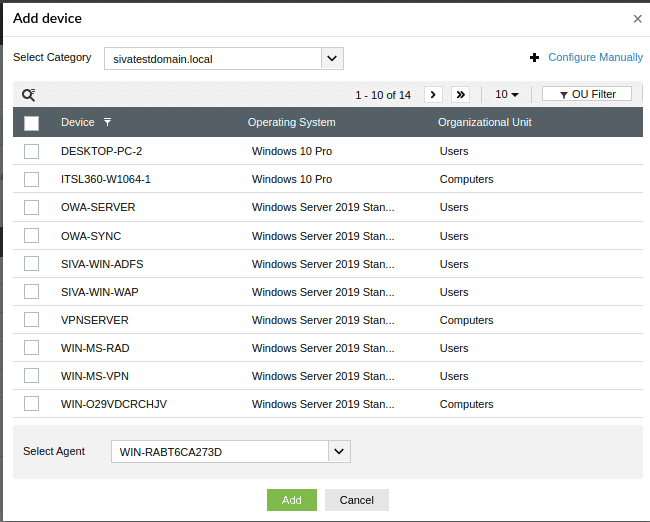
- 点击 未配置 数量将重定向到 添加设备 弹出窗口,您可以在其中添加/配置每个未配置的 Windows 设备。
添加/配置新设备
在 Log360 Cloud 中,您可以通过以下步骤添加或配置未配置的设备:
- 登录到您的 Log360 Cloud 账户。
- 转到 Admin → Account Settings → Account Management.
- 在 Account Management 下,点击 配置域.
- 点击 托管的域计算机 以查看所有未配置的设备。
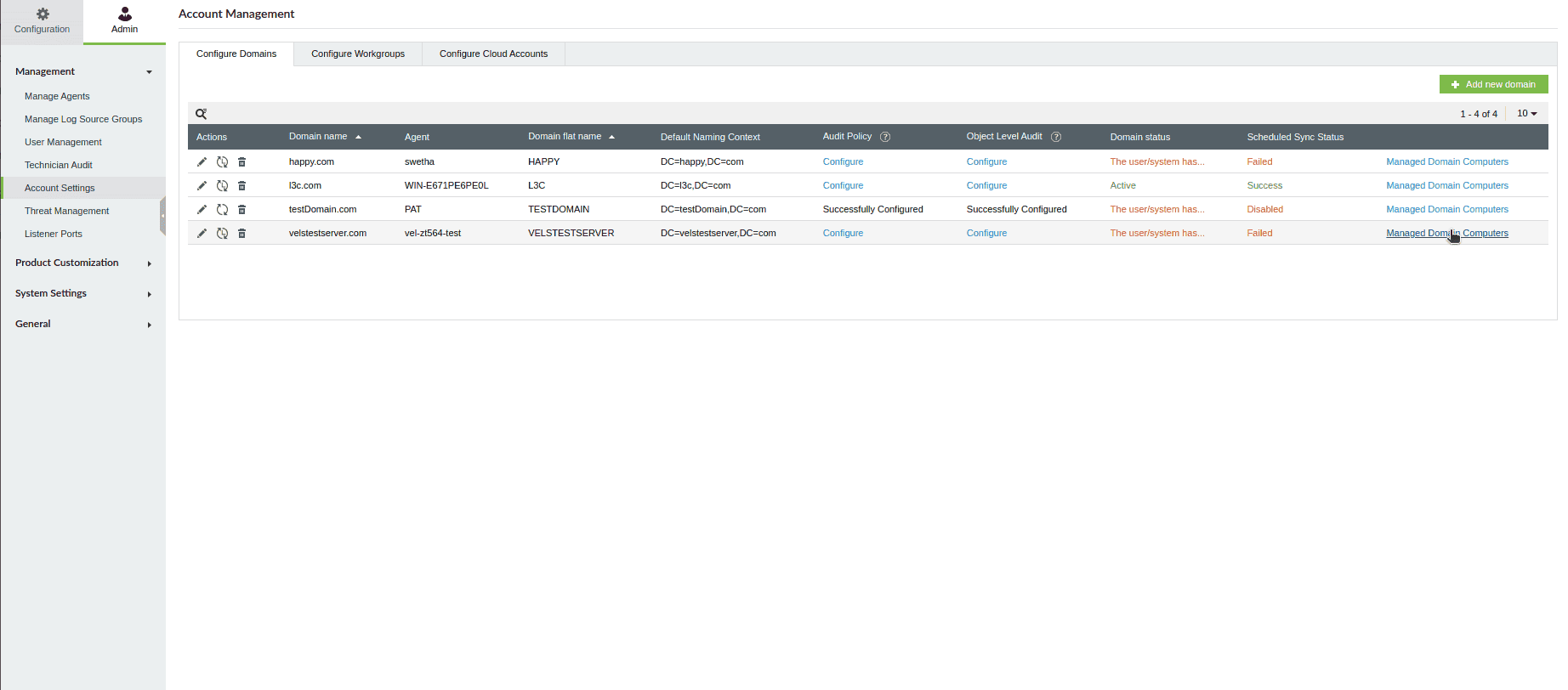
- 若要添加/配置未配置的设备,请点击特定域控制器下的 未配置 数量。
- 在出现的添加设备弹出窗口中,使用 Device 旁边的筛选器选择要配置的未配置设备所属的特定域控制器。
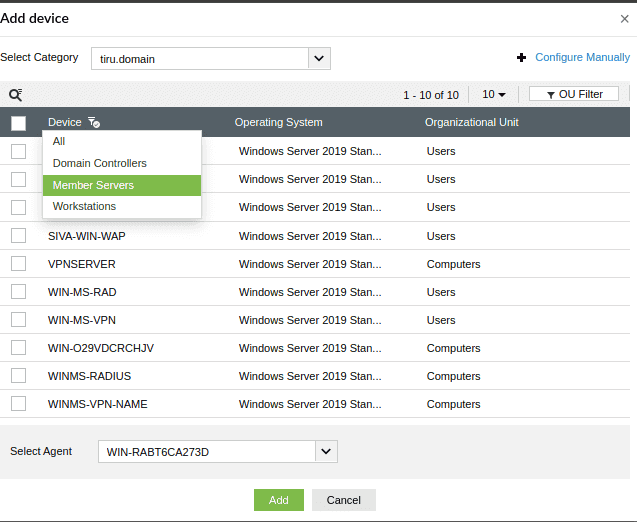
- 从筛选后的设备列表中,点击您希望添加/配置的特定设备。
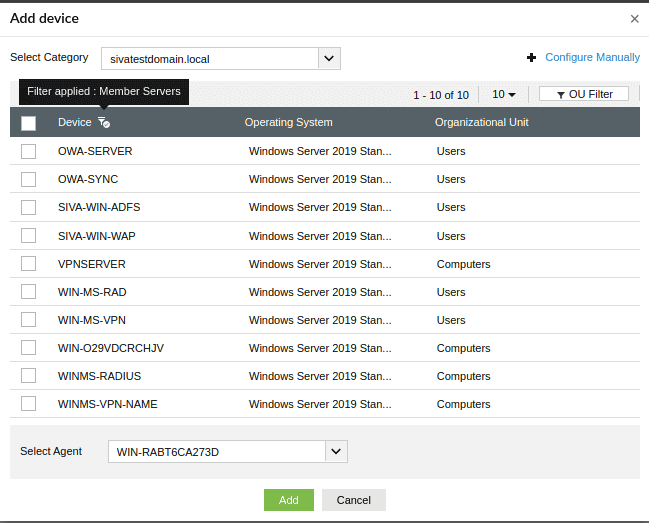
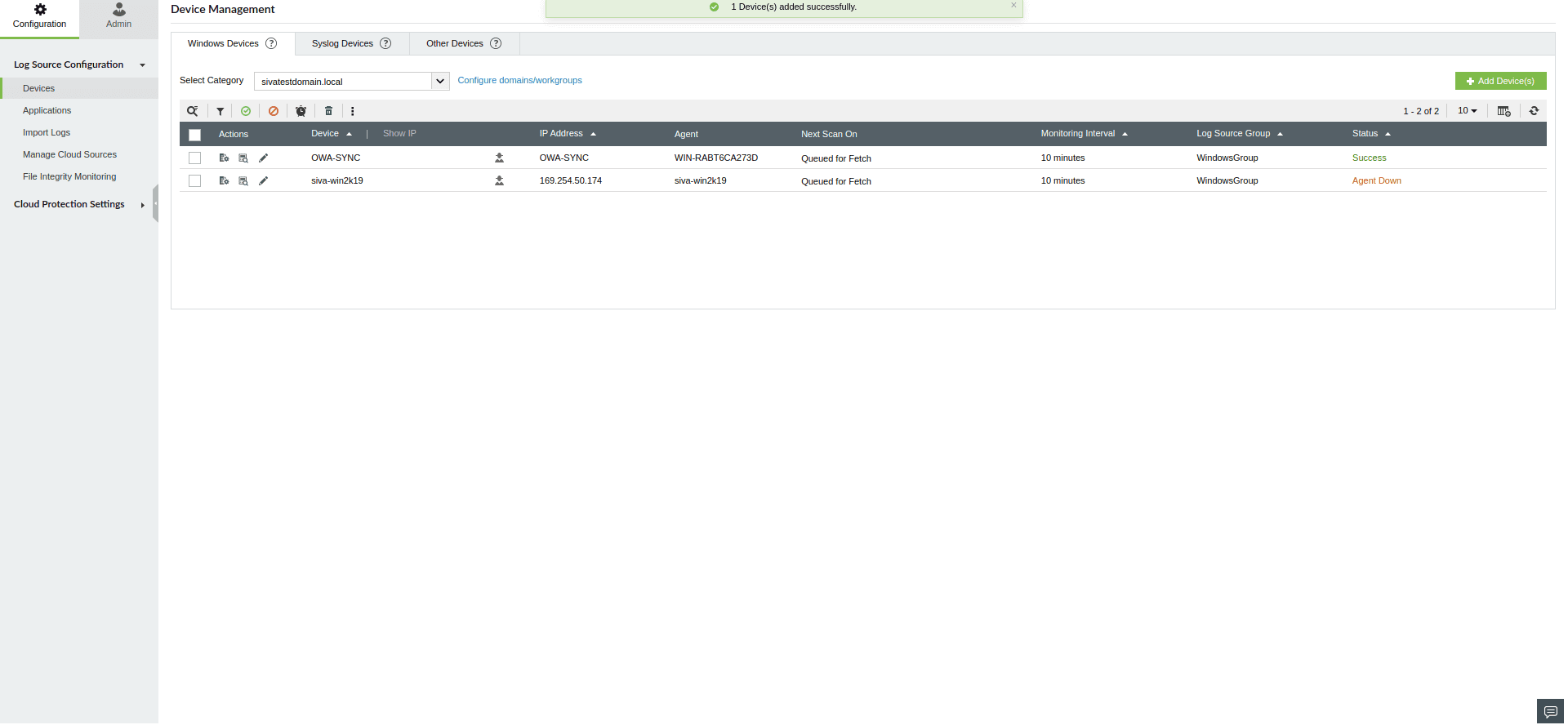
- 选择 Category, 代理,然后点击 添加 以配置设备。
- 设备已成功配置。
工作组
- 更新工作组
- 删除工作组
- 重新发现工作组设备
更新工作组
若要更新工作组,请按照以下步骤操作。
- 打开 Log360 Cloud 并选择 设置 选项卡。然后导航到 账户设置 位于 管理员.
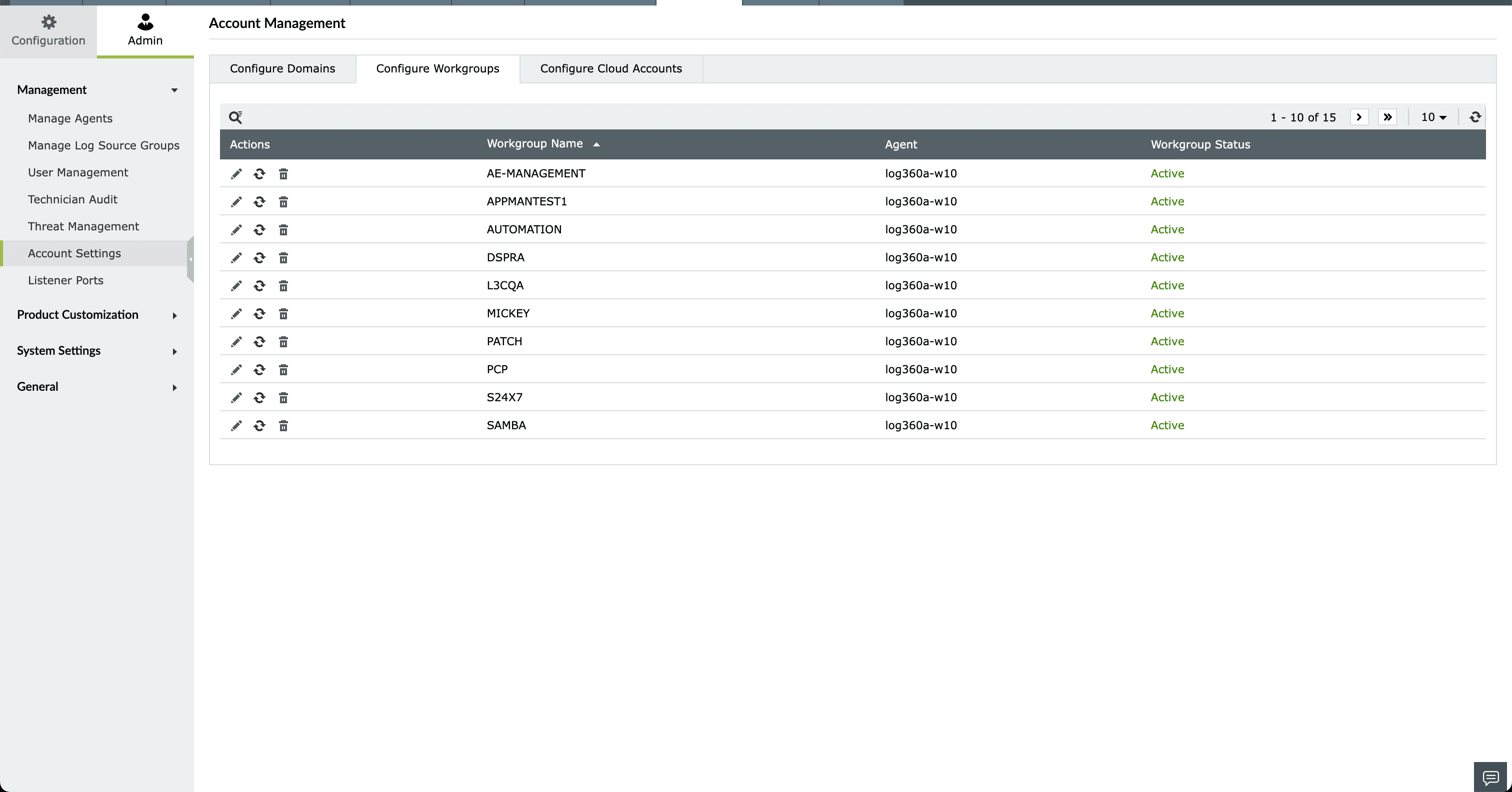
- 选择 配置工作组 选项卡并点击 对应所需工作组的图标。
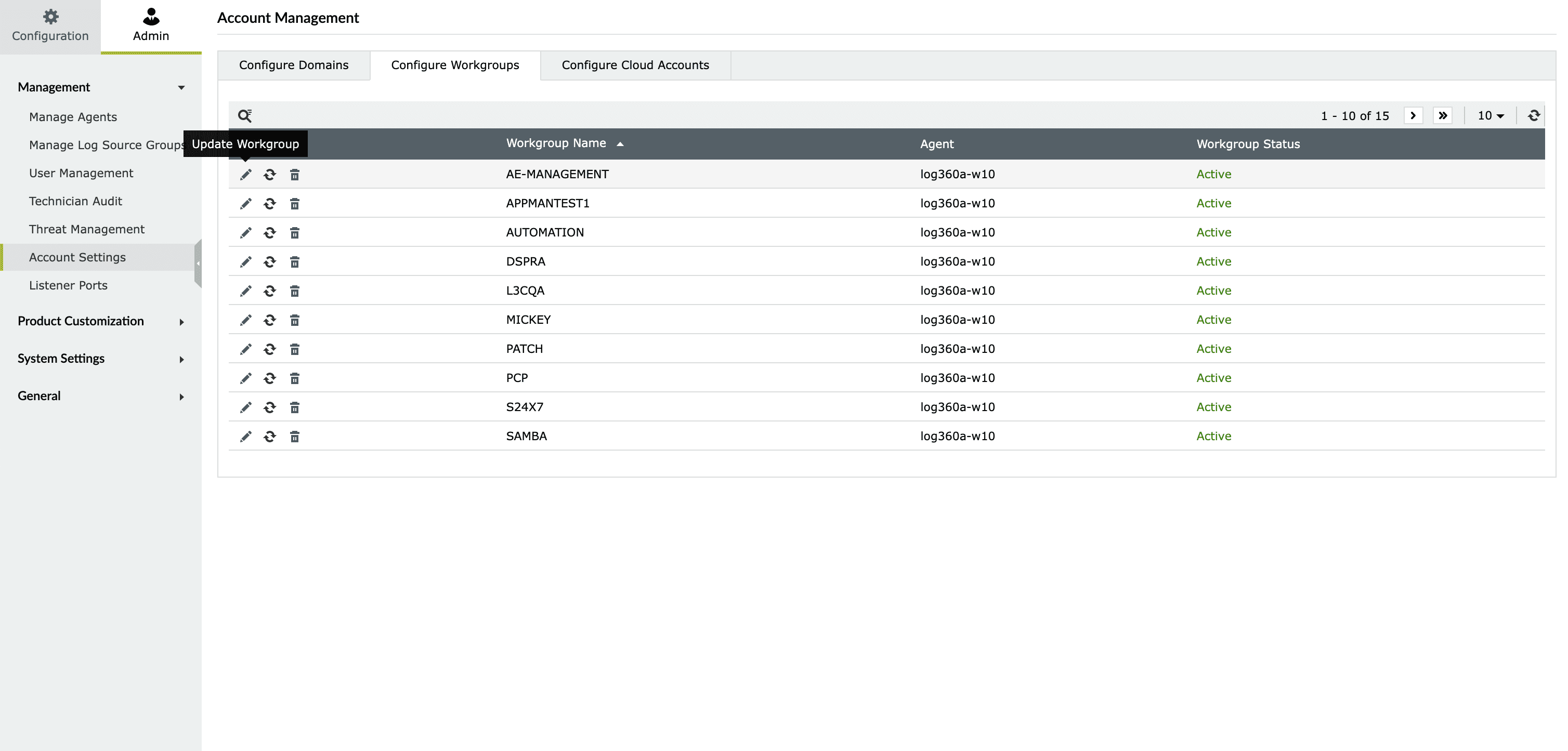
- 若要修改身份验证凭据,选中 认证 复选框并在相应字段中提供 用户名 和 密码 。请注意,当未提供身份验证凭据时,将使用代理的登录凭据。
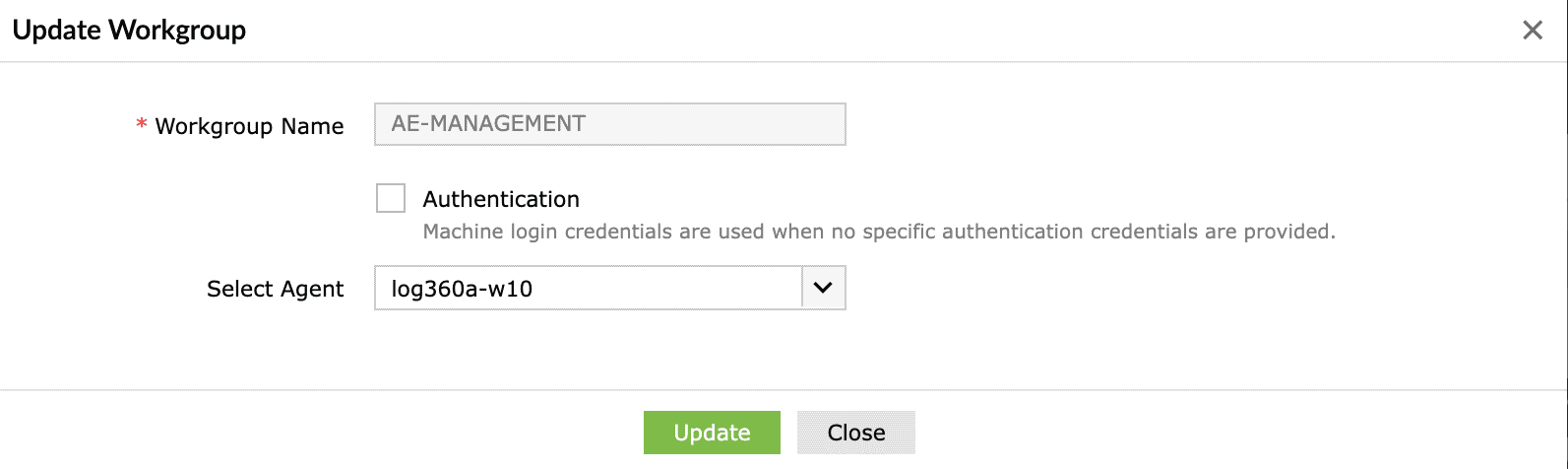
- 点击 更新 按钮。
删除工作组
若要删除工作组,请按照以下步骤操作。
- 打开 Log360 Cloud 并选择 设置 选项卡。然后导航到 账户设置 位于 管理员.
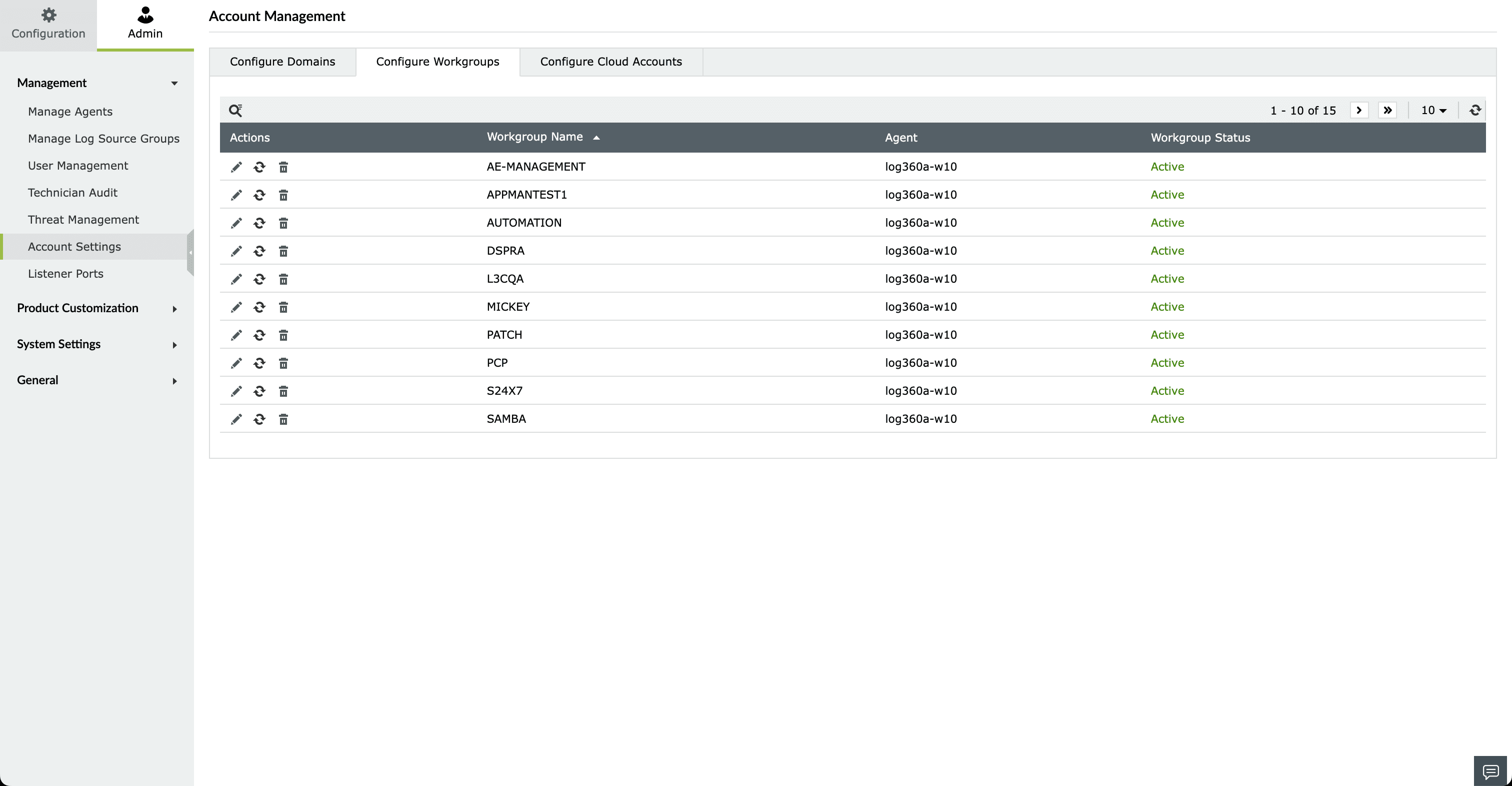
- 选择 配置工作组 选项卡并点击
 对应所需工作组的图标。
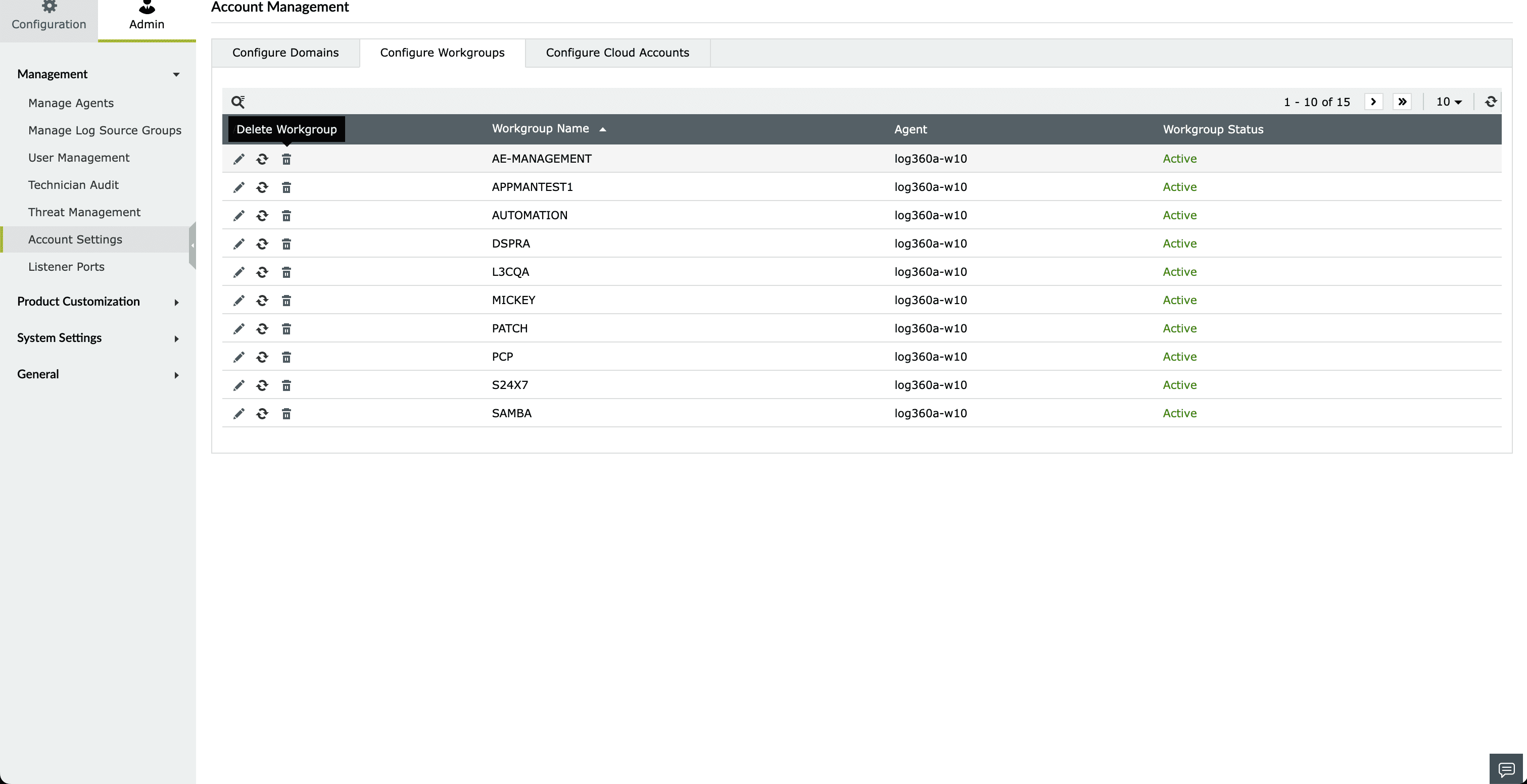
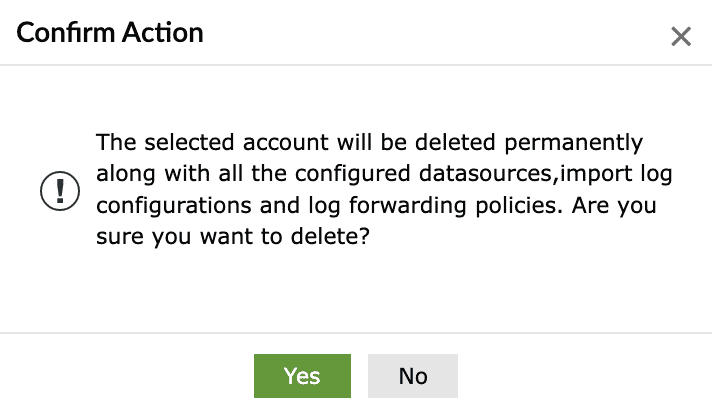
- 点击 是 以确认操作。
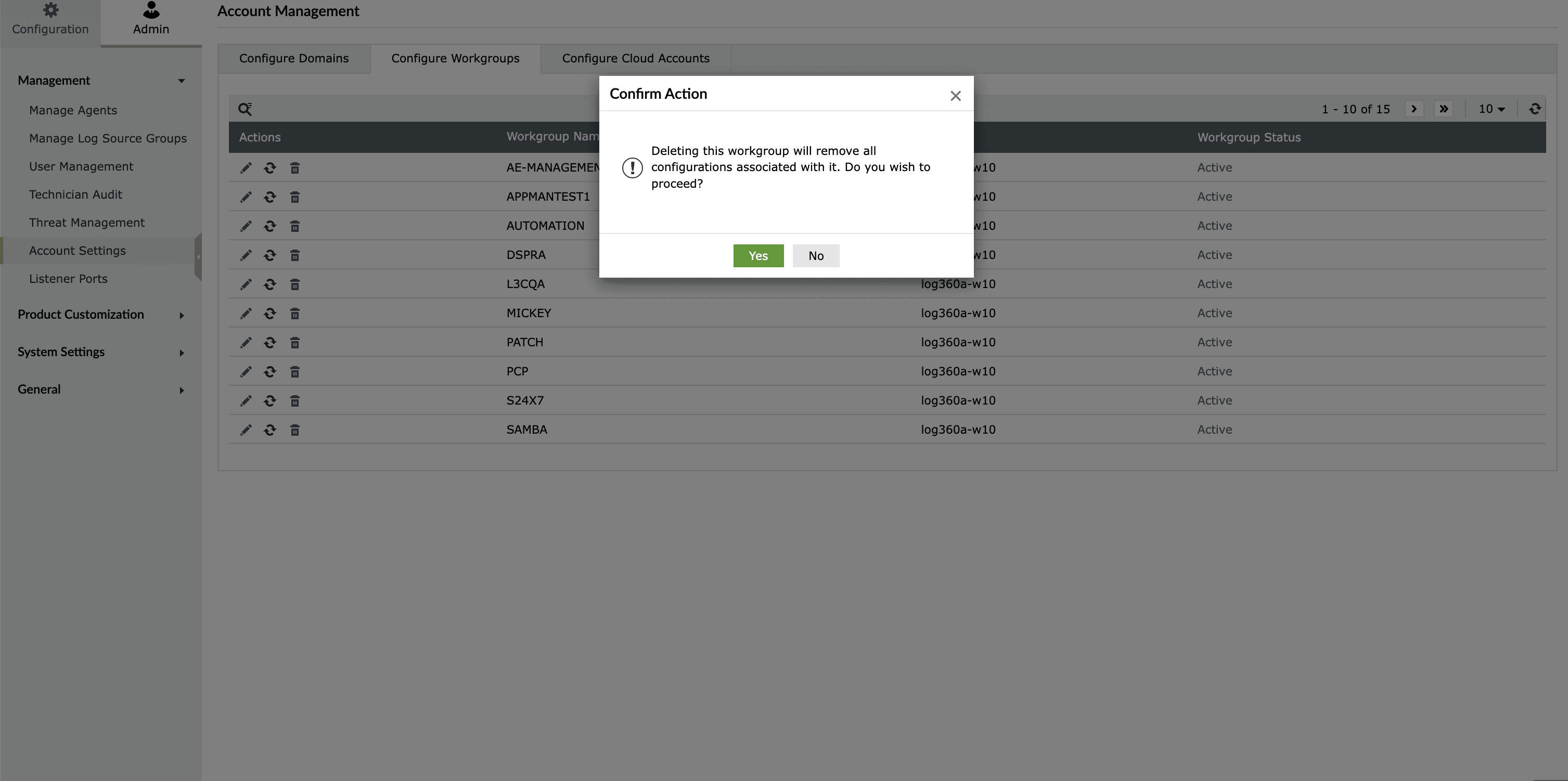
工作组已成功删除。
重新发现工作组设备
若要重新发现工作组设备,请按照以下步骤操作。
- 打开 Log360 Cloud 并选择 设置 选项卡。然后导航到 账户设置 位于 管理员.
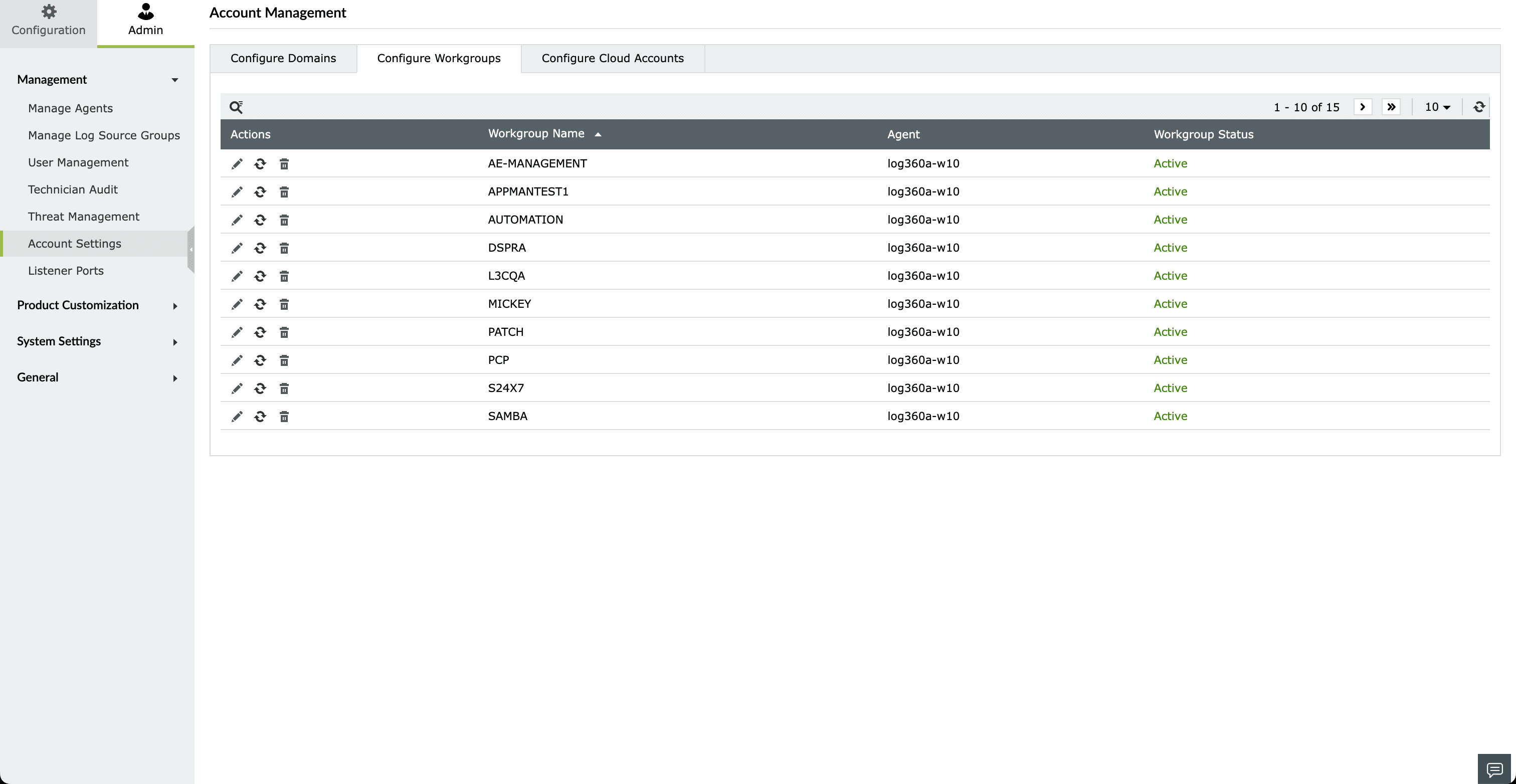
- 选择 配置工作组 选项卡并点击
 对应所需工作组的图标。
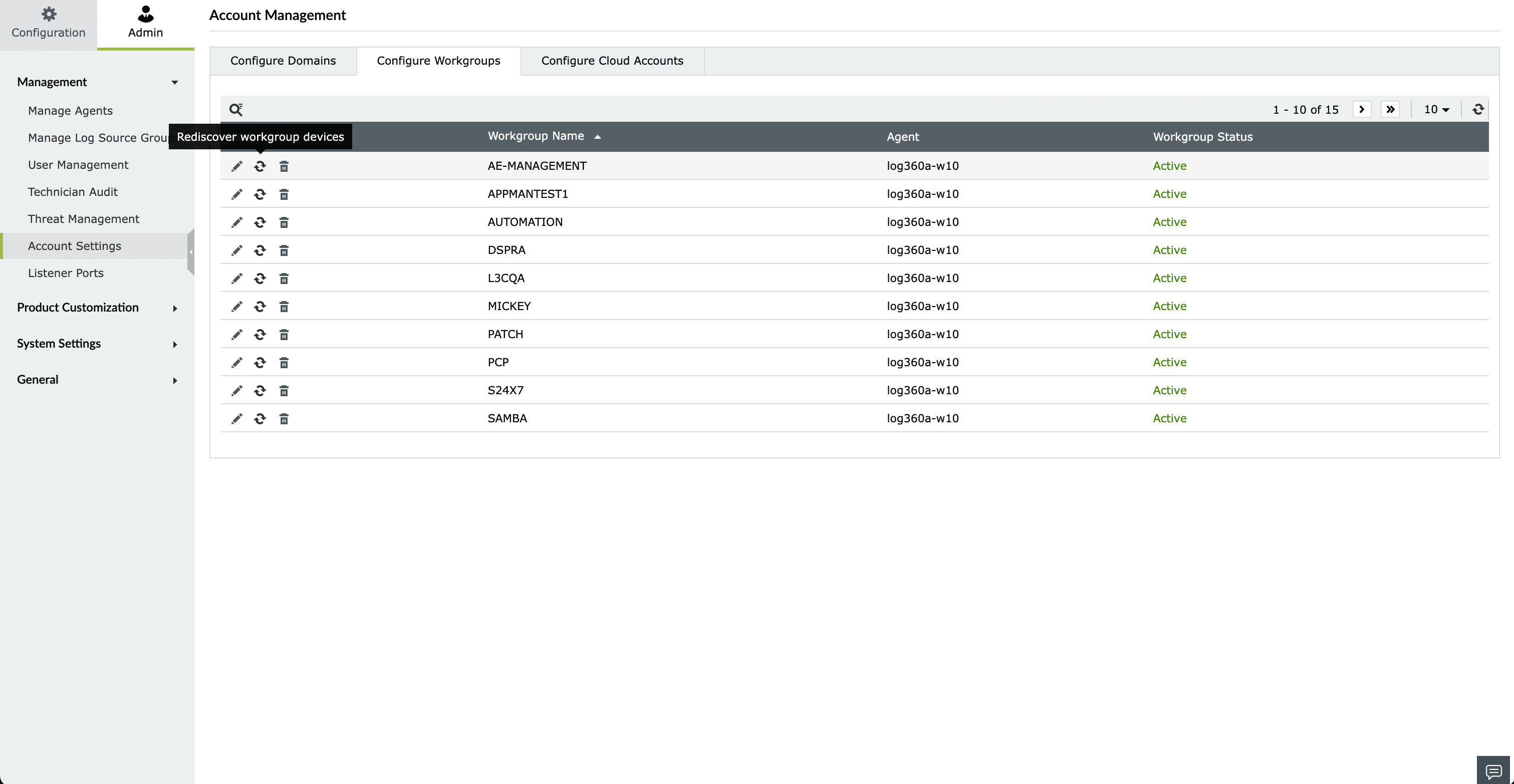
工作组设备的发现将在后台进行。
云账户
- 添加云账户
- 更新云账户
- 删除云账户
添加云账户
若要添加新的云账户,请按照以下步骤操作。
- 打开 Log360 Cloud 并选择 Settings 选项卡。然后,导航至 Admin Settings 下的 Account Settings。
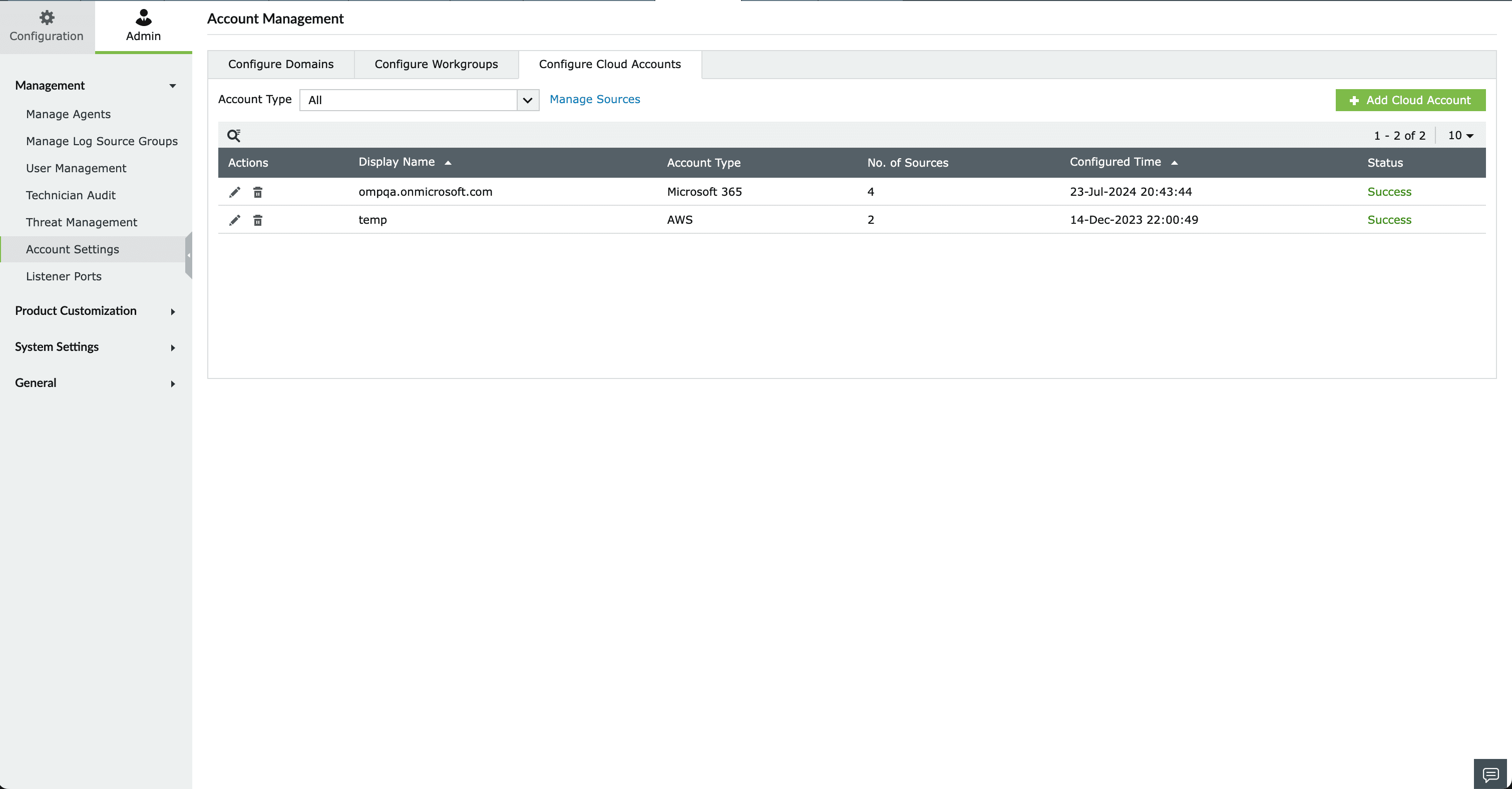
- 选择 Configure Cloud Accounts 选项卡并点击 + Add Cloud Account 按钮。此操作将打开添加云账户窗口。
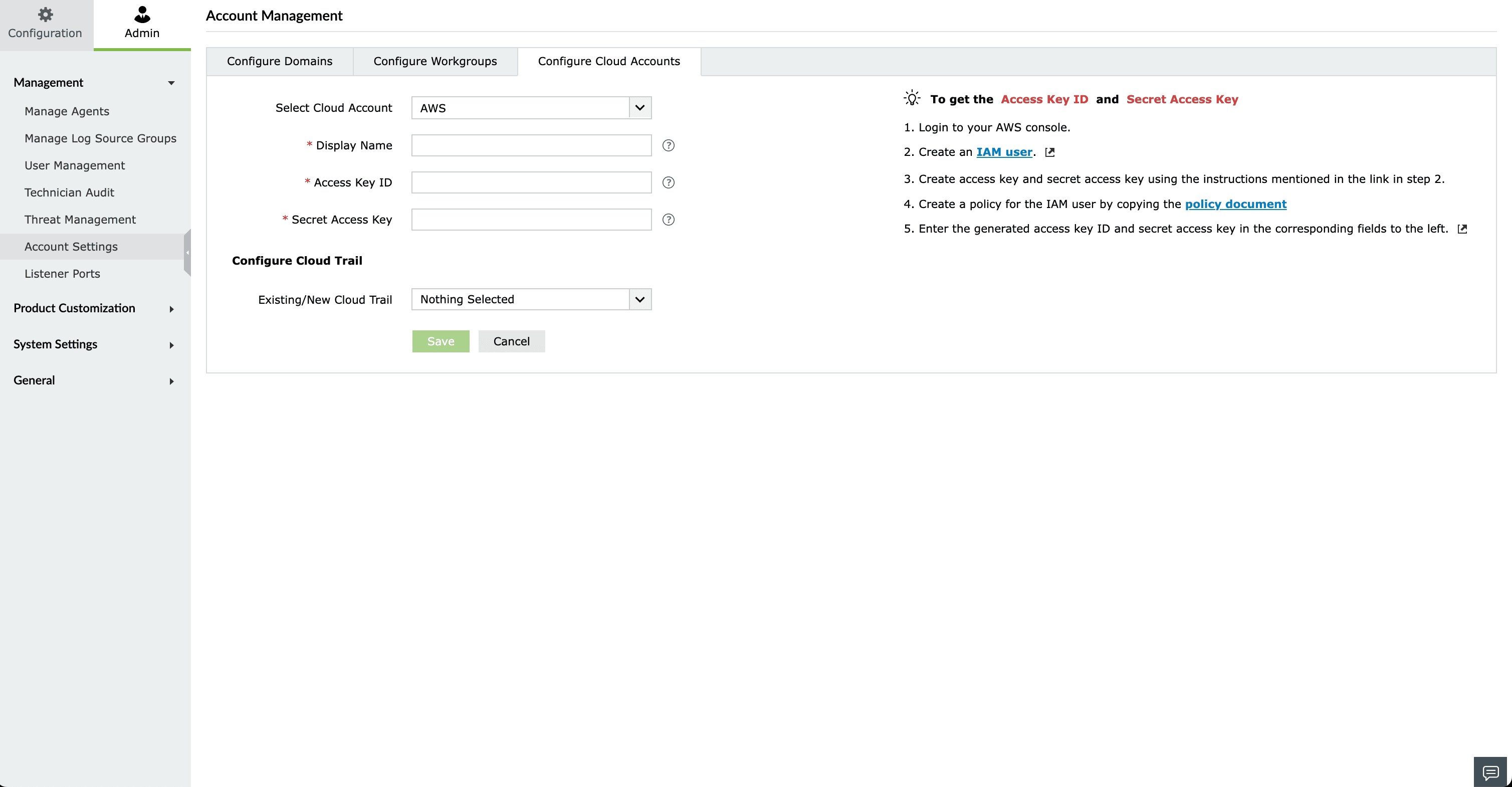
- 从下拉菜单中选择云账户类型。
- 对于 AWS 账户:
- 输入显示名称和 Access Key ID。
- 输入 Secret Access Key 值。
- 若要添加 Cloud Trail 账户,请遵循 配置说明.
- 点击保存。
- 对于 Microsoft 365 账户:
- 输入 租户名称、应用程序 ID、应用程序对象 ID 和应用程序密钥.
- 点击 填写所需详细信息并点击 以添加新的 Microsoft 365 账户用于监控。
更新云账户
若要编辑云账户,请按照以下步骤操作。
- 打开 Log360 Cloud 并选择 Settings 选项卡。然后,导航至 Admin Settings 下的 Account Settings。
- 选择 Configure Cloud Accounts 选项卡并点击 对应所需云账户的图标。
- 输入云账户的新凭据,如 Access Key ID 和 Secret Access Key,然后点击保存。
删除云账户
- 打开 Log360 Cloud 并选择 Settings 选项卡。然后,导航至 Admin Settings 下的 Account Settings。
- 选择 Configure Cloud Accounts 选项卡并点击对应所需云账户的删除图标。
- 在弹出的对话框中选择是以确认操作。