帮助文档

手动Microsoft 365租户配置

  1. 登录到 Microsoft Entra管理中心 使用全局管理员账户凭据。
  2. 在左侧窗格中,选择 身份 > 应用程序.
  3. 选择 应用注册.
  4. 点击 新建注册.
  5. 提供一个 名称 用于创建Log360 cloud应用。
  6. 基于组织需求选择支持的账户类型。
  7. 注意:建议选择“单租户”选项。
  8. 保持 重定向URI(可选) 为空;您将在接下来的步骤中进行配置。
  9. 点击 注册 以完成初始应用注册。
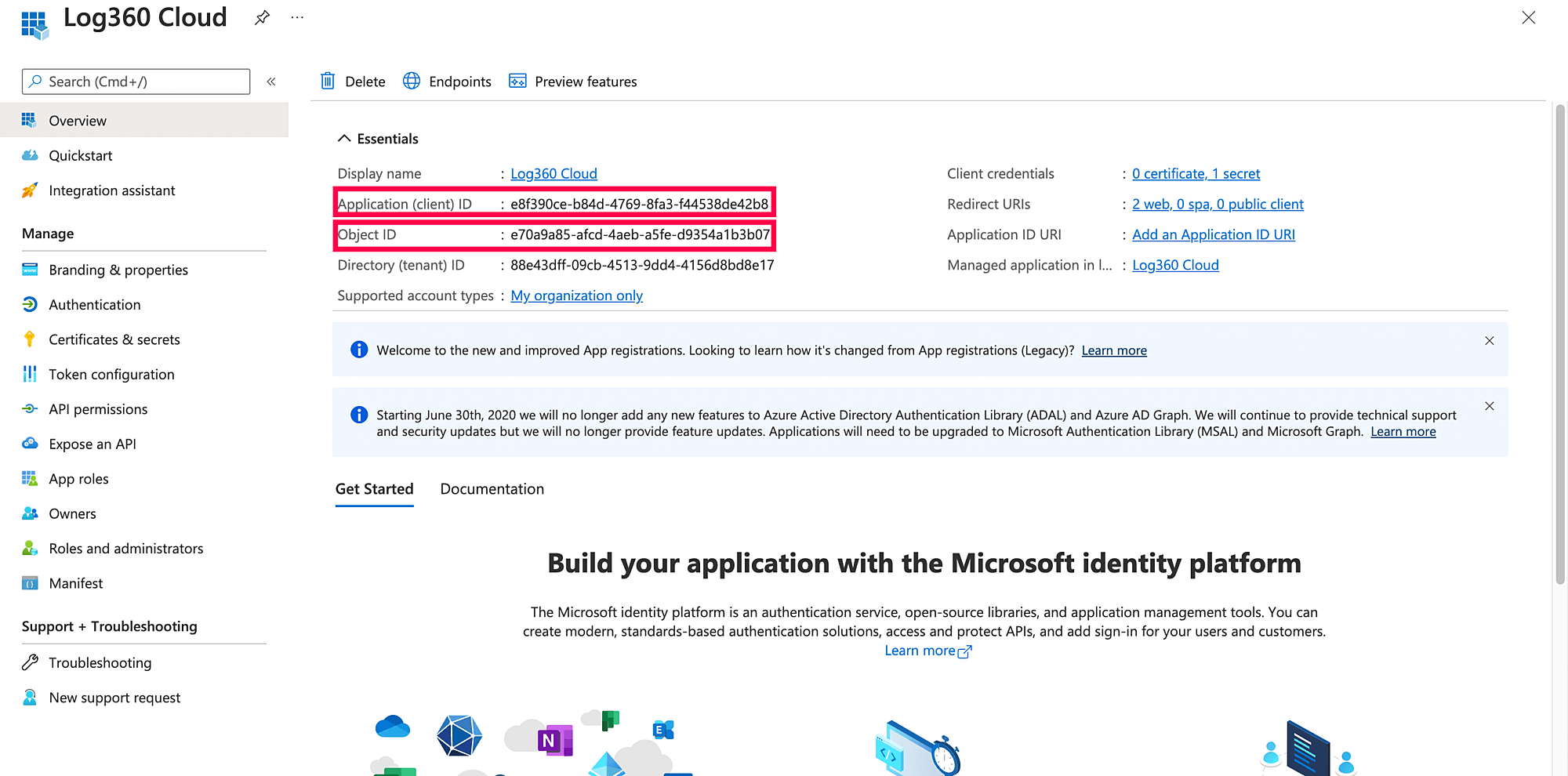
  10. 您现在将看到已注册应用的 概述 页面。
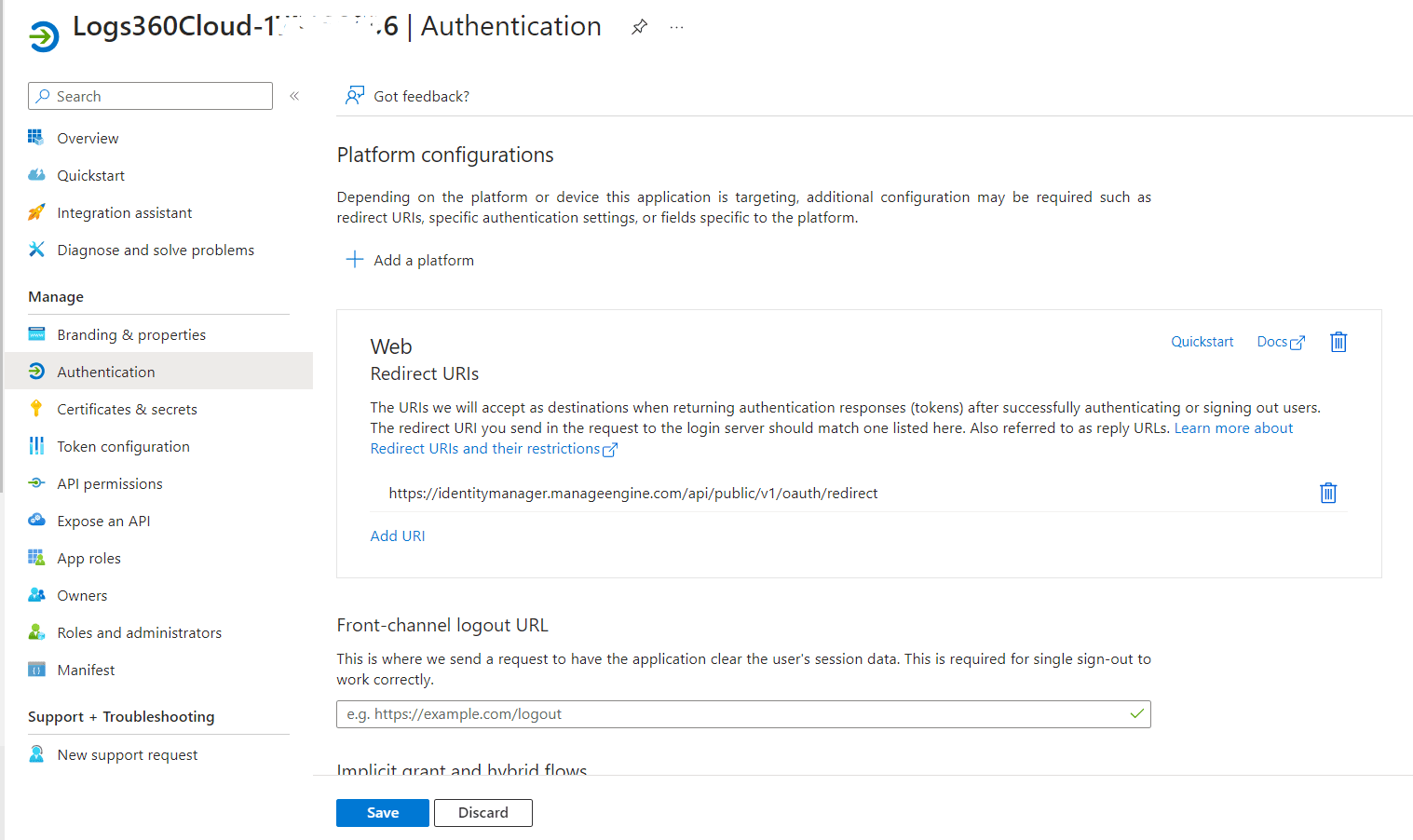
  11. 点击 添加重定向URI 或转到 管理 > 认证
  12. 点击 添加平台平台配置.
  13. “配置平台”弹出框中,点击 WebWeb应用.
  14. 在重定向URI字段中输入 https://identitymanager.manageengine.com/api/public/v1/oauth/redirect
  15. 您可以保持注销URL和隐式授权字段为空,点击 配置.
  16. 手动Microsoft 365租户配置

  17. 点击 清单 在左侧窗格中。
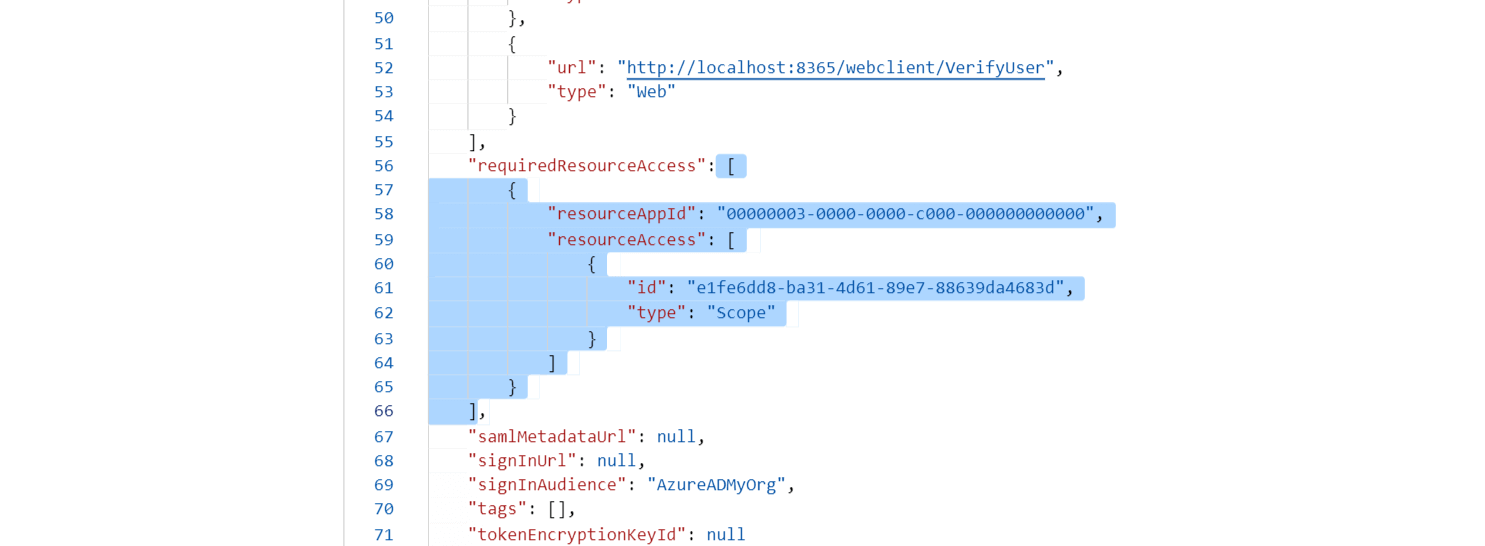
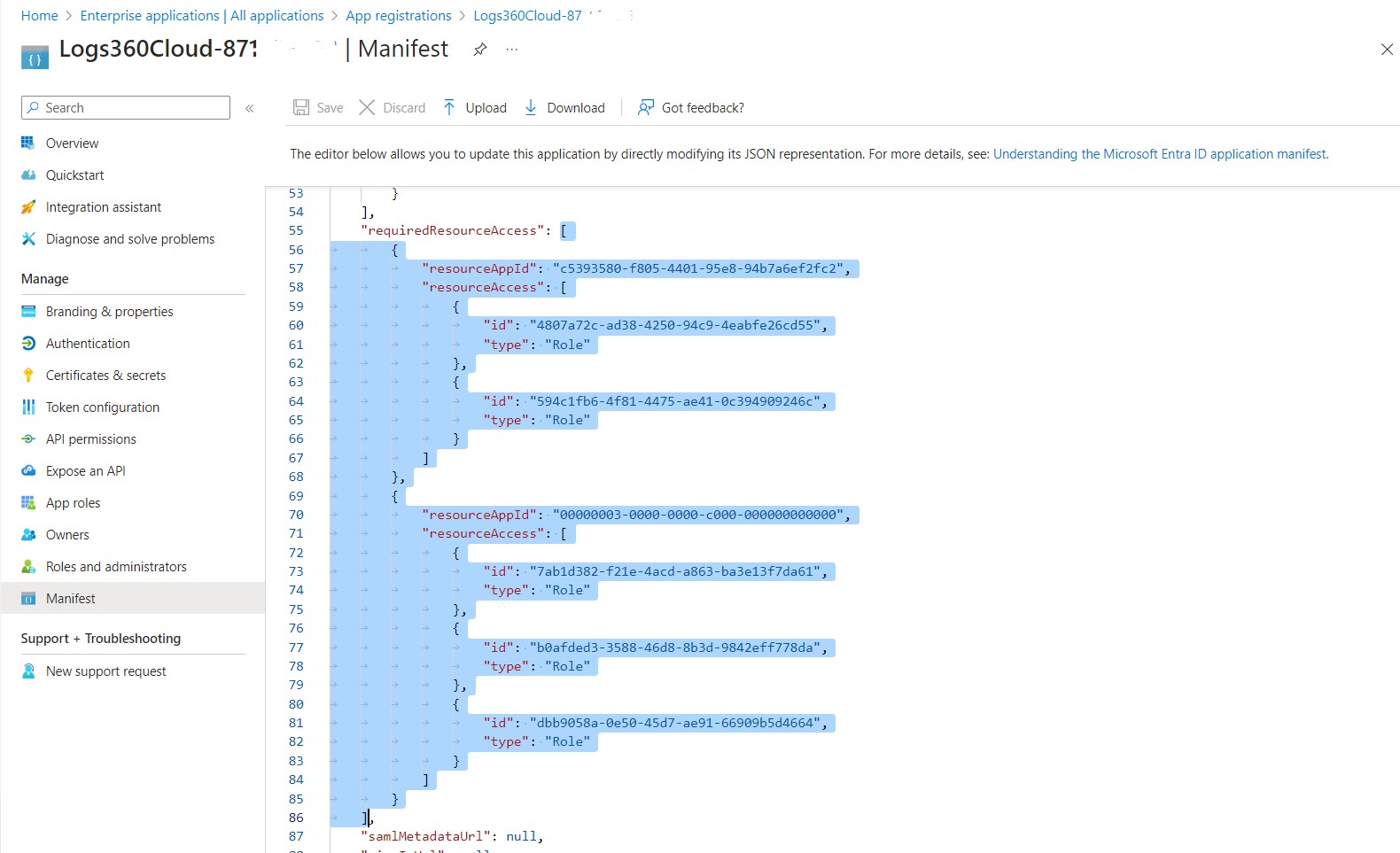
  18. 查找 requiredResourceAccess 数组代码。
  19. 复制以下文件的全部内容 此文件 并粘贴到下图所示的高亮部分。如果您想修改授予的权限,请跳过此步骤并按照 本节.
  20. 中的说明操作。

    注意:文件中提到的应用作用域

    Microsoft Graph作用域:
    Directory.Read.All
    AuditLog.Read.All
    ActivityFeed.ReadDlp
    ActivityFeed.Read

    Domain.Read.All 了解最低权限,请.

    手动Microsoft 365租户配置

    注意点击此处

    手动Microsoft 365租户配置

  21. 点击 :仅复制粘贴从开方括号到闭方括号的内容。确保所有标点符号正确保留。粘贴后,应如下图所示。.
  22. 点击 保存 在左侧窗格中。
  23. API权限 已配置权限 部分,点击.
  24. 点击 ✓ 为<您的公司名称>授予管理员同意
  25. 点击 在弹出窗口中。 在左侧窗格中。
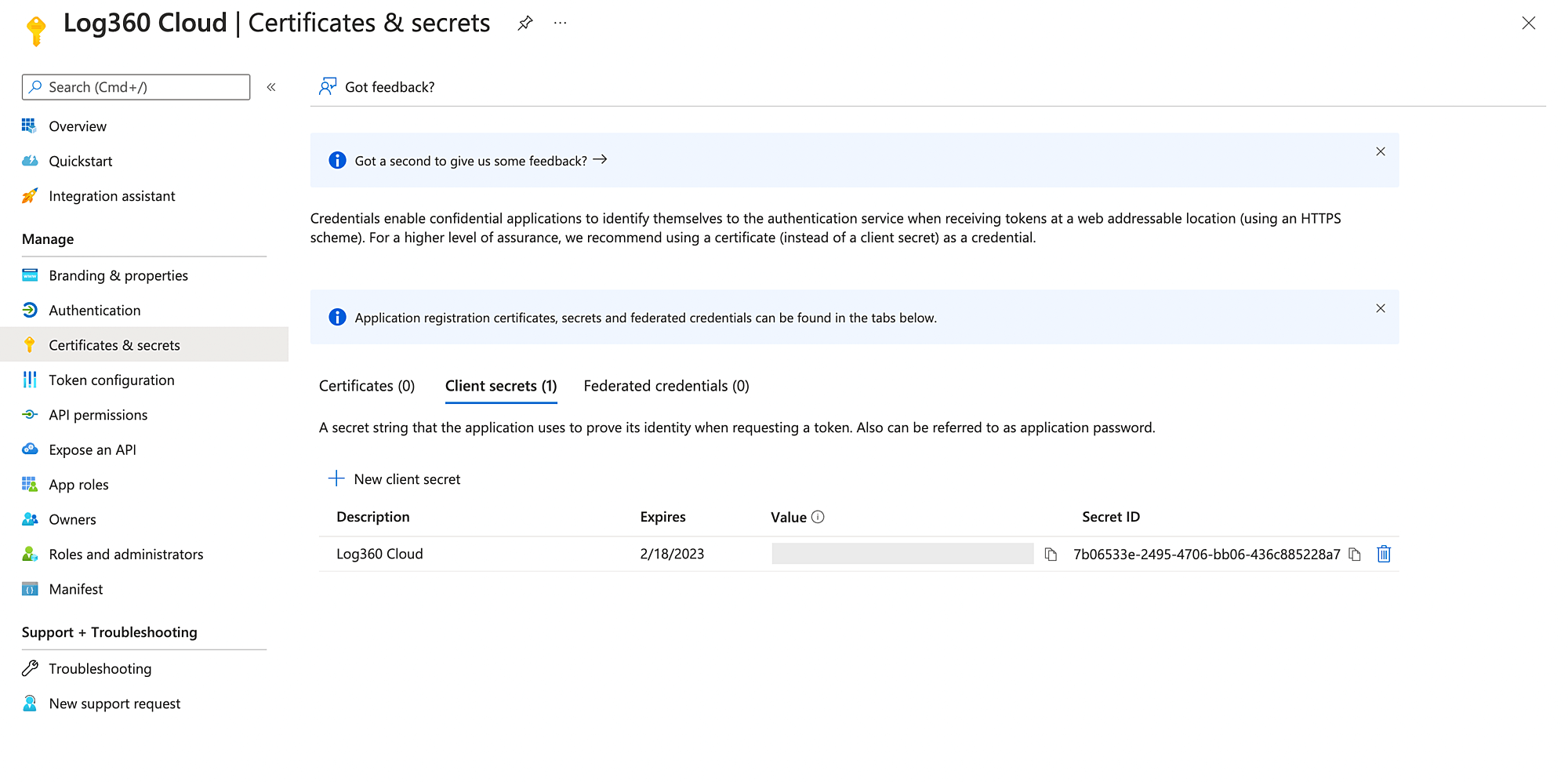
  26. 证书和机密 已配置权限 客户端机密.
  27. 新建客户端机密 此部分为Log360 Cloud生成应用密码。在弹出窗口的 描述
  28. 字段中提供用于识别密码所属应用的名称。
  29. 点击 选择密码过期时间。.
  30. 添加 复制“值”下的字符串并保存。这是应用密钥
  31. 手动Microsoft 365租户配置

  32. ,稍后配置时需要。 概述 现在转到左侧窗格的
  33. 部分。 复制 应用(客户端)ID 对象ID
  34. 手动Microsoft 365租户配置

  35. 并保存。您配置Log360 Cloud租户时需要这些值。 参阅 本表

了解必须分配给应用的角色。

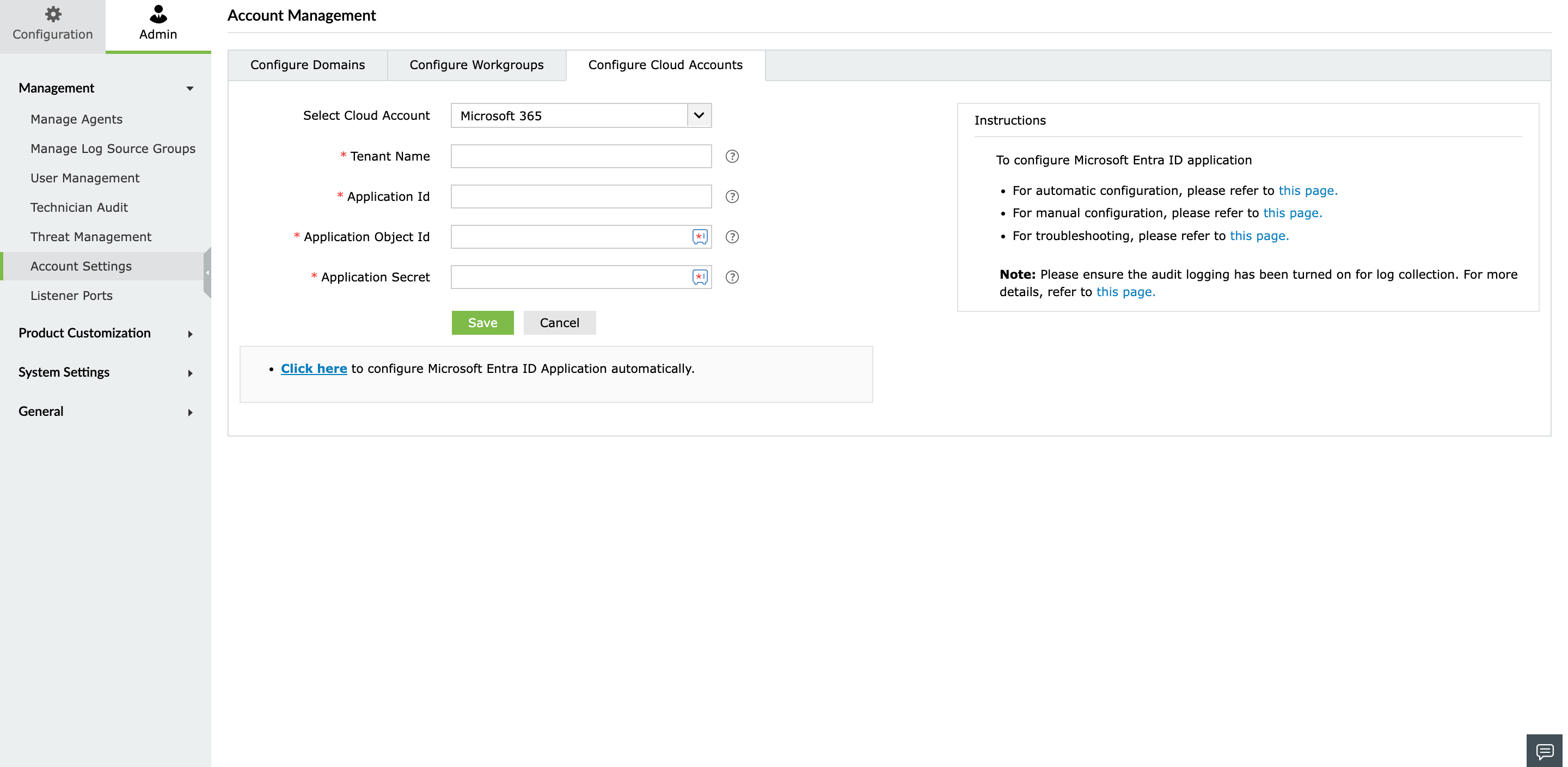
  1. 在Log360 Cloud控制台返回到以下屏幕,完成配置。
  2. 手动Microsoft 365租户配置

  3. 选择 云类型 为 Microsoft 365,输入您的 租户名称,例如,test.onmicrosoft.com。
  4. 粘贴 应用程序 ID 应用(客户端)ID 应用程序对象 ID 在步骤 29 中复制的值到相应字段。
  5. 对于 复制“值”下的字符串并保存。这是,粘贴在步骤 27 中复制的值。
  6. 点击 :仅复制粘贴从开方括号到闭方括号的内容。确保所有标点符号正确保留。粘贴后,应如下图所示。.