MongoDB是一种NoSQL、文档导向的数据库,采用灵活的类JSON BSON格式存储数据,支持高扩展性和性能。它支持强大的查询、索引和实时分析,非常适合现代应用。凭借复制、分片和内置安全等功能,MongoDB广泛应用于云端和大数据应用。
Log360Cloud的MongoDB扩展支持将MongoDB日志集成到Log360 Cloud生态系统中。此扩展提供日志收集、解析、报告、告警、关联及高级日志搜索等功能。
进入MongoDB的bin文件夹,使用文本编辑器打开 mongod.cfg 配置文件。
要启用MongoDB的审计功能:
auditLog:
  destination: file
  format: JSON
  path: /var/log/mongodb/auditLog.json
  filter: '{ "param.command": { $nin: ["hello","isMaster","dbStats" ] } }'
为生成DML审计日志,MongoDB必须捕获授权成功事件。默认情况下,MongoDB仅审计授权失败。启用对授权成功事件的审计,请添加:
setParameter:
  auditAuthorizationSuccess: true
配置更改后,重启MongoDB服务以使更改生效。你可以打开 服务 控制台并重启运行的服务,或以管理员身份打开命令提示符并执行以下命令: MongoDB 对Windows系统:
net stop MongoDB
service mongod stop
文件的定时导入。 auditLog 进入
设置 → 配置 → 日志源配置 → 导入日志 → 从设备导入 下面步骤适用于未配置日志轮替的情况:
示例模式:auditLog.json.${yyyy}-${MM}-${dd}T${HH}-${mm}-${ss}
以下是在Log360 Cloud中从MongoDB捕获的审计事件类型:
| 类别 | 事件 |
|---|---|
| DDL审计 | 数据库创建、数据库删除、集合创建、集合删除、集合重命名、索引创建、索引删除、DDL摘要 |
| DML审计 | 查询(select)、插入(insert)、更新(update)、删除(delete)、聚合查询、元数据查询、DML摘要 |
| 执行分析 | 失败查询 |
| 账户管理审计 | 角色创建、角色删除、角色更新、授权操作、撤权操作、密码更改、用户创建、用户删除、用户更新,失败账户管理查询 |
| 登录事件 | 用户登录、登录失败、用户注销、登录/注销趋势 |
| 服务器事件 | 启动、关闭 |
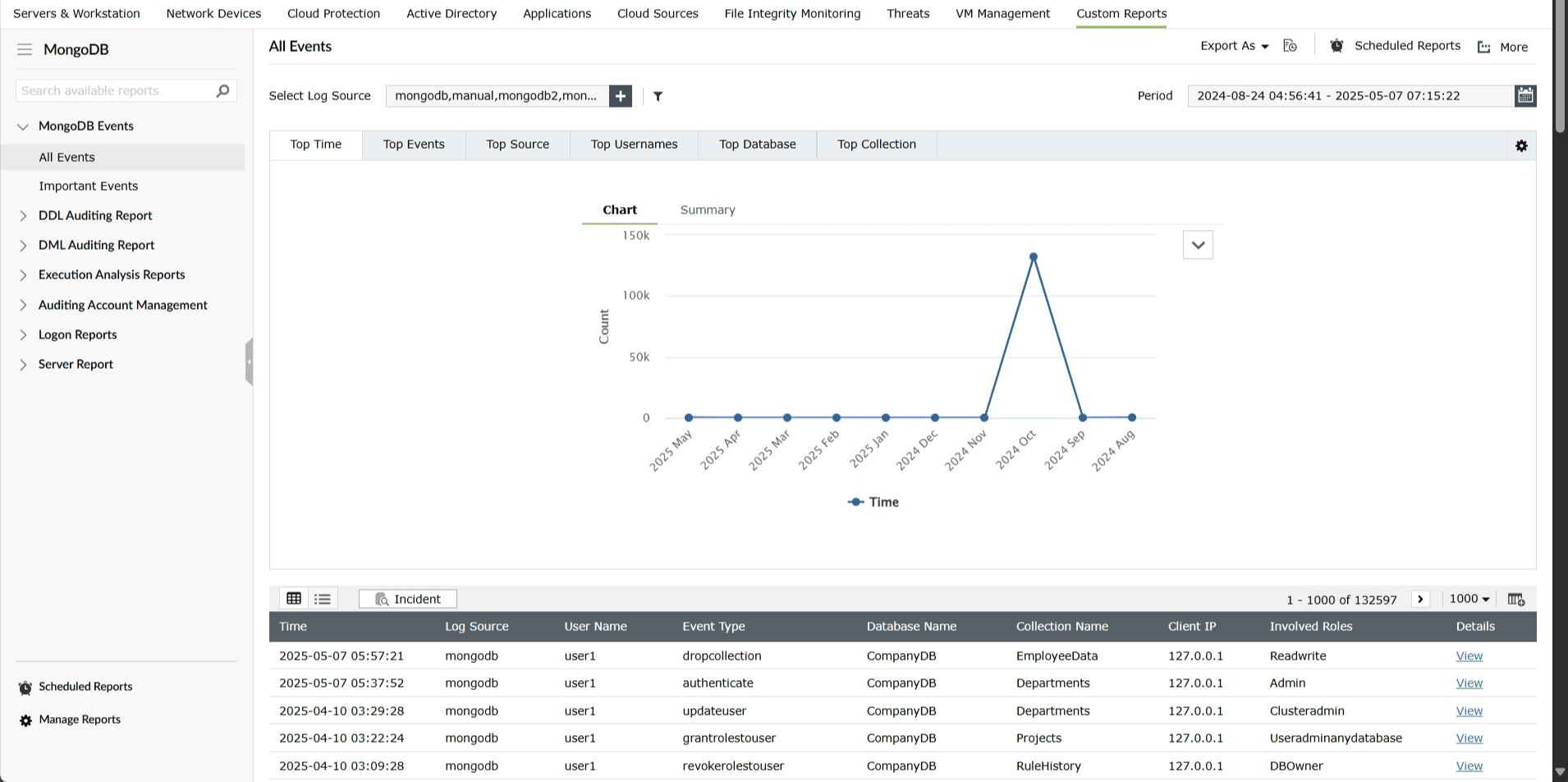
要查看MongoDB报告,进入 报告 选项卡并选择 MongoDB 子选项卡中的 自定义报告 。
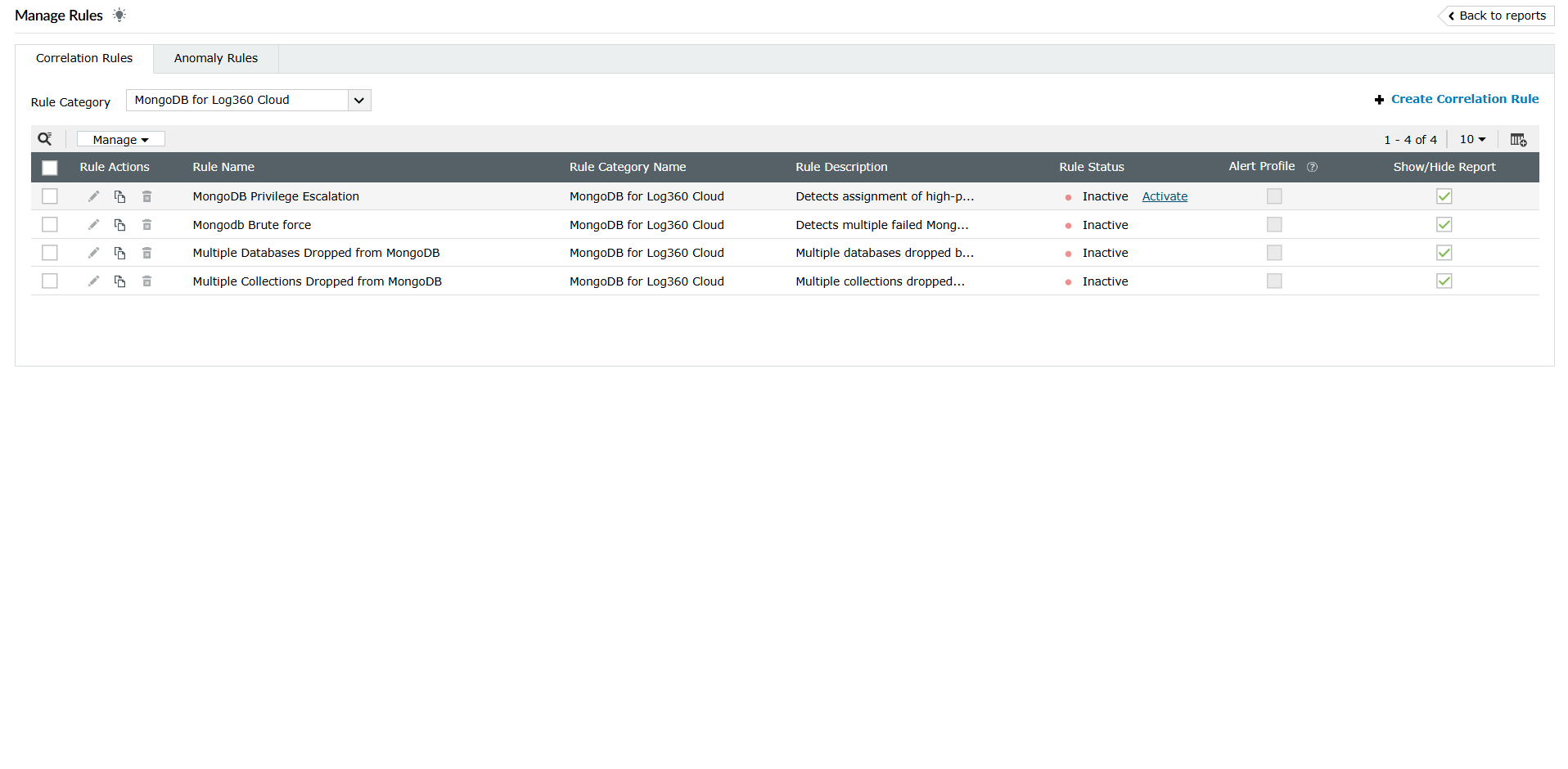
要查看关联规则,进入 关联 选项卡 -> 管理规则.
在管理规则页面,选择 MongoDB 作为 规则类别 来筛选相关关联规则。你可以手动启用选中规则然后点击 激活 在 规则状态 列。
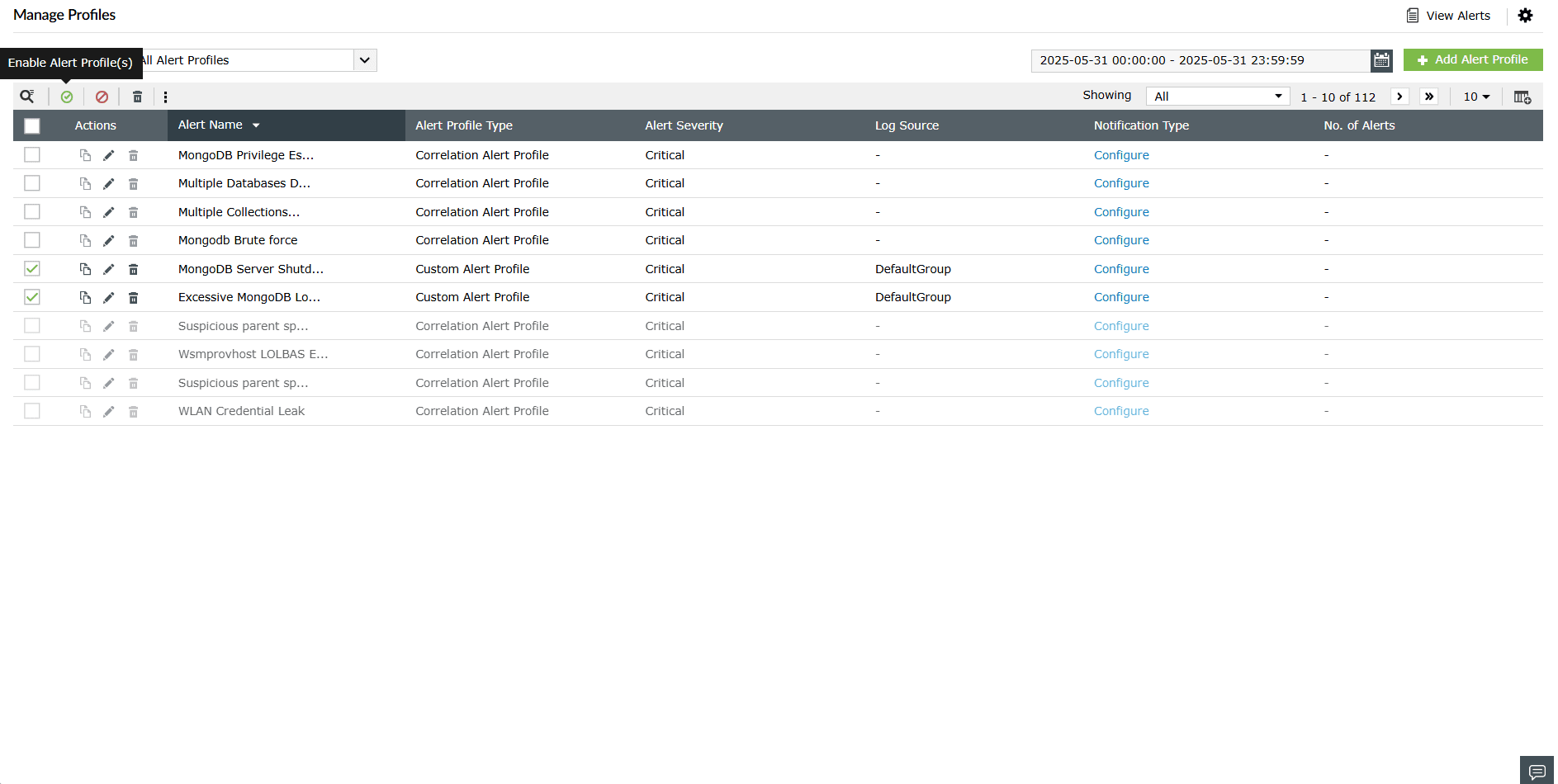
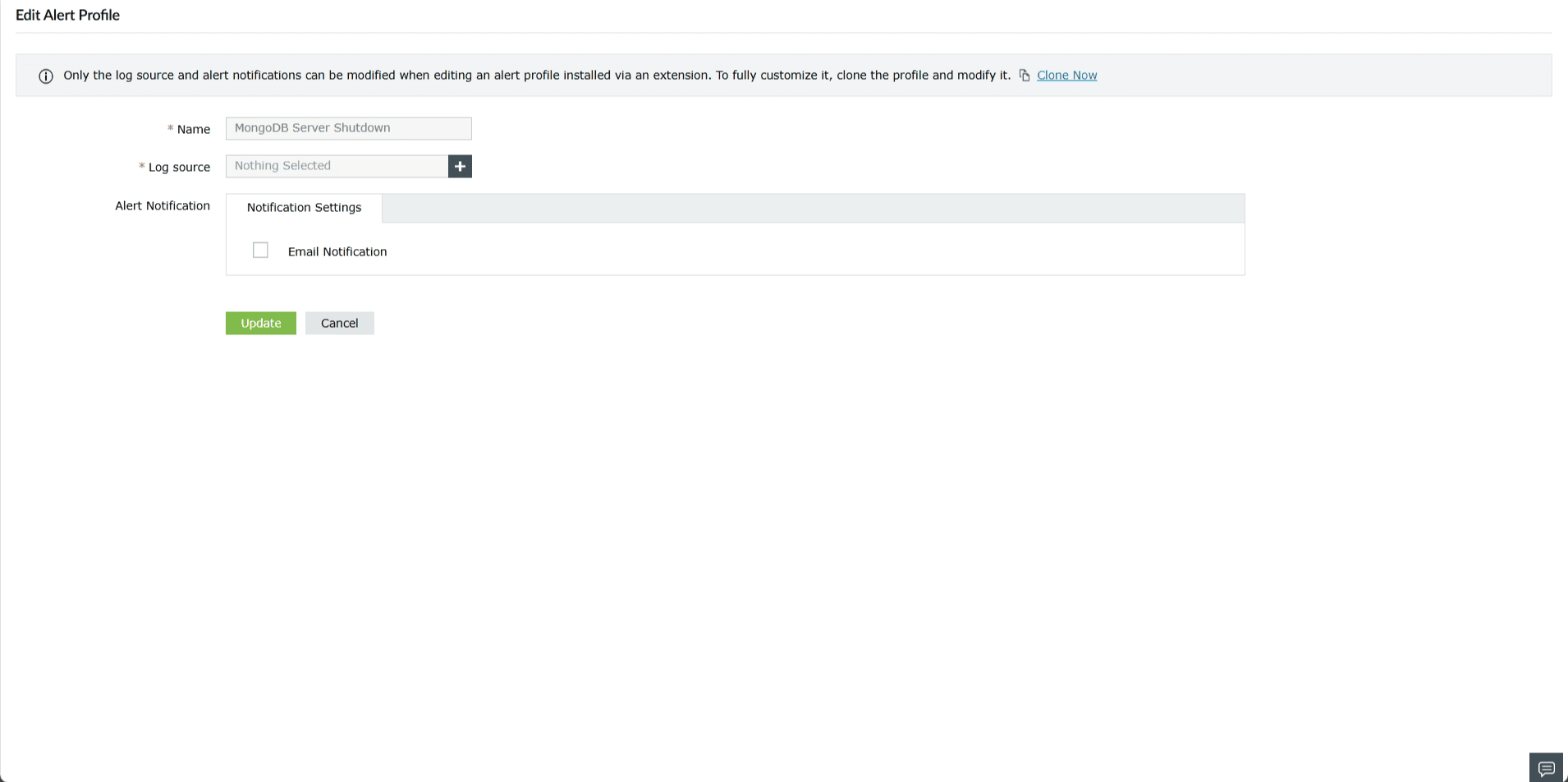
要查看警报,请导航到 警报 选项卡 -> 管理警报配置文件.
 以启用警报配置文件。