帮助文档

标记工具

Log360 Cloud为您提供了一个方便的 标签 工具,使您的日志搜索更简单、更高效。

标签 工具为您的日志添加书签,下次您想要搜索相同日志时,可以使用标签名称,而不必输入整个搜索查询。由于搜索查询通常涉及多个条件,标签功能节省了大量时间和精力。

例如,假设您想查看跨不同来源(如UNIX、Windows和Oracle应用日志)的登录失败日志,您可以将它们全部关联到一个标签。该标签以后可即时返回所有指定日志。

您可以轻松添加或编辑与标签关联的搜索条件,从而随时优化搜索。

您还可以在标签中添加故障排除提示或备注,为分析这些日志的其他用户提供信息。

本节说明:

注意:如果您尚未升级到新的Log360 Cloud Agent,某些功能可能无法使用。点击 此处 下载新的Log360 Cloud Agent。

如何创建标签

要创建标签,请转到 搜索 选项卡并按照以下步骤操作:

  • 指定您希望与新标签关联的所有搜索条件。点击 搜索 获取搜索结果。
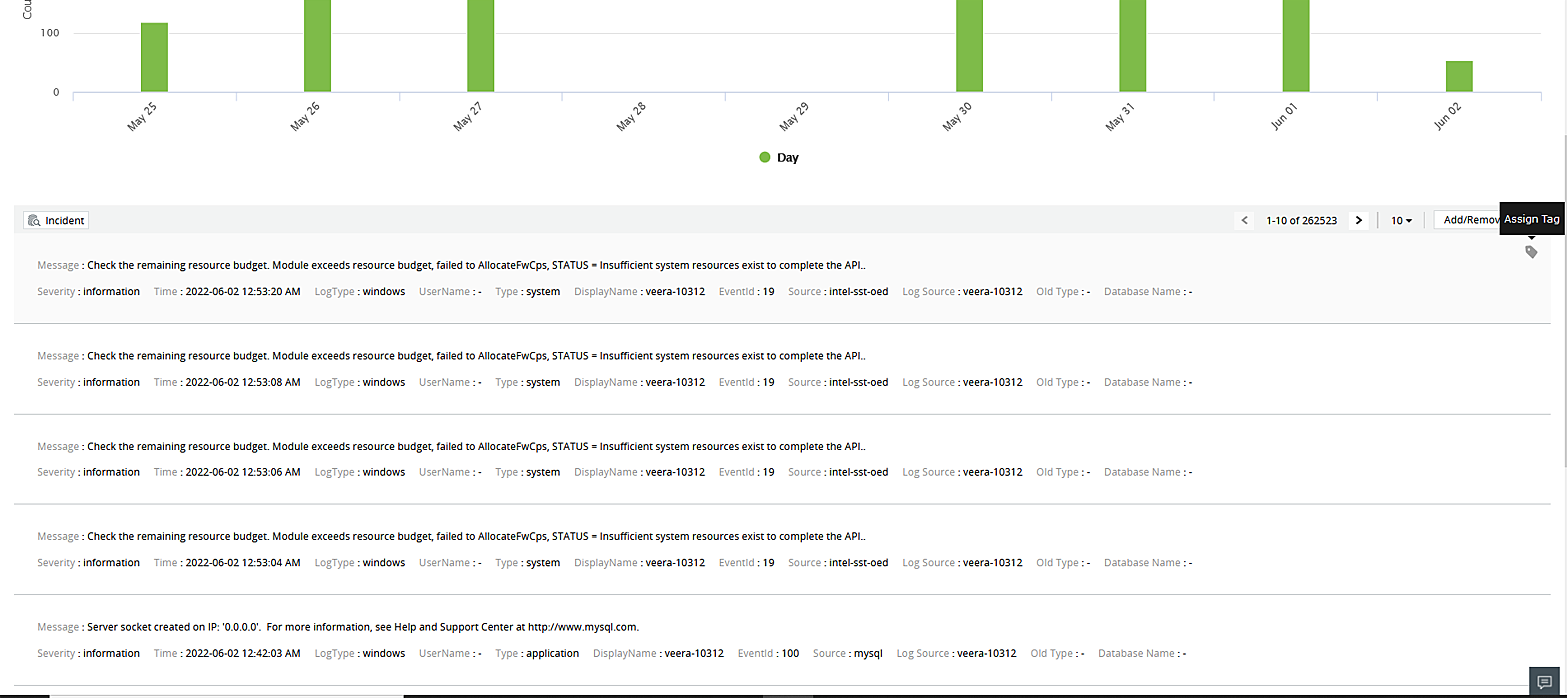
  • 将鼠标指针悬停在结果列表中的任意日志条目上。点击该行右上角的 标签 图标。
  • 如何创建标签

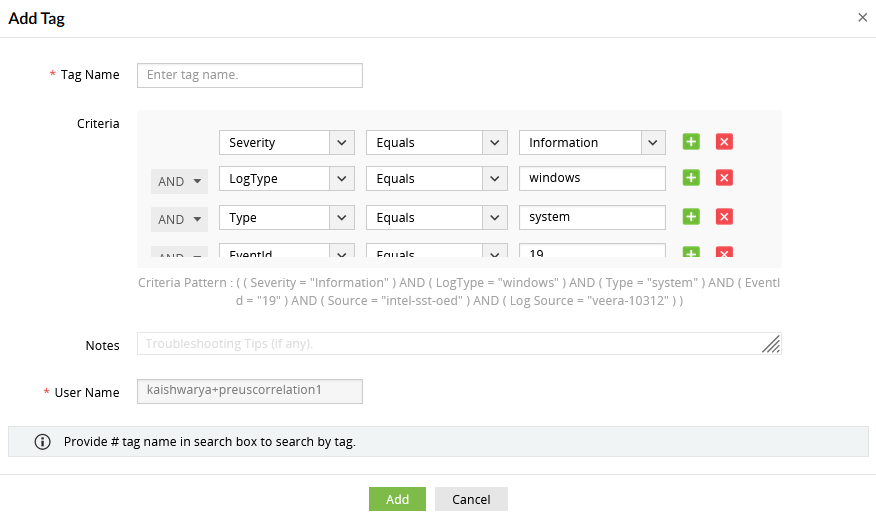
  • 在弹出的分配标签窗口中填写以下内容:

    如何创建标签

    • 为标签提供名称。
    • 从预定义列表中选择标签条件。该列表基于搜索结果中可用的字段。如果列表中没有您需要的字段,请使用日志条目窗格右上角的列选择器将这些字段添加到搜索结果中。
    • 如有故障排除提示/备注,请填写,它们有助于分析和解释标签结果。
  • 注意:标签名称和标签中添加的备注应仅包含字母数字字符。
  • 点击 添加 以保存标签。

如何编辑标签

要编辑标签,请按照以下步骤操作。

转到标签搜索结果页面,点击标签名称下方的编辑图标。

现在您可以,

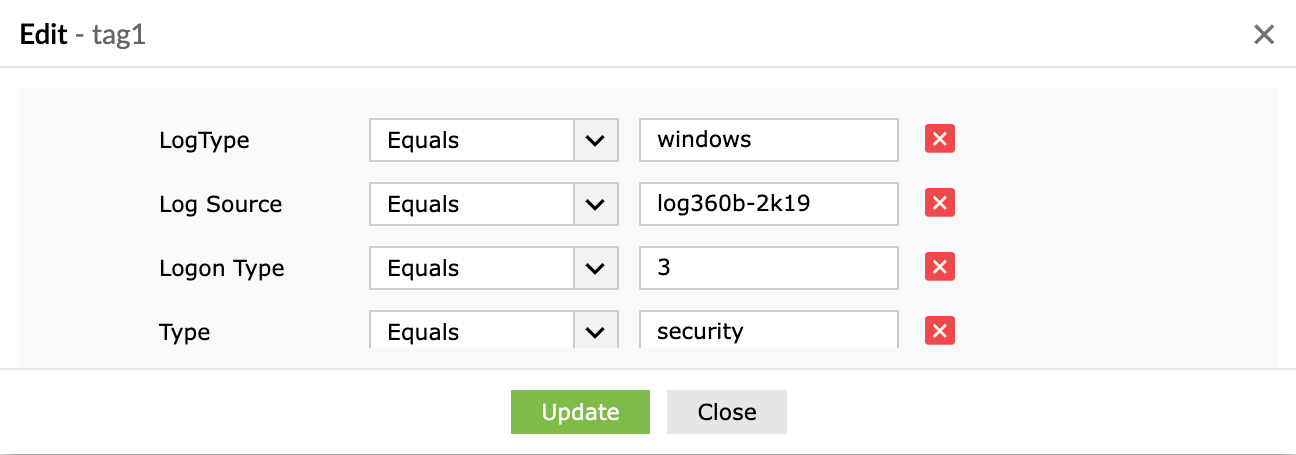
  • 修改标签条件
  • 添加/删除已添加的备注

或者,您也可以从设置选项卡编辑标签。

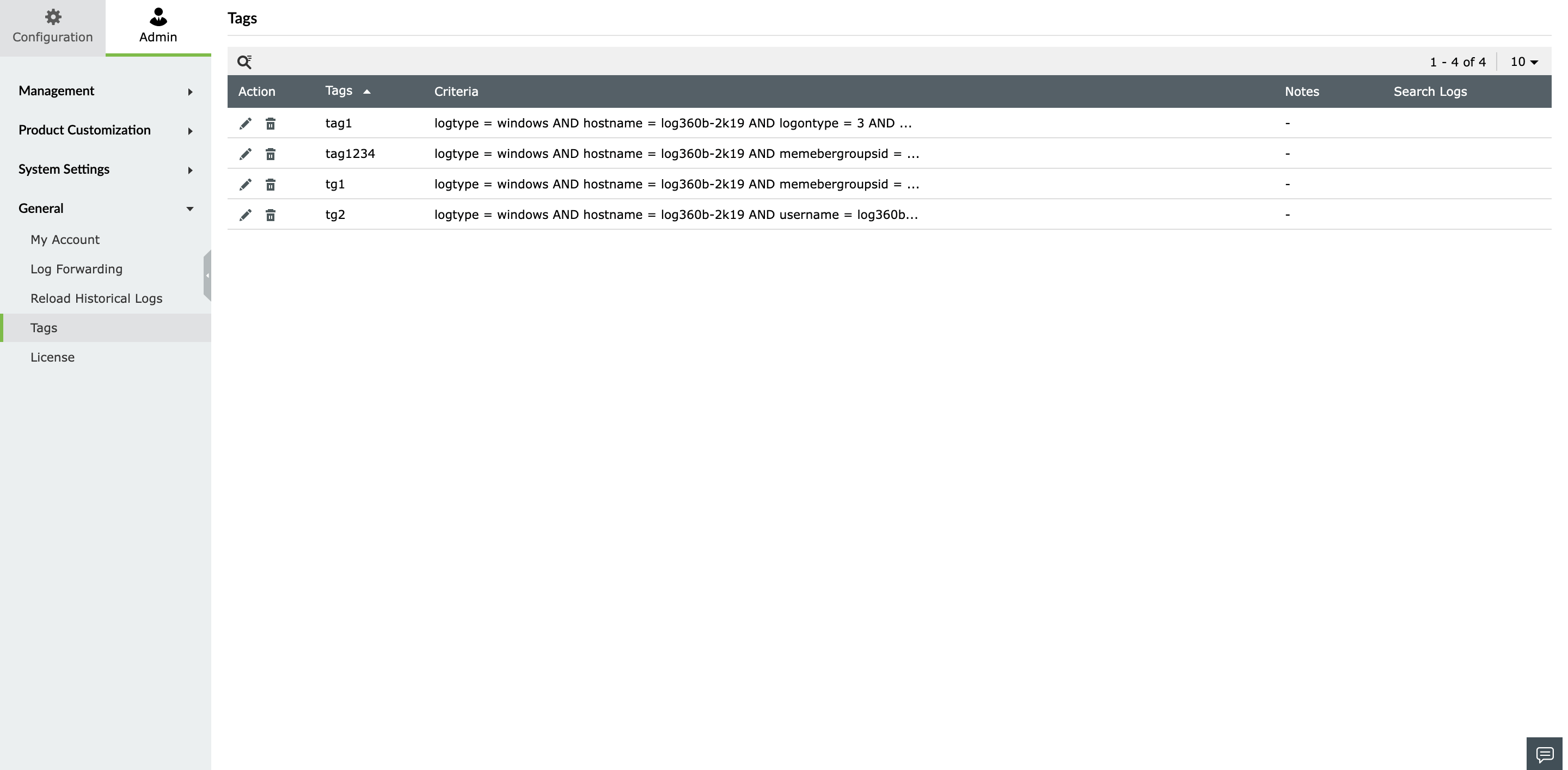
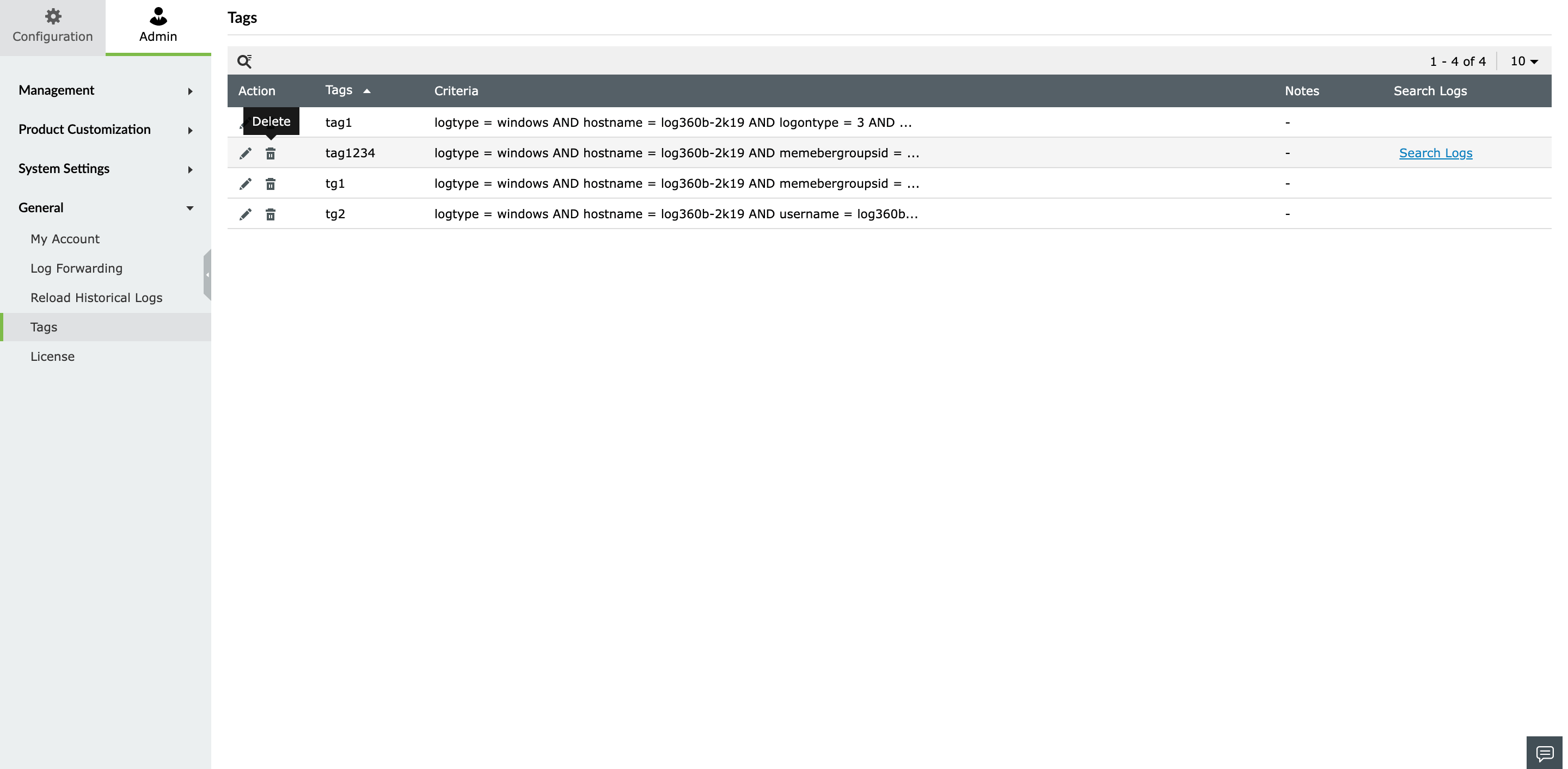
  • 导航至 设置 → 管理 → 常规 → 标签.
  • 如何编辑标签

  • 点击 对应您希望编辑的标签的图标。
  • 如何编辑标签

  • 在弹出的窗口中,进行所需更改,然后点击 更新.

如何使用标签进行日志搜索

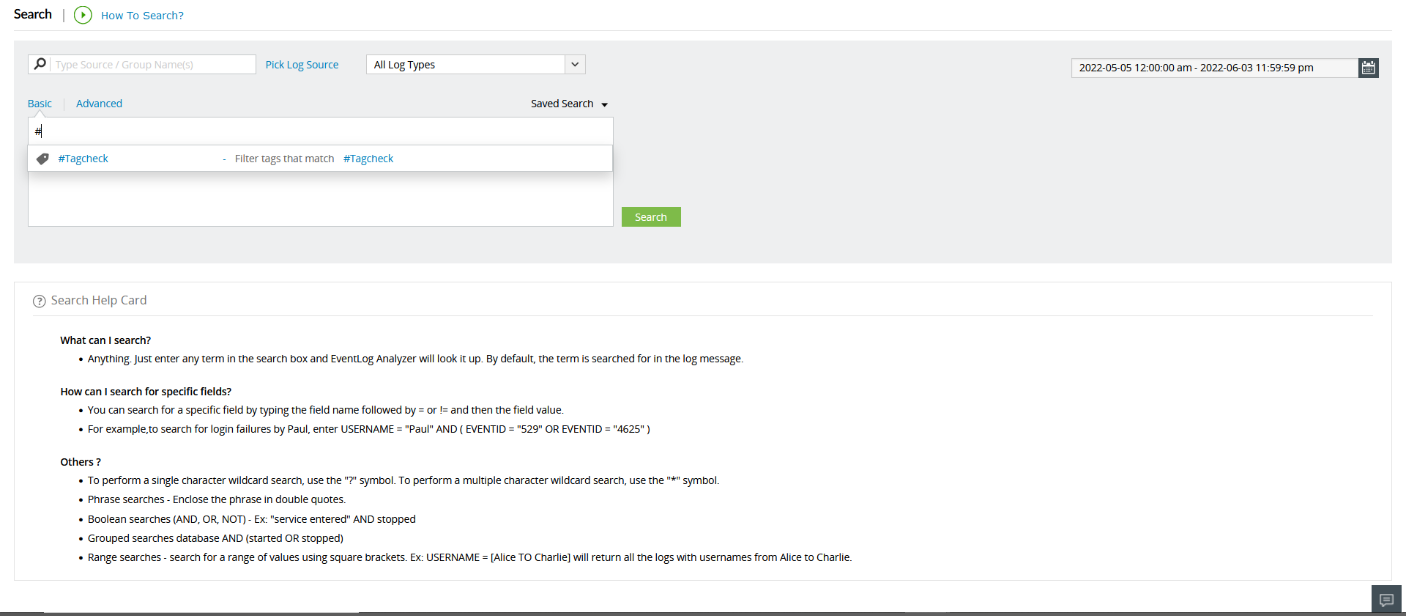
  • 您可以在搜索查询文本框中通过在标签名前加#来搜索标签。

如何删除标签

要删除标签,请按照以下步骤操作。

  • 导航至 设置 → 管理 → 常规 → 标签 → 编辑/删除.
  • 如何编辑标签

  • 点击 删除图标 点击对应您想删除标签的图标。