使用事件工作台构建事件
本页介绍有关构建 事件 使用 事件工作台.
注意:
- 请参阅事件工作台 概述页 了解此功能,并查看 访问 页面以了解如何从 Log360 Cloud 的不同仪表板中调用 事件工作台 。
- 在单个事件工作台实例中,您最多可以添加 20 个分析标签。如果您想分析更多实体,需要关闭当前实例并打开新的实例。
将事件工作台实例添加为事件证据的步骤:
- 点击 添加到事件 ,位于事件工作台右上角以保存实例。
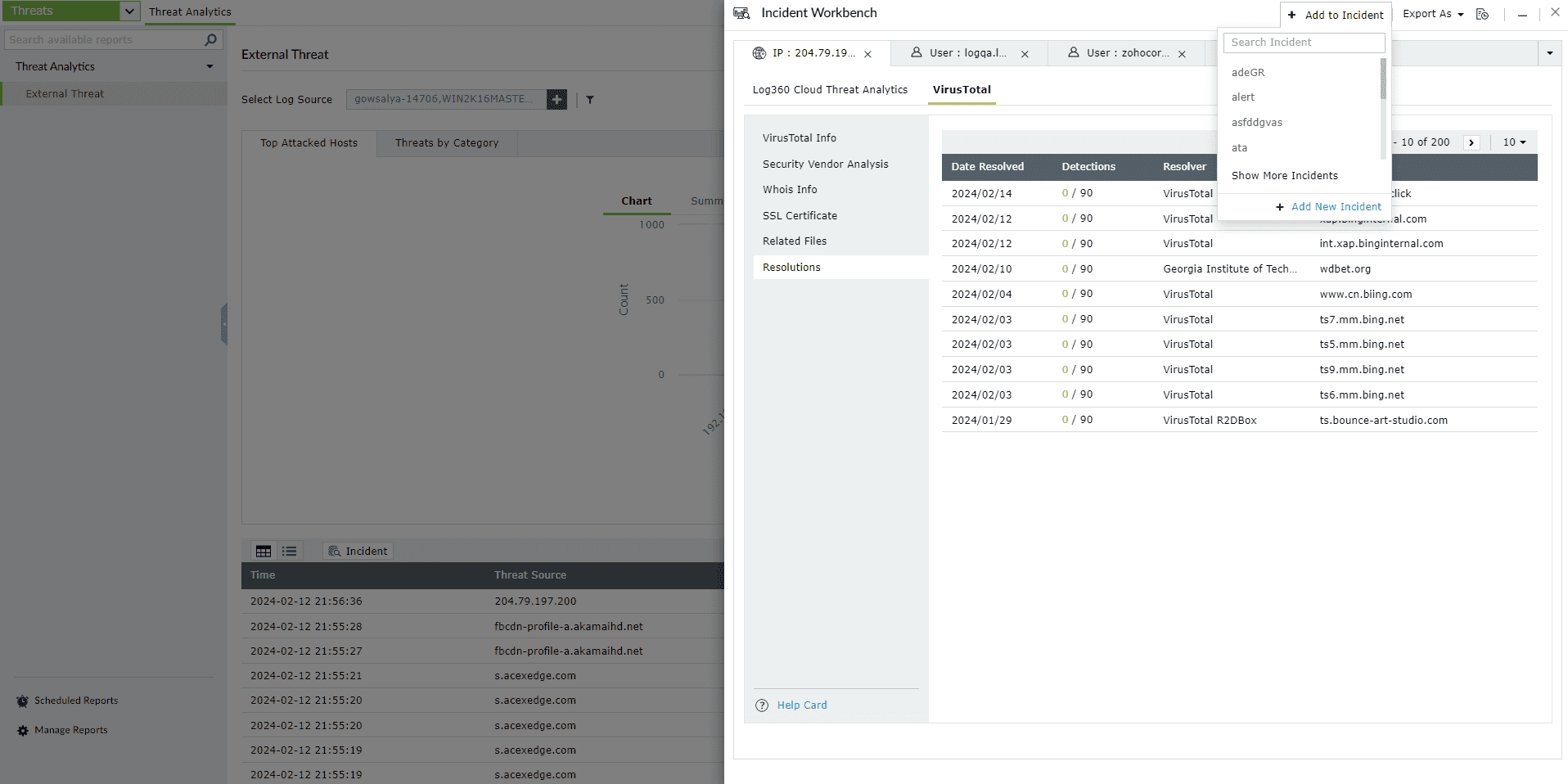
- 下拉菜单包含现有事件列表。使用搜索栏查找特定事件并添加事件工作台实例。
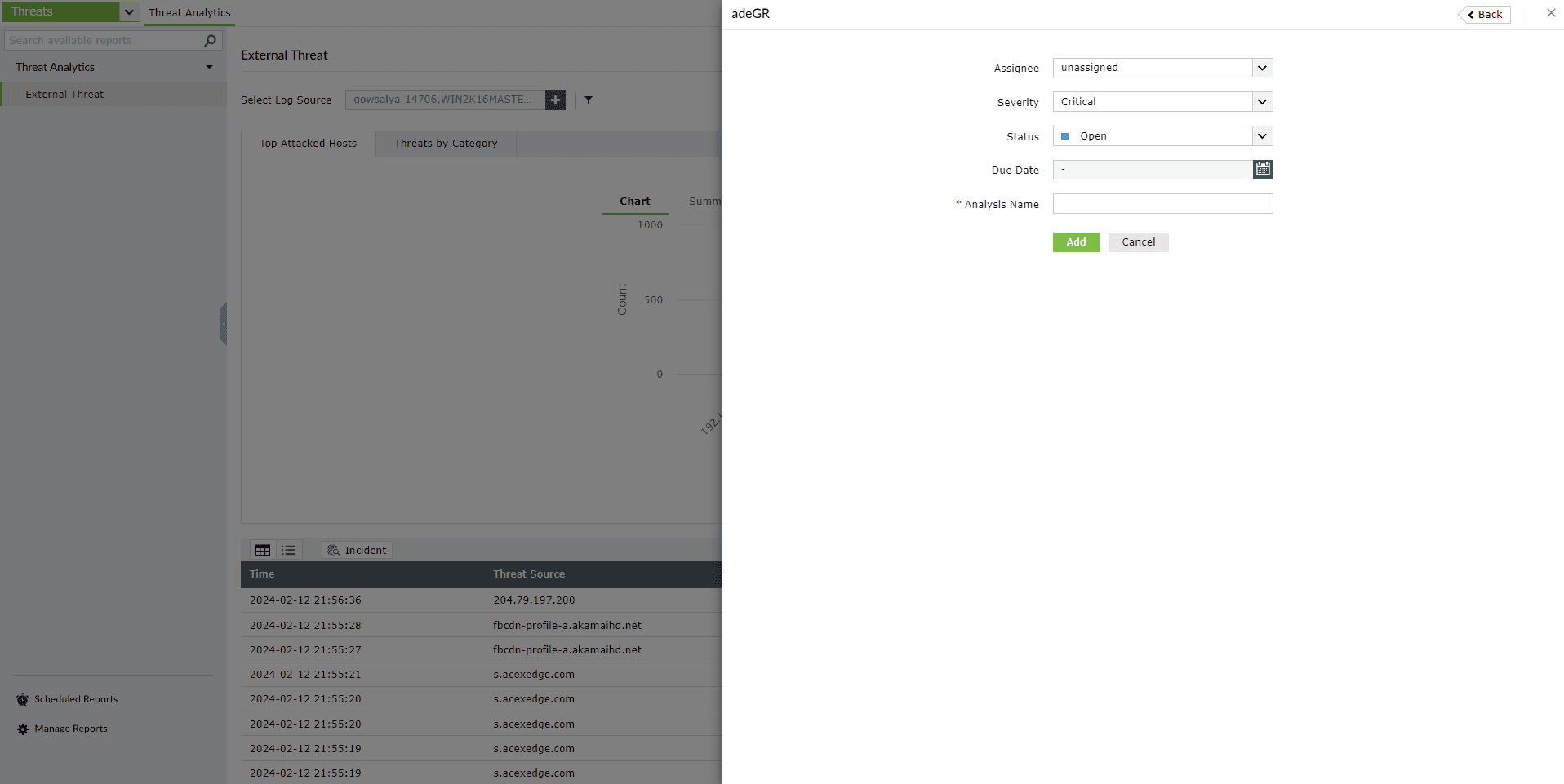
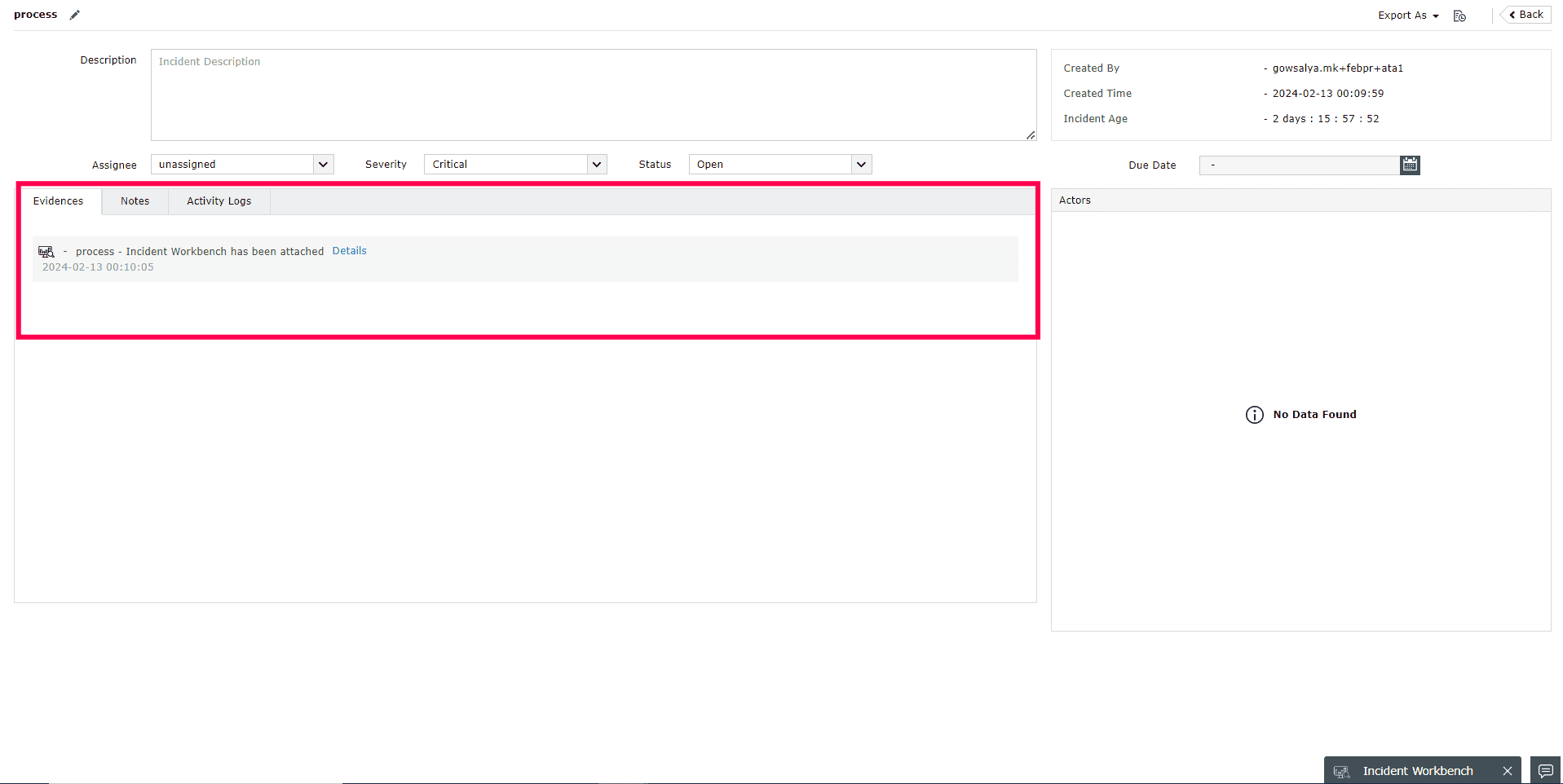
- 选择事件后,将出现以下页面。分配处理人员,添加严重程度和状态,并设置事件解决的截止日期。
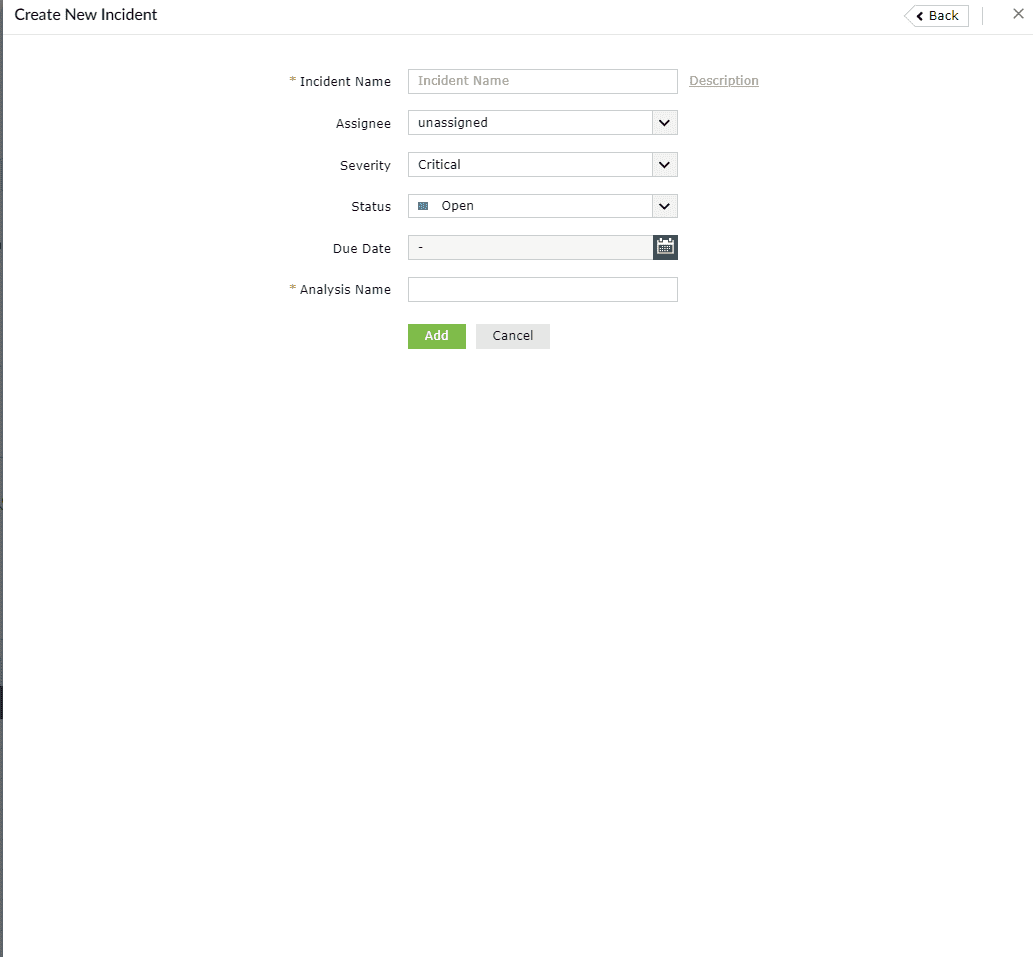
- 要创建新事件并添加实例,请点击下拉菜单中的 创建新事件 按钮。您需要在相应页面添加事件名称和描述的详细信息。
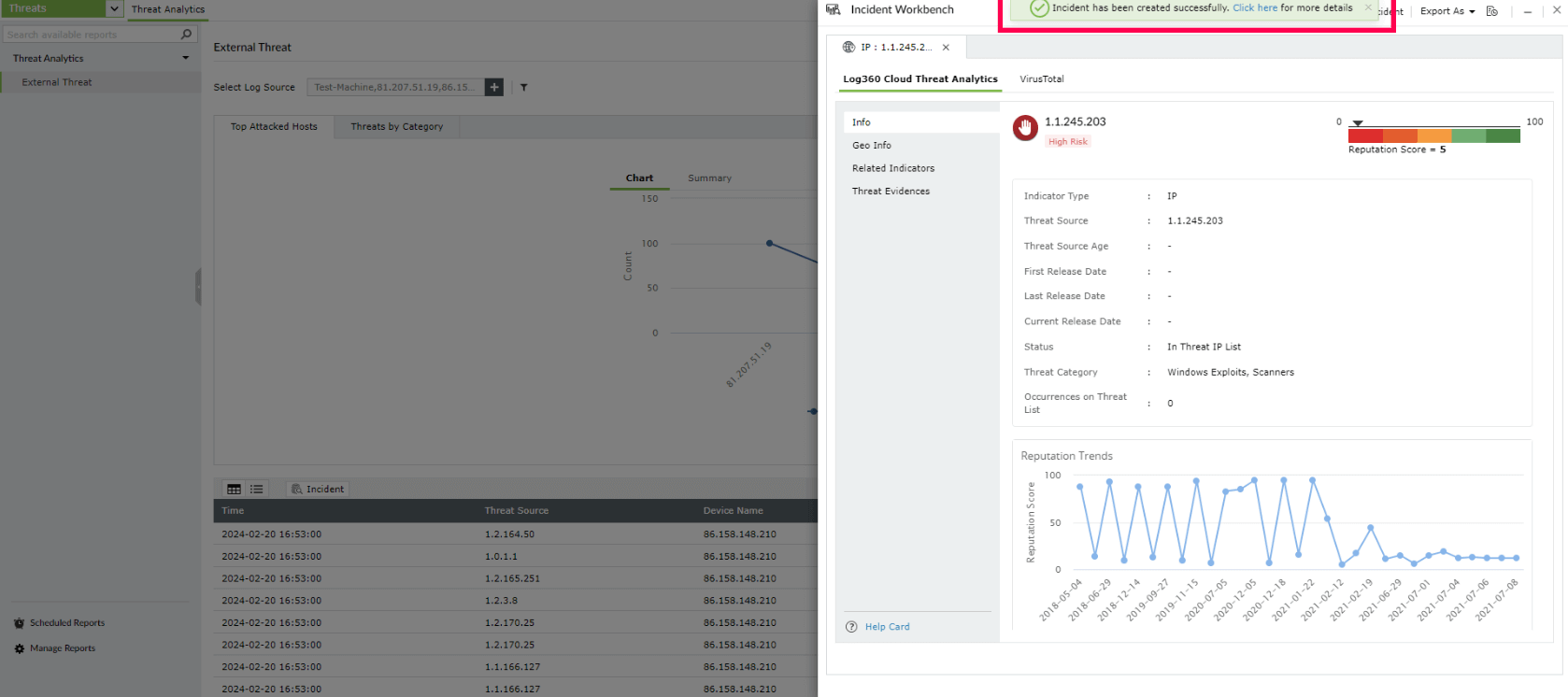
- 实例保存后,您将收到成功消息通知。 点击这里 通知中的链接将引导您进入事件管理控制台。
- 前往 警报标签 → 事件 以查看事件列表。事件工作台分析存储在事件管理控制台的 证据 部分。点击 详情 查看具体分析。
使用 事件管理 帮助文档了解有关创建、访问和管理事件的更多信息。
注意:在浏览 Log360 Cloud 的不同页面时,最小化标签以访问事件工作台。只要不关闭工作台,即使您注销 Log360 Cloud 并重新登录,分析也将保持可用。
