技术员管理
本页描述了在Log360 Cloud MSSP中管理技术员涉及的各个步骤。
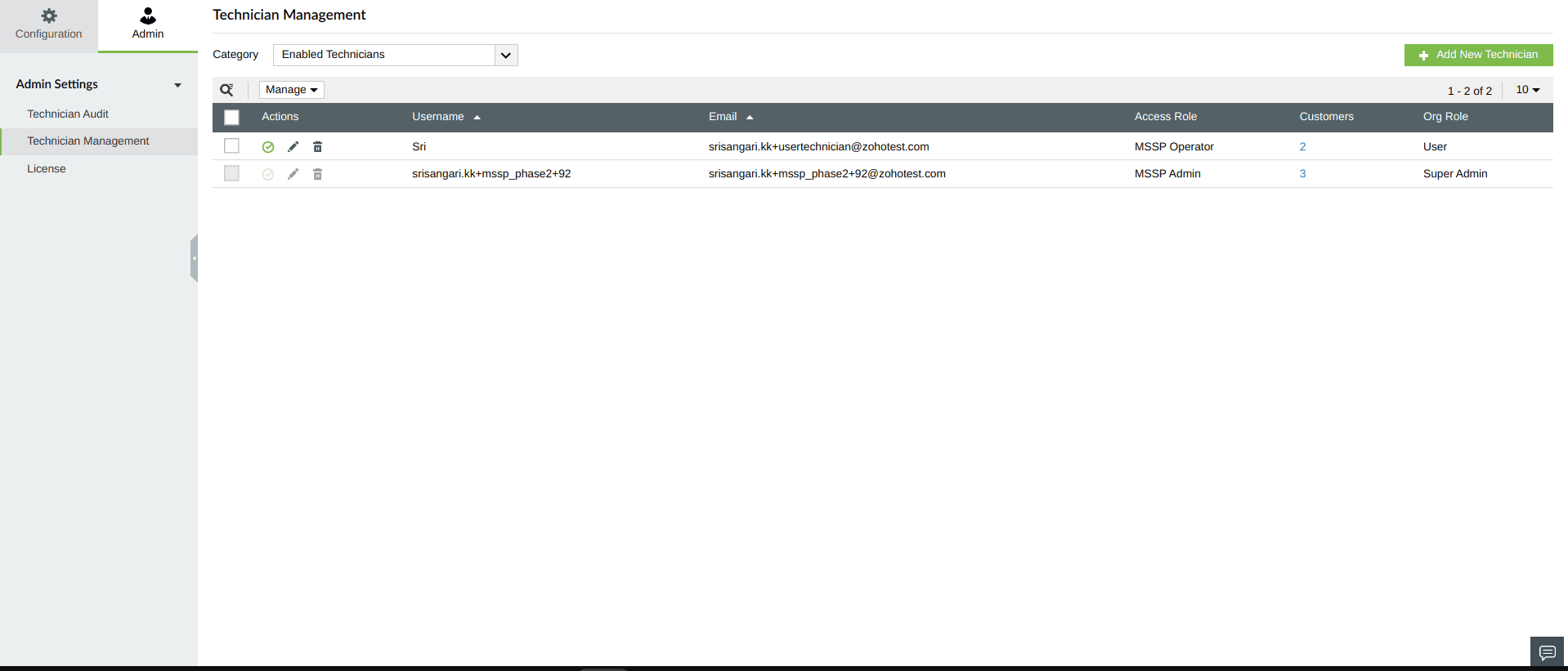
要在Log360 Cloud MSSP中管理技术员,导航至 设置 → 管理员 → 管理员设置 → 技术员管理.
- 添加新技术员
- 启用/禁用现有技术员
- 未确认技术员
- 已请求技术员
1. 添加新技术员
要在Log360 Cloud MSSP中添加技术员,
- 点击 添加新技术员 ,位于右上角。
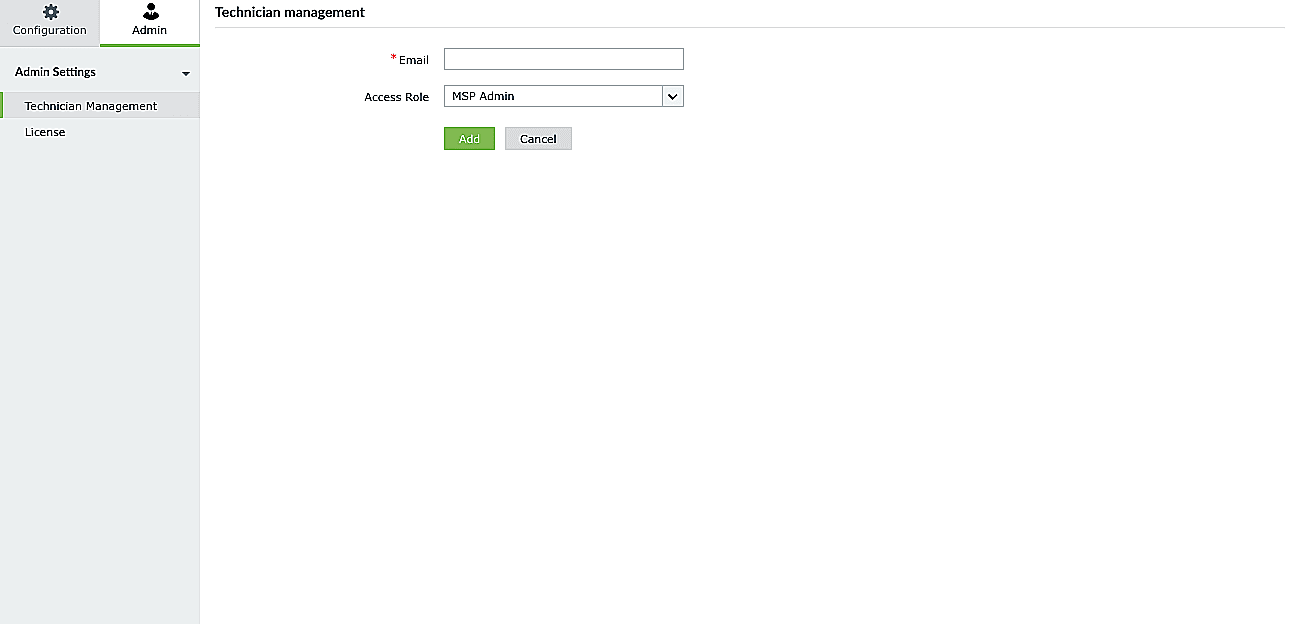
页面将显示。 技术员管理 输入
- 电子邮件 地址。 从下拉列表中选择
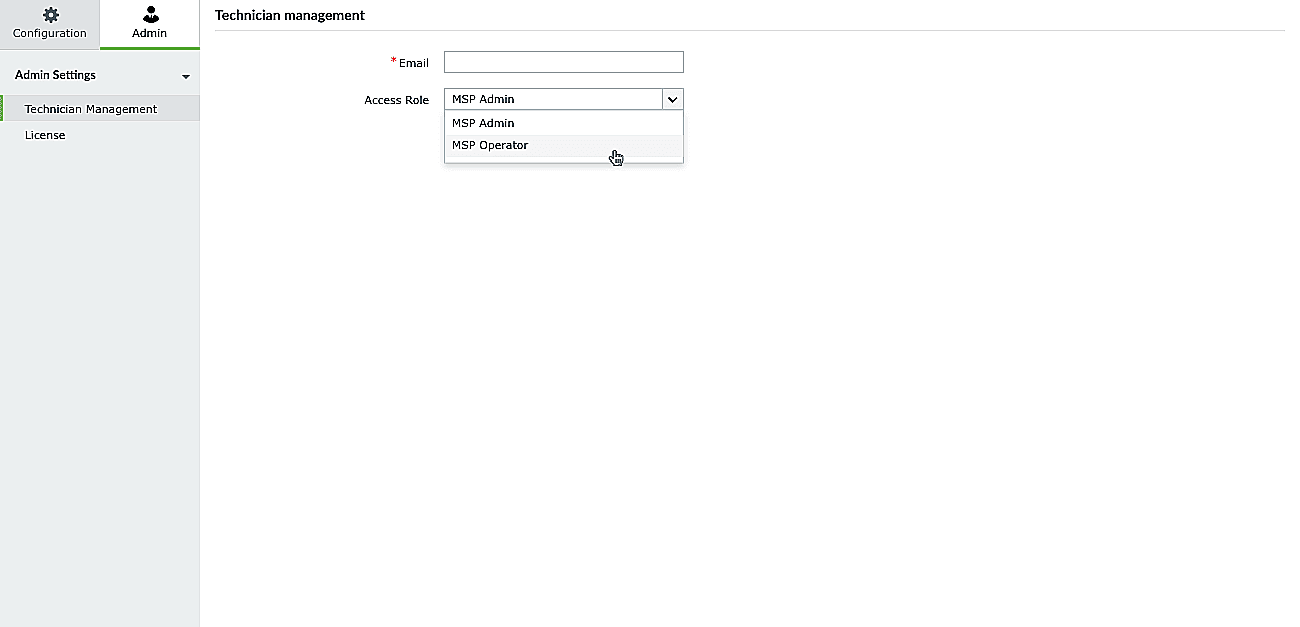
- 访问角色 。 您可以点击
- MSSP管理员 - 管理员将拥有所有权限。 点击
- 添加 您也可以选择.
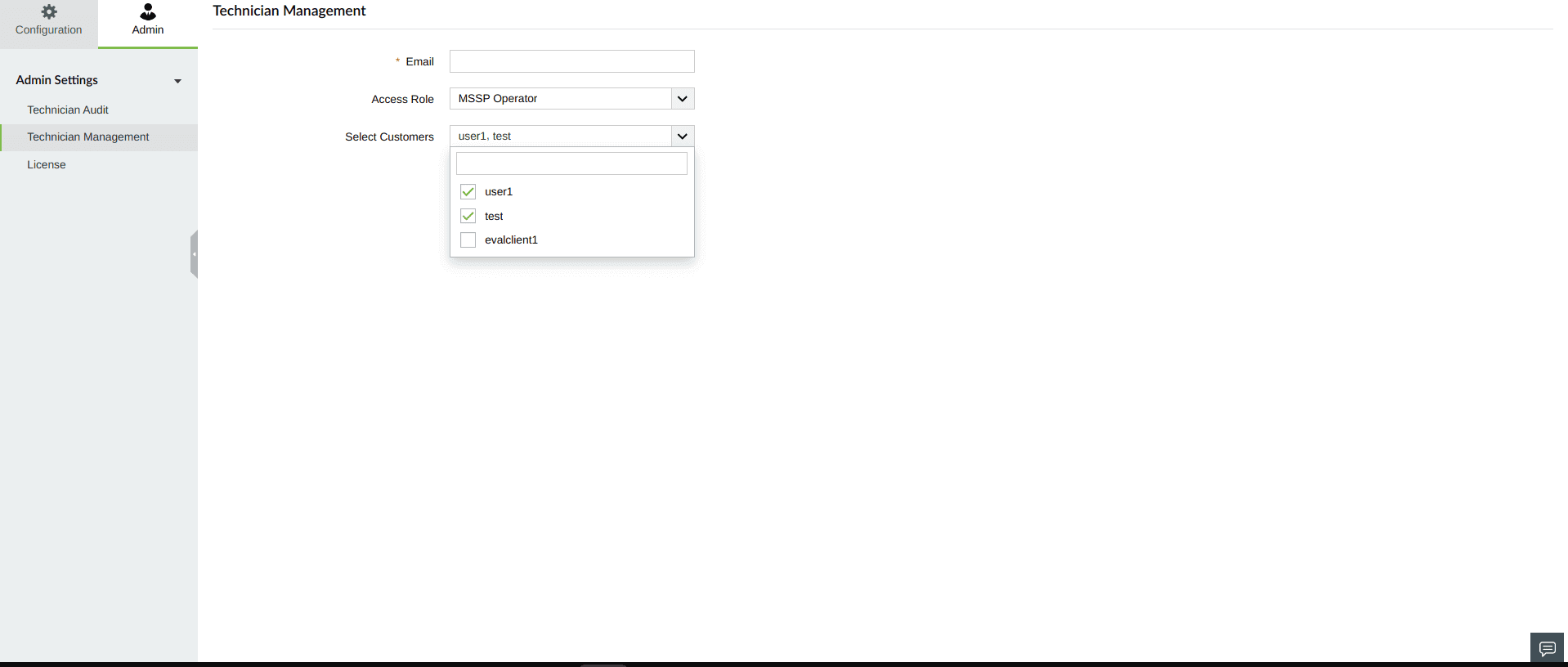
- MSP操作员 - 操作员权限较少。 使用
- 选择客户 从下拉菜单中添加客户。 将向该电子邮件地址发送加入邀请。
- 点击 您也可以选择.
- 2. 启用/禁用现有技术员
禁用技术员:
位于该技术员的
- 添加
 操作 列下。 将显示确认操作对话框,点击
- 是 技术员将被禁用。.
- 要在Log360 Cloud中禁用多个技术员,
选中每个技术员的复选框。
- 管理
- 点击 ,位于 列上方,然后点击 列下。 禁用 所选技术员将被禁用。 您可以点击
- 要禁用Log360 Cloud中所有技术员,
点击位于搜索图标下方、
- 列旁的复选框。将选中所有技术员。 列下。 从下拉列表中选择“禁用”,所有技术员将被禁用。
- 点击 ,位于 列上方,然后点击 列下。 禁用 所选技术员将被禁用。 查看已禁用技术员:
要查看已禁用技术员,转到
类别 ,位于页面左上角,选择 已禁用技术员 技术员管理 下拉列表,所有已禁用技术员将显示。 启用技术员: 将显示确认操作对话框,点击
技术员将被启用。
- 添加
 操作 列下。 将显示确认操作对话框,点击
- A 要在Log360 Cloud中启用多个技术员, 选择“启用”, 技术员将被禁用。.
- 所选技术员将被启用。
要启用Log360 Cloud中所有技术员,
- 管理
- 点击 ,位于 列上方,然后点击 列下。 禁用 所有技术员将被启用。 您可以点击
- 查看已启用技术员:
要查看已启用技术员,转到
- 列旁的复选框。将选中所有技术员。 列下。 从下拉列表中选择“禁用”,所有技术员将被禁用。
- 点击 ,位于 列上方,然后点击 列下。 禁用 所有技术员将被启用。 您可以点击
- ,位于技术员管理页面左上角,选择“已启用技术员”下拉列表,所有已启用技术员将显示。
3. 重新邀请技术员或删除邀请
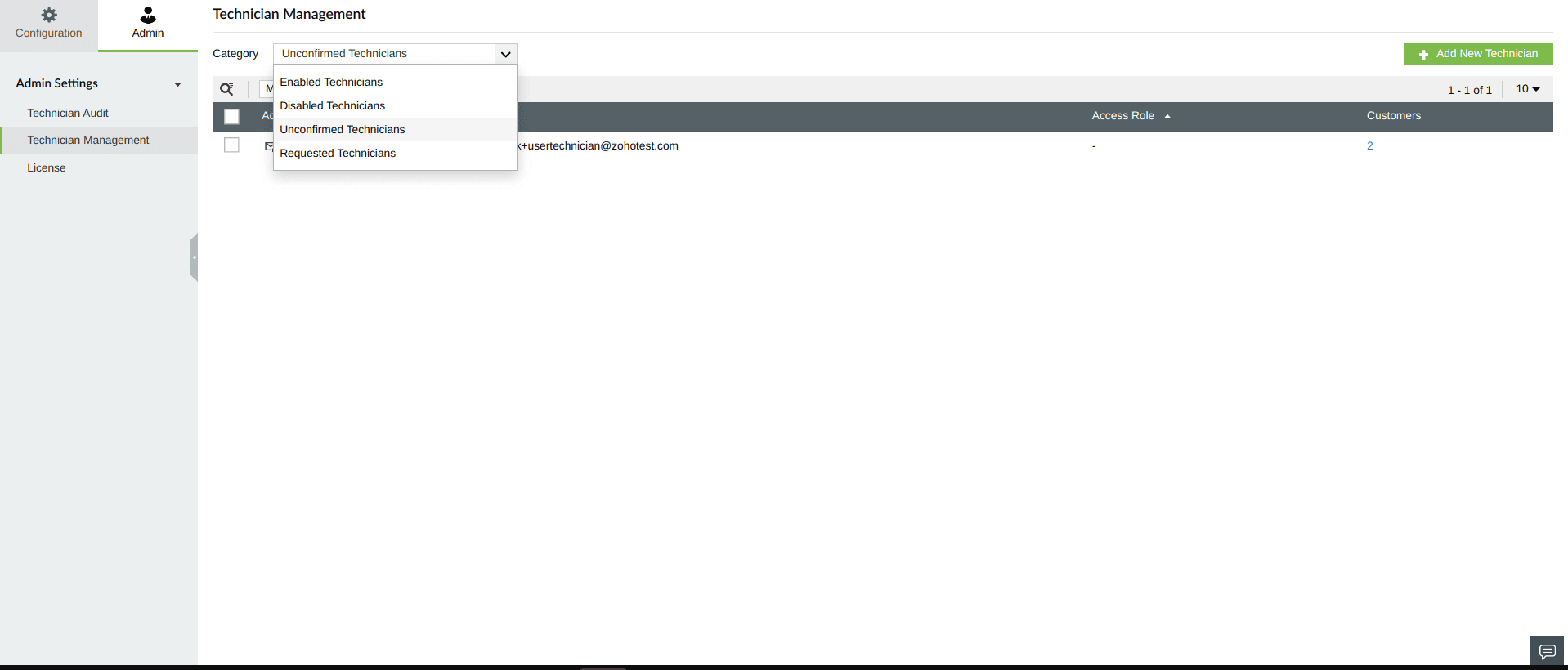
要重新邀请或删除技术员邀请,请转到 ,位于页面左上角,选择 未确认技术员
下拉列表,所有未确认技术员将显示。
重新邀请技术员: ,位于页面左上角,选择 已禁用技术员 技术员管理 下拉列表,所有已禁用技术员将显示。 点击“重新邀请” 技术员将被重新邀请。
要在Log360 Cloud MSSP中重新邀请多个技术员,
- 选择“重新邀请技术员”,
 操作 列下。 将显示确认操作对话框,点击
- A 要在Log360 Cloud中启用多个技术员, 选择“启用”, 技术员将被禁用。.
- 所选技术员将被重新邀请。
要重新邀请Log360 Cloud MSSP中所有技术员,
- 管理
- 点击 ,位于 列上方,然后点击 列下。 禁用 所有技术员将被重新邀请。 您可以点击
- 删除技术员邀请:
点击位于该技术员操作列下的删除图标。
- 列旁的复选框。将选中所有技术员。 列下。 从下拉列表中选择“禁用”,所有技术员将被禁用。
- 点击 ,位于 列上方,然后点击 列下。 禁用 所有技术员将被重新邀请。 您可以点击
- 技术员的邀请将被删除。
Delete a technician's invitation:
- Click delete icon
 located under the Action column for that particular technician.
- A 要在Log360 Cloud中启用多个技术员, 选择“启用”, 技术员将被禁用。.
- The technicianr's invitation will be deleted.
要删除发送给 Log360 Cloud 中多个技术人员的邀请,
- 管理
- 点击 ,位于 列上方,然后点击 列下。 禁用 删除邀请 您可以点击
- 发送给所选技术人员的邀请将被删除。
要删除发送给 Log360 Cloud 中所有技术人员的邀请,
- 列旁的复选框。将选中所有技术员。 列下。 从下拉列表中选择“禁用”,所有技术员将被禁用。
- 点击 ,位于 列上方,然后点击 列下。 禁用 删除邀请 您可以点击
- 发送给所有技术人员的邀请将被删除。
4. 接受和拒绝技术人员请求
要在 Log360 Cloud 中接受或删除技术人员的请求,请转到技术人员管理页面左上角的类别,并从下拉列表中选择请求的技术人员。所有请求的技术人员将显示出来。
接受技术人员的请求:
- 点击接受请求
 操作 列下。 将显示确认操作对话框,点击
- 在 添加技术人员 显示的对话框中,输入 地址。 从下拉列表中选择
- 访问角色 。 您可以点击
- 点击 保存.
- 技术人员的请求将被接受,并且该技术人员将被添加。
拒绝技术人员的请求:
- 点击拒绝请求图标
 操作 列下。 将显示确认操作对话框,点击
- 技术人员的请求将被拒绝。
要拒绝 Log360 Cloud MSSP 中多个技术人员发送的请求,
- 管理
- 点击 ,位于 列上方,然后点击 列下。 禁用 拒绝请求 您可以点击
- 发送给所选技术人员的请求将被拒绝。
要拒绝 Log360 Cloud MSSP 中所有技术人员发送的请求,
- 列旁的复选框。将选中所有技术员。 列下。 从下拉列表中选择“禁用”,所有技术员将被禁用。
- 点击 ,位于 列上方,然后点击 列下。 禁用 拒绝请求 您可以点击
- 发送给所有技术人员的请求将被拒绝。
