添加 Symantec Endpoint Protection 设备
注意:确保 Log360 Cloud 代理已安装在您网络中的至少一台 Windows 设备上。要配置代理,请按照提供的步骤操作
此处.
- 在 Log360 Cloud 控制台中,导航至 设置 -> 配置设置 -> 日志源配置 -> 应用程序 -> 安全应用程序 -> 添加安全应用程序
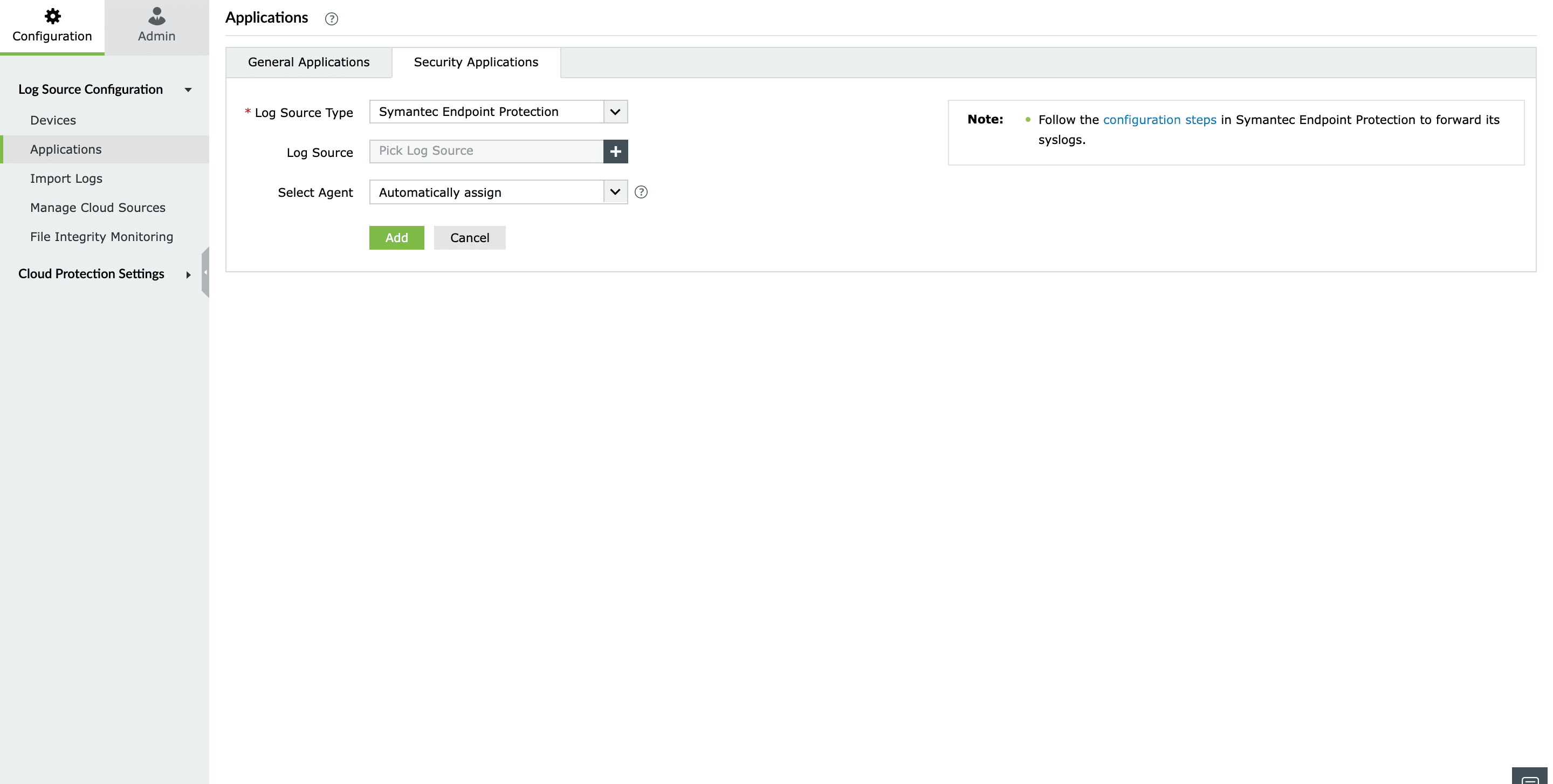
- 选择附加类型为 Symantec endpoint protection
- 点击“+”图标展开列表以添加新设备。
- 从下拉菜单中选择添加已配置设备、工作组设备、域设备等。
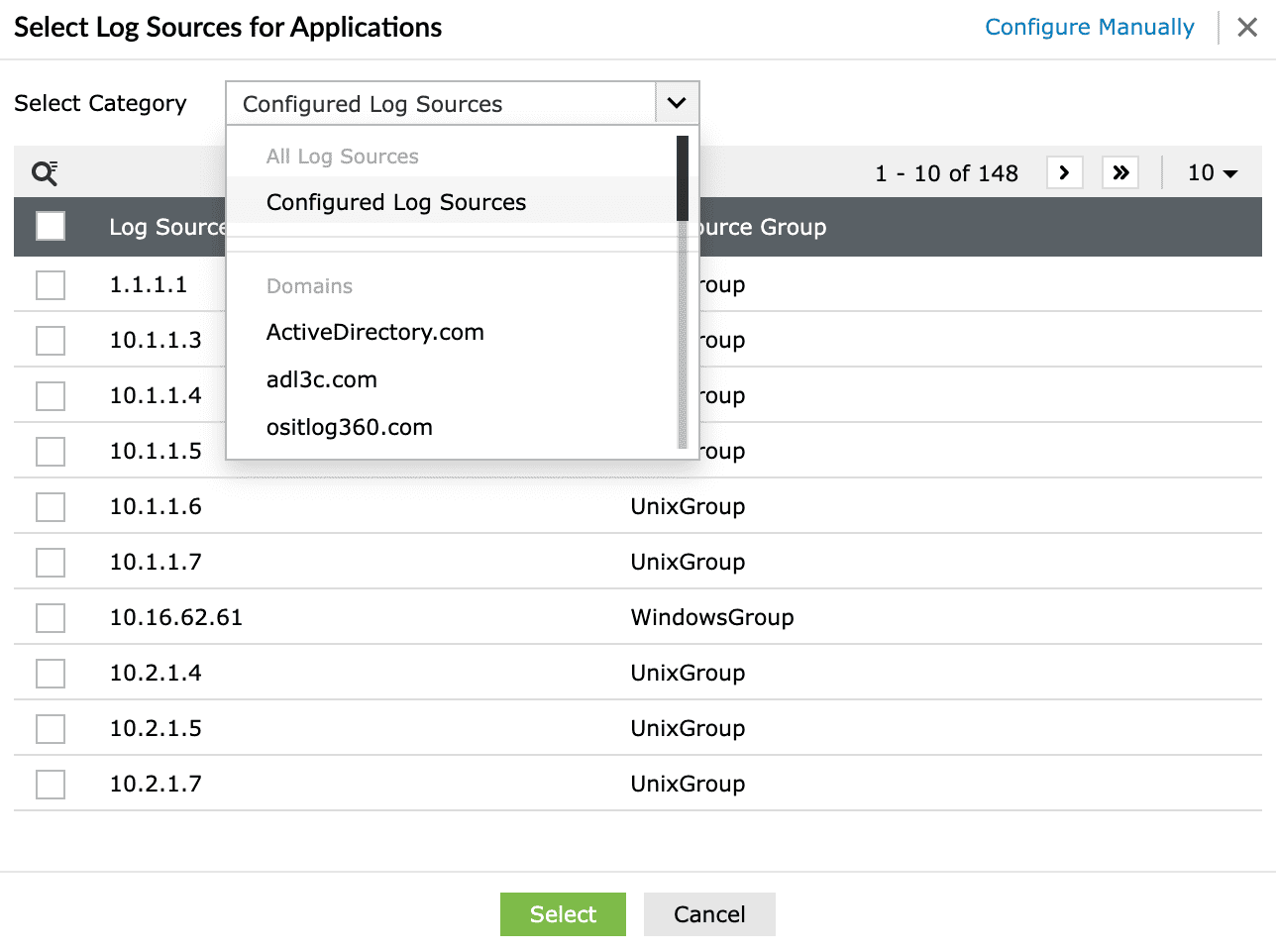
- 要手动添加新设备,请点击 手动配置 并输入 日志源.
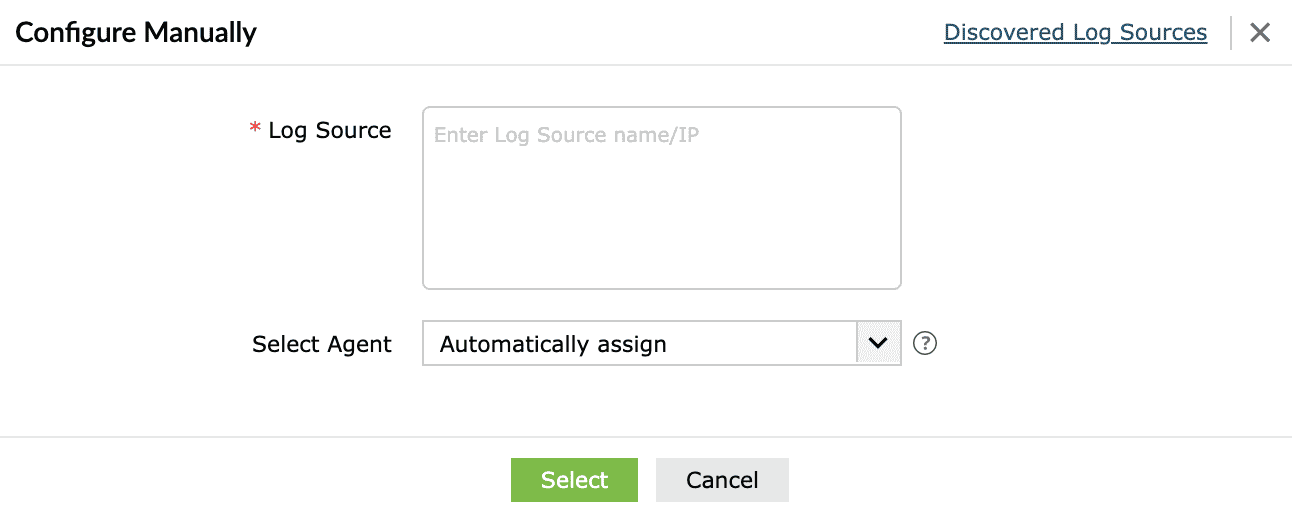
- 点击 选择 并 添加 以添加日志源。
- 使用 选择代理 下拉菜单选择用于转发日志的代理设备。
- 现在,应用程序将被添加以供监控。
在 Symantec Endpoint Protection 设备上配置 Syslog 服务
- 以 管理员.
- 身份登录 Symantec Endpoint Protection 设备 导航至管理 > 服务器
- 。选择需要导出日志数据的本地站点或远程站点。 点击.
- 配置外部日志记录 在 常规 选项卡中,从 更新频率
- 配置外部日志记录 列表中选择日志数据发送到文件的频率。 主日志服务器
- 列表中选择日志应发送至的管理服务器。 勾选 启用向 Syslog 服务器传输日志
- 选项。
- 在指定字段中输入以下详细信息。 Syslog 服务器
- — 输入 Log360 Cloud 代理服务器的 IP 地址或主机名。 目标端口
- — 选择要使用的协议并输入 Log360 Cloud 代理服务器监听的目标端口。 日志设施
- 。选择需要导出日志数据的本地站点或远程站点。 — 输入您希望 Syslog 配置文件使用的日志设施编号。有效值范围为 0 至 23,或者您可以使用默认值。.
