设备管理
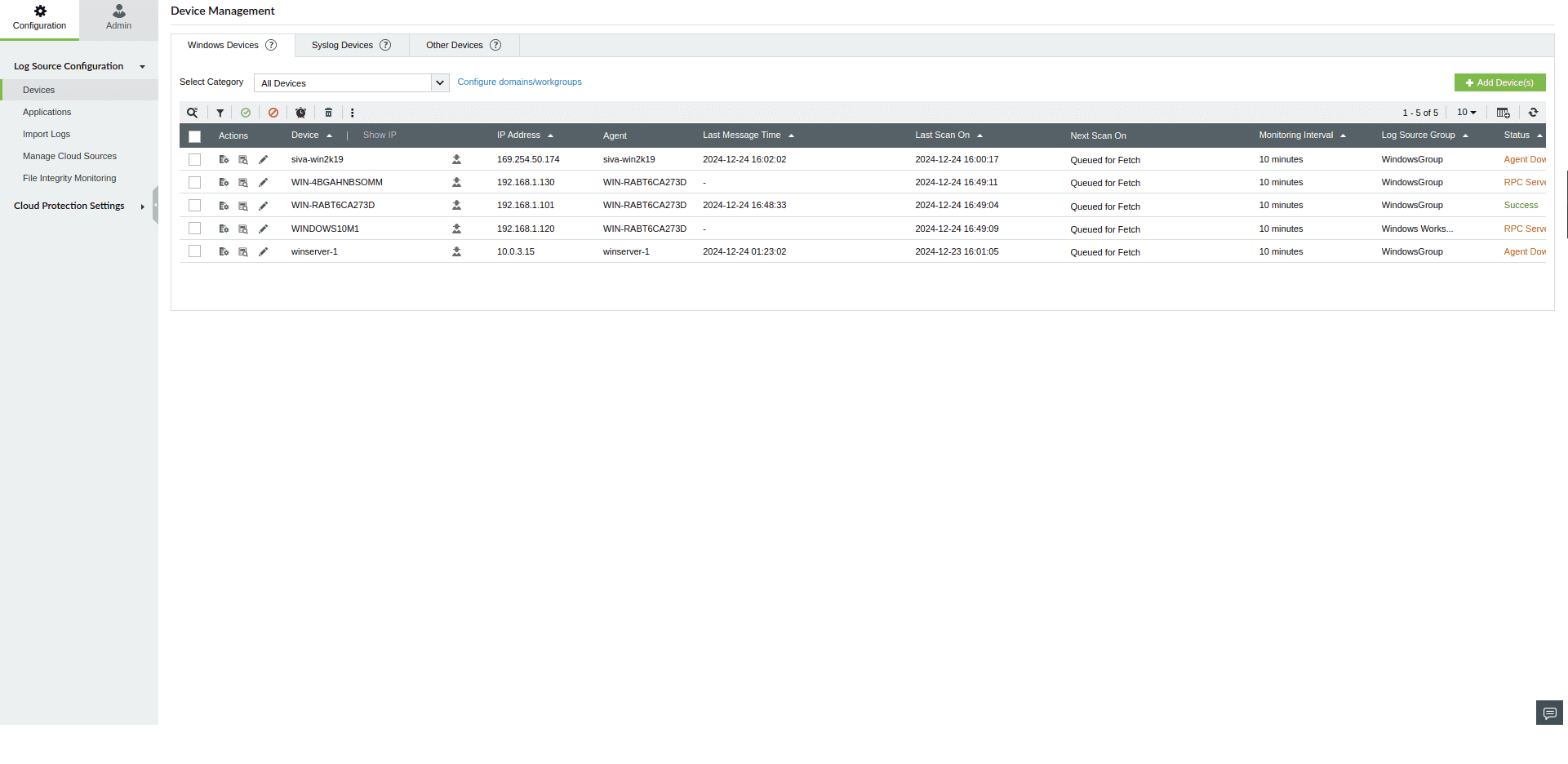
可在此部分管理由Log360 Cloud监控的设备。设备可以添加、编辑或删除。所有被监控的设备均可查看。设备管理页面包含三个选项卡,分别为Windows设备、Syslog设备和其他设备。
Windows设备
- 添加Windows设备
- 更新Windows设备
- 启用/禁用Windows设备
- 删除Windows设备
- 更改Windows设备的监控间隔
- 配置事件源文件
- 查看RSoP数据
- 批量设备更新
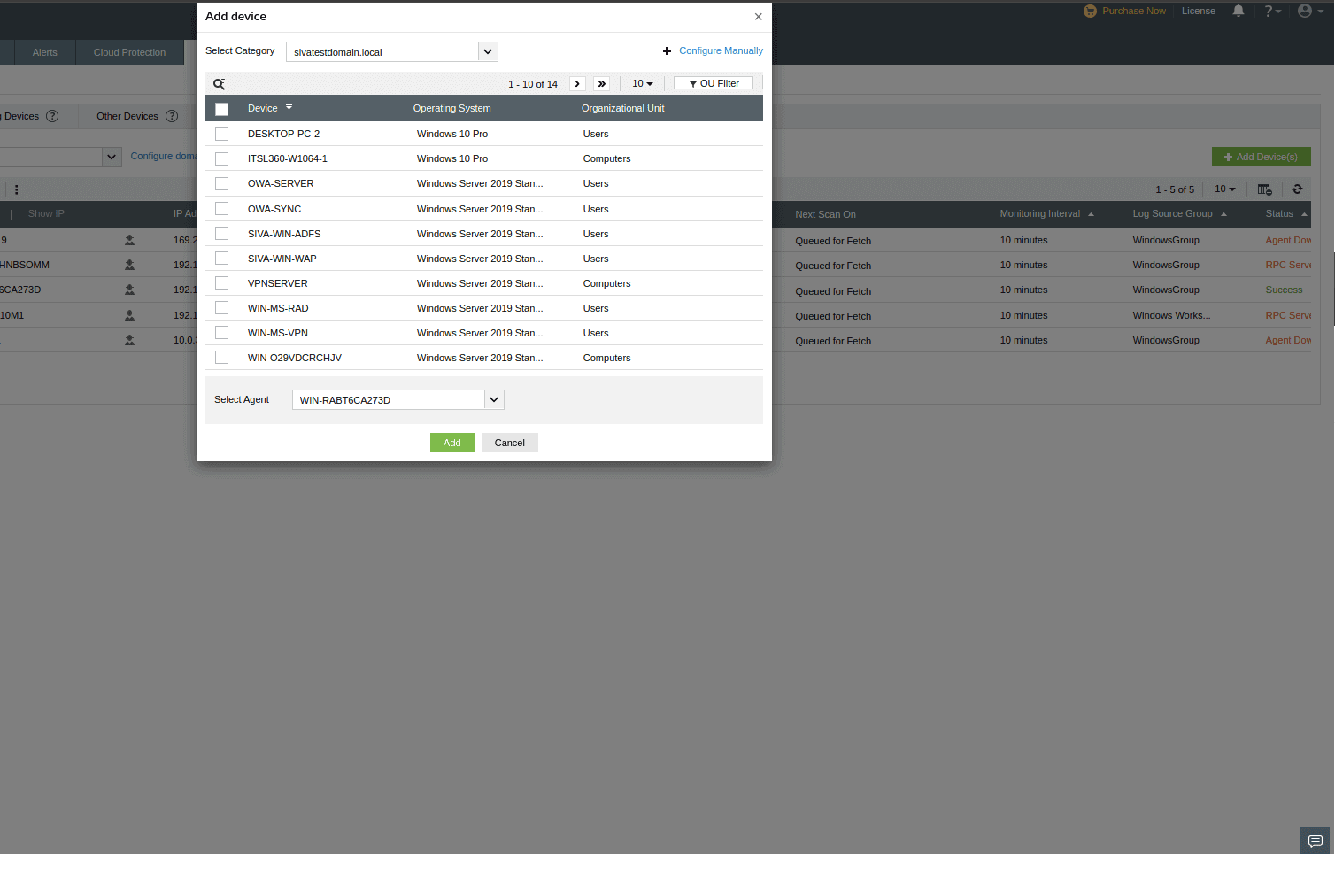
添加Windows设备
要添加新的Windows设备,请按照以下步骤操作。
现在设备已成功添加到Log360 Cloud。
添加具有历史日志采集功能的设备有两种方法:
- 通过手动配置
- 通过添加域和工作组
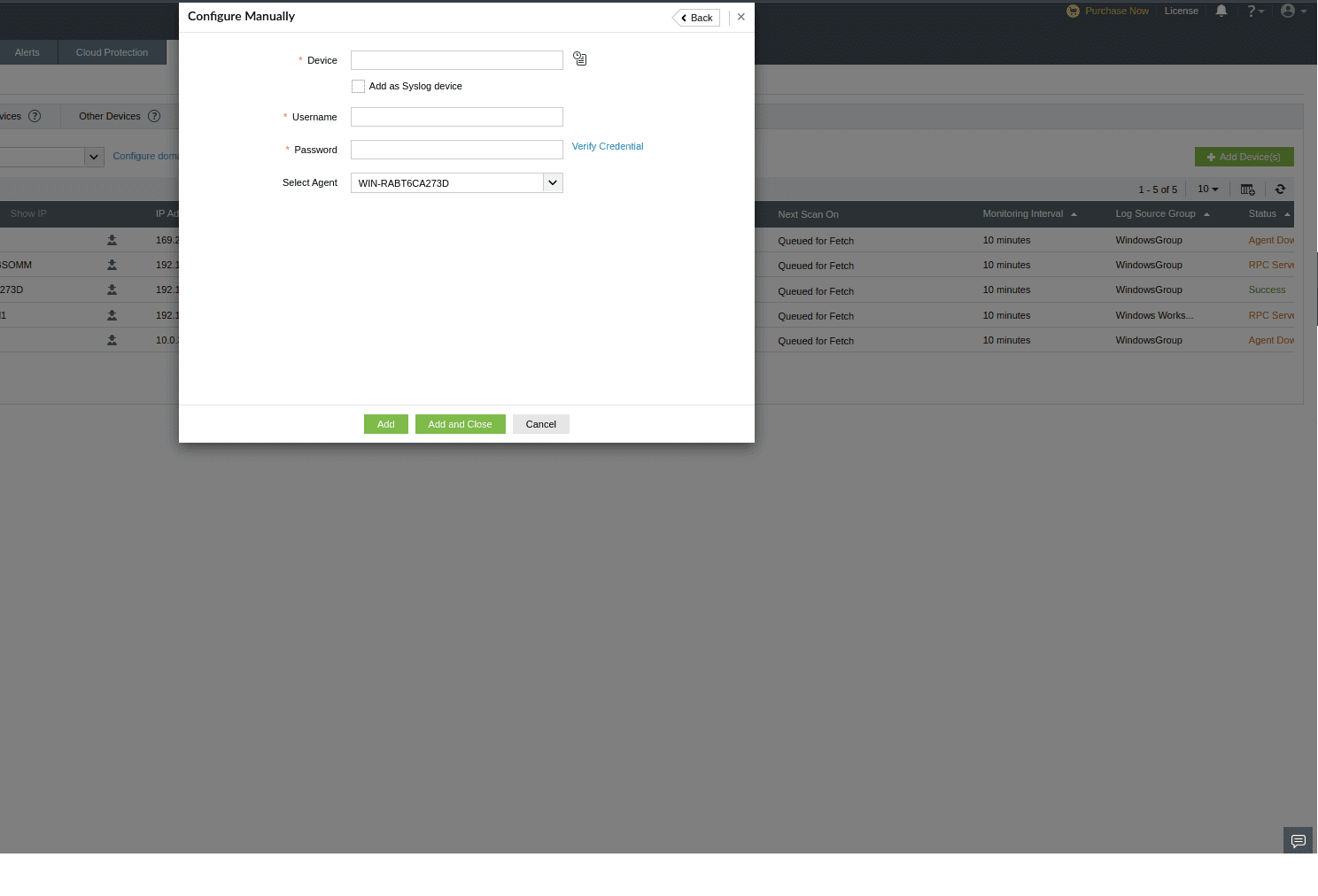
使用手动配置添加设备:
- 导航至 设置 > 配置 > 日志源配置 > 设备.
- 点击 添加设备 位于右上角。
- 点击 手动配置.
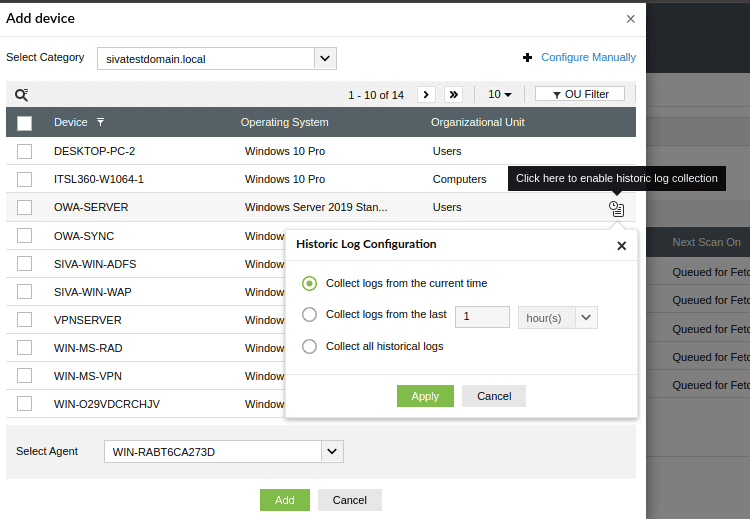
- 填写完字段后,将鼠标悬停并点击右侧图标以启用历史日志采集。
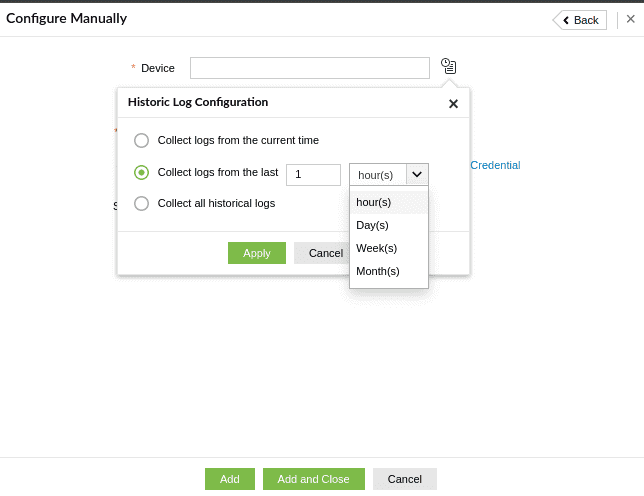
- 您可以选择以下三种选项。
- 选择 从当前时间收集日志 如果您只想让Log360 Cloud收集从现在开始的日志。
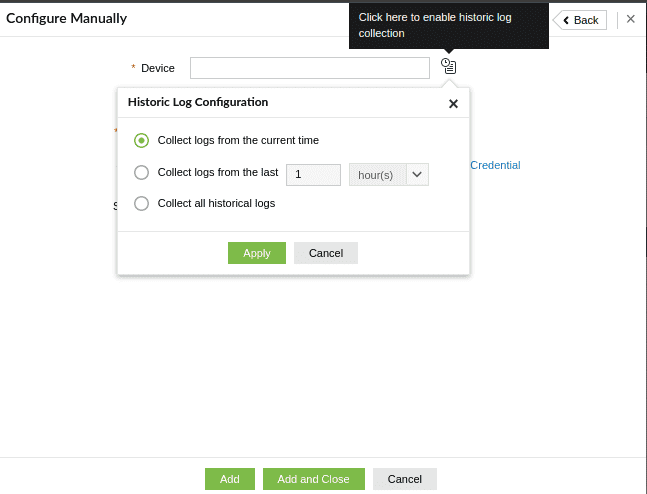
- 您可以通过指定小时/天/周/月的数量来自定义日志采集。
- 选择 收集所有历史日志 如果您想让Log360 Cloud收集所有日志。
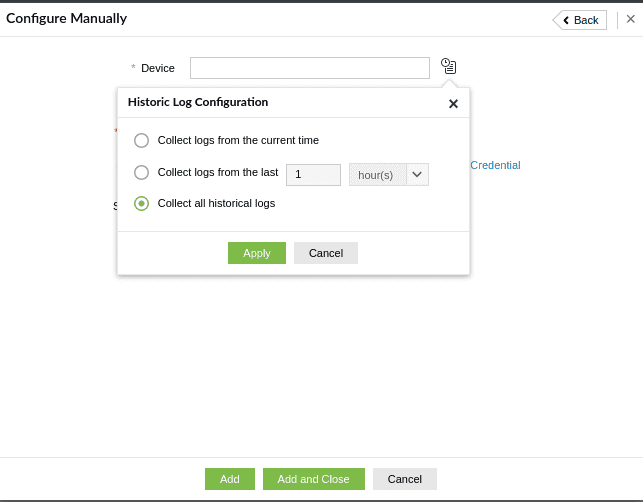
- 点击 应用.
- 点击 添加.
从域添加设备:
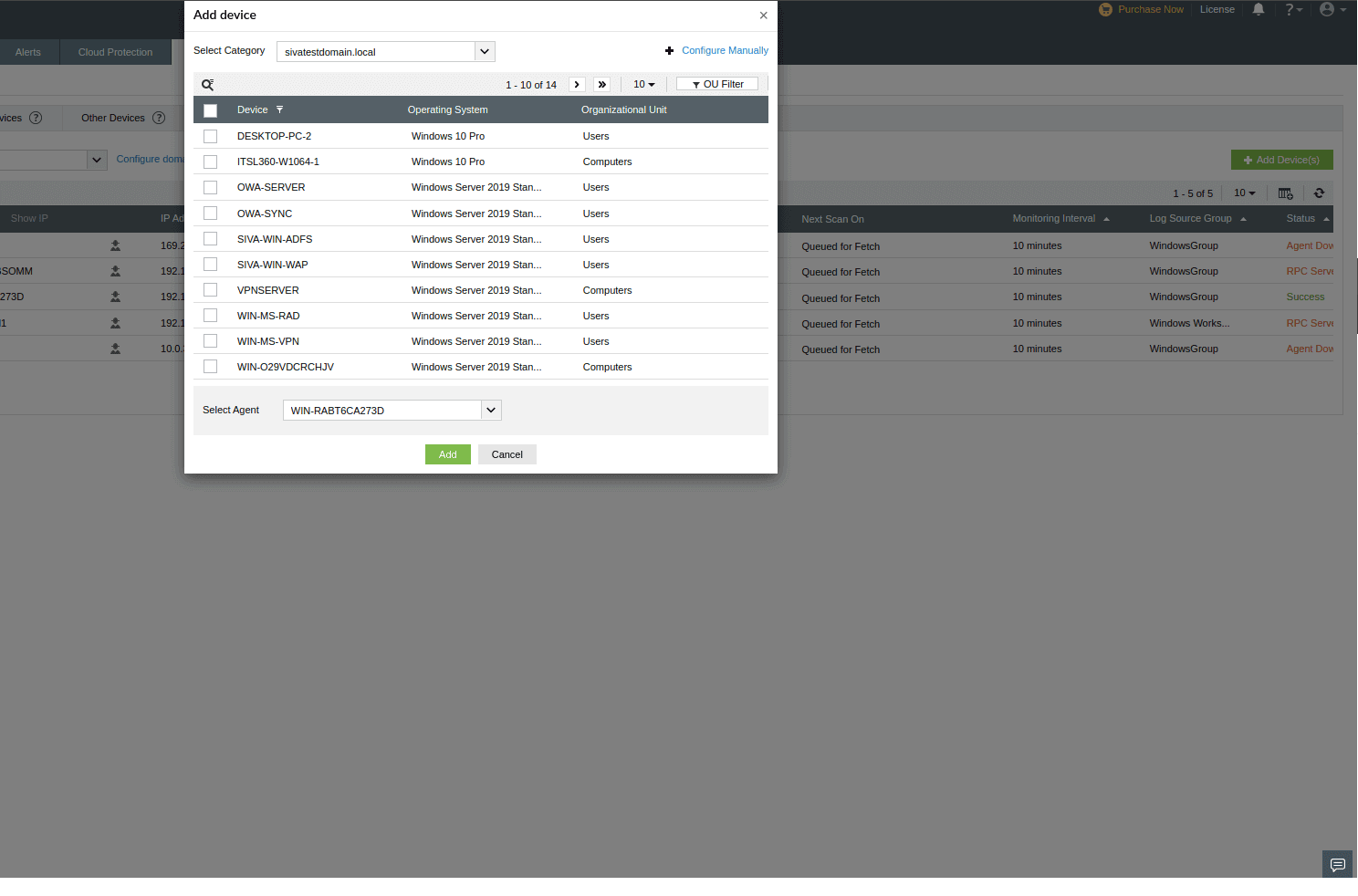
- 在主页上,选择 添加设备.
- 从下拉菜单中选择所需的域/工作组。
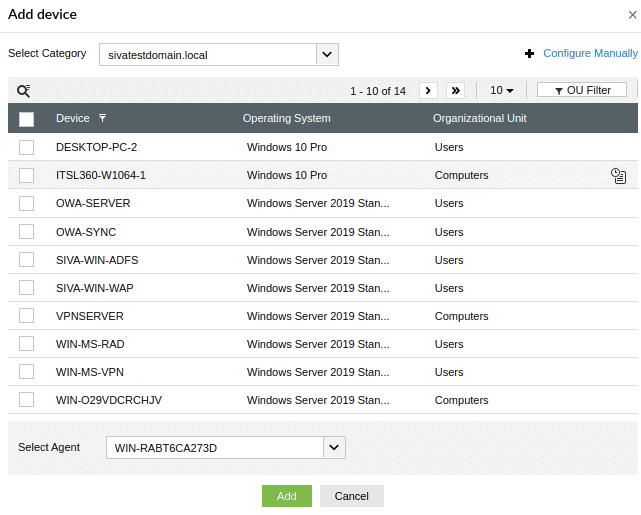
- 将鼠标悬停并点击每个已添加设备右侧的图标。
- 历史日志采集 弹出窗口打开。
- 您可以选择与手动配置相同的三种选项。
- 点击 应用.
- 点击 添加.
更新Windows设备
要更新现有Windows设备,请按照以下步骤操作。
- 打开Log360 Cloud并选择 设置 选项卡,然后导航到 设备 配置 下。.
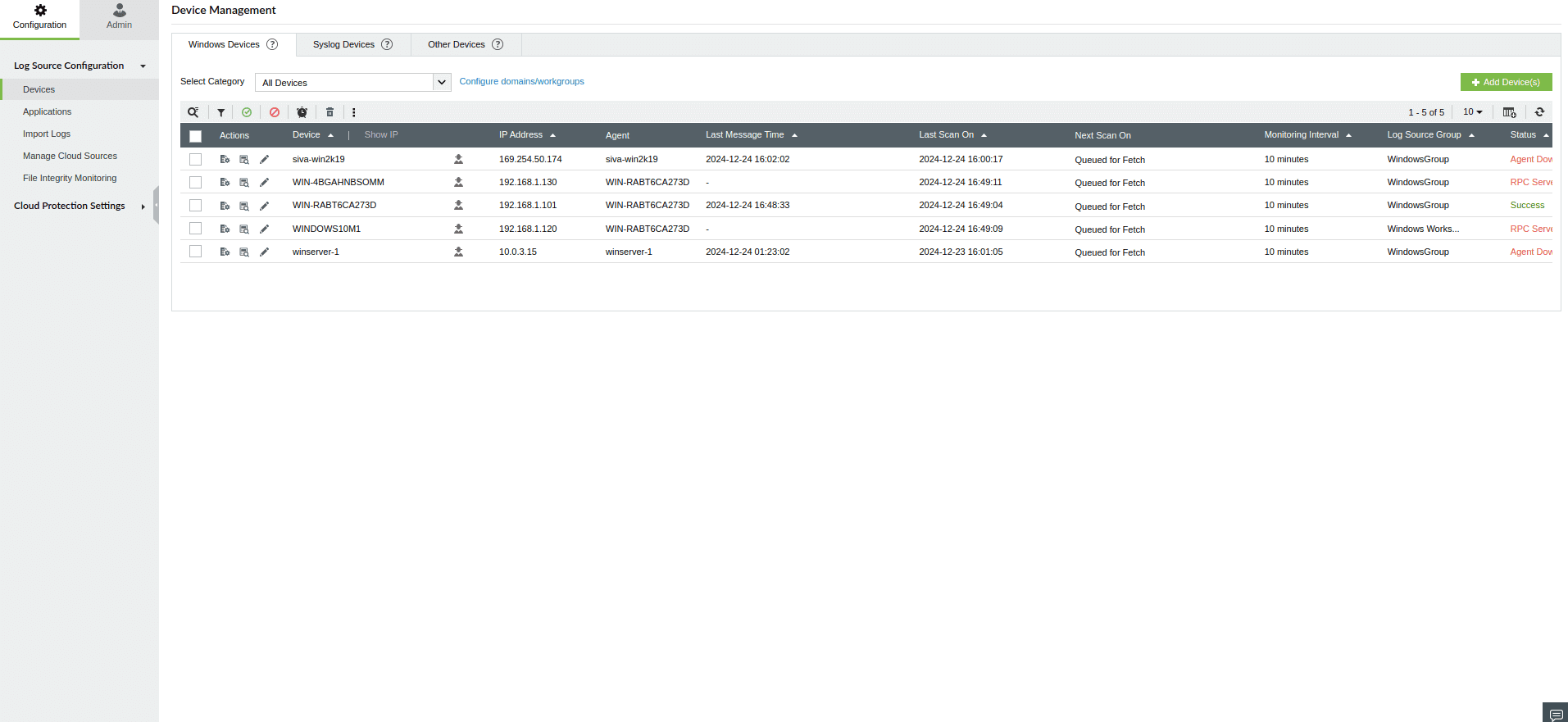
- 选择 Windows设备 选项卡并点击对应目标设备的图标。
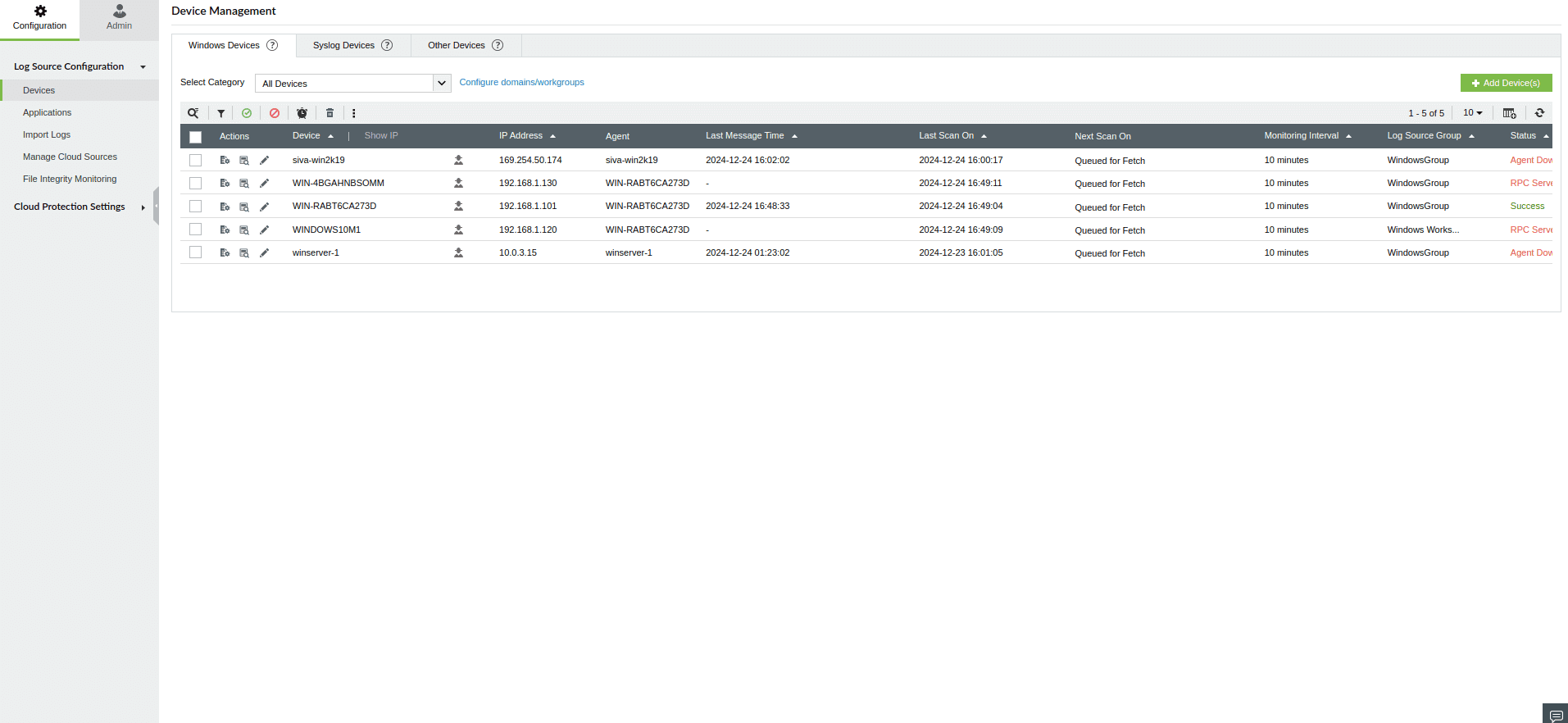
- 在弹出的窗口中进行必要的修改。
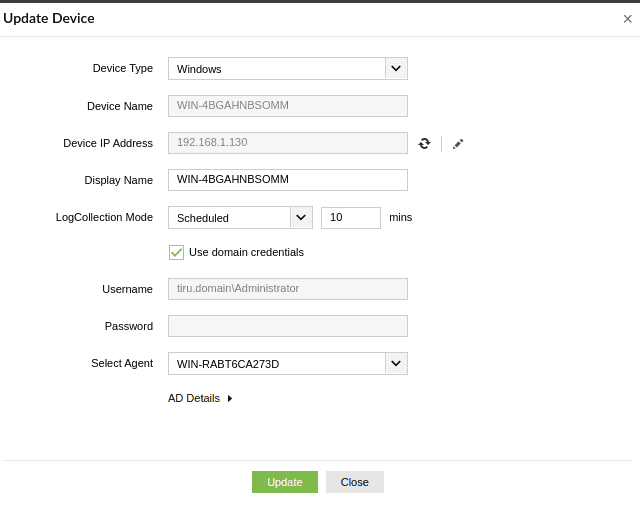
- 您可以从控制台刷新IP,无需手动指定新IP。
- 如果IP刷新有问题,您也可以手动更改IP。
- 要修改身份验证凭据,请提供一个 用户名 和 密码 在相应字段中输入并点击 验证凭据。注意,当未提供身份验证凭据时,将使用代理登录凭据。
- 点击 AD 详情查看对象 GUID - 域对象的唯一标识符。
- 点击 更新 按钮。
现在设备已成功更新。
启用/禁用Windows设备
要启用/禁用现有 Windows 设备,请按照以下步骤操作。
- 打开Log360 Cloud并选择 设置 选项卡,然后导航到 设备 配置 下。.
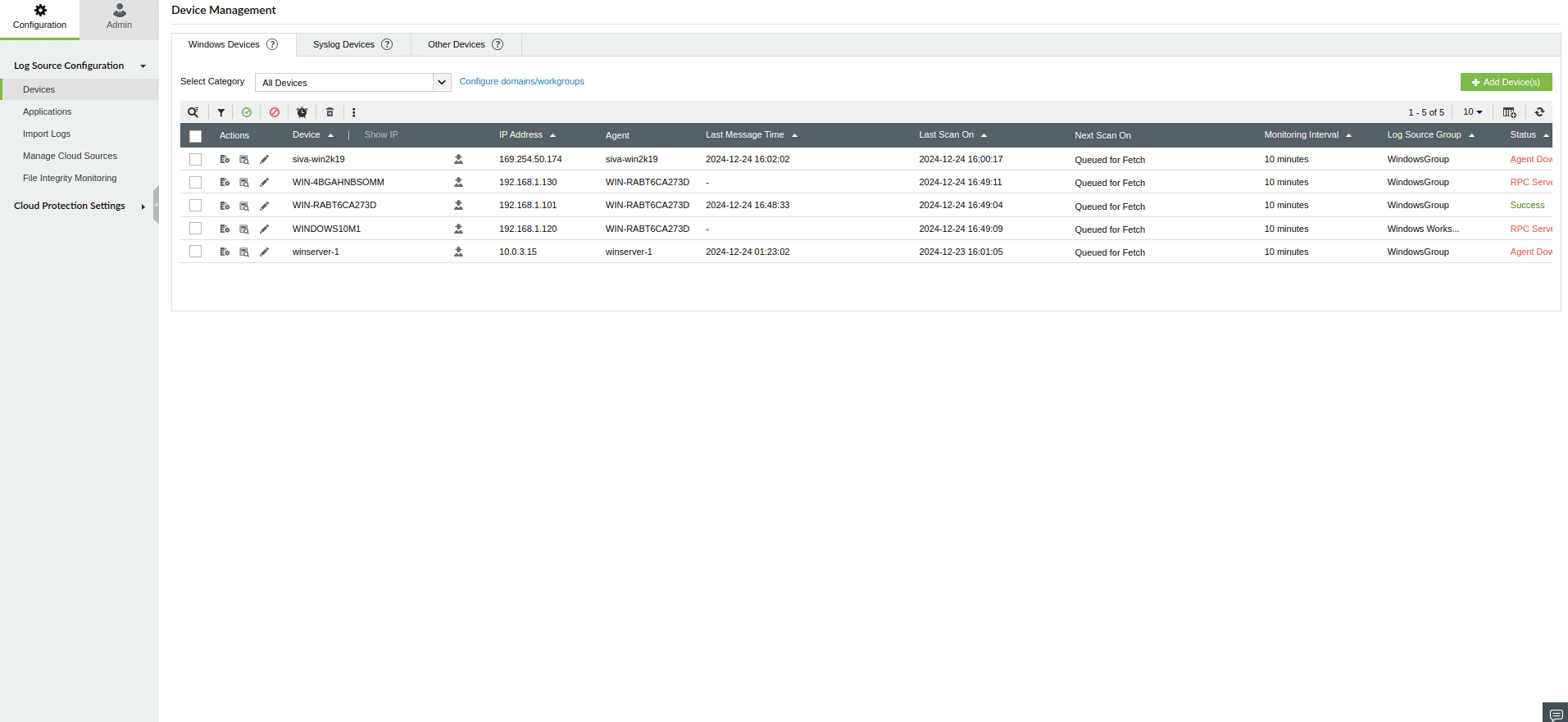
- 选择 Windows设备 标签页并通过选中对应设备的框选择所需设备。
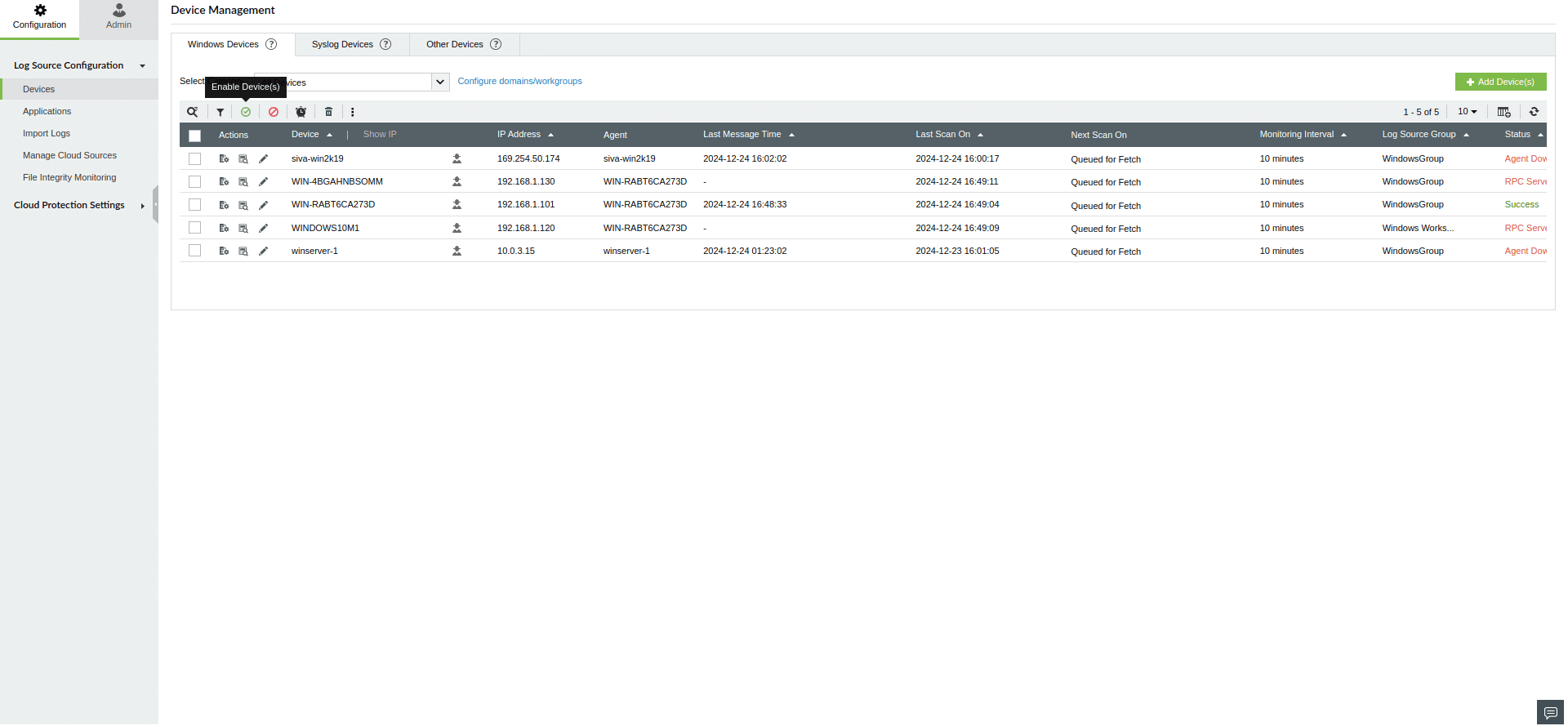
- 点击 管理 按钮并选择 启用设备/禁用设备 从下拉列表中。
现在 Windows 设备已成功启用/禁用。
删除Windows设备
要删除现有 Windows 设备,请按照以下步骤操作。
- 打开Log360 Cloud并选择 设置 选项卡,然后导航到 设备 配置 下。.

- 选择 Windows设备 标签页并通过选中对应设备的框选择所需设备。
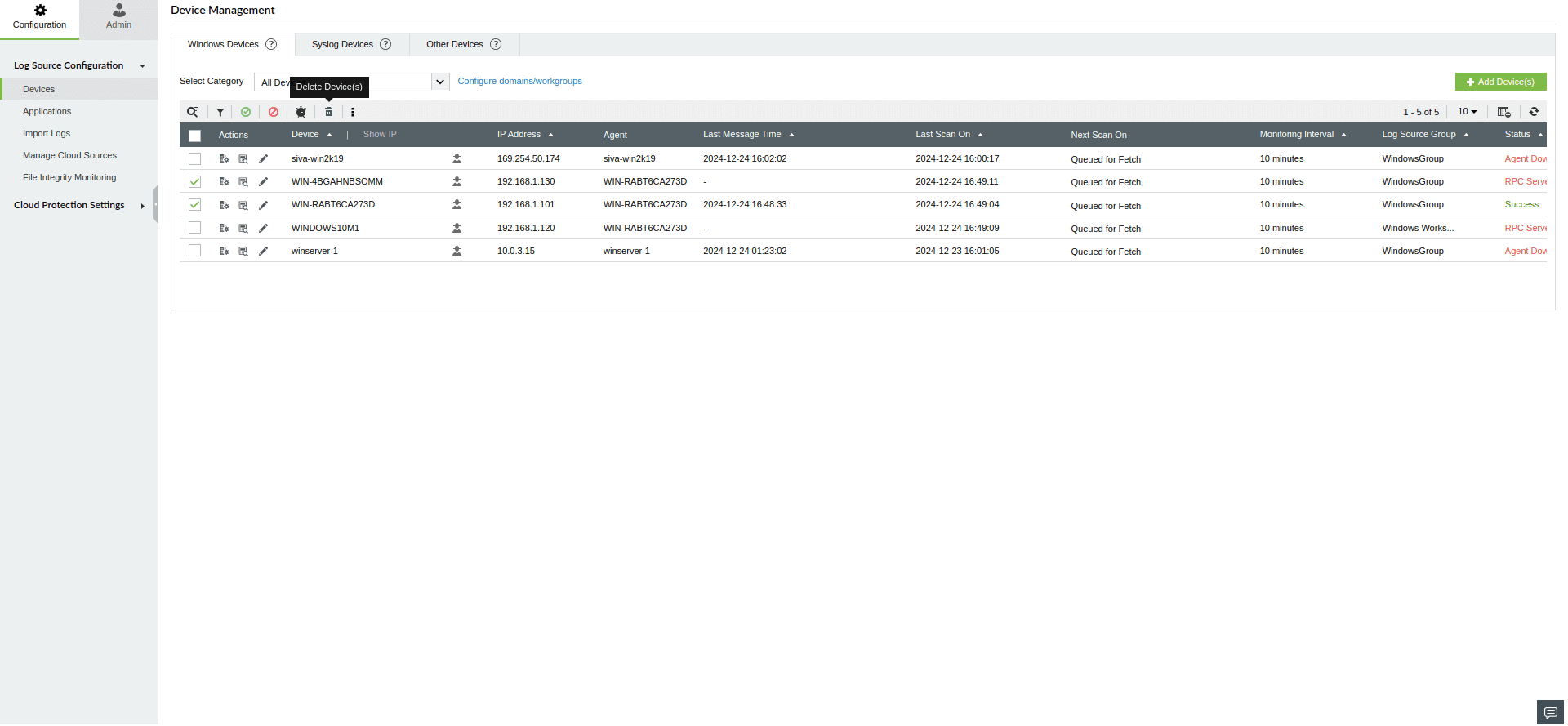
- 点击 管理 按钮并选择 删除设备 从下拉列表中。
- 点击 是 以确认操作。
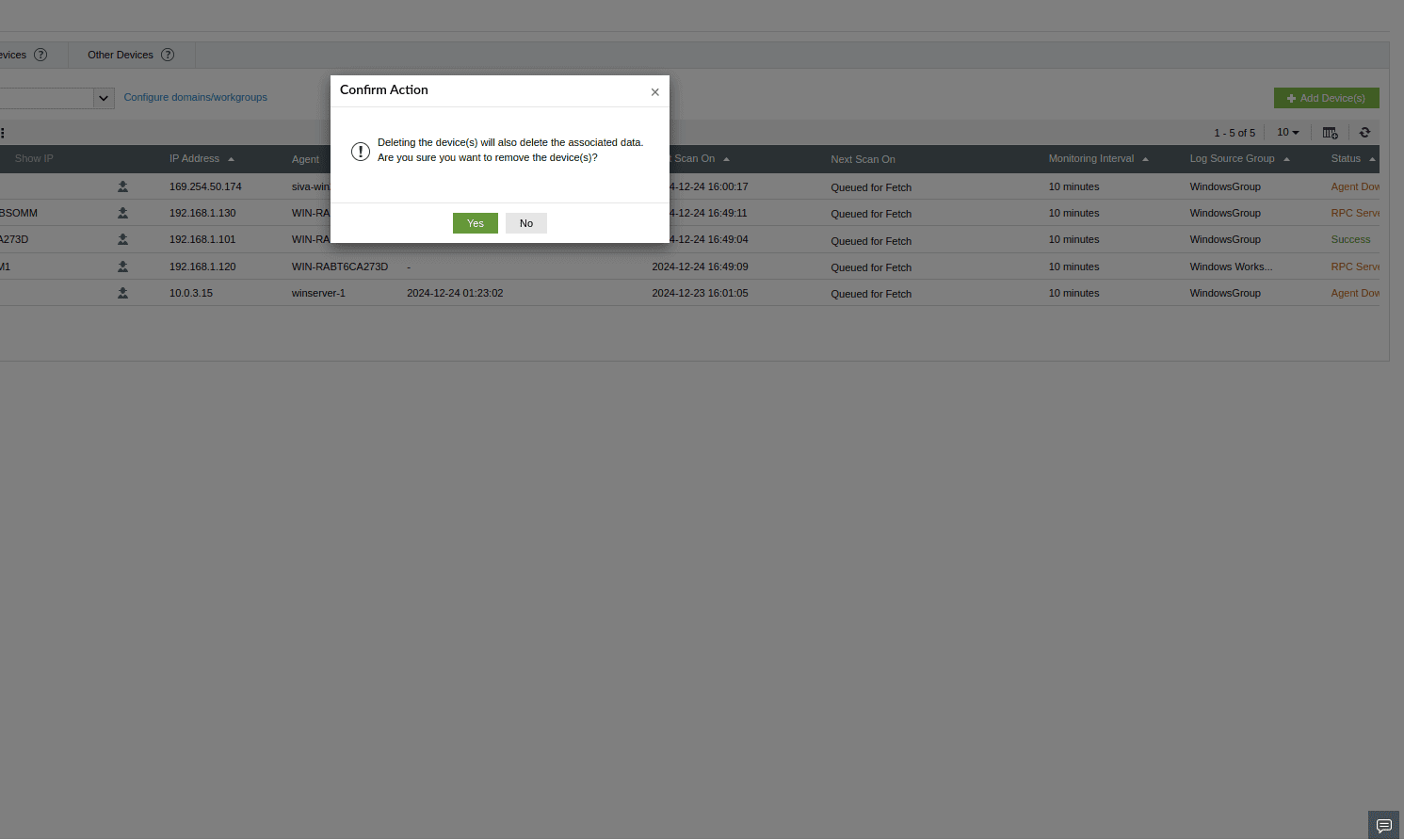
现在所选 Windows 设备已成功删除。
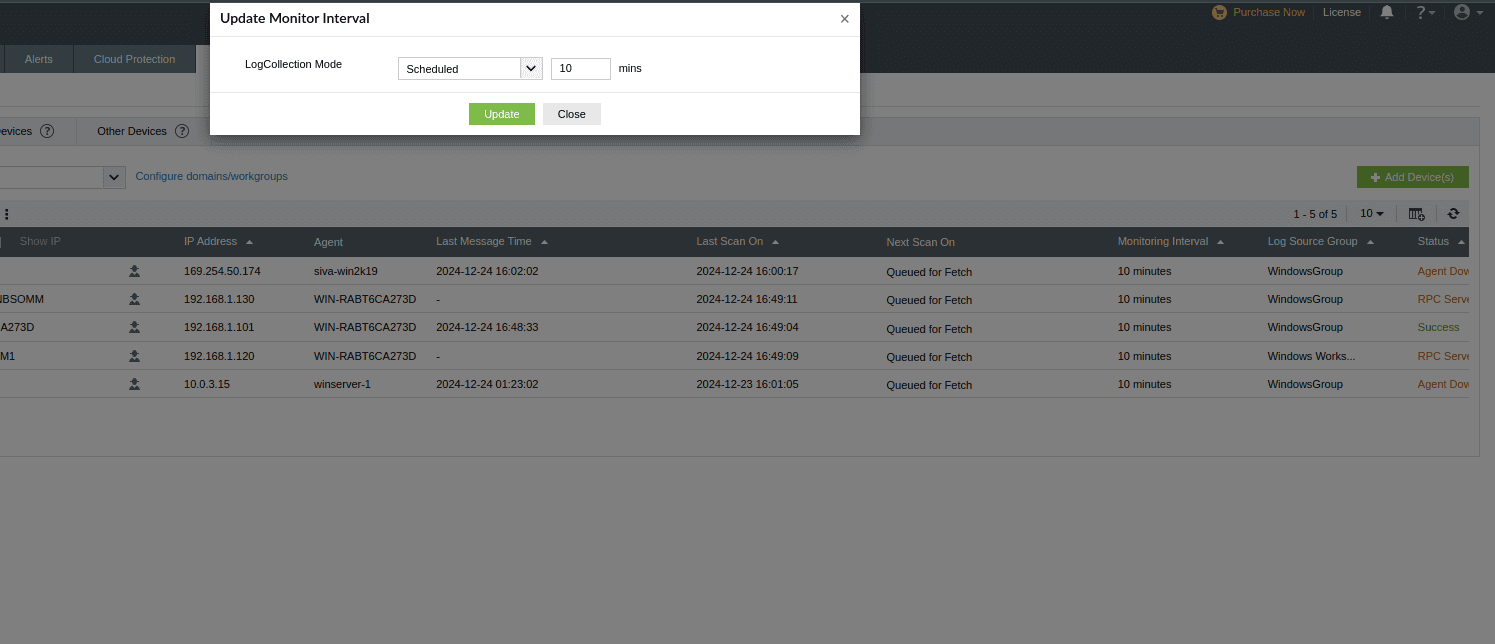
更改Windows设备的监控间隔
要更改 Windows 设备的监控间隔,请按照以下步骤操作。
现在所选设备的监控间隔已成功更新。
配置事件源文件
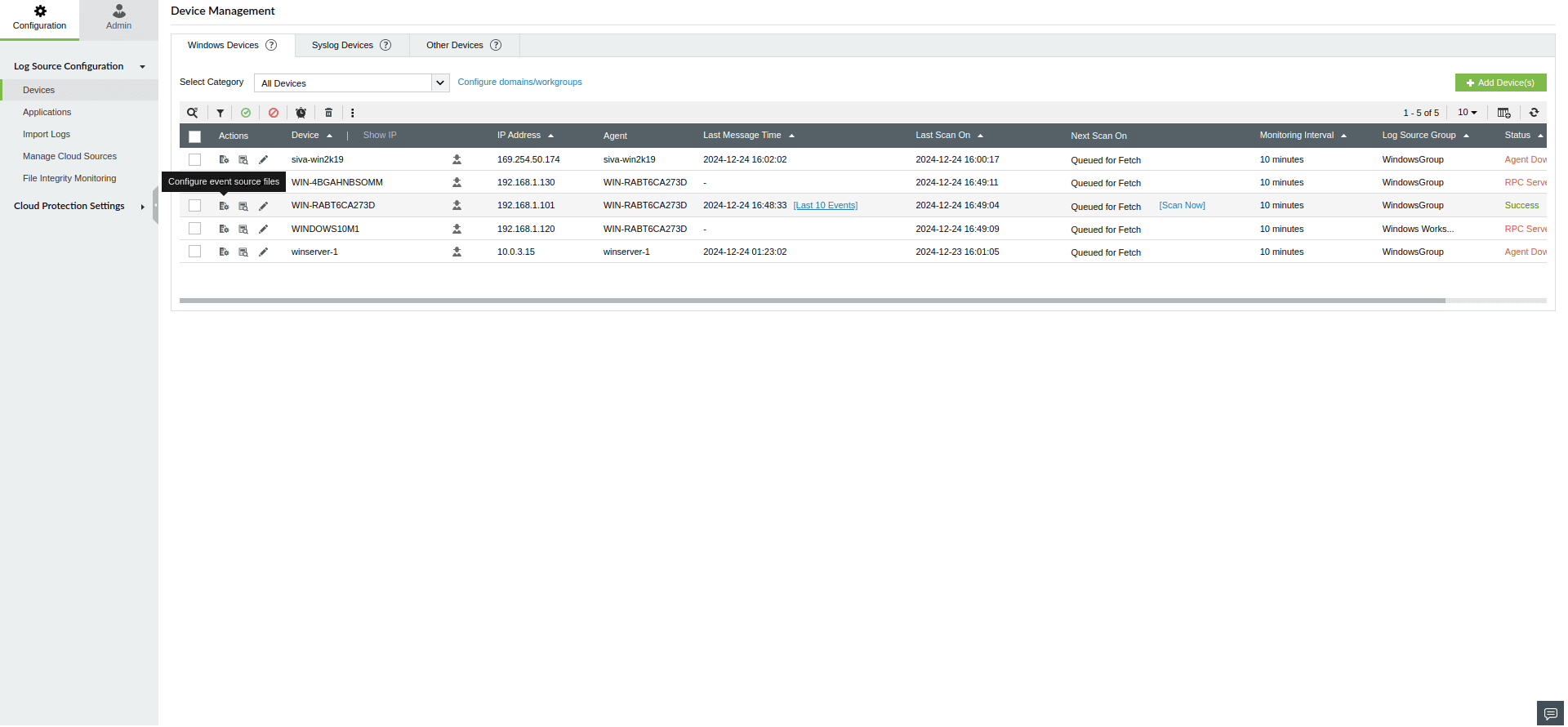
要为 Windows 设备配置事件源文件,请按照以下步骤操作。
- 打开Log360 Cloud并选择 设置 选项卡,然后导航到 设备 配置 下。.
- 选择 Windows设备 选项卡并点击
 点击所需设备对应的图标。
- 在弹出窗口中,通过选中对应的框选择所需类型的事件源文件。
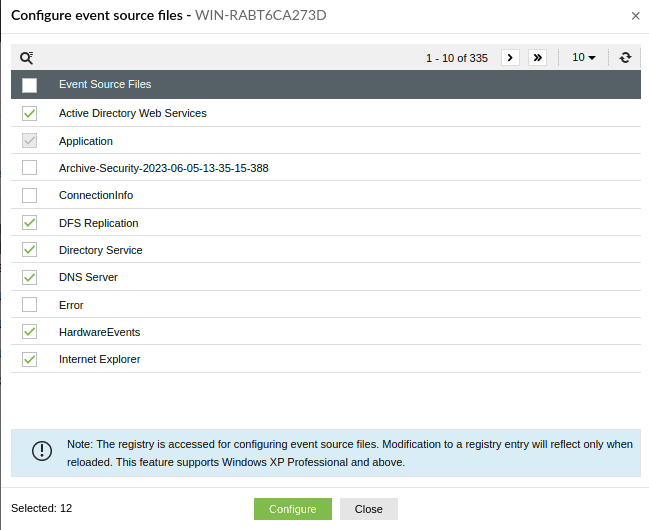
- 选择完成后点击 配置.
现在事件源文件已成功配置。
注意:为了配置事件源文件,远程设备上应启用 “C$”。
查看RSoP数据
要查看 Windows 设备的策略结果集 (RSoP),请按照以下步骤操作:
- 打开 Log360 Cloud 并选择 设置标签。然后,导航至 设备 配置下的
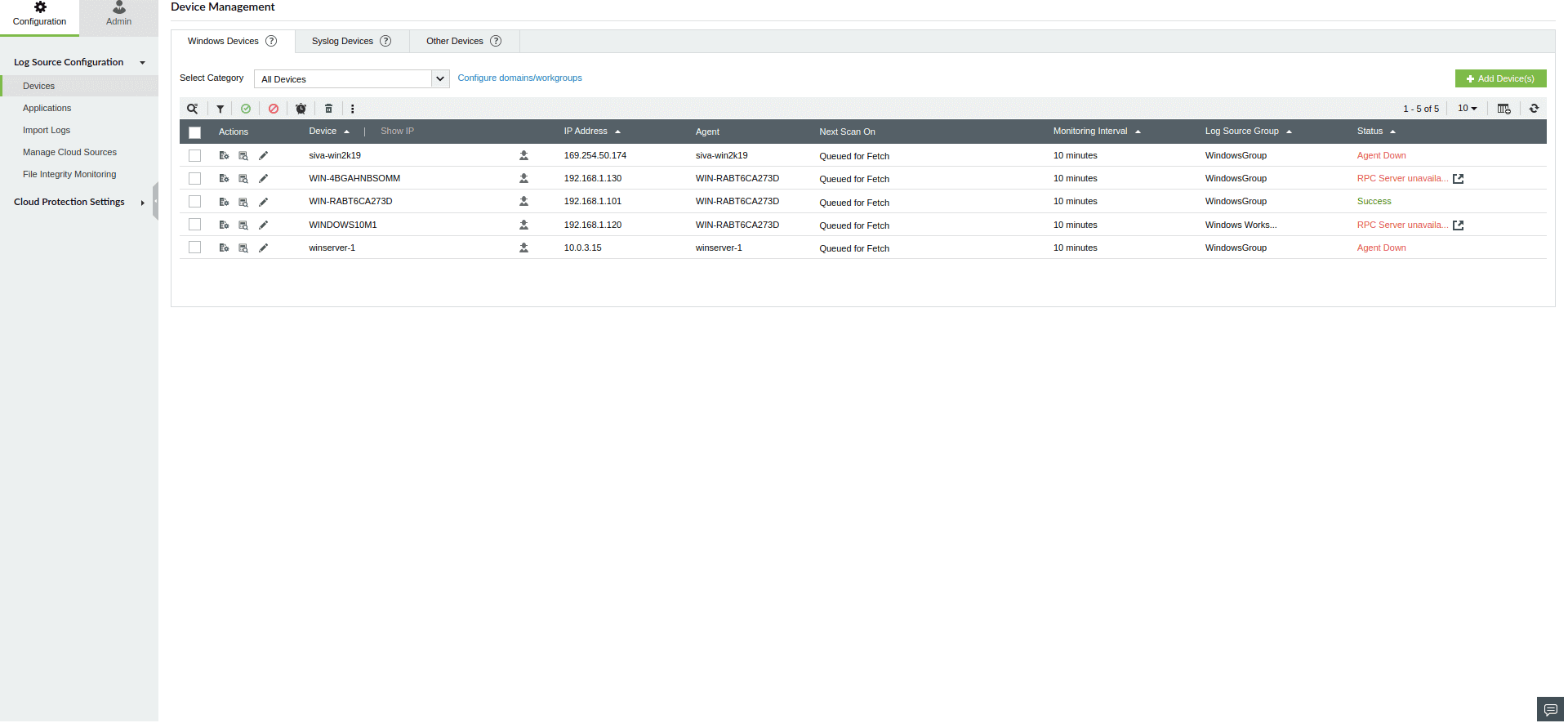
- 标签页,点击 Windows设备 一个窗口将弹出,显示所选设备的
 点击所需设备对应的图标。
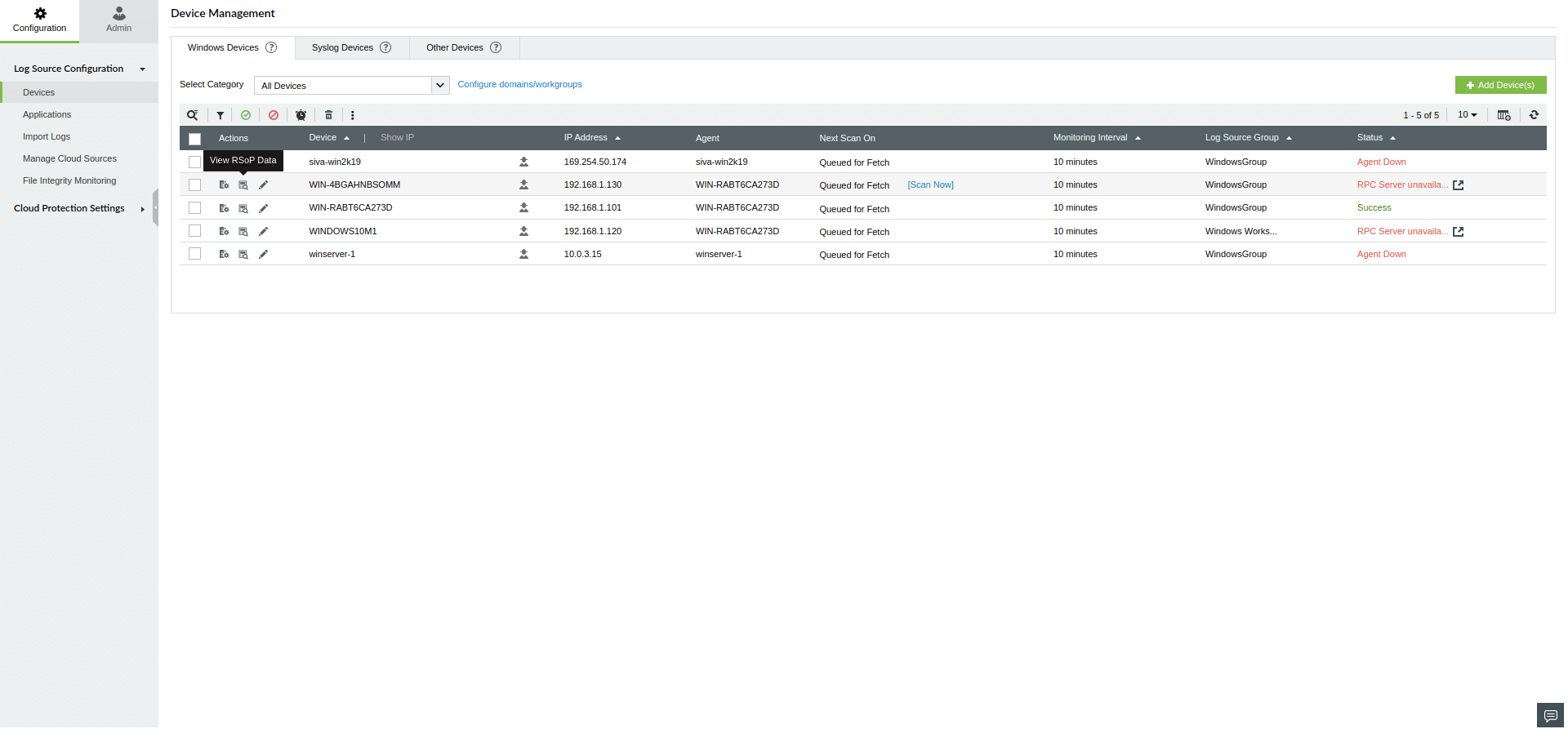
- RSoP 。 要刷新 RSoP 数据:
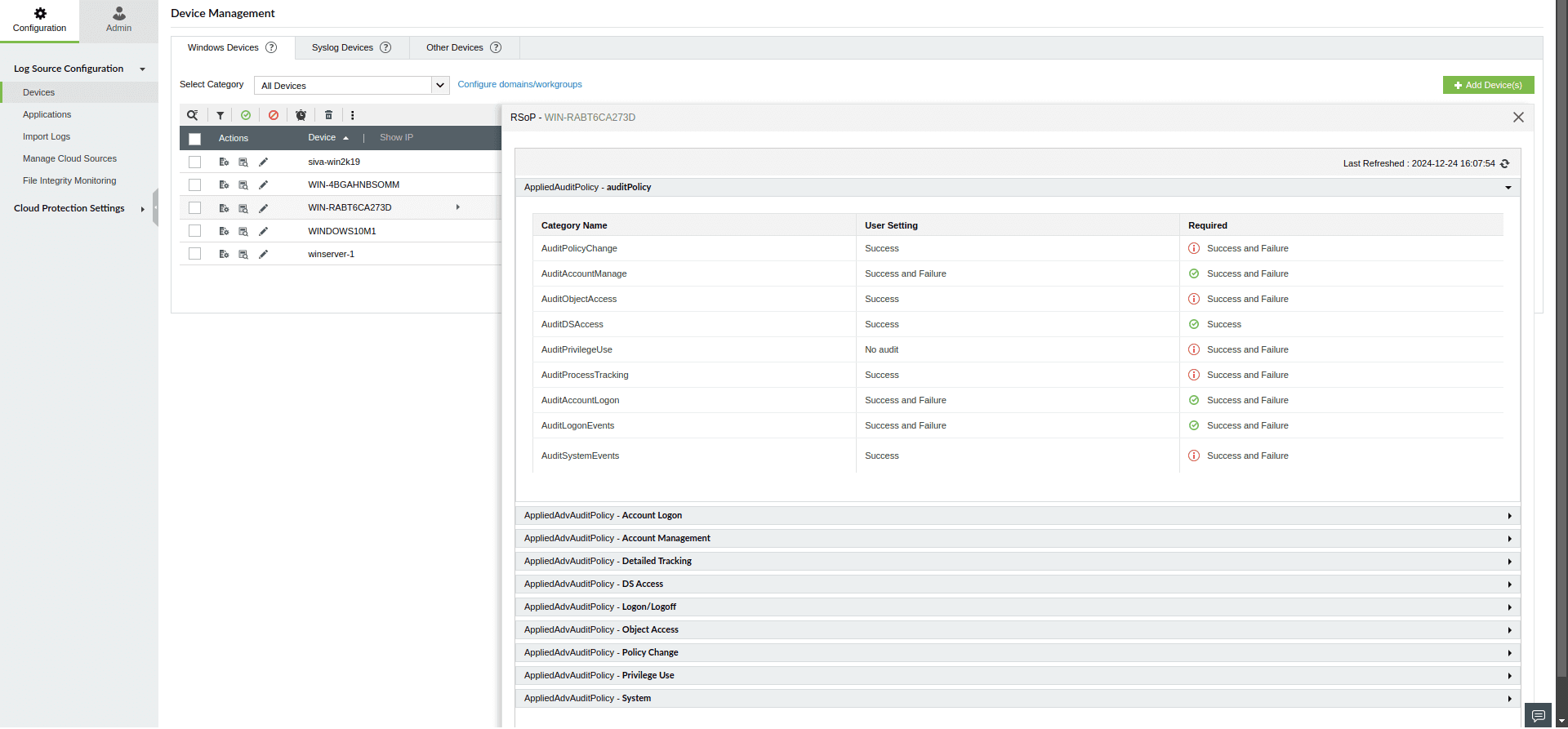
- 您可以点击 RSoP 表顶部的
- 重载 图标。 您也可以点击错误消息下方的
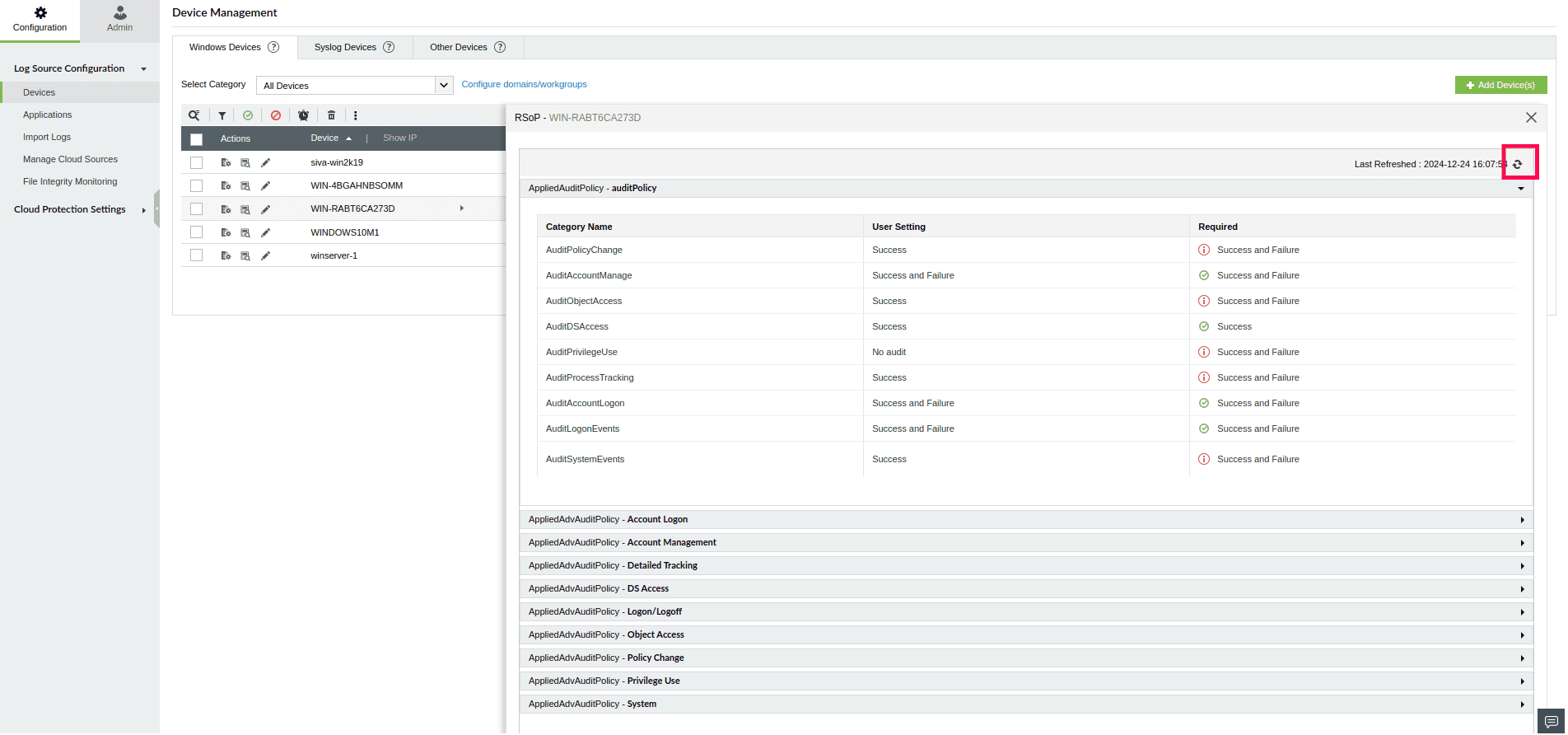
- 刷新 按钮来刷新 RSoP 数据。 :无法查看工作组和 Windows syslog 设备的 RSoP。
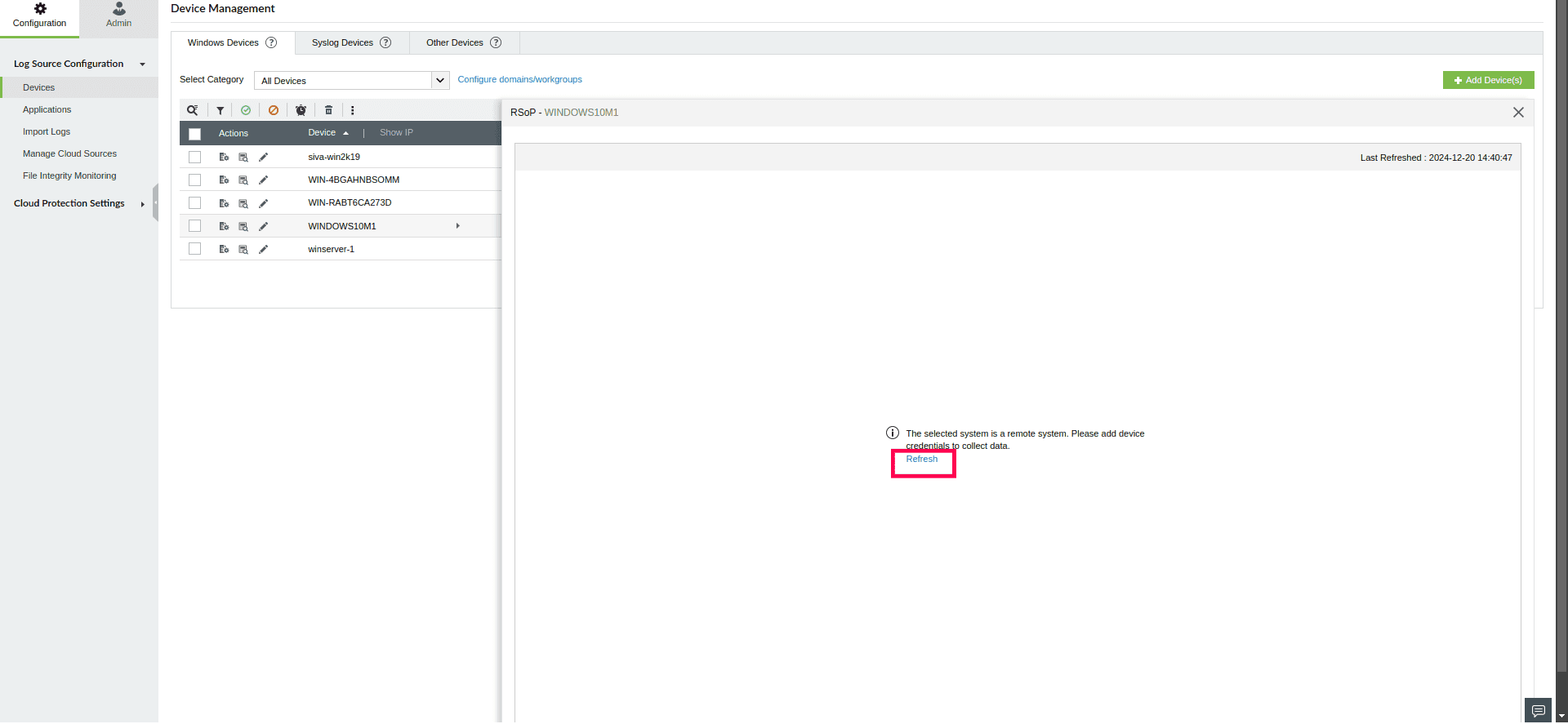
注意有关错误代码的详细信息,请参阅我们的
排障页面 如何批量更新凭据.
批量设备更新
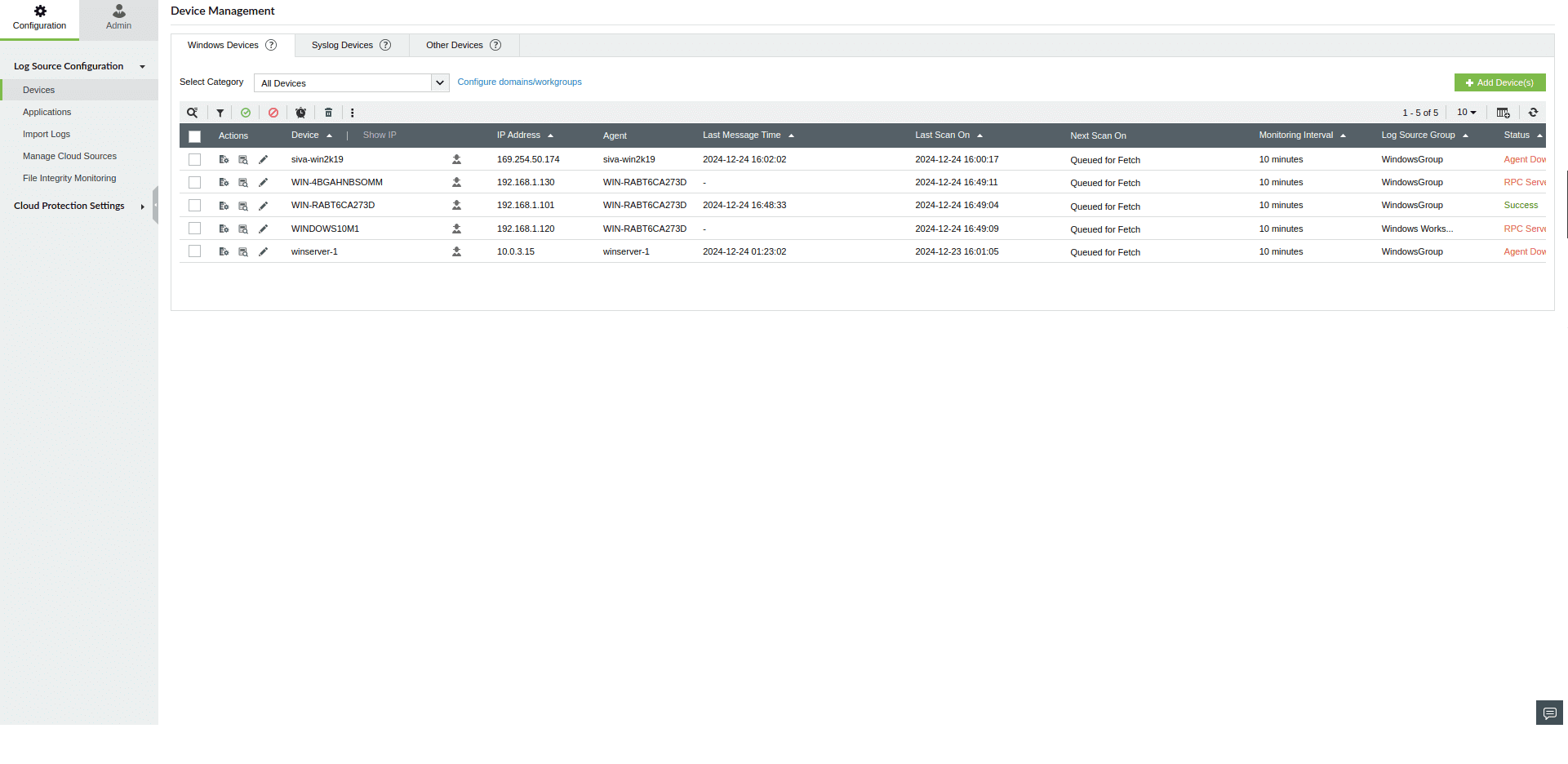
进入
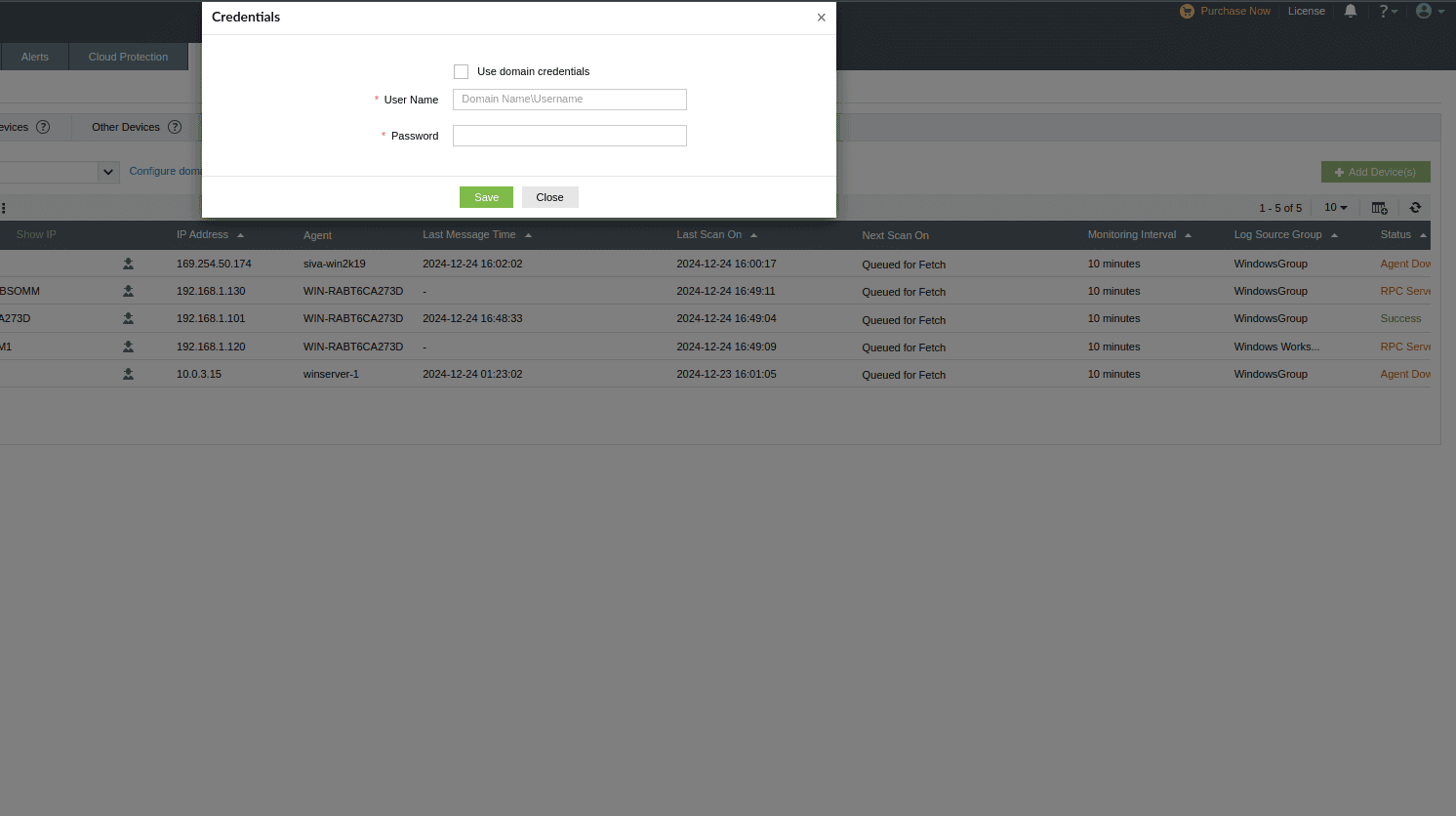
- 设置 → 设备 → Windows 设备 → 点击 ⋮ 图标 → 选择凭据 更新您的
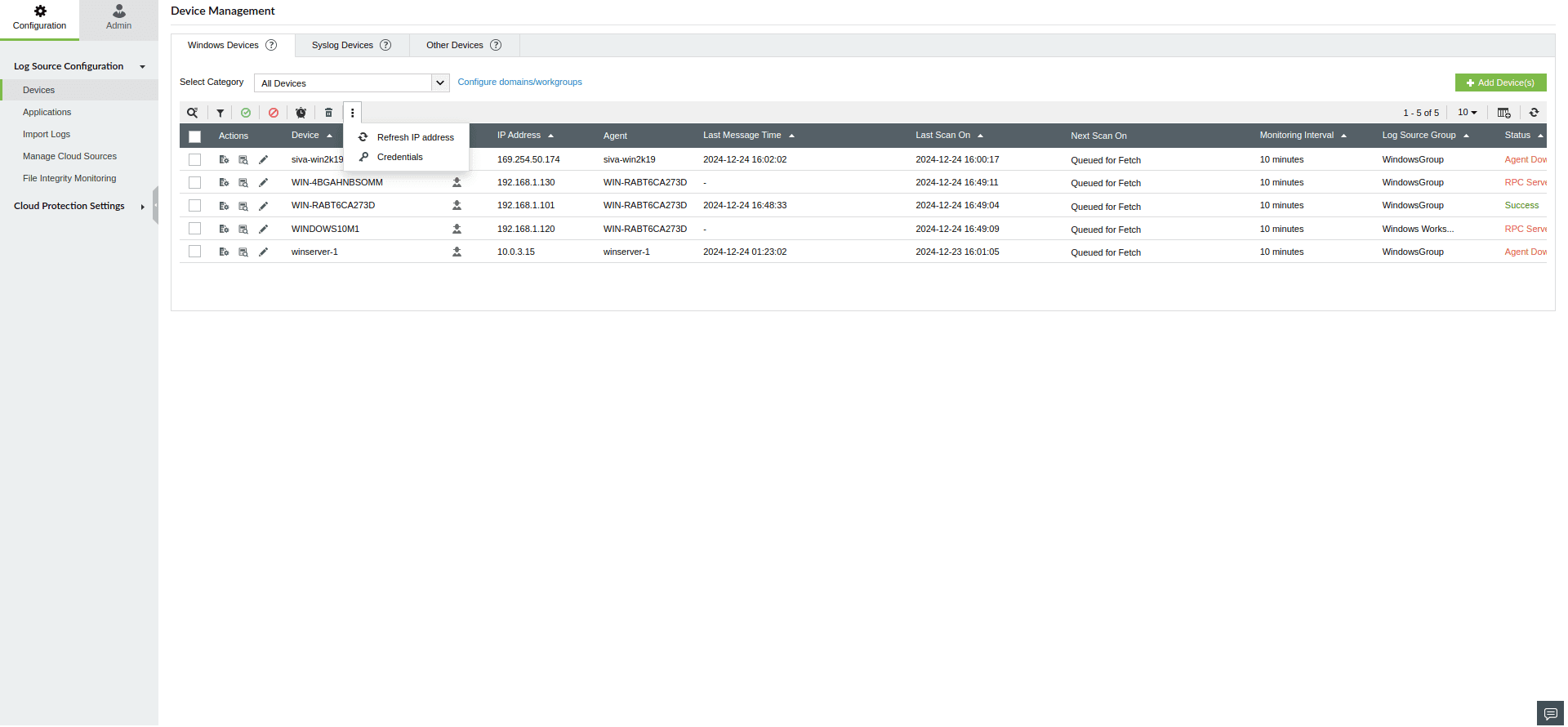
用户名 密码 和 。点击保存 如何批量刷新 IP
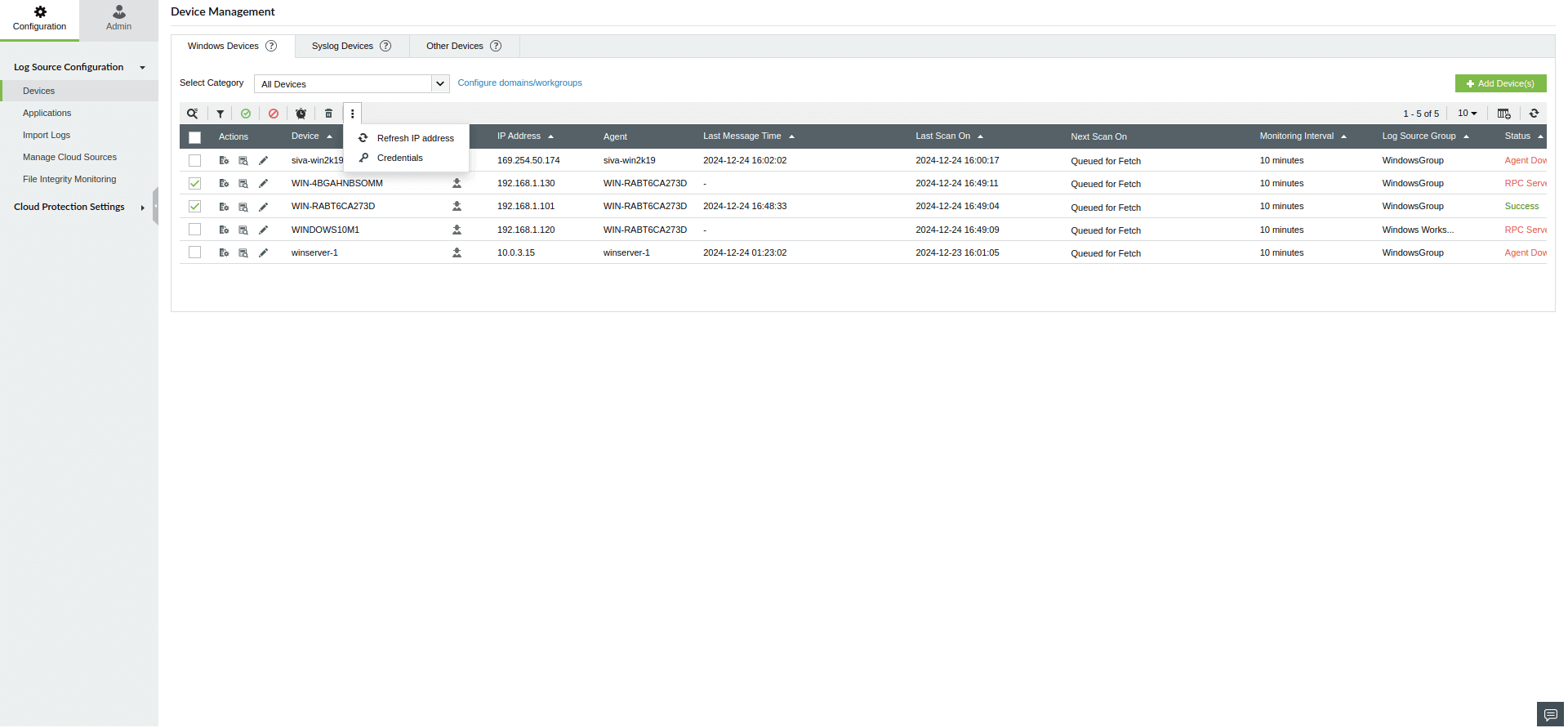
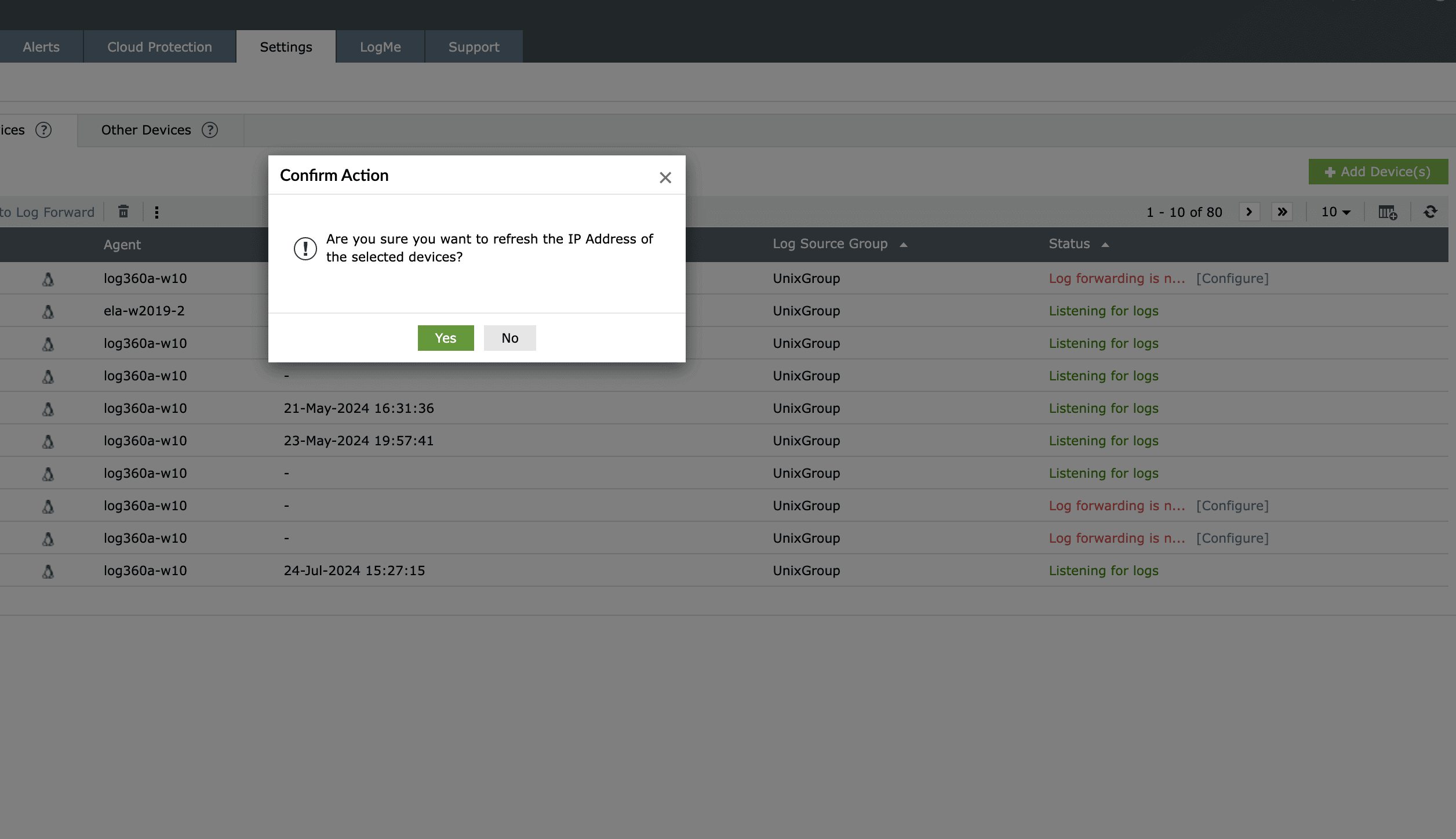
进入 设置 → 设备 → Windows 设备 → 点击 ⋮ 图标 → 选择刷新 IP
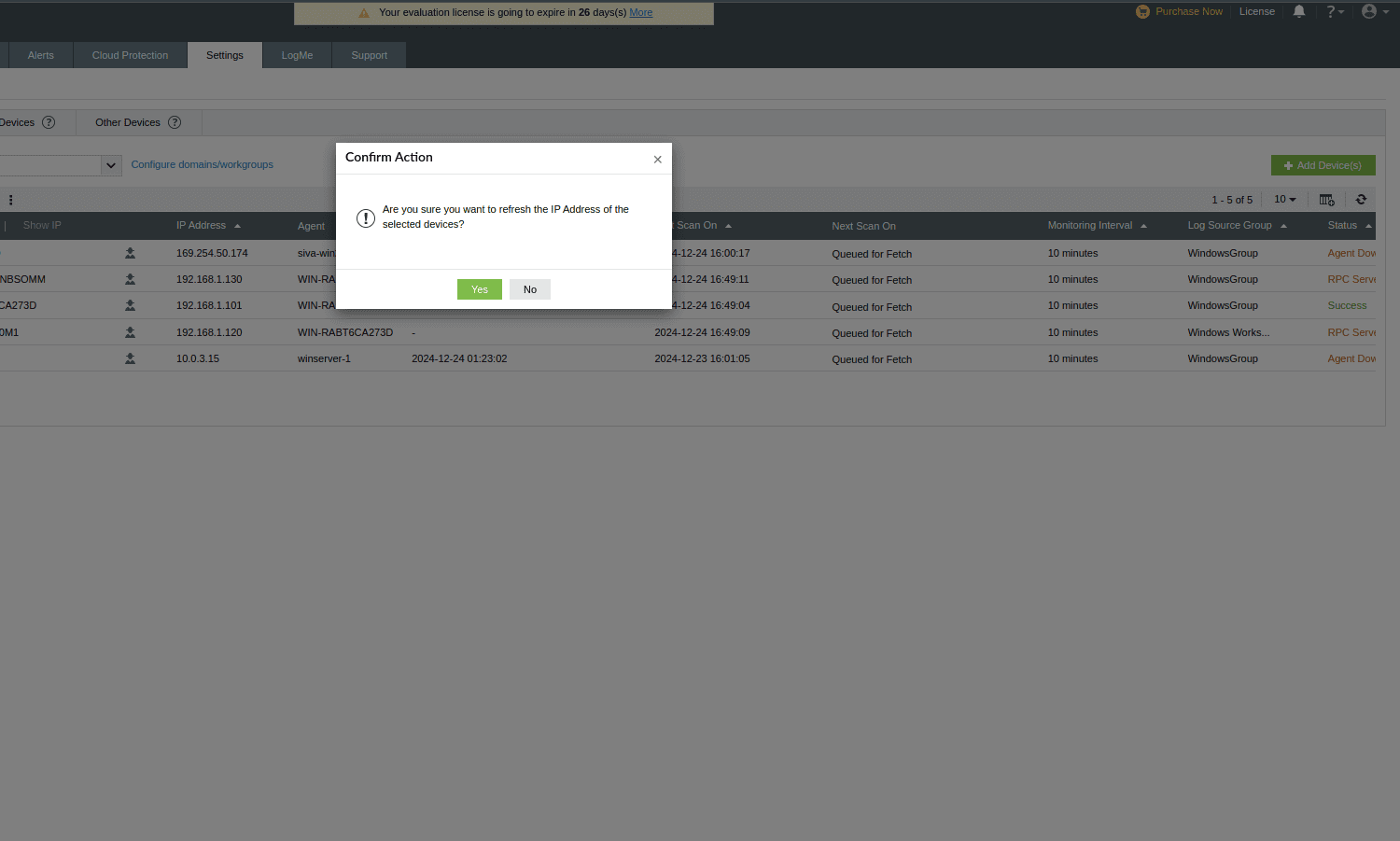
- 在确认操作弹窗中点击是
添加 Syslog 设备
Syslog设备
- 更新 Syslog 设备
- 启用/禁用 Syslog 设备
- 删除 Syslog 设备
- 配置自动日志转发
- 批量刷新 IP
- 要添加新的 Syslog 设备,请按照以下步骤操作。
更新 Syslog 设备
确保 Log360 Cloud 代理已安装在网络中的至少一台 Windows 设备上,且要监控的 Syslog 设备已配置为将日志转发到代理处。点击这里了解如何配置 Syslog 设备。点击
- 这里 了解如何配置自动日志转发。 打开 Log360 Cloud 并选择设置标签。然后导航至
- 从下拉列表中选择代理,并在指定字段输入设备名称。然后点击 设备 配置 下。.
- 选择 Syslog设备 选项卡并点击 +添加设备 按钮。
- 添加设备。或者,您也可以点击 添加 发现并添加 自动发现并添加可用设备。 如果选择了
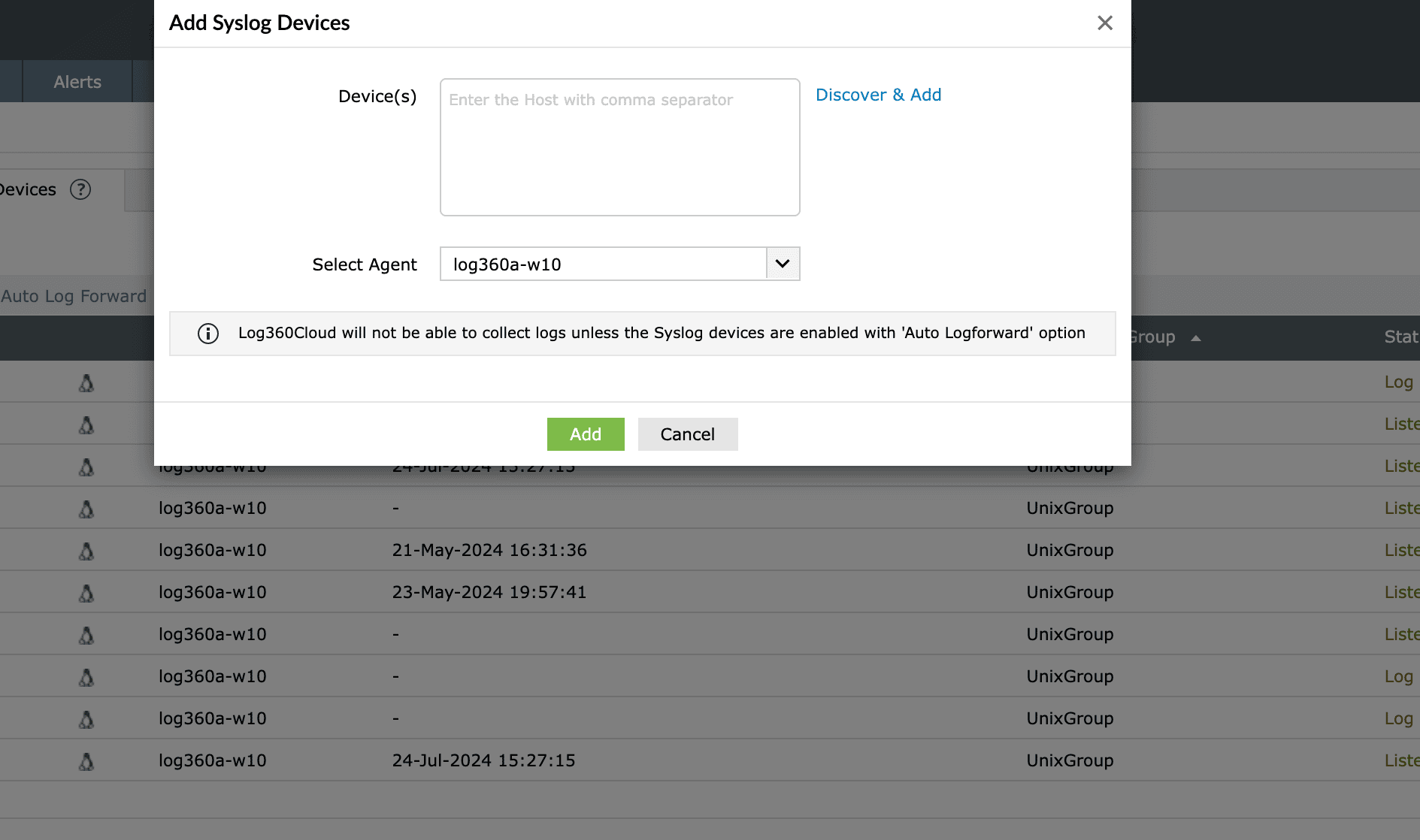
- 发现并添加 ,请按照以下步骤操作。通过选择相应的单选按钮选择所需的发现方式,并提供所需的值。点击
- 下一步 现在通过选中相应框选择 SNMP 凭据进行发现。您也可以点击.
- + 添加凭据 按钮添加凭据。点击扫描。 现在将显示发现的设备列表。通过选中对应框选择所需设备。点击
- 要更新 Syslog 设备,请按照以下步骤操作。 添加设备.
现在设备已成功添加到Log360 Cloud。
启用/禁用 Syslog 设备
选择 Syslog 设备标签并点击
- 打开Log360 Cloud并选择 设置 选项卡,然后导航到 设备 配置 下。.
- 现在 Syslog 设备已成功更新。
 点击所需设备对应的图标。
- 在弹出的窗口中进行必要的修改。
- 点击 更新 按钮。
要启用/禁用现有 Syslog 设备,请按照以下步骤操作。
删除 Syslog 设备
现在 Syslog 设备已成功启用/禁用。
- 打开Log360 Cloud并选择 设置 选项卡,然后导航到 设备 配置 下。.
- 选择 Syslog设备 标签页并通过选中对应设备的框选择所需设备。
- 点击 管理 按钮并选择 启用设备/禁用设备 从下拉列表中。
- 要删除现有 Syslog 设备,请按照以下步骤操作。
配置自动日志转发
现在所选 Syslog 设备已成功删除。
- 打开Log360 Cloud并选择 设置 选项卡,然后导航到 设备 配置 下。.
- 选择 Syslog设备 标签页并通过选中对应设备的框选择所需设备。
- 点击 管理 按钮并选择 删除设备 从下拉列表中。
- 点击 是 以确认操作。
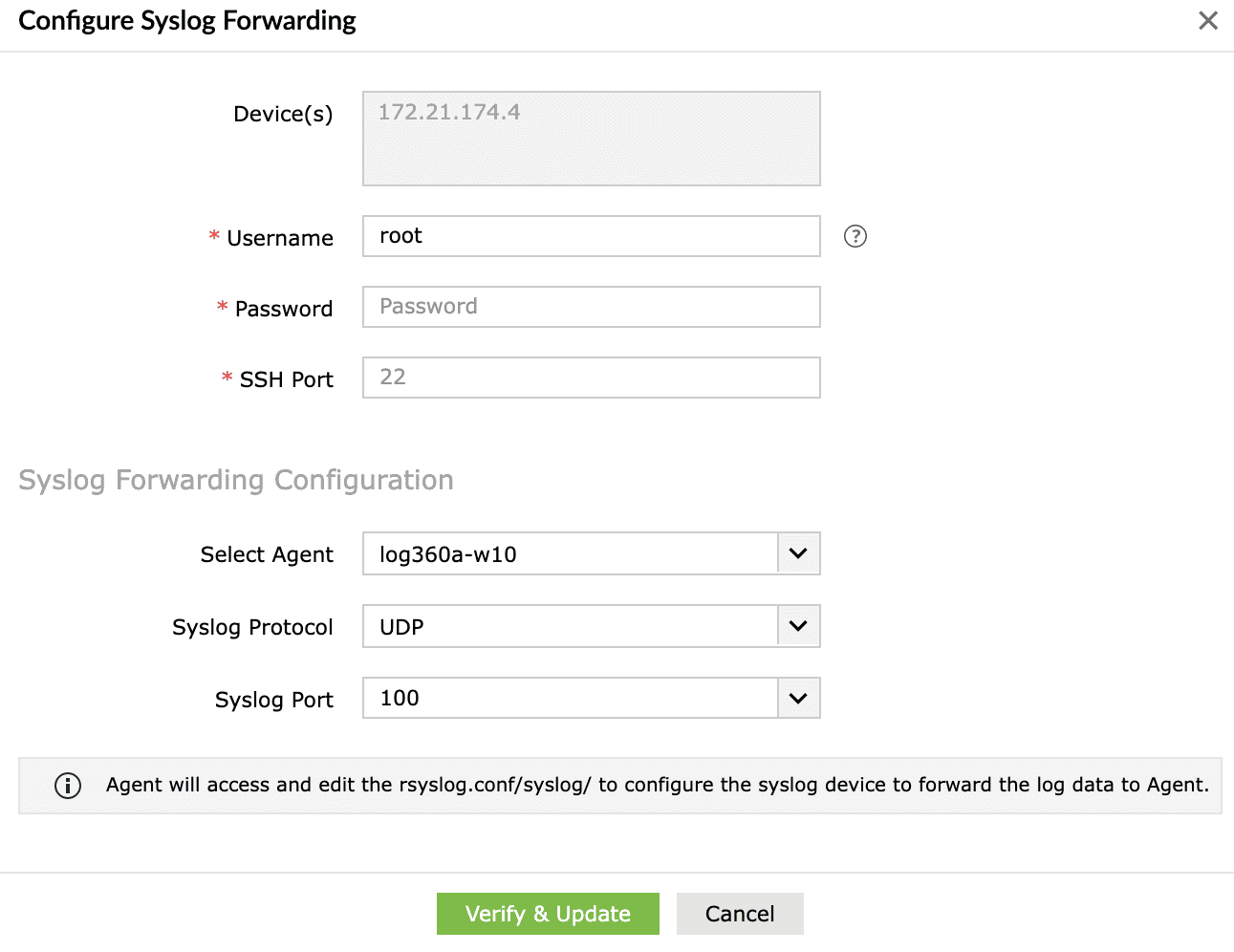
要配置自动日志转发,请按照以下步骤操作。
批量刷新 IP
在弹出窗口中,提供必要的值并点击
- 打开Log360 Cloud并选择 设置 选项卡,然后导航到 设备 配置 下。.
- 选择 Syslog设备 标签页并通过选中对应设备的框选择所需设备。
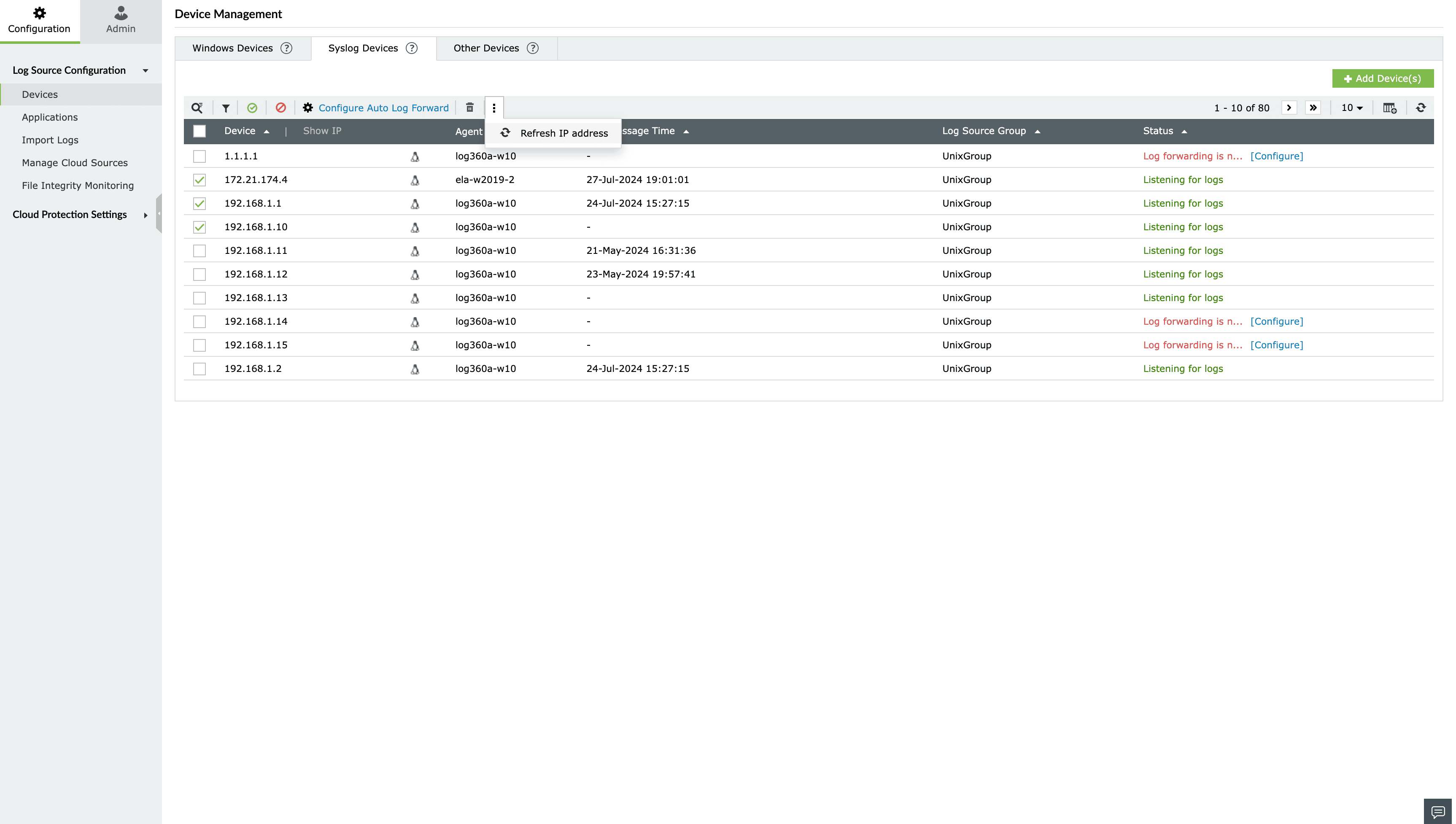
- 点击 批量刷新 IP 按钮。
- 验证并更新 自动日志转发现已成功配置。.
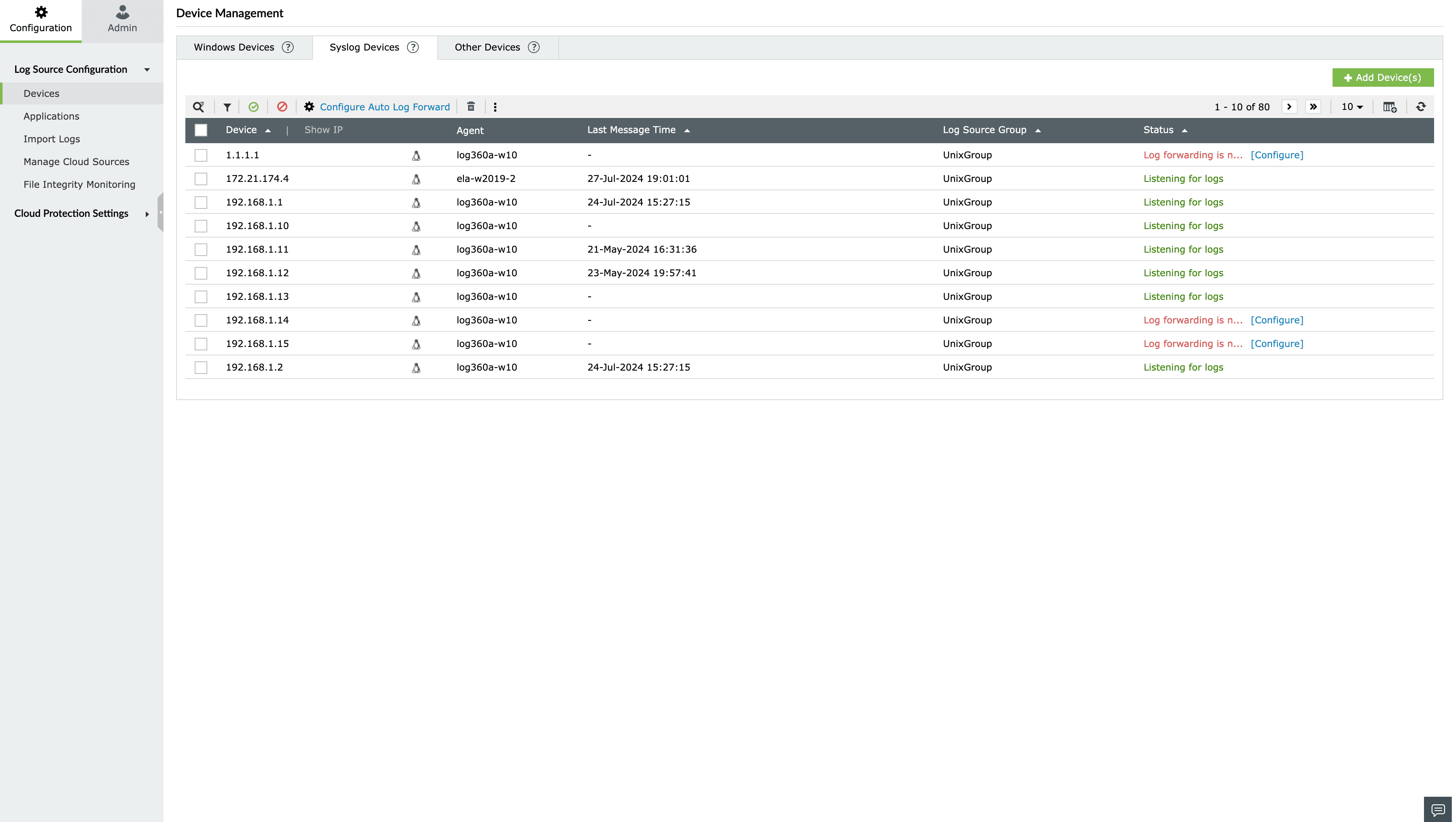
设置 → 设备 → Syslog 设备 → 点击 ⋮ 图标 → 选择刷新 IP
要添加新的 Syslog 设备,请按照以下步骤操作。
进入 设置 → 设备 → Windows 设备 → 点击 ⋮ 图标 → 选择刷新 IP
- 设置 → 设备 → Windows 设备 → 点击 ⋮ 图标 → 选择凭据 添加 ESXI 设备
添加 Syslog 设备
其他设备
- 更新 ESXI 设备
- 启用/禁用 ESXI 设备
- 删除 ESXI 设备
- 要添加新的 ESXI 设备,请按照以下步骤操作。
- 要添加新的 Syslog 设备,请按照以下步骤操作。
更新 ESXI 设备
注意:确保 Log360 Cloud 代理已安装在网络中的至少一台 Windows 设备上,且要监控的 ESXI 设备已配置为将日志转发到代理。
点击这里 了解如何配置 ESXI 设备。 点击
- 从下拉列表中选择代理,并在指定字段输入设备名称。然后点击 设备 配置 下。.
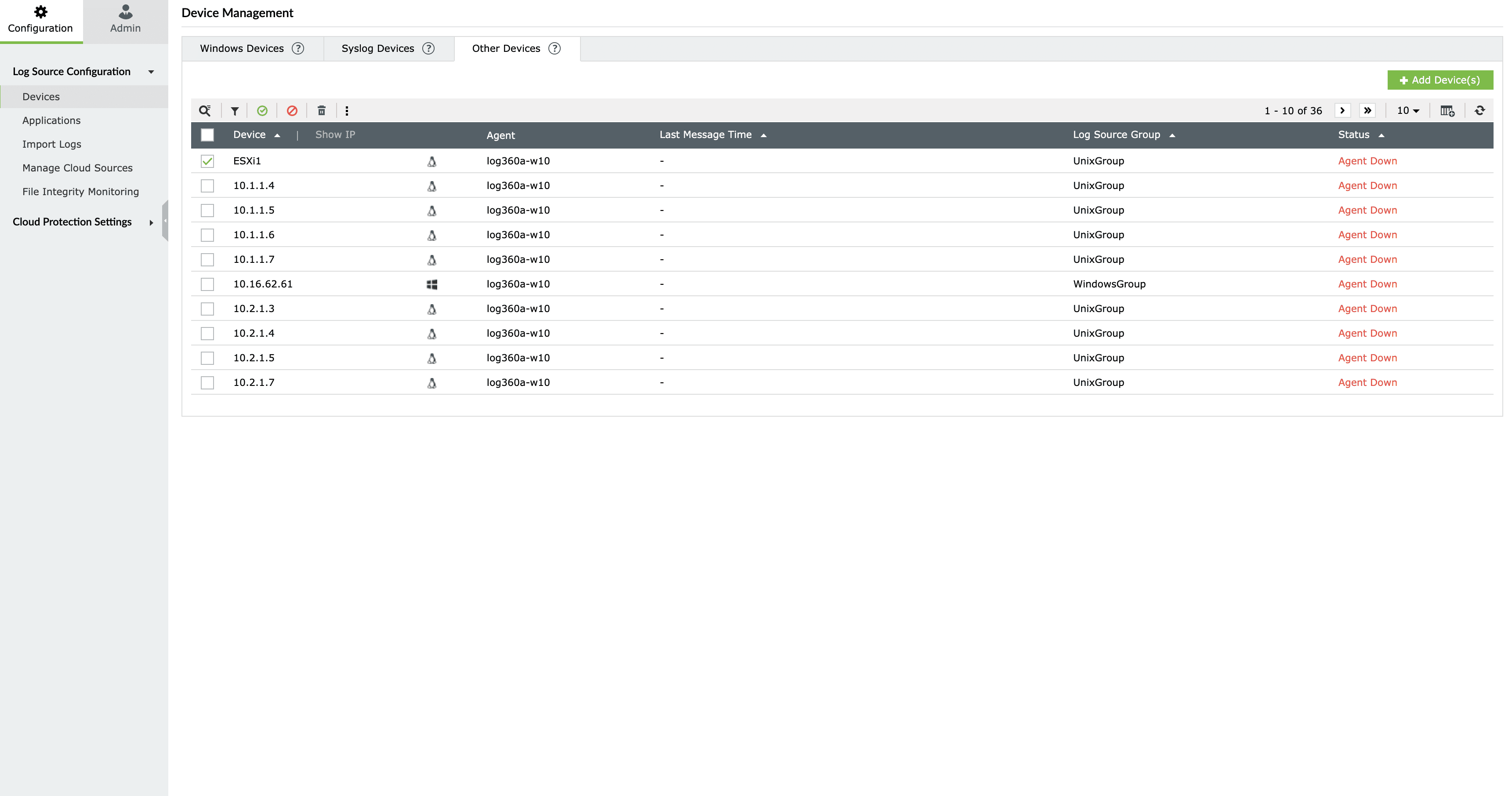
- 选择 其他设备 选项卡并点击 +添加设备 按钮。
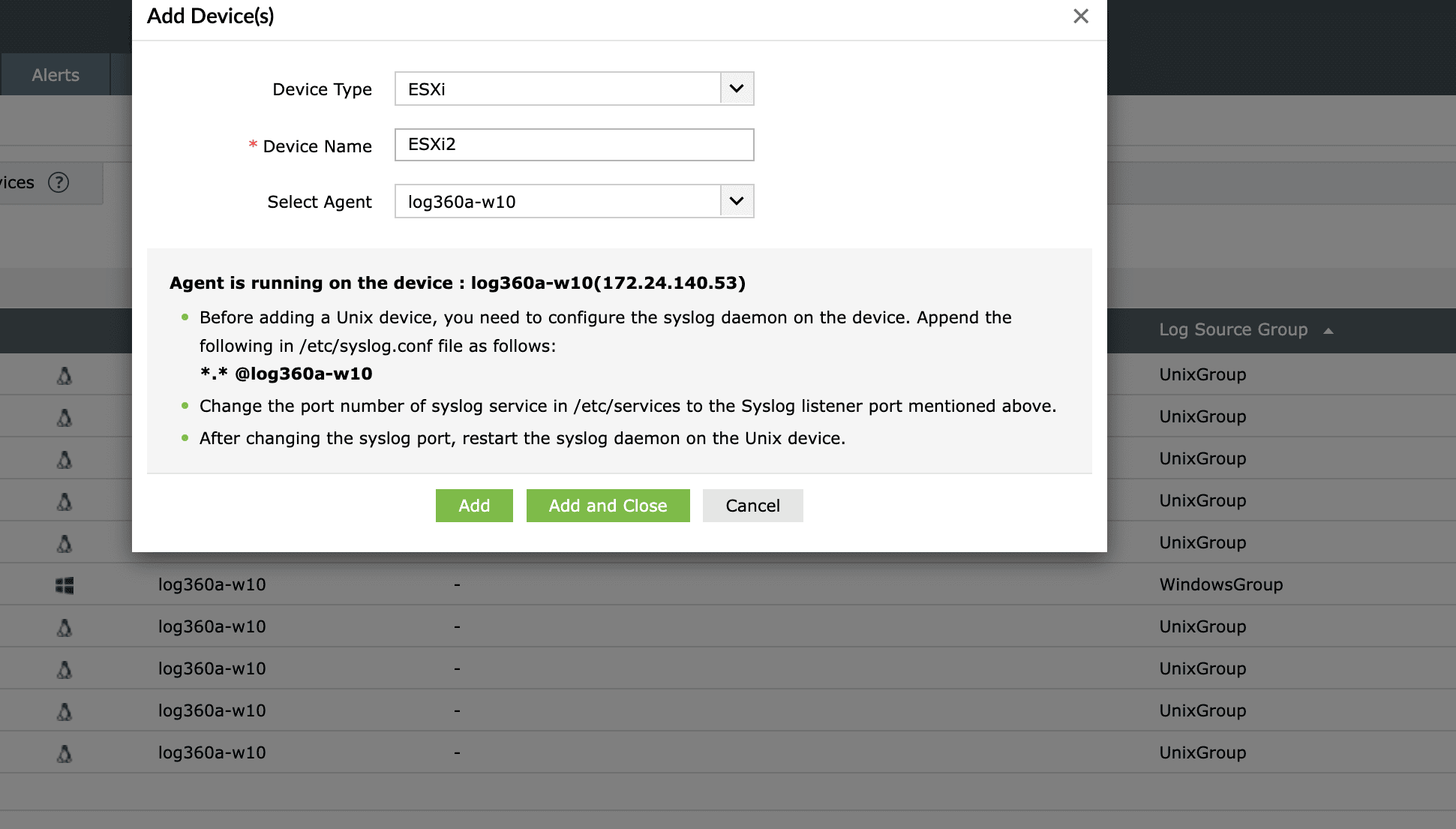
- 设备类型 并选择 ESXI。输入 设备名称 从下拉列表中选择代理,并在指定字段输入设备名称或 IP 地址。然后点击.
- 添加设备。 添加 要更新 ESXI 设备,请按照以下步骤操作。
启用/禁用 ESXI 设备
现在 ESXI 设备已成功更新。
- 打开Log360 Cloud并选择 设置 选项卡,然后导航到 设备 配置 下。.
- 选择 其他设备 选项卡并点击 点击所需设备对应的图标。
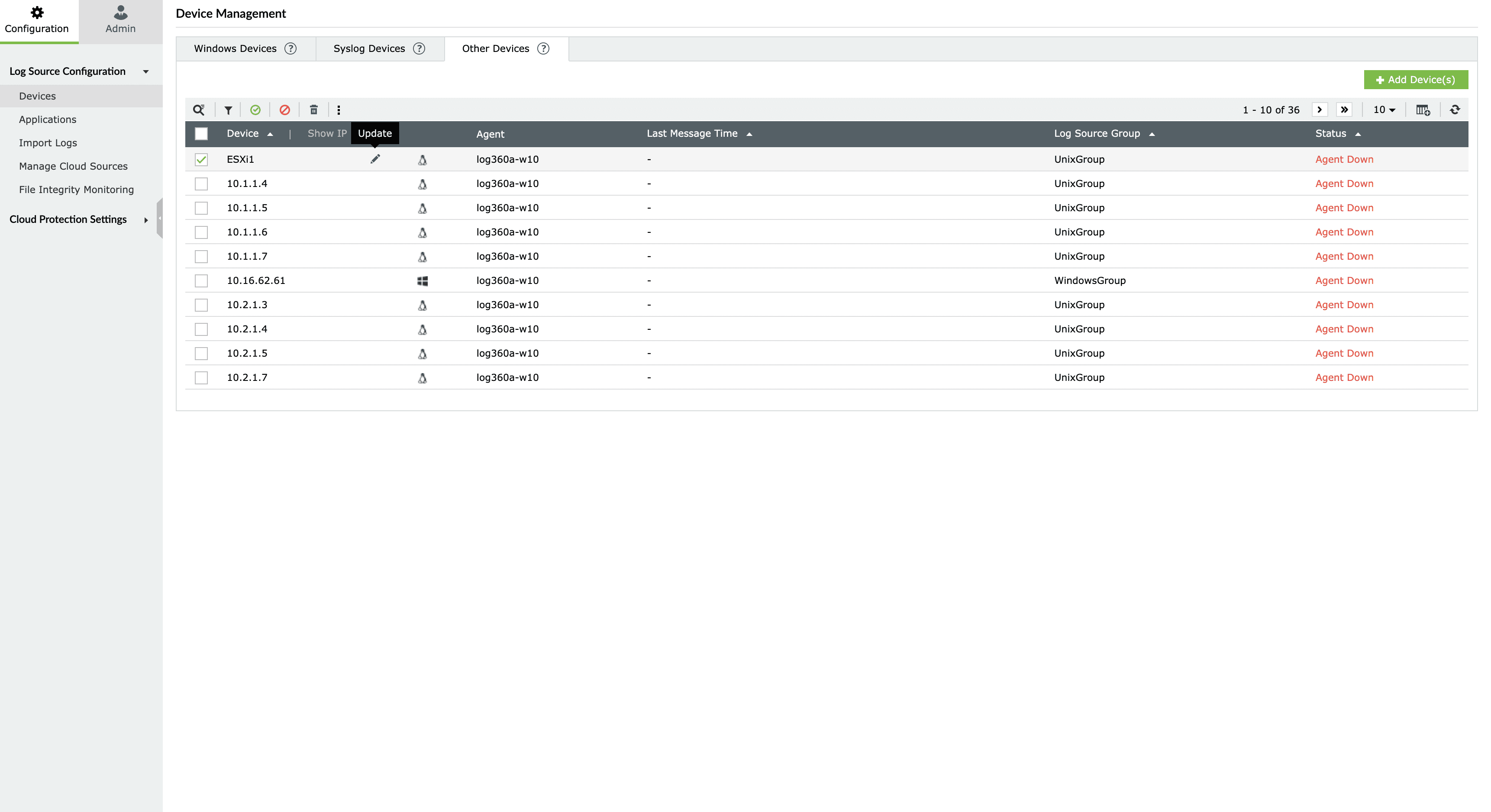
- 在弹出的窗口中进行必要的修改。
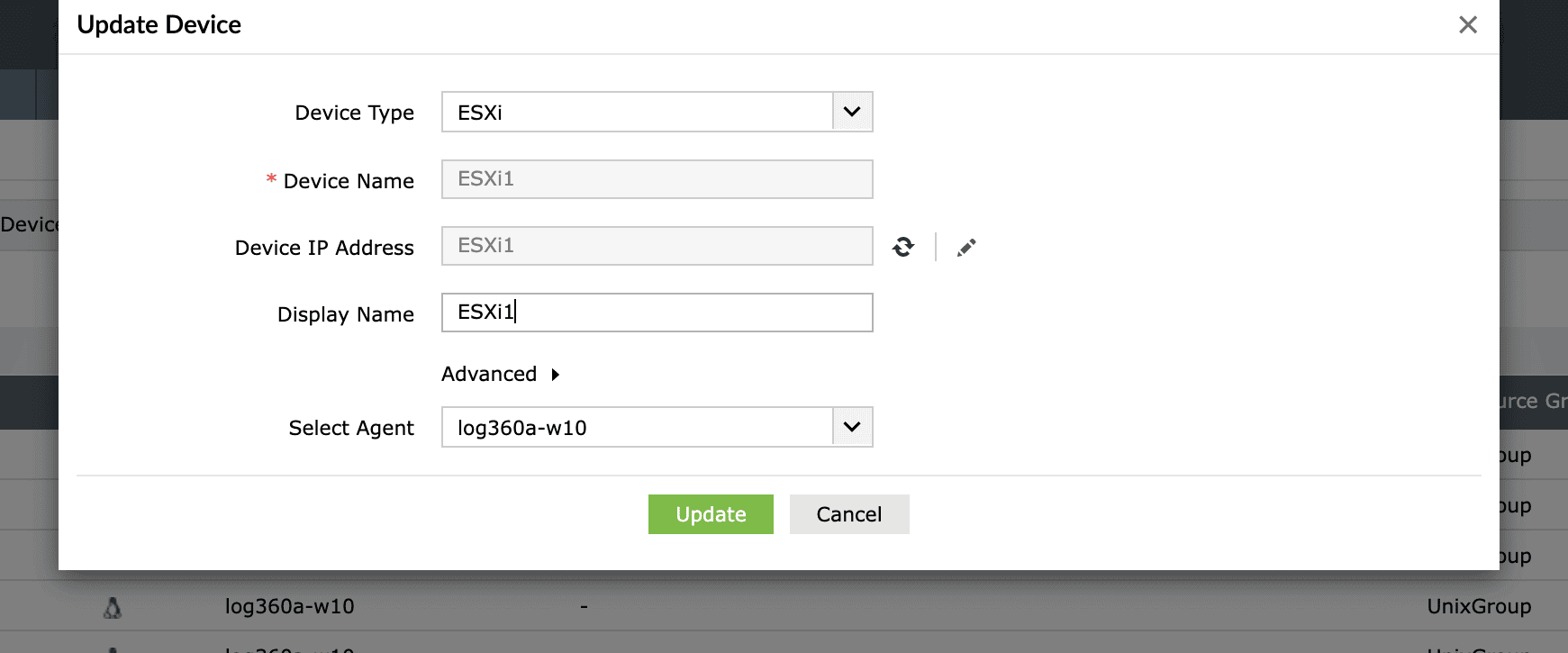
- 点击 更新 按钮。
启用/禁用 ESXI 设备
要启用/禁用现有 ESXI 设备,请按照以下步骤操作。
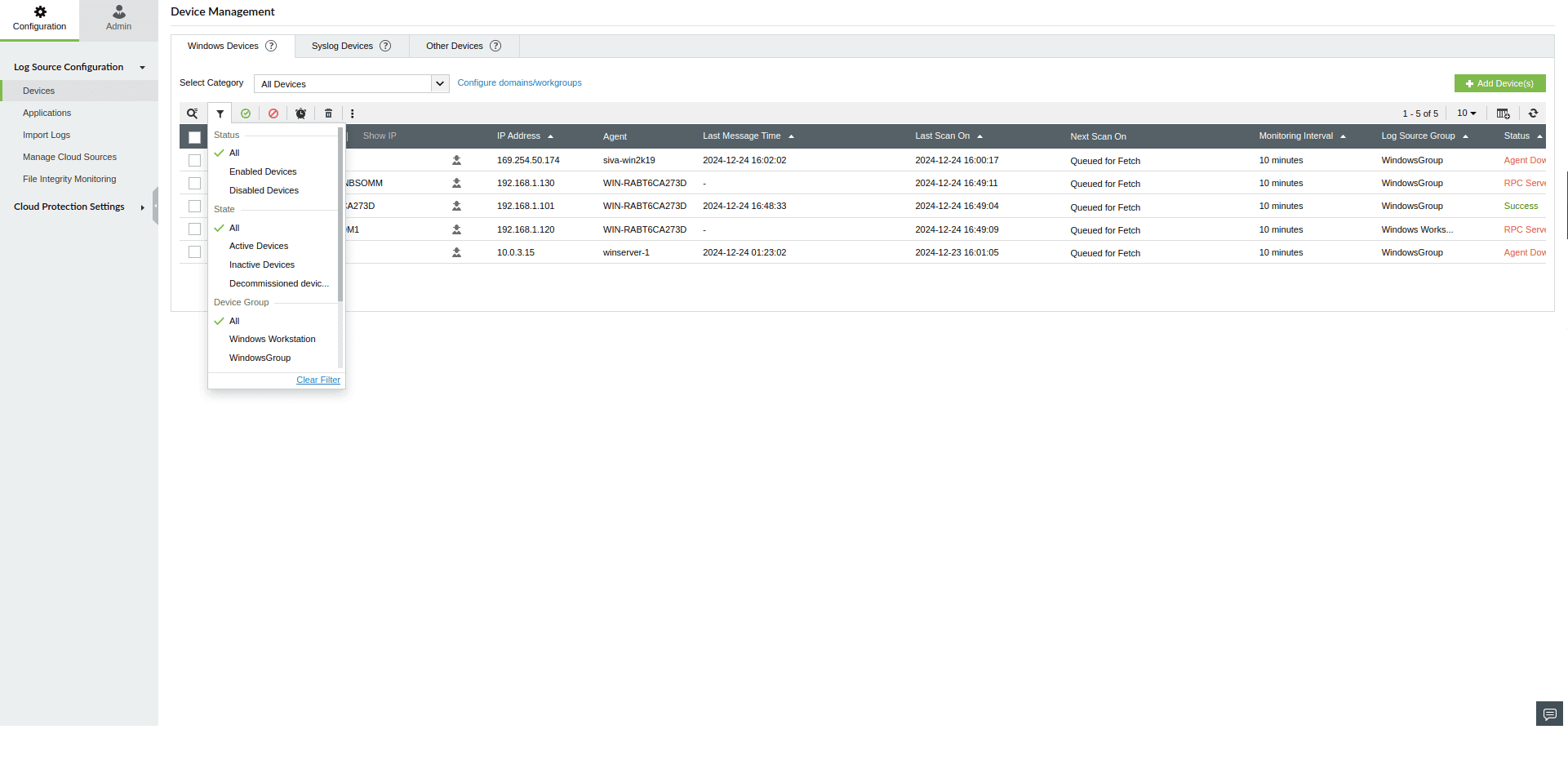
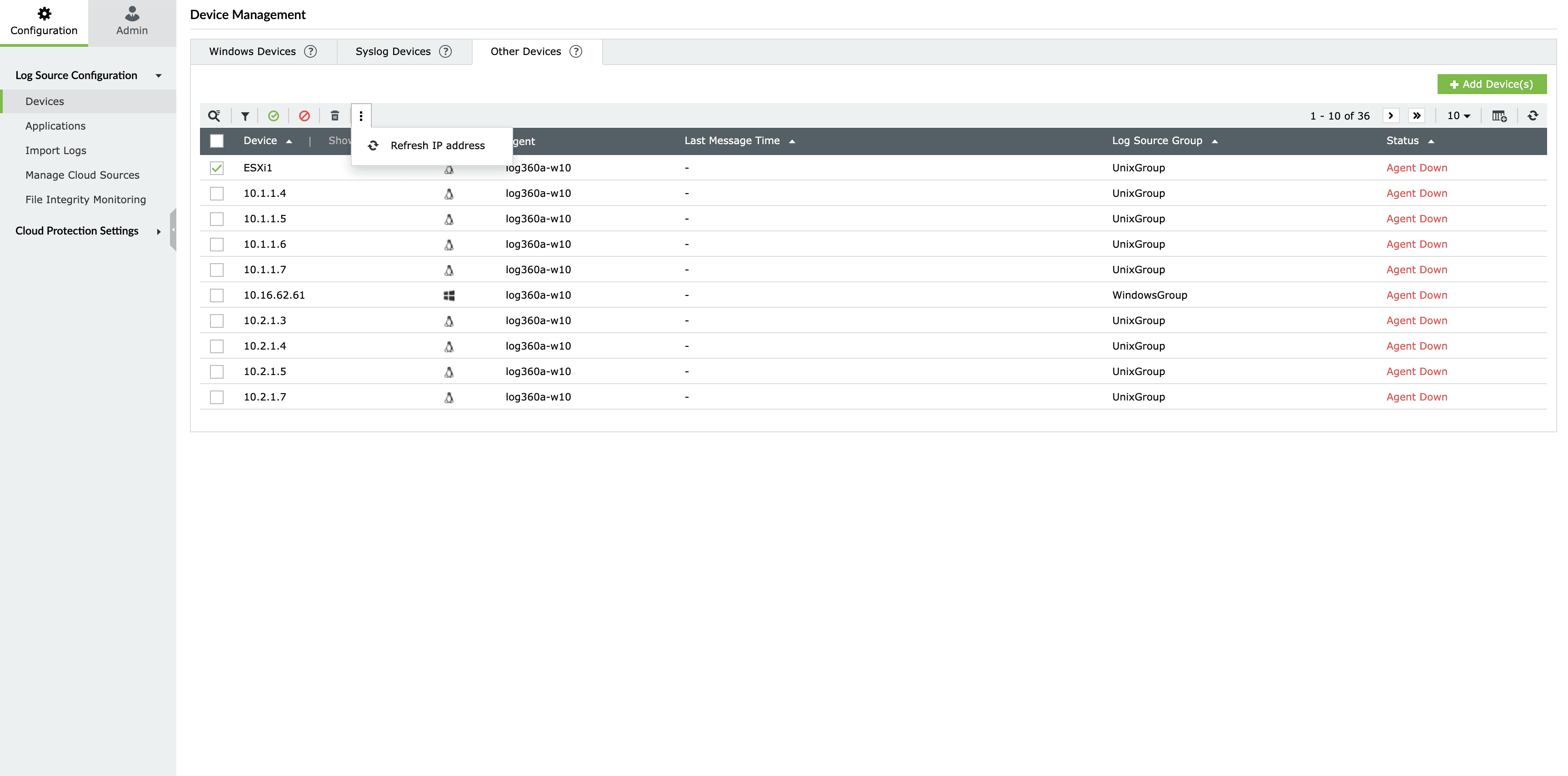
从表格工具栏上的图标中选择,如图所示。
- 打开Log360 Cloud并选择 设置 选项卡,然后导航到 设备 配置 下。.
- 选择 其他设备 标签页并通过选中对应设备的框选择所需设备。
- 选择 启用设备/禁用设备 现在 ESXI 设备已成功启用/禁用。
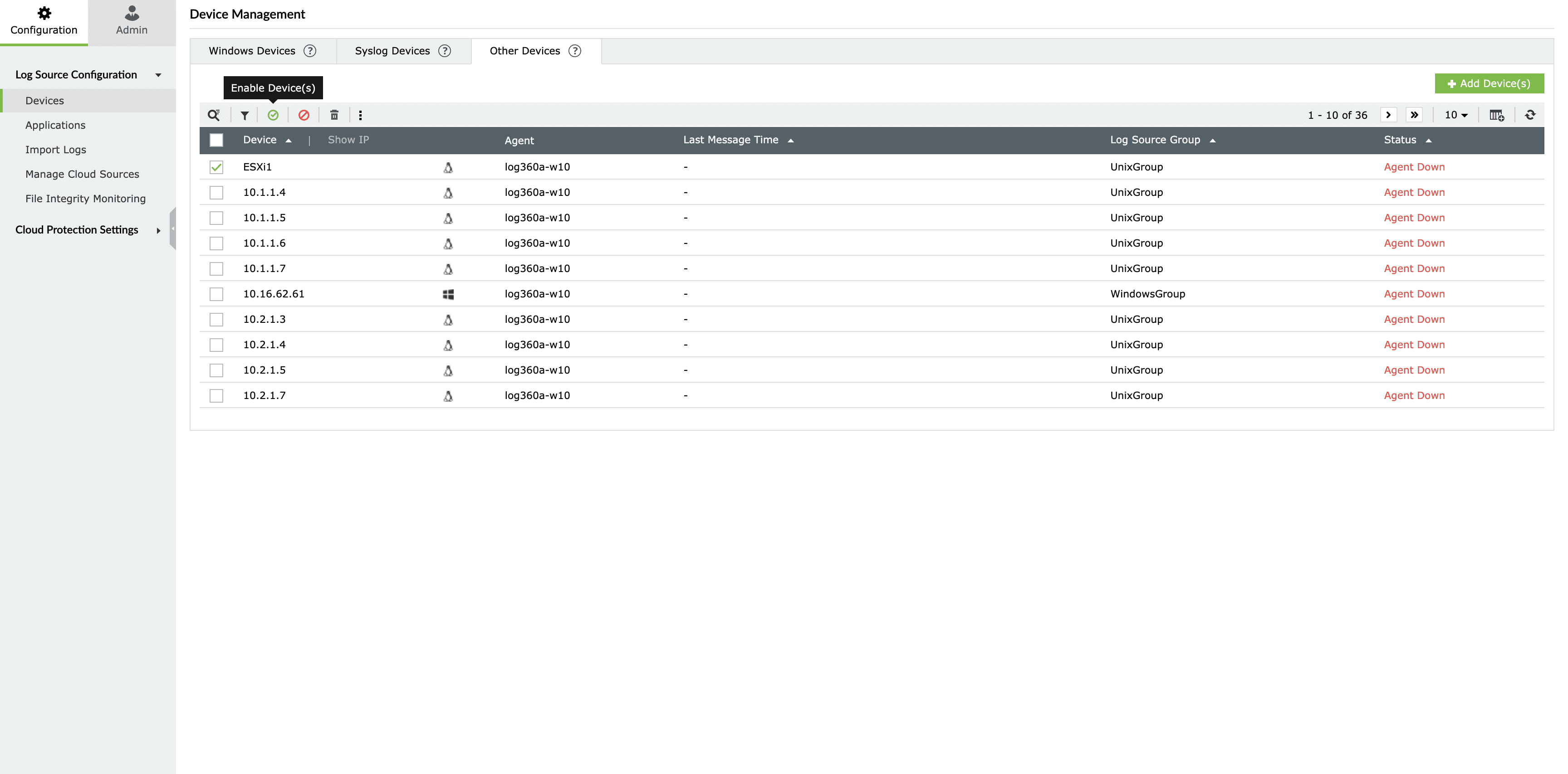
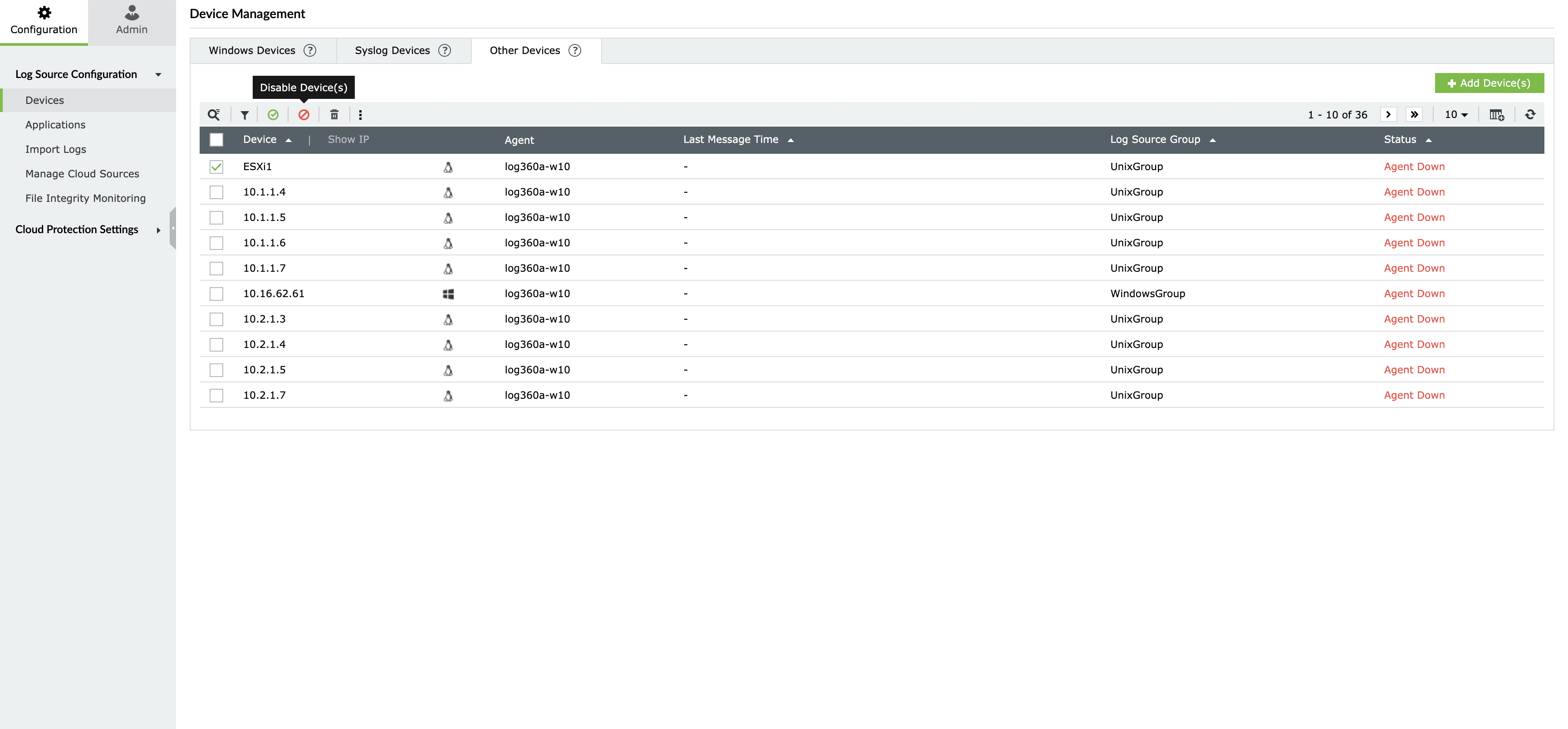
- 要删除现有 ESXI 设备,请按照以下步骤操作。
要添加新的 ESXI 设备,请按照以下步骤操作。
ESXI 设备
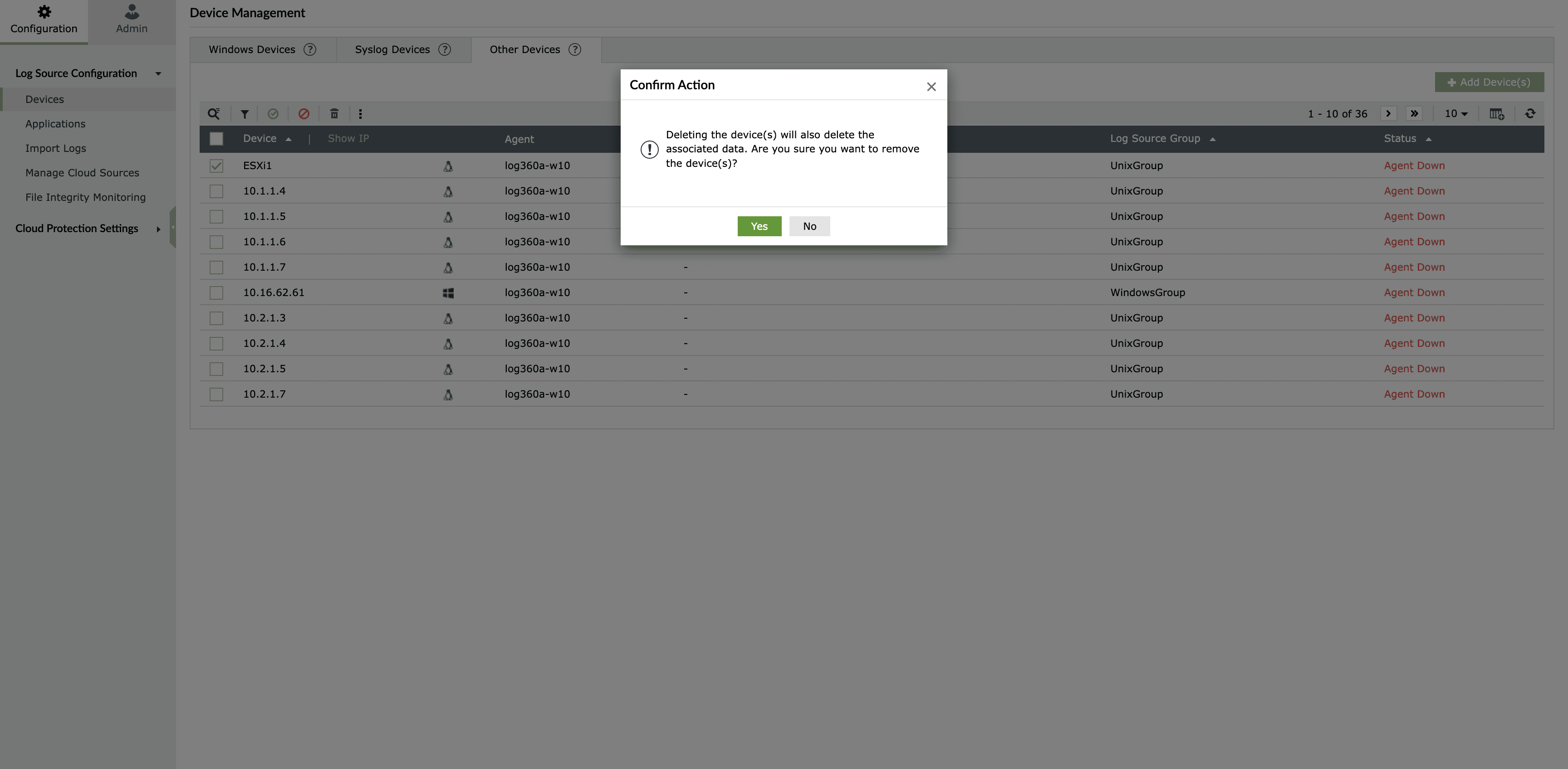
- 打开Log360 Cloud并选择 设置 选项卡,然后导航到 设备 配置 下。.
- 选择 图标位于表格工具栏。 标签页并通过选中对应设备的框选择所需设备。
- 点击 删除设备 现在所选 ESXI 设备已成功删除。
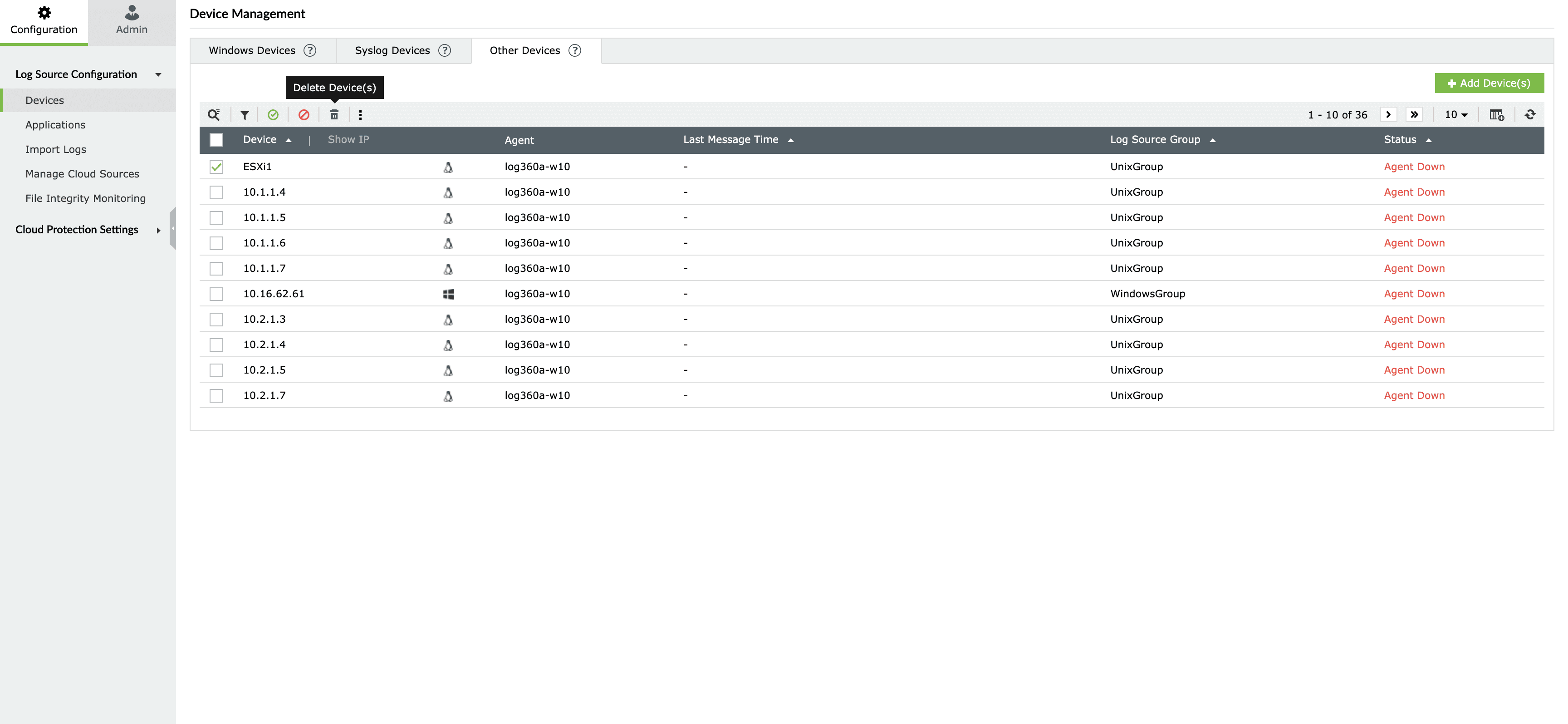
- 点击 是 以确认操作。
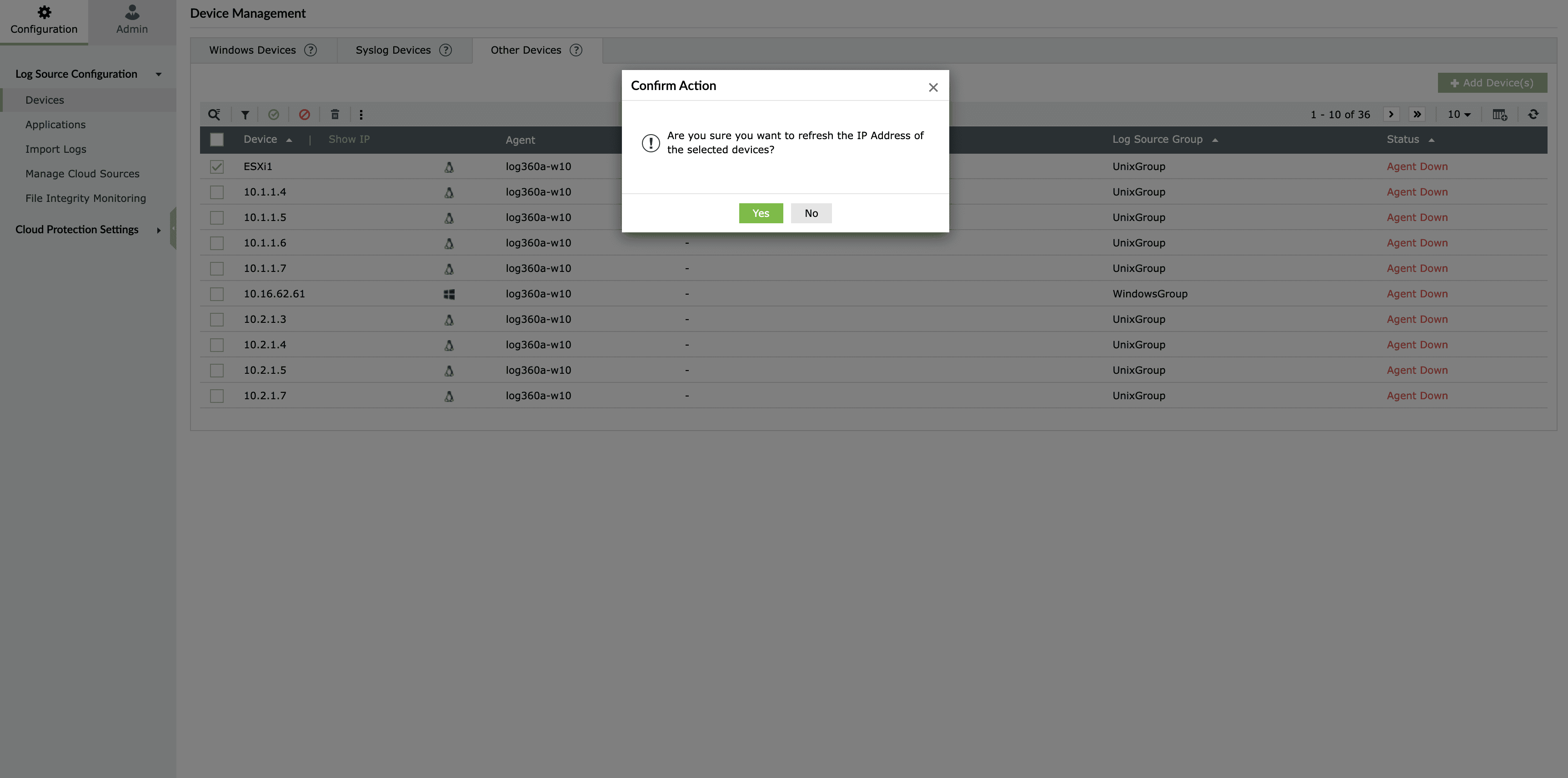
设置 → 设备 → 其他设备 → 选择需要更新 IP 的设备
要添加新的 Syslog 设备,请按照以下步骤操作。
进入 设置 → 设备 → Windows 设备 → 点击 ⋮ 图标 → 选择刷新 IP
- 设置 → 设备 → Windows 设备 → 点击 ⋮ 图标 → 选择凭据 点击 :图标,并从下拉菜单中选择刷新 IP 地址选项以刷新 IP。 © 2025 Zoho Corporation Pvt. Ltd. 版权所有。
- 标志