启动 Log360 Cloud
您可以配置本地代理或云账户开始使用。
本页介绍配置本地代理或云代理的各个步骤。
- 配置代理
- 配置高级威胁分析
- 配置 Log360 Cloud 账户
- 配置导入日志
配置 Log360 Cloud 代理
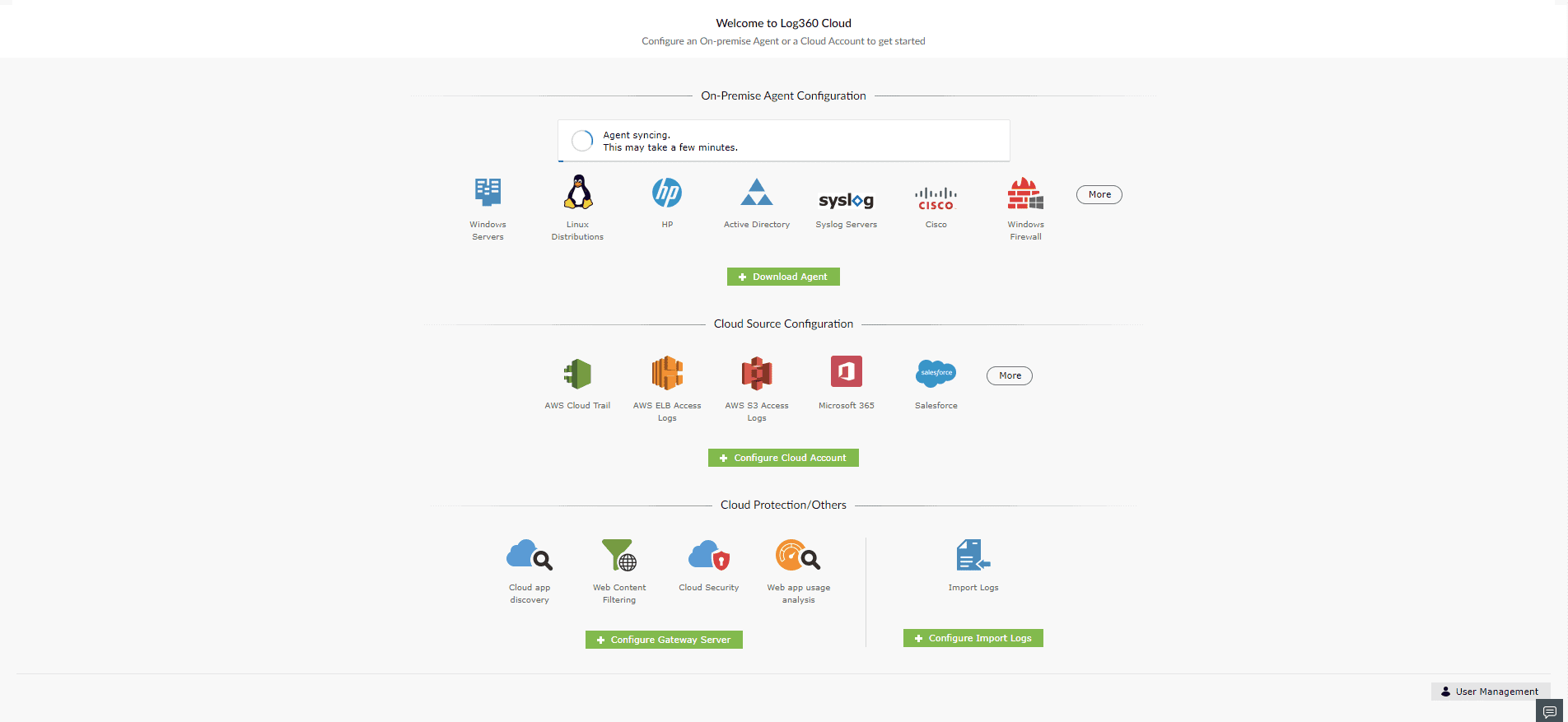
1.1 下载代理
- 点击 下载代理 按钮下载代理。
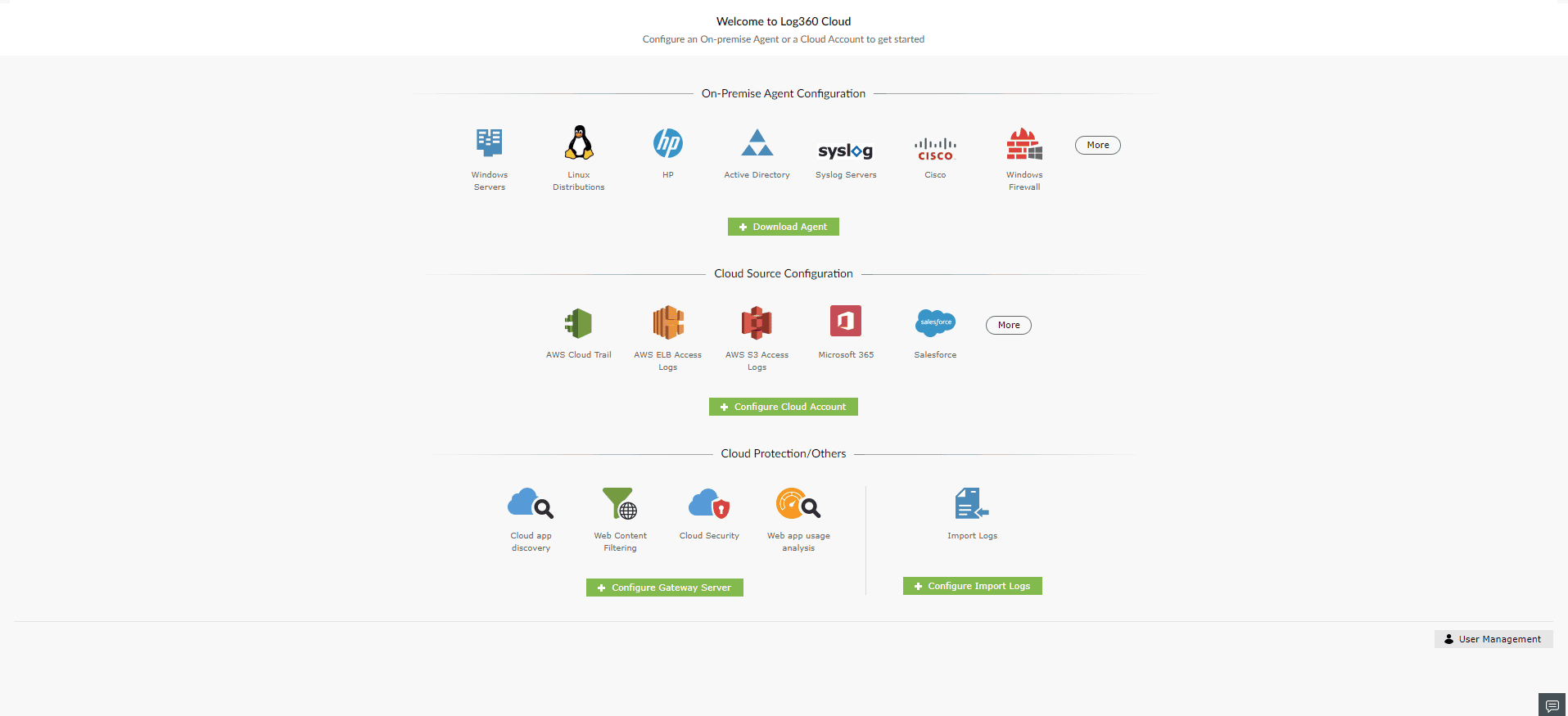
- 运行下载的 Log360CloudAgent.exe 文件并完成安装过程。
- 代理安装完成后,将自动被识别。但代理在被批准之前不会与 Log360 Cloud 通信。
1.2 批准代理
下载的代理在被识别后可以被批准。
- 对于单个代理:
- 可直接在 Log360Cloud 设置页使用“批准”按钮批准。
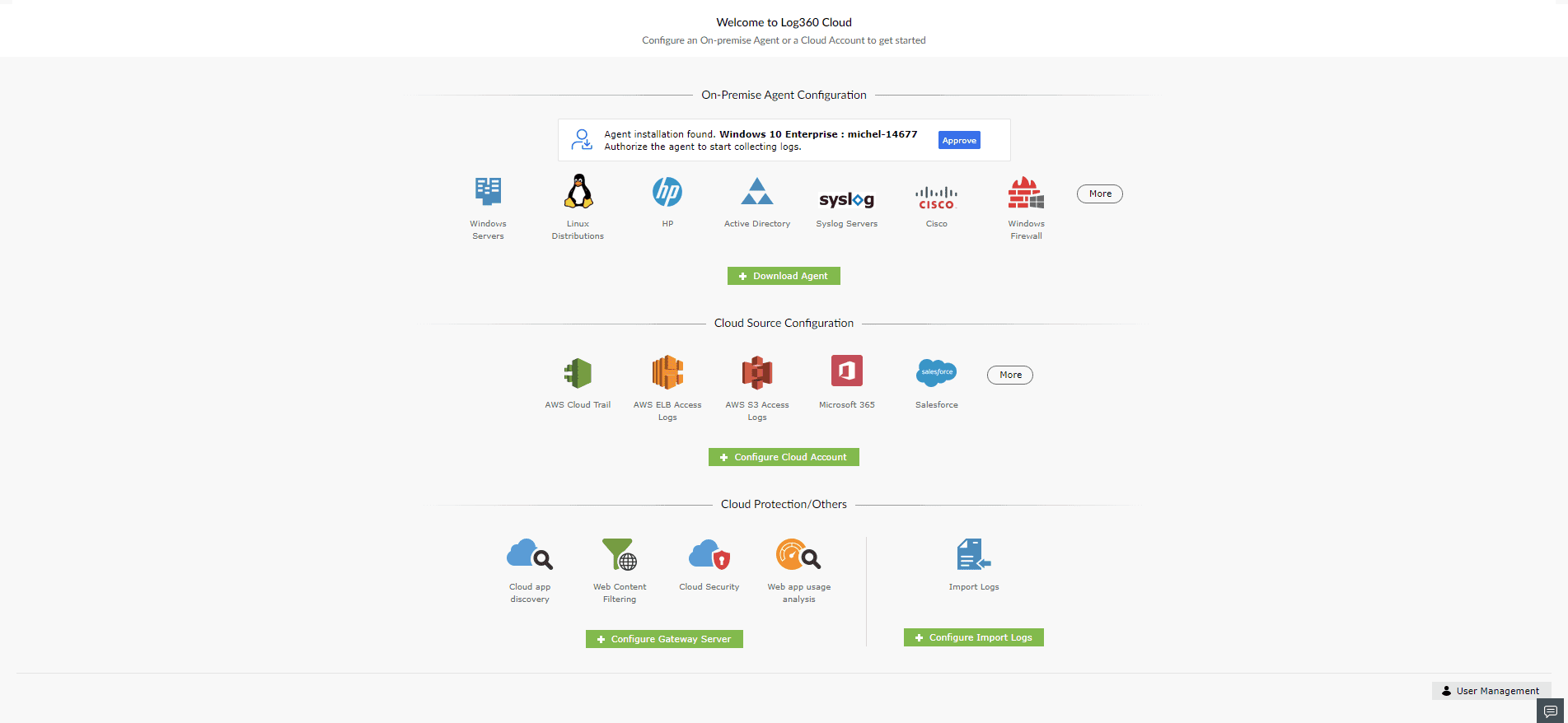
- 代理批准后,代理与 Log360 Cloud 账户同步需一些时间。
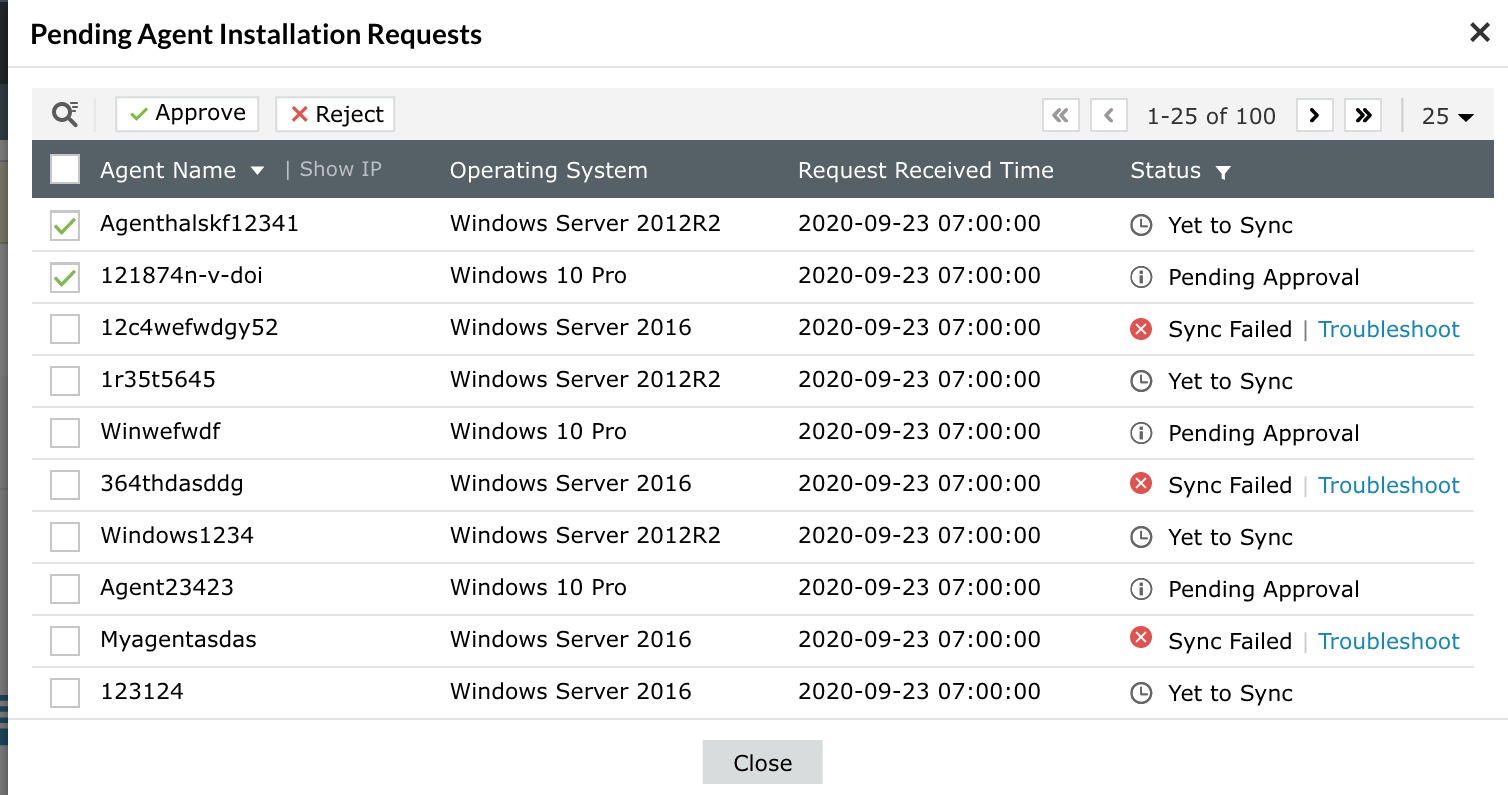
- 对于多个代理:
完成安装后,数据同步将开始,Log360 Cloud 代理将开始向云推送日志。
无 GUI 配置 Log360 Cloud 代理
注意: 对于无图形用户界面的操作系统,如 Windows Server Core,可通过以下步骤静默安装代理:
- 下载 Log360CloudAgent.exe 从 Log360Cloud 下载并放置在您偏好的文件夹中。
- 打开命令提示符窗口,导航至代理下载所在文件夹。
- 输入以下命令启动静默安装:
Log360CloudAgent.exe SILENT_INSTALL /hide_progress /hide_splash
配置高级威胁分析
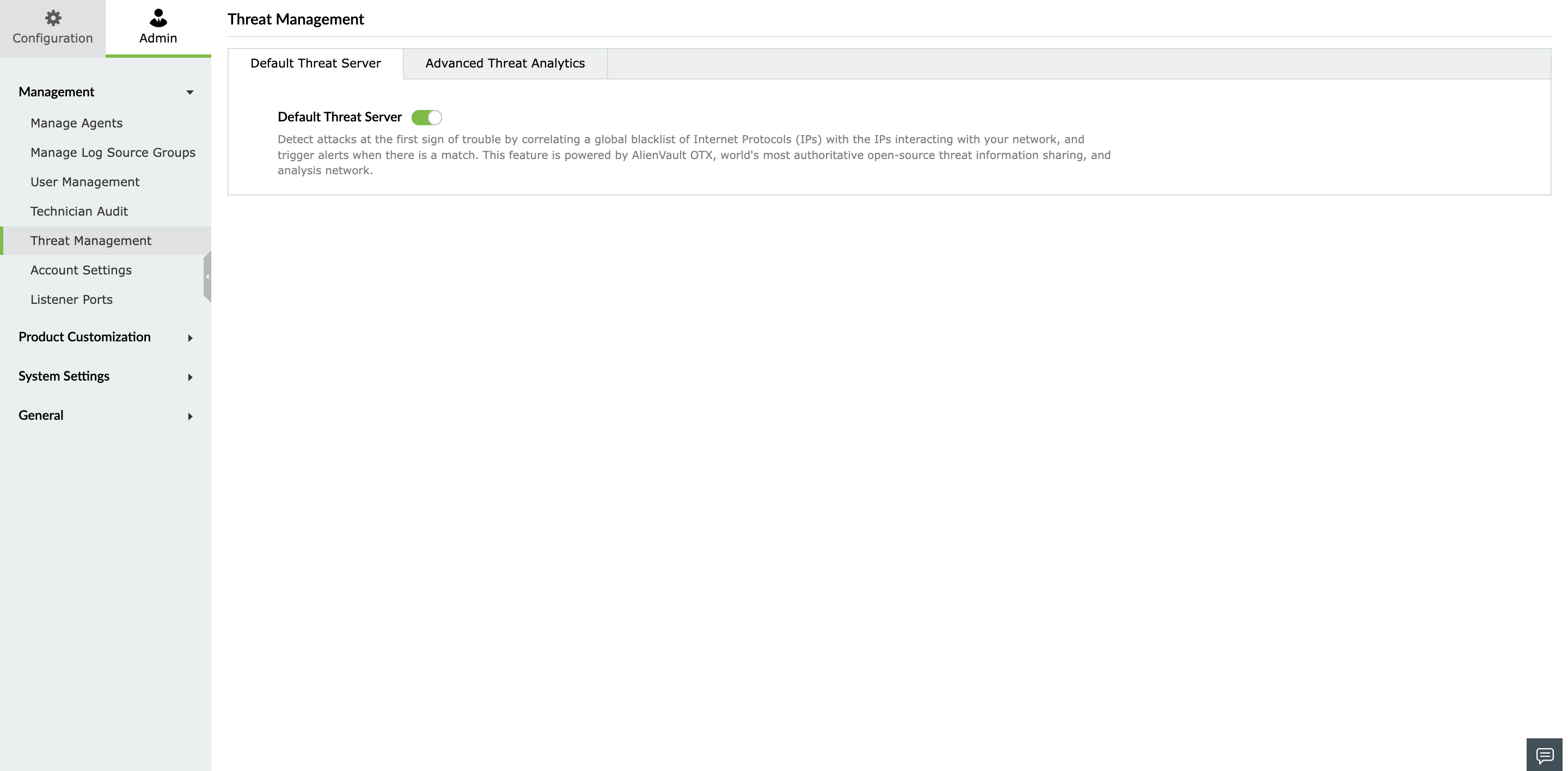
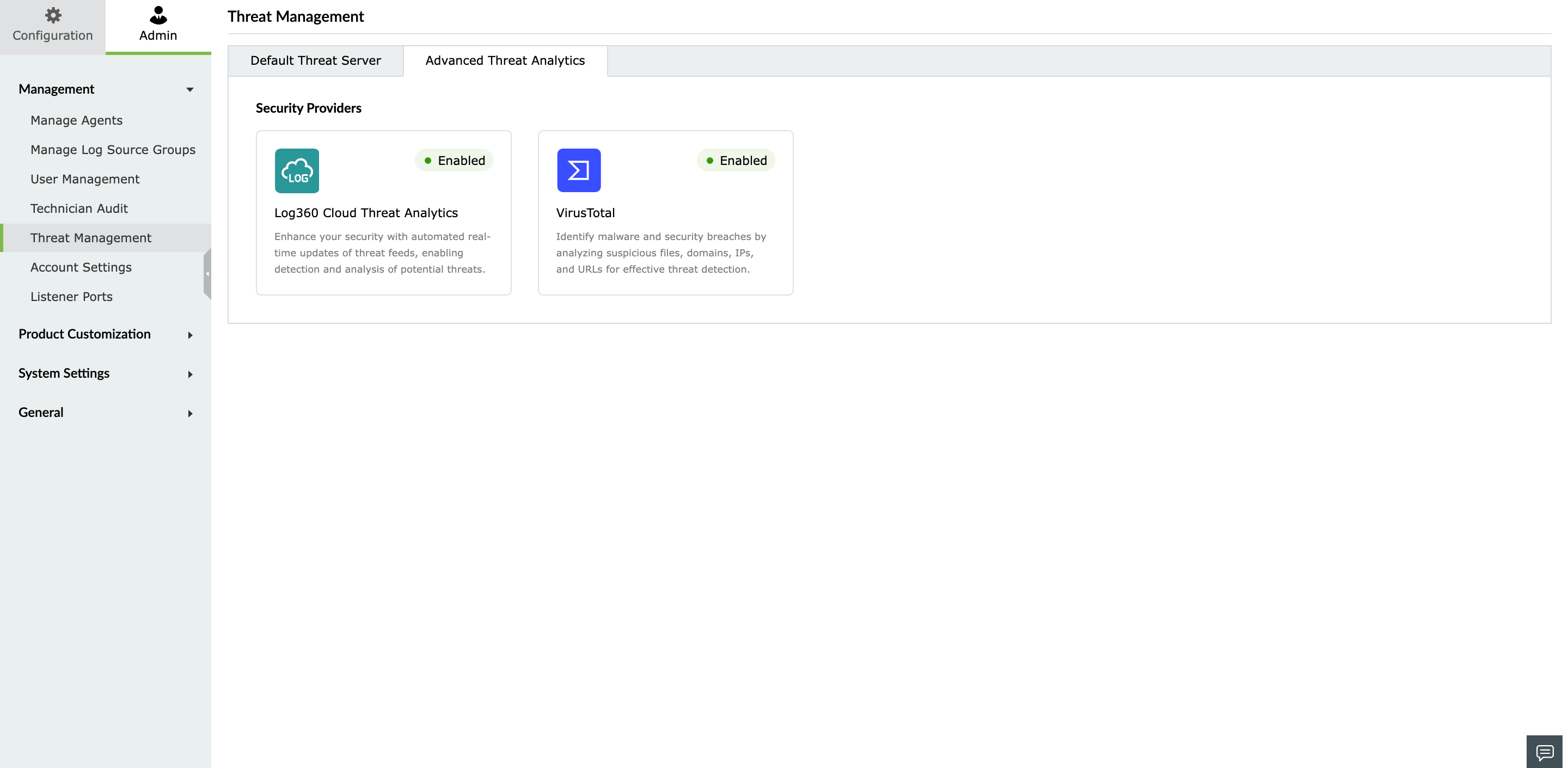
- 登录 Log360 Cloud 并导航至 设置 → 管理设置 → 威胁管理.
- 启用 默认威胁服务器 和 高级威胁分析 选项。
- 现在威胁源已启用。
配置 Log360 Cloud 账户
点击 配置云账户 在 云源配置.
页面上。
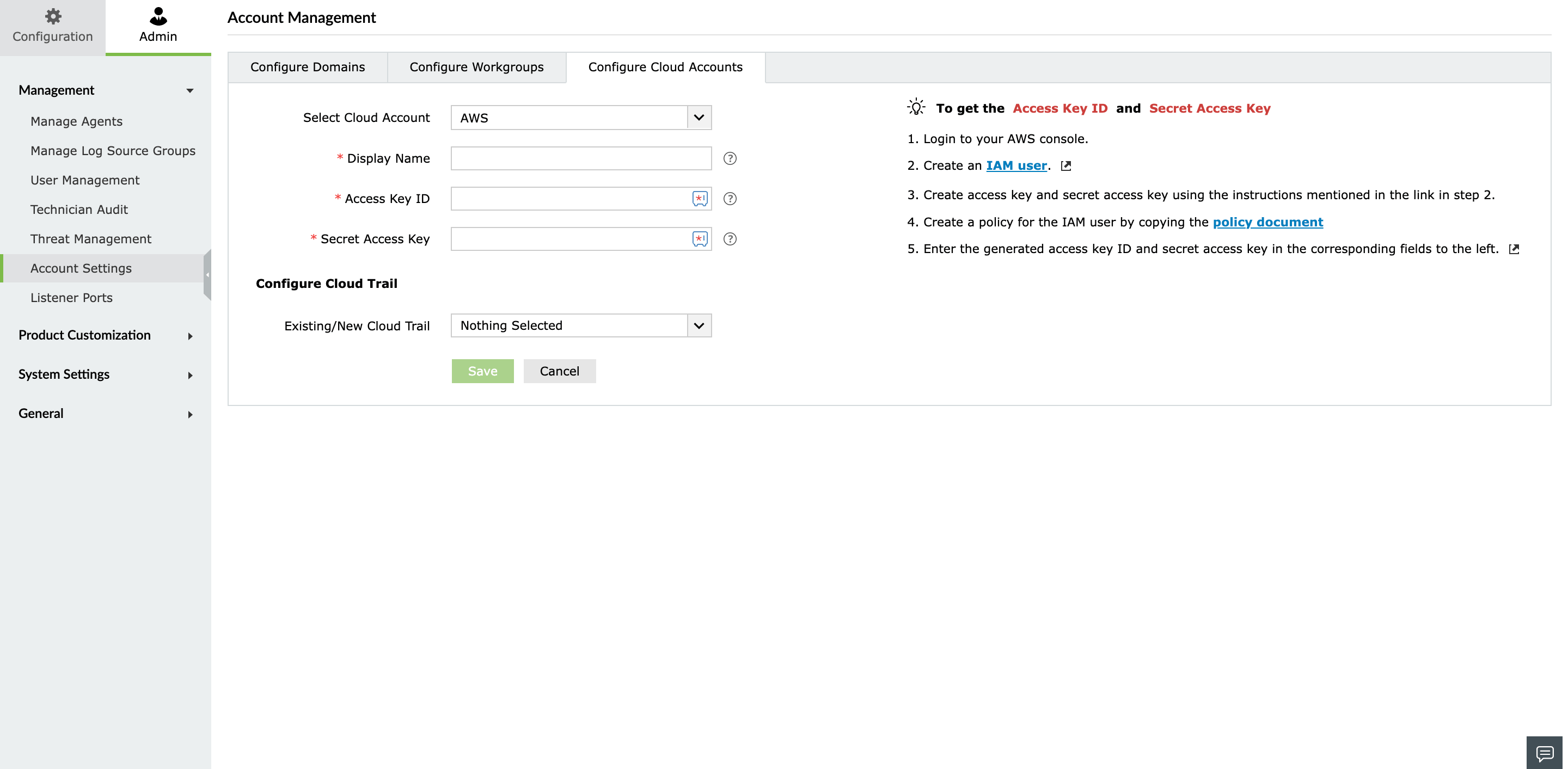
将显示以下页面。
- 输入以下详情: 在 选择云类型
- 输入以下详情: 字段,从下拉列表中选择云类型。 显示名称
- 字段,输入名称。
注意:
输入访问密钥 ID 和秘密访问密钥。
- 获取访问密钥 ID 和秘密访问密钥的方法:
- 登录您的 AWS 控制台。 创建.
- IAM 用户
- 授予该 IAM 用户编程访问权限。
- 通过复制策略文档为 IAM 用户创建策略。
- 在上述字段中输入生成的访问密钥 ID 和秘密访问密钥。
- 点击 创建/连接现有的 cloudtrail。.
配置导入日志
保存
注意:
- 来自云存储的日志文件
- 无论是本地还是远程来源,一次最多可导入 512 MB
由于解析日志的存储,实际占用的存储空间可能与导入的文件大小不同,可能导致额外的存储使用。
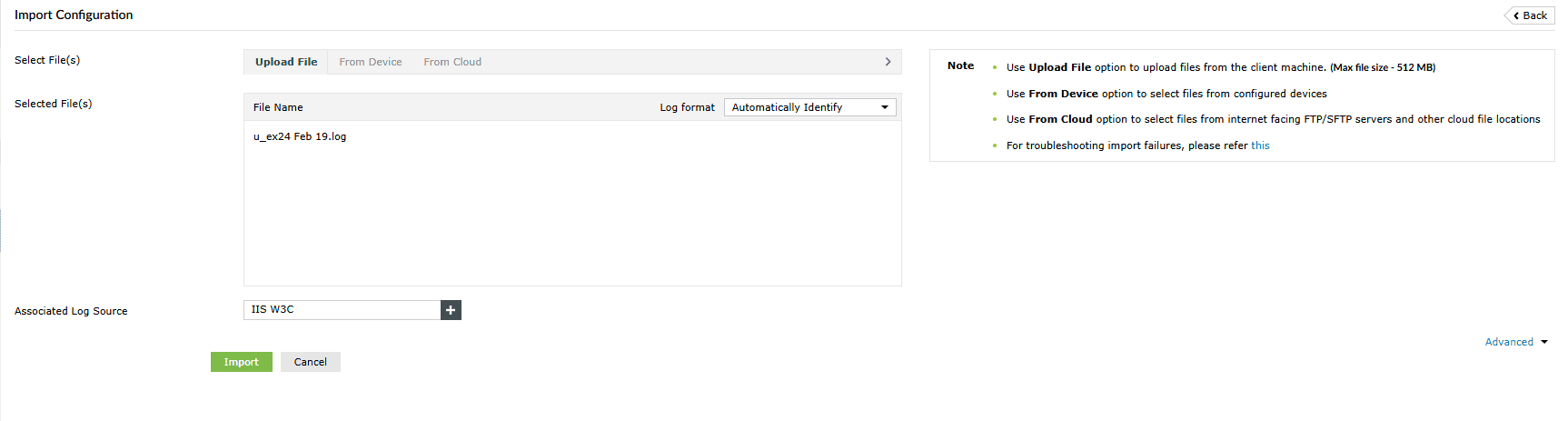
从本地路径导入日志文件
注意通过此选项,您可以从任何可访问 Log360 Cloud 的设备导入日志文件。
- :日志导入无法安排在固定时间间隔内运行。 在 文件位置 选项中,选择.
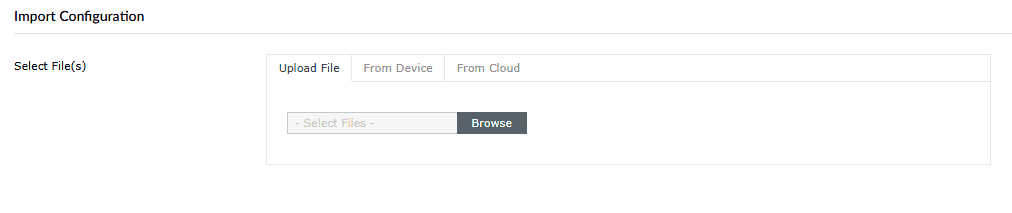
- 点击 本地路径 浏览
- 如果您知道日志文件的日志格式,请从下拉菜单中选择日志格式。如果您不知道日志格式,请选择 自动识别.
- 点击 + 按钮 和 确定 以选择与日志文件关联的设备。您也可以输入设备名称或从弹出窗口中选择设备。
- 点击 导入.
从远程路径导入日志文件
在 Log360 Cloud 中从远程路径导入日志文件需要身份验证。该身份验证可以通过两种方式实现:
- 用户名和密码
- SSH 私钥文件共享(特定于 SFTP 协议)
注意:远程路径仅可访问面向互联网的 FTP/SFTP 服务器。
身份验证类型:密码
- 从浏览文件选项中选择远程路径。
- 输入您希望导入日志文件的服务器名称。
- 选择所需的协议(FTP 和 SFTP)并输入端口号。
- 从服务器中选择所需文件并点击 确定.
- 提供 远程服务器的用户名 并选择 身份验证类型 为 密码.
- 在下方字段中输入密码。
- 浏览并选择 关联设备.
- 您可以选择在特定时间间隔安排日志导入。
身份验证类型:基于 SFTP 的 SSH 私钥文件共享
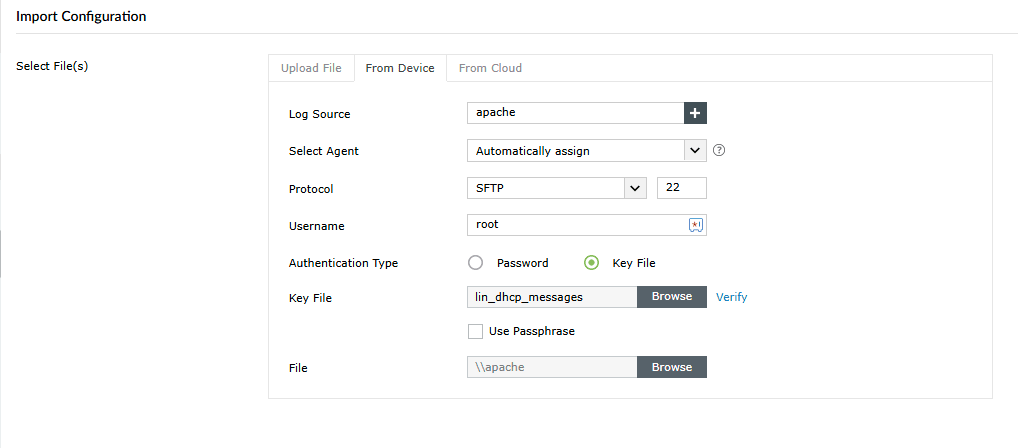
- 选择 远程路径 从 浏览文件 列出的选项中。
- 输入您希望导入日志文件的服务器名称。
- 选择 SFTP 作为协议并输入端口号。(默认端口值为 22)
- 提供用户名并选择 密钥文件 作为 身份验证类型.
注意:Log360 Cloud 仅支持 OpenSSH 密钥文件格式。
- 浏览并从设备中选择密钥文件。您可以参考此 链接 了解如何使用 ssh-keygen(Secure Shell 协议的标准组件)生成密钥文件。
- 如果密钥文件受密码短语保护,请选中 使用密码短语 复选框并在下方字段中输入密码。
- 浏览并选择 关联设备.
- 如果您希望自动化定期导入日志文件,请启用 计划日志导入 选项。
- 此外,您可以使用给定的时间格式选项构建 文件名模式 用于导入的日志文件。指定时间存储的文件名将根据文件名模式进行更新。
- 点击 导入 以保存配置。
从云存储导入日志文件
要从 AWS S3 桶导入日志,您首先需要创建一个具有访问 S3 桶权限的 IAM 用户。
配置用于导入日志的 AWS S3 桶,
- 输入以下详情: 云 选项卡,点击显示的链接以配置 AWS 账户。
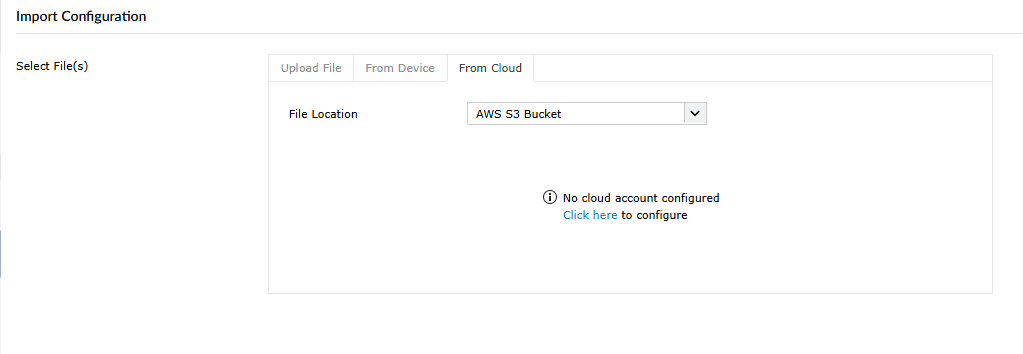
您将被重定向到 AWS 配置页面。
- 输入 显示名称、访问密钥,以及 密钥 并点击 添加.
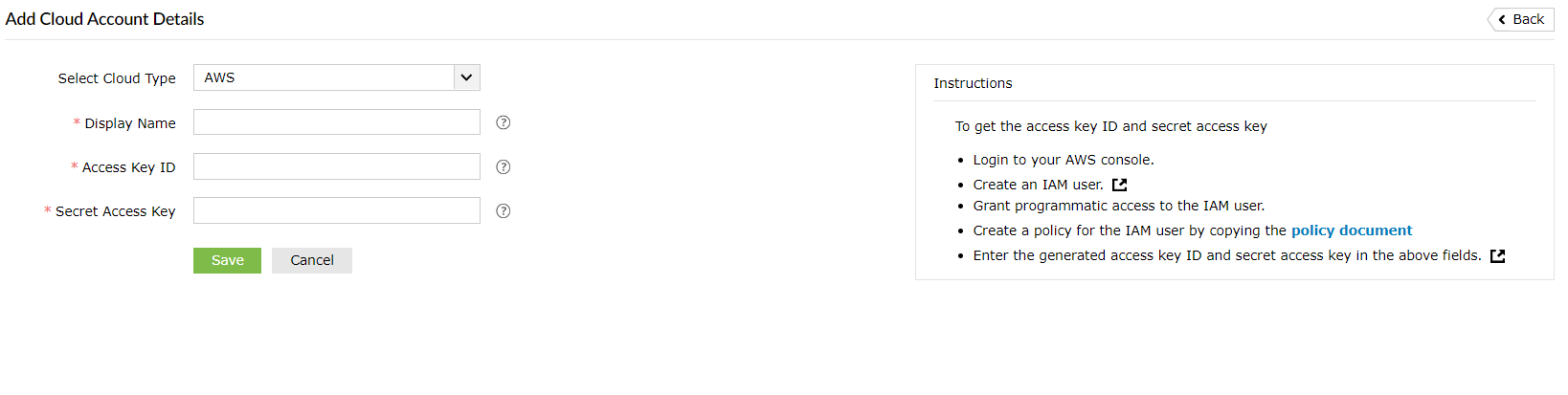
- AWS 账户添加成功后,将显示在 云 选项卡中可用的下拉列表中。
- 从下拉列表中选择 AWS 账户,然后选择要导入日志的 S3 桶。
- 点击 导入 以开始日志导入。