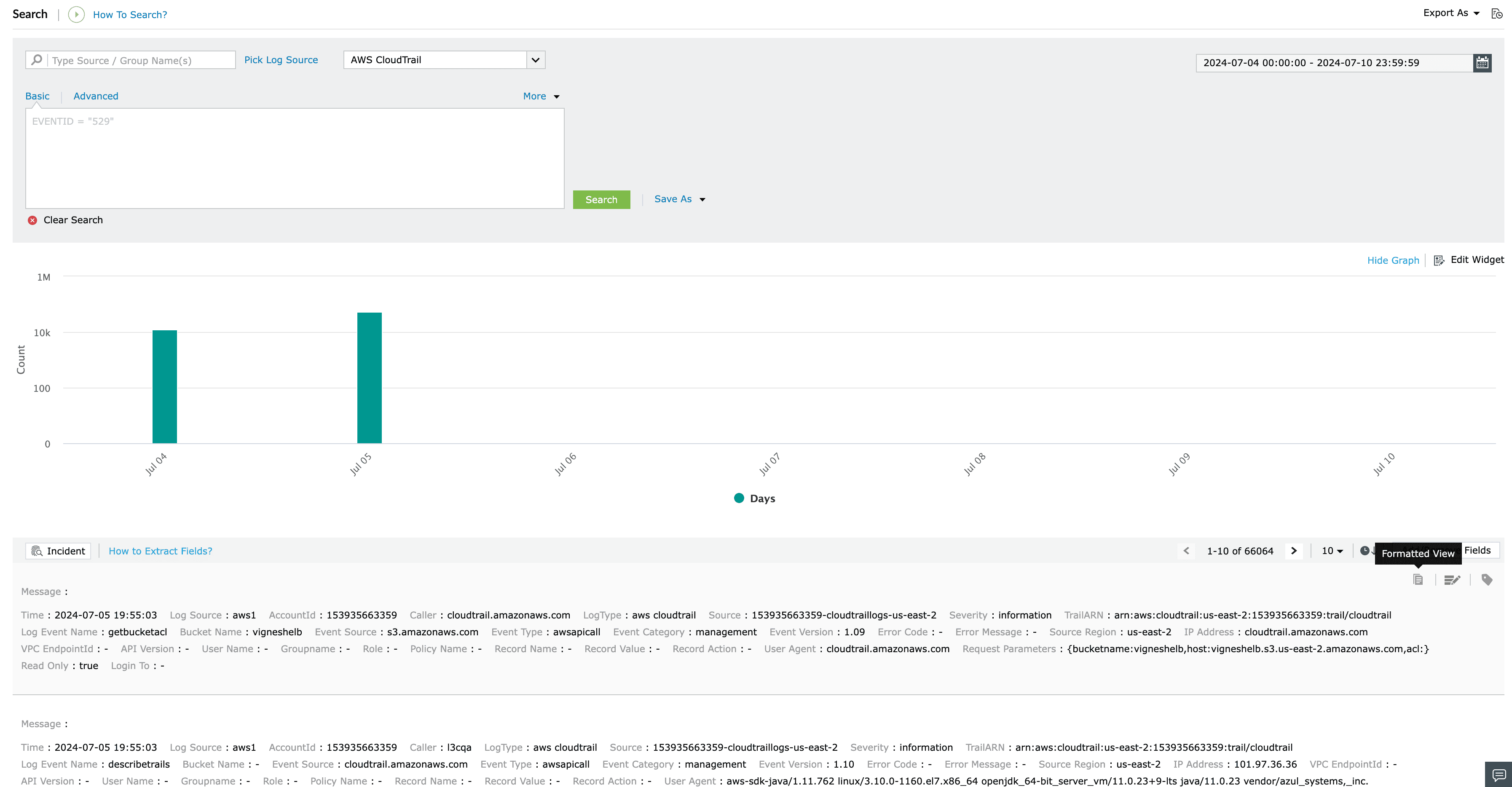
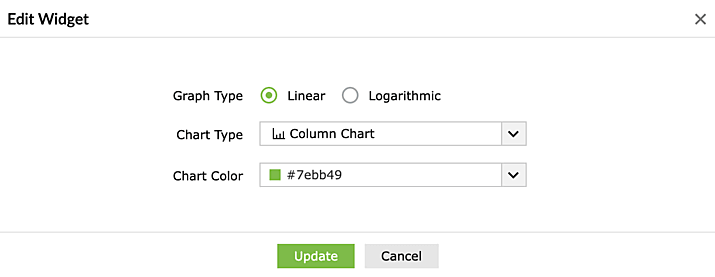
点击“编辑小部件”后,您可以选择图表类型、图形类型和图形颜色,变更将相应反映。
若要钻取特定时间范围,只需点击图表上的某个点。此时日历将自动调整为显示相应的时间段,表格和图表也将动态更新以反映所选时间范围。
当您通过拖动光标选择图表的特定区域时,表格会自动调整显示该时间范围内的数据,图表会依据其图表类型高亮显示,同时可见清除选择的选项。需要注意的是,此情况下所选时间范围不会更新至日历。

当您在图表的特定区域拖动光标时,该部分将被高亮显示,并显示该时间范围内的日志。
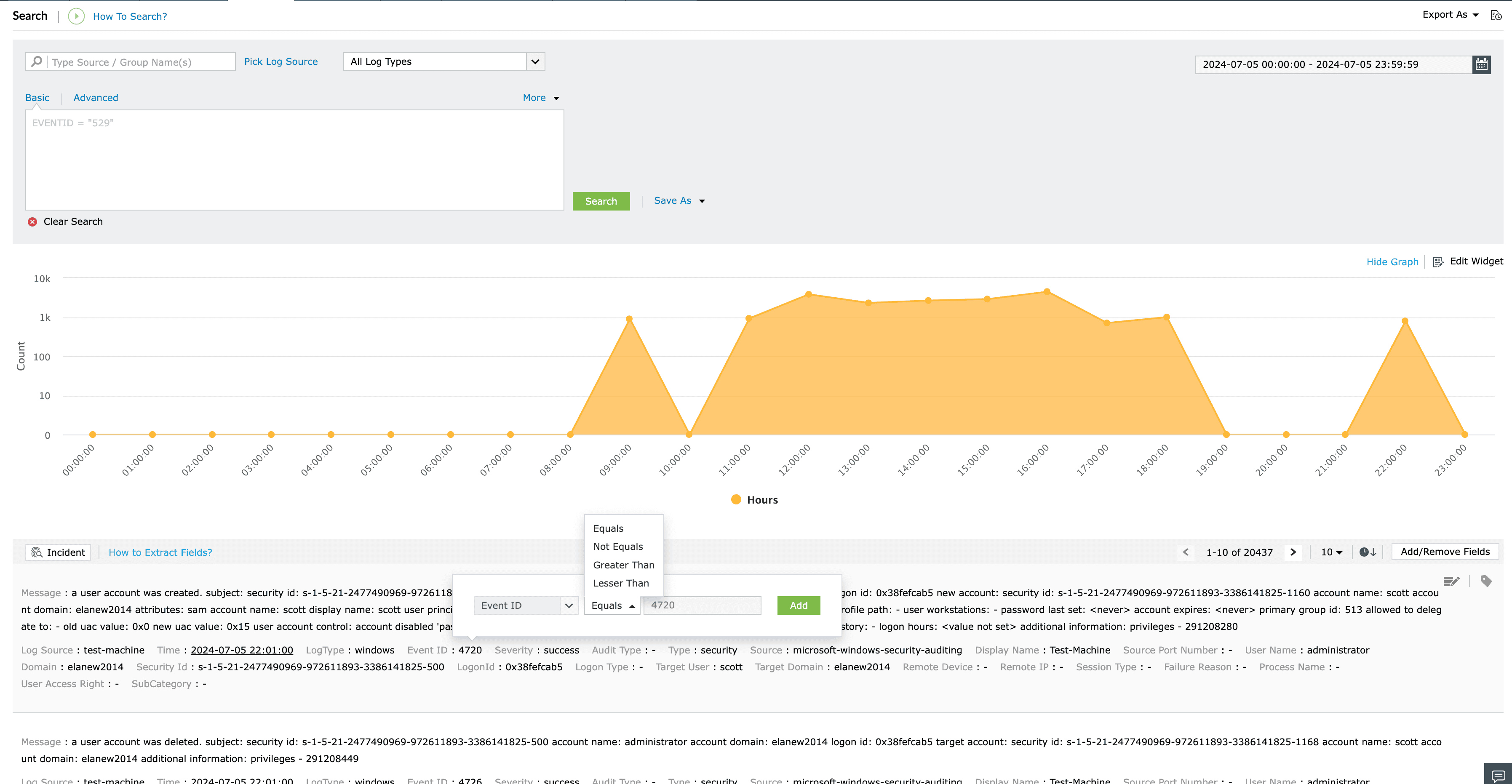
现在您可以点击表格行中的字段,触发UI弹出窗口,根据需求选择条件。
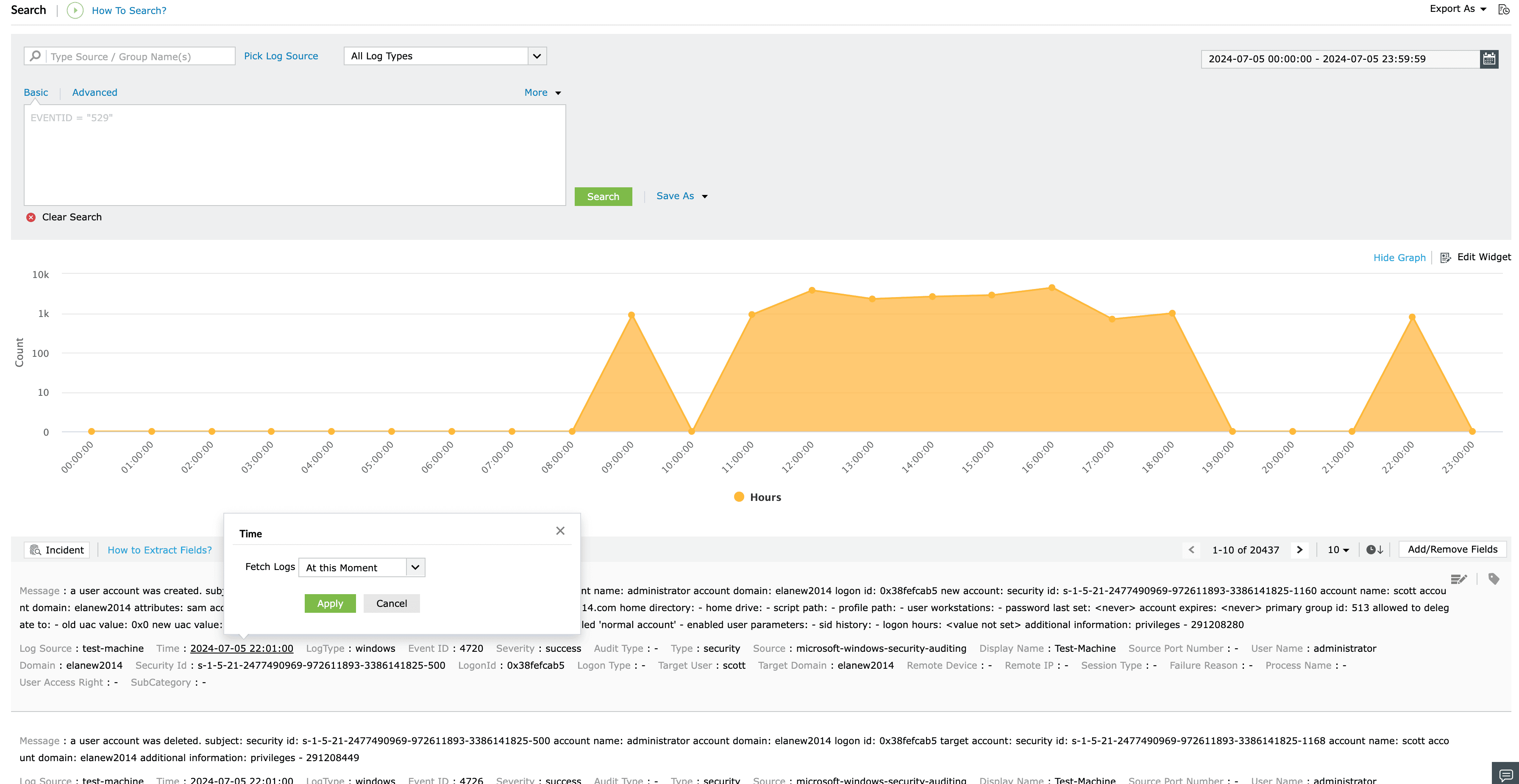
您可以通过选择表格行中的时间字段,获取指定时间之前或之后的日志。选定的时间也会更新到日历。
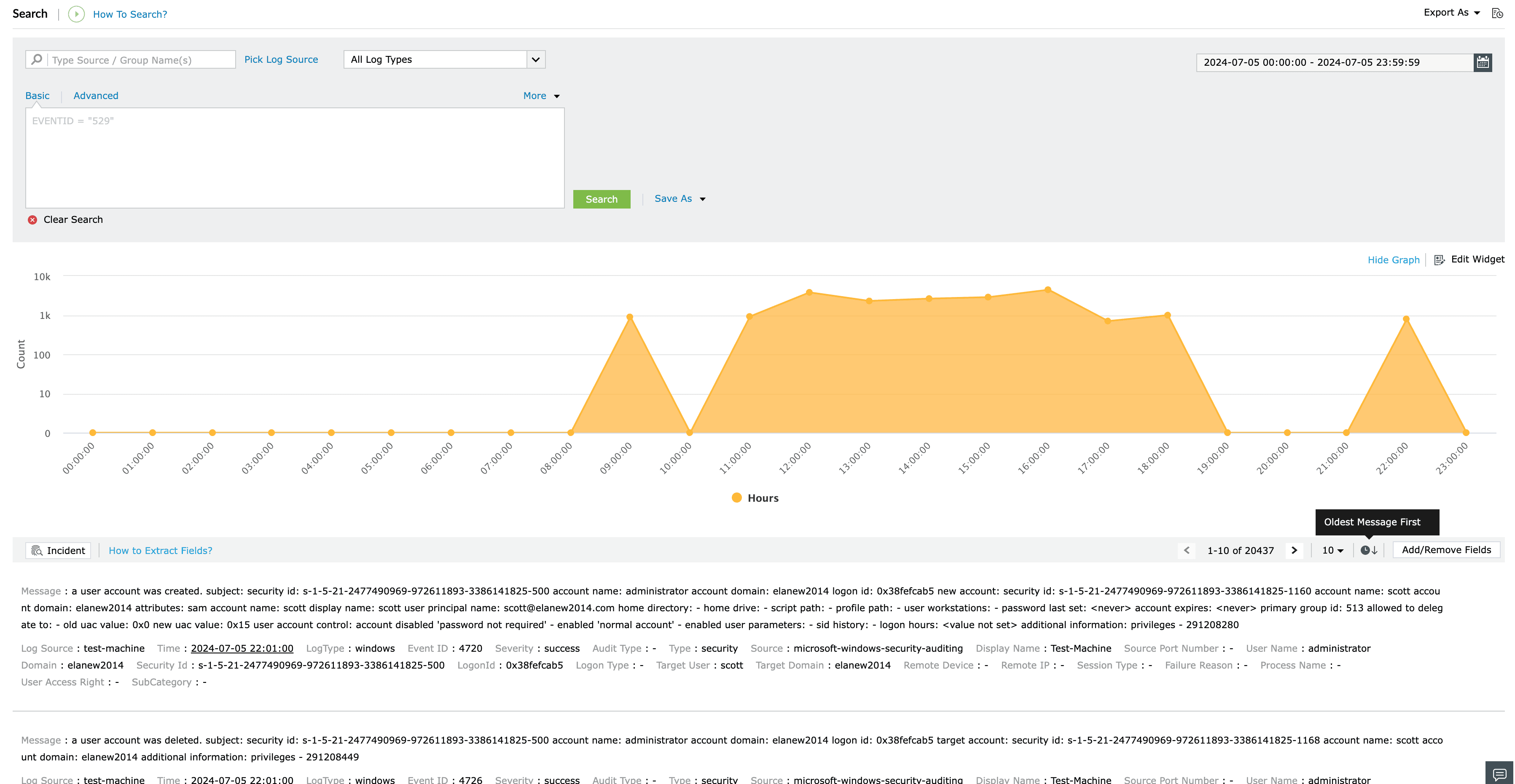
现在您可以将表格按时间作为排序字段排序。
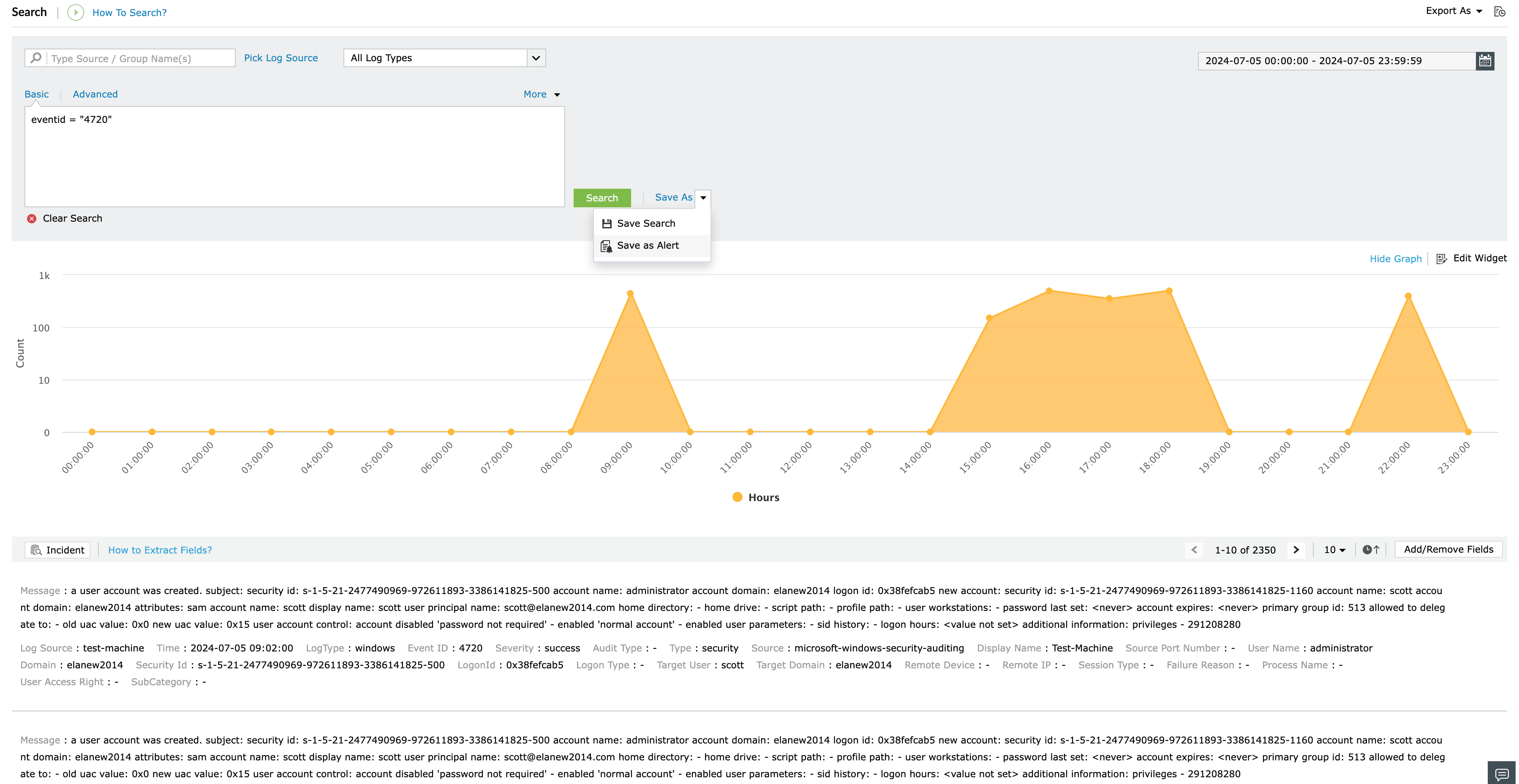
现在您可以通过点击“另存为告警”选项将搜索保存为告警。这将跳转到 警报 标签页,同时带有搜索页面的数据。
要查看格式化视图的日志,请点击以下所示的格式化视图图标。目前,格式化视图仅适用于云源日志,如AWS CloudTrail、M365 General等。