Log360 Cloud MSSP 中的客户管理
Log360 Cloud MSSP允许您创建客户账户,用于收集、存储和分析各自客户网络的日志。管理员可以为每个客户账户指定特定技术员来管理相应的客户网络。管理员可以通过客户页面集中添加、删除、启用或禁用客户账户。
- 添加新客户
- 启用/禁用现有客户
- 编辑现有客户
- 删除客户
添加新客户
要在Log360 Cloud MSSP中添加新的客户账户,
- 登录Log360 Cloud MSSP控制台。
- 转到 设置 → 配置 → 常规 → 管理客户。这将打开客户页面。
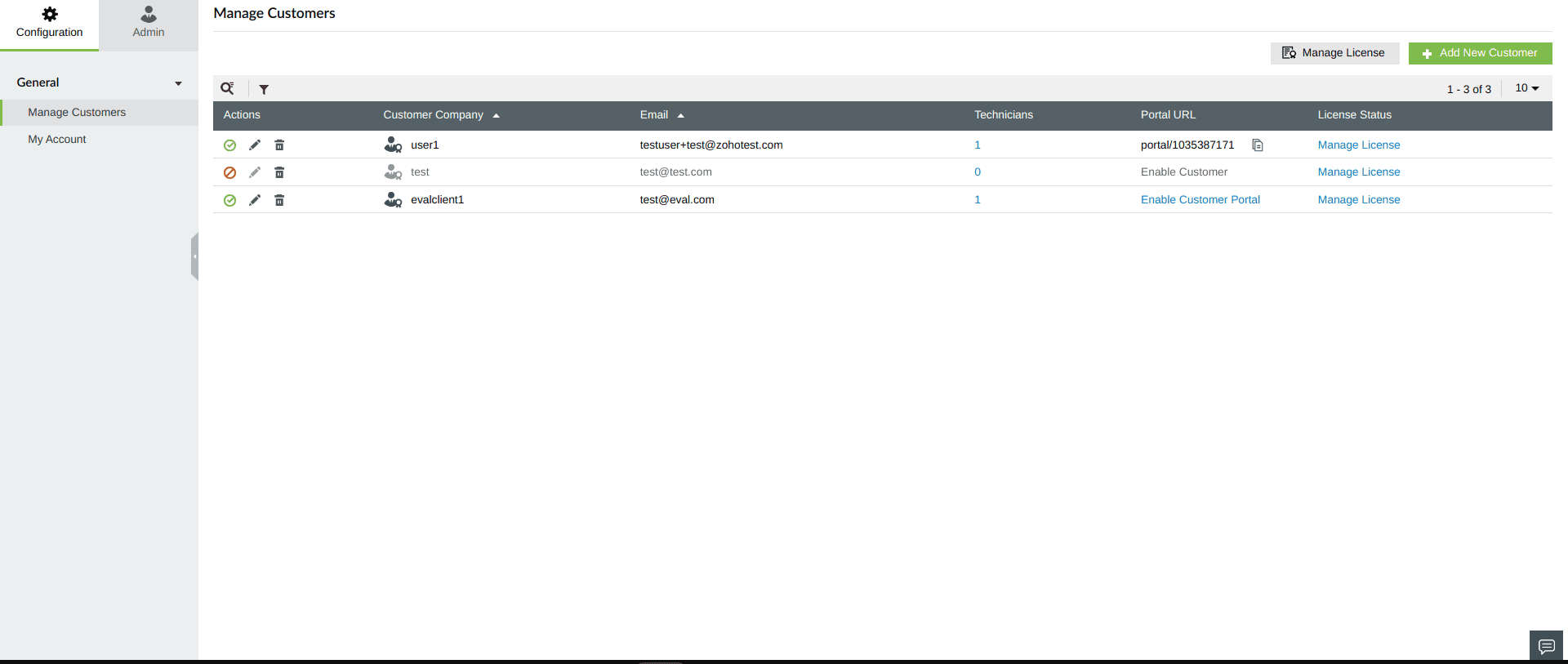
- 点击 +添加新客户 按钮以打开 添加新客户 页面。
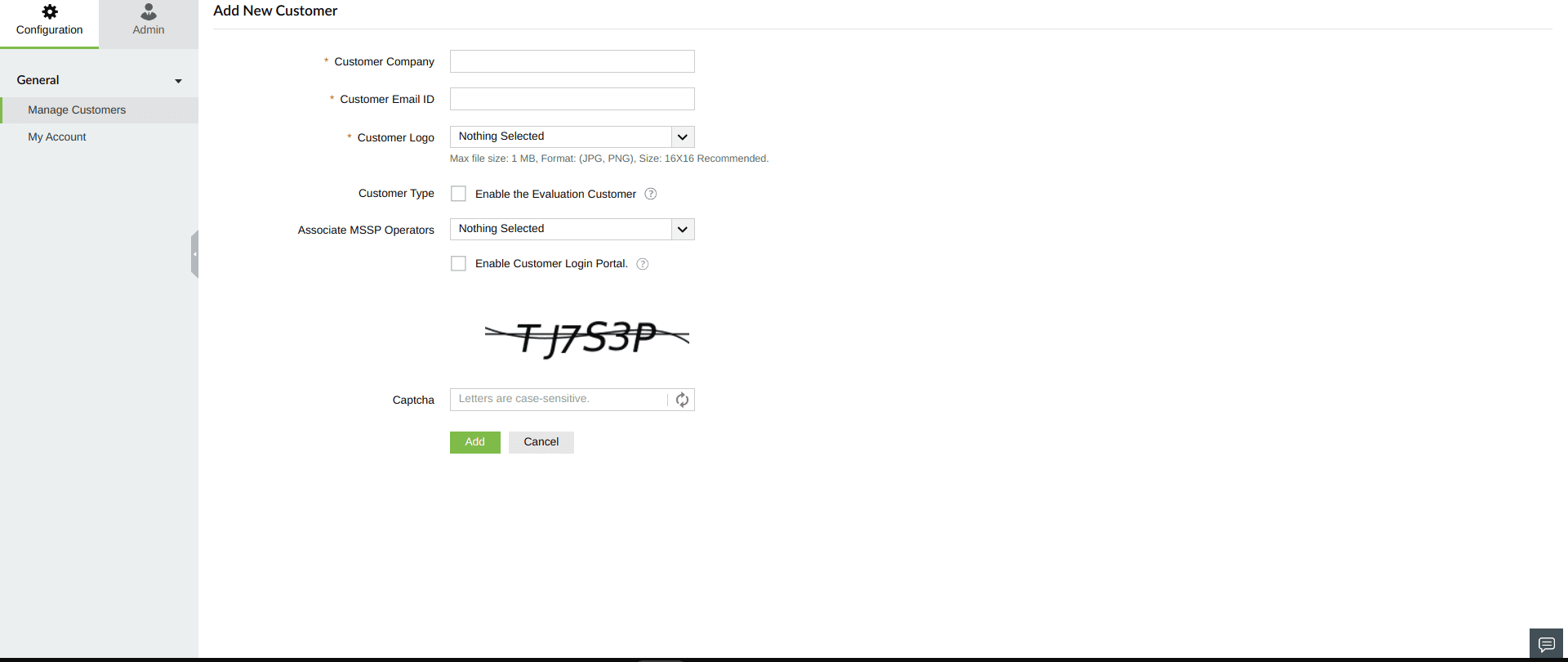
- 输入客户的公司名称、电子邮件ID、客户的徽标以及您希望获得该客户账户访问权限的操作人员。
- 填写验证码并点击 添加.
- 将创建新的客户账户。
启用/禁用现有客户
启用客户:
要在Log360 Cloud MSSP中启用客户账户,
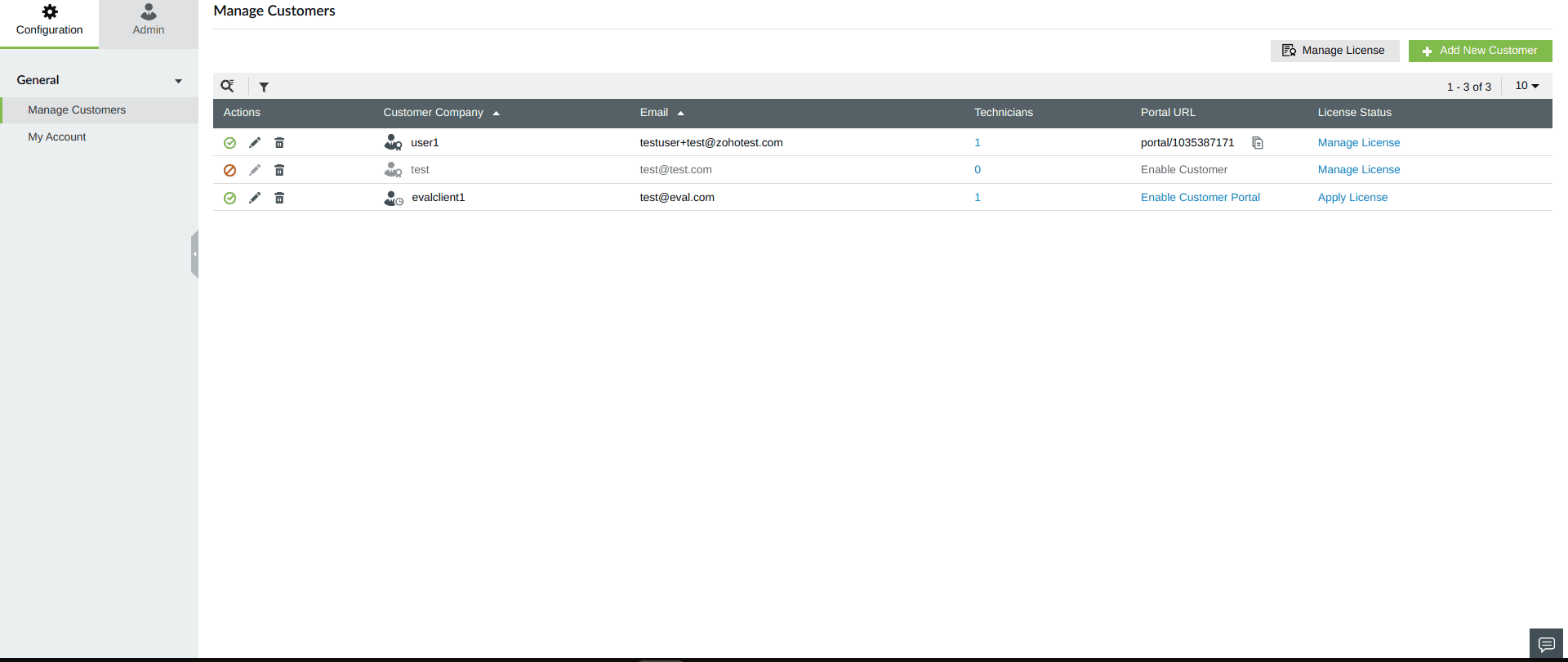
- 转到 设置 → 配置 → 常规 → 管理客户。这将打开客户页面。
- 点击位于操作列下相应客户账户的
 图标。
图标。
- 该客户账户将被启用。
禁用客户:
要在Log360 Cloud MSSP中禁用客户账户,
- 转到 设置 → 配置 → 常规 → 管理客户。这将打开客户页面。
- 点击位于操作列下相应客户账户的
 图标。
图标。
- 点击“是”以确认禁用。
- 该客户账户将被禁用。
编辑现有客户
要编辑Log360 Cloud MSSP中的客户账户,
- 转到 设置 → 配置 → 常规 → 管理客户。这将打开客户页面。
- 点击位于操作列下相应客户账户的
 图标。
图标。
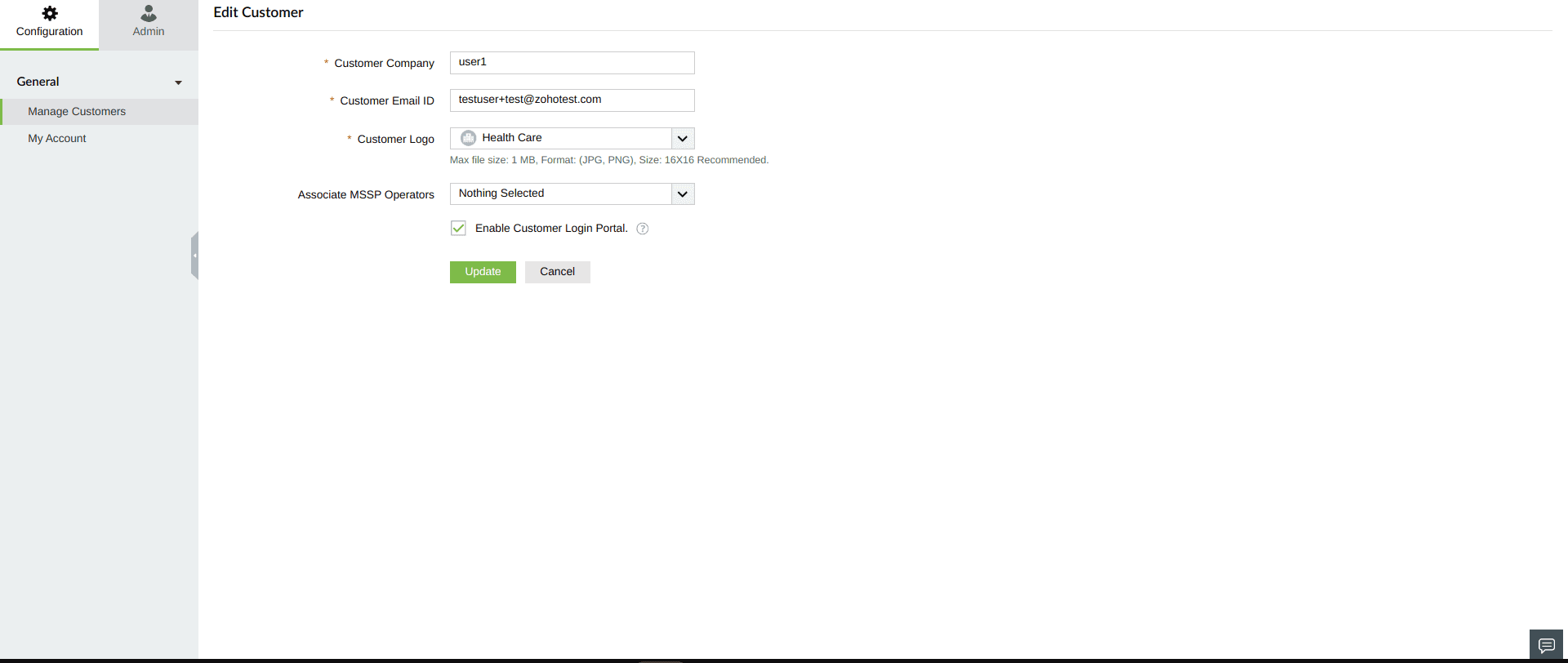
- 输入客户的公司名称、电子邮件ID、徽标及关联的操作人员。
- 点击 更新.
- 编辑的详情将被保存。
删除客户
要删除Log360 Cloud MSSP中的客户账户,
- 转到 设置 → 配置 → 常规 → 管理客户。这将打开客户页面。
- 点击位于操作列下相应客户账户的
 点击位于操作列下相应客户账户的
- 图标。在弹出窗口中点击“是”确认操作。
- 该客户账户将被删除。
注意:删除客户后,所有关联数据将永久从数据库中删除。
