添加终端服务器
注意:确保在网络中的至少一台Windows设备上安装了Log360 Cloud代理。要配置该代理,请按照提供的步骤操作
此处.
- 登录您的 Log360 Cloud仪表盘.
- 导航至 设置 -> 配置设置 -> 日志源配置 -> 应用程序 选项卡。
- 在右侧面板中,点击 常规应用程序选项卡以查看被监控应用程序列表。
- 若要添加新应用程序,点击 添加常规应用程序.
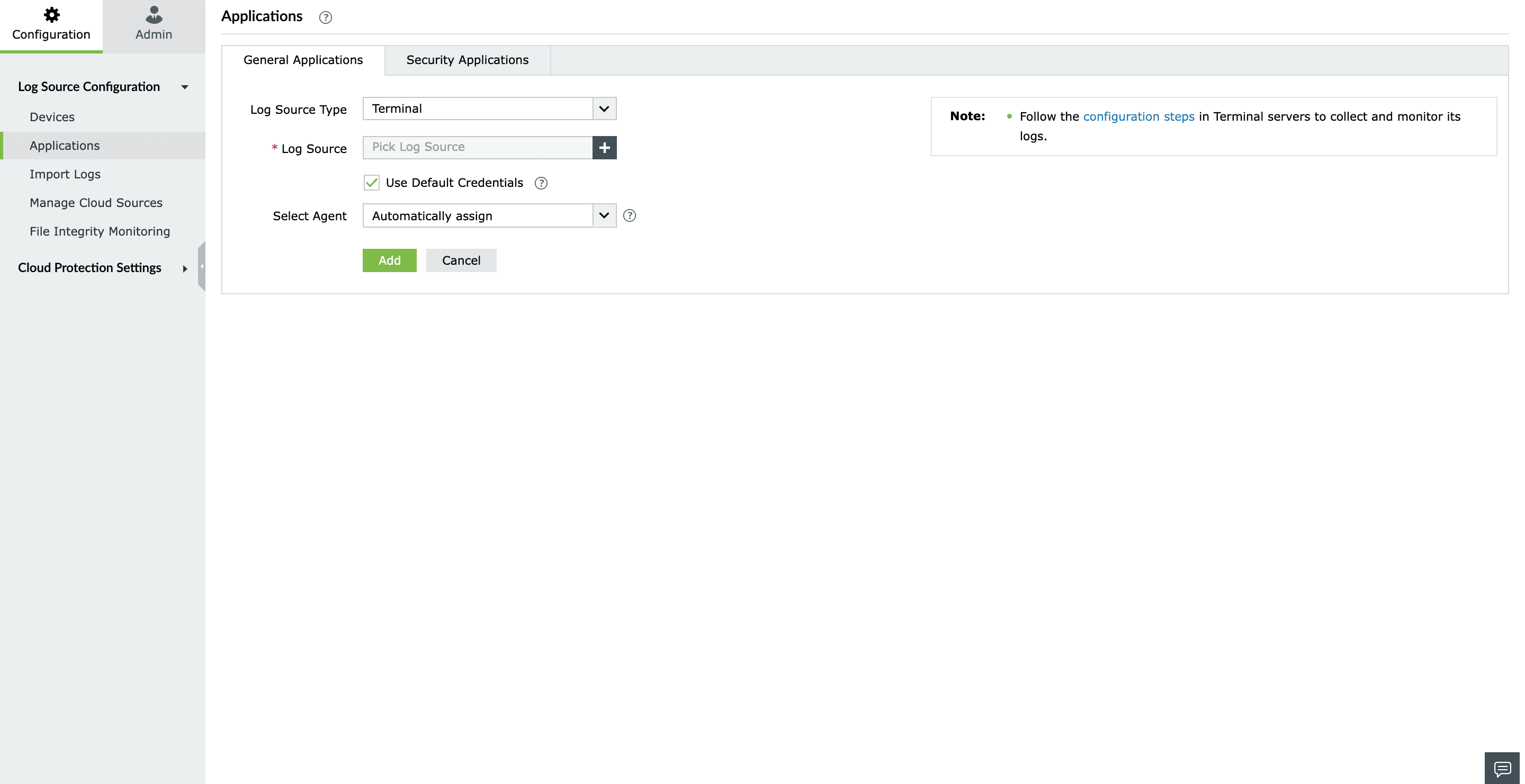
- 选择 终端 从 应用类型 下拉框中。
- 点击“+”图标展开列表以添加新设备。
- 从下拉菜单中选择添加已配置设备、工作组设备、域设备等。
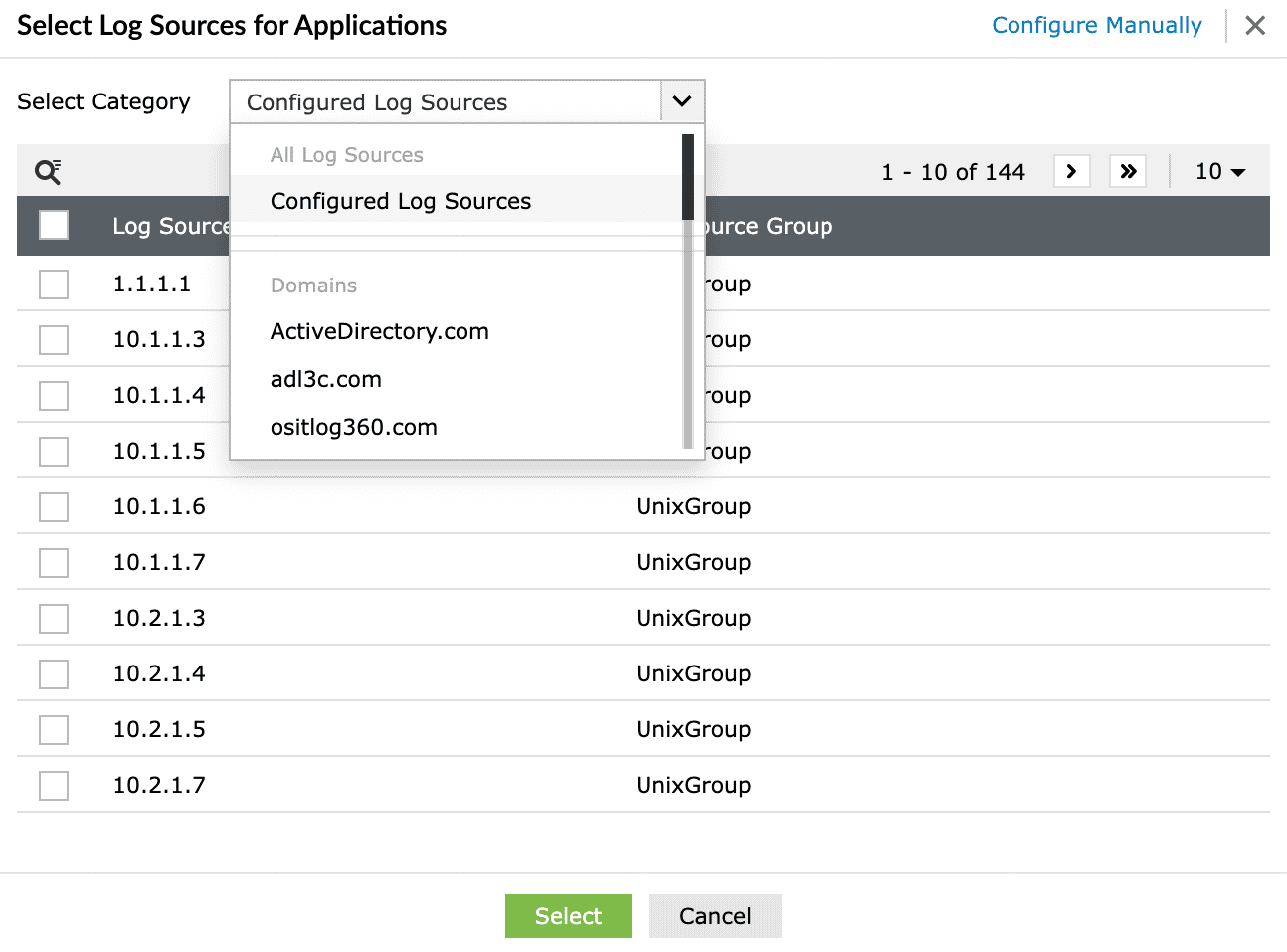
- 若要手动添加新设备,点击 手动配置 并输入 日志源.
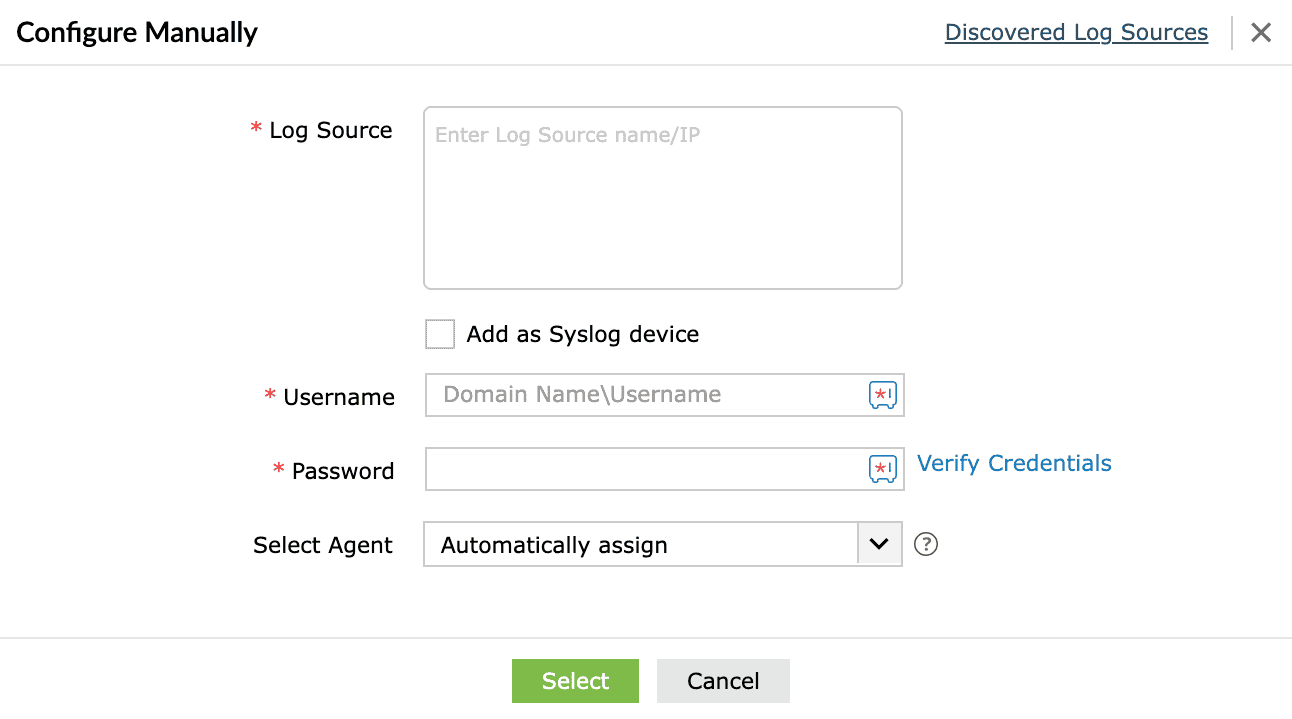
- 如果设备类型为syslog,请勾选 作为Syslog设备添加 复选框。如果设备类型为Windows,请输入 用户名 > 密码 > 验证凭证.
- 从下拉列表选择一个代理并点击 选择.
- 点击 添加,应用程序将被添加到监控中。
终端服务器配置
打开 事件查看器 > 应用程序和服务日志 > Microsoft > Windows > TerminalServices-Gateway > 操作日志。现在,右键点击并选择 启用日志。这将启用相应网关或操作进程的日志记录。日志可在事件查看器中查看。
注意:如果终端服务器设备是64位Windows操作系统机器(即Windows Vista及以上版本),请进行以下注册表配置:
- 在命令行窗口打开终端服务器机器的注册表编辑器 regedit 。
- 导航至 路径:Computer\HKEY_LOCAL_MACHINE\SYSTEM\CurrentControlSet\services\eventlog\
- 要创建新键,右击log360cloud,点击新建 > 键。你可以命名该键为 Microsoft-Windows-TerminalServices-Gateway/Operational.
这将把日志类型转换为管理日志,从而允许你对这些日志进行搜索和生成报告。
上述配置不适用于32位Windows操作系统版本。
