添加 Password Manager Pro
注意:确保在您的网络中至少有一台 Windows 设备安装了 Log360 Cloud 代理。要配置该代理,请按照提供的步骤操作
此处.
- 登录您的 Log360 Cloud 仪表板.
- 导航至 设置 -> 配置设置 -> 日志源配置 -> 应用程序 选项卡。
- 在右侧窗格,点击 通用应用程序 选项卡以查看正在监控的应用程序列表。
- 要添加新应用程序,点击 添加通用应用程序.
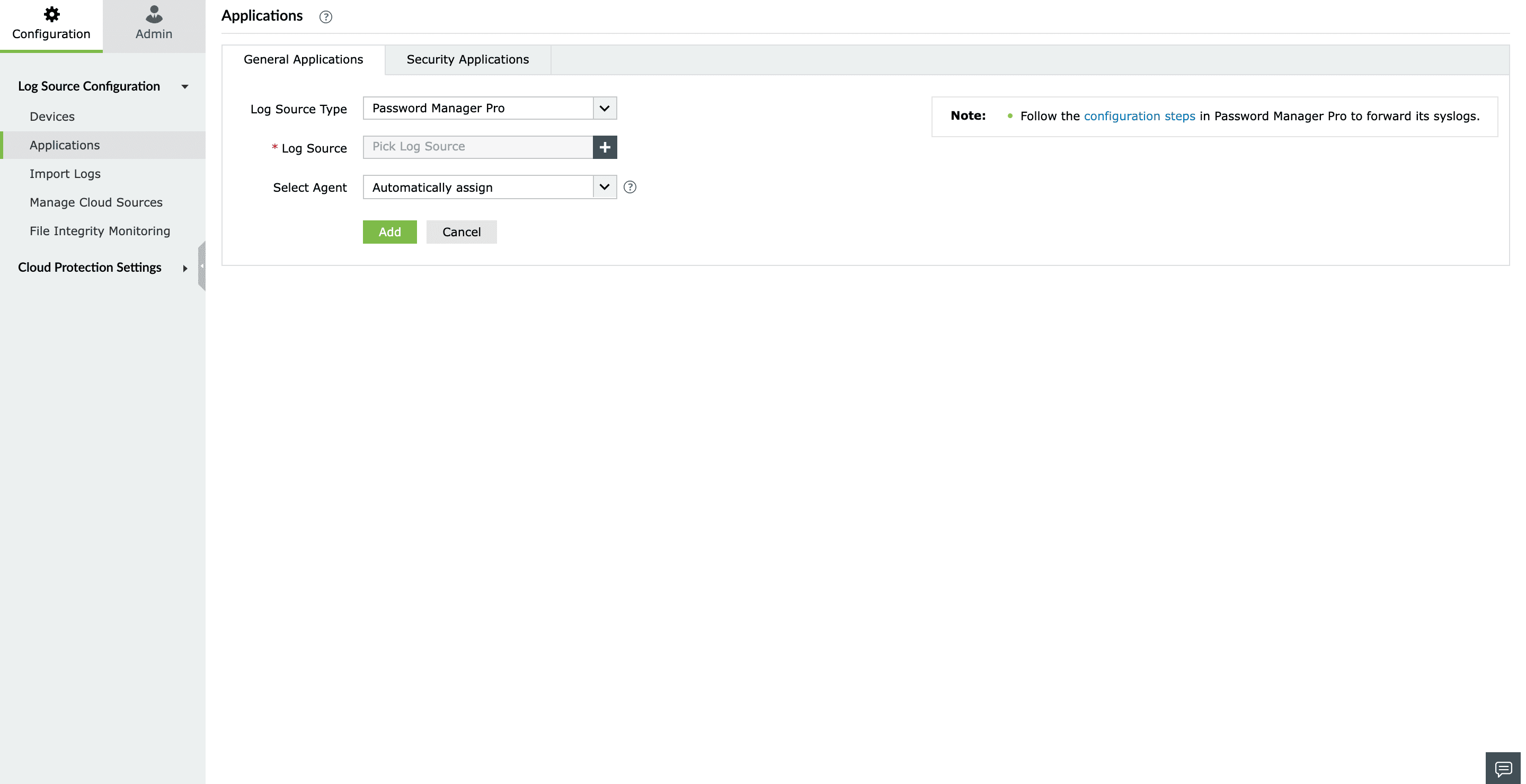
- 选择 Password Manager Pro 从 应用程序类型 下拉框中。
- 点击“+”图标展开列表以添加新设备。
- 从下拉菜单中选择添加已配置设备、工作组设备、域设备等。
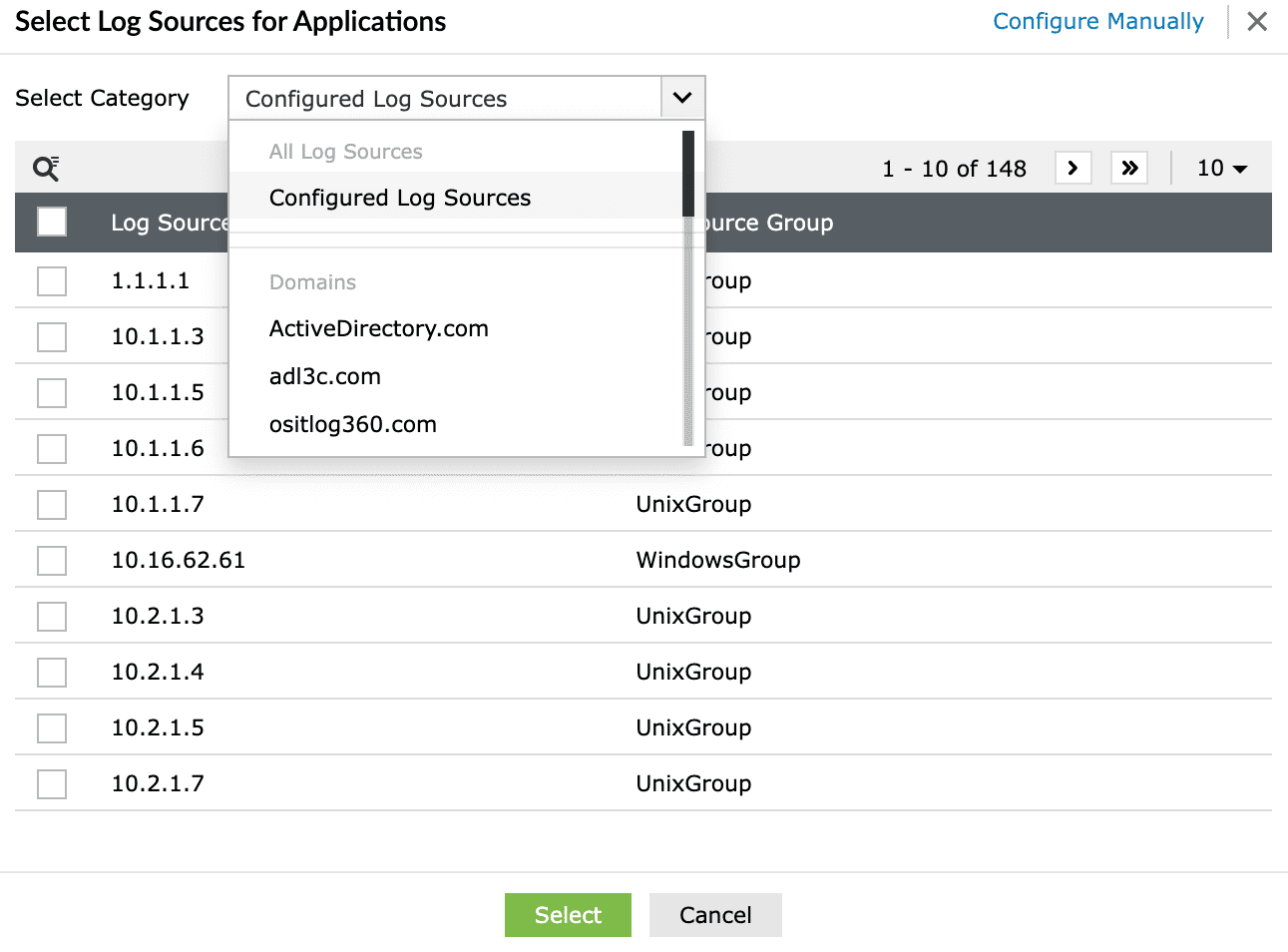
- 要手动添加新设备,点击 手动配置 并输入 日志源.
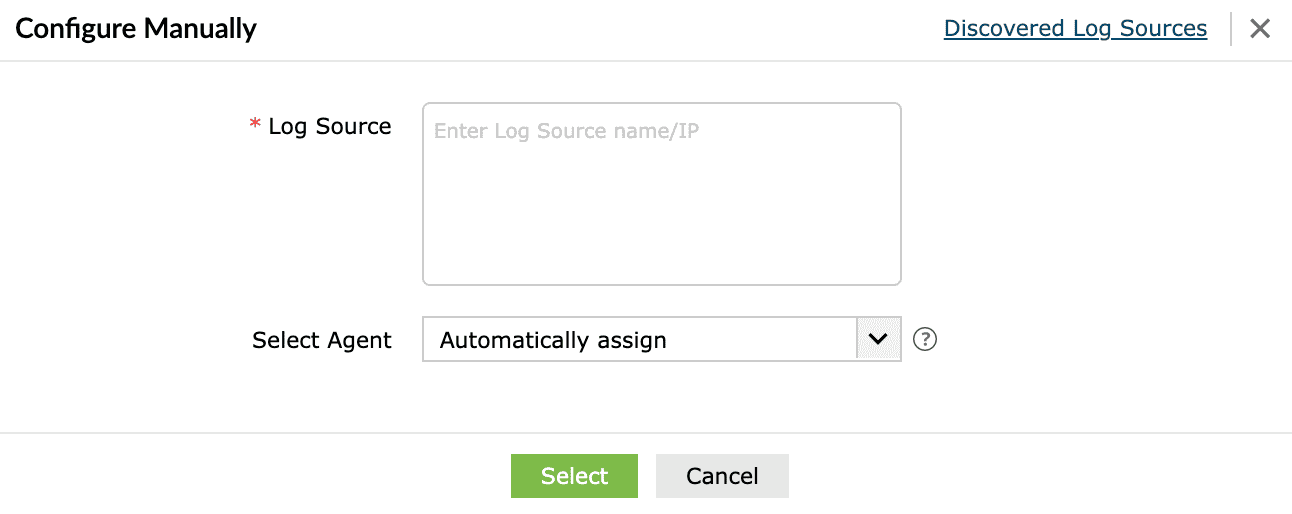
- 点击 选择 并 添加 以添加日志源。
- 使用 选择代理 下拉菜单选择作为日志转发代理的设备。
- 应用程序将被添加以进行监控。
配置 ManageEngine Password Manager Pro
以下是配置 Password Manager Pro 的步骤。
- 登录 Password Manager Pro。
- 导航至审计 -> 资源审计 -> 审计操作 -> 配置资源审计。启用 生成 Syslog 选项以应用于所有操作,然后点击保存。
- 导航至审计 -> 用户审计 -> 审计操作 -> 配置用户审计。启用 生成 Syslog 选项以应用于所有操作,然后点击保存。
- 导航至管理 -> 集成 -> SNMP 陷阱 / Syslog 设置并点击 Syslog 收集器.
- 输入 Log360 Cloud 代理服务器的 IP 地址或主机名及其监听的端口。
- 选择协议(UDP/TCP)及设施名称。点击保存。
