
Log360 Cloud 帮助您简化管理和调查安全事件的流程。您可以通过导航到 Alerts 选项卡 → Incident.
在 Incident 页面,您可以查看网络中所有事件的列表以及分配人、状态和严重性等关键信息。您可以点击任意事件以查看和编辑事件的名称、描述、分配人、状态和严重性。 Evidence 和 Notes 选项卡显示附加到事件的证据和备注列表。 Activity Logs 页面记录并显示与事件创建、修改和删除相关的事件。
事件页面显示事件的年龄、创建者及创建时间等详细信息。

Actors 小部件包含负责该事件的用户、实体、服务和进程列表,帮助分配人快速调查事件并采取补救措施。 创建事件的步骤
Alerts 选项卡 → Incident → +Add Incident Incident 页面,在相应字段中输入事件的名称和描述来创建事件。.
此外,您还可以通过以下方式在 Log360 Cloud 中创建事件: Activity Logs 将警报映射为事件
选项卡。
,并从显示的列表中选择所需事件,将警报作为证据添加到事件中。 该警报现在可以在所选事件的选项卡下查看。
将搜索结果映射为事件的步骤 Evidence Log360 Cloud 允许您将搜索结果映射为事件,帮助您回溯攻击并进行根本原因分析,步骤如下:
在搜索结果面板中,点击
如果报告中检测到异常,您可以通过将报告中指定的偏差事件映射为事件,分配专门的 IT 安全专业人员进行深入调查。您可以通过以下步骤在 Log360 Cloud 中将报告事件映射为事件:
点击 Incident 按钮并选择感兴趣的事件。
创建事件视图
Select View 下拉菜单中选择所需视图来查看各种类别的事件,例如 所有事件、活动事件、关键事件以及带有第三方工单工具的事件。 此外,您还可以通过配置过滤器创建自定义视图,以查看所需类型的事件。 应用过滤器后,点击
Save as View 链接,输入视图名称并点击 Save 。自定义视图仅对创建者个人可见,您可以通过将鼠标指针悬停在下拉菜单中已创建的视图上来编辑或删除自定义视图。 此外,您还可以通过配置过滤器创建自定义视图,以查看所需类型的事件。 注意
转至
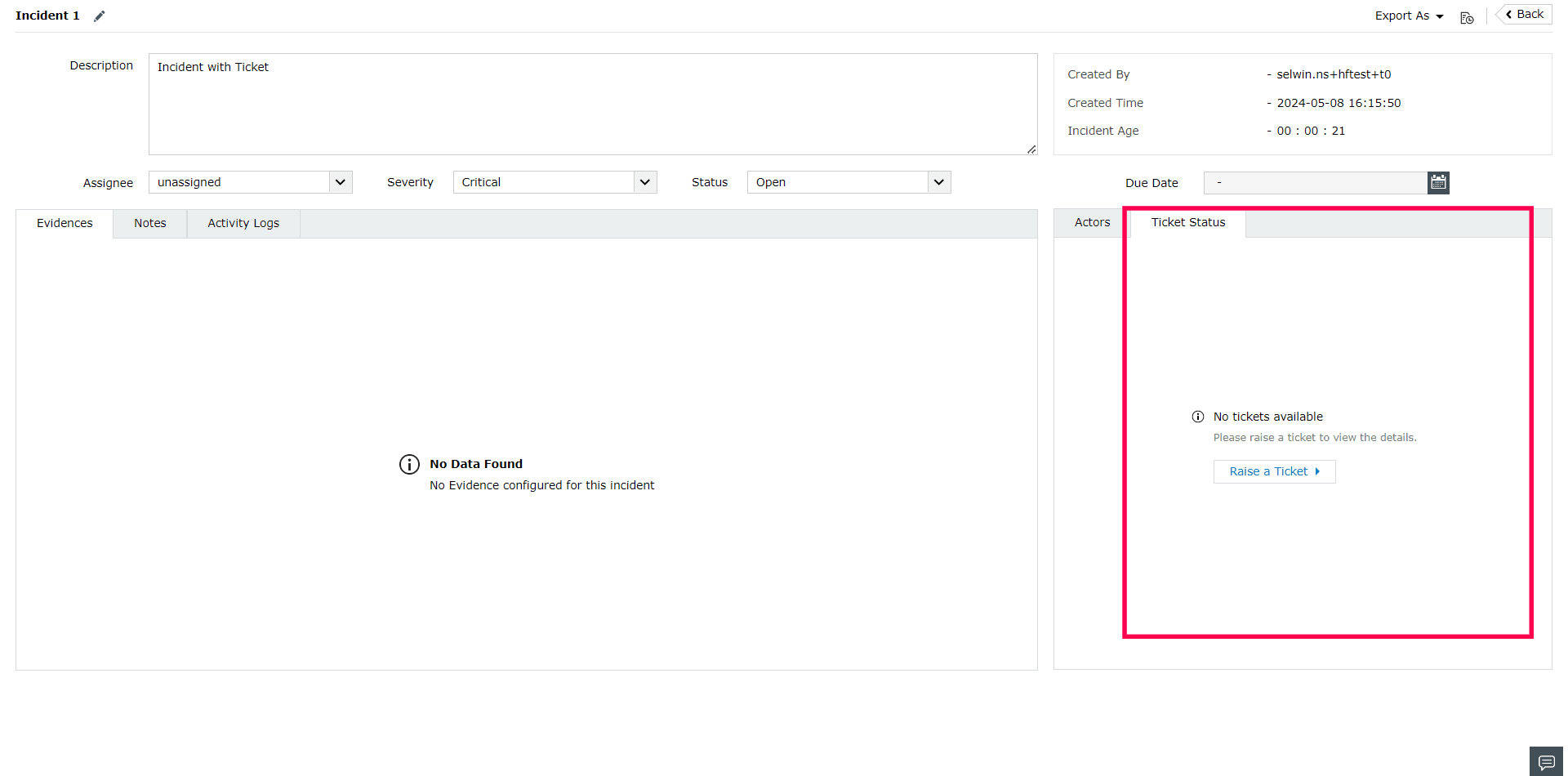
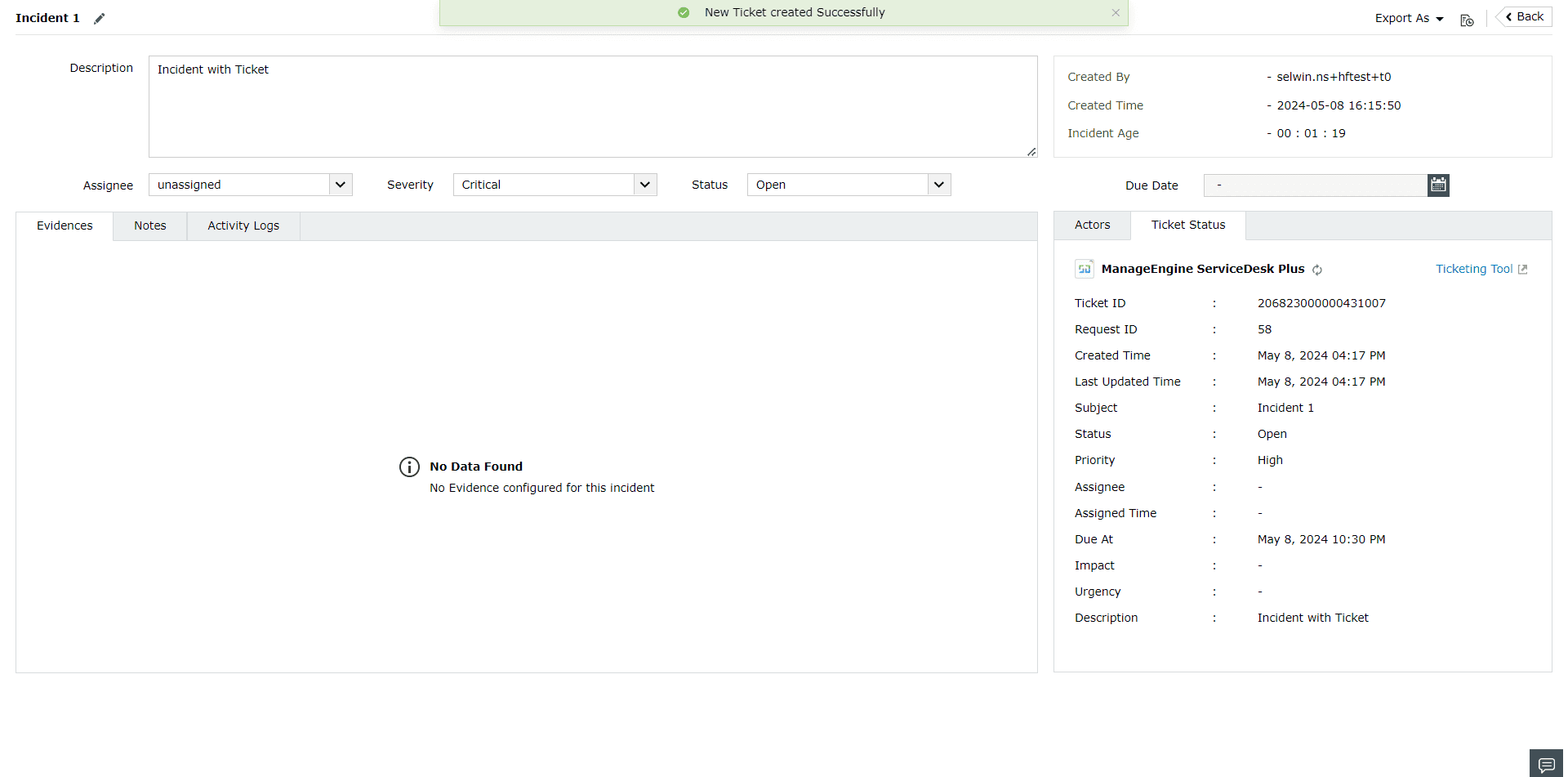
理解 Log360 Cloud 中的事件状态和严重性如何对应于各种工单工具,对于实现无缝集成和高效事件管理至关重要。
下表说明了 Log360 Cloud 事件状态与不同工单工具中对应状态之间的映射关系:
| 工具 | Log360 Cloud - 事件状态 | 工单工具 - 工单状态 |
|---|---|---|
| Kayako |
|
|
| Zendesk |
|
|
| ServiceNow |
|
|
| Freshservice |
|
|
| Jira Cloud |
|
|
| ServiceDesk Plus Cloud |
|
|
下表说明了 Log360 Cloud 与各种工单工具之间事件严重性如何映射:
| 工具 | Log360 Cloud - 事件严重性 | 工单工具 - 工单严重性 |
|---|---|---|
| Kayako |
|
影响
|
| Zendesk |
|
优先级
|
| ServiceNow |
|
优先级
|
| Jira |
|
优先级
|
| Freshservice |
|
优先级
|
| ServiceDesk Plus Cloud |
|
优先级
|
| AlarmsOne |
|
优先级
|
通过统一 Log360 Cloud 和您的工单工具之间的事件状态和严重性,您可以确保跨平台的一致沟通和高效事件解决。