视图
我的视图
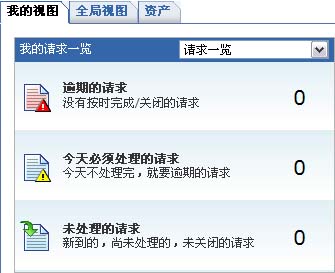
在ServiceDesk Plus的登录页面显示我的视图,其中包含指派给该登录用户的请求一览信息。如果登录人为请求人,我的视图显示该请求人提交的请求。关于请求人登录之后的我的视图页面的信息,可参见自助登录门户的帮助文档。
在我的视图页面,还会显示我的任务和公告。 要查看任务和公告,可点击其中的链接。
作为ServiceDesk Plus的技术员/管理员,登录后会显示如下信息:
指派给该用户的已经逾期的请求数;
当天就要逾期的请求数;
指派给他的未处理的请求数;
点击其中的链接将打开对应的列表视图。
全局视图
依赖于不同技术员所赋予的权限(有些没有权限的用户不会看到),在登录页面中还会出现全局视图。全局视图页签紧邻我的视图。
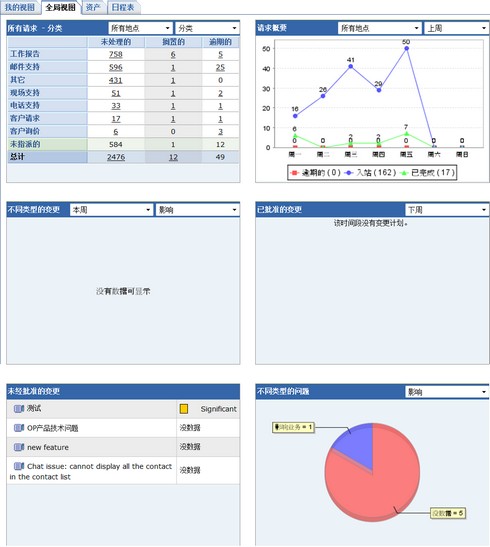
全局视图提供如下的信息:
所有请求部分将按照不同的技术员、分类、级别、优先级和模式分别显示处于未处理的、搁置的、逾期的 状态的请求数量,可以在下拉框中选择对应的选项。
例如: 如果从下拉框中选择技术员,则会显示所有可用技术员的请求处理概况,它列出所有的技术员,并显示每个技术员的处于不同状态的请求统计。最后是所有的请求统计。
要查看你的名称下的所有未处理的请求,可点击列表中对应的数字。
入站请求部分显示在制定时间范围内的提交的请求(入站请求)数,这里时间范围可以是:本周、上周、本月和上月。可以从下拉框中选择。
不同类型的变更部分将以图形的方式显示所有指定的变更,可从下拉框中选择变更的类型、优先级、紧急度、影响来分别统计,也可以从时间范围下拉框中选择时间范围,它们分别是:本周、下周、本月、下月、未来7天、未来15天和未来30天。
这样可直观地查看所有已批准的变更的情况。
已批准的变更部分则以列表的形式列出指定的时间范围内的已批准的变更。它们将按照变更的计划开始时间降序排列。
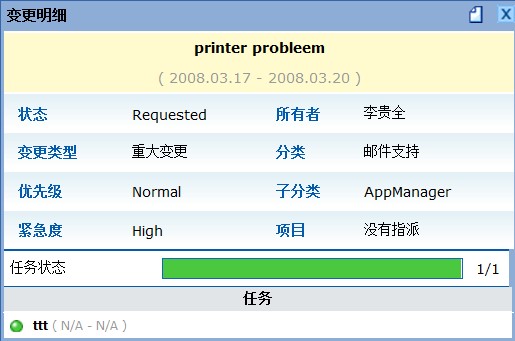
要查看变更明细,可点击变更的标题。它将显示变更的明细,如下图。
未经批准的变更部分显示所有未批准的变更的标题和类型。点击标题也可查看它的明细。
不同类型的问题部分以图形的方式显示不同类型、优先级、紧急度、影响的问题。
资产视图
我的所有资产
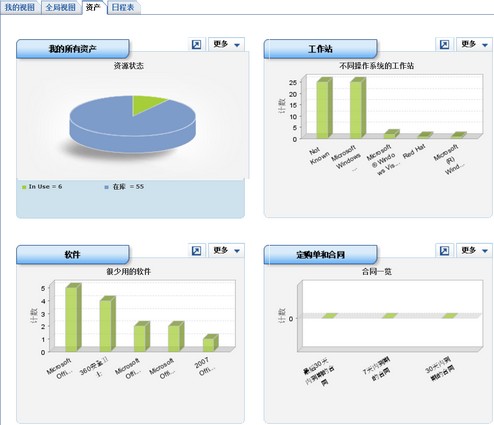
扫描时,组织内的所有的IT和非IT资产,都会列在我的所有资产下。
它显示横跨组织的每种产品类型的数量(工作站,扫描仪等)。
点击 更多 链接
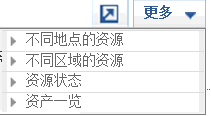 并从中选择对应的项目,可查看不同地点、区域的资源,以及资产的状态、资产一览等。
它也在底部列出了扫描不成功的工作站的数量。 点击旁边的故障诊断链接可查看排错提示。
工作站
扫描时,将在工作站部分按照不同操作系统、域、制造商、处理器类型、部门、地点、区域、状态等分别显示扫描到的工作站统计图表。
通过点击更多链接选择要查看的图形。
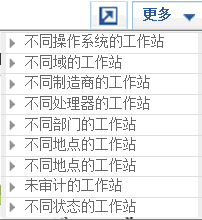
软件
扫描时,将在软件部分按照软件的分类、许可状态、软件许可顺应性、软件厂商等显示统计图表。
通过点击更多链接选择要查看的图形。
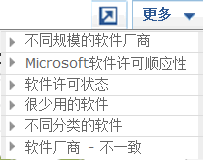
定购单与合同
定购单与合同部分显示合同与定购单的一览。
通过点击更多
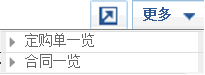 链接选择要查看的图形。
合同一览列出了未来7天、未来30天即将逾期以及过去30天已经逾期的合同。
定购单一览列出了今天、未来7天、未来30天要逾期的定购单。